
Configuration du montage vidéo MacBook Pro : Spécifications, logiciels et flux de travail
Vous avez acheté le MacBook Pro. La puce est rapide sur le papier. Pourtant, la timeline saccade lors de la lecture multi-caméra, la roue d'attente tourne quand vous parcourez un clip gradué, et une exportation de 20 minutes prend assez de temps pour faire un café, déjeuner et commencer à remettre en question votre achat. Si cela décrit votre semaine, le problème n'est presque jamais que la machine ne soit pas assez puissante. Le problème, c'est que la performance du montage vidéo sur MacBook Pro est une fonction de quatre variables qui interagissent — et la plupart des guides d'achat ne discutent que de la première.
Les quatre leviers qui décident vraiment si votre machine vole ou traîne sont : la taille de la mémoire unifiée, la bande passante de la mémoire, le nombre de cœurs GPU et le débit de stockage. Le nom de la puce sur le couvercle (M3, M3 Pro, M3 Max) est un résumé de ces variables, pas un substitut pour les comprendre. Un M3 Pro 16 Go peut suffoquer sur une timeline multi-caméra qu'un M3 Pro 36 Go gère sans effort, même si la génération de puce est identique.
La taille de la mémoire unifiée est la variable phare que la plupart des monteurs se trompent. L'architecture de mémoire unifiée d'Apple Silicon regroupe la RAM entre le CPU, le GPU et le Neural Engine. Ce partage est efficace, mais cela signifie aussi qu'une timeline 4K avec effets entre en concurrence avec macOS, votre navigateur et n'importe quelle application en arrière-plan pour le même pool mémoire. Apple (apple.com/macbook-pro/specs) configure les puces de base à partir de 8 Go, ce qui est structurellement insuffisant pour le montage 4K actuel dès que vous ouvrez une deuxième application.
La bande passante de la mémoire augmente considérablement selon les niveaux de puce. Les puces M-series de base offrent environ 100 Go/s ; les variantes Pro doublent à peu près cela ; les puces Max dépassent 400 Go/s. Pour parcourir un seul flux 4K H.264, la bande passante de base est suffisante. Pour trois ou quatre flux 4K empilés sur un clip multi-caméra, la bande passante devient le mur que vous frappez avant la saturation du CPU ou du GPU.
Le nombre de cœurs GPU détermine comment la correction de couleurs et les effets se ressentent. Le M3 de base est livré avec un GPU 10 cœurs ; le M3 Pro se situe dans la gamme 14–18 cœurs ; le M3 Max s'étend à 30–40 cœurs. Pour Final Cut Pro, qui s'appuie fortement sur le moteur multimédia Apple et le Neural Engine, les cœurs GPU importent moins. Pour DaVinci Resolve, qui est piloté par GPU, doubler les cœurs GPU double à peu près le nombre de nœuds de couleur que vous pouvez empiler avant que la lecture ne casse.
Le débit de stockage est le levier que les monteurs oublient d'exister. Les SSD internes sur MacBook Pro sont rapides, mais ils se remplissent rapidement avec les médias 4K, et le stockage externe devient la surface de montage pour n'importe quel projet réel. La bande passante théorique de Thunderbolt 4 plafonne à 40 Gbps, ce qui se traduit par environ 2 800–3 000 Mo/s de débit durable pratique sur les boîtiers NVMe de qualité. Les alternatives USB-C s'assoient bien en dessous de ce plafond.
Ce qui suit explique les spécifications qui importent pour votre métrage, les logiciels réellement optimisés pour Apple Silicon, les ajustements de flux de travail qui récupèrent les performances sur les machines que vous possédez déjà, et l'architecture de stockage qui s'adapte au-delà d'un seul projet.
Table des matières
- Configurations de puce et RAM adaptées aux charges de travail de montage
- Logiciels de montage vidéo pour MacBook Pro comparés
- Flux de travail proxy et lecture en temps réel
- Architecture de stockage externe pour le montage MacBook Pro
- Correction de couleurs, effets et attentes réalistes d'exportation
- Liste de contrôle de configuration du montage vidéo MacBook Pro
Configurations de puce et RAM adaptées aux charges de travail de montage
La bonne configuration est celle qui correspond au métrage le plus lourd que vous éditerez régulièrement, pas à un niveau abstrait « bon / mieux / meilleur ». Lisez le tableau ci-dessous comme une carte de charge de travail à spécification. La colonne « minimum viable » est la configuration qui permet la lecture en temps réel pour cette charge de travail sans proxies sur la plupart des projets. La colonne « confortable » est la configuration qui gère cette charge de travail plus la croissance (plus de flux, plus d'effets, timelines plus longues) sans forcer des compromis de flux de travail. Acheter en dessous de la spécification minimum viable pour votre charge de travail signifie concevoir votre flux de travail autour des limitations de la machine dès le premier jour.
| Charge de travail | Minimum viable | Confortable | Notes |
|---|---|---|---|
| Flux unique 1080p | M2 / M3 base, 16 Go | M3 Pro, 18 Go | Les puces de base gèrent sans proxies |
| 4K flux unique (H.264/HEVC) | M3 Pro, 18 Go | M3 Pro, 36 Go | Proxies conseillés sur les puces de base |
| Montage ProRes 4K | M3 Pro, 18 Go | M3 Max, 36 Go+ | Intensif en CPU/stockage, pas en GPU |
| 4K multi-caméra (3+ angles) | M3 Max, 36 Go | M3 Max, 48 Go+ | La bande passante est le limiteur |
| Correction de couleurs lourde (Resolve) | M3 Max, 36 Go | M3 Max, 64 Go+ | Les cœurs GPU pilotent la performance des nœuds |
| Montage 8K | M3 Max, 48 Go | M3 Max, 64–128 Go | Flux de travail proxy effectivement requis |
La configuration de base 8 Go qu'Apple vend toujours mérite un avertissement direct : elle n'est pas viable pour le travail de montage 4K actuel, quel que soit la génération de puce. macOS plus une seule application de montage plus un onglet de navigateur ou deux consomment 6–8 Go avant d'avoir ouvert un projet. La pression mémoire pousse le système à permuter sur SSD, ce qui est rapide sur Apple Silicon mais quand même beaucoup plus lent que la RAM. Le résultat est une expérience saccadée qu'aucune mise à niveau de puce ne résout car le goulot est la mémoire, pas le calcul.
La deuxième règle difficile : la RAM ne peut pas être mise à niveau après l'achat sur Apple Silicon. Elle fait partie du package du système sur puce. Tout ce que vous commandez est le plafond pour la durée de vie de la machine. L'implication pratique est d'acheter un niveau au-dessus de votre minimum actuel. Si vous montez du 1080p aujourd'hui et pourriez passer au 4K dans 18 mois, 18 Go au lieu de 16 Go est une assurance bon marché. Si vous montez du 4K et pourriez ajouter du multi-caméra, 36 Go au lieu de 18 Go se rembourse la première fois que vous coupez trois angles ensemble.
Les cœurs GPU méritent une attention séparée si Resolve est votre éditeur de choix. Chaque nœud de couleur Resolve est une opération GPU ; les notes complexes avec plusieurs secondaires, qualificatifs et réduction de bruit s'accumulent rapidement. Un GPU 10 cœurs de base gère quelques nœuds par clip avant de forcer le cache de rendu ; 30–40 cœurs sur M3 Max gère considérablement plus de profondeur de nœuds avant que le cache ne devienne obligatoire.
Le stockage sur le formulaire de commande est le troisième compromis. Un SSD interne 512 Go contient environ 2 heures de métrage ProRes 422 HQ 4K, ou 6–10 heures de 4K H.264. Une fois que vous tenez compte de macOS, des applications et du tampon d'espace libre (Apple recommande de garder au moins 10–20 % de libre), 512 Go se remplit dans le premier projet réel. 1 To est le plancher pratique pour l'édition locale ; 2 To est le choix confortable si le budget le permet.
Logiciels de montage vidéo pour MacBook Pro comparés
Trois éditeurs dominent le travail vidéo macOS, et le choix vous enferme dans un écosystème plus large. Final Cut Pro est natif Apple, achat unique à 299,99 $, et pénètre profondément l'accélération matérielle d'Apple Silicon. Adobe Premiere Pro est basé sur abonnement à environ 22,99 $/mois, s'exécute multiplateformes avec les équipes Windows, et s'intègre étroitement à After Effects, Photoshop et le reste de Creative Cloud. DaVinci Resolve offre un véritable niveau gratuit capable de production plus une mise à niveau Studio à 295 $ une fois, avec une correction de couleurs qui reste la référence de l'industrie. La sélection pilote les décisions connexes : les graphiques en mouvement (Apple Motion par rapport à After Effects par rapport à Fusion), les outils d'encodage (Compressor par rapport à Media Encoder) et la portabilité des fichiers de projet si vous remettez un jour à un autre monteur.
| Fonction | Final Cut Pro | Premiere Pro | DaVinci Resolve |
|---|---|---|---|
| Prix | 299,99 $ une fois | ~22,99 $/mois | Gratuit / Studio 295 $ |
| Apple Silicon natif | Oui | Oui (depuis 2022) | Oui |
| Essai gratuit | 90 jours | 7 jours | Niveau gratuit permanent |
| Modèle de timeline | Magnétique | Basé sur pistes | Basé sur pistes |
| Outils de couleur | Roulettes + courbes | Lumetri | Standard de l'industrie |
| Graphiques en mouvement | Motion (49,99 $) | After Effects (sub) | Fusion (intégré) |
| Multiplateforme | macOS uniquement | macOS + Windows | macOS + Windows + Linux |
| Exportation ProRes | Accélérée matériel | Oui | Studio pour certaines variantes |
Final Cut Pro convient aux monteurs qui veulent l'intégration Apple Silicon la plus étroite, préfèrent payer une fois, et travaillent seul ou sur des équipes Mac uniquement. La timeline magnétique est plus rapide pour le contenu court — les coupes sociales, les montages YouTube, tout ce où vous glissez les clips constamment — mais cela confond les monteurs arrivant de Premiere ou Avid. L'essai de 90 jours est assez long pour terminer un vrai projet et décider honnêtement. L'exportation ProRes accélérée matériel via le moteur multimédia Apple est le chemin le plus rapide vers les fichiers livrables sur macOS.
Premiere Pro convient aux monteurs qui collaborent avec des équipes basées sur Windows, vivent déjà dans Adobe Creative Cloud, ou font des travaux clients où les fichiers de projet Premiere sont le livrable attendu. L'abonnement est le problème mathématique à long terme : à 22,99 $/mois, vous dépassez le coût unique de Final Cut Pro en environ 13 mois, et vous continuez à payer après. Le compromis est la parité multiplateforme et le pipeline After Effects, qui n'a pas d'équivalent Mac réel pour le travail intensif en composition.
DaVinci Resolve convient aux monteurs qui placent la correction de couleurs en premier, veulent une entrée à zéro coût, ou ont besoin d'une application qui combine l'édition, la couleur, la composition Fusion et la post-production audio Fairlight. Le niveau gratuit gère le montage 4K, la plupart des outils de couleur et les codecs de livraison standard. Studio déverrouille la réduction de bruit, la gradation HDR, le support de codecs supplémentaires et les outils accélérés par le Neural Engine qui importent pour la finition haut de gamme. After Effects sur Apple Silicon s'exécute natif depuis 2022, donc la pénalité de traduction Rosetta 2 que les anciens guides avertissent toujours ne s'applique plus aux versions actuelles — vérifiez la version spécifique dans les notes de version d'Adobe si vous travaillez à partir de la documentation ancienne.
Pour le travail rapide au niveau des clips en dehors de votre éditeur principal — extraire une section de 30 secondes pour envoyer un client, recadrer l'audio d'une voix off, convertir un livrable à un format différent — ouvrir un projet complet est une surcharge dont vous n'avez pas besoin. Les outils basés sur navigateur gèrent ces tâches en quelques secondes. Vous pouvez découper des clips dans votre navigateur sans ouvrir un projet ou isoler ou découper une piste audio sans télécharger de fichiers nulle part ; le traitement s'exécute localement via WebAssembly.
Flux de travail proxy et lecture en temps réel
Un proxy est un fichier substitut à basse résolution — généralement ProRes Proxy ou H.264 à quart de résolution — que votre éditeur utilise pour la lecture de timeline tandis que le médium original reste intact sur le disque. À l'exportation, l'application se reliée aux originaux et rend à la qualité complète. Les proxies découplent la performance de la timeline de la qualité de la sortie finale. Même sur M3 Max, une timeline 4K fortement effectuée peut saccader ; les proxies laissent la machine jouer en douceur quel que soit la complexité de la source. Le coût de la mise en place est le temps de génération et l'espace disque. Le gain est des heures de temps de montage récupéré sur n'importe quel projet plus long que quelques minutes de sortie finie.
Étape 1 : Auditez votre ligne de base de performance de timeline. Ouvrez Activity Monitor dans une deuxième fenêtre et jouez une section représentative de votre timeline. Regardez la pression du CPU et de la mémoire pendant le parcours. Si le CPU dépasse 80 % de manière soutenue, ou si la pression mémoire devient jaune ou rouge, les proxies aideront. Si la lecture est déjà fluide, sautez les proxies — les générer coûte du temps et de l'espace disque dont vous n'avez pas besoin de dépenser.
Étape 2 : Choisissez votre format proxy. ProRes Proxy est la norme macOS car le moteur multimédia Apple le décode avec accélération matériel. H.264 quart de résolution produit des fichiers plus petits mais utilise légèrement plus de CPU pendant la lecture. Pour la plupart des flux de travail MacBook Pro, ProRes Proxy est la bonne réponse — la taille de fichier plus grande est compensée par une lecture plus fluide et un parcours plus rapide.
Étape 3 : Générez les proxies dans votre éditeur. Dans Final Cut Pro, sélectionnez vos clips, puis Fichier → Transcoder le média → cochez « Créer les médias proxy ». Dans Premiere Pro, cliquez avec le bouton droit dans le panneau Projet, choisissez Proxy → Créer des proxies et choisissez un préset. Dans DaVinci Resolve, cliquez avec le bouton droit sur un clip et choisissez Générer le média optimisé (équivalent proxy de Resolve). Chaque application peut traiter par lots l'opération sur un bac entier pendant que vous travaillez sur autre chose.

Étape 4 : Basculez la visionneuse pour la lecture proxy. Chaque éditeur a un bouton bascule. Final Cut Pro : Menu Affichage → Représentation des médias → Proxy préféré. Premiere : le bouton Basculer les proxies dans le Moniteur de programme (vous devrez peut-être l'ajouter à la barre de boutons). Resolve : Menu Lecture → Utiliser le média optimisé si disponible. Après avoir basculé le bouton, parcourez la timeline à nouveau et confirmez qu'elle joue maintenant sans perdre d'images.
Étape 5 : Stockez les proxies sur un stockage externe rapide. Un projet long peut générer des centaines de gigaoctets de médias proxy. Dirigez-les vers un SSD externe Thunderbolt 4 plutôt que votre disque interne. Le SSD interne doit rester sous 80 % de capacité pour que macOS fonctionne bien ; déverser des proxies là remplit rapidement et dégrade la réactivité générale du système, pas seulement la performance de montage.
Étape 6 : Confirmez que l'exportation utilise les médias originaux. Avant de lancer un rendu final, vérifiez que l'éditeur rend à partir des originaux, pas des proxies. Chaque application a un paramètre (Final Cut Pro : Représentation des médias retour à Optimisé/Original ; Premiere : Basculer les proxies désactivé ; Resolve : Utiliser le média optimisé non coché à la livraison). Une mauvaise configuration produit un fichier final à résolution proxy, ce qui est une erreur de plusieurs heures sur une exportation longue.
La mise en place proxy pour un projet typique prend 30–90 minutes selon le volume du métrage, principalement sans surveillance pendant que le transcodage s'exécute en arrière-plan. Pour le contenu court-forme de moins de cinq minutes de sortie finie, les proxies pourraient ne pas valoir la surcharge sur M3 Pro ou M3 Max — testez d'abord la lecture avec les originaux. Pour le travail long-forme, les montages multi-caméra ou n'importe quel projet où vous parcourrez la timeline des milliers de fois, les proxies ne sont pas optionnels.
Une décision de codec en amont des proxies compte encore plus pour certains flux de travail. Si vous pouvez enregistrer nativement en ProRes 422, ou transcoder le métrage source en ProRes 422 avant le montage, le moteur multimédia Apple le décode avec accélération matériel qui souvent élimine le besoin de proxies sur M3 Pro et supérieur. Le compromis est la taille du fichier : ProRes 422 s'exécute à peu près 5–10 × plus grand que H.264 équivalent. Pour une prise de vue 4K d'une demi-heure, c'est la différence entre 30 Go et 200 Go de médias source. Choisissez le compromis qui correspond à votre budget de stockage, pas celui par défaut de votre caméra.
Architecture de stockage externe pour le montage MacBook Pro
Le SSD interne seul ne s'adapte pas au travail de montage au-delà du premier ou du second projet. Un disque interne MacBook Pro 512 Go contient environ 2 heures de métrage ProRes 422 HQ 4K, ou 6–10 heures de 4K H.264. Ajoutez macOS à environ 20 Go, vos applications de montage, les caches navigateur, les caches système et le tampon d'espace libre dont macOS a besoin pour bien fonctionner, et la capacité pratique pour le média baisse considérablement. Apple recommande de garder le disque de démarrage à pas plus de 80 % de capacité pour la performance système soutenue. Pour un monteur qui termine un projet tout en ingérant le suivant, les mathématiques ne fonctionnent pas sans le stockage externe comme surface de montage primaire.
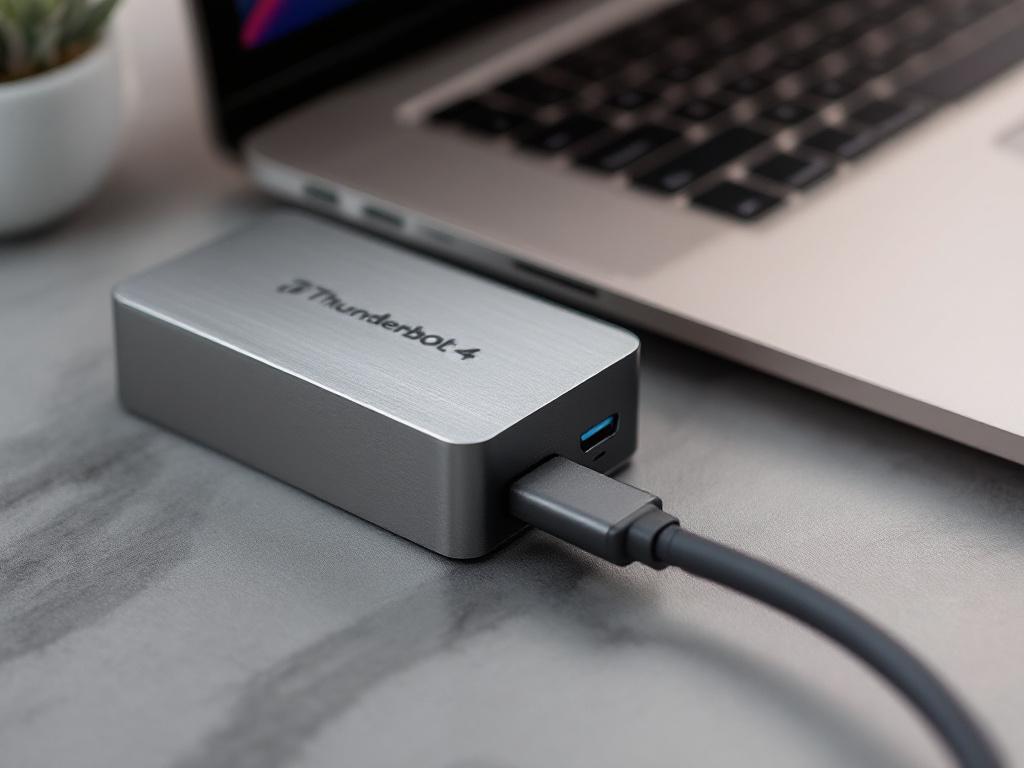
Thunderbolt 4 est la norme qui rend le stockage externe pratique pour le montage. La spécification fournit jusqu'à 40 Gbps de bande passante théorique, avec un débit durable pratique sur les boîtiers NVMe de qualité qui s'élève à 2 800–3 000 Mo/s. C'est assez rapide pour éditer plusieurs flux 4K directement à partir du stockage externe sur Apple Silicon sans pénalité de performance par rapport au SSD interne. USB-C sans Thunderbolt est une conversation différente : USB 3.2 Gen 2x2 plafonne à environ 1 000 Mo/s sur le papier et considérablement moins dans les transferts réels soutenues, et les normes USB-C plus anciennes s'élèvent plus bas. La différence compte pour le travail multi-caméra, où la bande passante est divisée entre les flux simultanés.
L'implication pratique : un boîtier Thunderbolt 4 avec un NVMe de qualité à l'intérieur fonctionne presque identiquement au SSD interne à des fins de montage. Un SSD USB-C SATA externe, même un étiqueté « NVMe externe », ne le fait pas — le protocole SATA plafonne le débit à environ 550 Mo/s quel que soit le lecteur à l'intérieur. Lisez la fiche technique de n'importe quel lecteur que vous envisagez, pas le texte marketing sur la boîte.
Sur Apple Silicon, le goulot de montage est rarement le CPU. C'est presque toujours la vitesse de stockage ou la saturation RAM. Résolvez le stockage en premier.
Un modèle de stockage en trois niveaux gère le travail de montage en cours sans forcer le mélange de fichiers constant. Le disque de démarrage (SSD interne) reste propre : macOS, applications, caches au niveau du système d'exploitation et rien d'autre. Le disque de projet actif (SSD externe Thunderbolt 4) contient les médias du projet actuel, les proxies et le cache de rendu — c'est là que le montage se fait réellement. Le disque d'archive (HDD volumineux ou NAS) contient les projets complétés, les vidages caméra bruts et le stockage à long terme ; c'est lent mais bon marché, et vous n'éditez jamais directement à partir de celui-ci. Le passage d'une configuration à un disque à ce modèle en trois niveaux est le plus gros changement de performance et de flux de travail que la plupart des monteurs puissent faire sans acheter un nouvel ordinateur.
Les configurations RAID méritent une brève mention. RAID 0 répartit les données entre deux lecteurs et double à peu près le débit, mais cela double aussi le risque de défaillance — si un lecteur échoue, vous perdez tout sur le réseau. RAID 1 reflète les données pour la redondance mais vous coûte la moitié de votre capacité. Pour la plupart des monteurs solo, un seul SSD Thunderbolt de haute qualité couplé à une routine de sauvegarde disciplinée est plus simple, moins cher et plus sûr que de fonctionner RAID. La discipline de sauvegarde compte plus que la redondance RAID, car RAID protège contre la défaillance du lecteur mais pas contre la suppression accidentelle, la corruption de projet ou le vol.
Le placement du disque scratch et du cache est l'étape de configuration que la plupart des monteurs sautent. Chaque éditeur a des paramètres pour où il écrit les aperçus de rendu, les caches de forme d'onde, les médias optimisés et les sauvegardes automatiques de projet. Par défaut, beaucoup de ceux-ci pointent vers le disque de démarrage. Changez-les pour pointer à la place vers votre disque de projet actif. Dans Final Cut Pro, le fichier bibliothèque (.fcpbundle) stocke les médias dedans par défaut ; configurez les propriétés de la bibliothèque pour utiliser le stockage de médias externe et définissez l'emplacement sur votre disque de projet (Fichier → Propriétés de la bibliothèque → Modifier les paramètres → choisissez Externe). Dans Premiere, définissez Disques de scratch par projet (Fichier → Paramètres du projet → Disques de scratch). Dans Resolve, le panneau Paramètres du projet → Paramètres principaux contrôle l'emplacement du fichier cache.
Le faire une fois par projet empêche le disque de démarrage de se remplir silencieusement avec des fichiers cache de plusieurs gigaoctets que vous oubliez d'exister. Cela garde également la base de données de votre éditeur et les fichiers de projet fonctionnant bien, car ils ne sont pas en concurrence avec les processus système pour la même E/S de stockage.
Correction de couleurs, effets et attentes réalistes d'exportation
L'exportation finale est la tâche la plus gourmande en ressources du montage. Même sur M3 Max, un projet 4K chargé d'effets s'exporte considérablement plus lentement que la lecture en temps réel. Définir des attentes précises d'avance prévient la panique « ma Mac est-elle cassée ? » qui frappe à la minute 40 d'un rendu que vous supposiez prendre 15. Les variables qui pilotent le temps de rendu sont prévisibles, et une fois que vous les comprenez, vous pouvez planifier les exportations autour de votre horaire au lieu de regarder une barre de progression.
- La correction de couleurs s'adapte aux cœurs GPU, pas au CPU. La gradation basée sur nœuds de DaVinci Resolve est accélérée par GPU d'un bout à l'autre. Sur un M3 de base avec un GPU 10 cœurs, les notes de couleur primaire simples sur du métrage 4K jouent en temps réel ; empiler les secondaires, les qualificatifs, la réduction de bruit et les plugins OFX et la timeline commence à exiger le cache de rendu pour maintenir la lecture. M3 Max avec 30–40 cœurs GPU gère des arbres de nœuds considérablement plus profonds avant de forcer le cache. Final Cut Pro s'appuie moins sur le GPU brut et plus sur le moteur multimédia Apple et le Neural Engine, ce qui est pourquoi FCP semble souvent plus rapide que Resolve sur un matériel identique pour le travail de couleur modéré — architectures différentes, goulots différents.
- Le rendu des effets compose avec chaque couche. Chaque effet ajouté — flou, déformation, stabilisation, plugin tiers — multiplie le temps de rendu par image. Une timeline avec deux effets par clip peut prendre 3–5 × plus longtemps à exporter que la même timeline sans effets. Avant de vous engager sur un rendu toute la nuit d'un projet de 30 minutes, testez d'abord un segment représentatif de 30 secondes. Si ce segment prend quatre minutes, votre projet complet est sur une trajectoire d'environ deux heures. Mieux de le savoir avant de commencer.
- L'encodage accéléré matériel compte plus que la génération de puce. Le moteur multimédia Apple accélère ProRes, H.264 et l'encodage HEVC directement sur la puce. Final Cut Pro utilise ceci agressivement pour l'exportation. Premiere l'utilise pour H.264 et HEVC. DaVinci Resolve Studio l'utilise pour ProRes et H.265. Les codecs d'exportation qui frappent l'accélération matériel rendent dramatiquement plus rapidement que les codecs qui se replieront sur l'encodage logiciel. Si vous livrez H.264 ou HEVC, vous êtes sur le chemin rapide. Les codecs de niche ou plus anciens peuvent ne pas frapper l'accélération, auquel cas attendez-vous à environ 2–3 × des rendus plus longs quel que soit le chip sur lequel vous êtes.
- Les plugins tiers restent le joker. Certains plugins plus anciens — certains outils Boris FX, composants Red Giant hérités, plugins AE plus anciens appelés via Motion — ont tardé à obtenir le support natif d'Apple Silicon. Un seul plugin non natif peut traîner la timeline entière vers les vitesses de traduction Rosetta 2, ce qui annule une grande partie de l'avantage de performance de la puce. Consultez les notes de version de chaque fournisseur de plugin pour « support natif Apple Silicon » avant de supposer la performance actuelle. Si vous avez hérité un projet d'un autre monteur, auditez le panneau des effets avant d'estimer le temps de rendu.
- Segmentez les exportations longues pour réduire le risque de crash. Un rendu final de 60 minutes qui échoue à la minute 55 gaspille la plupart d'un après-midi. Pour les projets long-forme, exportez en segments de 10–15 minutes et cousez les segments dans une passe de concaténation final, ou utilisez les clips composites et les séquences imbriquées pour partager la timeline afin que chaque morceau puisse être rendu indépendamment. L'activité des applications en arrière-plan, les paramètres de veille et le statut de l'adaptateur d'alimentation influencent tous si une exportation longue se termine avec succès — les exportations doivent s'exécuter sur l'alimentation CA avec la veille désactivée et les applications en arrière-plan gourmandes en ressources fermées.
Un projet 4K de 30 minutes avec des effets modérés peut prendre plusieurs heures à exporter, même sur M3 Max. Planifiez les exportations autour de votre horaire de sommeil, pas votre délai.
Le modèle à travers les cinq points est le même : le temps de rendu est prévisible si vous comprenez quelles variables s'appliquent à votre projet spécifique. La puce est une entrée. Le codec, la densité d'effet, la compatibilité des plugins et la stratégie de segmentation représentent ensemble le reste. Les monteurs qui blâment la machine quand les exportations prennent long sont généralement des monteurs qui n'ont pas audité les quatre autres.
Liste de contrôle de configuration du montage vidéo MacBook Pro
Deux listes de contrôle ci-dessous. La première s'adresse aux lecteurs sur le point d'acheter un MacBook Pro et de le configurer. La seconde s'adresse aux lecteurs optimisant une machine qu'ils possèdent déjà. Chaque élément est une décision ou une action concrète — parcourez-les dans l'ordre plutôt que de sélectionner certains.
Décisions avant l'achat
- Définissez votre métrage à la résolution la plus élevée. 1080p, 4K, 4K multi-caméra ou 8K. Cette seule réponse détermine votre niveau de puce. Ne configurez pas pour le projet sur lequel vous travaillez cette semaine ; configurez pour le métrage le plus lourd que vous gérez régulièrement dans les deux à trois prochaines années.
- Estimez votre complexité de projet de pointe. Les coupes simple flux demandent beaucoup moins que les montages multi-caméra ou le travail lourd en correction de couleurs. Le travail lourd en correction de couleurs vous pousse vers M3 Max pour le nombre de cœurs GPU, quel que soit la résolution.
- Dimensionnez la RAM un niveau au-dessus de votre minimum. La mémoire est soudée et non mise à niveau pour la durée de vie de la machine. 16 Go est le plancher pour n'importe quel travail 4K ; 36 Go ou plus pour le multi-caméra, la correction de couleurs, ou n'importe quel flux de travail avec plusieurs applications ouvertes simultanément.
- Choisissez 1 To de SSD interne minimum. 512 Go se remplit à l'intérieur du premier projet réel une fois que vous tenez compte de macOS, des applications et du tampon d'espace libre. 1 To est le plancher pratique ; 2 To facilite la vie si le budget le permet.
- Budgétisez pour le stockage externe Thunderbolt 4. Au moins 2 To externe, idéalement 4 To. Traitez-le comme partie de l'achat MacBook Pro, pas un accessoire optionnel que vous ferez plus tard.
- Décidez de votre logiciel avant l'achat. Final Cut Pro est un 299,99 $ unique que vous pouvez planifier. Premiere est approximativement 22,99 $/mois indéfiniment. Resolve Studio est un 295 $ unique si vous avez besoin des fonctions payantes. Tenez compte du coût logiciel dans votre budget total.
- Vérifiez les besoins d'affichage. 14" est portable et fonctionne bien avec un moniteur externe à la table. 16" donne plus d'espace timeline en déplacement. Un affichage externe connecté via Thunderbolt est généralement le chemin moins cher pour gagner de l'espace de travail que d'acheter le portable plus grand.
- Vérifiez la fenêtre de retour. Apple offre 14 jours. Ouvrez la boîte, configurez la machine et testez vos fichiers de projet réels dans cette fenêtre. N'attendez pas trois semaines pour découvrir que la configuration ne gère pas votre travail.
Optimisation pour un MacBook Pro existant
- Ouvrez Activity Monitor et jouez une timeline représentative. Si le CPU dépasse 80 % de manière soutenue ou si la pression mémoire devient jaune ou rouge, votre flux de travail a besoin d'ajustement en premier — pas nécessairement de nouveau matériel. Diagnostiquez avant de dépenser.
- Mettez en place un flux de travail proxy dans votre éditeur. C'est le plus gros récupération de performance que la plupart des utilisateurs puissent faire sans changer le matériel. Parcourez les six étapes plus tôt dans ce guide et appliquez-les à votre projet actuel.
- Déplacez les médias du projet vers un SSD externe Thunderbolt 4. Gardez le SSD interne pour le système d'exploitation, les applications et le cache actif uniquement. Ce changement seul résout souvent les problèmes de saccade sur les machines qui se sentent « trop lentes ».
- Pointez les paramètres de scratch et cache d'éditeur vers le disque externe. Les paramètres par défaut déversent le cache vers le disque de démarrage dans la plupart des applications. Changez-les par projet, pas comme paramètre global — votre disque de projet actif peut changer.
- Vérifiez que tous les plugins sont natifs Apple Silicon. Consultez les notes de version actuelles de chaque fournisseur de plugin. Mettez à jour ou remplacez n'importe quel plugin exigeant toujours la traduction Rosetta 2. Un seul plugin non natif peut retenir une machine autrement rapide.
- Nettoyez le disque de démarrage à moins de 80 % de capacité. À propos de ce Mac → Stockage → Gérer affiche ce qui prend de la place. La performance de macOS se dégrade de manière mesurable quand le disque de démarrage approche du plein. Archivez les anciens projets vers le stockage externe ; délestez la bibliothèque Photos si elle est locale.
- Établissez une routine de sauvegarde avant le projet suivant. Time Machine vers un disque dédié plus la sauvegarde hors site ou cloud pour le travail fini. Les lecteurs de montage échouent éventuellement ; la question est si vous perdez une semaine ou un an de travail quand l'un d'eux échoue.
Quand éditer dans le navigateur à la place
Pas chaque tâche justifie d'ouvrir un projet de montage complet. Découper un seul clip pour social, couper un fichier audio d'entrevue pour transcription, convertir un livrable à un format différent — ce sont des minutes de travail qui ne justifient pas de lancer Final Cut Pro ou Premiere et d'attendre l'ouverture d'un projet. Les outils basés sur navigateur s'exécutant localement sont plus rapides pour les tâches uniques. Découpez la vidéo à Trimeur de vidéo en ligne ou isolez l'audio à Découpeur audio en ligne. Les fichiers restent sur votre machine — le traitement s'exécute en navigateur via WebAssembly, sans étape de téléchargement et sans aller-retour du serveur. Pour le type de travail qui interrompt votre flux de montage principal, le bon outil est celui qui s'ouvre dans un onglet.