
Konfiguracja MacBooka Pro do edycji wideo: Specyfikacje, oprogramowanie i przewodnik po organizacji pracy
Kupiłeś MacBook Pro. Układ jest szybki teoretycznie. Jednak oś czasu się zacina podczas odtwarzania wielu kamer, beach ball obraca się, gdy przewijasz ocenioną klip, a 20-minutowy eksport trwa tak długo, że możesz wypić kawę, zjeść lunch i zacząć kwestionować swoją decyzję zakupu. Jeśli to opisuje Twój tydzień, problem prawie nigdy nie polega na tym, że maszyna nie jest wystarczająco mocna. Problem polega na tym, że wydajność edycji wideo w MacBook Pro jest funkcją czterech interakcyjnych zmiennych — a większość przewodników zakupów omawia tylko pierwszą.
Cztery dźwignie, które faktycznie decydują, czy Twoja maszyna lata czy czołga się: rozmiar pamięci ujednoliconej, przepustowość pamięci, liczba rdzeni GPU i przepustowość magazynu. Nazwa układu na obudowie (M3, M3 Pro, M3 Max) to podsumowanie tych zmiennych, a nie substytut zrozumienia ich. 16GB M3 Pro może się zaciekawić osią czasu wielu kamer, którą 36GB M3 Pro obsługuje bez wysiłku, mimo że generacja układu jest identyczna.
Rozmiar pamięci ujednoliconej to główna zmienna, którą większość edytorów źle interpretuje. Architektura pamięci ujednoliconej Apple Silicon łączy RAM między CPU, GPU i Neural Engine. To udostępnianie jest wydajne, ale oznacza również, że oś czasu 4K z efektami konkuruje z macOS, przeglądarką i dowolną aplikacją w tle o tę samą pulę pamięci. Apple (apple.com/macbook-pro/specs) konfiguruje układy bazowe aż do 8GB, co jest strukturalnie niewystarczające dla obecnej edycji 4K w momencie otwarcia drugiej aplikacji.
Przepustowość pamięci skaluje się wyraźnie w różnych warstwach chipów. Bazowe chipy serii M oferują około 100 GB/s; warianty Pro mają około dwa razy więcej; chipy Max przekraczają 400 GB/s. Do przewijania jednego strumienia 4K H.264 przepustowość bazowa jest wystarczająca. Dla trzech lub czterech strumieni 4K ułożonych na klipie wielu kamer przepustowość staje się ścianą, którą trafiasz, zanim dojdzie do nasycenia CPU lub GPU.
Liczba rdzeni GPU określa, jak czuć się będzie kolorystyka i efekty. Bazowy M3 jest dostarczany z GPU o 10 rdzeniach; M3 Pro znajduje się w zakresie 14–18 rdzeni; M3 Max rozciąga się do 30–40 rdzeni. W przypadku Final Cut Pro, które w dużym stopniu opiera się na Apple Media Engine i Neural Engine, rdzenie GPU mają mniejsze znaczenie. W przypadku DaVinci Resolve, które jest napędzane GPU, podwojenie rdzeni GPU mniej więcej podwaja liczbę węzłów kolorów, które możesz ułożyć, zanim odtwarzanie się przerwie.
Przepustowość magazynu to dźwignia, którą edytorzy zapominają, że istnieje. Wewnętrzne dyski SSD w MacBook Pro są szybkie, ale szybko się zapełniają mediami 4K, a magazyn zewnętrzny staje się powierzchnią edycji dla każdego rzeczywistego projektu. Thunderbolt 4 teoretyczna przepustowość maksymalna wynosi 40 Gbps, co przekłada się na około 2800–3000 MB/s praktycznej stałej przepustowości w wysokiej jakości obudowach NVMe. Alternatywy USB-C znajdują się znacznie poniżej tego sufitu.
Poniżej przeprowadzi Cię przez specyfikacje, które mają znaczenie dla Twojego materiału, oprogramowanie, które jest faktycznie zoptymalizowane dla Apple Silicon, dostosowania przepływu pracy, które odzyskują wydajność na maszynach, które już posiadasz, oraz architekturę magazynu, która skaluje się poza pojedynczym projektem.
Spis treści
- Konfiguracje chipów i pamięci RAM dopasowane do obciążeń edycji
- Oprogramowanie do edycji wideo dla MacBook Pro porównane
- Przepływy pracy proxy i odtwarzanie w czasie rzeczywistym
- Architektura magazynu zewnętrznego dla edycji MacBook Pro
- Kolorystyka, efekty i realistyczne oczekiwania eksportu
- Lista kontrolna konfiguracji edycji wideo MacBook Pro
Konfiguracje chipów i pamięci RAM dopasowane do obciążeń edycji
Prawidłowa konfiguracja to ta, która jest dopasowana do najcięższego materiału, który regularnie edytujesz, a nie do abstrakcyjnego poziomu „dobry / lepszy / najlepszy". Przeczytaj poniższą tabelę jako mapę obciążenia do specyfikacji. Kolumna „minimum viable" to konfiguracja, która umożliwia odtwarzanie w czasie rzeczywistym dla tego obciążenia bez proxy w większości projektów. Kolumna „comfortable" to konfiguracja, która obsługuje to obciążenie plus wzrost (więcej strumieni, więcej efektów, dłuższe osie czasu) bez wymuszania kompromisów w przepływie pracy. Zakup poniżej minimum viable spec dla Twojego obciążenia oznacza projektowanie przepływu pracy wokół ograniczeń maszyny od pierwszego dnia.
| Obciążenie | Minimum Viable | Comfortable | Notatki |
|---|---|---|---|
| Strumień 1080p pojedynczy | M2 / M3 bazowy, 16GB | M3 Pro, 18GB | Chipy bazowe obsługują bez proxy |
| Edycja 4K pojedynczego strumienia (H.264/HEVC) | M3 Pro, 18GB | M3 Pro, 36GB | Proxy zalecane w chipach bazowych |
| Edycja 4K ProRes | M3 Pro, 18GB | M3 Max, 36GB+ | CPU/magazyn-ciężkie, nie GPU-ciężkie |
| Multicam 4K (3+ kąty) | M3 Max, 36GB | M3 Max, 48GB+ | Przepustowość to ograniczenie |
| Ciężka kolorystyka (Resolve) | M3 Max, 36GB | M3 Max, 64GB+ | Rdzenie GPU napędzają wydajność węzłów |
| Edycja 8K | M3 Max, 48GB | M3 Max, 64–128GB | Przepływ pracy proxy praktycznie wymagany |
Konfiguracja 8GB bazowa, którą Apple nadal sprzedaje, zasługuje na bezpośrednie ostrzeżenie: nie jest żywotna dla obecnej pracy edycji 4K, niezależnie od pokolenia chipów. macOS plus jedna aplikacja edycyjna plus karta lub dwie przeglądarki zużywają 6–8GB zanim otworzysz projekt. Ciśnienie pamięci pcha system do zamiany na dysk SSD, które jest szybkie na Apple Silicon, ale nadal znacznie wolniejsze niż RAM. Wynik to doświadczenie zacinania, które żadne ulepszenie chipa nie naprawia, ponieważ wąskim gardłem jest pamięć, a nie obliczenia.
Druga twarda zasada: Pamięć RAM nie może być uaktualniana po zakupie na Apple Silicon. Jest to część pakietu systemowego na chipie. Niezależnie od tego, co zamówisz, jest to sufit dla całego życia maszyny. Praktyczną implikacją jest zakup jednego poziomu powyżej Twojego obecnego minimum. Jeśli edytujesz 1080p dzisiaj i możesz przejść do 4K za 18 miesięcy, 18GB zamiast 16GB to tania ubezpieczenie. Jeśli edytujesz 4K i możesz dodać multicam, 36GB zamiast 18GB spłaci się za pierwszym razem, gdy razem wytniesz trzy kąty.
Rdzenie GPU zasługują na osobną uwagę, jeśli Resolve jest Twoim edytorem z wyboru. Każdy węzeł kolorów Resolve to operacja GPU; złożone oceny z wieloma wtórnymi, kwalifikatorami i redukcją szumu szybko się komplikują. 10-rdzeniowy bazowy GPU obsługuje kilka węzłów na klip, zanim zmusza do cache renderowania; 30–40 rdzeni na M3 Max obsługuje znacznie więcej głębokości węzłów, zanim buforowanie stanie się obowiązkowe.
Magazyn w formularzu zamówienia to trzecia kompromis. Wewnętrzny dysk SSD 512GB przechowuje około 2 godzin materiału 4K ProRes 422 HQ, lub 6–10 godzin materiału 4K H.264. Gdy uwzględnisz macOS, aplikacje i bufor wolnego miejsca (Apple zaleca utrzymywanie przynajmniej 10–20% wolnego), 512GB wypełni się wewnątrz pierwszego rzeczywistego projektu. 1TB to praktyczne minimum do edycji lokalnie; 2TB to wygodny wybór, jeśli budżet pozwala.
Oprogramowanie do edycji wideo dla MacBook Pro porównane
Trzy edytory dominują w pracy wideo w macOS, a wybór blokuje Cię w szerszym ekosystemie. Final Cut Pro to natywne Apple, jednorazowy zakup za $299.99, i sięga najgłębiej do przyspieszenia sprzętowego Apple Silicon. Adobe Premiere Pro to subskrypcja za około $22.99/miesiąc, działa na wielu platformach z zespołami Windows i ściśle integruje się z After Effects, Photoshop i resztą Creative Cloud. DaVinci Resolve oferuje naprawdę zdolny do produkcji bezpłatny poziom plus jednorazowy upgrade Studio za $295, z kolorystyką, która pozostaje odnośnikiem branżowym. Wybór napędza powiązane decyzje: grafika ruchu (Apple Motion kontra After Effects kontra Fusion), narzędzia kodowania (Compressor kontra Media Encoder) i przenoszalność pliku projektu, jeśli kiedykolwiek oddasz go innemu edytorowi.
| Funkcja | Final Cut Pro | Premiere Pro | DaVinci Resolve |
|---|---|---|---|
| Ceny | Jednorazowy $299.99 | ~$22.99/miesiąc | Bezpłatny / Studio $295 |
| Apple Silicon natywny | Tak | Tak (od 2022) | Tak |
| Bezpłatny okres próbny | 90 dni | 7 dni | Bezpłatny poziom permanent |
| Model osi czasu | Magnetyczny | Oparty na ścieżkach | Oparty na ścieżkach |
| Narzędzia kolorów | Pokrętła + krzywe | Lumetri | Standard branżowy |
| Grafika ruchu | Motion ($49.99) | After Effects (sub) | Fusion (zintegrowany) |
| Wieloplatformowy | Tylko macOS | macOS + Windows | macOS + Windows + Linux |
| Eksport ProRes | Przyspieszony sprzętowo | Tak | Studio dla niektórych wariantów |
Final Cut Pro pasuje edytorom, którzy chcą najbardziej ścisłej integracji Apple Silicon, wolą płacić raz i pracują solo lub w zespołach tylko Mac. Magnetyczna oś czasu jest szybsza dla pracy krótkoformatowej — cięcia społeczne, edycje YouTube, wszystko, gdzie stale przesuwasz klipy — ale myli edytorów przychodzących z Premiere lub Avid. 90-dniowy okres próbny wystarczy, aby ukończyć rzeczywisty projekt i uczciwie zdecydować. Przyspieszony sprzętowo eksport ProRes przez Apple Media Engine to najszybsza ścieżka do plików dostępu w macOS.
Premiere Pro pasuje edytorom, którzy współpracują z zespołami opartymi na Windows, już mieszkają w Adobe Creative Cloud, lub pracują na projektach klientów, gdzie pliki projektu Premiere to oczekiwany materiał. Subskrypcja to długoterminowy problem matematyczny: przy $22.99/miesiąc, przekroczysz jednorazowy koszt Final Cut Pro za około 13 miesięcy i będziesz płacić dalej. Kompromis to parytet między platformami i potok After Effects, który nie ma rzeczywistego odpowiednika Mac dla pracy bogatej w komponowanie.
DaVinci Resolve pasuje edytorom, którzy stawiają kolorystykę na pierwszym miejscu, chcą zerowego kosztu wejścia, lub potrzebują jednej aplikacji, która łączy edycję, kolor, komponowanie Fusion i post-produkcję audio Fairlight. Bezpłatny poziom obsługuje edycję 4K, większość narzędzi kolorów i standardowe kodeki dostarczania. Studio odblokowuje redukcję szumu, gradację HDR, dodatkową obsługę kodesów i narzędzia przyspieszane Neural Engine, które mają znaczenie dla wysokiej klasy finitury. After Effects na Apple Silicon działa natywnie od 2022 roku, więc kara za tłumaczenie Rosetta 2, o której starsze przewodniki wciąż ostrzegają, nie dotyczy już obecnych wersji — sprawdź konkretne wydanie w notatkach wydania Adobe, jeśli pracujesz ze starszą dokumentacją.
Aby szybko pracować z poziomem klipów poza głównym edytorem — wyodrębnianie 30-sekundowej sekcji do wysłania klientowi, kadrowanie audio dla głosu ponad piosenką, konwertowanie dostępu do innego formatu — otwieranie pełnego projektu to obciążenie, które nie jest potrzebne. Narzędzia oparte na przeglądarce obsługują te zadania w sekundach. Możesz przyciąć klipy w przeglądarce bez otwierania projektu lub wyizolować lub przyciąć ścieżkę audio bez wysyłania plików gdziekolwiek; przetwarzanie odbywa się lokalnie przez WebAssembly.
Przepływy pracy proxy i odtwarzanie w czasie rzeczywistym
Proxy to plik o niższej rozdzielczości — zwykle ProRes Proxy lub H.264 w ćwierć rozdzielczości — którego Twój edytor używa do odtwarzania osi czasu, podczas gdy oryginalny materiał pozostaje niezmieniony na dysku. Przy eksporcie aplikacja ponownie łączy się z oryginałami i renderuje w pełnej jakości. Proxy oddziela wydajność osi czasu od jakości ostatecznego wyjścia. Nawet na M3 Max, mocno efektywna oś czasu 4K może się zacinać; proxy pozwalają maszynie odtwarzać płynnie niezależnie od złożoności źródła. Koszt instalacji to czas generacji i miejsce na dysku. Nagroda to godziny odzyskanego czasu edycji na każdym projekcie dłuższym niż kilka minut gotowego wyjścia.
Krok 1: Zbadaj wydajność osi czasu. Otwórz Activity Monitor w drugim oknie i odtwórz reprezentacyjną sekcję osi czasu. Obserwuj obciążenie CPU i pamięci podczas przewijania. Jeśli CPU siedzi powyżej 80% stale, lub ciśnienie pamięci zmienia się na żółte lub czerwone, proxy będą pomocne. Jeśli odtwarzanie jest już gładkie, pomiń proxy — generowanie ich kosztuje czas i miejsce na dysku, które nie musisz wydawać.
Krok 2: Wybierz format proxy. ProRes Proxy to standard macOS, ponieważ Apple Media Engine dekoduje go z przyspieszeniem sprzętowym. H.264 w ćwierć rozdzielczości tworzy mniejsze pliki, ale używa nieco więcej CPU podczas odtwarzania. W przypadku większości przepływów pracy MacBook Pro, ProRes Proxy to właściwa odpowiedź — większy rozmiar pliku jest zrekompensowany gładszym odtwarzaniem i szybszym przewijaniem.
Krok 3: Generuj proxy w edytorze. W Final Cut Pro wybierz klipy, a następnie File → Transcode Media → zaznacz „Create proxy media." W Premiere Pro kliknij prawym przyciskiem myszy w panelu Project, wybierz Proxy → Create Proxies i wybierz ustawienie. W DaVinci Resolve kliknij prawym przyciskiem myszy klip i wybierz Generate Optimized Media (odpowiednik proxy w Resolve). Każda aplikacja może przetwarzać operację wsadowo w całym koszyku, podczas gdy pracujesz nad czymś innym.

Krok 4: Przełącz widok na odtwarzanie proxy. Każdy edytor ma przełącznik. Final Cut Pro: View menu → Media Representation → Proxy Preferred. Premiere: przycisk Toggle Proxies w Program Monitor (możesz musieć dodać go do paska przycisków). Resolve: Playback menu → Use Optimized Media if Available. Po przewróceniu przełącznika przesuwaj oś czasu ponownie i potwierdź, że teraz odtwarzana jest bez upuszczania klatek.
Krok 5: Przechowuj proxy na szybkim magazynie zewnętrznym. Długi projekt może wygenerować setki gigabajtów mediów proxy. Skieruj to do zewnętrznego dysku SSD Thunderbolt 4, a nie dysku wewnętrznego. Wewnętrzny dysk SSD powinien pozostać poniżej 80% pojemności, aby macOS działał dobrze; zrzucanie proxy tam wypełnia go szybko i pogarsza ogólną responsywność systemu, nie tylko wydajność edycji.
Krok 6: Potwierdź, że eksport używa mediów oryginalnych. Przed uruchomieniem ostatecznego renderowania, dwukrotnie sprawdź, że edytor renderuje z oryginalnych, a nie proxy. Każda aplikacja ma ustawienie (Final Cut Pro: Media Representation z powrotem do Optimized/Original; Premiere: Toggle Proxies wyłączony; Resolve: Use Optimized Media nieznaczony przy dostarczeniu). Błąd konfiguracji tworzy ostateczny plik w rozdzielczości proxy, co jest błędem kilkugodzinnym na długim eksporcie.
Konfiguracja proxy dla typowego projektu zajmuje 30–90 minut w zależności od objętości materiału, większość bez nadzoru podczas transcode'owania w tle. W przypadku krótkoformatowej treści poniżej pięciu minut gotowego wyjścia, proxy mogą nie być warte obciążenia na M3 Pro lub M3 Max — najpierw przetestuj odtwarzanie z oryginałami. W przypadku pracy długoformatowej, edycji multicam, lub każdego projektu, w którym będziesz przewijać oś czasu tysiące razy, proxy nie są opcjonalne.
Decyzja kodesów powyżej proxy ma jeszcze większe znaczenie dla niektórych przepływów pracy. Jeśli możesz strzelać natywnie w ProRes 422, lub transkodować materiał źródłowy do ProRes 422 przed edycją, Apple Media Engine dekoduje go z przyspieszeniem sprzętowym, które często eliminuje potrzebę proxy na M3 Pro i wyżej. Kompromis to rozmiar pliku: ProRes 422 jest przybliżnie 5–10× większy niż równoważny H.264. Na półgodzinny zrzut 4K, to różnica między 30GB a 200GB materiału źródłowego. Wybierz kompromis, który pasuje do budżetu magazynu, a nie ten, do którego kamera domyślnie zmienia.
Architektura magazynu zewnętrznego dla edycji MacBook Pro
Sam wewnętrzny dysk SSD nie skaluje się dla pracy edycji poza pierwszym lub drugim projektem. Wewnętrzny dysk MacBook Pro 512GB zawiera około 2 godzin materiału 4K ProRes 422 HQ, lub 6–10 godzin materiału 4K H.264. Dodaj macOS na około 20GB, aplikacje edycyjne, pamięci podręczne przeglądarki, pamięci podręczne systemu i bufor wolnego miejsca, którego macOS potrzebuje do działania, a praktyczna pojemność mediów spada znacznie. Apple zaleca utrzymywanie dysku startowego na nie więcej niż 80% pojemności w celu utrzymania wydajności systemu. Dla edytora kończącego jeden projekt podczas pozyskiwania następnego, matematyka nie działa bez magazynu zewnętrznego jako głównej powierzchni edycji.
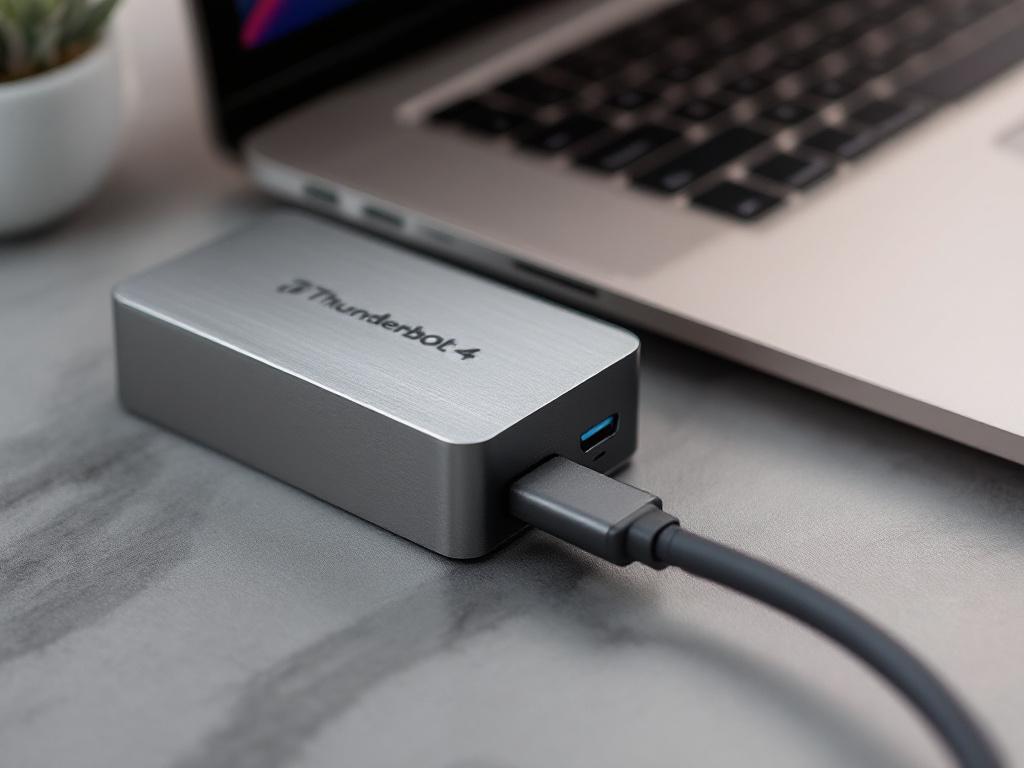
Thunderbolt 4 to standard, który sprawia, że magazyn zewnętrzny jest praktyczny do edycji. Specyfikacja zapewnia do 40 Gbps teoretycznej przepustowości, a praktyczna stała przepustowość w wysokiej jakości obudowach NVMe wynosi 2800–3000 MB/s. To wystarczająco szybkie do edycji strumieni 4K wielostrumieniowych bezpośrednio z magazynu zewnętrznego na Apple Silicon bez kary wydajności w porównaniu z wewnętrznym dysku SSD. USB-C bez Thunderbolt to inna rozmowa: USB 3.2 Gen 2x2 maksymalnie wynosi około 1000 MB/s teoretycznie i znacznie mniej w rzeczywistych transferach stałych, a starsze standardy USB-C są niższe. Różnica ma znaczenie dla pracy multicam, gdzie przepustowość jest dzielona między jednoczesne strumienie.
Praktyczna implikacja: obudowa Thunderbolt 4 z wysoką jakością NVMe wewnątrz wykonuje prawie identycznie do wewnętrznego dysku SSD do celów edycji. Zewnętrzny dysk SSD USB-C SATA, nawet oznaczony „zewnętrznym NVMe" — nie. Protokół SATA ogranicza przepustowość do około 550 MB/s niezależnie od dysku wewnątrz. Przeczytaj kartę specyfikacji dla każdego dysku, który rozważasz, a nie tekst marketingowy na pudełku.
Na Apple Silicon, wąskim gardłem edycji rzadko jest CPU. Prawie zawsze jest to szybkość magazynu lub nasycenie RAM. Rozwiąż magazyn w pierwszej kolejności.
Trójwarstwowy model magazynu obsługuje bieżącą pracę edycji bez wymuszania stałego mieszania plików. Dysk startowy (wewnętrzny dysk SSD) pozostaje czysty: macOS, aplikacje, pamięci podręczne poziomu systemu operacyjnego i nic więcej. Dysk aktywnego projektu (Thunderbolt 4 zewnętrzny dysk SSD) przechowuje media bieżącego projektu, proxy i cache renderowania — to jest miejsce, gdzie edycja faktycznie się odbywa. Dysk archiwum (duży dysk twardy lub NAS) przechowuje ukończone projekty, surowe zrzuty aparatu i długoterminowy magazyn; jest powolny, ale tani i nigdy nie edytujesz bezpośrednio z niego. Przejście z konfiguracji jednodiskowej na ten model trójwarstwowy to największa zmiana wydajności i przepływu pracy, którą większość edytorów może dokonać bez zakupu nowego komputera.
Konfiguracje RAID zasługują na krótką wzmianką. RAID 0 rozkłada dane na dwa dyski i mniej więcej podwaja przepustowość, ale także podwaja ryzyko awarii — jeśli jeden z dysków ulegnie awarii, tracisz wszystko na macierzu. RAID 1 lustrzane dane dla redundancji, ale kosztuje Cię połowę pojemności. W przypadku większości solo edytorów, jeden wysokiej jakości dysk SSD Thunderbolt w parze z rygorystyczną rutyna kopii zapasowej jest prostszy, tańszy i bezpieczniejszy niż uruchamianie RAID. Dyscyplina kopii zapasowej ma większe znaczenie niż redundancja RAID, ponieważ RAID chroni przed awarią dysku, ale nie przed przypadkowym usunięciem, uszkodzeniem projektu lub kradzieżą.
Rozmieszczenie dysku zarysowania i cache jest krokiem konfiguracji, który większość edytorów pomija. Każdy edytor ma ustawienia dla miejsca, w którym zapisuje podglądy renderowania, cache fal, zoptymalizowane media i autosave projektów. Domyślnie wiele z nich wskazuje na dysk startowy. Zmień je, aby wskazywały zamiast na dysk aktywnego projektu. W Final Cut Pro plik biblioteki (.fcpbundle) przechowuje media wewnątrz siebie domyślnie; konfiguruj właściwości biblioteki, aby używać zewnętrznego magazynu mediów i ustawić lokalizację na dysk projektu (File → Library Properties → Modify Settings → wybierz External). W Premiere ustaw Scratch Disks na projekt (File → Project Settings → Scratch Disks). W Resolve panel Project Settings → Master Settings kontroluje lokalizację pliku cache.
Zrobienie tego raz na projekt zapobiega dyskowi startu w cichu wypełnianiu się plikami cache o rozmiarze wielu gigabajtów, o których zapominasz istnieć. Uniemożliwia również wydajności bazy danych i plików projektów edytora, ponieważ nie konkurują one z procesami systemowymi o tę samą I/O magazynu.
Kolorystyka, efekty i realistyczne oczekiwania eksportu
Ostateczny eksport to najbardziej zasobochłonne zadanie w edycji. Nawet na M3 Max, projekt 4K załadowany efektami eksportuje znacznie wolniej niż odtwarzanie w czasie rzeczywistym. Ustawienie dokładnych oczekiwań z góry zapobiega panice „czy mój Mac jest zepsuty?", która pojawia się na minutę 40 renderowania, które zakładałeś będzie trwać 15. Zmienne, które napędzają czas renderowania, są przewidywalne, a gdy je rozumiesz, możesz planować eksport wokół harmonogramu zamiast wpatrywać się w pasek postępu.
- Kolorystyka skaluje się z rdzeniami GPU, a nie CPU. Gradacja oparta na węzłach DaVinci Resolve jest przyspieszana GPU od końca do końca. Na bazowym M3 z 10-rdzeniowym GPU, proste oceny pierwotne na materiał 4K odtwarzają w czasie rzeczywistym; stos wtórny, kwalifikatory, redukcja szumu i wtyczki OFX i oś czasu zaczyna wymagać cache renderowania, aby utrzymać odtwarzanie. M3 Max z 30–40 rdzeniami GPU obsługuje znacznie głębsze drzewa węzłów zanim wymusza cache. Final Cut Pro's narzędzia kolorów opierają się mniej na surowym GPU i bardziej na Apple Media Engine i Neural Engine, dlatego FCP często czuje się szybciej niż Resolve na identycznym sprzęcie dla umiarkowanej pracy kolorystycznej — różne architektury, różne wąskie gardła.
- Renderowanie efektów rośnie z każdą warstwą. Każdy dodany efekt — blur, warp, stabilizacja, wtyczka trzeciej strony — mnoży czas renderowania na klatkę. Oś czasu z dwoma efektami na klip może trwać 3–5× dłużej do eksportu niż ta sama oś czasu bez efektów. Przed zatwierdzeniem nocnego renderowania 30-minutowego projektu, najpierw wyrenderuj reprezentacyjny segment 30-sekundowy. Jeśli ten segment trwał cztery minuty, Twój pełny projekt jest na przybliżonej dwugodzinnej trajektorii. Lepiej wiedzieć, że zanim zaczniesz.
- Kodowanie przyspieszane sprzętowo ma większe znaczenie niż pokolenie chipów. Apple Media Engine przyspiesza kodowanie ProRes, H.264 i HEVC bezpośrednio na chipie. Final Cut Pro używa tego agresywnie do eksportu. Premiere używa go dla H.264 i HEVC. DaVinci Resolve Studio używa go dla ProRes i H.265. Kodeki eksportu, które trafiają przyspieszenie sprzętowe, renderują dramatycznie szybciej niż kodeki, które wracają do kodowania programowego. Jeśli dostarczasz H.264 lub HEVC, jesteś na szybkiej ścieżce. Niszowe lub starsze kodeki mogą nie trafić przyspieszenie, w którym to przypadku spodziewaj się przybliżnie 2–3× dłuższych renderów niezależnie od tego, który chip posiadasz.
- Wtyczki trzeciej strony pozostają symbolem niepewności. Niektóre starsze wtyczki — niektóre narzędzia Boris FX, starsze komponenty Red Giant, starsze wtyczki AE zwane przez Motion — były wolne do uzyskania natywnej obsługi Apple Silicon. Pojedyncza wtyczka non-native może przyciągnąć całą oś czasu z powrotem do prędkości tłumaczenia Rosetta 2, co neguje większość zaletty chipa. Sprawdź notatki wydania każdego dostawcy wtyczek pod kątem „natywnej obsługi Apple Silicon" przed założeniem bieżącej wydajności. Jeśli odziedziczyleś projekt od innego edytora, zbadaj panel efektów przed oszacowaniem czasu renderowania.
- Segmentuj długie eksport, aby zmniejszyć ryzyko awarii. 60-minutowy ostateczny render, który zawodzi na minutę 55, marnuje większość popołudnia. W przypadku projektów długoformatowych, eksportuj w segmentach 10–15 minut i zszyj segmenty w ostatecznym przejściu konkatenacji, lub użyj złożonych klipów i zagnieżdżonych sekwencji, aby podzielić oś czasu, tak aby każdy kawałek mógł renderować niezależnie. Aktywność aplikacji w tle, ustawienia snu i status adaptera zasilającego wpływają na to, czy długi eksport zostaje ukończony pomyślnie — eksporty powinny działać na zasilaczu AC z wyłączonym snem i zamkniętymi aplikacjami intensywnymi zasobami.
30-minutowy projekt 4K z umiarkowanymi efektami może trwać kilka godzin do eksportu, nawet na M3 Max. Planuj eksport wokół harmonogramu snu, a nie terminu.
Wzór we wszystkich pięciu punktach jest taki sam: czas renderowania jest przewidywalny, jeśli rozumiesz, które zmienne stosują się do Twojego konkretnego projektu. Chip to jedno wejście. Kodek, gęstość efektów, kompatybilność wtyczek i strategia segmentacji razem odpowiadają za resztę. Edytorzy, którzy winią maszynę, gdy eksporty długo trwają, to zwykle edytorzy, którzy nie przeanalizowali pozostałych czterech.
Lista kontrolna konfiguracji edycji wideo MacBook Pro
Dwie listy kontrolne poniżej. Pierwsza dotyczy czytelników, którzy mają zamiar kupić MacBook Pro i go skonfigurować. Druga dotyczy czytelników optymalizujących maszynę, którą już posiadają. Każdy element to decyzja lub konkretna akcja — pracuj przez nich po kolei, a nie wybierz krótko.
Decyzje przedzakupowe
- Zdefiniuj materiał o najwyższej rozdzielczości. 1080p, 4K, multicam 4K, lub 8K. Ta pojedyncza odpowiedź określa Twoją warstwę chipów. Nie konfiguruj dla projektu, nad którym pracujesz tego tygodnia; konfiguruj dla najcięższego materiału, który będziesz regularnie obsługiwać w ciągu następnych dwóch do trzech lat.
- Oszacuj szczytową złożoność projektu. Cięcia jednoprzestrumienne wymagają znacznie mniej niż edycje multicam lub pracę bogatą w kolor. Praca bogata w kolorystykę pcha Cię w kierunku M3 Max dla liczby rdzeni GPU, niezależnie od rozdzielczości.
- Rozmiar RAM o jeden poziom powyżej minimum. Pamięć jest lutowana i nie można jej uaktualnić przez całe życie maszyny. 16GB to minimum dla każdej pracy 4K; 36GB lub więcej dla multicam, kolorystyki, lub każdego przepływu pracy z wieloma aplikacjami otwartymi jednocześnie.
- Wybierz minimum 1TB wewnętrzny dysk SSD. 512GB wypełnia się wewnątrz pierwszego rzeczywistego projektu, gdy uwzględnisz macOS, aplikacje i bufor wolnego miejsca. 1TB to praktyczne minimum; 2TB ułatwia życie, jeśli budżet pozwala.
- Budżet na zewnętrzny magazyn Thunderbolt 4. Minimum 2TB zewnętrzny, najlepiej 4TB. Traktuj to jako część zakupu MacBook Pro, a nie opcjonalny akcesoriusz, do którego dojdziesz później.
- Zdecyduj oprogramowanie przed zakupem. Final Cut Pro to jednorazowy $299.99, który możesz zaplanować. Premiere to około $22.99/miesiąc bezterminowo. Resolve Studio to jednorazowe $295, jeśli potrzebujesz płatnych funkcji. Uwzględnij koszt oprogramowania w całkowitym budżecie.
- Sprawdź potrzeby wyświetlacza. 14" jest przenośny i dobrze sprawdza się w zewnętrznym monitorze na biurku. 16" daje więcej miejsca osi czasu w podróży. Zewnętrzny ekran podłączony przez Thunderbolt jest zwykle tańszym sposobem na zdobycie przestrzeni roboczej niż zakup większego laptopa.
- Zweryfikuj okno zwrotu. Apple oferuje 14 dni. Otwórz pudełko, skonfiguruj maszynę i przetestuj swoje rzeczywiste pliki projektów w tym oknie. Nie czekaj trzy tygodnie, aby odkryć, że konfiguracja nie obsługuje Twojej pracy.
Optymalizacja dla istniejącego MacBook Pro
- Otwórz Activity Monitor i odtwórz reprezentacyjną oś czasu. Jeśli CPU przekroczy 80% stale, lub ciśnienie pamięci zmieni się na żółte lub czerwone, Twój przepływ pracy potrzebuje najpierw dostosowania — niekoniecznie nowego sprzętu. Zdiagnozuj przed wydawaniem pieniędzy.
- Skonfiguruj przepływ pracy proxy w edytorze. To największe odzyskanie wydajności, które większość użytkowników może dokonać bez zmiany sprzętu. Przejdź przez sześć kroków wcześniej w tym przewodniku i zastosuj je do bieżącego projektu.
- Przenieś media projektu na zewnętrzny dysk SSD Thunderbolt 4. Utrzymuj wewnętrzny dysk SSD dla systemu operacyjnego, aplikacji i aktywnego cache tylko. Ta zmiana sama w sobie często rozwiązuje problemy zacinania na maszynach, które czują się „zbyt wolne".
- Wskaż ustawienia scratch i cache edytora na dysk zewnętrzny. Ustawienia domyślne zrzucają cache na dysk startowy w większości aplikacji. Zmień je na projekt, a nie jako ustawienie globalne — Twój dysk aktywnego projektu może się zmienić.
- Zweryfikuj, że wszystkie wtyczki są natywne Apple Silicon. Sprawdź notatki wydania każdego dostawcy wtyczek. Zaktualizuj lub zastąp dowolną wtyczkę, która wciąż wymaga tłumaczenia Rosetta 2. Jedna wtyczka non-native może wstrzymać inaczej szybką maszynę.
- Oczyść dysk startowy do poniżej 80% pojemności. About This Mac → Storage → Manage pokazuje, co zajmuje miejsce. Wydajność macOS degraduje się mierzalnie, gdy dysk startowy zbliża się do pełności. Archiwizuj stare projekty do magazynu zewnętrznego; przełóż bibliotekę Photos, jeśli jest lokalna.
- Ustanów rutyną kopii zapasowej przed następnym projektem. Time Machine na dedykowany dysk plus kopia zapasowa poza siecią lub w chmurze dla gotowej pracy. Dyski edycji w końcu ulegają awarii; pytanie brzmi, czy tracisz tydzień czy rok pracy, gdy to się stanie.
Kiedy edytować w przeglądarce zamiast
Nie każde zadanie uzasadnia otwarcie pełnego projektu edycji. Przycinanie jednego klipów dla social, cięcie pliku audio wywiadu do transkrypcji, konwertowanie dostępu do innego formatu — to minuty pracy, które nie uzasadniają uruchomienia Final Cut Pro lub Premiere i czekania na otwarcie projektu. Narzędzia oparte na przeglądarce działające lokalnie są szybsze dla jednorazowych zadań. Przycinaj wideo w Online Video Trimmer lub izoluj audio w Online Audio Cutter. Pliki pozostają na Twojej maszynie — przetwarzanie odbywa się w przeglądarce przez WebAssembly, bez kroku przesyłania i bez rundy serwera. W przypadku pracy, która przerywa główny przepływ edycji, właściwym narzędziem jest ten, który otwiera się na karcie.