
إعداد تحرير الفيديو MacBook Pro: المواصفات والبرامج ودليل سير العمل
اشتريت جهاز MacBook Pro. المعالج سريع على الورق. ومع ذلك، يتعثر جدول الزمن أثناء تشغيل الكاميرات المتعددة، تدور كرة الشاطئ عند التمرير عبر مقطع مدرج، وتصدير لمدة 20 دقيقة يستغرق وقتًا طويلاً بما يكفي لصنع القهوة وتناول الغداء والبدء في التشكيك في عملية الشراء. إذا كان هذا يصف أسبوعك، فإن المشكلة تقريبًا أبدًا ليست أن الجهاز ليس قويًا بما يكفي. المشكلة هي أن أداء تحرير الفيديو على MacBook Pro هي دالة لأربعة متغيرات متفاعلة — ومعظم أدلة الشراء تناقش الأول فقط.
الروافع الأربع التي تقرر فعلاً ما إذا كان جهازك سريعًا أم بطيئًا هي: حجم الذاكرة الموحدة، عرض نطاق الذاكرة، عدد نوى GPU، وإنتاجية التخزين. اسم الشريحة على الغطاء (M3 أو M3 Pro أو M3 Max) هو ملخص لتلك المتغيرات، وليس بديلاً عن فهمها. يمكن لجهاز M3 Pro بسعة 16 جيجابايت أن يختنق على جدول زمني للكاميرات المتعددة يتعامل معه M3 Pro بسعة 36 جيجابايت بدون مجهود، حتى لو كان جيل الشريحة متطابقًا.
حجم الذاكرة الموحدة هو متغير العنوان الذي يخطئ فيه معظم المحررين. معمارية الذاكرة الموحدة في Apple Silicon تدمج RAM بين المعالج والمعالج الرسومي ومحرك Neural. هذا المشاركة فعالة، لكنها تعني أيضًا أن جدول زمني 4K مع المؤثرات يتنافس مع macOS والمتصفح وأي تطبيق خلفي على نفس مجموعة الذاكرة. تقوم Apple (apple.com/macbook-pro/specs) بتكوين الشرائح الأساسية وصولاً إلى 8 جيجابايت، وهو غير كافٍ هيكليًا لتحرير 4K الحالي في اللحظة التي تفتح فيها تطبيقًا ثانيًا.
عرض نطاق الذاكرة يتسع بشكل حاد عبر مستويات الشريحة. توفر رقائق M Series الأساسية تقريبًا 100 جيجابايت/ثانية؛ متغيرات Pro تقريبًا ضعف ذلك؛ شرائح Max تتجاوز 400 جيجابايت/ثانية. للتمرير عبر دفق H.264 بدقة 4K واحد، عرض النطاق الأساسي جيد. لثلاثة أو أربعة دفقات 4K مكدسة على مقطع متعدد الكاميرات، يصبح عرض النطاق هو الحائط الذي تصل إليه قبل تشبع CPU أو GPU.
عدد نوى GPU يقرر كيف تشعر تصحيح الألوان والمؤثرات. يأتي M3 الأساسي مع معالج رسومات 10 نوى؛ M3 Pro يهبط في النطاق 14-18 نوى؛ M3 Max يمتد إلى 30-40 نوى. لـ Final Cut Pro، الذي يعتمد بشدة على محرك Apple Media وNeural Engine، تهم نوى GPU أقل. لـ DaVinci Resolve، الذي يعتمد على GPU، مضاعفة نوى GPU تقريبًا تضاعف عدد عقد الألوان التي يمكنك تكديسها قبل توقف التشغيل.
إنتاجية التخزين هي الرافعة التي ينسى المحررون أنها موجودة. محركات الأقراص الصلبة الداخلية على MacBook Pro سريعة، لكنها تمتلئ بسرعة بوسائط 4K، ويصبح التخزين الخارجي سطح التحرير لأي مشروع حقيقي. يصل عرض النطاق النظري Thunderbolt 4 إلى 40 Gbps، مما يترجم إلى إنتاجية مستدامة عملية تبلغ تقريبًا 2,800-3,000 MB/s على محركات NVMe عالية الجودة. تجلس بدائل USB-C بعيدًا جدًا تحت هذا السقف.
ما يلي يتناول المواصفات التي تهم لقطتك، والبرامج المحسنة فعلاً لـ Apple Silicon، وتعديلات سير العمل التي تستعيد الأداء على الأجهزة التي تمتلكها بالفعل، وعمارة التخزين التي تتسع بما يتجاوز مشروعًا واحدًا.
جدول المحتويات
- تكوينات الشرائح و RAM المطابقة لأحمال العمل في التحرير
- برامج تحرير الفيديو على MacBook Pro المقارنة
- سير عمل البروكسي والتشغيل في الوقت الفعلي
- عمارة التخزين الخارجي لتحرير MacBook Pro
- تصحيح الألوان والمؤثرات وتوقعات التصدير الواقعية
- قائمة فحص إعداد تحرير الفيديو على MacBook Pro
تكوينات الشرائح و RAM المطابقة لأحمال العمل في التحرير
التكوين الصحيح هو الذي يطابق أثقل مقطع فيديو ستحرره بانتظام، وليس لمستوى مجرد "جيد / أفضل / الأفضل". اقرأ الجدول أدناه كخريطة حمل عمل إلى مواصفات. العمود "الحد الأدنى القابل للحياة" هو التكوين الذي يسمح بتشغيل في الوقت الفعلي لهذا الحمل بدون بروكسيات على معظم المشاريع. عمود "مريح" هو التكوين الذي يتعامل مع هذا الحمل بالإضافة إلى النمو (دفقات أكثر، مؤثرات أكثر، جداول زمنية أطول) دون فرض تسويات سير العمل. الشراء أقل من مواصفات الحد الأدنى القابل للحياة لحملك يعني تصميم سير العمل الخاص بك حول قيود الجهاز من اليوم الأول.
| الحمل | الحد الأدنى القابل للحياة | مريح | ملاحظات |
|---|---|---|---|
| دفق واحد 1080p | M2 / M3 أساسي، 16 جيجابايت | M3 Pro، 18 جيجابايت | الشرائح الأساسية تتعامل بدون بروكسيات |
| 4K دفق واحد (H.264/HEVC) | M3 Pro، 18 جيجابايت | M3 Pro، 36 جيجابايت | البروكسيات موصى بها على الشرائح الأساسية |
| تحرير 4K ProRes | M3 Pro، 18 جيجابايت | M3 Max، 36 جيجابايت+ | CPU/storage-heavy، وليس GPU-heavy |
| متعدد الكاميرات 4K (3+ زوايا) | M3 Max، 36 جيجابايت | M3 Max، 48 جيجابايت+ | عرض النطاق هو المحدد |
| تصحيح ألوان ثقيل (Resolve) | M3 Max، 36 جيجابايت | M3 Max، 64 جيجابايت+ | نوى GPU تقود أداء العقدة |
| تحرير 8K | M3 Max، 48 جيجابايت | M3 Max، 64-128 جيجابايت | سير عمل البروكسي فعليًا مطلوب |
تستحق تكوين 8 جيجابايت الأساسي الذي لا تزال Apple تبيعه تحذيرًا مباشرًا: إنه غير قابل للحياة لعمل تحرير 4K الحالي، بغض النظر عن جيل الشريحة. macOS بالإضافة إلى تطبيق تحرير واحد بالإضافة إلى علامة متصفح أو اثنين يستهلك 6-8 جيجابايت قبل فتح المشروع. يدفع ضغط الذاكرة النظام إلى التبديل إلى SSD، وهو سريع على Apple Silicon ولكنه لا يزال أبطأ بكثير من RAM. والنتيجة هي تجربة متعثرة لا يمكن لأي ترقية شرائح أن تصلحها لأن الاختناق هو الذاكرة، وليس الحوسبة.
القاعدة الثانية الصعبة: لا يمكن ترقية RAM بعد الشراء على Apple Silicon. إنها جزء من حزمة النظام على الشريحة. أي شيء تطلبه هو السقف لحياة الجهاز. الآثار العملية هي الشراء بمستوى واحد فوق الحد الأدنى الحالي. إذا كنت تحرر 1080p اليوم وقد تنتقل إلى 4K في 18 شهرًا، فإن 18 جيجابايت بدلاً من 16 جيجابايت هي تأمين رخيص. إذا كنت تحرر 4K وقد تضيف متعدد الكاميرات، فإن 36 جيجابايت بدلاً من 18 جيجابايت يدفع لنفسه المرة الأولى التي تقطع فيها ثلاث زوايا معًا.
تستحق نوى GPU اهتمامًا منفصلاً إذا كان Resolve هو محررك المختار. كل عقدة لون Resolve هي عملية GPU؛ الدرجات المعقدة مع ثانويات متعددة ومؤهلات وتقليل الضوضاء تتراكم بسرعة. معالج رسومات 10 نوى أساسي يتعامل مع بعض العقد لكل مقطع قبل فرض ذاكرة التخزين المؤقت؛ 30-40 نوى على M3 Max يتعامل مع عمق عقدة أكثر بكثير قبل أن يصبح التخزين المؤقت إلزاميًا.
التخزين في نموذج الطلب هو المقايضة الثالثة. محرك SSD داخلي بسعة 512 جيجابايت يحتفظ بحوالي ساعتين من مقطع فيديو ProRes 422 HQ بدقة 4K، أو 6-10 ساعات من 4K H.264. بمجرد حساب macOS والتطبيقات ومخزن مؤقت للمساحة الحرة (توصي Apple بالاحتفاظ بما لا يقل عن 10-20% من المساحة الحرة)، يمتلئ 512 جيجابايت داخل المشروع الحقيقي الأول. 1TB هو الحد الأدنى العملي للتحرير محليًا؛ 2TB هي الخيار المريح إذا سمحت الميزانية.
برامج تحرير الفيديو على MacBook Pro المقارنة
ثلاثة محررين يهيمنان على عمل الفيديو على macOS، والاختيار يقفلك في نظام بيئي أوسع. Final Cut Pro مشروع Apple أصلي، شراء لمرة واحدة بسعر 299.99 دولار، ويصل إلى أعمق مستويات تسريع جهاز Apple Silicon. Adobe Premiere Pro قائم على الاشتراك بحوالي 22.99 دولار/شهر، يعمل بشكل متعامد مع فرق Windows، ويتكامل بإحكام مع After Effects و Photoshop وبقية Creative Cloud. DaVinci Resolve يقدم مستوى مجاني حقيقي الإنتاجية بالإضافة إلى ترقية Studio بقيمة 295 دولار لمرة واحدة، مع تصحيح ألوان يبقى المرجع الصناعي. يقود الاختيار قرارات مرتبطة: الرسوميات الحركية (Apple Motion مقابل After Effects مقابل Fusion)، أدوات الترميز (Compressor مقابل Media Encoder)، وقابلية نقل ملفات المشروع إذا قمت بتسليمها يومًا إلى محرر آخر.
| الميزة | Final Cut Pro | Premiere Pro | DaVinci Resolve |
|---|---|---|---|
| التسعير | 299.99 دولار لمرة واحدة | حوالي 22.99 دولار/شهر | مجاني / Studio 295 دولار |
| Apple Silicon أصلي | نعم | نعم (منذ 2022) | نعم |
| نسخة تجريبية مجانية | 90 يوم | 7 أيام | مستوى مجاني دائم |
| نموذج الجدول الزمني | مغناطيسي | قائم على المسار | قائم على المسار |
| أدوات الألوان | عجلات + منحنيات | Lumetri | معيار صناعي |
| الرسوميات الحركية | Motion (49.99 دولار) | After Effects (sub) | Fusion (مدمج) |
| متعامد | macOS فقط | macOS + Windows | macOS + Windows + Linux |
| تصدير ProRes | بتسريع الأجهزة | نعم | Studio للنكهات البعض |
Final Cut Pro يناسب المحررين الذين يريدون أكثر تكامل Apple Silicon، ويفضلون الدفع مرة واحدة، ويعملون بمفردهم أو في فرق Mac فقط. الجدول الزمني المغناطيسي أسرع للعمل قصير الشكل — القطع الاجتماعية، تحرير YouTube، أي شيء تحرك فيه المقاطع باستمرار — لكنه يربك المحررين القادمين من Premiere أو Avid. النسخة التجريبية لمدة 90 يومًا طويلة بما يكفي لإنهاء مشروع فعلي والتصرف بصراحة. تصدير ProRes بتسريع الأجهزة عبر محرك Apple Media هو أسرع مسار إلى ملفات قابلة للتسليم على macOS.
Premiere Pro يناسب المحررين الذين يتعاونون مع فرق تعتمد Windows، يعيشون بالفعل في Adobe Creative Cloud، أو يأخذون عمل العميل حيث ملفات مشروع Premiere هي التسليم المتوقع. الاشتراك هو مشكلة الحسابات طويلة الأجل: بسعر 22.99 دولار/شهر، تتجاوز تكلفة Final Cut Pro لمرة واحدة في حوالي 13 شهرًا، وتستمر في الدفع بعد ذلك. المقايضة هي التكافؤ متعامد وخط أنابيب After Effects، الذي ليس لديه معادل Mac حقيقي للعمل الثقيل في التركيب.
DaVinci Resolve يناسب المحررين الذين يضعون تصحيح الألوان أولاً، يريدون دخول بدون تكلفة، أو يحتاجون إلى تطبيق واحد يجمع بين التحرير والألوان والتركيب Fusion وتصحيح الصوت Fairlight. المستوى المجاني يتعامل مع تحرير 4K، معظم أدوات الألوان، وأنماط التسليم المعيارية. Studio يفتح تقليل الضوضاء، تصحيح الألوان HDR، دعم الأنماط الإضافية، والأدوات المسرعة بمحرك عصبي التي تهم لإنهاء عالي المستوى. After Effects على Apple Silicon يعمل أصليًا منذ 2022، لذا فإن عقوبة ترجمة Rosetta 2 التي تحذر منها الأدلة الأقدم لم تعد تنطبق على الإصدارات الحالية — تحقق من الإصدار المحدد في ملاحظات إصدار Adobe إذا كنت تعمل من الوثائق الأقدم.
للعمل السريع على مستوى المقطع خارج محررك الرئيسي — استخراج قسم 30 ثانية لإرساله إلى عميل، قص صوت للتعليق الصوتي، تحويل التسليم إلى تنسيق مختلف — فتح مشروع كامل هو حمل زائد لا تحتاجه. الأدوات القائمة على المتصفح تتعامل مع هذه المهام في ثوان. يمكنك تقليل المقاطع في متصفحك بدون فتح مشروع أو عزل أو تقليل مقطع صوتي بدون تحميل الملفات في أي مكان؛ المعالجة تعمل محليًا عبر WebAssembly.
سير عمل البروكسي والتشغيل في الوقت الفعلي
البروكسي هو ملف بدقة أقل — عادة ProRes Proxy أو H.264 ربع الدقة — الذي يستخدمه محررك للتشغيل على الجدول الزمني بينما تبقى الوسائط الأصلية دون تغيير على القرص. عند التصدير، يعيد التطبيق الربط إلى الأصول ويرسم بالجودة الكاملة. تفصل البروكسيات أداء الجدول الزمني عن جودة الإخراج النهائي. حتى على M3 Max، يمكن لجدول زمني 4K محمل بالمؤثرات أن يتعثر؛ البروكسيات تجعل الجهاز يشغل بسلاسة بغض النظر عن تعقيد المصدر. تكلفة الإعداد هي وقت الجيل ومساحة القرص. الفائدة هي ساعات من وقت التحرير المستعاد على أي مشروع أطول من بضع دقائق من الإخراج النهائي.
الخطوة 1: تدقيق خط الأساس لأداء الجدول الزمني الخاص بك. افتح Activity Monitor في نافذة ثانية وقم بتشغيل قسم تمثيلي من الجدول الزمني الخاص بك. راقب ضغط CPU والذاكرة أثناء التمرير. إذا جلس CPU فوق 80% مستدام، أو تحول ضغط الذاكرة إلى أصفر أو أحمر، فإن البروكسيات ستساعد. إذا كان التشغيل بالفعل سلسًا، تخطي البروكسيات — ينتج عنها الوقت ومساحة القرص لا تحتاج إلى إنفاقه.
الخطوة 2: اختر صيغة البروكسي الخاص بك. ProRes Proxy هو معيار macOS لأن محرك Apple Media يفك تشفيره بتسريع الأجهزة. ينتج ربع دقة H.264 ملفات أصغر لكن يستخدم CPU قليلاً أكثر أثناء التشغيل. بالنسبة لمعظم سير عمل MacBook Pro، ProRes Proxy هي الإجابة الصحيحة — حجم الملف الأكبر يتم تعويضه بتشغيل أسلس وتمرير أسرع.
الخطوة 3: قم بإنشاء بروكسيات في محررك. في Final Cut Pro، حدد المقاطع الخاصة بك، ثم File → Transcode Media → تحقق من "Create proxy media." في Premiere Pro، انقر بزر الماوس الأيمن في لوحة Project، واختر Proxy → Create Proxies، واختر إعداد مسبق. في DaVinci Resolve، انقر بزر الماوس الأيمن على مقطع واختر Generate Optimized Media (معادل البروكسي في Resolve). يمكن لكل تطبيق أن يقوم بالعملية على دفعة عبر سلة كاملة بينما تعمل على شيء آخر.
الخطوة 4: بدّل العارض إلى تشغيل البروكسي. لكل محرر تبديل. Final Cut Pro: عرض القائمة → Media Representation → Proxy Preferred. Premiere: زر Toggle Proxies في Program Monitor (قد تحتاج إلى إضافته إلى شريط الزر). Resolve: قائمة التشغيل → استخدم Optimized Media if Available. بعد قلب التبديل، قم بتمرير الجدول الزمني مرة أخرى وأكد أنه الآن يشغل بدون إسقاط الإطارات.
الخطوة 5: قم بتخزين البروكسيات على تخزين خارجي سريع. يمكن لمشروع طويل أن ينتج مئات جيجابايت من وسائط البروكسي. وجّه ذلك إلى محرك SSD خارجي Thunderbolt 4 بدلاً من محرك الأقراص الداخلي الخاص بك. يجب أن يبقى محرك SSD الداخلي تحت 80% السعة حتى تعمل macOS بشكل جيد؛ يملأ إغراق البروكسيات هناك بسرعة ويقلل من استجابة النظام بشكل عام، وليس فقط أداء التحرير.
الخطوة 6: تأكد من أن التصدير يستخدم الوسائط الأصلية. قبل بدء عملية الرسم النهائية، تحقق من أن المحرر يرسم من الأصول، وليس البروكسيات. لكل تطبيق إعداد (Final Cut Pro: Media Representation مرة أخرى إلى Optimized/Original؛ Premiere: Toggle Proxies off؛ Resolve: Use Optimized Media غير مؤشرة عند التسليم). ينتج عن إساءة التكوين ملف نهائي بدقة البروكسي، وهي خطأ بضع ساعات على تصدير طويل.
إعداد البروكسي لمشروع نموذجي يستغرق 30-90 دقيقة حسب حجم المقطع، في الغالب دون مراقبة بينما يعمل النسخ في الخلفية. للمحتوى قصير الشكل أقل من خمس دقائق من الإخراج النهائي، قد لا تكون البروكسيات جديرة بالعمل الفائق على M3 Pro أو M3 Max — اختبر التشغيل مع الأصول أولاً. للعمل طويل الشكل، والتحرير متعدد الكاميرات، أو أي مشروع حيث ستمرر الجدول الزمني آلاف المرات، البروكسيات ليست اختيارية.
قرار الأنماط المتعلق بالبروكسيات يهم حتى أكثر بالنسبة لبعض سير العمل. إذا كان بإمكانك التصوير أصليًا في ProRes 422، أو نسخ مقطع المصدر إلى ProRes 422 قبل التحرير، فإن محرك Apple Media يفك تشفيره بتسريع الأجهزة الذي غالبًا ما يلغي الحاجة إلى البروكسيات على M3 Pro وما فوق. المقايضة هي حجم الملف: يعمل ProRes 422 تقريبًا 5-10× أكبر من H.264 المكافئ. بالنسبة لتصوير 4K لنصف ساعة، هذا هو الفرق بين 30 جيجابايت و 200 جيجابايت من الوسائط المصدر. اختر المقايضة التي تناسب ميزانية التخزين الخاصة بك، وليس تلك التي يتم التخلف عنها الكاميرا.
عمارة التخزين الخارجي لتحرير MacBook Pro
محرك SSD داخلي وحده لا يتسع لعمل التحرير بما يتجاوز المشروع الأول أو الثاني. يحتفظ محرك MacBook Pro الداخلي بسعة 512 جيجابايت بحوالي ساعتين من مقطع فيديو ProRes 422 HQ بدقة 4K، أو 6-10 ساعات من 4K H.264. أضف macOS بحوالي 20 جيجابايت، تطبيقات التحرير الخاصة بك، ذاكرات التخزين المؤقت للمتصفح، ذاكرات التخزين المؤقت للنظام، ومخزن مؤقت المساحة الحرة التي تحتاجها macOS للأداء بشكل جيد، والسعة العملية للوسائط تنخفض بشكل كبير. تنصح Apple بالاحتفاظ بمحرك الإقلاع بما لا يزيد عن 80% السعة للأداء المستدام. بالنسبة للمحرر الذي ينهي مشروعًا واحدًا بينما يأخذ الجزء التالي، الحسابات لا تعمل بدون تخزين خارجي كسطح التحرير الأساسي.
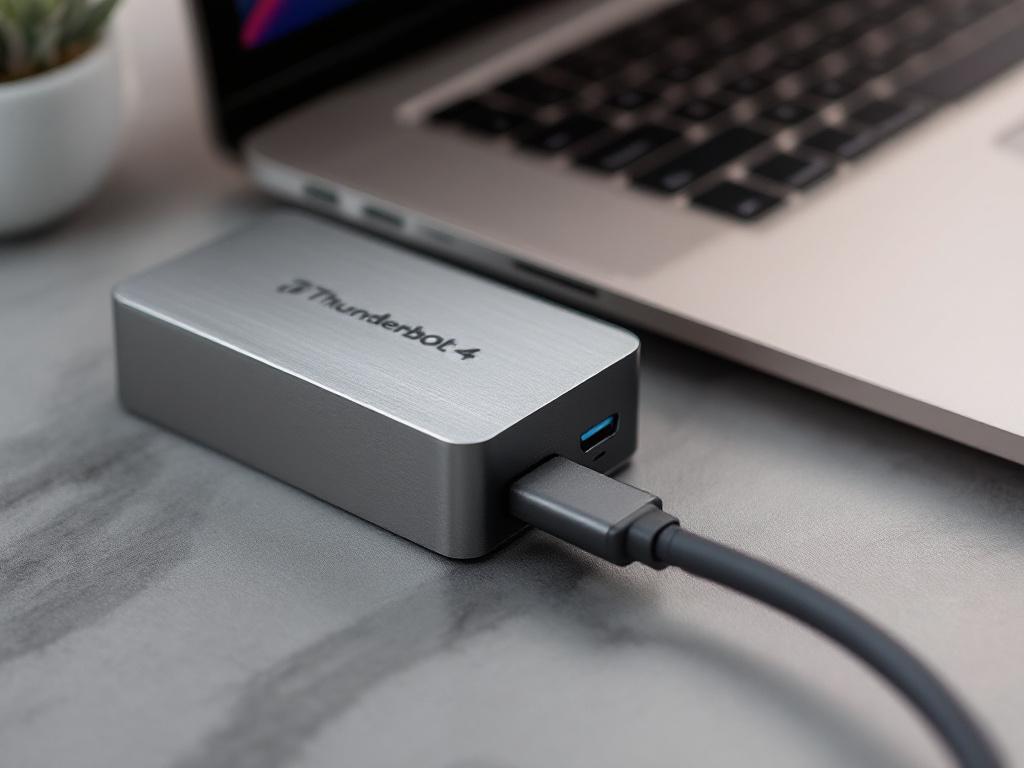
Thunderbolt 4 هو المعيار الذي يجعل التخزين الخارجي عمليًا للتحرير. توفر المواصفات ما يصل إلى 40 Gbps من عرض النطاق النظري، مع إنتاجية مستدامة عملية على محركات NVMe عالية الجودة تهبط في نطاق 2,800-3,000 MB/s. هذا سريع بما يكفي لتحرير 4K متعدد الدفقات مباشرة من التخزين الخارجي على Apple Silicon دون عقوبة أداء مقارنة بـ SSD الداخلي. USB-C بدون Thunderbolt محادثة مختلفة: يصل USB 3.2 Gen 2x2 إلى حوالي 1,000 MB/s على الورق وأقل بكثير في التحويلات الحقيقية المستدامة، والمعايير الأقدم USB-C تهبط أقل. يهم الفرق لعمل متعدد الكاميرات، حيث ينقسم عرض النطاق عبر الدفقات المتزامنة.
الآثار العملية: محرك Thunderbolt 4 مع NVMe عالي الجودة بالداخل يعمل بشكل متطابق تقريبًا لـ SSD الداخلي لأغراض التحرير. USB-C SATA SSD، حتى واحد بتسمية "NVMe خارجي"، لا يفعل — بروتوكول SATA يحد من إنتاجية حوالي 550 MB/s بغض النظر عن محرك الأقراص بالداخل. اقرأ ورقة المواصفات على أي محرك تفكر فيه، وليس نسخة التسويق على الصندوق.
على Apple Silicon، اختناق التحرير نادرًا ما يكون CPU. إنه دائمًا تقريبًا سرعة التخزين أو تشبع RAM. حل التخزين أولاً.
نموذج تخزين ثلاثي الطبقات يتعامل مع عمل التحرير الجاري دون فرض تبديل ملفات ثابت. يبقى محرك الإقلاع (SSD داخلي) نظيفًا: macOS والتطبيقات وذاكرات التخزين المؤقت على مستوى النظام وليس شيء آخر. محرك المشروع النشط (SSD خارجي Thunderbolt 4) يحتفظ بوسائط المشروع الحالي والبروكسيات وذاكرة تخزين الرسم — هذا حيث يحدث التحرير فعليًا. محرك الأرشيف (محرك أقراص ثابت كبير أو NAS) يحتفظ بمشاريع مكتملة وتفريغات الكاميرا الخام والتخزين طويل الأجل؛ إنه بطيء لكنه رخيص، ولا تحرر أبدًا مباشرة منه. الانتقال من إعداد محرك واحد إلى هذا النموذج ثلاثي الطبقات هو أكبر تغيير في الأداء وسير العمل معظم المحررين يمكنهم القيام به دون شراء جهاز كمبيوتر جديد.
تستحق تكوينات RAID ذكرًا موجزًا. يوزع RAID 0 البيانات عبر محركين ويقريب ضعف إنتاجية، لكنه يقريب أيضًا خطر الفشل المضاعف — إذا فشل أي محرك، تفقد كل شيء على المصفوفة. RAID 1 يرسل البيانات من أجل التكرار لكنه يكلفك نصف السعة. بالنسبة لمعظم المحررين الفرديين، محرك Thunderbolt SSD عالي الجودة واحد مقترن بروتين النسخ الاحتياطي منضبط أبسط وأرخص وأأمن من تشغيل RAID. ينضبط النسخ الاحتياطي يهم أكثر من تكرار RAID، لأن RAID يحمي ضد فشل محرك الأقراص ولكن ليس ضد الحذف العرضي أو فساد المشروع أو السرقة.
موضع قرص الخدش وذاكرة التخزين المؤقت هو خطوة التكوين التي ينسى معظم المحررين. لكل محرر إعدادات لحيث يكتب معاينات الرسم وذاكرات تخزين الموجة ووسائط محسنة وحفظ المشروع التلقائي. بشكل افتراضي، تشير عديدة من هذه إلى محرك الإقلاع. غيرها لتشير إلى محرك المشروع النشط بدلاً من ذلك. في Final Cut Pro، يخزن ملف المكتبة (.fcpbundle) الوسائط بداخله بشكل افتراضي؛ قم بتكوين خصائص المكتبة لاستخدام تخزين وسائط خارجي وعيّن الموقع إلى محرك المشروع الخاص بك (File → Library Properties → Modify Settings → اختر External). في Premiere، عيّن Scratch Disks لكل مشروع (File → Project Settings → Scratch Disks). في Resolve، تتحكم لوحة Project Settings → Master Settings في موقع ملف ذاكرة التخزين المؤقت.
القيام بذلك مرة واحدة لكل مشروع يمنع محرك الإقلاع من ملئه بصمت بملفات ذاكرة تخزين مؤقت بحجم جيجابايت متعدد تنسى وجودها. كما يحافظ على قاعدة بيانات المحرر وملفات المشروع التي تعمل بشكل جيد، لأنها لا تتنافس مع عمليات النظام على نفس I/O للتخزين.
تصحيح الألوان والمؤثرات وتوقعات التصدير الواقعية
التصدير النهائي هو المهمة الأكثر استهلاكًا للموارد في التحرير. حتى على M3 Max، يصدر مشروع 4K محمل بالمؤثرات أبطأ بكثير من التشغيل في الوقت الفعلي. وضع توقعات دقيقة مقدمًا يمنع ذعر "هل جهاز Mac الخاص بي معطل؟" الذي يضرب في الدقيقة 40 من الرسم الذي فترضت أنه سيستغرق 15. متغيرات تقود وقت الرسم متنبأة، وبمجرد فهمك لها، يمكنك التخطيط للتصديرات حول جدول عملك بدلاً من التحديق في شريط التقدم.
- تصحيح الألوان يتسع مع نوى GPU، وليس CPU. تصحيح الألوان القائم على العقدة في DaVinci Resolve معجل GPU من البداية إلى النهاية. على M3 أساسي مع GPU 10 نوى، الدرجات الأساسية البسيطة على مقطع فيديو 4K تشغل في الوقت الفعلي؛ تكدس ثانويات ومؤهلات وتقليل ضوضاء ومكونات إضافية OFX ويبدأ الجدول الزمني في المطالبة بذاكرة تخزين الرسم للحفاظ على التشغيل. M3 Max مع 30-40 نوى GPU يتعامل مع أعماق عقدة أعمق بكثير قبل فرض ذاكرة. أدوات الألوان في Final Cut Pro تعتمد أقل على GPU النقي وأكثر على محرك Apple Media و Neural Engine، وهذا هو السبب في أن FCP غالبًا ما تشعر بأنها أسرع من Resolve على الأجهزة المتطابقة لعمل الألوان المعتدل — معمارية مختلفة، اختناقات مختلفة.
- الرسم المؤثرات يتركب مع كل طبقة. كل مؤثر مضاف — طمس، اعوجاج، استقرار، مكون إضافي خارجي — يضاعف وقت الرسم لكل إطار. جدول زمني مع مؤثرات اثنين لكل مقطع يمكن أن يستغرق 3-5× أطول للتصدير من نفس الجدول الزمني بدون مؤثرات. قبل الالتزام برسم طول الليل لمشروع 30 دقيقة، قم بالرسم على اختبار 30 ثانية تمثيلية أولاً. إذا استغرقت تلك القطعة أربع دقائق، فمشروعك الكامل على مسار تقريبي لساعتين. من الأفضل أن تعرف ذلك قبل أن تبدأ.
- ترميز معجل الأجهزة يهم أكثر من جيل الشريحة. محرك Apple Media يسرع ProRes و H.264 و HEVC ترميز مباشرة على الشريحة. Final Cut Pro يستخدم هذا بعدوانية للتصدير. Premiere يستخدمه لـ H.264 و HEVC. DaVinci Resolve Studio يستخدمه لـ ProRes و H.265. أنماط التصدير التي تضرب التسريع الأجهزة رسومات بشكل كبير أسرع من الأنماط التي تعود إلى ترميز البرامج. إذا كنت تسليم H.264 أو HEVC، فأنت على المسار السريع. الأنماط المكانية أو الأقدم قد لا تضرب التسريع، في حالة توقع الرسم تقريبًا 2-3× أطول بغض النظر عن الشريحة التي أنت عليها.
- مكونات خارجية ثالثة تبقى البطل المتغير. بعض المكونات الأقدم — أدوات Boris FX معينة، مكونات Red Giant وراثية، مكونات AE أقدم تسمى من خلال Motion — كانت بطيئة في الحصول على دعم Apple Silicon الأصلي. يمكن لمكون واحد غير أصلي أن يسحب جدول زمني كاملاً مرة أخرى إلى سرعات ترجمة Rosetta 2، مما يلغي الكثير من ميزة الأداء للشريحة. تحقق من ملاحظات إصدار كل بائع مكون لـ "دعم Apple Silicon الأصلي" قبل افتراض الأداء الحالية. إذا ورثت مشروعًا من محرر آخر، قم بتدقيق لوحة المؤثرات قبل تقدير وقت الرسم.
- قطعة تصديرات طويلة لتقليل خطر التعطل. رسم 60 دقيقة نهائي يفشل في الدقيقة 55 يبدد معظم بعد الظهر. بالنسبة للمشاريع طويلة الشكل، صدّر في شرائح 10-15 دقيقة والتصق الشرائح في تمريرة تسلسل نهائي، أو استخدم مقاطع مركبة وتسلسلات متعشعشة لقطع الجدول الزمني بحيث يمكن لكل قطعة أن ترسم بشكل مستقل. نشاط التطبيق الخلفي وإعدادات النوم وحالة محول الطاقة كل تأثير ما إذا كان تصدير طويل يكمل بنجاح — يجب أن تعمل التصديرات على الطاقة الكهربائية مع عطل النوم ومغلق التطبيقات الثقيلة على الموارد.
مشروع 4K لمدة 30 دقيقة مع مؤثرات معتدلة يمكن أن يستغرق عدة ساعات للتصدير، حتى على M3 Max. خطط التصديرات حول جدول النوم، وليس الموعد النهائي.
النمط عبر جميع نقاط الخمس هو نفسه: وقت الرسم متنبأة إذا فهمت أي متغيرات تنطبق على مشروعك المحدد. الشريحة إدخال واحد. الأنماط والمؤثرات الكثافة وتوافق المكون الإضافي واستراتيجية التجزئة معًا حساب الباقي. المحررون الذين يلومون الجهاز عندما تعمل التصديرات طويلة عادة محررون لم يدققوا الأربعة الآخرين.
قائمة فحص إعداد تحرير الفيديو على MacBook Pro
قائمتان فحص أدناه. الأول لقراء حول شراء MacBook Pro وتكوينه. الثاني لقراء تحسين جهاز يمتلكونه بالفعل. كل عنصر قرار أو إجراء ملموس — اعمل من خلالهم بالترتيب بدلاً من انتقاء.
قرارات قبل الشراء
- عرّف أعلى دقة مقطع فيديو. 1080p أو 4K أو متعدد الكاميرات 4K أو 8K. هذه الإجابة الفردية تحدد مستوى الشريحة. لا تكوّن للمشروع الذي تعمل عليه هذا الأسبوع؛ كوّن أثقل مقطع ستتعامل معه بانتظام في السنتين إلى الثلاث سنوات القادمة.
- قدّر تعقيد مشروعك الذروة. الطعم الفردي يطلب بكثير أقل من تحرير متعدد الكاميرات أو التلوين الثقيل. عمل التلوين الثقيل يدفعك باتجاه M3 Max لعدد نوى GPU، بغض النظر عن الدقة.
- حجم RAM مستوى واحد فوق الحد الأدنى. الذاكرة مرتحلة وغير قابلة للترقية لحياة الجهاز. 16 جيجابايت هو الأرضية لأي عمل 4K؛ 36 جيجابايت أو أكثر لمتعدد الكاميرات أو تصحيح الألوان أو أي سير عمل مع تطبيقات متعددة مفتوحة في وقت واحد.
- اختر 1TB SSD داخلي الحد الأدنى. يمتلئ 512 جيجابايت داخل المشروع الحقيقي الأول مرة واحدة تحسب macOS والتطبيقات ومخزن مؤقت المساحة الحرة. 1TB هو الحد الأدنى العملي؛ 2TB يجعل الحياة أسهل إذا سمحت الميزانية.
- ميزانية لتخزين Thunderbolt 4 خارجي. على الأقل 2TB خارجي، يفضل 4TB. تعامل مع هذا كجزء من شراء MacBook Pro، وليس ملحق اختياري ستحصل عليه لاحقًا.
- قرّر البرامج قبل الشراء. Final Cut Pro هو 299.99 دولار لمرة واحدة يمكنك التخطيط له. Premiere هو تقريبًا 22.99 دولار/شهر بلا نهاية. Resolve Studio هو 295 دولار لمرة واحدة إذا احتجت الميزات المدفوعة. عامل تكلفة البرامج في إجمالي الميزانية الخاصة بك.
- تحقق من احتياجات الشاشة. 14" محمول ويعمل بشكل جيد مع شاشة خارجية على المكتب. 16" يعطي المزيد من مساحة جدول زمني على الطريق. شاشة خارجية متصلة عبر Thunderbolt عادة ما تكون الطريقة الأرخص لكسب مساحة عمل من شراء جهاز كمبيوتر محمول أكبر.
- تحقق من نافذة الإرجاع. Apple توفر 14 يوم. افتح الصندوق وكوّن الجهاز واختبر ملفات المشروع الفعلية ضمن تلك النافذة. لا تنتظر ثلاثة أسابيع لاكتشاف التكوين لا يتعامل مع عملك.
التحسين لـ MacBook Pro موجود
- افتح Activity Monitor وشغّل جدول زمني تمثيلي. إذا تجاوز CPU 80% مستدام أو ضغط الذاكرة يتحول إلى أصفر أو أحمر، سير العمل الخاص بك يحتاج تعديل أولاً — ليس بالضرورة أجهزة جديدة. تشخيص قبل أن تنفق.
- عيّن سير عمل بروكسي في محررك. هذا هو أكبر استعادة أداء معظم المستخدمين يمكنهم القيام بدون تغيير الأجهزة. اعمل من خلال الخطوات الست السابقة في هذا الدليل وطبقها على مشروعك الحالي.
- انقل وسائط المشروع إلى SSD خارجي Thunderbolt 4. احتفظ بـ SSD الداخلي للنظام والتطبيقات وذاكرة نشطة فقط. هذا التغيير وحده غالبًا ما يحل مشاكل التعثر على الأجهزة التي تشعر بأنها "بطيئة جدًا."
- أشر إعدادات ذاكرة محرر والتخزين المؤقت بـ محرك التخزين الخارجي. تفريغ إعدادات ذاكرة التخزين المؤقت إلى محرك الإقلاع في معظم التطبيقات. غيرها لكل مشروع، وليس كإعداد عام مقابل — قد ي