
MacBook Proビデオ編集セットアップ:スペック、ソフトウェア、ワークフローガイド
MacBook Proを購入したあなた。チップはスペック上では高速です。しかし、マルチカム再生時にはタイムラインが途切れ、グレーディング済みクリップをスクラブするとビーチボールが回転し、20分のエクスポートに時間がかかります。この1週間の経験があれば、問題はほぼマシンのパワー不足ではありません。問題は、MacBook Proビデオ編集の性能が4つの相互作用する変数の関数だということです。ほとんどの購入ガイドは最初の1つだけについて論じています。
マシンが高速に動くか遅いかを実際に決める4つのレバーは、統合メモリサイズ、メモリ帯域幅、GPUコア数、ストレージスループットです。蓋に書かれているチップの名前(M3、M3 Pro、M3 Max)は、これらの変数の概要であり、それらを理解することの代替ではありません。16GB M3 Proは、36GB M3 Proが楽に処理するマルチカムタイムラインで失速する可能性があります。チップ世代は同じでも。
統合メモリサイズは、ほとんどのエディターが間違える主要な変数です。Apple SiliconのUnified Memoryアーキテクチャは、CPU、GPU、Neural Engine間のRAMをプールします。その共有は効率的ですが、4KタイムラインとエフェクトはmacOS、ブラウザ、バックグラウンドアプリと同じメモリプール内で競争することを意味します。Appleは(apple.com/macbook-pro/specs)ベースチップを8GBまで構成できますが、これは現在の4K編集において2番目のアプリを開いた瞬間に構造的に不十分です。
メモリ帯域幅はチップティア全体で急激にスケーリングします。ベースM-seriesチップは約100GB/s。Proバリアントはそれをほぼ2倍;Maxチップは400GB/s以上に達します。単一の4K H.264ストリームをスクラブする場合、基本帯域幅で十分です。3つまたは4つの4Kストリームをマルチカムクリップに積み重ねる場合、帯域幅はCPUまたはGPU飽和の前にぶつかる壁になります。
GPUコア数は、カラーグレーディングとエフェクトの感覚を決定します。ベースM3は10コアGPUで発売;M3 Proは14~18コア範囲に;M3 Maxは30~40コアに拡張します。Final Cut Proの場合、Apple Media EngineとNeural Engineに大きく依存しているため、GPUコアの重要性は低くなります。DaVinci Resolveはクエストベースであり、GPUコア数を2倍にするとおおよそ、再生が中断する前にスタックできるカラーノード数を2倍にします。
ストレージスループットはエディターが存在することを忘れるレバーです。MacBook Proの内部SSDは高速ですが、4Kメディアで急速に満杯になり、外部ストレージは実際のプロジェクトの編集サーフェスになります。Thunderbolt 4の理論的帯域幅は40Gbpsに達しますが、品質NVMe enclosuresでの実際の持続スループットは約2,800~3,000MB/sに変換されます。USB-Cの代替案はその上限をはるかに下回っています。
以下のテキストでは、あなたのフッテージに関わるスペック、Apple Siliconに実際に最適化されたソフトウェア、すでに所有しているマシンでパフォーマンスを回復するワークフロー調整、単一のプロジェクトを超えてスケーリングするストレージアーキテクチャについて説明します。
目次
- 編集ワークロードに合わせたチップとRAM構成
- MacBook Pro向けビデオ編集ソフトウェアの比較
- プロキシワークフローとリアルタイム再生
- MacBook Pro編集用外部ストレージアーキテクチャ
- カラーグレーディング、エフェクト、現実的なエクスポート期待値
- MacBook Pro ビデオ編集セットアップチェックリスト
編集ワークロードに合わせたチップとRAM構成
正しい構成は、抽象的な「良い/より良い/最高」のティアではなく、定期的に編集する最重くなるフッテージに合ったものです。以下の表をワークロード対スペックのマップとして読んでください。「最小限実行可能」列は、プロキシのない大ほとんどのプロジェクトでそのワークロードのリアルタイム再生を可能にする構成です。「快適」列は、ワークフローの妥協を強制することなく、そのワークロードプラス成長(より多くのストリーム、より多くのエフェクト、より長いタイムライン)を処理する構成です。ワークロード用の最小限実行可能仕様以下で購入することは、初日からマシンの制限の周りのワークフローを設計することを意味します。
| ワークロード | 最小限実行可能 | 快適 | 注記 |
|---|---|---|---|
| 1080p シングルストリーム | M2 / M3 ベース、16GB | M3 Pro、18GB | ベースチップはプロキシなしで処理 |
| 4K シングルストリーム(H.264/HEVC) | M3 Pro、18GB | M3 Pro、36GB | ベースチップではプロキシ推奨 |
| 4K ProRes編集 | M3 Pro、18GB | M3 Max、36GB+ | CPU/ストレージ集約的、GPU集約的ではない |
| マルチカム4K(3+角度) | M3 Max、36GB | M3 Max、48GB+ | 帯域幅はリミッター |
| 高度なカラーグレーディング(Resolve) | M3 Max、36GB | M3 Max、64GB+ | GPUコアはノードパフォーマンスを駆動 |
| 8K編集 | M3 Max、48GB | M3 Max、64–128GB | プロキシワークフロー事実上必須 |
Appleがまだ販売している8GBベース構成は直接的な警告に値します。チップ世代に関係なく、現在の4K編集作業には実行不可能です。macOS、単一の編集アプリ、1つ、2つのブラウザタブは、プロジェクトを開く前に6~8GBを消費します。メモリ圧力はシステムをSSDにスワップするよう促します。これはApple Siliconでは高速ですが、RAMと比べるとはるかに遅いです。結果はボトルネックがメモリ(コンピュート ではなく)であるため、チップアップグレードで修正されない途切れた経験です。
2番目の厳格なルール:Apple SiliconのRAMは購入後にアップグレードできません。これはシステムオンチップパッケージの一部です。注文するもは何でも、マシンの生涯の上限です。実用的な意味合いは、現在の最小必要仕様より1ティア上を購入することです。今は1080p編集していて、18ヶ月で4Kに移動するかもしれない場合、16GBではなく18GBは安い保険です。4K編集していて、マルチカムを追加するかもしれない場合、18GBではなく36GBは、3つの角度を最初に一緒に切ったときに元を取ります。
Resolveがあなたのエディターの選択の場合、GPUコアは別々の注意を要します。各ResolveカラーノードはそれはGPU操作です;複数のセカンダリー、修飾子、ノイズ低減を含む複雑なグレードは急速に複合します。10コアベースGPUは、レンダーキャッシュを強制する前に、クリップごとにいくつかのノードを処理します。M3 Maxの30~40コアはキャッシュが必須になる前に実質的により多くのノード深度を処理します。
注文フォーム上のストレージは3番目のトレードオフです。512GB内部SSDは、約2時間の4K ProRes 422 HQフッテージ、または6~10時間の4K H.264を保持できます。macOS、アプリ、自由領域バッファ(Appleは最低10~20%の自由を保つことをお勧めします)を考慮すると、512GBは最初の実際のプロジェクト内に満杯になります。1TBは局所編集の実践的な床;予算が許せば2TBは快適な選択です。
MacBook Pro向けビデオ編集ソフトウェアの比較
3つのエディターがmacOSビデオ作業を支配し、選択はより広いエコシステムにあなたをロックします。Final Cut ProはApple native、1回のみの購入で$299.99、Apple Siliconのハードウェアアクセラレーションに最も深く到達します。Adobe Premiere Proは約$22.99/月のサブスクリプションベース、Windowsチームとのクロスプラットフォーム実行、After Effects、Photoshop、Creative Cloudの残りと緊密に統合します。DaVinci Resolveは、本当にプロダクション対応の無料層と$295の1回のみのStudioアップグレードを提供し、カラーグレーディングは業界標準のままです。選択は関連の決定を駆動します:モーショングラフィックス(Apple Motion対After Effects対Fusion)、エンコーディングツール(Compressor対Media Encoder)、別のエディターに引き渡すかもしれない場合のプロジェクトファイルポータビリティ。
| フィーチャー | Final Cut Pro | Premiere Pro | DaVinci Resolve |
|---|---|---|---|
| 価格 | 1回のみ $299.99 | ~$22.99/月 | 無料 / Studio $295 |
| Apple Silicon native | はい | はい(2022年以降) | はい |
| 無料トライアル | 90日 | 7日 | 無料層永久 |
| タイムラインモデル | 磁性 | トラックベース | トラックベース |
| カラーツール | ホイール + カーブ | Lumetri | 業界標準 |
| モーショングラフィックス | Motion($49.99) | After Effects(サブ) | Fusion(統合) |
| クロスプラットフォーム | macOSのみ | macOS + Windows | macOS + Windows + Linux |
| ProRes エクスポート | ハードウェアアクセラレーション | はい | Studio(いくつかのフレーバー) |
Final Cut Proは最もタイトなApple Silicon統合を望む、1回払いを優先し、ソロまたはMac専用チームで作業するエディターに適しています。磁性タイムラインは短編成作業での速い — ソーシャルカット、YouTube編集、クリップを常に滑らせている任意のもの — しかしそれはPremieresまたはAvidから到着するエディターを混乱させます。90日トライアルは実際のプロジェクトを完成させ、正直に決定するのに十分な長さです。Apple Media Engineを介したハードウェアアクセラレーションProRes export はmacOSで配信可能ファイルへの最速パスです。
Premiere ProはWindowsベースのチームと協力する、既にAdobe Creative Cloudに住んでいる、またはPremieresプロジェクトファイルが予想される配信物であるクライアント作業を取るエディターに適しています。サブスクリプションは長期的な数学の問題です:$22.99/月で、あなたはおおよそ13ヶ月でFinal Cut Pro 1回の購入コストを超過し、その後それを払い続けます。トレードオフはクロスプラットフォーム等価とAfter Effects パイプラインで、macOS用の合成重い作業の実際の等価物がありません。
DaVinci Resolveはカラーグレーディングを最初に置く、ゼロコストエントリーを望む、または編集、カラー、Fusion合成、およびFairlightオーディオポストを組み合わせた1つのアプリケーションを必要とするエディターに適しています。無料層は4K編集、ほとんどのカラーツール、および標準配信コーデックを処理します。Studioはノイズ低減、HDRグレーディング、追加のコーデックサポート、およびハイエンドフィニッシング用に重要なニューラルエンジンアクセラレーションツールのロック解除します。After Effects on Apple Siliconは2022年以降ネイティブに実行されるため、古いガイドがまだ警告する Rosetta 2翻訳ペナルティはもはや現在のバージョンに適用されません — 古いドキュメンテーションから作業している場合、Adobeのリリースノートで特定のリリースを確認してください。
あなたの主要なエディター外での迅速なクリップレベル作業のために — 30秒のセクションを抽出してクライアントに送信、ボイスオーバーのための音声トリミング、配信可能なものを異なる形式に変換 — 完全なプロジェクトを開くことはあなたが必要としない オーバーヘッドです。ブラウザベースのツールはこれらのタスクを秒単位で処理します。プロジェクトを開かずにブラウザでクリップをトリミングしたり、ボイスオーバーのためにオーディオトラックを分離またはトリミングしたり、どこにもファイルをアップロードせずに配信可能な形式に変換できます;処理はWebAssembly経由でローカルで実行されます。
プロキシワークフローとリアルタイム再生
プロキシは低解像度スタンドイン ファイル(通常はProRes ProxyまたはQuarter-resolution H.264)で、エディターはタイムライン再生に使用し、オリジナルメディアはディスク上でそのまま残ります。エクスポート時に、アプリケーションはオリジナルにリリンクし、フル品質でレンダリングします。プロキシはタイムラインパフォーマンスを最終出力品質から分離します。M3 Max上でさえ、多くのエフェクトがある4Kタイムラインは途切れることができます;プロキシはソース複雑度に関係なくマシンをスムーズに再生させます。セットアップコストは生成時間とディスク容量です。報酬は数分間の終了出力より長いあらゆるプロジェクトでの回復された編集時間です。
ステップ1:タイムラインパフォーマンスベースラインを監査します。 別のウィンドウでActivity Monitorを開き、タイムラインの代表的なセクションを再生します。スクラブ中にCPUとメモリ圧力を監視します。CPUが80%を超えて持続される場合、またはメモリ圧力が黄色または赤になる場合、プロキシは助けになります。再生が既にスムーズ場合、プロキシをスキップします — 生成はコストと時間とディスク領域あなたが費やす必要がない。
ステップ2:プロキシ形式を選択します。 ProRes Proxyはapple Media Engine がハードウェアアクセラレーションで解読するため、macOS標準です。Quarter-resolution H.264はより小さいファイルを生成しますが、再生中にわずかに多くのCPUを使用します。ほとんどのMacBook Pro ワークフローでは、ProRes Proxyが正しい答え - より大きなファイルサイズはより滑らかな再生とより速いスクラブによってオフセットされます。
ステップ3:エディターでプロキシを生成します。 Final Cut Proでは、クリップを選択してから、File → Transcode Media → 「プロキシメディアを作成」をチェックします。Premiere Proでは、Project パネルを右クリック、Proxy → Create Proxiesを選択し、プリセットを選択します。DaVinci Resolveでは、クリップを右クリック、Generate Optimized Media(Resolveのプロキシ等価物)を選択します。各アプリケーションはあなたが別のものに取り組んでいる間にビン全体の操作をバッチします。

ステップ4:ビューアをプロキシ再生に切り替えます。 各エディターはトグルを持っています。Final Cut Pro:View メニュー → Media Representation → Proxy Preferred。Premiere:Program Monitor の Toggle Proxies ボタン(ボタンバーに追加する必要があるかもしれません)。Resolve:Playback メニュー → Use Optimized Media if Available。トグルをフリップした後、タイムラインを再度スクラブし、フレームをドロップせずに再生されることを確認します。
ステップ5:プロキシを高速外部ストレージに保存します。 長いプロジェクトは数百ギガバイトのプロキシメディアを生成できます。内部ドライブではなく、Thunderbolt 4外部SSDにリダイレクトします。内部SSDはmacOSがうまく機能するために80%容量以下を保つべき;そこにプロキシをダンプするとそれを迅速に満杯にし、編集パフォーマンスだけでなく全体的なシステムレスポンスを低下させます。
ステップ6:エクスポートが元のメディアを使用することを確認します。 最終レンダーをキックオフする前に、エディターがプロキシではなくオリジナルからレンダリングしていることを二重チェックします。各アプリケーションは設定を持っています(Final Cut Pro:Media Representation オプティマイズド/オリジナルに戻す;Premiere:Toggle Proxies オフ;Resolve:Use Optimized Media 配信で未チェック)。誤設定はプロキシ解像度での最終ファイルを生成し、長いエクスポートでは数時間の誤りです。
典型的なプロジェクトのプロキシセットアップは、フッテージ量に応じて30~90分かかり、ほぼ取り組まないまま トランスコーディングはバックグラウンドで実行されます。5分未満の終了出力の短編成コンテンツでは、M3 ProまたはM3 Max上のプロキシは価値がないかもしれません — 最初にオリジナルで再生をテストします。長編成作業、マルチカム編集、またはタイムラインを数千回スクラブするプロジェクトでは、プロキシはオプションではありません。
プロキシ上流のコーデック決定は、いくつかのワークフローではさらに重要です。ネイティブにProRes 422で撮影できるか、編集前にソースフッテージをProRes 422にトランスコードできる場合、Apple Media EngineはM3 ProおよびM3 Max上でプロキシの必要性が多くの場合排除される ハードウェアアクセラレーションで解読します。トレードオフはファイルサイズです:ProRes 422は同等のH.264より約5~10倍大きく実行されます。半分の時間の4K撮影では、これはソースメディアの30GBと200GBの違いです。あなたのカメラがデフォルトに設定されているもの ではなく、あなたのストレージ予算に適合するトレードオフを選びます。
MacBook Pro編集用外部ストレージアーキテクチャ
内部SSDだけは最初または2番目のプロジェクトを超えて編集作業をスケーリングしません。512GB MacBook Pro内部ドライブは約2時間の4K ProRes 422 HQフッテージ、または6~10時間の4K H.264を保持できます。macOS 周辺の20GB、編集アプリ、ブラウザキャッシュ、システムキャッシュ、macOS がうまく機能する必要があるの無料領域バッファを追加し、メディアの実践的な容量はかなり低下します。Appleは持続的なシステムパフォーマンスのためにブートドライブを80%以上 容量に保つことを勧めています。エディターが1つのプロジェクトを完成させ、次の取り込みを行う場合、数学は外部ストレージを主要編集サーフェスとしてなければ機能しません。
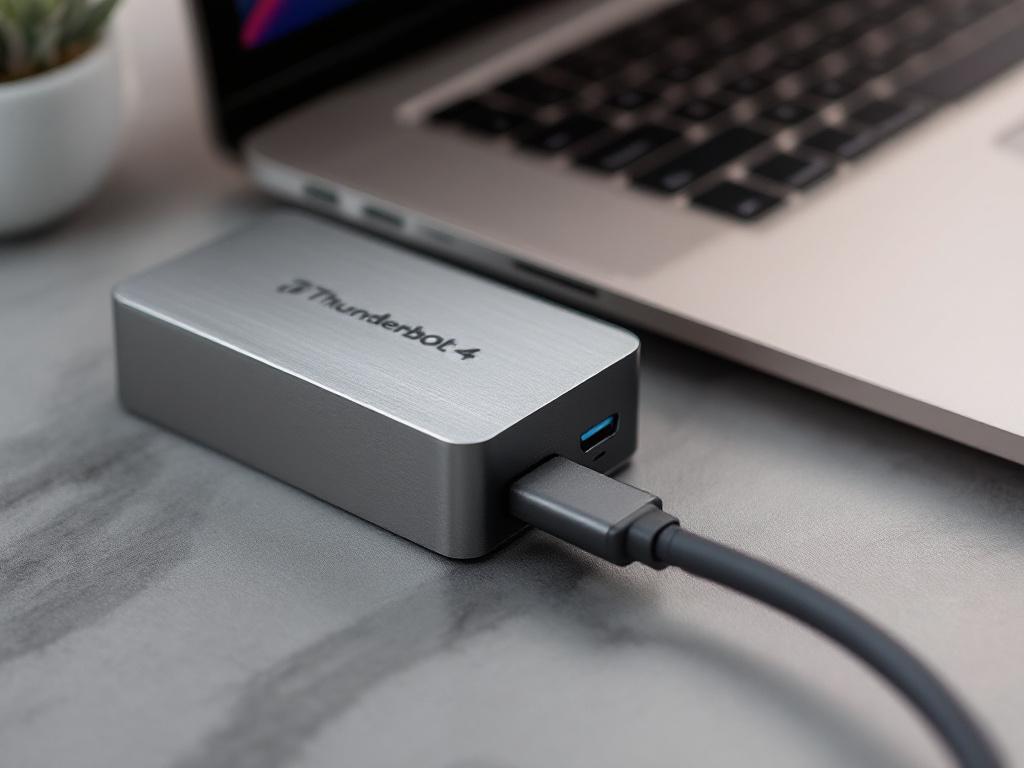
Thunderbolt 4 は外部ストレージを編集に実用的にする標準です。仕様は最大40Gbpsの理論的帯域幅、品質NVMe enclosures の実践的な持続スループットは2,800~3,000MB/s範囲に達します。これはApple Siliconでの外部ストレージから直接マルチストリーム4Kを編集するのに十分な高速で、内部SSD と比較してパフォーマンスペナルティなし。ThunderboltなしのUSB-Cは異なる会話:USB 3.2 Gen 2x2は理論上約1,000MB/sでトップアウトし、実際の持続転送ではかなり少なく、古いUSB-C標準はそれより低く着地します。違いはマルチカム作業で重要です。ここで帯域幅は同時ストリームで分割されます。
実用的な意味合い:品質NVMe内部を持つThunderbolt 4 enclosureは、編集目的でほぼ同じに内部SSD に実行されます。USB-C SATA SSD でさえ、「外部NVMe」ラベル付きでさえ、しません — SAATAプロトコルはスループットを内部に関係なく 約550MB/s のキャップに保ちます。あなたが検討しているドライブのスペックシートを読み、ボックスのマーケティングコピーではありません。
Apple Siliconでは、編集ボトルネックはめったにCPUではありません。それはほぼ常にストレージ速度またはRAM飽和です。最初にストレージを解決します。
3層ストレージモデルは継続的な編集作業を処理し、定数ファイルシャッフルを強制することなく。ブートドライブ(内部SSD)をクリーンに保つ:macOS、アプリケーション、OSレベルキャッシュ、その他の何も。アクティブなプロジェクトドライブ(Thunderbolt 4外部SSD)は現在のプロジェクトのメディア、プロキシ、レンダーキャッシュを保持 — これはここで編集が実際に起こります。アーカイブドライブ(大型HDDまたはNAS)は完了したプロジェクト、生のカメラダンプ、長期保存を保持;それはスローですが安価で、そこから直接編集することはありません。単一ドライブセットアップからこの3層モデルへの移動は、最も単一の大きなパフォーマンスとワークフロー変更が、新しいコンピュータを購入することなくほとんどのエディターが行うことができます。
RAID構成は簡単な言及に値します。RAID 0 はデータを2つのドライブにストライプし、スループットをほぼ2倍にしますが、障害リスクも2倍にします — いずれかのドライブが失敗する場合、アレイ上のすべてを失います。RAID 1 は冗長性のためデータをミラーしますが、容量の半分を費やします。ほとんどのソロエディターにとって、単一の高品質Thunderbolt SSDは規律正しいバックアップルーチンと組み合わせて、RAID よりも単純、安価、および安全です。バックアップ規律は RAID冗長性よりも重要です。RAID は駆動障害から保護されますが、意図しない削除、プロジェクト破損、または盗難から保護されません。
スクラッチディスク とキャッシュプレースメントは、ほとんどのエディターがスキップする設定ステップです。すべてのエディターはそこにレンダー プレビュー、波形キャッシュ、最適化されたメディア、プロジェクトオートセーブを書き込む設定を持ちます。デフォルトでは、これらの多くはブートドライブをポイントします。代わりにアクティブなプロジェクトドライブをポイントするようにそれらを変更します。Final Cut Proでは、ライブラリファイル(.fcpbundle)はデフォルトでそれ自体内にメディアを保存;外部メディアストレージを使用するようにライブラリプロパティを構成し、プロジェクトドライブのロケーションを設定します(File → Library Properties → Modify Settings → choose External)。Premiereでは、プロジェクトごとにスクラッチディスクを設定(File → Project Settings → Scratch Disks)。Resolveでは、Project Settings → Master Settings パネルはキャッシュファイルロケーション を制御します。
プロジェクトごとに一度これを行うことはブートドライブが静かに数ギガバイトのキャッシュファイルで満杯になることを防止し、あなたが存在することを忘れる。また、エディターのデータベース とプロジェクトファイルがうまく機能することを保持し、同じストレージI/O システムプロセスと競争していないため。
カラーグレーディング、エフェクト、現実的なエクスポート期待値
最終エクスポートは編集で最もリソース集約的なタスクです。M3 Max上でも、エフェクトで満ちた4Kプロジェクトはリアルタイム再生よりかなり遅くエクスポートされます。正確な期待値を事前に設定することは、15時間かかると仮定したレンダーの40分で「私のMacは壊れてますか?」パニックを防止します。レンダー時間を駆動する変数は予測可能で、それらを理解すると、進捗バーを見つめる代わりにスケジュール周辺でエクスポートを計画できます。
- カラーグレーディングはGPUコア、CPUではなくスケーリングします。 DaVinci Resolveのノードベース グレーディングはGPUアクセラレーション終了対終了。基本M3 と10コアGPU、単純プライマリグレードは4Kフッテージでリアルタイムで再生;セカンダリー、修飾子、ノイズ低減、OFXプラグインをスタック、タイムラインはキャッシュをレンダリングするため開始。M3 Max の30~40GPUコアはキャッシュ強制前に実質的により深いノード木を処理。Final Cut Proのカラーツール は生のGPU以下に依存し、より多くApple Media Engine とNeural Engine、M3 Pro と M3 Maxの同じハードウェア上の中程度のカラー作業のためにFCP がしばしば Resolveより高速に感じる理由 — 異なるアーキテクチャ、異なるボトルネック。
- エフェクトレンダリングは各層で複合します。 追加されたすべてのエフェクト — ぼかし、ワープ、スタビライゼーション、サードパーティプラグイン — フレームごとのレンダー時間を乗算します。2つのエフェクトクリップあたりのタイムラインがエフェクトなしで同じタイムラインより3~5倍エクスポートに時間がかかることができます。30分間のプロジェクトの翌日の夜のレンダーにコミットする前に、代表的な30秒セグメントをテストレンダリング。そのセグメントが4分かかる場合、完全なプロジェクトはおおよそ2時間の軌跡です。始める前に知る方が良い。
- ハードウェアアクセラレーションエンコードはチップ世代より重要です。 Apple Media Engineはチップ上で直接ProRes、H.264、HEVCエンコーディングをアクセラレートします。Final Cut Pro はエクスポートについてこれを積極的に使用。Premiere はH.264 と HEVCに使用。DaVinci Resolve Studio はProResとH.265に使用。ハードウェアアクセラレーションに命中するエクスポートコーデックはソフトウェアエンコードに戻るコーデックよりドラマチック速くレンダリング。あなたがH.264またはHEVCを配信している場合、高速パスに乗っています。ニッチまたは古いコーデック は加速に命中しないかもしれず、この場合、あなたがどのチップに乗っているかに関係なく、おおよそ2~3倍の長いレンダーを期待する。
- サードパーティプラグインは依然としてワイルドカード。 いくつかの古いプラグイン — 特定のBoris FXツール、レガシー Red Giant コンポーネント、Motion を介して呼ばれる古いAEプラグイン — はApple Silicon ネイティブサポートを獲得するのに遅かった。単一のネイティブではないプラグインはタイムライン全体を Rosetta 2 翻訳速度に戻すことができ、チップのパフォーマンス利点の多くを無効にします。電流パフォーマンスを仮定する前に、各プラグインベンダーのリリースノートで「native Apple Silicon サポート」をチェック。別のエディターから プロジェクトを継承している場合、レンダー時間を推定する前にエフェクトパネル を監査。
- 長いエクスポートをセグメント化してクラッシュリスクを低減します。 60分間の最終レンダーが55分で失敗は午後の大部分を浪費。長編成プロジェクトについては、10~15分のセグメントでエクスポート、最後の連結パスでセグメントを一緒に縫合、または複合クリップとネストされたシーケンスを使用して、各チャンク をタイムラインをチャンク化し、独立して各チャンク はレンダリング。バックグラウンドアプリ活動、スリープ設定、電源アダプタ状態はすべて長いエクスポート完了するかどうかに影響 — エクスポートは ACパワーで実行、スリーム無効化、リソース重いバックグラウンドアプリ閉じました。
30分4Kプロジェクト中程度のエフェクトでは、M3 Max上でもエクスポートに数時間かかることができます。エクスポートをスリープスケジュール周辺で計画、期限ではなく。
5点すべての全体パターンは同じです:レンダー時間はあなたの特定のプロジェクトに適用する変数を理解する場合は予測可能です。チップは1つの入力。コーデック、エフェクト密度、プラグイン互換性、セグメンテーション戦略は一緒に残りを考慮。エクスポートが長く実行すると マシンを責める エディターは通常、他の4を監査していないエディター です。
MacBook Pro ビデオ編集セットアップチェックリスト
以下は2つのチェックリスト。最初は MacBook Pro を購入して構成しようとしている読者用です。2番目は既に所有しているマシンを最適化している読者用です。各アイテムは決定または具体的なアクション — 代わりにピックアップするのではなく順序で作業。
購入前の決定
- 最高解像度フッテージを定義します。 1080p、4K、マルチカム4K、または8K。この単一の答え チップティアを決定します。この週で作業しているプロジェクトのために構成しないで;次の2~3年で定期的に処理する最重くなるフッテージのために構成。
- ピークプロジェクト複雑度を推定します。 シングルストリームカット はマルチカム編集またはカラー-グレーディング-ヘビー作業より はるかに少なく要求。カラー-グレーディング-ヘビー作業は解像度に関係なくGPUコア数のためにM3 Max に向かって押す。
- RAMを最小より1ティア上。 メモリは融けて、マシンの生涯のためアップグレード不可能。16GB は4K作業の床;36GB以上マルチカム、カラーグレーディング、複数のアプリが同時に開かれたあらゆるワークフロー。
- 1TB内部SSD最小を選択。 512GBはmacOS、アプリ、自由領域バッファを説明すると最初の実際のプロジェクト内に満杯。1TBは実践的な床;予算が許せば 2TB はより簡単な人生。
- 外部Thunderbolt 4ストレージの予算。 最少2TBの外部、理想的には4TB。これをMacBook Pro購入の部分として扱い、後で取得するオプション アクセサリではなく。
- 購入前にソフトウェアを決定します。 Final Cut Pro は1回のみの$299.99 あなたは計画できます。Premiereはおおよそ$22.99/月無限。Resolve Studio は特性を支払う必要がある場合、1回のみの$295。ソフトウェアコストをあなたの合計予算に考慮。
- 表示ニーズを確認。 14" は携帯であり、デスクで外部モニター できれいに働く。16" はロードで多くのタイムラインリアルエステートを与える。Thunderbolt経由で接続された外部表示はしばしば、より大きなラップトップを購入するより スペース獲得する安価な方法。
- 戻り窓を確認。 Apple は14日を提供。ボックスを開き、マシンを構成、その窓内であなたの実際のプロジェクトファイルをテスト。3週間待たないで、構成があなたの仕事を処理しないことを発見。
既存のMacBook Pro最適化
- Activity Monitor を開き、代表的なタイムラインを再生。 CPU が80%を超えて持続、またはメモリ圧力が黄色または赤になる場合、あなたのワークフローは調整が必要 — 必ずしも新しいハードウェア。診断の前に過ごす。
- エディターのプロキシワークフロー をセットアップ。 これはほとんどのユーザーがハードウェアを変えることなく作成できる単一最大パフォーマンス回復。このガイドで6ステップを歩き、現在のプロジェクトに適用。
- プロジェクトメディアをThunderbolt 4外部SSDに移動。 内部SSDをOS、アプリケーション、アクティブキャッシュのみに保つ。この変更だけはしばしば「遅すぎる」と感じるマシンのスタッター問題を解決。
- 外部ドライブでエディタースクラッチ とキャッシュ設定をポイント。 デフォルト設定ほとんどのアプリケーションの ブートドライブへのダンプキャッシュ。プロジェクトごとに変更、グローバルデフォルトとしてではなく — あなたのアクティブなプロジェクトドライブ可能性があります変更。
- すべてのプラグインが Apple Silicon ネイティブ。 各プラグインベンダーの電流リリースノート チェック。Rosetta 2 翻訳を必要とする依然としているプラグインを更新または置き換え。単一のネイティブではないプラグインは別途高速マシンを保持できます。
- ブートドライブを 80% 容量以下クリーン。 About This Mac → Storage → Manage は何が領域を取っているか表示。ブートドライブが満杯に近づく場合macOS パフォーマンスは測定可能低下。古いプロジェクトを外部ストレージにアーカイブ;ローカル場合Photos ライブラリをオフロード。
- 次のプロジェクトの前にバックアップルーチン を確立。 専用ドライブに時間マシン プラス完了した作業へのオフサイトまたはクラウドバックアップ。編集ドライブはやがて失敗;質問は1週間または年の作業を失う場合。
ブラウザで編集する場合
すべてのタスク は完全な編集プロジェクトを正当化しません。ソーシャルの単一のクリップのトリミング、転写のためのインタビュー音声ファイルの切断、配信可能なものを異なる形式に変換 — これらは分の仕事で 1回のFinal Cut Pro またはPremiere 起動を正当化しません、そして プロジェクトを開く待機。ブラウザベースのツールは1回限りのタスクより速い。Online Video Trimmer で動画をトリミング または Online Audio Cutter でオーディオを分離。ファイルはあなたのマシンに残ります — 処理はWebAssemblyを介してブラウザで走る、アップロードステップなしおよびサーバー往路なし。メイン編集フローを中断する仕事、正しいツールは、タブで開くものです。