
Configuração de edição de vídeo do MacBook Pro: Guia de especificações, software e fluxo de trabalho
Você comprou o MacBook Pro. O chip é rápido no papel. Porém, a linha do tempo gagueja durante reprodução multi-câmera, a bola de praia gira quando você navega por um clipe colorido, e uma exportação de 20 minutos leva tempo suficiente para fazer café, almoçar e começar a questionar sua compra. Se isso descreve sua semana, o problema quase nunca é que a máquina não é poderosa o suficiente. O problema é que o desempenho de edição de vídeo no MacBook Pro é uma função de quatro variáveis que interagem — e a maioria dos guias de compra discute apenas a primeira.
Os quatro elementos que realmente decidem se sua máquina voa ou arrasta são: tamanho da memória unificada, largura de banda da memória, contagem de núcleos GPU e taxa de transferência de armazenamento. O nome do chip na tampa (M3, M3 Pro, M3 Max) é um resumo dessas variáveis, não um substituto para entendê-las. Um M3 Pro com 16GB pode engasgar em uma linha do tempo multi-câmera que um M3 Pro com 36GB manipula sem esforço, mesmo que a geração do chip seja idêntica.
O tamanho da memória unificada é a variável principal que a maioria dos editores erra. A arquitetura de memória unificada do Apple Silicon mescla RAM entre CPU, GPU e Neural Engine. Esse compartilhamento é eficiente, mas também significa que uma linha do tempo 4K com efeitos compete com macOS, seu navegador e qualquer app em segundo plano pelo mesmo pool de memória. A Apple (apple.com/macbook-pro/specs) configura chips base até 8GB, o que é estruturalmente insuficiente para edição 4K atual no momento em que você abre um segundo app.
A largura de banda da memória escala significativamente entre os níveis de chip. Chips M-series base oferecem aproximadamente 100 GB/s; variantes Pro dobram aproximadamente isso; chips Max ultrapassam 400 GB/s. Para navegar em um único fluxo 4K H.264, a largura de banda base é adequada. Para três ou quatro fluxos 4K empilhados em um clipe multi-câmera, a largura de banda se torna a barreira antes da saturação de CPU ou GPU.
A contagem de núcleos GPU decide como a correção de cor e efeitos se sentem. O M3 base vem com uma GPU de 10 núcleos; M3 Pro fica na faixa de 14–18 núcleos; M3 Max se estende para 30–40 núcleos. Para Final Cut Pro, que depende muito do Apple Media Engine e Neural Engine, núcleos GPU importam menos. Para DaVinci Resolve, que é impulsionado por GPU, dobrar núcleos GPU aproximadamente dobra quantos nós de cor você pode empilhar antes que a reprodução quebra.
A taxa de transferência de armazenamento é o elemento que editores esquecem que existe. SSDs internos em MacBook Pro são rápidos, mas preenchem rapidamente com mídia 4K, e o armazenamento externo se torna a superfície de edição para qualquer projeto real. A largura de banda teórica Thunderbolt 4 chega a 40 Gbps, o que se traduz em aproximadamente 2.800–3.000 MB/s de taxa de transferência sustentada prática em invólucros NVMe de qualidade. Alternativas USB-C ficam bem abaixo desse teto.
O que se segue aborda as especificações que importam para seu material, o software que é realmente otimizado para Apple Silicon, os ajustes de fluxo de trabalho que recuperam desempenho em máquinas que você já possui, e a arquitetura de armazenamento que escala além de um único projeto.
Índice
- Configurações de Chip e RAM Compatíveis com Cargas de Trabalho de Edição
- Software de Edição de Vídeo para MacBook Pro Comparado
- Fluxos de Trabalho de Proxy e Reprodução em Tempo Real
- Arquitetura de Armazenamento Externo para Edição em MacBook Pro
- Correção de Cor, Efeitos e Expectativas Realistas de Exportação
- Lista de Verificação de Configuração de Edição de Vídeo em MacBook Pro
Configurações de Chip e RAM Compatíveis com Cargas de Trabalho de Edição
A configuração certa é aquela compatível com o material mais pesado que você editará regularmente, não com um nível abstrato "bom / melhor / melhor". Leia a tabela abaixo como um mapa de carga de trabalho para especificação. A coluna "viável mínimo" é a configuração que permite reprodução em tempo real para essa carga de trabalho sem proxies na maioria dos projetos. A coluna "confortável" é a configuração que manipula essa carga de trabalho mais crescimento (mais fluxos, mais efeitos, linhas do tempo mais longas) sem forçar compromissos de fluxo de trabalho. Comprar abaixo da especificação viável mínima para sua carga de trabalho significa projetar seu fluxo de trabalho em torno das limitações da máquina desde o primeiro dia.
| Carga de Trabalho | Viável Mínimo | Confortável | Notas |
|---|---|---|---|
| 1080p fluxo único | M2 / M3 base, 16GB | M3 Pro, 18GB | Chips base manipulam sem proxies |
| 4K fluxo único (H.264/HEVC) | M3 Pro, 18GB | M3 Pro, 36GB | Proxies aconselhados em chips base |
| Edição 4K ProRes | M3 Pro, 18GB | M3 Max, 36GB+ | CPU/armazenamento-pesado, não GPU-pesado |
| Multi-câmera 4K (3+ ângulos) | M3 Max, 36GB | M3 Max, 48GB+ | Largura de banda é o limitador |
| Correção de cor pesada (Resolve) | M3 Max, 36GB | M3 Max, 64GB+ | Núcleos GPU impulsionam desempenho de nó |
| Edição 8K | M3 Max, 48GB | M3 Max, 64–128GB | Fluxo de trabalho de proxy efetivamente necessário |
A configuração base 8GB que Apple ainda vende merece um aviso direto: não é viável para trabalho de edição 4K atual, independentemente da geração do chip. macOS mais um único app de edição mais uma aba de navegador ou duas consomem 6–8GB antes de você abrir um projeto. A pressão de memória empurra o sistema para trocar para SSD, o que é rápido em Apple Silicon mas ainda vastamente mais lento do que RAM. O resultado é uma experiência gaguejante que nenhuma atualização de chip corrige porque o gargalo é memória, não computação.
A segunda regra dura: RAM não pode ser atualizada após a compra em Apple Silicon. É parte do pacote system-on-chip. O que quer que você peça é o teto para a vida da máquina. A implicação prática é comprar um nível acima do seu mínimo atual. Se você edita 1080p hoje e pode passar para 4K em 18 meses, 18GB em vez de 16GB é seguro barato. Se você edita 4K e pode adicionar multi-câmera, 36GB em vez de 18GB se paga na primeira vez que você corta três ângulos juntos.
Núcleos GPU merecem atenção separada se Resolve é sua escolha de editor. Cada nó de cor em Resolve é uma operação GPU; grades complexas com múltiplas secundárias, qualificadores e redução de ruído se acumulam rapidamente. Uma GPU base de 10 núcleos manipula alguns nós por clipe antes de forçar cache de renderização; 30–40 núcleos em M3 Max manipula substancialmente mais profundidade de nó antes que cache se torne obrigatório.
Armazenamento no formulário de pedido é a terceira compensação. Um SSD interno de 512GB segura aproximadamente 2 horas de material 4K ProRes 422 HQ, ou 6–10 horas de 4K H.264. Depois de contabilizar macOS, apps e buffer de espaço livre (Apple recomenda manter pelo menos 10–20% livre), 512GB preenche dentro do primeiro projeto real. 1TB é o piso prático para edição local; 2TB é a escolha confortável se o orçamento permitir.
Software de Edição de Vídeo para MacBook Pro Comparado
Três editores dominam trabalho de vídeo em macOS, e a escolha o vincula a um ecossistema mais amplo. Final Cut Pro é nativo do Apple, compra única por $299,99, e alcança o mais profundo a aceleração de hardware do Apple Silicon. Adobe Premiere Pro é baseado em assinatura em aproximadamente $22,99/mês, executa multiplataforma com equipes Windows, e integra fortemente com After Effects, Photoshop e o resto da Creative Cloud. DaVinci Resolve oferece um nível gratuito genuinamente capaz de produção mais uma atualização Studio de uma única vez por $295, com correção de cor que permanece a referência da indústria. A seleção impulsiona decisões relacionadas: motion graphics (Apple Motion versus After Effects versus Fusion), ferramentas de codificação (Compressor versus Media Encoder), e portabilidade de arquivo de projeto se você nunca entregar a outro editor.
| Recurso | Final Cut Pro | Premiere Pro | DaVinci Resolve |
|---|---|---|---|
| Preço | Uma vez $299,99 | ~$22,99/mês | Gratuito / Studio $295 |
| Apple Silicon nativo | Sim | Sim (desde 2022) | Sim |
| Teste gratuito | 90 dias | 7 dias | Nível gratuito permanente |
| Modelo de linha do tempo | Magnético | Baseado em trilha | Baseado em trilha |
| Ferramentas de cor | Rodas + curvas | Lumetri | Padrão da indústria |
| Motion graphics | Motion ($49,99) | After Effects (sub) | Fusion (integrado) |
| Multiplataforma | Apenas macOS | macOS + Windows | macOS + Windows + Linux |
| Exportação ProRes | Acelerada por hardware | Sim | Studio para alguns sabores |
Final Cut Pro se encaixa em editores que querem a integração mais estreita do Apple Silicon, preferem pagar uma vez, e trabalham solo ou em equipes apenas Mac. A linha do tempo magnética é mais rápida para trabalho de forma curta — cortes sociais, edições YouTube, qualquer coisa onde você está constantemente deslizando clipes — mas confunde editores vindos de Premiere ou Avid. O teste de 90 dias é tempo suficiente para terminar um projeto real e decidir honestamente. A exportação ProRes acelerada por hardware via Apple Media Engine é o caminho mais rápido para arquivos entregáveis em macOS.
Premiere Pro se encaixa em editores que colaboram com equipes baseadas em Windows, já vivem na Adobe Creative Cloud, ou aceitam trabalho de cliente onde arquivos de projeto Premiere são o entregável esperado. A assinatura é o problema matemático de longo prazo: a $22,99/mês, você passa o custo único de Final Cut Pro em aproximadamente 13 meses, e você continua pagando depois disso. A compensação é paridade multiplataforma e o pipeline After Effects, que não tem equivalente Mac real para trabalho pesado em composição.
DaVinci Resolve se encaixa em editores que colocam a correção de cor em primeiro lugar, querem uma entrada de custo zero, ou precisam de um aplicativo que combine edição, cor, composição Fusion e pós-produção de áudio Fairlight. O nível gratuito manipula edição 4K, a maioria das ferramentas de cor, e codecs de entrega padrão. Studio desbloqueia redução de ruído, grading HDR, suporte codec adicional, e ferramentas aceleradas por neural engine que importam para acabamento de alta qualidade. After Effects em Apple Silicon executa nativo desde 2022, então a penalidade de tradução Rosetta 2 que guias mais antigos ainda alertam sobre não se aplica mais a versões atuais — verifique a versão específica em notas de versão da Adobe se você está trabalhando de documentação mais antiga.
Para trabalho rápido de nível de clipe fora de seu editor principal — extraindo uma seção de 30 segundos para enviar um cliente, cortando áudio para uma voz em off, convertendo um entregável para um formato diferente — abrir um projeto completo é overhead que você não precisa. Ferramentas baseadas em navegador manipulam essas tarefas em segundos. Você pode aparar clipes em seu navegador sem abrir um projeto ou isolar ou aparar uma trilha de áudio sem fazer upload de arquivos em qualquer lugar; processamento executa localmente via WebAssembly.
Fluxos de Trabalho de Proxy e Reprodução em Tempo Real
Um proxy é um arquivo substituto de resolução mais baixa — tipicamente ProRes Proxy ou H.264 de um quarto de resolução — que seu editor usa para reprodução de linha do tempo enquanto a mídia original permanece intocada no disco. Na exportação, o aplicativo revincula aos originais e renderiza em qualidade completa. Proxies desacoplam desempenho de linha do tempo de qualidade de saída final. Mesmo em M3 Max, uma linha do tempo 4K pesadamente efeituada pode gaguejo; proxies deixam a máquina reproduzir suavemente independentemente da complexidade da fonte. O custo de configuração é tempo de geração e espaço em disco. O pagamento é horas de tempo de edição recuperado em qualquer projeto mais longo do que alguns minutos de saída acabada.
Passo 1: Audite seu baseline de desempenho de linha do tempo. Abra Activity Monitor em uma segunda janela e reproduza uma seção representativa de sua linha do tempo. Observe pressão de CPU e memória durante navegação. Se CPU ficar acima de 80% sustentado, ou pressão de memória virar amarela ou vermelha, proxies ajudarão. Se a reprodução já for suave, pule proxies — gerá-los custa tempo e espaço em disco que você não precisa gastar.
Passo 2: Escolha seu formato de proxy. ProRes Proxy é o padrão macOS porque o Apple Media Engine o decodifica com aceleração de hardware. H.264 de um quarto de resolução produz arquivos menores mas usa ligeiramente mais CPU durante reprodução. Para a maioria dos fluxos de trabalho MacBook Pro, ProRes Proxy é a resposta certa — o tamanho de arquivo maior é compensado por reprodução mais suave e navegação mais rápida.
Passo 3: Gere proxies em seu editor. Em Final Cut Pro, selecione seus clipes, então File → Transcode Media → marque "Create proxy media." Em Premiere Pro, clique direito no painel Project, escolha Proxy → Create Proxies, e escolha um preset. Em DaVinci Resolve, clique direito um clipe e escolha Generate Optimized Media (equivalente proxy de Resolve). Cada aplicação pode processar em lote a operação em um bin inteiro enquanto você trabalha em outra coisa.

Passo 4: Mude o visualizador para reprodução de proxy. Cada editor tem um toggle. Final Cut Pro: View menu → Media Representation → Proxy Preferred. Premiere: o botão Toggle Proxies no Program Monitor (você pode precisar adicioná-lo à barra de botões). Resolve: Playback menu → Use Optimized Media if Available. Após virar o toggle, navegue pela linha do tempo novamente e confirme que agora reproduz sem descartar quadros.
Passo 5: Armazene proxies em armazenamento externo rápido. Um projeto longo pode gerar centenas de gigabytes de mídia proxy. Direcione isso para um SSD externo Thunderbolt 4 em vez de sua unidade interna. O SSD interno deve permanecer abaixo de 80% de capacidade para macOS ter bom desempenho; despejar proxies lá o preenche rápido e degrada responsividade geral do sistema, não apenas desempenho de edição.
Passo 6: Confirme que a exportação usa mídia original. Antes de iniciar uma renderização final, verifique duas vezes que o editor está renderizando de originais, não proxies. Cada aplicação tem uma configuração (Final Cut Pro: Media Representation de volta para Optimized/Original; Premiere: Toggle Proxies desligado; Resolve: Use Optimized Media desmarcado na entrega). Configuração incorreta produz um arquivo final em resolução de proxy, o que é um erro de várias horas em uma exportação longa.
Configuração de proxy para um projeto típico leva 30–90 minutos dependendo do volume de material, principalmente sem supervisão enquanto transcoding executa em segundo plano. Para conteúdo de forma curta sob cinco minutos de saída acabada, proxies podem não valer a overhead em M3 Pro ou M3 Max — teste reprodução com originais primeiro. Para trabalho de forma longa, edições multi-câmera, ou qualquer projeto onde você navegará a linha do tempo milhares de vezes, proxies não são opcionais.
Uma decisão de codec upstream de proxies importa ainda mais para alguns fluxos de trabalho. Se você puder gravar nativamente em ProRes 422, ou transcodificar material de origem para ProRes 422 antes de editar, o Apple Media Engine o decodifica com aceleração de hardware que frequentemente elimina a necessidade de proxies em M3 Pro e acima. A compensação é tamanho de arquivo: ProRes 422 executa aproximadamente 5–10× maior do que H.264 equivalente. Para uma gravação 4K de meia hora, essa é a diferença entre 30GB e 200GB de mídia de origem. Escolha a compensação que se encaixa em seu orçamento de armazenamento, não aquela em que sua câmera padrão.
Arquitetura de Armazenamento Externo para Edição em MacBook Pro
SSD interno sozinho não escala para trabalho de edição além do primeiro ou segundo projeto. Uma unidade interna MacBook Pro de 512GB segura aproximadamente 2 horas de material 4K ProRes 422 HQ, ou 6–10 horas de 4K H.264. Adicione macOS em torno de 20GB, seus apps de edição, caches de navegador, caches do sistema, e o buffer de espaço livre que macOS precisa para se comportar bem, e a capacidade prática para mídia cai consideravelmente. Apple aconselha manter a unidade de inicialização em no máximo 80% de capacidade para desempenho sustentado do sistema. Para um editor terminando um projeto enquanto ingere o próximo, a matemática não funciona sem armazenamento externo como a superfície de edição primária.
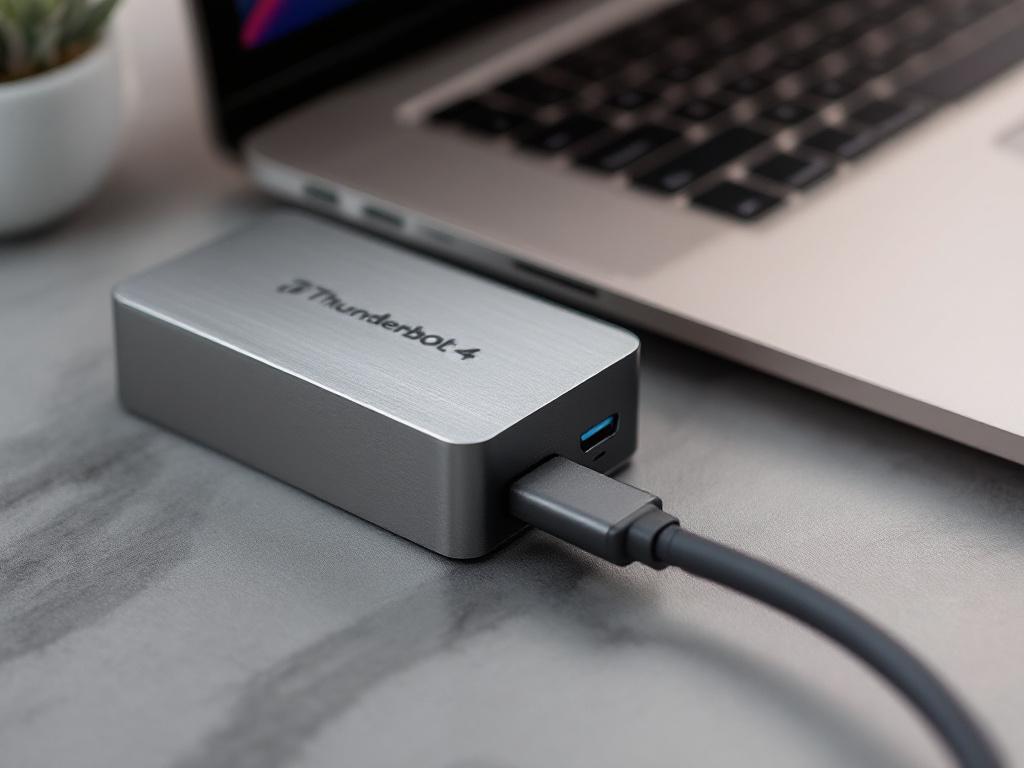
Thunderbolt 4 é o padrão que torna armazenamento externo prático para edição. A especificação fornece até 40 Gbps de largura de banda teórica, com taxa de transferência sustentada prática em invólucros NVMe de qualidade chegando na faixa de 2.800–3.000 MB/s. Isso é rápido o suficiente para editar multi-fluxo 4K diretamente de armazenamento externo em Apple Silicon sem penalidade de desempenho comparado a SSD interno. USB-C sem Thunderbolt é uma conversa diferente: USB 3.2 Gen 2x2 chega em torno de 1.000 MB/s no papel e consideravelmente menos em transferências sustentadas de mundo real, e padrões USB-C mais antigos caem mais baixo ainda. A diferença importa para trabalho multi-câmera, onde a largura de banda é dividida entre fluxos simultâneos.
A implicação prática: um invólucro Thunderbolt 4 com um NVMe de qualidade dentro funciona quase identicamente a SSD interno para propósitos de edição. Um SSD de USB-C SATA, mesmo aquele rotulado "NVMe externo," não — o protocolo SATA limita taxa de transferência a torno de 550 MB/s independentemente da unidade dentro. Leia a ficha técnica de qualquer unidade que você está considerando, não a cópia de marketing na caixa.
Em Apple Silicon, o gargalo de edição raramente é a CPU. É quase sempre velocidade de armazenamento ou saturação de RAM. Resolva armazenamento primeiro.
Um modelo de armazenamento de três camadas manipula trabalho de edição contínuo sem forçar embaralhamento constante de arquivo. A unidade de inicialização (SSD interno) fica limpa: macOS, aplicações, caches de nível OS, e nada mais. A unidade de projeto ativo (SSD externo Thunderbolt 4) segura mídia, proxies e cache de renderização do projeto atual — é aqui que edição realmente acontece. A unidade de arquivo (grande HDD ou NAS) segura projetos completados, dumps de câmera bruta, e armazenamento de longo prazo; é lenta mas barata, e você nunca edita diretamente dela. Mover de uma configuração de unidade única para este modelo de três camadas é a mudança única maior de desempenho e fluxo de trabalho que a maioria dos editores pode fazer sem comprar um computador novo.
Configurações RAID merecem uma breve menção. RAID 0 distribui dados entre duas unidades e aproximadamente dobra taxa de transferência, mas também dobra risco de falha — se qualquer unidade falhar, você perde tudo no array. RAID 1 espelha dados para redundância mas custa você metade de sua capacidade. Para a maioria dos editores solo, um único SSD Thunderbolt de alta qualidade emparelhado com uma rotina de backup disciplinada é mais simples, mais barato, e mais seguro do que executar RAID. Disciplina de backup importa mais do que redundância RAID, porque RAID protege contra falha de unidade mas não contra exclusão acidental, corrupção de projeto, ou roubo.
Scratch disk e colocação de cache é a etapa de configuração que a maioria dos editores pula. Cada editor tem configurações para onde escreve previsualizações de renderização, caches de forma de onda, mídia otimizada, e autosalva de projeto. Por padrão, muitos desses apontam para a unidade de inicialização. Mude-os para apontar para sua unidade de projeto ativo em vez disso. Em Final Cut Pro, o arquivo de biblioteca (.fcpbundle) armazena mídia dentro de si por padrão; configure as propriedades de biblioteca para usar armazenamento de mídia externa e defina a localização para sua unidade de projeto (File → Library Properties → Modify Settings → choose External). Em Premiere, defina Scratch Disks por projeto (File → Project Settings → Scratch Disks). Em Resolve, o painel Project Settings → Master Settings controla localização de arquivo de cache.
Fazer isso uma vez por projeto evita a unidade de inicialização de silenciosamente se encher com arquivos de cache multi-gigabyte que você esquece que existem. Também mantém banco de dados do seu editor e arquivos de projeto se comportando bem, porque não estão competindo com processos do sistema para o mesmo I/O de armazenamento.
Correção de Cor, Efeitos e Expectativas Realistas de Exportação
Exportação final é a tarefa mais intensiva em recurso de edição. Mesmo em M3 Max, um projeto 4K carregado com efeitos exporta consideravelmente mais lentamente do que reprodução em tempo real. Definir expectativas precisas de antemão evita o pânico "meu Mac está quebrado?" que bate no minuto 40 de uma renderização que você assumiu levaria 15. As variáveis que impulsionam tempo de renderização são previsíveis, e uma vez que você as entende, você pode planejar exportações em torno de seu cronograma em vez de ficar olhando uma barra de progresso.
- Correção de cor escala com núcleos GPU, não CPU. O grading baseado em nó de DaVinci Resolve é acelerado por GPU de ponta a ponta. Em um M3 base com uma GPU de 10 núcleos, grades primárias simples em material 4K reproduzem em tempo real; empilhe secundárias, qualificadores, redução de ruído, e plugins OFX e a linha do tempo começa a exigir cache de renderização para manter reprodução. M3 Max com 30–40 núcleos GPU manipula substancialmente árvores de nó mais profundas antes de forçar cache. Final Cut Pro não depende tanto de GPU bruta e mais do Apple Media Engine e Neural Engine, é por isso que FCP frequentemente se sente mais rápido do que Resolve em hardware idêntico para trabalho de cor moderado — arquiteturas diferentes, gargalos diferentes.
- Renderização de efeitos se acumula com cada camada. Cada efeito adicionado — blur, warp, estabilização, plugin de terceiros — multiplica tempo de renderização por quadro. Uma linha do tempo com dois efeitos por clipe pode levar 3–5× mais tempo para exportar do que a mesma linha do tempo sem efeitos. Antes de se comprometer com uma renderização noturna de um projeto de 30 minutos, teste-renderize um segmento representativo de 30 segundos primeiro. Se esse segmento levar quatro minutos, seu projeto completo está em uma trajetória de aproximadamente duas horas. Melhor saber isso antes de começar.
- Codificação acelerada por hardware importa mais do que geração de chip. O Apple Media Engine acelera codificação ProRes, H.264, e HEVC diretamente no chip. Final Cut Pro usa isso agressivamente para exportação. Premiere o usa para H.264 e HEVC. DaVinci Resolve Studio o usa para ProRes e H.265. Codecs de exportação que batem aceleração de hardware renderizam dramaticamente mais rápido do que codecs que caem para codificação de software. Se você está entregando H.264 ou HEVC, você está no caminho rápido. Codecs de nicho ou mais antigos podem não bater aceleração, nesse caso espere aproximadamente 2–3× renderizações mais longas independentemente de qual chip você tem.
- Plugins de terceiros permanecem o curinga. Alguns plugins mais antigos — certas ferramentas Boris FX, componentes Red Giant legados, plugins AE mais antigos chamados através de Motion — eram lentos em ganhar suporte Apple Silicon nativo. Um único plugin não-nativo pode puxar uma linha do tempo inteira de volta para velocidades de tradução Rosetta 2, que nega muito da vantagem de desempenho do chip. Verifique notas de versão de cada vendor de plugin para "suporte Apple Silicon nativo" antes de assumir desempenho atual. Se você herdou um projeto de outro editor, audite o painel de efeitos antes de estimar tempo de renderização.
- Segmente exportações longas para reduzir risco de travamento. Uma renderização final de 60 minutos que falha no minuto 55 desperdiça a maioria de uma tarde. Para projetos de forma longa, exporte em segmentos de 10–15 minutos e junte os segmentos em um passe final de concatenação, ou use clipes compostos e sequências aninhadas para dividir a linha do tempo para que cada pedaço possa renderizar independentemente. Atividade de app de fundo, configurações de sono, e status do adaptador de energia todos influenciam se uma exportação longa completa com sucesso — exportações devem executar em energia AC com sono desabilitado e apps de fundo pesados fechados.
Um projeto 4K de 30 minutos com efeitos moderados pode levar várias horas para exportar, mesmo em M3 Max. Planeje exportações em torno de seu cronograma de sono, não seu prazo.
O padrão em todos os cinco pontos é o mesmo: tempo de renderização é previsível se você entende quais variáveis se aplicam ao seu projeto específico. O chip é uma entrada. Codec, densidade de efeito, compatibilidade de plugin, e estratégia de segmentação juntos representam o resto. Editores que culpam a máquina quando exportações duram longas são geralmente editores que não auditaram os outros quatro.
Lista de Verificação de Configuração de Edição de Vídeo em MacBook Pro
Duas listas de verificação abaixo. A primeira é para leitores prestes a comprar um MacBook Pro e configurá-lo. A segunda é para leitores otimizando uma máquina que já possuem. Cada item é uma decisão ou uma ação concreta — trabalhe através deles em ordem em vez de selecioná-los.
Decisões Pré-Compra
- Defina seu material de resolução mais alta. 1080p, 4K, multi-câmera 4K, ou 8K. Essa única resposta determina seu nível de chip. Não configure para o projeto em que você está trabalhando esta semana; configure para o material mais pesado que você manipulará regularmente nos próximos dois a três anos.
- Estime a complexidade máxima de seu projeto. Cortes de fluxo único exigem muito menos do que edições multi-câmera ou trabalho pesado em grading de cor. Trabalho pesado em grading de cor o impulsiona em direção a M3 Max para a contagem de núcleos GPU, independentemente de resolução.
- Dimensione RAM um nível acima de seu mínimo. Memória é soldada e não atualizável para a vida da máquina. 16GB é o piso para qualquer trabalho 4K; 36GB ou mais para multi-câmera, grading de cor, ou qualquer fluxo de trabalho com múltiplos apps abertos simultaneamente.
- Escolha 1TB SSD interno mínimo. 512GB preenche dentro do primeiro projeto real uma vez que você contabiliza macOS, apps, e buffer de espaço livre. 1TB é o piso prático; 2TB torna a vida mais fácil se o orçamento permitir.
- Orçamento para armazenamento externo Thunderbolt 4. Pelo menos 2TB externo, idealmente 4TB. Trate isso como parte da compra de MacBook Pro, não um acessório opcional que você conseguirá mais tarde.
- Decida seu software antes da compra. Final Cut Pro é um $299,99 uma vez que você pode planejar. Premiere é aproximadamente $22,99/mês indefinidamente. Resolve Studio é um $295 uma vez se você precisa dos recursos pagos. Considere o custo de software em seu orçamento total.
- Verifique necessidades de display. 14" é portátil e funciona bem com um monitor externo na mesa. 16" oferece mais espaço de linha do tempo na estrada. Um display externo conectado via Thunderbolt é geralmente o jeito mais barato de ganhar espaço de trabalho do que comprar o laptop maior.
- Verifique janela de devolução. Apple oferece 14 dias. Abra a caixa, configure a máquina, e teste seus arquivos de projeto reais dentro dessa janela. Não espere três semanas para descobrir que a configuração não manipula seu trabalho.
Otimização para um MacBook Pro Existente
- Abra Activity Monitor e reproduza uma linha do tempo representativa. Se CPU exceder 80% sustentado ou pressão de memória virar amarela ou vermelha, seu fluxo de trabalho precisa ajustes primeiro — não necessariamente hardware novo. Diagnostique antes de você gastar.
- Configure um fluxo de trabalho de proxy em seu editor. Essa é a recuperação de desempenho única maior que a maioria dos usuários pode fazer sem mudar hardware. Trabalhe através dos seis passos anteriormente neste guia e aplique-os ao seu projeto atual.
- Mude mídia de projeto para um SSD externo Thunderbolt 4. Mantenha o SSD interno para OS, aplicações, e cache ativo apenas. Essa mudança sozinha frequentemente resolve problemas de gaguejo em máquinas que se sentem "muito lentas."
- Aponte configurações de scratch e cache do editor para a unidade externa. Configurações padrão despejam cache para a unidade de inicialização na maioria das aplicações. Mude-as por projeto, não como padrão global — sua unidade de projeto ativo pode mudar.
- Verifique que todos os plugins são Apple Silicon nativos. Verifique notas de versão atuais de cada vendor de plugin. Atualize ou substitua qualquer plugin ainda exigindo tradução Rosetta 2. Um plugin não-nativo pode manter uma máquina de outro modo rápida.
- Limpe a unidade de inicialização para abaixo de 80% de capacidade. About This Mac → Storage → Manage mostra o que está tomando espaço. Desempenho de macOS degrada medidamente quando a unidade de inicialização se aproxima de cheia. Arquive projetos antigos para armazenamento externo; remova a biblioteca Photos se é local.
- Estabeleça uma rotina de backup antes do próximo projeto. Time Machine para uma unidade dedicada mais backup offsite ou em nuvem para trabalho terminado. Unidades de edição falham eventualmente; a questão é se você perde uma semana ou um ano de trabalho quando uma falha.
Quando Editar no Navegador Em Vez
Nem toda tarefa justifica abrir um projeto de edição completo. Aparando um único clipe para social, cortando um arquivo de áudio de entrevista para transcrição, convertendo um entregável para um formato diferente — esses são minutos de trabalho que não garantem lançar Final Cut Pro ou Premiere e esperar um projeto abrir. Ferramentas baseadas em navegador executando localmente são mais rápidas para tarefas únicas. Apare vídeo em Online Video Trimmer ou isole áudio em Online Audio Cutter. Arquivos permanecem em sua máquina — processamento executa em navegador via WebAssembly, sem passo de upload e sem rodada de servidor. Para o tipo de trabalho que interrompe seu fluxo de edição principal, a ferramenta certa é aquela que abre em uma aba.