
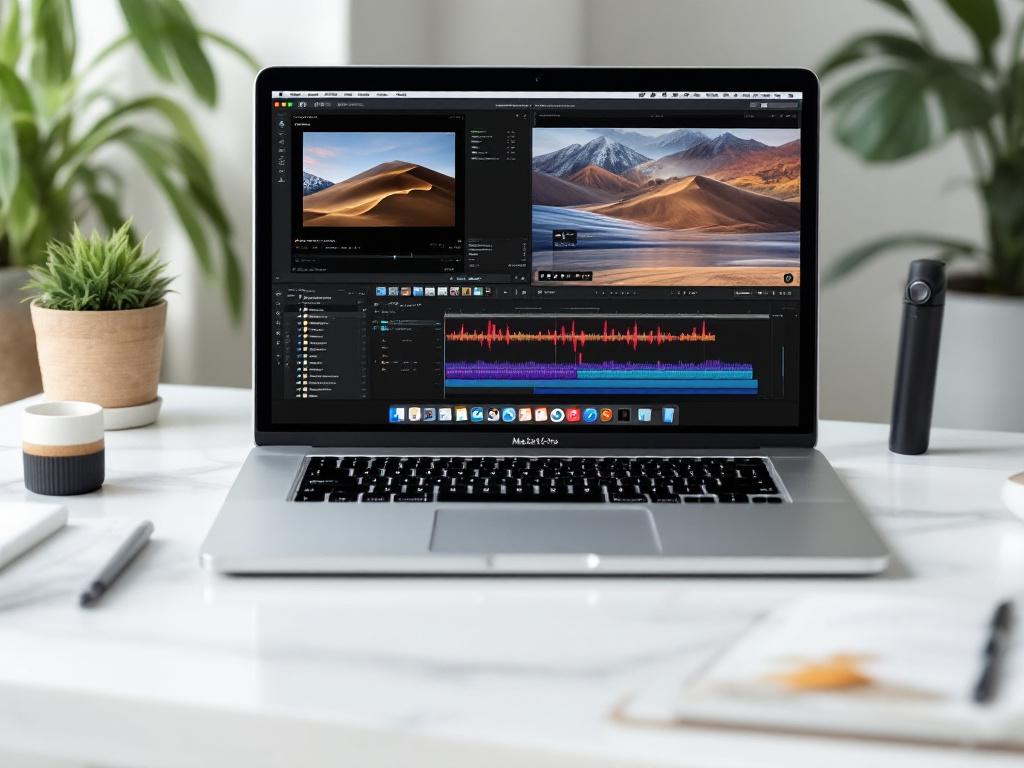
MacBook Pro Video Düzenleme Kurulumu: Özellikler, Yazılım ve İş Akışı Kılavuzu
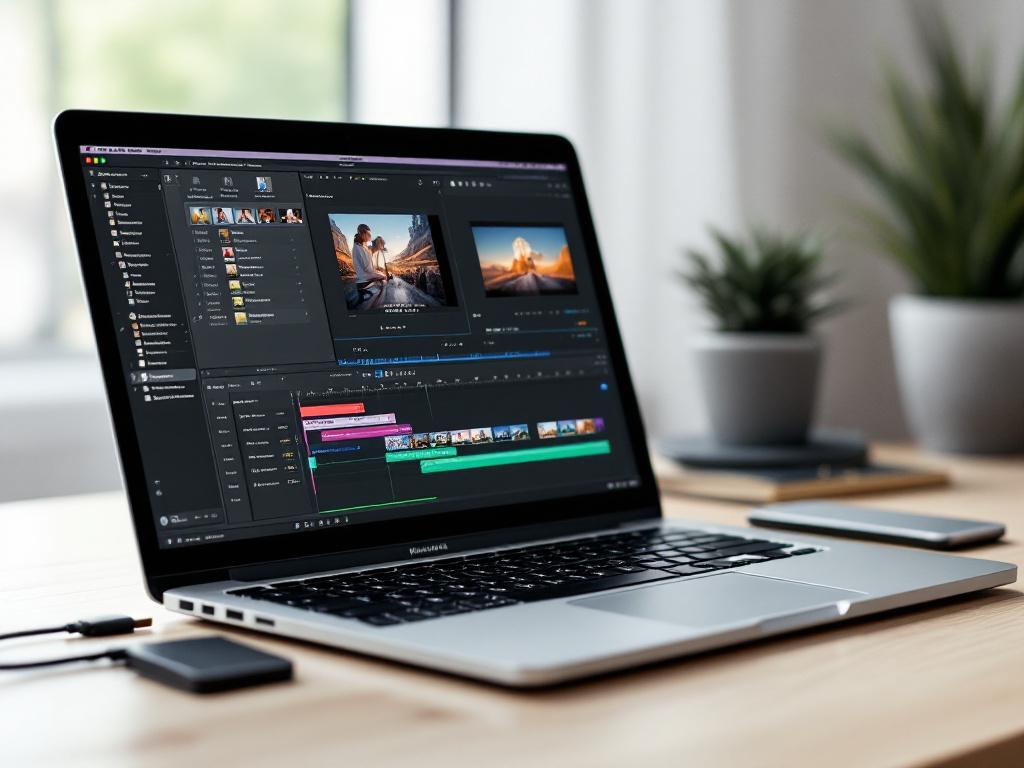
MacBook Pro satın aldınız. Çip kağıt üzerinde hızlı. Yine de çok kameralı oynatma sırasında zaman çizelgesi takılıyor, renklendirilmiş bir klipte kaydırma yaparken beachball dönüyor ve 20 dakikalık bir dışa aktarma kahve yapmak, öğle yemeği yemek ve satın almayı sorgulamaya başlamak için yeterince uzun sürüyor. Bu hafta sizin durumunuzu açıklıyorsa, sorun neredeyse hiçbir zaman makinenin yeterince güçlü olmaması değildir. Sorun şu ki, macbook pro video editing performansı dört etkileşimli değişkenin bir fonksiyonudur — ve çoğu satın alma kılavuzu yalnızca birincisini tartışır.
Makinenizin hızlı mı yoksa yavaş mı çalışacağına gerçekten karar veren dört kaldıraç şunlardır: birleştirilmiş bellek boyutu, bellek bant genişliği, GPU çekirdek sayısı ve depolama aktarım hızı. Kapağın üzerindeki çip adı (M3, M3 Pro, M3 Max) bu değişkenlerin bir özeti olup, onları anlamanın yerine geçmez. Bir 16GB M3 Pro, bir 36GB M3 Pro'nun güçlükle yönettiği çok kameralı bir zaman çizelgesinde takılabilir, hatta çip jenerasyonu aynı olsa bile.
Birleştirilmiş bellek boyutu, editörlerin en sık yanlış anladığı başlık değişkenidir. Apple Silicon'un birleştirilmiş bellek mimarisi CPU, GPU ve Neural Engine arasında RAM'i havuzlar. Bu paylaşım verimli, ancak aynı zamanda 4K zaman çizelgesi efektleri macOS, tarayıcınız ve herhangi bir arka plan uygulaması ile aynı bellek havuzu için rekabet halindedir. Apple (apple.com/macbook-pro/specs) temel çipleri 8GB'ye kadar yapılandırır, bu da halihazırda 4K editlemesi için yapısal olarak yetersizdir; bir saniye uygulamayı açtığınız anda.
Bellek bant genişliği çip seviyeleri arasında keskin şekilde ölçeklenir. Temel M-serisi çipler kabaca 100 GB/s sunarken; Pro varyantları kabaca iki katına çıkarırken; Max çipleri 400 GB/s'yi geçer. Tek bir 4K H.264 akışını kaydırırken, temel bant genişliği iyidir. Üç veya dört 4K akışı çok kameralı bir klipte istiflendiğinde, bant genişliği CPU veya GPU doygunluğundan önce vurduğunuz duvardır.
GPU çekirdek sayısı renk düzeltmesi ve efektlerin nasıl hissettiğini belirler. Temel M3, 10 çekirdekli GPU ile gelirken; M3 Pro 14–18 çekirdek aralığında; M3 Max 30–40 çekirdeğe kadar uzanır. Final Cut Pro için, Apple Media Engine ve Neural Engine'e ağır şekilde yaslanır, GPU çekirdekleri daha az önemlidir. DaVinci Resolve için, GPU odaklıdır, GPU çekirdeklerini iki katına çıkarmak, oynatma kırılmadan önce istifleyebileceğiniz renk düğümlerini kabaca iki katına çıkarır.
Depolama aktarım hızı, editörlerin var olduğunun unuttuğu kaldıraçtır. MacBook Pro'daki dahili SSD'ler hızlıdır, ancak 4K medya ile hızlı bir şekilde dolar ve dış depolama herhangi bir gerçek proje için düzenleme yüzeyi haline gelir. Thunderbolt 4 teorik bant genişliği 40 Gbps'de maksimize olurken, bu, kaliteli NVMe muhafazasında kabaca 2.800–3.000 MB/s pratik sürdürülen aktarım hızına çevrilir. USB-C alternatifleri bu tavanın çok altında oturur.
Aşağıdaki, görüntülemeleriniz için önemli olan özellikleri, Apple Silicon için gerçekten optimize edilmiş yazılımı, zaten sahip olduğunuz makinelerde performansı kurtaran iş akışı ayarlamalarını ve tek bir projenin ötesinde ölçeklenen depolama mimarisini açıklar.
İçindekiler
- Düzenleme İş Yüküne Uygun Çip ve RAM Yapılandırmaları
- MacBook Pro için Video Düzenleme Yazılımı Karşılaştırması
- Proxy İş Akışları ve Gerçek Zamanlı Oynatma
- MacBook Pro Düzenleme için Harici Depolama Mimarisi
- Renk Düzeltmesi, Efektler ve Gerçekçi Dışa Aktarma Beklentileri
- MacBook Pro Video Düzenleme Kurulum Kontrol Listesi
Düzenleme İş Yüküne Uygun Çip ve RAM Yapılandırmaları
Doğru yapılandırma, soyut bir "iyi / daha iyi / en iyi" seviyesine değil, düzenli olarak düzenleyeceğiniz en ağır görüntülemelerle eşleşen yapılandırmadır. Aşağıdaki tabloyu iş yüküne-spec haritası olarak okuyun. "Minimum uygulanabilir" sütunu, çoğu projede proxy'ler olmadan bu iş yükü için gerçek zamanlı oynatmaya izin veren yapılandırmadır. "Rahat" sütunu, bu iş yükü artı büyümeyi (daha fazla akış, daha fazla efekt, daha uzun zaman çizelgeleri) iş akışı uzlaşmaları olmadan yöneten yapılandırmadır. İş yüküünüzün minimum uygulanabilir spesinin altında satın almak, birinci günden itibaren makinenin sınırlamaları etrafında iş akışı tasarlamak anlamına gelir.
| İş Yükü | Minimum Uygulanabilir | Rahat | Notlar |
|---|---|---|---|
| 1080p tek akış | M2 / M3 base, 16GB | M3 Pro, 18GB | Temel çipler proxy'ler olmadan yönetir |
| 4K tek akış (H.264/HEVC) | M3 Pro, 18GB | M3 Pro, 36GB | Temel çiplerde proxy'ler tavsiye edilir |
| 4K ProRes düzenleme | M3 Pro, 18GB | M3 Max, 36GB+ | CPU/depolama-yoğun, GPU-yoğun değil |
| Çok kameralı 4K (3+ açı) | M3 Max, 36GB | M3 Max, 48GB+ | Bant genişliği sınırlayıcıdır |
| Ağır renk düzeltmesi (Resolve) | M3 Max, 36GB | M3 Max, 64GB+ | GPU çekirdekleri düğüm performansını sürükler |
| 8K düzenleme | M3 Max, 48GB | M3 Max, 64–128GB | Proxy iş akışı etkili olarak gereklidir |
Apple'ın hala sattığı 8GB temel yapılandırması doğrudan bir uyarıyı hak ediyor: mevcut 4K düzenleme çalışması için, çip jenerasyonuna bakılmaksızın uygulanabilir değildir. macOS artı bir editörleme uygulaması artı bir veya iki tarayıcı sekmesi, bir projeyi açmadan önce 6–8GB tüketir. Bellek basıncı sistemi SSD'ye takas etmeye zorlar, bu Apple Silicon'da hızlıdır, ancak yine de RAM'den çok daha yavaştır. Sonuç, hiçbir çip yükseltmesinin düzeltmediği takılı bir deneyimdir çünkü darboğaz bellek, hesaplama değil.
İkinci sabit kural: RAM, Apple Silicon'da satın aldıktan sonra yükseltilemez. Sistem-çip paketi parçasıdır. Sipariş ettiğiniz her şey makinenin ömrü boyunca tavan'dır. Pratik çıkarım, mevcut minimumunuzun bir tier üstünde satın almaktır. Bugün 1080p düzenlediyseniz ve 18 ayda 4K'ye geçebiliyorsanız, 16GB yerine 18GB ucuz sigorta. Eğer 4K düzenliyorsanız ve çok kameralı ekleyebiliyorsanız, 18GB yerine 36GB kendini üç açıyı bir araya getirdiğiniz ilk kez amorti eder.
Resolve seçtiğiniz editör ise GPU çekirdekleri ayrı dikkat tarafından garanti. Her Resolve renk düğümü GPU işlemidir; birden fazla sekonder, niteleyici ve gürültü azaltımı ile karmaşık sınıflar hızlı bileşik. 10 çekirdekli bir temel GPU klip başına birkaç düğümü yönetir, ardından render cache'i zorlamaya başlar; M3 Max'taki 30–40 çekirdek caching zorunlu hale gelmeden çok daha fazla düğüm derinliğini yönetir.
Sipariş formundaki depolama üçüncü trade-off'tür. 512GB dahili SSD, kabaca 2 saatlik 4K ProRes 422 HQ görüntülemesi veya 6–10 saatlik 4K H.264 tutar. Macros, uygulamalar ve boş alan tamponu (Apple en az %10–20 boş tutmayı tavsiye eder) hesaba katıldığında, 512GB ilk gerçek proje içinde dolar. 1TB yerel olarak düzenleme için pratik flordur; 2TB bütçe izin verirse rahat seçimdir.
MacBook Pro için Video Düzenleme Yazılımı Karşılaştırması
Üç editör macOS video çalışmasına egemen olmakta ve seçim sizi daha geniş bir ekosisteme kilitler. Final Cut Pro Apple-native, $299.99'de tek seferlik satın alma ve Apple Silicon'un donanım hızlandırmasına en derin şekilde ulaşır. Adobe Premiere Pro kabaca $22.99/ay'da abonelik tabanlı, Windows ekipleriyle çapraz platform çalışır ve After Effects, Photoshop ve Creative Cloud'ın geri kalanı ile sıkı şekilde entegre olur. DaVinci Resolve gerçekten üretim-yetenekli bir ücretsiz katman artı $295 tek seferlik Studio yükseltmesi sunar ve renk düzeltmesi endüstri referansı olmaya devam eder. Seçim ilgili kararları yönlendirir: hareket grafikleri (Apple Motion versus After Effects versus Fusion), kodlama araçları (Compressor versus Media Encoder) ve başka bir editöre teslim ederseniz proje dosyası taşınabilirliği.
| Özellik | Final Cut Pro | Premiere Pro | DaVinci Resolve |
|---|---|---|---|
| Fiyatlandırma | Tek seferlik $299.99 | ~$22.99/ay | Ücretsiz / Studio $295 |
| Apple Silicon native | Evet | Evet (2022 itibaren) | Evet |
| Ücretsiz deneme | 90 gün | 7 gün | Ücretsiz katman kalıcı |
| Zaman çizelgesi modeli | Manyetik | Parça tabanlı | Parça tabanlı |
| Renk araçları | Tekerlek + eğriler | Lumetri | Endüstri standardı |
| Hareket grafikleri | Motion ($49.99) | After Effects (sub) | Fusion (entegre) |
| Çapraz platform | Yalnızca macOS | macOS + Windows | macOS + Windows + Linux |
| ProRes dışa aktarma | Donanım hızlandırmalı | Evet | Studio bazı tatlar için |
Final Cut Pro, en sıkı Apple Silicon entegrasyonu isteyen, bir kez ödemeyi tercih eden ve Mac-only ekipler üzerinde solo veya çalışan editörlere uyar. Manyetik zaman çizelgesi kısa form çalışması için daha hızlıdır — sosyal kesintiler, YouTube editleri, klipleri sürekli kaydırdığınız her şey — ancak Premiere veya Avid'dan gelen editörleri kafa karıştırır. 90 günlük deneme gerçek bir projeyi bitirmek ve dürüstçe karar vermek için yeterince uzundur. Donanım hızlandırmalı ProRes dışa aktarma Apple Media Engine aracılığıyla macOS'ta teslim edilebilir dosyalara en hızlı yoldur.
Premiere Pro, Windows tabanlı ekiplerle işbirliği yapan, zaten Adobe Creative Cloud'da yaşayan veya Premiere proje dosyalarının beklenen teslim edilen olduğu istemci çalışması alan editörlere uyar. Abonelik uzun vadeli matematik sorunudur: $22.99/ay'da, kabaca 13 ayda Final Cut Pro tek seferlik maliyetini geçersiniz ve bundan sonra ödemeye devam edersiniz. Trade-off çapraz platform eşitliği ve After Effects boru hattı, compositing-yoğun çalışma için gerçek Mac eşdeğeri olmayan şeydir.
DaVinci Resolve, renk düzeltmesini ilk sıraya koyan, sıfır maliyetli giriş isteyen veya düzenleme, renk, Fusion compositing ve Fairlight ses post'u birleştiren bir uygulamaya ihtiyaç duyan editörlere uyar. Ücretsiz katman 4K düzenleme, çoğu renk aracı ve standart teslim kodekleri yönetir. Studio gürültü azaltma, HDR düzeltmesi, ek codec desteği ve yüksek uçlu bitirme için önemli olan neural-engine-hızlandırmalı araçlar kilidini açar. After Effects Apple Silicon'da 2022'den bu yana native çalışır, bu nedenle eski kılavuzların hala uyardığı Rosetta 2 çeviri cezası mevcut sürümlere artık uygulanmaz — eski belgeleri kullanıyorsanız Adobe'nin sürüm notlarında belirli sürümü doğrulayın.
Ana editörünüzün dışındaki hızlı klip seviyesi çalışma için — bir istemciye göndermek için 30 saniyelik bir bölüm çıkarma, bir voiceover için sesi kırpma, teslim edilebilir bir dosyayı farklı bir biçime dönüştürme — tam bir proje açmak yükü, ihtiyacınız olmayan bir yüktür. Tarayıcı tabanlı araçlar bu görevleri saniyeler içinde yönetir. Bir projeyi açmadan tarayıcınızda klipleri kırpabilir veya bir ses parçasını yükleyerek hiçbir yere izole veya kırpaabilirsiniz; işleme WebAssembly aracılığıyla yerel olarak çalışır.
Proxy İş Akışları ve Gerçek Zamanlı Oynatma
Proxy, daha düşük çözünürlüklü bir stand-in dosyasıdır — tipik olarak ProRes Proxy veya çeyrek çözünürlüklü H.264 — editörünüzün zaman çizelgesi oynatması için kullandığı orijinal medya diski üzerinde dokunulmamış kalırken. Dışa aktarımda, uygulama orijinallere yeniden bağlanır ve tam kalitede render eder. Proxy'ler zaman çizelgesi performansını son çıkış kalitesinden ayırır. M3 Max'te bile, ağır etki uygulanmış 4K zaman çizelgesi takılabilir; proxy'ler makinenin kaynak karmaşıklığına bakılmaksızın sorunsuz oynatmasına izin verir. Kurulum maliyeti üretim süresi ve disk alanıdır. Ödeme, birkaç dakikadan uzun herhangi bir projede kurtarılan saatlerce düzenleme zamanıdır.
Adım 1: Zaman çizelgesi performans taban çizginizi denetleyin. İkinci bir pencerede Activity Monitor'u açın ve zaman çizelgenizin temsili bir bölümünü oynatın. Kaydırma sırasında CPU ve bellek basıncını izleyin. CPU sürekli olarak %80'in üzerinde oturuyorsa veya bellek basıncı sarı veya kırmızıya dönüyorsa, proxy'ler yardımcı olacaktır. Oynatma zaten sorunsuzsa, proxy'leri atlayın — üretim zamanına ve disk alanına ihtiyacınız olmayan harcama maliyeti.
Adım 2: Proxy biçiminizi seçin. ProRes Proxy, Apple Media Engine onu donanım hızlandırması ile çözdüğü için macOS standardıdır. Çeyrek çözünürlüklü H.264 daha küçük dosyalar üretir, ancak oynatma sırasında biraz daha fazla CPU kullanır. Çoğu MacBook Pro iş akışı için, ProRes Proxy doğru cevaptır — daha büyük dosya boyutu daha sorunsuz oynatma ve daha hızlı kaydırma ile telafi edilir.
Adım 3: Editörünüzde proxy'ler oluşturun. Final Cut Pro'da, kliplenizi seçin, ardından Dosya → Medya Kodunu Baştan Yap → "Proxy medya oluştur" kontrol et. Premiere Pro'da, Proje panelinde sağ tıklayın, Proxy → Proxy'ler Oluştur'u seçin ve bir hazır ayar seçin. DaVinci Resolve'da, klipe sağ tıklayın ve Optimize Edilmiş Medya Oluştur'u seçin (Resolve'ın proxy eşdeğeri). Her uygulama, başka bir şey üzerinde çalışırken tüm bin'de işlemi toplu işleyebilir.
Adım 4: Görüntüleyiciyi proxy oynatmasına geçirin. Her editörün bir uyarısı vardır. Final Cut Pro: Görüntüle menüsü → Medya Temsili → Proxy Tercih Edilir. Premiere: Program Monitor'daki Toggle Proxies düğmesi (düğme çubuğuna eklemeniz gerekebilir). Resolve: Oynatma menüsü → Optimize Edilmiş Medya Mevcutsa Kullan. Uyarıyı çevirdikten sonra, zaman çizelgesini kaydırın ve şimdi kare açılmadan oynatıldığını onaylayın.
Adım 5: Proxy'leri hızlı harici depolamada saklayın. Uzun bir proje yüzlerce gigabayt proxy medya oluşturabilir. Bunu dahili sürücüye değil, Thunderbolt 4 harici SSD'ye yönlendirin. Dahili SSD, macOS iyi performans için %80'in altında kalmalıdır; proxy'leri oraya dökmek hızlı dolar ve genel sistem duyarlılığını, sadece düzenleme performansını değil bozar.
Adım 6: Dışa aktarmanın orijinal medya kullandığını onaylayın. Son bir render başlatmadan önce, editörün proxy'lerden değil, orijinallerden render ettiğini çift kontrol edin. Her uygulamanın bir ayarı vardır (Final Cut Pro: Medya Temsili geri Optimize Edilmiş/Orijinal; Premiere: Toggle Proxies'i kapatın; Resolve: Teslim'de Optimize Edilmiş Medya Kullan işaretini kaldırın). Yanlış yapılandırma son dosya proxy çözünürlüğünde üretir, bu uzun bir dışa aktarımda birkaç saatlik bir hatadır.
Tipik bir proje için proxy kurulumu, görmez görülürken kod çözme çalışırken, görüntüleme hacmine bağlı olarak çoğunlukla 30–90 dakika sürer. Beş dakikadan az bitmiş çıkışlı kısa form içeriğine yönelik, M3 Pro veya M3 Max üzerindeki proxy'ler genel masraf olmayabilir — önce orijinallerle oynatmayı test edin. Uzun form çalışması, çok kameralı editleri veya zaman çizelgesini binlerce kez kaydırdığınız herhangi bir proje için, proxy'ler isteğe bağlı değildir.
Proxy'lerin yukarısında bir codec kararı bazı iş akışları için daha da önemli hale gelir. ProRes 422'de yerel olarak çekebiliyorsanız veya düzenleme öncesinde kaynak görüntülemesini ProRes 422'ye kodlu çözebiliyorsanız, Apple Media Engine donanım hızlandırması ile çözer, bu genellikle M3 Pro ve üzerinde çoğu projedeki proxy ihtiyacını ortadan kaldırır. Trade-off dosya boyutu: ProRes 422 kabaca eşdeğer H.264'den 5–10 × daha büyük çalışır. Yarım saat 4K çekim için, bu 30GB ve 200GB kaynak medya arasındaki farktır. Kameranızın varsayılan yaptığı değil, depolama bütçenize uygun trade-off'u seçin.
MacBook Pro Düzenleme için Harici Depolama Mimarisi
Dahili SSD tek başına ilk veya ikinci projenin ötesindeki düzenleme çalışmasına ölçeklenmez. 512GB MacBook Pro dahili sürücüsü kabaca 2 saatlik 4K ProRes 422 HQ görüntülemesi veya 6–10 saatlik 4K H.264 tutar. macOS'u 20GB civarında ekleyin, düzenleme uygulamalarınız, tarayıcı ön belleği, sistem ön belleği ve macOS'un iyi performans için ihtiyaç duyduğu boş alan tamponu ve medya pratik kapasitesi önemli ölçüde düşer. Apple, sürdürülen sistem performansı için önyükleme sürücüsünü %80'den fazla kapasitede tutmamayı tavsiye eder. Bir editör bir projeyi bitirirken bir sonrakini yutarken, matematik harici depolama olmadan editörleme yüzeyi olarak çalışmaz.
Thunderbolt 4, harici depolamayı düzenleme için pratik hale getiren standarttır. Spesifikasyon, 40 Gbps'ye kadar teorik bant genişliği sağlarken, kaliteli NVMe muhafazasında pratik sürdürülen aktarım hızı 2.800–3.000 MB/s aralığında çıkar. Bu, Apple Silicon'da harici depolamadan çok akışlı 4K'yi doğrudan düzenlemek için yeterince hızlıdır, dahili SSD'ye karşı performans cezası olmayan. Thunderbolt olmayan USB-C farklı bir konuşmadır: USB 3.2 Gen 2x2 kağıt üzerinde 1.000 MB/s'ye kadar maksimize olurken ve gerçek zamanlı sürdürülen transferlerde önemli ölçüde daha az, ve eski USB-C standartları daha düşük iniş. Fark çok kameralı çalışma için önemlidir, bant genişliği aynı anda akışlara bölündüğünde.
Pratik çıkarım: kaliteli NVMe'li bir Thunderbolt 4 muhafazası düzenleme amaçları için dahili SSD ile neredeyse aynı şekilde gerçekleştirir. USB-C SATA SSD, etiketlenmiş olsa bile "harici NVMe," yapmaz — SATA'nın protokolü SATA'nın içindeki bant genişliğini içine sınırlandırır, bant genişliğini kabaca 550 MB/s'ye sınırlandırır. Dikkat ettikten herhangi bir sürücünün spesifikasyon sayfasını okuyun, kutusu üzerinde pazarlama kopyasını değil.
Apple Silicon'da, düzenleme darboğazı nadiren CPU'dur. Neredeyse her zaman depolama hızı veya RAM doygunluğudur. Depolamayı ilk olarak çözün.
Üç seviye depolama modeli, sürekli dosya karıştırması zorunluluğu olmadan devam eden düzenleme çalışmasını yönetir. Önyükleme sürücüsü (dahili SSD) temiz kalır: macOS, uygulamalar, OS seviyesi ön bellekleri ve başka hiçbir şey. Aktif proje sürücüsü (Thunderbolt 4 harici SSD), mevcut projenin medya, proxy'ler ve render cache'i tutar — bu, düzenlemenin gerçekten meydana geldiği yer. Arşiv sürücüsü (büyük HDD veya NAS) tamamlanan projeleri, ham kamera dökümleri ve uzun vadeli depolamayı tutar; yavaş ancak ucuzdur ve asla doğrudan ondan düzenlemezsiniz. Tek sürücülü kurulumdan bu üç seviye modele geçmek, yeni bir bilgisayar satın almadan çoğu editörün yapabileceği en büyük performans ve iş akışı değişikliğidir.
RAID yapılandırmaları kısa bir bahsedilmeye hak ediyor. RAID 0, verileri iki sürücü arasında çizgili ve kabaca bant genişliğini iki katına çıkarır, ancak başarısızlık riskini de iki katına çıkarır — bir sürücü başarısız olursa, dizideki her şeyi kaybedersiniz. RAID 1, yedeklilik için verileri yansıtır, ancak kapasitenizin yarısını maliyeti. Çoğu solo editörü için, tek bir yüksek kaliteli Thunderbolt SSD, disiplinli bir yedekleme rutini ile birleştirilmiş RAID'i çalıştırmaktan daha basit, daha ucuz ve daha güvenlidir. Yedekleme disiplini RAID yedekliğinden daha önemli hale gelir, çünkü RAID sürücü hatası'nın korunurken, yanlışlıkla silinme, proje bozulması veya hırsızlık'ı yapmaz.
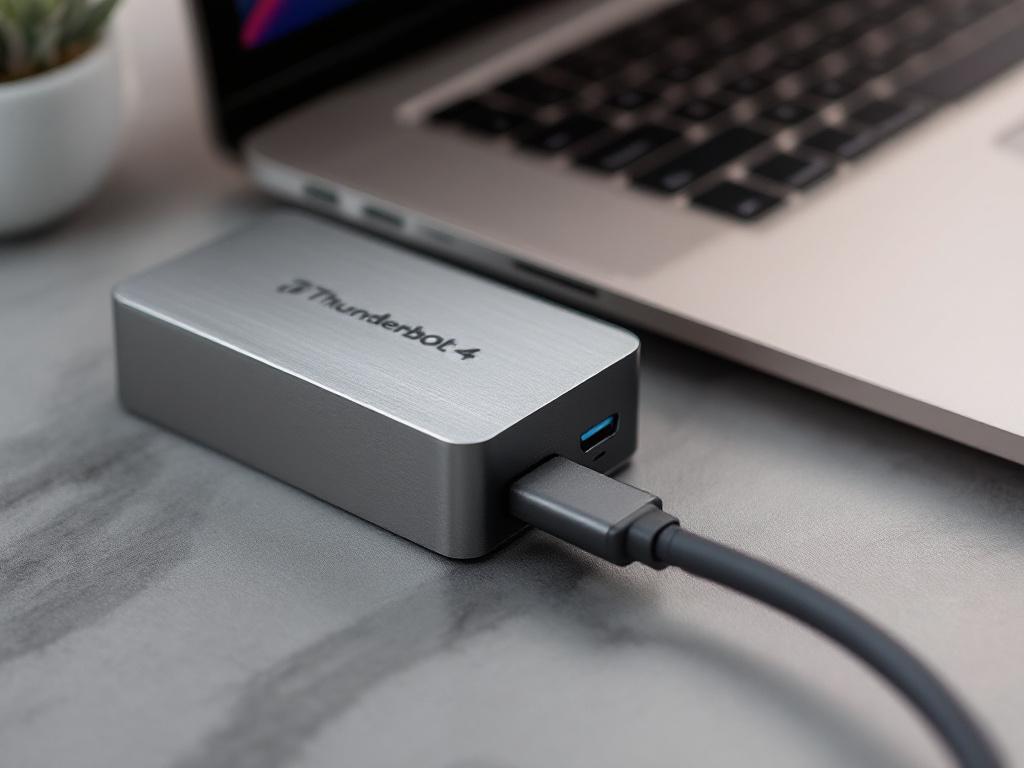
Çizilim disk ve cache yerleşimi, çoğu editörün atlasağı yapılandırma adımıdır. Her editörün render önizlemeleri, dalga formu ön bellekleri, optimize edilmiş medya ve proje otomatik kayıtları yazması için ayarları vardır. Varsayılan olarak, bunların çoğu önyükleme sürücüsünü gösterir. Bunları bunun yerine aktif proje sürücünüzü işaret etmek için değiştirin. Final Cut Pro'da, kitaplık dosyası (.fcpbundle) varsayılan olarak medyayı içinde depolar; harici medya depolamayı kullanmak için kitaplık özelliklerini yapılandırın ve konumu proje sürücünüze ayarlayın (Dosya → Kitaplık Özellikleri → Ayarları Değiştir → seçin). Premiere'da, her proje için Çizilim Diskleri ayarlayın (Dosya → Proje Ayarları → Çizilim Diskleri). Resolve'da, Proje Ayarları → Ana Ayarlar paneli cache dosyası konumunu kontrol eder.
Bunu proje başına bir kez yapmak, önyükleme sürücüsünün sessiz bir şekilde var olduğunu unuttuğunuz çok gigabaytlık cache dosyalarla dolmasını engeller. Ayrıca, editörünüzün veritabanı ve proje dosyaları iyi performans yaparken, sistem işlemleriyle aynı depolama I/O için rekabet etmediği için tutar.
Renk Düzeltmesi, Efektler ve Gerçekçi Dışa Aktarma Beklentileri
Son dışa aktarma, düzenlemenin en kaynak yoğun görevidir. M3 Max'te bile, efektleri yüklü 4K proje, gerçek zamanlı oynatmadan çok daha yavaş dışa aktarır. Doğru beklentiler önceden ayarlamak, "Mac bozuk mu?" panik engellemek, dakika 40'ında size aldığınız 15 render belki istediğiniz. Render zamanı sürüş değişkenleri tahmin edilebilir ve bir kez onları anladığında, ilerleme çubuğunda bakması yerine zamanlamanız etrafında dışa aktarımları planlayabilirsiniz.
- Renk düzeltmesi GPU çekirdekleriyle ölçeklenir, CPU ile değil. DaVinci Resolve'ın düğüm tabanlı düzeltmesi başından sona GPU hızlandırılıdır. 10 çekirdekli GPU'ya sahip bir temel M3'te, 4K görüntülemesinde basit birincil sınıflar gerçek zamanlı oynatır; ikinciler, niteleyici, gürültü azaltma ve OFX eklentileri istiflenmelidir ve zaman çizelgesi render cache gerektirmeye başlar. 30–40 GPU çekirdeği içeren M3 Max, caching zorlanmadan önemli ölçüde daha derin düğüm ağaçlarını yönetir. Final Cut Pro'nın renk araçları ham GPU'dan daha az yaslanır ve Apple Media Engine ve Neural Engine'e daha fazla yaslanır, bu nedenle FCP çoğu zaman Resolve'dan aynı donanımda orta renk çalışması için daha hızlı hissettirir — farklı mimariler, farklı darboğazlar.
- Efekt render her katmanlı katmanla bileşik. Eklenen her efekt — bulanıklık, bozulma, stabilizasyon, üçüncü taraf eklentisi — per-kare render zamanını çoklayın. Klip başına iki efekt içeren zaman çizelgesi efekt olmayan aynı zaman çizelgesinden 3–5 × daha uzun almak dışa aktarılabilir. Bir geceyi gece render almadan önce, temsili 30 saniyelik bir segmenti test-render. Söz konusu segment dört dakika alırsa, tam projeniz kabaca iki saat yörüngesindedir. Başlamadan önce bunu bilmek daha iyidir.
- Donanım hızlandırmalı kodlama çip jenerasyonundan daha önemlidir. Apple Media Engine, ProRes, H.264 ve HEVC kodlamasını doğrudan çip üzerinde hızlandırır. Final Cut Pro bunu dışa aktarma için agresif bir şekilde kullanır. Premiere, H.264 ve HEVC için kullanır. DaVinci Resolve Studio ProRes ve H.265 için kullanır. Donanım hızlandırmasını vuran dışa aktarma kodekleri yazılım kodlamaya geri düşen kodekleri dramatik şekilde daha hızlı render. H.264 veya HEVC teslim ediyorsanız, hızlı yoldasınız. Niş veya eski kodekler hızlandırma vurmayabilir, bu durumda çip kaç farketmeksizin kabaca 2–3 × daha uzun render bekleyin.
- Üçüncü taraf eklentileri wildcard kalır. Bazı eski eklentiler — belirli Boris FX araçları, eski Red Giant bileşenleri, Motion'ın yanından çağrılan eski AE eklentileri — yerel Apple Silicon desteği kazanmak için yavaş. Tek bir yerel olmayan eklenti tüm bir zaman çizelgesini Rosetta 2 çeviri hızlarına geri çekebilir, bu çipin performans avantajının çoğunu olumsuz etkiler. Geçerli performans varsayan her eklenti satıcısının sürüm notlarında "yerel Apple Silicon desteği" kontrol edin. Başka bir editörden bir projeyi devraldıysanız, dışa aktarımdan önce efektler panelini denetleyin.
- Uzun dışa aktarımları kilitli hata riskini azaltmak için bölümlere ayırın. 60 dakika son render, dakika 55'de başarısız olduğunda öğleden sonra çoğunu boşa harcarsınız. Uzun form projeler için 10–15 dakikalık segmentlerde dışa aktarın ve son bir konkatenasyon geçişinde segmentleri yapıştırın veya bileşik klipleri ve iç içe dizileri kullanın, böylece her kısım bağımsız olarak render edebilsin. Arka plan uygulaması faaliyeti, uyku ayarları ve güç adaptörü durumu hep uzun bir dışa aktarmanın başarıyla tamamlanmadığını etkileyebilir — dışa aktarımlar AC gücü üzerinde, uyku devre dışı ve kaynak yoğun arka plan uygulamaları kapalı çalışmalıdır.
30 dakikalık 4K orta efektli proje, M3 Max'te bile dışa aktarımda birkaç saat almak alabilir. Dışa aktarımları uyku zamanlamanız etrafında planlayın, son tarihli değil.
Beş noktanın tümü arasında model aynıdır: render zamanı özel projenize hangi değişkenlerin uygulandığını anladığınız takdirde tahmin edilebilir. Çip bir giriştir. Codec, efekt yoğunluğu, eklenti uyumluluğu ve segmentasyon stratejisi birlikte geri kalanı hesapla. Makinenin uzun dışa aktarmalarında suçlayan editörler genellikle diğer dörtte birini denetlememiş editörlerdir.
MacBook Pro Video Düzenleme Kurulum Kontrol Listesi
Aşağıdaki iki kontrol listesi. İlki, MacBook Pro satın almak ve yapılandırmak üzere olan okuyuculara yöneliktir. İkincisi, sahip oldukları bir makineyi optimize eden okuyuculara yöneliktir. Her öğe, kilit seçmek yerine sırayla onları çalışmadan ziyade bir karar veya somut bir eylemdir.
Satın Alma Öncesi Kararlar
- En yüksek çözünürlüklü görüntülemelerinizi tanımlayın. 1080p, 4K, çok kameralı 4K veya 8K. Bu tek cevap çip katmanınızı belirler. Bu hafta çalıştığınız proje için yapılandırmayın; sonraki iki ila üç yıl içinde düzenli olarak işlenecek en ağır görüntülemeleriniz için yapılandırın.
- Pik projeniz karmaşıklığını tahmin edin. Tek akışlı kesintiler çok kameralı editleri veya renk ağır düzeltme çalışması kadar çok az talep ediyor. Renk düzeltme ağır çalışma sırasında M3 Max'a doğru itecek, çözünürlükten bağımsız olarak GPU çekirdek sayısı için.
- RAM'i minimum üstüne bir katman boyutlandırın. Bellek lehimlenir ve makine ömrü için yükseltilenemez. 16GB 4K çalışma için zemin; 36GB veya çok kameralı, renk düzeltme veya aynı anda birden fazla uygulama açık iş akışı için daha fazla.
- 1TB dahili SSD minimum seçin. 512GB macOS, uygulamalar ve boş alan tamponu hesaba katıldığında ilk gerçek proje içinde dolar. 1TB pratik zemin; 2TB bütçe izin verirse hayat kolaylaştırır.
- Harici Thunderbolt 4 depolaması için bütçe yapın. En az 2TB harici, ideal olarak 4TB. Bunu MacBook Pro satın alımının parçası olarak davran, daha sonra alacağınız isteğe bağlı aksesuar değil.
- Satın almadan önce yazılım karar verin. Final Cut Pro tek seferlik $299.99 planlayabileceğiniz. Premiere kabaca $22.99/ay süresiz. Resolve Studio tek seferlik $295, ödenen özelliklerin gerekiyorsa. Yazılım maliyetini toplam bütçenize dahil edin.
- Ekran gereksinimlerini kontrol edin. 14" taşınabilir ve masada harici monitör ile iyi çalışır. 16" yol üzerinde daha fazla zaman çizelgesi gerçek alanı sağlar. Thunderbolt aracılığıyla bağlı harici ekran, genellikle daha büyük dizüstü bilgisayar satın almaktan çalışma alanı kazanmak daha ucuz yoldur.
- İade penceresini doğrulayın. Apple 14 gün sunar. Kutuyu açın, makineyi yapılandırın ve o pencereden gerçek proje dosyalarınız test edin. Yapılandırmanın çalışmanızı yönetmediğini keşfetmek için üç hafta beklemeyin.
Mevcut MacBook Pro için Optimizasyon
- Activity Monitor'u açın ve temsili bir zaman çizelgesi oynatın. CPU %80'i aşarsa sürekli veya bellek basıncı sarı veya kırmızıya dönüyorse, iş akışınız değişim gerekli — zorunlu olarak yeni donanım değil. Harcaması önce tanı.
- Editörünüzde bir proxy iş akışı ayarlayın. Bu, donanım değiştirmeden çoğu kullanıcının yapabileceği tek en büyük performans kurtarmasıdır. Bu kılavuzda daha erken altı adımın yürüyün ve mevcut projenize uygulayın.
- Proje medyasını Thunderbolt 4 harici SSD'ye taşıyın. Dahili SSD'yi OS, uygulamalar ve etkin cache için tutun. Bu değişim başına takılmamış sorunları çoğu zaman kendisine çözer.
- Editör çizilim ve cache ayarlarını harici sürücüyü işaret etmelidir. Varsayılan ayarlar çoğu uygulamada önyükleme sürücüsüne cache döküm. Bunları başına proje değiştir, küresel varsayılan olarak değil — etkin proje sürücü değişebilir.
- Tüm eklentilerin Apple Silicon yerel olduğunu doğrulayın. Her eklenti satıcısının geçerli sürüm notlarını kontrol edin. Rosetta 2 çevirisi gerektiren eklentiyi güncelleştirin veya değiştirin. Bir yerel olmayan eklenti aksi takdirde hızlı makinenin geri tutabilir.
- Önyükleme sürücüsünü %80 kapasitesi altında temizleyin. Bu Mac Hakkında → Depolama → Yönet, alan ne aldığını gösterir. macOS performansı, önyükleme sürücü tam başında önemli ölçüde kötüleşir. Harici depolamaya eski projeler arşiv; Yerel ise Fotoğraflar kütüphanesi boşaltın.
- Bir sonraki proje önce bir yedekleme rutini kurun. Özel bir sürücü zaman Makinesi artı bitmiş çalışma için site dışı veya bulut yedekleme. Depolama sürücü sonunda başarısız olur; soru bir hafta veya bir yıl çalışma kaybedip etmemesidir.
Tarayıcı Yerine Düzenlenecekse
Her görev tam düzenleme projesi açmayı garantilemez. Sosyal için tekli klibi kırpma, transkripsiyonda röportaj sesi dosyası kesme, teslim edilebilir bir dosyayı farklı biçime dönüştürme — bunlar Final Cut Pro veya Premiere başlatmayı ve bir proje açılmasını beklemesi garantilemeyen birkaç dakikalık çalışmadır. Tarayıcı tabanlı araçlar tek iş için daha hızlıdır. Çevrimiçi Video Kırpıcı'da video kırpın veya Çevrimiçi Ses Kesicide sesi yalıtın. Dosyalar makinenizde kalır — işleme WebAssembly aracılığıyla tarayıcıda, yükleme adımı ve sunucu gidiş dönüş olmadan. Ana düzenleme akışınızı kesintiye uğratan çalışma türü için, doğru araç, sekme bir açılır olan araçdır.