

Як конвертувати GIF у відео: Безкоштовні онлайн-методи, які дійсно працюють
Як конвертувати GIF у відео: безплатні онлайн методи, які насправді працюють
У вас є реакційна GIF розміром 5МБ, яка прекрасно відтворюється у браузері. Ви перетягуєте її в діалог завантаження TikTok, і платформа відхиляє файл. Та ж сама історія на Instagram Reels, YouTube Shorts і LinkedIn — жодна з них не приймає GIF як основний формат завантаження відео, тому що їхні опубліковані специфікації вимагають контейнерів MP4 або MOV. Тому ви шукаєте конвертер GIF у відео і натрапляєте на три звичайні глухі кути: інструмент, який завантажує ваш файл на невідомий сервер, інструмент, який ставить водяний знак на весь вихід, або десктопний додаток, який вимагає встановлення та кредитної карти перед будь-якою роботою.
Існує четвертий варіант, який більшість результатів пошуку приховує. Сучасні браузери можуть запускати FFmpeg скомпільований у WebAssembly, що означає, що конвертація відбувається локально — без завантаження, без водяного знака, без облікового запису. Вихід зазвичай набагато менший за джерелом: у опублікованому тесті Google анімована GIF розміром 3,4МБ стиснулася до MP4 розміром 486КБ з еквівалентною візуальною якістю — приблизно на 86% менше. На кінець цього посібника ви будете знати, який формат виходу підходить для вашого призначення, яку частоту кадрів і бітрейт вибрати, а також як уникнути шести помилок конвертації, які псують більшість виходів під час конвертування GIF у MP4.
Зміст
- Чому конвертування GIF у відео раптом стало обов'язковим
- GIF проти MP4 проти WebM проти MOV: вибір правильного формату виходу
- Конвертування GIF у MP4 у браузері: робочий процес із 4 кроків
- Збереження якості під час зменшення розміру файла на 80%
- Шість помилок конвертування GIF у відео, які псують вихід (і виправлення для кожної)
- Коли конвертер GIF у відео — правильний інструмент (і коли ні)
Чому конвертування GIF у відео раптом стало обов'язковим
Причина того, що конвертер GIF у відео перейшов від «було б непогано» до «необхідний інструмент», це не мода — це конвергенція чотирьох жорстких обмежень, які формат GIF просто не може задовольнити.
Стеля формату. Специфікація GIF89a блокує формат на 8-бітному індексованому кольорі — максимум 256 кольорів на кадр — і взагалі не визначає аудіопотік. Посібник з форматів MDN підтверджує обидва обмеження. На відміну від цього, контейнери MP4 і WebM мають 24-бітний колір (16,7 мільйона кольорів) і повністю аудіодоріжки. Це не маргінальна різниця; це розрив між технічним артефактом 1990-х років і сучасним медіа контейнером.
Контроль платформи. Чотири платформи, про які найбільше турбуються творці, усі явно провели лінію на форматах відео:
- TikTok приймає MP4 і MOV із частотою кадрів до 60 fps, згідно з вимогами до завантаження TikTok Help Center. GIF не входить до списку.
- Instagram Reels вимагає MP4 або MOV із відео H.264 та аудіо AAC, відповідно до опублікованих видеоспецифікацій Meta.
- YouTube Shorts завантажені відео повинні бути MP4, MOV або подібними контейнерами відео, згідно з сторінкою налаштувань кодування YouTube.
- LinkedIn відеопостинги приймають MP4 і WebM, згідно з вимогами до файлів відео LinkedIn.
Якщо ваш остаточний актив — це GIF і ваш канал розповсюджування — одна з цих чотирьох платформ, конвертація необов'язкова — це єдиний шлях вперед.
Штраф за продуктивність. Ілля Григорик, пишучи для Google Developers, говорить прямо: «Анімовані GIF-файли — це жахливий формат для анімації… Просто конвертуючи існуючі GIF у відео, ми часто можемо зберегти більше ніж 80% байтів». Посібник Аді Османі на web.dev підкріплює цю думку — кодування MP4 і WebM анімованого вмісту зазвичай «в 5–20× менше, ніж еквівалентні GIF-файли». На маркетинговій сторінці, де кожен кілобайт впливає на Найбільше вмістовне фарбування, GIF розміром 3МБ, замінений на MP4 розміром 400КБ, — це різниця між прохідним і невідповідним балом Lighthouse.
Більшість онлайн конвертерів вважають ваш GIF тимчасовим артефактом. Найкращі з них розглядають його як завершений актив і зберігають кожний кадр без втрат.
Відкриття для аудіо. GIF за специфікацією мовчазна. Контейнер відео може мати синхронізовану аудіодоріжку — розповідь, музику, звукові ефекти, навколишній шум. Після конвертування на MP4 або WebM ви можете накласти музичну доріжку за допомогою Online Audio Cutter, щоб спочатку обрізати клип по довжині, а потім змішати його з вашим сконвертованим відео у легкому редакторі. Цей один розблокований можливості — додавання звуку — часто є причиною, чому команди конвертують, особливо для розповсюджування у соціальних мережах, де мовчазне автовідтворення є винятком, а не правилом.
Переформулюйте всю вправу: конвертування GIF — це не деградація та не обхідний шлях. Це крок, який перетворює застарілий актив на те, що сучасна мережа насправді хоче.
GIF проти MP4 проти WebM проти MOV: вибір правильного формату виходу
Вибір формату виходу визначається тим, де буде відтворюватися відео, а не тим, що звучить найпрофесійніше. Порівняння нижче описує кожен вимір, який насправді має значення, коли ви конвертуєте GIF у MP4 або одну з його альтернатив.
| Критерій | MP4 (H.264) | WebM (VP9) | MOV |
|---|---|---|---|
| Розмір від джерела GIF 3,4МБ | ~486 КБ (~86% менше) | ~341 КБ (~90% менше) | ~500–600 КБ |
| Глибина кольору | 24-бітна / 16,7М кольорів | 24-бітна / 16,7М кольорів | 24-бітна / 16,7М кольорів |
| Підтримка аудіо | AAC | Opus / Vorbis | AAC |
| Сумісність браузера | ~95–98% | ~90%+ (старший Safari обмежений) | Екосистеми Apple |
| Поведінка циклу | Вимагає атрибута loop | Вимагає атрибута loop | Вимагає конфігурації програвача |
| Статус ліцензії | Ліцензовано через MPEG LA | Вільно від роялті | Ліцензовано через MPEG LA |
| Найкращий варіант використання | Завантажувачі у соціальних мережах, універсальна мережа | Сучасні вебвстави, відкриті проекти | Трубопроводи редагування тільки для Apple |
Цифри розміру файла походять з бенчмарку Google Developers, наведеного вище. Відсотки сумісності браузера відображають таблиці підтримки елемента відео Can I use. Рядки ліцензій посилаються на програму ліцензування MPEG LA AVC та огляд технології проекту WebM.
Чому MP4 домінує. H.264 всередині контейнера MP4 охоплює приблизно 95–98% глобальних користувачів у таблиці підтримки Can I use, і кожна велика платформа у соціальних мережах, наведена в попередньому розділі, приймає її як основний формат завантаження. Стандарт ISO/IEC 14496-14 визначає MP4 як контейнер базових медіа ISO, тому це безпечний стандартний вибір — ваш файл буде відтворюватися на телефоні Android 2014 року та MacBook 2024 року з однаковою надійністю. Якщо ви вивчите тільки один формат виходу, вивчіть цей.
Чому WebM — це вибір розробника. Рекомендації контейнера WebM описують відкритий, вільний від роялті формат, побудований спеціально для веб-трансляції. У власному тесту Google WebM на VP9 вийшло 341KB проти 486KB MP4 для одного й того ж джерела GIF 3,4MB — приблизно на 30% менше. Проблема в тому: старші версії Safari або не мають підтримки відтворення WebM, або реалізують її неповно. Використовуйте WebM як вторинне джерело <source> всередині тега <video> з MP4 як резервне, і ви отримаєте найкраще з обох світів.
Чому MOV є в цьому списку. MOV — це по суті MP4 з розширеннями метаданих, специфічними для Apple. Використовуйте його лише тоді, коли призначення — Final Cut Pro, QuickTime або інший трубопровід редагування в екосистемі Apple. Для соціального або веб-завантаження MP4 функціонально ідентичний і має ширшу підтримку.
Приміткова ліцензування. H.264 захищений патентами через MPEG LA; WebM вільно від роялті. Для більшості користувачів це ніколи не має значення — ваш браузер обробляє ліцензування прозоро. Для проектів з відкритим вихідним кодом, великомасштабного комерційного розповсюджування або будь-кого, хто розповсюджує програмне забезпечення, яке декодує відео в масштабі, розрізнення може означати реальні гроші. Виходи конвертування GIF майже ніколи не викликають зобов'язань з ліцензування MPEG LA, але якщо ви публікуєте інструмент, який перекодує в масштабі, прочитайте деталі програми перед масштабуванням.
Конвертування GIF у MP4 у браузері: робочий процес із 4 кроків
Браузерний конвертер GIF у відео, побудований на ffmpeg.wasm — FFmpeg скомпільований у WebAssembly — виконує кожен крок кодування локально у вкладці браузера. Без завантаження, без обробки сервером, без політики конфіденційності для читання. Робочий процес розбивається на чотири дискретних кроків.
Крок 1 — завантажте GIF у конвертер
Перетягніть GIF на зону скидання або скористайтесь засобом вибору файла. Немає облікового запису, немає підтвердження електронної пошти та немає смуги прогресу завантаження — тому що завантаження не відбувається. Файл переміщується з вашого диска в пам'ять браузера і залишається там. Конвертери на основі WebAssembly легко обробляють GIF-файли розміром до приблизно 100МБ на сучасних браузерах для робочих столів; мобільні браузери можуть встановити нижчі обмеження через більш суворі обмеження пам'яті. Якщо великий файл не завантажується на мобільному пристрої, перейдіть на браузер для робочого столу, а не на інший інструмент.
Крок 2 — виберіть формат виходу
Це рішення, яке безпосередньо випливає з попереднього розділу. Конвертування GIF у MP4 — це універсальний стандарт — TikTok, Reels, YouTube та LinkedIn усі приймають його згідно з раніше наведеними специфікаціями. Виберіть WebM, коли призначення — тег <video> на веб-сторінці, і вам потрібен найменший можливий файл (і Safari резервне копіювання не є критичним або обробляється окремо). Виберіть MOV лише тоді, коли робочий процес下游 — це Final Cut або інший редактор трубопроводу Apple. Якщо ви не впевнені, виберіть MP4. Він працює скрізь, де працюють інші, плюс місця, де вони не працюють.
Крок 3 — встановіть частоту кадрів і бітрейт
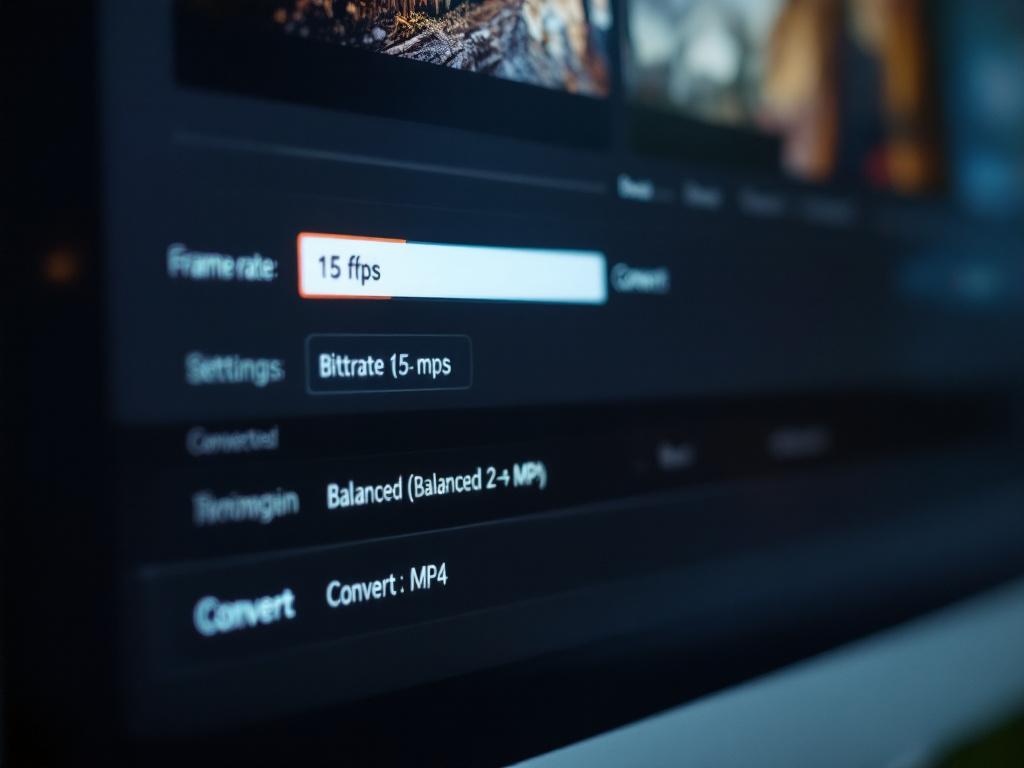
Більшість вебових GIF-файлів створюються з частотою 10–15 fps зі змінними затримками на кадр, відповідно до посібника анімованих зображень Аді Османі. Відповідайте частоті кадрів джерела. Не перетворюйте GIF 10 fps на 60 fps — немає прихованих додаткових кадрів всередині файла, тому все, що ви отримаєте, — це дублювання кадрів і приблизно 20–40% більший вихід без жодної перцептивної користі.
Для бітрейту встановіть значення за умовчанням «збалансований» (2–4 Мбіт/с), що узгоджується з рекомендованим бітрейтом YouTube для завантаження 720p становить 2,5–5 Мбіт/с. Перейдіть до «високої якості» (5–8 Мбіт/с) лише тоді, коли вихід є архівним або ви орієнтуєтесь на доставку 1080p+. Зменшіть до «стиснутого» (менше 1 Мбіт/с) для мобільних контекстів вперед, де розмір має важливіше значення за вірність.
Крок 4 — завантажте і перевірте
Кодування завершується локально, і завантаження ініціюється автоматично. Відтворіть завантажений файл один раз перед його завантаженням — та одна перевірка виявляє проблеми з циклом, десинхронізацію аудіо (якщо ви додали аудіо) та артефакти зміщення кольору до того, як вони вас збентежать у публічному постинку. Якщо призначення — веб-сторінка і відео повинно повторюватися нескінченно, тег <video> вимагає атрибутів loop muted autoplay playsinline згідно з специфікацією елемента WHATWG HTML video.

Якщо сам GIF потрібно скоротити перед конвертуванням — скажімо, обрізати 10-секундний цикл до 3-секундного сегмента, який насправді має значення — обробіть це як окремі завдання за допомогою спеціалізованого Online Video Trimmer замість перекодування повного кліпу повторно. Кожна перекодування вносить поступову втрату якості; одна обрізка плюс одне конвертування зберігає більше, ніж два конвертування коли-небудь будуть.
Збереження якості під час зменшення розміру файла на 80%
Питання занепокоєння, яке кожен першовідкривач конвертера задає: чи видатиметься моє відео так само добре, як оригінальна GIF? Так — і часто краще. Ось чому, розбито на шість факторів, які насправді рухають голку.
Чому GIF виглядають обманливо добре. Обмеження палітри з 256 кольорів маскує стискання смугування, тому що оку менше деталей для порівняння. Невеликі розміри приховують пікселізацію. Нескінченне циклування привертає увагу від заїдання та упущених кадрів. Коли ви конвертуєте на контейнер із 24-бітним кольором, стискання смугування зникає, а відтворення кольорів покращується. Посібник з формату GIF MDN та огляд технології проекту WebM обидва явно документують диференціал глибини кольору. Поруч, належно конвертований MP4 гіфки з переважно градієнтами часто виглядає плавніше за джерелом.
Заощадження на 80% реальні, а не маркетинг. Опублікований тест Google недвозначний: 3,4МБ GIF → 486КБ MP4 (зменшення на 86%) → 341КБ WebM (зменшення на 90%). Рекомендація Османі 5–20× охоплює ширший діапазон за типами вмісту. Причина того, що це працює, — це архітектура кодеку, а не жодна трюк з форматом файла. H.264 використовує компенсацію руху та передбачення між кадрами — рухомий блок у кадрі N+1 може посилатися на подібний блок у кадрі N замість кодування свіжих піксельних даних — концепції, задокументовані в довідковому тексті H.264 Інена Річардсона. GIF не має еквівалентного механізму. Кожен кадр по суті — це свіжа анімована палітра з 256 кольорів.
Розмір файла скорочується на 80–90 відсотків, коли ви переходите з GIF на відео, і якість залишається такою ж або покращується, оскільки сучасні відеокодеки просто краще стискають, ніж GIF коли-небудь був.
Частота кадрів: відповідайте джерелу, не завищуйте його. Більшість вебових GIF-файлів працюють при 10–15 fps. Збільшення створює дублювання кадрів і збільшує розмір файа на 20–40% без додавання візуальної плавності — немає жодної нової інформації про рух для кодування. Збільшуйте частоту кадрів лише тоді, коли оригінальне джерело (перед тим, як воно було закодовано GIF) було високим fps відео, як-от запис екрана або експортованого кліпу анімації, і GIF, який у вас є, сам по собі є артефактом зниженої конвертації. Навіть тоді, відновлення оригіналу неможливо; ви краще знайдете вихідне відео.
Пресети бітрейту: три, які охоплюють 95% випадків. Використання конвертера GIF у відео з трьома рівнями готових пресетів обробляє майже кожен практичний сценарій:
- Високий (5–8 Мбіт/с): Архівування, підготовка трансляції, доставка 1080p+. Відповідає рекомендації YouTube для 1080p.
- Збалансований (2–4 Мбіт/с): Стандартне значення для соціальних завантажень та вебвставок. Узгоджується з діапазоном YouTube 720p та рекомендацією Meta 3–6 Мбіт/с для Reels.
- Стиснутий (менше 1 Мбіт/с): Доставка тільки для мобільних пристроїв, вкладення додатків для обміну повідомленнями, сценарії вбудовування електронної пошти, де розмір файла суворо переважає якість.
Втрата генерації: чесна межа. GIF уже є деградованим артефактом — кадри були квантовані до 256 кольорів і часто спалено до 10–15 fps перед тим, як ви коли-небудь відкрили файл. Конвертування цього деградованого джерела на стиснене відео з агресивними бітрейтами може вносити м'які додаткові артефакти. Як говорить Османі, ви не можете відновити якість, якої ніколи не було. При збалансованому бітрейті додаткова втрата непомітна. При піддіапазоні 1 Мбіт/с спостерігайте за артефактами блокування на розділах з великим рухом — це те, де агресивне стиснення видимо розпадається.
Співвідношення сторін: не розтягуйте. Якщо ваш GIF — 480×270 (16:9) і цільова платформа очікує 9:16 (TikTok, Reels), додайте букви чи культурарозріз. Ніколи не розтягуйте. Розтягування вносить очевидне геометричне спотворення, яке алгоритми платформ можуть виявити та деприоритизувати. Вимоги до завантаження TikTok рекомендують 1080×1920 вертикально на 9:16; YouTube Shorts підтримує коефіцієнти сторін від 9:16 до 4:5, з поведінкою на весь екран, припускаючи 9:16. Відповідайте цільовій формі під час конвертування, а не покладайтеся на кадрування на стороні платформи.
Шість помилок конвертування GIF у відео, які псують вихід (і виправлення для кожної)
Більшість невдалих конвертувань GIF розповсюджуються на одну з шести помилок. Таблиця нижче парує кожну з її причиною та конкретним виправленням. Якщо ваше конвертоване відео виглядає невірно, почніть тут перед тим, як звинувачувати інструмент.
| Помилка | Чому це відбувається | Як це виправити |
|---|---|---|
| Відео грає один раз, не циклюється | MP4 не має вбудованого прапора циклю; розширення циклю Netscape GIF не переводиться | Додайте loop muted autoplay playsinline до тега <video> |
| Файл більший за джерелом GIF | Бітрейт пресету встановлено на «високий» або частота кадрів підвищена | Скиньте на збалансований бітрейт; збережіть частоту кадрів джерела |
| Не буде автовідтворюватися на iPhone | Safari блокує немоголосне автовідтворення згідно з політикою браузера | Додайте muted та playsinline; деякі версії Safari потребують жесту користувача |
| Кольори виглядають вицвілими | Індексована палітра з 256 кольорів не відображалася чисто в RGB | Використовуйте конвертер, який явно обробляє відображення палітри на RGB |
| Рух виглядає прискореним | Джерело GIF мало змінні затримки кадрів; конвертер припустив 30 fps | Встановіть вихідну fps, щоб збігатися з джерелом (часто 10–15 fps) |
| WebM не відтворюється на старих iPhone | Старший Safari не має підтримки WebM або реалізує її неповно | Використовуйте MP4 як основне; пропонуйте WebM як вторинне джерело <source> |
Три з цих шести розповсюджуються до однієї сім'ї кореневих причин, і вони варті розуміння, а не просто запам'ятовування.
Пастка циклю. GIF-файли кодують поведінку циклювання всередину файла через розширення програми Netscape — блок, визначений у специфікації GIF89a, який говорить декодерам «відтворюйте цю анімацію N разів» або «нескінченно». MP4 не має еквівалентної концепції. Циклювання є проблемою програвача, яка обробляється атрибутом loop елемента HTML video або контрольним списком у програвачі настільних медіа. Якщо ви публікуєте на призначення, яке не розкриває елементи управління циклем — певні CMS, більшість клієнтів електронної пошти, деякі застарілі віджети вбудовування — вам може знадобитися зовсім інший метод доставки, або вам може знадобитися зберегти GIF для цього конкретного каналу та використовувати відео скрізь інше.
Виловлювання в кольоровому просторі. Старші GIF-файли використовують режим індексованого кольору, де кожен піксель є пошуком у 256-записну палітру. Трубопроводи відео працюють у кольорових просторах RGB або YUV. Наївний конвертер може виробляти змінені відтінки — особливо помітно на тонах шкіри, градієнтах неба чи забарвлених блоках бренду — коли він пропускає крок явного відображення палітри на RGB. Посібник з формату GIF MDN документує різницю в кольоровому режимі. Якщо перетворений файл виглядає «вимкнено», але ви не можете визначити, чому, протестуйте експорт одного кадру проти джерелом GIF у переглядачі зображень.
Міф про частоту кадрів. GIF-файли не оголошують одне значення fps. Кожен кадр містить своє власне значення затримки в одиницях 1/100s, як визначено в специфікації GIF89a. Конвертер, який припускає постійну частоту 30 fps, неправильно інтерпретує повільніші затримки як відсутні кадри і або послідовно відкидає кадри, або стискає час, виробляючи ефект «прискорення», який користувачі помічають одразу. Хороший конвертер читає затримки для кожного кадру і виводить на відповідну постійну швидкість. Коли ви конвертуєте GIF у MP4 і результат виглядає шальйованим, це майже завжди чому.
Коли конвертер GIF у відео — правильний інструмент (і коли ні)
Конвертер GIF у відео — це спеціалізований інструмент. Він робить одне перетворення — зміна контейнера і кодеку — виняткво добре, і більше нічого. Якщо вам потрібно кадрувати GIF, обрізати розділ, додати накладний текст, накласти аудіо в синхронізації чи витягти окремі кадри як нерухомі зображення, вам потрібен зовсім інший інструмент. Знання межі дозволяє уникнути часу, коли один інструмент борються, щоб виконати роботу іншого інструменту.
Використовуйте конвертер GIF у відео, коли
- GIF — це ваш завершений актив. Жодних правок не залишилося — вам просто потрібен інший контейнер.
- Вам потрібні кілька форматів виходу. MP4 для розповсюджування у соціальних мережах, WebM для вебвставок, від одного джерела.
- Розмір файла має значення. Зменшення на 80–90%, задокументоване в тесті Google, безпосередньо переводиться в швидші завантаження сторінок та більш низькі рахунки за пропускну здатність.
- Швидкість має значення. Обробка на основі браузера завершується за кілька секунд без часу очікування завантаження. Інструменти на основі сервера витрачають більшість часу на завантаження, а не на конвертування.
- Вміст чутливий. Локальна обробка через WebAssembly означає, що файл ніколи не залишає ваш пристрій. Жодний сторонній сервер його не бачить, не кешує та не реєструє метаданих про нього.
Конвертер GIF у відео — це спеціалізований інструмент. Він робить одне виключно добре — знання того, коли його використовувати, а коли брати повний редактор, це половина навички.
Не використовуйте конвертер, коли
- Вам потрібно спочатку обрізати чи кадрувати. Використовуйте засіб для обрізання відео, потім конвертуйте обрізаний результат.
- Ви хочете додати синхронізовану аудіодоріжку. Конвертуйте спочатку, потім накладіть аудіо у відеоредакторі, де ви можете побачити хвилеформу.
- GIF пошкоджен. Конвертування не відремонтує пошкоджені кадри — це вірно відтворить корупцію в новому контейнері.
- Вам потрібні окремі кадри як нерухомі зображення. Використовуйте інструмент вилучення кадру, а не конвертер відео.
- Файл з попереднім джерелом доступний. Експортуйте з оригінального джерела безпосередньо в MP4 — не обробляйте раунд через GIF і не втрачайте якість двічі.
Робочі процеси на основі персоніфікації
Творець соціальних відео. Витягує реакційну GIF з бібліотеки мемів, запускає її через конвертер, щоб видобути MP4, і завантажує на Reels або TikTok у межах опублікованих специфікацій платформ. Загальний час: менше хвилини. Альтернатива — запис захопленого екрана GIF, що грає — витрачає час і деградує якість.
Веб-розробник. Має заповнювач анімованої GIF на маркетинговій сторінці, який топить оцінки Lighthouse. Конвертує на MP4 + WebM дуальне джерело, вбудовує з тегом <video loop muted autoplay playsinline> за допомогою обох як елементи <source>. Вага сторінки падає приблизно на 85% на цьому активі; LCP покращується помітно; візуальна вірність залишається ідентичною.
Дизайнер, свідомий приватності. Працює з невипущеним макетом продукту, закодованим як GIF для огляду заінтересованих сторін. Використовує конвертер на основі браузера спеціально тому, що файл не може торкатися сервера третьої сторони за умовами NDA, потім обрізає остаточний клип за допомогою Online Video Trimmer, щоб виокремити сегмент, що переходить у колоду pitch. Обидві операції відбуваються повністю у браузері.
Чому локальна обробка має значення конкретно
Локальна обробка браузера через WebAssembly — архітектура, задокументована в проекту ffmpeg.wasm та реалізована паралельно інструментами, як-от відеоінструменти Kommodo — означає, що файл залишається на вашому пристрої протягом конвертування. Без завантаження, без кешу сервера, без політики конфіденційності для читання. Це має значення конкретно для внутрішніх макетів, роботи з водяним знаком клієнта, матеріалу під ембарго, будь-чого, що охоплюється документом NDA. Конвертери на основі сервера — навіть авторитетні — вимагають, щоб ви довіряли, що файл видаляється після обробки і що жодна копія не залишається в журналах, резервних копіях або шарах кешу. Локальне конвертування повністю видаляє вимогу довіри. Вам не потрібно довіряти політиці видалення інструмента, тому що інструмент ніколи не мав вашого файла.
До конвертування: остаточний контрольний список
- Підтвердіть, що GIF — це ваш остаточний актив, а не чернетка, яку ви все ще редагуватимете
- Виберіть формат виходу: MP4 для універсальної сумісності, WebM для веб-тільки, MOV для трубопроводів Apple
- Встановіть частоту кадрів виходу на джерелом — ніколи не підвищуйте
- Встановіть бітрейт на збалансований (2–4 Мбіт/с), якщо варіант використання не архівний або мобільний тільки
- Увімкніть вихід циклю, якщо відео повинно повторюватися на його призначенні
- Збережіть współвідношення сторін — додайте букви чи культурарозріз, ніколи не розтягуйте
- Відтворіть завантажений файл один раз локально перед завантаженням будь-де