

Cómo convertir un GIF en vídeo: Métodos gratuitos en línea que realmente funcionan
Cómo Convertir un GIF a Video: Métodos Gratuitos en Línea Que Realmente Funcionan
Tienes un GIF de reacción de 5MB que se reproduce perfectamente en tu navegador. Lo arrastras al diálogo de carga de TikTok y la plataforma lo rechaza. La misma historia en Instagram Reels, YouTube Shorts y LinkedIn — ninguno de ellos acepta GIF como formato principal de carga de video, porque sus especificaciones publicadas requieren contenedores MP4 o MOV. Así que buscas un convertidor de gif a video y llegas a tres puntos muertos familiares: una herramienta que carga tu archivo en un servidor desconocido, una herramienta que marca tu salida con una marca de agua, o una aplicación de escritorio que requiere instalación y una tarjeta de crédito antes de hacer nada.
Hay una cuarta opción que la mayoría de los resultados de búsqueda ocultan. Los navegadores modernos pueden ejecutar FFmpeg compilado en WebAssembly, lo que significa que la conversión ocurre localmente — sin carga, sin marca de agua, sin cuenta. El resultado suele ser más pequeño que la fuente por un margen amplio: en el punto de referencia publicado de Google, un GIF animado de 3.4MB se comprimió a un MP4 de 486KB con calidad visual equivalente — aproximadamente 86% más pequeño. Al final de esta guía, sabrás qué formato de salida se ajusta a tu destino, qué velocidad de fotogramas y velocidad de bits elegir, y cómo evitar los seis errores de conversión que arruinan la mayoría de salidas cuando conviertes GIF a MP4.

Tabla de Contenidos
- Por Qué la Conversión de GIF a Video Es De Repente Obligatoria
- GIF vs. MP4 vs. WebM vs. MOV: Eligiendo el Formato de Salida Correcto
- Convertir un GIF a MP4 en Tu Navegador: El Flujo de Trabajo de 4 Pasos
- Preservando la Calidad Mientras Reducimos el Tamaño del Archivo 80%
- Los Seis Errores de Conversión de GIF a Video Que Arruinan la Salida (y la Solución para Cada Uno)
- Cuándo un Convertidor de GIF a Video Es la Herramienta Correcta (y Cuándo No)
Por Qué la Conversión de GIF a Video Es De Repente Obligatoria
La razón por la que un convertidor de gif a video ha pasado de "agradable de tener" a "herramienta requerida" no es moda — es la convergencia de cuatro restricciones duras que el formato GIF simplemente no puede cumplir.
El techo del formato. La Especificación GIF89a limita el formato a color indexado de 8 bits — una paleta máxima de 256 colores por fotograma — y no define ningún flujo de audio. La guía de formato de MDN confirma ambos límites. En contraste, los contenedores MP4 y WebM llevan color de 24 bits (16.7 millones de colores) y pistas de audio completas. No es una diferencia marginal; es la brecha entre un artefacto técnico de la década de 1990 y un contenedor de medios moderno.
El control de acceso de plataformas. Las cuatro plataformas más importantes para los creadores han trazado explícitamente la línea en los formatos de video:
- TikTok acepta MP4 y MOV con velocidades de fotogramas de hasta 60 fps, según los requisitos de carga del Centro de Ayuda de TikTok. GIF no está en la lista.
- Instagram Reels requiere MP4 o MOV con video H.264 y audio AAC, según las especificaciones de video publicadas por Meta.
- YouTube Shorts las cargas deben ser MP4, MOV o contenedores de video similares, según la página de configuración de codificación de YouTube.
- LinkedIn los videos aceptan MP4 y WebM, según los requisitos de archivo de video de LinkedIn.
Si tu activo final es un GIF y tu canal de distribución es uno de estos cuatro, la conversión no es opcional — es el único camino hacia adelante.
La penalización de rendimiento. Ilya Grigorik, escribiendo para Google Developers, lo dice sin rodeos: "Los GIF animados son un formato terrible para la animación… Simplemente convirtiendo GIF existentes a video, podemos ahorrar a menudo más del 80% de los bytes." La guía de web.dev de Addy Osmani refuerza el punto — las codificaciones MP4 y WebM del contenido animado son "típicamente 5–20× más pequeñas que GIF equivalentes." En una página de marketing donde cada kilobyte afecta al Largest Contentful Paint, un GIF de 3MB reemplazado con un MP4 de 400KB es la diferencia entre una puntuación de Lighthouse aprobada y reprobada.
La mayoría de los convertidores en línea asumen que tu GIF es un artefacto temporal. Los mejores lo tratan como un activo terminado y preservan cada fotograma sin pérdida.
La apertura de audio. Un GIF es silencioso por especificación. Un contenedor de video puede llevar una pista de audio sincronizada — narración, música, efectos de sonido, ruido ambiental. Una vez que hayas convertido a MP4 o WebM, puedes añadir una cama de música usando un Cortador de Audio en Línea para recortar el clip a la duración correcta primero, luego combinarlo con tu video convertido en un editor ligero. Esa capacidad desbloqueada única — añadir sonido — es a menudo la razón por la que los equipos convierten en primer lugar, especialmente para la distribución social donde la reproducción silenciosa es la excepción en lugar de la regla.
Reenmarca todo el ejercicio: la conversión de GIF no es una degradación o una solución temporal. Es el paso que convierte un activo heredado en algo que la web moderna realmente quiere.
GIF vs. MP4 vs. WebM vs. MOV: Eligiendo el Formato de Salida Correcto
Tu elección de formato de salida está dictada por dónde se reproducirá el video, no por cuál suena más profesional. La comparación a continuación detalla cada dimensión que realmente importa cuando conviertes GIF a MP4 o una de sus alternativas.
| Criterio | MP4 (H.264) | WebM (VP9) | MOV |
|---|---|---|---|
| Tamaño desde fuente GIF de 3.4MB | ~486 KB (~86% más pequeño) | ~341 KB (~90% más pequeño) | ~500–600 KB |
| Profundidad de color | 24 bits / 16.7M colores | 24 bits / 16.7M colores | 24 bits / 16.7M colores |
| Soporte de audio | AAC | Opus / Vorbis | AAC |
| Compatibilidad del navegador | ~95–98% | ~90%+ (Safari antiguo limitado) | Ecosistemas Apple |
| Comportamiento de bucle | Requiere atributo loop | Requiere atributo loop | Requiere configuración del reproductor |
| Estado de licencia | Licenciado a través de MPEG LA | Libre de regalías | Licenciado a través de MPEG LA |
| Mejor caso de uso | Cargas sociales, web universal | Incrustaciones web modernas, proyectos abiertos | Tuberías de edición solo Apple |
Las cifras de tamaño de archivo provienen del punto de referencia de Google Developers citado anteriormente. Los porcentajes de compatibilidad del navegador reflejan las tablas de soporte del elemento de video de Can I use. Las filas de licencia hacen referencia al programa de licencia AVC de MPEG LA y a la descripción general de la tecnología del Proyecto WebM.
Por qué MP4 domina. H.264 dentro de un contenedor MP4 alcanza aproximadamente el 95–98% de los usuarios globales en la tabla de soporte de Can I use, y todas las plataformas sociales principales listadas en la sección anterior lo aceptan como formato de carga principal. El estándar ISO/IEC 14496-14 define MP4 como un contenedor de medios base ISO, por lo que es el valor predeterminado seguro — tu archivo se reproducirá en un teléfono Android de 2014 y un MacBook de 2024 con igual confiabilidad. Si solo aprendes un formato de salida, aprende este.
Por qué WebM es la opción del desarrollador. Las directrices de contenedor de WebM describen un formato abierto y libre de regalías construido específicamente para streaming web. En el punto de referencia propio de Google, WebM en VP9 resultó en 341KB versus 486KB de MP4 para el mismo GIF de fuente de 3.4MB — aproximadamente 30% más pequeño. La trampa: las versiones antiguas de Safari carecen de reproducción de WebM o la implementan incompleta. Usa WebM como un <source> secundario dentro de una etiqueta <video>, con MP4 como respaldo, y obtienes lo mejor de ambos mundos.
Por qué MOV existe en esta lista. MOV es esencialmente MP4 con extensiones de metadatos específicos de Apple. Úsalo solo cuando el destino es Final Cut Pro, QuickTime u otra tubería de edición del ecosistema Apple. Para carga social o web, MP4 es funcionalmente idéntico y más ampliamente soportado.
La nota sobre licencias. H.264 está sujeto a patentes a través de MPEG LA; WebM es libre de regalías. Para la mayoría de los usuarios, esto nunca importa — tu navegador maneja las licencias de forma transparente. Para proyectos de código abierto, redistribución comercial a gran escala, o cualquier persona que distribuya software que decodifica video a escala, la distinción puede significar dinero real. Los resultados de conversión de GIF casi nunca activan obligaciones de licencia de MPEG LA, pero si estás publicando una herramienta que recodifica a escala, lee los detalles del programa antes de escalar.
Convertir un GIF a MP4 en Tu Navegador: El Flujo de Trabajo de 4 Pasos
Un convertidor de gif a video basado en navegador construido en ffmpeg.wasm — FFmpeg compilado en WebAssembly — realiza cada paso de codificación localmente en la pestaña del navegador. Sin carga, sin procesamiento del servidor, sin política de privacidad que leer. El flujo de trabajo se divide en cuatro pasos discretos.
Paso 1 — Carga el GIF en el Convertidor
Arrastra y suelta el GIF en la zona de soltar, o usa el selector de archivos. No hay cuenta, sin confirmación de correo electrónico, y sin barra de progreso de carga — porque no está ocurriendo ninguna carga. El archivo se mueve de tu disco a la memoria del navegador y se queda allí. Los convertidores basados en WebAssembly manejan cómodamente GIF de hasta aproximadamente 100MB en navegadores de escritorio modernos; los navegadores móviles pueden tener límites más bajos debido a restricciones de memoria más estrictas. Si un archivo grande falla al cargar en móvil, cambia a un navegador de escritorio en lugar de una herramienta diferente.
Paso 2 — Selecciona Formato de Salida
Esta es la decisión que sigue directamente de la sección anterior. Convertir GIF a MP4 es el valor predeterminado universal — TikTok, Reels, YouTube y LinkedIn lo aceptan todos según las especificaciones citadas anteriormente. Elige WebM cuando el destino es una etiqueta <video> en una página web y quieres el archivo más pequeño posible (y el respaldo de Safari no es crítico o se maneja por separado). Elige MOV solo cuando la tubería descendente es Final Cut u otro editor de tubería de Apple. Si no estás seguro, elige MP4. Funciona en todos lados donde lo hacen los otros, más lugares donde no lo hacen.
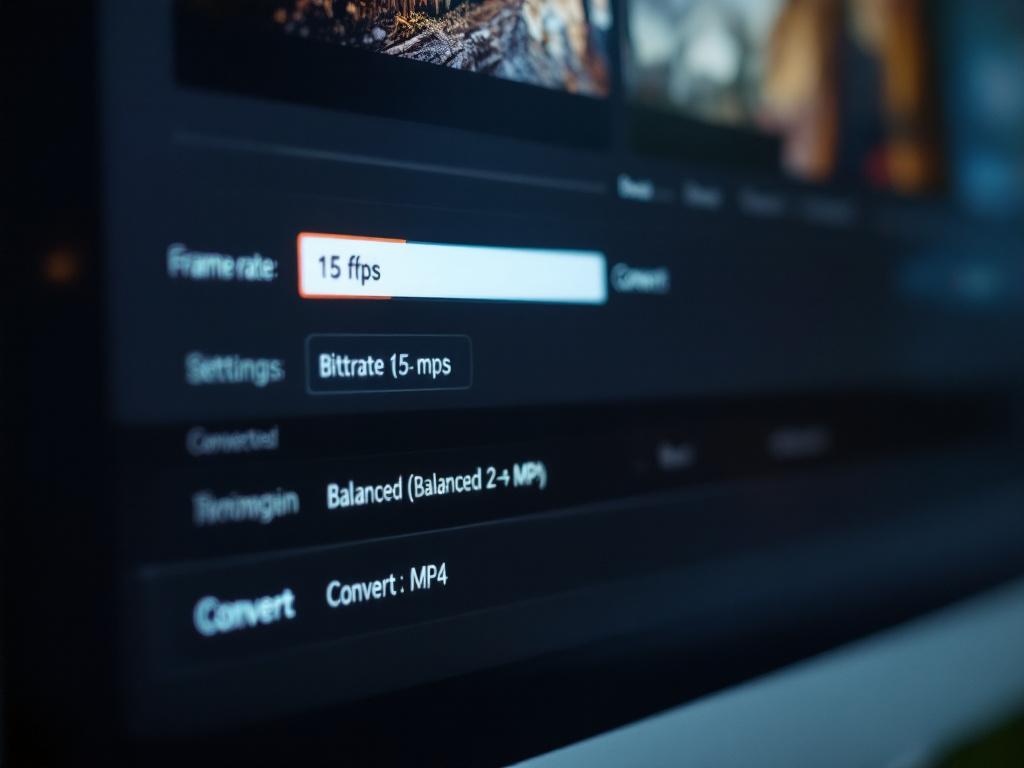
Paso 3 — Establece Velocidad de Fotogramas y Velocidad de Bits
La mayoría de los GIF web se crean a 10–15 fps con retrasos variables por fotograma, según la guía de imágenes animadas de Addy Osmani. Coincide con la velocidad de fotogramas de la fuente. No upconviertas un GIF de 10 fps a 60 fps — no hay fotogramas adicionales ocultos dentro del archivo, así que todo lo que obtendrás es fotogramas duplicados y una salida aproximadamente 20–40% más grande sin ningún beneficio perceptual.
Para la velocidad de bits, establece el valor predeterminado en "equilibrado" (2–4 Mbps), que se alinea con la velocidad de bits de carga recomendada de 720p de YouTube de 2.5–5 Mbps. Muévete a "alta calidad" (5–8 Mbps) solo cuando la salida es archival o estás dirigiendo entrega de 1080p+. Reduce a "comprimido" (menos de 1 Mbps) para contextos de mensajería móvil-primero donde el tamaño importa más que la fidelidad.
Paso 4 — Descarga y Verifica
La codificación se completa localmente y la descarga se desencadena automáticamente. Reproduce el archivo descargado una vez antes de cargarlo en cualquier lugar — esa única verificación detecta mal comportamiento de bucle, desincronización de audio (si has añadido audio), y artefactos de cambio de color antes de que te avergüencen en una publicación pública. Si el destino es una página web y el video necesita repetirse indefinidamente, la etiqueta <video> requiere atributos loop muted autoplay playsinline según la especificación del elemento de video HTML de WHATWG.

Si el mismo GIF necesita ser recortado antes de la conversión — por ejemplo, recortar un bucle de 10 segundos al segmento de 3 segundos que realmente importa — maneja eso como una tarea separada con un Recortador de Video en Línea dedicado en lugar de recodificar el clip completo repetidamente. Cada recodificación introduce pérdida de calidad incremental; un recorte más una conversión preserva más que dos conversiones nunca lo harán.
Preservando la Calidad Mientras Reducimos el Tamaño del Archivo 80%
La pregunta de ansiedad que cada convertidor de primera vez hace: ¿se verá mi video tan bien como el GIF original? Sí — y frecuentemente mejor. Aquí está por qué, desglosado en los seis factores que realmente mueven la aguja.
Por Qué los GIF Se Ven Engañosamente Bien. El límite de paleta de 256 colores enmascara bandas de compresión porque el ojo tiene menos detalles para comparar. Las pequeñas dimensiones ocultan pixelación. El bucle infinito dirige la atención lejos de tartamudeos y fotogramas perdidos. Cuando conviertes a un contenedor de color de 24 bits, las bandas desaparecen y la reproducción de color mejora. La guía de formato GIF de MDN y la descripción general de tecnología del Proyecto WebM documentan el diferencial de profundidad de color explícitamente. Lado a lado, un MP4 correctamente convertido de un GIF pesado en gradientes a menudo se ve más suave que la fuente.
Los Ahorros del 80% Son Reales, No Marketing. El punto de referencia publicado por Google es inequívoco: GIF de 3.4MB → MP4 de 486KB (reducción del 86%) → WebM de 341KB (reducción del 90%). La orientación de 5–20× de Osmani cubre el rango más amplio en tipos de contenido. La razón por la que funciona es la arquitectura del códec, no trucos de formato de archivo. H.264 utiliza compensación de movimiento y predicción interplanos — un bloque móvil en fotograma N+1 puede hacer referencia a un bloque similar en fotograma N en lugar de codificar datos de píxeles frescos — conceptos documentados en el texto de referencia de H.264 de Iain Richardson. GIF no tiene mecanismo equivalente. Cada fotograma es esencialmente un mapa de bits indexado-color fresco.
El tamaño del archivo se reduce 80 a 90 por ciento cuando pasas de GIF a video, y la calidad permanece igual o mejora porque los códecs de video modernos son simplemente mejores en compresión que GIF jamás fue.
Velocidad de Fotogramas: Coincide con la Fuente, No la Infles. La mayoría de los GIF web funcionan a 10–15 fps. Upconvertir crea fotogramas duplicados e infla el tamaño del archivo 20–40% sin añadir suavidad visual — no hay información de movimiento nueva que codificar. Solo aumenta la velocidad de fotogramas cuando la fuente original (antes de ser codificada en GIF) era video de alta fps, como una grabación de pantalla o clip de animación exportado, y el GIF que tienes es en sí mismo un artefacto downconvertido. Incluso entonces, recuperar lo original es imposible; estás mejor buscando el video de fuente.
Presets de Velocidad de Bits: Los Tres Que Cubren el 95% de los Casos. Usar un convertidor de gif a video con tres niveles de presets maneja casi todos los escenarios prácticos:
- Alto (5–8 Mbps): Archival, preparación de transmisión, entrega de 1080p+. Coincide con la recomendación de 1080p de YouTube.
- Equilibrado (2–4 Mbps): Valor predeterminado para cargas sociales e incrustaciones web. Se alinea con el rango de 720p de YouTube y la orientación de 3–6 Mbps de Meta para Reels.
- Comprimido (menos de 1 Mbps): Entrega solo móvil, adjuntos de aplicaciones de mensajería, escenarios de incrust de correo electrónico donde el tamaño del archivo es estrictamente superior a la calidad.
Generación de Pérdida: El Límite Honesto. Un GIF es ya un artefacto degradado — los fotogramas han sido cuantizados a 256 colores y a menudo diezmados a 10–15 fps antes de que jamás hayas abierto el archivo. Convertir esa fuente degradada a un video con pérdida en velocidades de bits agresivas puede introducir artefactos adicionales leves. Como dice Osmani, no puedes recuperar calidad que nunca estuvo allí. En velocidad de bits equilibrada, la pérdida adicional es imperceptible. En menos de 1 Mbps, observa artefactos de bloqueo en secciones de alto movimiento — es donde la compresión agresiva visiblemente se desmorona.
Relación de Aspecto: No Estires. Si tu GIF es 480×270 (16:9) y la plataforma de destino espera 9:16 (TikTok, Reels), letterbox o recorta. Nunca estires. El estiramiento introduce distorsión geométrica obvia que los algoritmos de plataforma pueden detectar y desprioritizar. Los requisitos de carga de TikTok recomiendan 1080×1920 vertical a 9:16; YouTube Shorts soporta relaciones de aspecto entre 9:16 y 4:5, con comportamiento de pantalla completa asumiendo 9:16. Coincide la forma de destino en el momento de la conversión, no confiando en recorte del lado de la plataforma.
Los Seis Errores de Conversión de GIF a Video Que Arruinan la Salida (y la Solución para Cada Uno)
La mayoría de las conversiones de GIF fallidas se remontan a uno de seis errores. La tabla a continuación empareja cada uno con su causa raíz y una solución concreta. Si tu video convertido se ve mal, comienza aquí antes de culpar a la herramienta.
| Error | Por Qué Sucede | Cómo Solucionarlo |
|---|---|---|
| El video se reproduce una vez, no hace bucle | MP4 no tiene bandera de bucle intrínseca; la extensión de bucle Netscape del GIF no se transfiere | Añade loop muted autoplay playsinline a la etiqueta <video> |
| El archivo es más grande que el GIF de fuente | El preset de velocidad de bits establecido a "alto" o la velocidad de fotogramas upconvertida | Reduce a velocidad de bits equilibrada; mantén la velocidad de fotogramas de fuente |
| No autoreproduce en iPhone | Safari bloquea autoreprodución sin sonido según la política del navegador | Añade muted y playsinline; algunas versiones de Safari necesitan gesto del usuario |
| Los colores se ven desaturados | La paleta indexada de 256 colores no se asignó limpiamente a RGB | Usa un convertidor que maneja paleta-a-RGB explícitamente |
| El movimiento se ve acelerado | El GIF de fuente tenía retrasos de fotograma variable; el convertidor asumió 30 fps | Coincide la salida fps con la fuente (a menudo 10–15 fps) |
| WebM no se reproduce en iPhone antiguo | Safari antiguo carece de soporte de WebM o lo implementa incompletamente | Usa MP4 como primario; ofrece WebM como <source> secundario |
Tres de esos seis se remontan a la misma familia de causas raíz, y merece la pena entenderlos en lugar de solo memorizarlos.
La trampa del bucle. Los GIF codifican el comportamiento de bucle dentro del archivo a través de la Extensión de Aplicación Netscape — un bloque definido en la especificación GIF89a que dice a los decodificadores "reproduce esta animación N veces" o "infinito." MP4 no tiene concepto equivalente. El bucle es una preocupación del reproductor, manejada por el atributo loop del elemento de video HTML o por una casilla de verificación en un reproductor de medios de escritorio. Si publicas a un destino que no expone controles de bucle — ciertos CMS, la mayoría de clientes de correo electrónico, algunos widgets de incrust heredados — es posible que necesites un método de entrega completamente diferente, o es posible que necesites mantener el GIF para ese canal específico y usar video en todas partes.
El problema del espacio de color. Los GIF más antiguos utilizan modo de color indexado, donde cada píxel es una búsqueda en una paleta de 256 entradas. Las tuberías de video funcionan en espacios de color RGB o YUV. Un convertidor ingenuo puede producir cambios de matiz — particularmente visibles en tonos de piel, gradientes de cielo, o bloques de color marcados — cuando omite el paso de conversión explícita de paleta a RGB. La guía GIF de MDN documenta la diferencia del modo de color. Si un archivo convertido se ve "apagado" pero no puedes precisar por qué, prueba una exportación de fotograma único contra el GIF de fuente en un visor de imágenes.
El mito de la velocidad de fotogramas. Los GIF no anuncian un único valor de fps. Cada fotograma lleva su propio valor de retraso en unidades de 1/100s, como se define en la especificación GIF89a. Un convertidor que asume una fps constante de 30 malinterpreta retrasos más lentos como fotogramas faltantes y ya sea suelta fotogramas o comprime el tiempo, produciendo el efecto "acelerado" que los usuarios notan inmediatamente. Un buen convertidor lee los retrasos por fotograma y produce a una velocidad constante apropiada. Cuando conviertes GIF a MP4 y el resultado se ve frenético, esto es casi siempre por qué.
Cuándo un Convertidor de GIF a Video Es la Herramienta Correcta (y Cuándo No)
Un convertidor de gif a video es una herramienta especializada. Realiza una transformación — cambio de contenedor y códec — excepcionalmente bien, y nada más. Si necesitas recortar el GIF, recortar una sección, añadir texto de superposición, capas de audio en sincronía, o extraer fotogramas individuales como imágenes estáticas, necesitas una herramienta completamente diferente. Conocer el límite te ahorra el tiempo de luchar con una herramienta para hacer el trabajo de otra.
Usa un Convertidor de GIF a Video Cuando
- El GIF es tu activo terminado. No quedan ediciones — solo necesitas un contenedor diferente.
- Necesitas múltiples formatos de salida. MP4 para distribución social, WebM para incrustación web, desde una fuente única.
- El tamaño del archivo importa. La reducción del 80–90% documentada en el punto de referencia de Google se traduce directamente en cargas de página más rápidas y facturas de ancho de banda más bajas.
- La velocidad importa. El procesamiento basado en navegador se completa en segundos sin espera de carga. Las herramientas basadas en servidor pasan la mayoría de su tiempo en la carga, no en la conversión.
- El contenido es sensible. El procesamiento local a través de WebAssembly significa que el archivo nunca abandona tu dispositivo. Ningún servidor de terceros lo ve, lo almacena en caché, o registra metadatos sobre él.
Un convertidor de gif a video es una herramienta especializada. Hace una cosa excepcionalmente bien — saber cuándo usarlo y cuándo recurrir a un editor completo en lugar es la mitad de la habilidad.
No Uses un Convertidor Cuando
- Necesitas recortar o recortar primero. Usa un recortador de video, luego convierte el resultado recortado.
- Quieres añadir una pista de audio sincronizada. Convierte primero, luego añade audio en un editor de video donde puedas ver la forma de onda.
- El GIF está corrupto. La conversión no reparará fotogramas dañados — reproducirá fielmente la corrupción en un contenedor nuevo.
- Necesitas fotogramas individuales como imágenes estáticas. Usa una herramienta de extracción de fotogramas, no un convertidor de video.
- El archivo de fuente anterior a GIF está disponible. Exporta desde la fuente original directamente a MP4 — no hagas round-trip a través de GIF y pierdas calidad dos veces.
Flujos de Trabajo Basados en Persona
El Creador de Video Social. Extrae un GIF de reacción de una biblioteca de memes, lo ejecuta a través del convertidor para producir MP4, y carga en Reels o TikTok dentro de las especificaciones publicadas de las plataformas. Tiempo total: menos de un minuto. La alternativa — grabar una captura de pantalla del GIF reproduciéndose — desperdicia tiempo y degrada la calidad.
El Desarrollador Web. Tiene un marcador de posición GIF animado en una página de marketing que está hundiendo las puntuaciones de Lighthouse. Convierte a MP4 + WebM de fuente dual, incrustan con una etiqueta <video loop muted autoplay playsinline> usando ambos como elementos <source>. El peso de la página cae aproximadamente el 85% en ese activo; LCP mejora notablemente; la fidelidad visual permanece idéntica.
El Diseñador Consciente de la Privacidad. Trabajando con un mockup de producto no lanzado codificado como GIF para revisión de partes interesadas. Usa un convertidor basado en navegador específicamente porque el archivo no puede tocar un servidor de terceros bajo términos de NDA, luego recorta el clip final con un Recortador de Video en Línea para aislar el segmento que entra en el pitch deck. Ambas operaciones ocurren enteramente en el navegador.
Por Qué el Procesamiento Local Importa Concretamente
El procesamiento local del navegador a través de WebAssembly — la arquitectura documentada en el proyecto ffmpeg.wasm e implementada en paralelo por herramientas como las herramientas de video de Kommodo — significa que el archivo permanece en tu dispositivo durante toda la conversión. Sin carga, sin caché del servidor, sin política de privacidad que leer. Esto importa concretamente para mockups internos, trabajo de cliente con marca de agua, metraje embargado, cualquier cosa cubierta por un NDA. Los convertidores basados en servidor — incluso los reputables — requieren que confíes en que el archivo se elimina después del procesamiento y en que ninguna copia persiste en registros, copias de seguridad, o capas de caché. La conversión local elimina completamente el requisito de confianza. No necesitas confiar en la política de eliminación de la herramienta porque la herramienta nunca tuvo tu archivo.
Antes de Convertir: La Lista de Verificación Final
- Confirma que el GIF es tu activo final, no un borrador que aún editarás
- Elige formato de salida: MP4 para compatibilidad universal, WebM para web única, MOV para tuberías de Apple
- Coincide la velocidad de fotogramas de salida con la fuente — nunca upconviertas
- Establece la velocidad de bits en equilibrado (2–4 Mbps) a menos que el caso de uso sea archival o solo móvil
- Habilita la salida de bucle si el video debe repetirse en su destino
- Preserva la relación de aspecto — letterbox o recorta, nunca estires
- Reproduce el archivo descargado una vez localmente antes de cargarlo en cualquier lugar