

Wie man ein GIF in ein Video umwandelt: Kostenlose Online-Methoden, die tatsächlich funktionieren
So konvertieren Sie eine GIF in ein Video: Kostenlose Online-Methoden, die wirklich funktionieren
Sie haben eine 5-MB-Reaktions-GIF, die in Ihrem Browser wunderbar abgespielt wird. Sie ziehen sie in TikToks Upload-Dialog und die Plattform lehnt sie ab. Gleiches Spiel bei Instagram Reels, YouTube Shorts und LinkedIn – keine von ihnen akzeptiert GIF als primäres Video-Upload-Format, da ihre veröffentlichten Spezifikationen MP4- oder MOV-Container erfordern. Also suchen Sie nach einem GIF-zu-Video-Konverter und landen bei drei bekannten Sackgassen: Ein Tool, das Ihre Datei auf einen unbekannten Server hochlädt, ein Tool, das ein Wasserzeichen über Ihre Ausgabe legt, oder eine Desktop-App, die eine Installation und eine Kreditkarte verlangt, bevor sie irgendetwas tut.
Es gibt eine vierte Option, die die meisten Suchergebnisse ignorieren. Moderne Browser können FFmpeg, das zu WebAssembly kompiliert wurde, ausführen, was bedeutet, dass die Konvertierung lokal stattfindet – kein Upload, kein Wasserzeichen, kein Konto. Die Ausgabe ist in der Regel erheblich kleiner als die Quelle: In Googles veröffentlichtem Benchmark wurde eine animierte GIF von 3,4 MB auf ein MP4 von 486 KB mit gleichwertiger visueller Qualität komprimiert – etwa 86 % kleiner. Am Ende dieses Leitfadens werden Sie wissen, welches Ausgabeformat für Ihr Ziel geeignet ist, welche Frame-Rate und Bitrate Sie wählen sollten, und wie Sie die sechs Konvertierungsfehler vermeiden, die die meisten Ausgaben ruinieren, wenn Sie eine GIF in MP4 konvertieren.
Inhaltsverzeichnis
- Warum GIF-zu-Video-Konvertierung plötzlich obligatorisch ist
- GIF vs. MP4 vs. WebM vs. MOV: Auswahl des richtigen Ausgabeformats
- GIF in MP4 im Browser konvertieren: Der 4-Schritt-Workflow
- Qualität bewahren und die Dateigröße um 80 % reduzieren
- Die sechs GIF-zu-Video-Fehler, die die Ausgabe ruinieren (und die Behebung für jeden)
- Wann ein GIF-zu-Video-Konverter das richtige Werkzeug ist (und wann nicht)
Warum GIF-zu-Video-Konvertierung plötzlich obligatorisch ist
Der Grund, warum ein GIF-zu-Video-Konverter von „schön zu haben" zu „erforderliches Werkzeug" aufgestiegen ist, ist nicht Mode – es ist die Konvergenz von vier harten Einschränkungen, die das GIF-Format einfach nicht erfüllen kann.
Die Format-Obergrenze. Die GIF89a-Spezifikation beschränkt das Format auf 8-Bit-Indexfarben – eine maximale Palette von 256 Farben pro Frame – und definiert überhaupt keinen Audio-Stream. MDNs Format-Leitfaden bestätigt beide Grenzen. Im Gegensatz dazu können MP4- und WebM-Container 24-Bit-Farben (16,7 Millionen Farben) und vollständige Audio-Spuren tragen. Das ist kein marginaler Unterschied; es ist die Lücke zwischen einem technischen Artefakt aus den 1990er Jahren und einem modernen Media-Container.
Plattform-Gatekeeping. Die vier Plattformen, um die sich die meisten Content-Creator kümmern, haben alle explizit die Grenze bei Video-Formaten gezogen:
- TikTok akzeptiert MP4 und MOV mit Frame-Raten bis zu 60 fps, laut den TikTok-Hilfe-Upload-Anforderungen. GIF ist nicht auf der Liste.
- Instagram Reels erfordert MP4 oder MOV mit H.264-Video und AAC-Audio, laut Metas veröffentlichten Video-Spezifikationen.
- YouTube Shorts Uploads müssen MP4, MOV oder ähnliche Video-Container sein, laut YouTubes Encoding-Settings-Seite.
- LinkedIn Video-Posts akzeptieren MP4 und WebM, laut LinkedIns Video-Datei-Anforderungen.
Wenn Ihr finales Asset eine GIF ist und Ihr Verteilungskanal einer dieser vier ist, ist die Konvertierung nicht optional – es ist der einzige Weg nach vorne.
Die Performance-Strafe. Ilya Grigorik, schreibend für Google Developers, sagt es unverblümt: „Animierte GIFs sind ein schreckliches Format für Animation... Indem wir einfach vorhandene GIFs in Video konvertieren, können wir oft mehr als 80 % der Bytes sparen." Addy Osmani's web.dev-Leitfaden verstärkt den Punkt – MP4- und WebM-Kodierungen von animiertem Inhalt sind „typischerweise 5–20× kleiner als äquivalente GIFs." Auf einer Marketing-Seite, wo jedes Kilobyte Largest Contentful Paint beeinflusst, ist eine 3-MB-GIF, die durch eine 400-KB-MP4 ersetzt wird, der Unterschied zwischen einer bestandenen und nicht bestandenen Lighthouse-Bewertung.
Die meisten Online-Konverter gehen davon aus, dass Ihre GIF ein temporäres Artefakt ist. Die besten behandeln sie als fertige Assets und bewahren jeden Frame ohne Verlust.
Die Audio-Gelegenheit. Eine GIF ist nach Spezifikation stumm. Ein Video-Container kann eine synchronisierte Audio-Spur tragen – Narration, Musik, Soundeffekte, Umgebungsgeräusche. Sobald Sie in MP4 oder WebM konvertiert haben, können Sie mit einem Online-Audio-Cutter einen Musikbett hinzufügen, um den Clip zuerst auf die Länge zu trimmen und dann mit Ihrem konvertierten Video in einem leichtgewichtigen Editor zu multiplexen. Diese eine Funktionsentsperre – Hinzufügen von Sound – ist oft der Grund, warum Teams konvertieren, besonders für Social-Verbreitung, wo stumme Wiedergabe die Ausnahme statt der Regel ist.
Rahmen Sie die ganze Übung neu: GIF-Konvertierung ist keine Herabstufung oder ein Workaround. Es ist der Schritt, der ein Legacy-Asset in etwas verwandelt, das das moderne Web tatsächlich will.
GIF vs. MP4 vs. WebM vs. MOV: Auswahl des richtigen Ausgabeformats
Ihre Ausgabeformat-Wahl wird dadurch bestimmt, wo das Video abgespielt wird, nicht dadurch, welches am professionellsten klingt. Der Vergleich unten legt jede Dimension dar, die tatsächlich wichtig ist, wenn Sie eine GIF in MP4 oder eine ihrer Alternativen konvertieren.
| Kriterium | MP4 (H.264) | WebM (VP9) | MOV |
|---|---|---|---|
| Größe aus 3,4-MB-GIF-Quelle | ~486 KB (~86 % kleiner) | ~341 KB (~90 % kleiner) | ~500–600 KB |
| Farbtiefe | 24-Bit / 16,7 Mio. Farben | 24-Bit / 16,7 Mio. Farben | 24-Bit / 16,7 Mio. Farben |
| Audio-Unterstützung | AAC | Opus / Vorbis | AAC |
| Browser-Kompatibilität | ~95–98% | ~90%+ (ältere Safari begrenzt) | Apple-Ökosysteme |
| Schleifenverhalten | Erfordert loop Attribut | Erfordert loop Attribut | Erfordert Player-Konfiguration |
| Lizenzstatus | Lizenziert über MPEG LA | Lizenzgebührenfrei | Lizenziert über MPEG LA |
| Bester Anwendungsfall | Social Uploads, universelles Web | Moderne Web-Einbettungen, Open-Source-Projekte | Nur Apple-Editing-Pipelines |
Dateigröße-Zahlen stammen aus dem oben zitierten Google Developers Benchmark. Browser-Kompatibilitätsprozentsätze spiegeln die Can I use Video-Element-Support-Tabellen wider. Lizenzzeilen beziehen sich auf das MPEG LA AVC-Lizenzierungsprogramm und die WebM-Projekt-Technologie-Übersicht.
Warum MP4 dominiert. H.264 in einem MP4-Container erreicht ungefähr 95–98 % der globalen Benutzer in der Can I use Support-Tabelle, und jede große Social-Plattform, die im vorherigen Abschnitt aufgelistet ist, akzeptiert sie als primäres Upload-Format. Der ISO/IEC 14496-14 Standard definiert MP4 als ISO-Basis-Media-Container, weshalb es die sichere Standardwahl ist – Ihre Datei wird auf einem Android-Telefon von 2014 und einem MacBook von 2024 mit gleicher Zuverlässigkeit abgespielt. Wenn Sie nur ein Ausgabeformat lernen, lernen Sie dieses.
Warum WebM die Wahl der Entwickler ist. WebMs Container-Richtlinien beschreiben ein offenes, lizenzgebührenfreies Format, das speziell für Web-Streaming gebaut wurde. In Googles eigenem Benchmark kam WebM bei VP9 auf 341 KB gegenüber 486 KB von MP4 für die gleiche 3,4-MB-Quell-GIF – etwa 30 % kleiner. Der Haken: Ältere Safari-Versionen unterstützen WebM entweder nicht oder implementieren es unvollständig. Verwenden Sie WebM als sekundäre <source> innerhalb eines <video> Tags, mit MP4 als Fallback, und Sie bekommen das Beste aus beiden Welten.
Warum MOV auf dieser Liste existiert. MOV ist im Grunde MP4 mit Apple-spezifischen Metadaten-Erweiterungen. Verwenden Sie es nur, wenn das Ziel Final Cut Pro, QuickTime oder eine andere Apple-Ökosystem-Editing-Pipeline ist. Für Social oder Web-Upload ist MP4 funktional identisch und breiter unterstützt.
Die Lizenzierungsfußnote. H.264 ist patent-belastet durch MPEG LA; WebM ist lizenzgebührenfrei. Für die meisten Benutzer spielt dies keine Rolle – Ihr Browser verwaltet die Lizenzierung transparent. Für Open-Source-Projekte, großflächige kommerzielle Umverteilung oder anyone, das Video in großem Maßstab dekodiert, kann der Unterschied echtes Geld bedeuten. GIF-Konvertierungsausgaben lösen fast nie MPEG LA-Lizenzierungsverpflichtungen aus, aber wenn Sie ein Tool veröffentlichen, das in großem Maßstab neu kodiert, lesen Sie die Programmdetails, bevor Sie skalieren.
GIF in MP4 im Browser konvertieren: Der 4-Schritt-Workflow
Ein browsergestützter GIF-zu-Video-Konverter, der auf ffmpeg.wasm basiert – FFmpeg zu WebAssembly kompiliert – führt jeden Kodierungsschritt lokal in der Browser-Registerkarte aus. Kein Upload, keine Server-Verarbeitung, keine zu lesende Datenschutzrichtlinie. Der Workflow unterteilt sich in vier diskrete Schritte.
Schritt 1 – GIF in den Konverter laden
Ziehen Sie die GIF auf die Drop-Zone oder verwenden Sie den Datei-Picker. Es gibt kein Konto, keine E-Mail-Bestätigung und keine Upload-Fortschrittsleiste – weil kein Upload stattfindet. Die Datei wird von Ihrer Festplatte in den Browser-Speicher verschoben und bleibt dort. WebAssembly-basierte Konverter verarbeiten komfortabel GIFs bis zu etwa 100 MB auf modernen Desktop-Browsern; Mobile-Browser können niedriger begrenzen, da sie strengere Speicherlimits haben. Wenn eine große Datei auf mobil fehlschlägt, wechseln Sie zu einem Desktop-Browser statt zu einem anderen Tool.
Schritt 2 – Ausgabeformat auswählen
Dies ist die Entscheidung, die direkt aus dem vorherigen Abschnitt folgt. Eine GIF in MP4 zu konvertieren ist die universelle Standardvorgabe – TikTok, Reels, YouTube und LinkedIn akzeptieren alle gemäß den früher zitierten Spezifikationen. Wählen Sie WebM, wenn das Ziel ein <video> Tag auf einer Webseite ist und Sie die kleinste mögliche Datei möchten (und Safari-Fallback nicht kritisch oder separat verwaltet ist). Wählen Sie MOV nur, wenn der nachgelagerte Workflow Final Cut oder ein anderer Apple-Pipeline-Editor ist. Wenn Sie unsicher sind, wählen Sie MP4. Es funktioniert überall dort, wo die anderen funktionieren, plus dort, wo diese nicht funktionieren.
Schritt 3 – Frame-Rate und Bitrate festlegen
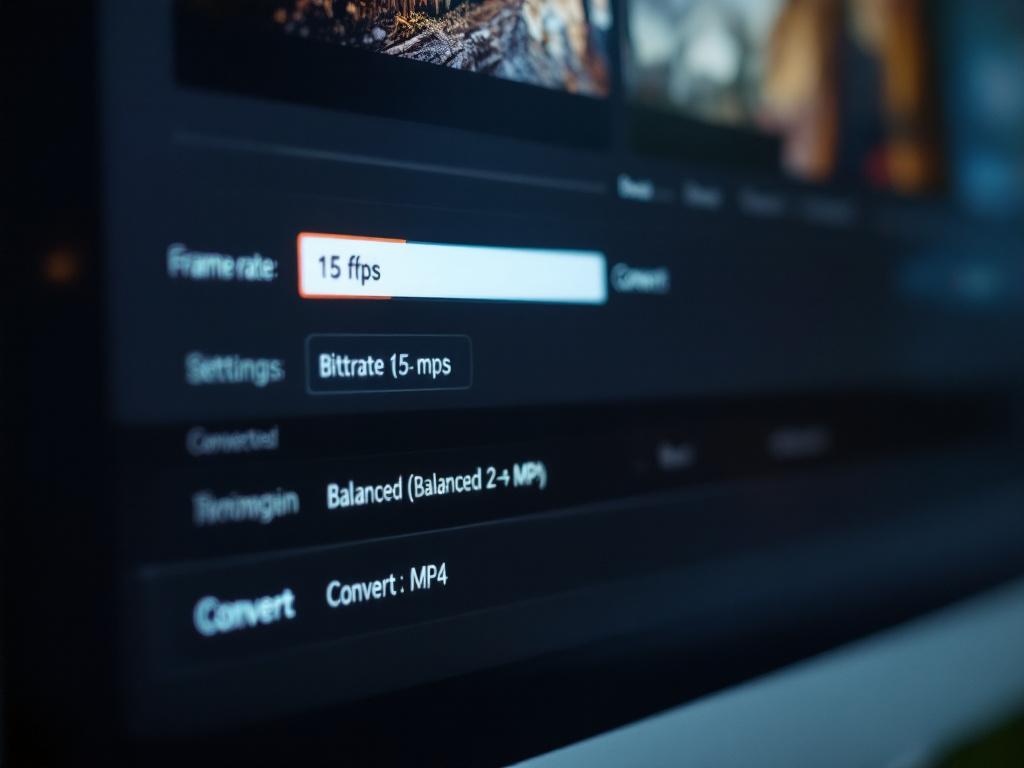
Die meisten Web-GIFs werden mit 10–15 fps und variablen Pro-Frame-Verzögerungen erstellt, laut Addy Osmani's animiertem Bilder-Leitfaden. Stimmen Sie der Quell-Frame-Rate zu. Konvertieren Sie eine 10-fps-GIF nicht zu 60 fps – es gibt keine zusätzlichen Frames, die in der Datei versteckt sind, daher bekommen Sie nur doppelte Frames und eine etwa 20–40 % größere Ausgabe ohne wahrnehmbare Vorteile.
Für die Bitrate, verwenden Sie standardmäßig „ausgeglichen" (2–4 Mbps), was mit YouTubes empfohlener 720p Upload-Bitrate von 2,5–5 Mbps übereinstimmt. Wechseln Sie zu „hohe Qualität" (5–8 Mbps) nur, wenn die Ausgabe archiviert wird oder Sie 1080p+ Lieferung anzielen. Sinken Sie zu „komprimiert" (unter 1 Mbps) für Mobile-First-Messaging-Kontexte, wo Größe wichtiger als Treue ist.
Schritt 4 – Herunterladen und Überprüfen
Die Kodierung wird lokal abgeschlossen und der Download wird automatisch ausgelöst. Spielen Sie die heruntergeladene Datei einmal ab, bevor Sie sie irgendwohin hochladen – diese einzelne Überprüfung fängt Schleifenstörungen, Audio-Desync (falls Sie Audio hinzugefügt haben) und Farbversatz-Artefakte, bevor sie Sie in einem öffentlichen Post beschämen. Wenn das Ziel eine Webseite ist und das Video auf unbestimmte Zeit wiederholt werden muss, erfordert das <video> Tag loop muted autoplay playsinline Attribute laut der WHATWG HTML Video-Element-Spezifikation.

Wenn die GIF selbst vor der Konvertierung geschnitten werden muss – sagen wir, um eine 10-Sekunden-Schleife auf das 3-Sekunden-Segment zu trimmen, das tatsächlich wichtig ist – behandeln Sie das als separate Aufgabe mit einem dedizierten Online-Video-Trimmer statt die vollständige Seite wiederholt neu zu kodieren. Jede Neucodierung führt inkrementellen Qualitätsverlust ein; ein Trim plus eine Konvertierung bewahrt mehr, als zwei Konvertierungen je würden.
Qualität bewahren und die Dateigröße um 80 % reduzieren
Die Angstefrage, die jeder Erstkonverter stellt: Wird mein Video genauso gut aussehen wie die original GIF? Ja – und oft sogar besser. Hier sind sechs Faktoren, die tatsächlich Gewicht haben.
Warum GIFs täuschend gut aussehen. Das 256-Farben-Palette-Limit maskiert Kompressions-Banding, da das Auge weniger Details zum Vergleichen hat. Kleine Abmessungen verbergen Pixelation. Unendliches Schleifen lenkt die Aufmerksamkeit von Stottern und weggelassenen Frames ab. Wenn Sie in einen 24-Bit-Farb-Container konvertieren, verschwindet das Banding und die Farbwiedergabe verbessert sich. Der MDN GIF-Format-Leitfaden und die WebM-Projekt-Technologie-Übersicht dokumentieren beide den Farbtiefe-Unterschied explizit. Nebeneinander sieht ein korrekt konvertiertes MP4 einer gradienten-reichen GIF oft glatter aus als die Quelle.
Die 80%-Ersparnis sind echt, nicht Marketing. Googles veröffentlichter Benchmark ist unmissverständlich: 3,4-MB-GIF → 486-KB-MP4 (86%-Reduktion) → 341-KB-WebM (90%-Reduktion). Osmani's 5–20×-Anleitung behandelt den weiteren Bereich über Inhaltstypen. Der Grund, dass dies funktioniert, ist Codec-Architektur, nicht Dateiformat-Trickerei. H.264 nutzt Bewegungskompensation und Interframe-Vorhersage – ein beweglicher Block in Frame N+1 kann auf einen ähnlichen Block in Frame N referenzieren statt frische Pixeldaten zu kodieren – Konzepte, die in Iain Richardsons H.264-Referenztext dokumentiert sind. GIF hat keinen Gegenwert. Jeder Frame ist im Grunde eine frische Indexed-Color-Bitmap.
Die Dateigröße schrumpft um 80 bis 90 Prozent, wenn Sie von GIF zu Video wechseln, und die Qualität bleibt gleich oder verbessert sich, weil moderne Video-Codecs einfach besser sind bei der Kompression als GIF je war.
Frame-Rate: Stimmen Sie der Quelle zu, inflationieren Sie nicht. Die meisten Web-GIFs laufen mit 10–15 fps. Upconversion erzeugt doppelte Frames und inflationiert die Dateigröße um 20–40 %, ohne visuelle Glätte zu addieren – es gibt keine neuen Bewegungsinformationen zu kodieren. Erhöhen Sie die Frame-Rate nur, wenn die ursprüngliche Quelle (bevor sie GIF-kodiert wurde) High-fps-Video war, wie eine Screen-Aufnahme oder ein exportierter Animation-Clip, und die GIF, die Sie haben, ist selbst ein Downconverted-Artefakt. Selbst dann ist es unmöglich, die ursprüngliche zu sammeln; Sie sind besser dran, die Quellvideo zu finden.
Bitrate-Voreinstellungen: Die drei, die 95 % der Fälle abdecken. Die Verwendung eines GIF-zu-Video-Konverters mit drei Voreinstellungs-Ebenen verarbeitet nahezu jedes praktische Szenario:
- Hoch (5–8 Mbps): Archivierung, Broadcast-Vorbereitung, 1080p+ Lieferung. Stimmt mit YouTubes 1080p-Empfehlung überein.
- Ausgeglichen (2–4 Mbps): Standard für Social Uploads und Web-Einbettungen. Stimmt mit YouTubes 720p-Bereich und Metas 3–6 Mbps Reels-Anleitung überein.
- Komprimiert (unter 1 Mbps): Nur mobile Lieferung, Messaging-App-Anhänge, Email-Embed-Szenarien, wo Dateigröße Qualität absolut trompft.
Generationsverlust: Die ehrliche Grenze. Eine GIF ist bereits ein herabgestuftes Artefakt – Frames wurden auf 256 Farben quantisiert und oft auf 10–15 fps reduziert, bevor Sie jemals die Datei öffneten. Die Konvertierung dieser herabgestuften Quelle zu einem lossy Video bei aggressiven Bitraten kann milde zusätzliche Artefakte einführen. Wie Osmani es ausdrückt, können Sie keine Qualität zurückbekommen, die es nie gab. Bei ausgewogener Bitrate ist der zusätzliche Verlust unmerklich. Bei unter 1 Mbps beobachten Sie Blocking-Artefakte auf hochbewegten Abschnitten – das ist, wo aggressive Kompression sichtbar zusammenbricht.
Seitenverhältnis: Nicht dehnen. Wenn Ihre GIF 480×270 (16:9) ist und die Zielplattform 9:16 erwartet (TikTok, Reels), letterbox oder schneiden. Dehnen Sie nie. Dehnen führt offensichtliche geometrische Verzerrung ein, die Plattform-Algorithmen erkennen und deprioritisieren können. TikToks Upload-Anforderungen empfehlen 1080×1920 vertikal bei 9:16; YouTube Shorts unterstützt Seitenverhältnisse zwischen 9:16 und 4:5, mit Vollbild-Verhalten, das 9:16 annimmt. Stimmen Sie die Zielform zum Konvertierungszeitpunkt ab, nicht durch Abhängigkeit von Plattform-seitiger Zuschneidung.
Die sechs GIF-zu-Video-Fehler, die die Ausgabe ruinieren (und die Behebung für jeden)
Die meisten gescheiterten GIF-Konvertierungen gehen auf einen von sechs Fehlern zurück. Die folgende Tabelle paart jeden mit seiner Grundursache und einer konkreten Behebung. Wenn Ihr konvertiertes Video falsch aussieht, beginnen Sie hier, bevor Sie das Tool beschuldigen.
| Fehler | Warum es geschieht | So beheben Sie es |
|---|---|---|
| Video spielt einmal ab, schleifen nicht | MP4 hat kein intrinsisches Loop-Flag; GIFs Netscape-Loop-Erweiterung wird nicht übertragen | Fügen Sie loop muted autoplay playsinline zum <video> Tag hinzu |
| Datei ist größer als die Quell-GIF | Bitrate-Voreinstellung auf „hoch" gesetzt oder Frame-Rate hochkonvertiert | Sinken auf ausgewogene Bitrate; Quell-Frame-Rate beibehalten |
| Wird auf iPhone nicht automatisch wiedergegeben | Safari blockiert nicht stummgeschaltete Autoplay pro Browser-Richtlinie | Fügen Sie muted und playsinline hinzu; einige Safari-Versionen benötigen Benutzergeste |
| Farben sehen ausgewaschen aus | Indexed-256-Farben-Palette konnte nicht sauber zu RGB abgebildet werden | Verwenden Sie einen Konverter, der Palette-zu-RGB explizit verarbeitet |
| Bewegung sieht beschleunigt aus | Quell-GIF hatte variable Frame-Verzögerungen; Konverter angenommen 30 fps | Match-Ausgabe-fps zur Quelle (oft 10–15 fps) |
| WebM wird auf älteren iPhones nicht wiedergegeben | Ältere Safari fehlt WebM-Wiedergabeunterstützung | Verwenden Sie MP4 als primär; bieten Sie WebM als sekundär <source> an |
Drei dieser sechs stammen aus der gleichen Familie von Grundursachen, und sie sind es wert, verstanden zu werden statt nur memoriert zu werden.
Die Schleifenfalle. GIFs kodieren Schleifenverhalten innerhalb der Datei via der Netscape Application Extension – ein Block, der in der GIF89a-Spezifikation definiert ist, der Dekodern sagt „spielen Sie diese Animation N Mal ab" oder „unendlich". MP4 hat kein Äquivalent-Konzept. Schleifen sind eine Player-Sorge, bearbeitet vom HTML-Video-Element loop Attribut oder durch ein Kontrollkästchen in einem Desktop-Mediaplayer. Wenn Sie zu einem Ziel veröffentlichen, das keine Schleifenkontrollen offenlegt – bestimmte CMSs, die meisten E-Mail-Clients, einige Legacy-Embed-Widgets – müssen Sie möglicherweise eine völlig andere Liefermethode verwenden, oder Sie müssen möglicherweise die GIF für den spezifischen Kanal behalten und Video überall sonst verwenden.
Das Farbraum-Gotcha. Ältere GIFs verwenden Indexed-Color-Modus, wo jedes Pixel eine Suche in eine 256-Eintrags-Palette ist. Video-Pipelines funktionieren in RGB- oder YUV-Farbräumen. Ein naiver Konverter kann verschobene Farbtöne produzieren – besonders sichtbar auf Hauttönen, Himmel-Gradienten oder gebrandmarkte Farbblöcke – wenn es den expliziten Palette-zu-RGB-Konvertierungsschritt überspringt. Der MDN GIF-Leitfaden dokumentiert den Farbmodus-Unterschied. Wenn eine konvertierte Datei „seltsam" aussieht, aber Sie können nicht genau sagen, warum, testen Sie einen Single-Frame-Export gegen die Quell-GIF in einem Bild-Viewer.
Der Frame-Rate-Mythos. GIFs werben nicht für einen einzelnen fps-Wert. Jeder Frame trägt seinen eigenen Verzögerungswert in 1/100s-Einheiten, wie in der GIF89a-Spezifikation definiert. Ein Konverter, der eine konstante 30 fps annimmt, missinterpretiert langsamere Verzögerungen als fehlende Frames und wirft entweder Frames weg oder komprimiert die Zeit, wodurch der „beschleunigte" Effekt entsteht, den Benutzer sofort bemerken. Ein guter Konverter liest die Pro-Frame-Verzögerungen und gibt mit einer angemessenen konstanten Rate aus. Wenn Sie eine GIF in MP4 konvertieren und das Ergebnis sieht hectic aus, ist dies fast immer der Grund.
Wann ein GIF-zu-Video-Konverter das richtige Werkzeug ist (und wann nicht)
Ein GIF-zu-Video-Konverter ist ein spezialisiertes Werkzeug. Es führt eine Umwandlung aus – Container- und Codec-Wechsel – außergewöhnlich gut und sonst nichts. Wenn Sie die GIF zuschneiden müssen, einen Abschnitt heraustrimmen, Text mit Overlay hinzufügen, Audio synchron überlagern oder einzelne Frames als Standbilder extrahieren, benötigen Sie ein völlig anderes Werkzeug. Die Grenze zu kennen spart Ihnen die Zeit, ein Werkzeug zum Tun eines anderen Werkzeugs Aufgabe zu kämpfen.
Verwenden Sie einen GIF-zu-Video-Konverter wenn
- Die GIF ist Ihr fertiges Asset. Keine Bearbeitungen bleiben – Sie benötigen einfach einen anderen Container.
- Sie benötigen mehrere Ausgabeformate. MP4 für Social-Verbreitung, WebM für Web-Einbettung, aus einer einzelnen Quelle.
- Die Dateigröße spielt eine Rolle. Die 80–90%-Reduktion, die in Googles Benchmark dokumentiert ist, übersetzt sich direkt in schnelleres Laden und niedrigere Bandbreitenrechnungen.
- Geschwindigkeit spielt eine Rolle. Browsergestützte Verarbeitung endet in Sekunden ohne Upload-Wartezeit. Server-basierte Tools verbringen die meiste Zeit auf dem Upload, nicht auf der Konvertierung.
- Der Inhalt ist sensibel. Lokale Verarbeitung via WebAssembly bedeutet, dass die Datei niemals Ihre Geräte verlässt. Kein Drittanbieter-Server sieht es, cached es oder protokolliert Metadaten darüber.
Ein GIF-zu-Video-Konverter ist ein spezialisiertes Werkzeug. Es macht eine Sache außergewöhnlich gut – zu wissen, wann man es benutzen soll und wann man stattdessen zu einem vollständigen Editor greifen sollte, ist die halbe Fähigkeit.
Verwenden Sie keinen Konverter wenn
- Sie müssen zuerst trimmen oder zuschneiden. Verwenden Sie einen Video-Trimmer, dann konvertieren Sie das getrimmt Ergebnis.
- Sie möchten eine synchronisierte Audio-Spur hinzufügen. Konvertieren Sie zuerst, dann überlagern Sie Audio in einem Video-Editor, wo Sie die Wellenform sehen können.
- Die GIF ist beschädigt. Konvertierung repariert keine beschädigten Frames – sie wird die Beschädigung treu in einem neuen Container reproduzieren.
- Sie benötigen einzelne Frames als Standbilder. Verwenden Sie ein Frame-Extraktions-Tool, nicht einen Video-Konverter.
- Die Pre-GIF-Quell-Datei ist verfügbar. Exportieren Sie direkt aus der ursprünglichen Quelle zu MP4 – gehen Sie nicht durch GIF in den Rausstunnel und verlieren nicht Qualität zweimal.
Persona-basierte Workflows
Der Social Video Creator. Zieht eine Reaktions-GIF aus einer Meme-Bibliothek, führt sie durch den Konverter, um MP4 zu produzieren, und laden in Reels oder TikTok innerhalb der Plattformen-veröffentlichten Spezifikationen. Gesamtzeit: unter einer Minute. Die Alternative – eine Screen-Aufnahme der spielenden GIF aufnehmen – verschwendet Zeit und herabgestuften Qualität.
Der Web-Entwickler. Hat einen animierten GIF-Platzhalter auf einer Marketing-Seite, der Lighthouse-Scores zum Abstrudeln bringt. Konvertiert zu MP4 + WebM dual-source, bettet mit einem <video loop muted autoplay playsinline> Tag unter Verwendung beider als <source> Elemente ein. Das Seitengewicht sinkt bei diesem Asset um etwa 85 %; LCP verbessert sich messbar; visuelle Treue bleibt identisch.
Der Datenschutz-bewusste Designer. Arbeitet mit einem unfreigegeben Produkt-Mockup, das als GIF für Stakeholder-Bewertung kodiert ist. Verwendet einen Browser-basierten Konverter speziell, weil die Datei einen Drittanbieter-Server unter NDA-Begriffen nicht berühren kann, dann trimmt den finalen Clip mit einem Online-Video-Trimmer, um das Segment zu isolieren, das in das Pitch-Deck geht. Beide Operationen treten ganz im Browser auf.
Warum lokale Verarbeitung konkret zählt
Lokale Browser-Verarbeitung via WebAssembly – die Architektur, die im ffmpeg.wasm-Projekt dokumentiert und in paralleler Weise von Tools wie Kommodo's Video-Tools implementiert ist – bedeutet, dass die Datei auf Ihrem Gerät während der gesamten Konvertierung bleibt. Kein Upload, kein Server-Cache, keine zu lesende Datenschutzrichtlinie. Dies zählt konkret für interne Mockups, wasserzeichen Kundenarbeit, embargierte Aufnahmen, alles, das von einem NDA abgedeckt ist. Server-basierte Konverter – selbst angesehene – erfordern Sie zu vertrauen, dass die Datei nach der Verarbeitung gelöscht wird und dass keine Kopie in Protokollen, Sicherungen oder Cache-Schichten verbleibt. Lokale Konvertierung eliminiert die Vertrauensanforderung vollständig. Sie müssen der Lösch-Richtlinie des Tools nicht vertrauen, weil das Tool die Datei nie hatte.
Vor der Konvertierung: Die abschließende Checkliste
- Bestätigen Sie, dass die GIF Ihr finales Asset ist, nicht ein Entwurf, den Sie noch bearbeiten werden
- Wählen Sie Ausgabeformat: MP4 für universelle Kompatibilität, WebM für Web-nur, MOV für Apple-Pipelines
- Stimmen Sie die Ausgabe-Frame-Rate zur Quelle – konvertieren Sie nie aufwärts
- Setzen Sie Bitrate auf ausgeglichen (2–4 Mbps), wenn nicht der Anwendungsfall Archivierung oder Mobile-nur ist
- Aktivieren Sie Loop-Ausgabe, wenn das Video auf seinem Ziel wiederholt werden muss
- Bewahren Sie Seitenverhältnis – letterbox oder schneiden, dehnen nie
- Spielen Sie die heruntergeladene Datei lokal einmal ab, bevor Sie sie überall hochladen