

كيفية تحويل صورة GIF إلى فيديو: طرق مجانية على الإنترنت تعمل بالفعل
كيفية تحويل صورة متحركة GIF إلى فيديو: طرق مجانية عبر الإنترنت تعمل بالفعل
لديك صورة متحركة GIF بحجم 5 ميجابايت تشغل بشكل رائع في متصفحك. تسحبها إلى نافذة التحميل في TikTok ويرفضها التطبيق. نفس القصة على Instagram Reels و YouTube Shorts و LinkedIn — لا أحد منهم يقبل GIF كصيغة تحميل فيديو أساسية، لأن مواصفاتهم المنشورة تتطلب حاويات MP4 أو MOV. لذا تبحث عن محول صور GIF إلى فيديو وتصل إلى ثلاية نهايات مألوفة: أداة تحمل ملفك إلى خادم غير معروف، أو أداة تضع علامة مائية على مخرجاتك، أو تطبيق سطح مكتب يريد التثبيت وبطاقة ائتمان قبل القيام بأي شيء.
هناك خيار رابع تدفنه معظم نتائج البحث. يمكن للمتصفحات الحديثة تشغيل FFmpeg المجمع إلى WebAssembly، مما يعني أن التحويل يحدث محليًا — لا تحميل، لا علامة مائية، لا حساب. عادة ما يكون المخرج أصغر من المصدر بهامش كبير: في معيار Google المنشور، تم ضغط صورة GIF متحركة بحجم 3.4 ميجابايت إلى 486 كيلوبايت MP4 بجودة بصرية معادلة — أصغر بحوالي 86٪. بنهاية هذا الدليل، ستعرف أي صيغة إخراج تناسب وجهتك، وما معدل الإطارات والمعدل الثنائي المراد اختياره، وكيفية تجنب أخطاء التحويل الستة التي تفسد معظم المخرجات عند تحويل GIF إلى MP4.
جدول المحتويات
- لماذا أصبح تحويل GIF إلى فيديو اختياريًا بشكل مفاجئ
- GIF مقابل MP4 مقابل WebM مقابل MOV: اختيار صيغة الإخراج الصحيحة
- تحويل GIF إلى MP4 في متصفحك: سير العمل المكون من 4 خطوات
- الحفاظ على الجودة مع تقليل حجم الملف بنسبة 80٪
- أخطاء تحويل GIF إلى فيديو الستة التي تفسد المخرجات (والحل لكل منها)
- متى يكون محول GIF إلى فيديو الأداة المناسبة (ومتى لا يكون)
لماذا أصبح تحويل GIF إلى فيديو اختياريًا بشكل مفاجئ
السبب في أن محول صور GIF إلى فيديو تحول من "ميزة إضافية لطيفة" إلى "أداة مطلوبة" ليس الموضة — بل تقاطع أربع قيود صعبة لا يمكن لصيغة GIF ببساطة تلبيتها.
سقف الصيغة. مواصفات GIF89a تقفل الصيغة على لون مفهرس 8 بت — حد أقصى من 256 لونًا لكل إطار — ولا تحدد بث صوتي على الإطلاق. دليل صيغ MDN يؤكد كلا الحدين. على النقيض من ذلك، حاويات MP4 و WebM تحمل لونًا 24 بت (16.7 مليون لون) وتتبعات صوتية كاملة. هذا ليس فرقًا هامشيًا؛ إنه الفجوة بين حقيقة تقنية من عصر التسعينيات وحاوية وسائط حديثة.
حراسة المنصة. رسمت المنصات الأربع التي يهتم بها المبدعون في الغالب الخط بوضوح عند تنسيقات الفيديو:
- TikTok يقبل MP4 و MOV بمعدلات إطارات تصل إلى 60 fps، وفقًا لـ متطلبات تحميل مركز TikTok. GIF ليست على القائمة.
- Instagram Reels يتطلب MP4 أو MOV مع فيديو H.264 وصوت AAC، وفقًا لـ مواصفات الفيديو المنشورة على Meta.
- YouTube Shorts يجب أن تكون التحميلات MP4 أو MOV أو حاويات فيديو مماثلة، وفقًا لـ صفحة إعدادات الترميز على YouTube.
- LinkedIn تقبل منشورات الفيديو MP4 و WebM، وفقًا لـ متطلبات ملف فيديو LinkedIn.
إذا كان أصلك النهائي عبارة عن GIF وقناة التوزيع الخاصة بك هي واحدة من هذه الأربعة، فإن التحويل ليس اختياريًا — إنه المسار الوحيد للمضي قدمًا.
عقوبة الأداء. Ilya Grigorik، الكاتب لـ Google Developers، يقول بوضوح: "صور GIF المتحركة تنسيق فظيع للرسوم المتحركة… بمجرد تحويل صور GIF الموجودة إلى فيديو، يمكننا غالبًا توفير أكثر من 80٪ من البايتات." دليل Addy Osmani على web.dev يعزز النقطة — ترميزات MP4 و WebM للمحتوى المتحرك "عادة 5-20× أصغر من صور GIF المعادلة". على صفحة تسويقية حيث يؤثر كل كيلوبايت على Largest Contentful Paint، فإن صورة GIF بحجم 3 ميجابايت استبدلت بـ 400 كيلوبايت MP4 هي الفرق بين درجة Lighthouse ناجحة وفاشلة.
معظم المحولات عبر الإنترنت تفترض أن صورتك المتحركة GIF عبارة عن حقيقة مؤقتة. أفضلها تعاملها كمورد منتهي ولا تحافظ على كل إطار بدون خسارة.
فتحة الصوت. صورة GIF صامتة حسب المواصفات. يمكن لحاوية فيديو أن تحمل مسار صوتي متزامن — سرد، موسيقى، مؤثرات صوتية، ضوضاء محيطة. بمجرد تحويلك إلى MP4 أو WebM، يمكنك إضافة مسار موسيقى باستخدام Online Audio Cutter لقص المقطع أولاً حسب الطول، ثم مزجه مع الفيديو المحول في محرر خفيف الوزن. هذه القدرة على الفتح الواحد — إضافة الصوت — غالبًا ما تكون السبب في تحويل الفريق، خاصة لتوزيع الوسائط الاجتماعية حيث التشغيل التلقائي الصامت هو الاستثناء وليس القاعدة.
أعد صياغة التمرين بأكمله: تحويل GIF ليس تراجعًا أو حلاً وسطًا. إنها الخطوة التي تحول الأصل القديم إلى شيء تريده الويب الحديثة فعلاً.
GIF مقابل MP4 مقابل WebM مقابل MOV: اختيار صيغة الإخراج الصحيحة
يتم إملاء اختيار صيغة الإخراج الخاص بك من خلال مكان تشغيل الفيديو، وليس أي منها يبدو الأكثر احترافية. تحدد المقارنة أدناه كل بعد يهم فعليًا عند تحويل GIF إلى MP4 أو أحد بدائله.
| المعيار | MP4 (H.264) | WebM (VP9) | MOV |
|---|---|---|---|
| الحجم من مصدر GIF بحجم 3.4 ميجابايت | ~486 كيلوبايت (~86% أصغر) | ~341 كيلوبايت (~90% أصغر) | ~500–600 كيلوبايت |
| عمق اللون | 24 بت / 16.7 مليون لون | 24 بت / 16.7 مليون لون | 24 بت / 16.7 مليون لون |
| دعم الصوت | AAC | Opus / Vorbis | AAC |
| توافق المتصفح | ~95–98% | ~90%+ (Safari الأقدم محدود) | أنظمة Apple |
| سلوك التكرار | يتطلب سمة loop | يتطلب سمة loop | يتطلب تكوين المشغل |
| حالة الترخيص | مرخص عبر MPEG LA | خالي من حقوق الملكية | مرخص عبر MPEG LA |
| حالة الاستخدام الأفضل | تحميلات الوسائط الاجتماعية، الويب العام | عمليات الويب الحديثة، المشاريع المفتوحة | خطوط أنابيب التحرير على Apple فقط |
تأتي أرقام حجم الملف من معيار Google Developers المذكور أعلاه. تعكس نسب توافق المتصفح جداول دعم عنصر الفيديو على Can I use. تشير صفوف الترخيص إلى برنامج ترخيص AVC من MPEG LA ونظرة عامة على تكنولوجيا مشروع WebM.
لماذا H.264 مهيمن. H.264 داخل حاوية MP4 يصل تقريبًا إلى 95–98٪ من المستخدمين العالميين على جدول دعم Can I use، وكل منصة وسائط اجتماعية رئيسية مذكورة في القسم السابق تقبله كصيغة تحميل أساسية. يعرّف معيار ISO/IEC 14496-14 MP4 كحاوية وسائط أساسية ISO، وهذا هو السبب في أنها الافتراضية الآمنة — سيتم تشغيل ملفك على هاتف Android من عام 2014 و MacBook من عام 2024 بموثوقية متساوية. إذا تعلمت صيغة إخراج واحدة فقط، فتعلم هذه الصيغة.
لماذا WebM هي خيار المطور. إرشادات حاوية WebM تصف تنسيقًا مفتوحًا خاليًا من حقوق الملكية مصممًا خصيصًا لبث الويب. في معيار Google الخاص به، جاء WebM في VP9 بـ 341 كيلوبايت مقابل 486 كيلوبايت MP4 لنفس مصدر GIF بحجم 3.4 ميجابايت — أصغر بحوالي 30٪ مرة أخرى. الفخ: إصدارات Safari الأقدم إما تفتقر إلى تشغيل WebM أو تنفذه بشكل غير كامل. استخدم WebM كـ <source> ثانوي داخل علامة <video>، مع MP4 كبديل، وتحصل على أفضل ما في العالمين.
لماذا MOV موجود في هذه القائمة. MOV هي في الأساس MP4 مع ملحقات بيانات وصفية خاصة بـ Apple. استخدمها فقط عندما تكون الوجهة Final Cut Pro أو QuickTime أو خط أنابيب تحرير آخر في نظام Apple. لتحميل الوسائط الاجتماعية أو الويب، MP4 متطابقة وظيفيًا وأكثر دعمًا على نطاق واسع.
ملاحظة الترخيص. يتم تسجيل H.264 براءات اختراع عبر MPEG LA؛ WebM خالية من حقوق الملكية. بالنسبة لمعظم المستخدمين، هذا لا يهم أبدًا — يتعامل متصفحك مع الترخيص بشفافية. بالنسبة للمشاريع مفتوحة المصدر، أو إعادة التوزيع التجاري واسعة النطاق، أو أي شخص يشحن برنامجًا يفك تشفير الفيديو على نطاق واسع، قد يكون الفرق أموالاً حقيقية. مخرجات تحويل GIF نادراً ما تؤدي إلى التزامات ترخيص MPEG LA، لكن إذا كنت تنشر أداة تعيد الترميز على نطاق واسع، فاقرأ تفاصيل البرنامج قبل التوسع.
تحويل GIF إلى MP4 في متصفحك: سير العمل المكون من 4 خطوات
يقوم محول صور GIF إلى فيديو قائم على المتصفح والمدعوم بـ ffmpeg.wasm — FFmpeg المجمع إلى WebAssembly — بتنفيذ كل خطوة ترميز محليًا في علامة التبويب في المتصفح. لا تحميل، لا معالجة خادم، لا سياسة خصوصية للقراءة. ينقسم سير العمل إلى أربع خطوات منفصلة.
الخطوة 1 — تحميل GIF في المحول
اسحب وأفلت صورة GIF على منطقة الإسقاط، أو استخدم منتقي الملفات. لا حساب، لا تأكيد بريد إلكتروني، ولا شريط تقدم التحميل — لأن التحميل لا يحدث. ينتقل الملف من القرص إلى ذاكرة المتصفح ويبقى هناك. تعالج المحولات المستندة إلى WebAssembly بسهولة صور GIF بحجم يصل إلى حوالي 100 ميجابايت على متصفحات سطح المكتب الحديثة؛ قد تفرض متصفحات الهاتف المحمول حد أقل لأن لها حدود ذاكرة أكثر صرامة. إذا فشل ملف كبير في التحميل على الهاتف المحمول، فالتبديل إلى متصفح سطح مكتب بدلاً من أداة مختلفة.
الخطوة 2 — اختر صيغة الإخراج
هذا هو القرار الذي يتبع مباشرة من القسم السابق. تحويل GIF إلى MP4 هو الافتراضي العام — TikTok و Reels و YouTube و LinkedIn كل منها يقبله وفقًا للمواصفات المذكورة سابقًا. اختر WebM عندما تكون الوجهة علامة <video> على صفحة ويب وتريد الملف الأصغر (وبديل Safari غير حرج أو يتم التعامل معه بشكل منفصل). اختر MOV فقط عندما يكون سير العمل اللاحق Final Cut أو محرر آخر في خط أنابيب Apple. إذا كنت غير متأكد، فاختر MP4. يعمل في كل مكان يعمل فيه الآخرون، وفي أماكن لا يعملون فيها.
الخطوة 3 — ضبط معدل الإطارات والمعدل الثنائي
معظم صور GIF على الويب يتم تأليفها بـ 10-15 fps مع تأخيرات متغيرة لكل إطار، وفقًا لدليل الصور المتحركة Addy Osmani. طابق معدل الإطارات المصدر. لا تحول صورة GIF بـ 10 fps إلى 60 fps — لا توجد إطارات إضافية مختبئة داخل الملف، لذا كل ما ستحصل عليه هو إطارات مكررة ومخرج أكبر بنسبة 20-40٪ تقريبًا بدون فائدة إدراكية.
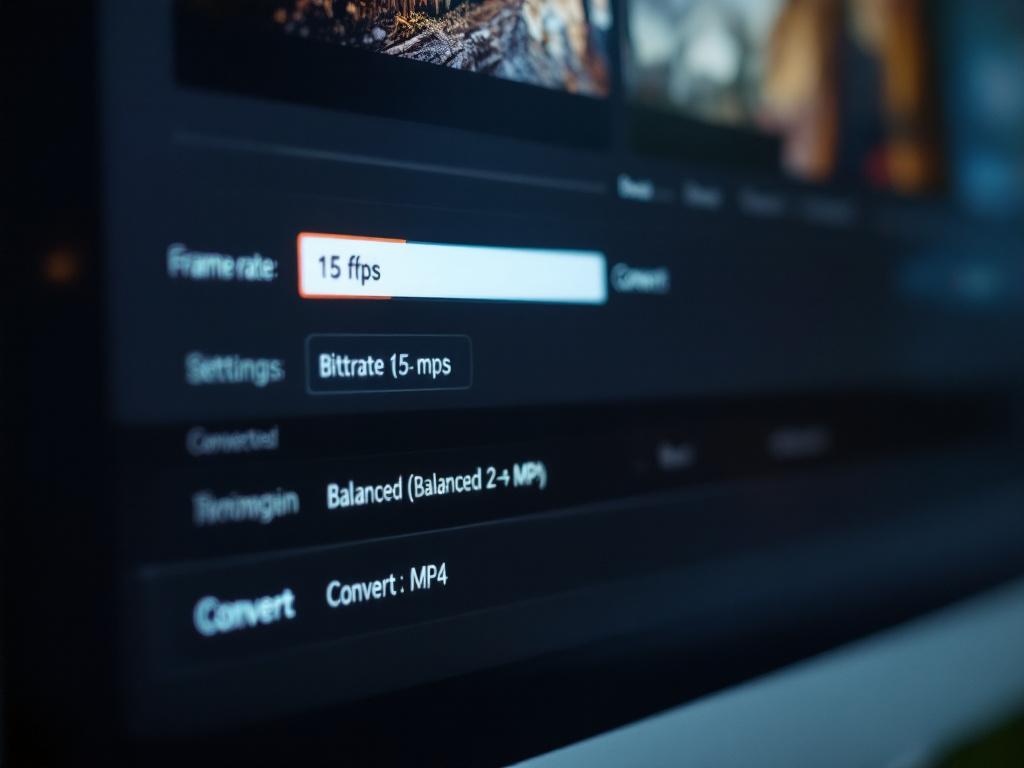
بالنسبة للمعدل الثنائي، استخدم افتراضي "متوازن" (2-4 ميجابايت في الثانية)، والذي يتماشى مع معدل تحميل 720p الموصى به على YouTube بقيمة 2.5-5 ميجابايت في الثانية. انتقل إلى "جودة عالية" (5-8 ميجابايت في الثانية) فقط عندما يكون الإخراج أرشيفيًا أو تستهدف تسليم 1080p+. انخفض إلى "مضغوط" (أقل من 1 ميجابايت في الثانية) لسياقات الرسائل التي تركز على الهاتف المحمول حيث يهم الحجم أكثر من الدقة.
الخطوة 4 — التنزيل والتحقق
ينتهي الترميز محليًا ويتم تشغيل التنزيل تلقائيًا. شغّل الملف المنزّل مرة واحدة قبل تحميله في أي مكان — هذا الفحص الواحد يمسك سوء سلوك الحلقة، عدم المزامنة الصوتية (إذا أضفت صوتًا)، وعناصر تحويل الألوان قبل أن تحرجك في منشور عام. إذا كانت الوجهة صفحة ويب وتحتاج الفيديو للتكرار إلى الأبد، فإن علامة <video> تتطلب سمات loop muted autoplay playsinline وفقًا لـ مواصفة عنصر فيديو WHATWG HTML.

إذا احتاجت صورة GIF نفسها إلى القطع قبل التحويل — على سبيل المثال، تقليل حلقة مدتها 10 ثوانٍ إلى المقطع المدته 3 ثوانٍ الذي يهم فعلاً — تعامل مع ذلك كمهمة منفصلة مع Online Video Trimmer مخصص بدلاً من إعادة ترميز المقطع الكامل مرارًا وتكرارًا. كل إعادة ترميز تقدم خسارة جودة إضافية؛ قص واحد بالإضافة إلى تحويل واحد يحافظ على أكثر مما ستحصل عليه من تحويلين.
الحفاظ على الجودة مع تقليل حجم الملف بنسبة 80٪
سؤال القلق الذي يسأله كل محول لأول مرة: هل سيبدو فيديوي مثل صورة GIF الأصلية؟ نعم — وغالبًا ما يكون أفضل. إليك السبب، مقسم إلى العوامل الستة التي تحرك الإبرة فعليًا.
لماذا تبدو صور GIF خادعة. حد قائمة 256 لونًا يخفي بند الضغط لأن العين لديها تفاصيل أقل للمقارنة. الأبعاد الصغيرة تخفي الحبيبات. التكرار اللانهائي يسحب الانتباه بعيدًا عن التلعثم والإطارات المنخفضة. عندما تحول إلى حاوية 24 بت ملون، يختفي بند الضغط وتحسن إعادة الإنتاج اللونية. دليل صيغة MDN GIF ونظرة عامة على تكنولوجيا مشروع WebM كلاهما يوثق الفرق في عمق اللون بشكل صريح. جنبًا إلى جنب، يبدو MP4 المحول بشكل صحيح لصورة GIF ثقيلة التدرج غالبًا أسلس من المصدر.
توفيرات 80٪ حقيقية، وليست تسويقًا. معيار Google المنشور لا لبس فيه: 3.4 ميجابايت GIF → 486 كيلوبايت MP4 (تخفيض 86٪) → 341 كيلوبايت WebM (تخفيض 90٪). توجيهات Osmani بـ 5-20× تغطي النطاق الأوسع عبر أنواع المحتوى. السبب في أن هذا يعمل هو معمارية الدوال، وليس خدعة تنسيق الملفات. H.264 يستخدم تعويض الحركة وتوقع الإطار المتقاطع — يمكن لكتلة متحركة في الإطار N+1 أن تشير إلى كتلة مماثلة في الإطار N بدلاً من ترميز بيانات البكسل الطازجة — المفاهيم الموثقة في نص مرجع H.264 Iain Richardson. لا يملك GIF ما يعادل ذلك. كل إطار هو في الأساس صورة نقطية مفهرسة اللون الطازجة.
ينخفض حجم الملف بنسبة 80 إلى 90 في المئة عند الانتقال من GIF إلى الفيديو، وتبقى الجودة كما هي أو تحسن لأن أجهزة تشفير الفيديو الحديثة ببساطة أفضل في الضغط من GIF على الإطلاق.
معدل الإطارات: طابق المصدر، لا تضخمه. معظم صور GIF على الويب تعمل بـ 10-15 fps. يؤدي الزيادة إلى إنشاء إطارات مكررة وتضخيم حجم الملف بنسبة 20-40٪ بدون إضافة سلاسة بصرية — لا توجد معلومات حركة جديدة للترميز. ارفع معدل الإطارات فقط عندما يكون المصدر الأصلي قبل تحويله إلى GIF هو فيديو عالي fps، مثل تسجيل الشاشة أو مقطع رسوم متحركة مُصدَّر، وصورة GIF لديك هي نفسها حقيقة منخفضة التحويل. حتى في هذه الحالة، يكون استرجاع الأصل مستحيلاً؛ أنت أفضل حالاً بالعثور على الفيديو المصدر.
إعدادات المعدل الثنائي: الثلاث التي تغطي 95٪ من الحالات. استخدام محول صور GIF إلى فيديو مع ثلاثة مستويات إعدادات مسبقة يتعامل مع ما يقرب من كل سيناريو عملي:
- عالي (5-8 ميجابايت في الثانية): أرشيفي، تحضير بث، تسليم 1080p+. يتطابق مع توصية YouTube بـ 1080p.
- متوازن (2-4 ميجابايت في الثانية): الافتراضي لتحميلات الوسائط الاجتماعية وعمليات الويب. يتماشى مع نطاق YouTube بـ 720p و توجيهات Reels بـ 3-6 ميجابايت في الثانية من Meta.
- مضغوط (أقل من 1 ميجابايت في الثانية): تسليم الهاتف المحمول فقط، مرفقات تطبيقات الرسائل، سيناريوهات التضمين عبر البريد الإلكتروني حيث يتفوق حجم الملف على الجودة بدقة.
خسارة الجيل: الحد الصادق. صورة GIF هي بالفعل حقيقة منخفضة — تم تقسيم الإطارات إلى 256 لونًا وغالبًا ما تم تقليلها إلى 10-15 fps قبل أن تفتح الملف. تحويل هذا المصدر المتدهور إلى فيديو بخسارة بمعدلات ثنائية عدوانية يمكن أن يقدم بعض العناصر الإضافية. كما يقول Osmani، لا يمكنك استرجاع الجودة التي لم تكن موجودة بالفعل. بمعدل متوازن، الخسارة الإضافية غير محسوسة. تحت 1 ميجابايت في الثانية، راقب عناصر الحجب على أقسام الحركة العالية — هذا هو المكان الذي ينقسم فيه الضغط العدواني بشكل واضح.
نسبة العرض إلى الارتفاع: لا تمدد. إذا كانت صورة GIF الخاصة بك بحجم 480×270 (16:9) والمنصة المستهدفة تتوقع 9:16 (TikTok و Reels)، فاستخدم الحدود السوداء أو القص. لا تمدد أبدًا. يقدم المد تشويهًا هندسيًا واضحًا يمكن لخوارزميات المنصة كشفه وإزالة الأولوية له. توصي متطلبات التحميل على TikTok بـ 1080×1920 عموديًا بـ 9:16؛ YouTube Shorts يدعم نسب عرض إلى ارتفاع بين 9:16 و4:5، مع سلوك ملء الشاشة بافتراض 9:16. طابق شكل الهدف وقت التحويل، وليس بالاعتماد على القص من جانب المنصة.
أخطاء تحويل GIF إلى فيديو الستة التي تفسد المخرجات (والحل لكل منها)
يرجع معظم تحويلات GIF الفاشلة إلى أحد الأخطاء الستة. يقرن الجدول أدناه كل واحد بسببها الجذري وإصلاح محدد. إذا بدا الفيديو المحول خاطئًا، ابدأ هنا قبل لوم الأداة.
| الخطأ | لماذا يحدث | كيفية إصلاحه |
|---|---|---|
| يشغل الفيديو مرة واحدة، لن يتكرر | MP4 ليس لديه علامة حلقة فطرية؛ امتداد حلقة Netscape الخاص بـ GIF لا ينقل | أضف loop muted autoplay playsinline إلى علامة <video> |
| الملف أكبر من صورة GIF المصدر | تم ضبط إعداد المعدل الثنائي على "عالي" أو زيادة معدل الإطارات | انخفض إلى معدل ثنائي متوازن؛ احتفظ بمعدل إطار المصدر |
| لن يتشغل تلقائيًا على iPhone | يمنع Safari التشغيل التلقائي غير المكتوم وفقًا لسياسة المتصفح | أضف muted و playsinline؛ بعض إصدارات Safari تحتاج إلى حركة المستخدم |
| الألوان تبدو شاحبة | لم تنقل لوحة 256 لونًا مفهرسة بنظافة إلى RGB | استخدم محول يتعامل مع نقل لوحة إلى RGB بشكل صريح |
| تبدو الحركة متسارعة | كانت صورة GIF المصدر لديها تأخيرات إطار متغيرة؛ افترض المحول 30 fps | طابق إخراج fps إلى المصدر (غالبًا 10-15 fps) |
| WebM لن يعمل على iPhones القديمة | Safari الأقدم يفتقد دعم WebM أو ينفذه بشكل غير كامل | استخدم MP4 كأساسي؛ قدم WebM كـ <source> ثانوية |
ثلاثة من هذه الستة تتبع نفس عائلة الأسباب الجذرية، وتستحق الفهم بدلاً من مجرد الحفظ.
فخ الحلقة. تشفر صور GIF سلوك الحلقة داخل الملف عبر امتداد Netscape Application — كتلة معرّفة في مواصفات GIF89a التي تخبر فكّاكي الشفرة "شغّل هذه الرسوم المتحركة N مرة" أو "لا نهائية". MP4 ليس لديها مفهوم معادل. الحلقات هي مسألة المشغل، يتم التعامل معها بواسطة سمة loop لعنصر فيديو HTML أو بواسطة مربع اختيار في مشغل وسائط سطح مكتب. إذا نشرت إلى وجهة لا تعرّض عناصر التحكم في الحلقة — بعض CMSs و معظم عملاء البريد الإلكتروني و بعض أدوات التضمين القديمة — قد تحتاج إلى طريقة تسليم مختلفة تمامًا، أو قد تحتاج إلى الاحتفاظ بـ GIF لتلك القناة المحددة واستخدم الفيديو في كل مكان آخر.
مشكلة مساحة اللون. صور GIF الأقدم تستخدم وضع اللون المفهرس، حيث يكون كل بكسل بحثًا في إدخال لوحة بـ 256 دخل. تعمل خطوط أنابيب الفيديو في مساحات لون RGB أو YUV. يمكن لمحول ساذج أن ينتج عنه تحول ألوان — مرئي بشكل خاص على نبرات الجلد وتدرجات السماء وكتل الألوان ذات العلامات التجارية — عندما تتجاوز خطوة تحويل لوحة إلى RGB الصريحة. توثق دليل MDN GIF الفرق في وضع اللون. إذا بدا ملف محول "غير صحيح" لكن لا يمكنك تحديد السبب، اختبر تصدير إطار واحد مقابل صورة GIF المصدر في عارض الصور.
أسطورة معدل الإطارات. لا تعلن صور GIF عن قيمة fps واحدة. كل إطار يحمل قيمة تأخير خاصة به بوحدات 1/100s، كما يتم تعريفها في مواصفات GIF89a. يمكن لمحول يفترض معدل ثابت 30 fps أن يسيء تفسير التأخيرات الأبطأ كإطارات مفقودة وإما أن يسقط إطارات أو يضغط الوقت، مما ينتج عن تأثير "متسارع" الذي يلاحظه المستخدمون على الفور. يقرأ محول جيد التأخيرات لكل إطار ويُخرج بمعدل ثابت مناسب. عندما تحول GIF إلى MP4 والنتيجة تبدو مجنونة، هذا هو السبب في معظم الأحيان.
متى يكون محول GIF إلى فيديو الأداة المناسبة (ومتى لا يكون)
محول صور GIF إلى فيديو هو أداة متخصصة. تقوم بتحويل واحد — تغيير الحاوية والدوال — بشكل استثنائي، ولا شيء آخر. إذا كنت تحتاج إلى قص صورة GIF أو قص قسم، أو إضافة نص تراكب، أو ضبط صوت متزامن، أو استخراج إطارات فردية كصور ثابتة، فأنت بحاجة إلى أداة مختلفة تمامًا. معرفة الحدود توفر لك وقت القتال مع أداة واحدة للقيام بعمل أداة أخرى.
استخدم محول GIF إلى فيديو عندما
- صورة GIF الخاصة بك هي أصلك النهائي. لا تبقى أي تعديلات — تحتاج فقط إلى حاوية مختلفة.
- تحتاج إلى تنسيقات إخراج متعددة. MP4 لتوزيع الوسائط الاجتماعية، WebM لتضمين الويب، من مصدر واحد.
- حجم الملف مهم. ينقل التخفيض 80-90٪ الموثق في معيار Google مباشرة إلى أوقات تحميل أسرع وفواتير نطاق أقل.
- السرعة مهمة. ينتهي المعالجة القائمة على المتصفح في ثوانٍ بدون انتظار تحميل. تقضي الأدوات المستندة إلى الخادم معظم وقتها على التحميل، وليس التحويل.
- المحتوى حساس. معالجة محلية عبر WebAssembly تعني أن الملف لا يترك جهازك أبدًا. لا يرى خادم جهة ثالثة ولا يخزنه مؤقتًا أو ولا يسجل بيانات التعريف عنه.
محول GIF إلى فيديو هو أداة متخصصة. تقوم بشيء واحد بشكل استثنائي — معرفة متى تستخدمه ومتى تصل إلى محرر كامل بدلاً من ذلك هو نصف المهارة.
لا تستخدم محول عندما
- تحتاج إلى قص أو قص أولاً. استخدم مشذب فيديو، ثم حول النتيجة المقصوصة.
- تريد إضافة مسار صوتي متزامن. حول أولاً، ثم ضبط الصوت في محرر فيديو حيث يمكنك رؤية شكل الموجة.
- صورة GIF تالفة. التحويل لن يصلح الإطارات التالفة — سيعيد إنتاج الفساد بأمانة في حاوية جديدة.
- تحتاج إلى إطارات فردية كصور ثابتة. استخدم أداة استخراج إطار، وليس محول فيديو.
- ملف المصدر قبل GIF متوفر. صدّر من المصدر الأصلي مباشرة إلى MP4 — لا تذهب في رحلة ذهابًا وإيابًا عبر GIF وتفقد الجودة مرتين.
سير عمل قائم على الشخصية
مُنشئ الفيديو الاجتماعي. يسحب صورة GIF رد فعل من مكتبة الميمات، ويشغلها عبر المحول لإنتاج MP4، ويحملها على Reels أو TikTok ضمن مواصفات المنصة المنشورة. الوقت الإجمالي: أقل من دقيقة. البديل — تسجيل التقاط شاشة لصورة GIF تشغيل — يهدر الوقت ويتدهور الجودة.
مطور الويب. لديه عنصر نائب صورة GIF متحركة على صفحة تسويقية تقوّض درجات Lighthouse. يحول إلى MP4 + WebM المصدر الثنائي، ويضمن مع علامة <video loop muted autoplay playsinline> باستخدام كليهما كعناصر <source>. ينخفض وزن الصفحة حوالي 85٪ على هذا الأصل؛ يتحسن LCP بشكل ملحوظ؛ تبقى الدقة البصرية متطابقة.
المصمم الواعي بالخصوصية. يعمل مع نموذج أولي منتج لم يتم الإفراج عنه مشفر كـ GIF لمراجعة أصحاب المصلحة. يستخدم محول قائم على المتصفح تحديدًا لأن الملف لا يمكنه لمس خادم جهة ثالثة تحت شروط NDA، ثم يقص المقطع النهائي مع Online Video Trimmer لعزل الجزء المتجه إلى ملخص العرض. تحدث كلا العمليتين بالكامل في المتصفح.
لماذا تهم المعالجة المحلية بشكل ملموس
معالجة محلية على المتصفح عبر WebAssembly — المعمارية الموثقة في مشروع ffmpeg.wasm والمنفذة بالتوازي بواسطة أدوات مثل أدوات الفيديو Kommodo — تعني أن الملف يبقى على جهازك طوال التحويل. لا تحميل، لا خادم ذاكرة تخزين مؤقت، لا سياسة خصوصية للقراءة. هذا يهم بشكل ملموس للنماذج الأولية الداخلية والعمل على علامة مائية للعميل والمقطع المحظور والأي شيء يحت تحت اتفاق NDA. محولات مستندة إلى الخادم — حتى الموثوقة منها — تتطلب منك الوثوق بأن الملف يتم حذفه بعد المعالجة وأن لا نسخة تبقى في السجلات أو النسخ الاحتياطية أو طبقات الذاكرة المؤقتة. التحويل المحلي يلغي مطلب الثقة تمامًا. لا تحتاج إلى الوثوق بسياسة حذف الأداة لأن الأداة لم تملك الملف أبدًا.
قبل تحويلك: قائمة التحقق النهائية
- أكد أن صورة GIF هي أصلك النهائي، وليست مسودة ستحررها لا تزال
- اختر صيغة الإخراج: MP4 للتوافق العام، WebM للويب فقط، MOV لخطوط أنابيب Apple
- طابق معدل إطار الإخراج إلى المصدر — لا تزد أبدًا
- اضبط المعدل الثنائي على متوازن (2-4 ميجابايت في الثانية) ما لم تكن حالة الاستخدام أرشيفية أو الهاتف المحمول فقط
- تمكين إخراج الحلقة إذا كان الفيديو يجب أن يتكرر على وجهته
- احفظ نسبة العرض إلى الارتفاع — استخدم حد أسود أو قص، لا تمدد أبدًا
- شغّل الملف المنزّل مرة واحدة محليًا قبل تحميله في أي مكان