

Как конвертировать GIF в видео: Бесплатные онлайн-методы, которые действительно работают
Как конвертировать GIF в видео: бесплатные онлайн-методы, которые действительно работают
У вас есть GIF-файл с реакцией размером 5MB, который красиво воспроизводится в вашем браузере. Вы перетаскиваете его в диалог загрузки TikTok, и платформа его отклоняет. Та же история на Instagram Reels, YouTube Shorts и LinkedIn — ни один из них не принимает GIF в качестве основного видео для загрузки, потому что их опубликованные спецификации требуют контейнеры MP4 или MOV. Поэтому вы ищете конвертер gif в видео и натыкаетесь на три знакомые тупики: инструмент, который загружает ваш файл на неизвестный сервер, инструмент, который ставит водяной знак на выходном видео, или десктопное приложение, которое требует установки и кредитную карту, прежде чем что-то делать.
Есть четвёртый вариант, который большинство результатов поиска скрывают. Современные браузеры могут запускать FFmpeg, скомпилированный в WebAssembly, что означает, что преобразование происходит локально — без загрузки, без водяного знака, без учётной записи. Выходной файл обычно намного меньше исходного: в опубликованном тесте Google анимированный GIF размером 3,4 МБ сжимался до MP4 размером 486 КБ с эквивалентным визуальным качеством — примерно на 86% меньше. К концу этого руководства вы будете знать, какой выходной формат подходит для вашего назначения, какую частоту кадров и битрейт выбрать, и как избежать шести ошибок конвертации, которые портят большинство результатов при конвертировании GIF в MP4.
Содержание
- Почему конвертирование GIF в видео внезапно стало обязательным
- GIF vs. MP4 vs. WebM vs. MOV: выбор правильного выходного формата
- Конвертирование GIF в MP4 в вашем браузере: рабочий процесс из 4 шагов
- Сохранение качества при снижении размера файла на 80%
- Шесть ошибок при конвертировании GIF в видео, которые портят результат (и исправление каждой)
- Когда конвертер GIF в видео — правильный инструмент (и когда это не так)
Почему конвертирование GIF в видео внезапно стало обязательным
Причина, по которой конвертер gif в видео переместился из категории «хорошо иметь» в категорию «необходимый инструмент», — это не мода — это сходимость четырёх жёстких ограничений, которые формат GIF просто не может удовлетворить.
Потолок формата. Спецификация GIF89a привязывает формат к 8-битному индексированному цвету — максимальная палитра из 256 цветов на кадр — и вообще не определяет аудиопоток. Руководство по формату MDN подтверждает оба ограничения. В отличие от этого, контейнеры MP4 и WebM поддерживают 24-битный цвет (16,7 миллиона цветов) и полные звуковые дорожки. Это не маргинальная разница; это разрыв между техническим артефактом 1990-х годов и современным медиа-контейнером.
Блокировка платформ. Четыре платформы, на которых заботятся создатели, все явно провели черту на видеоформатах:
- TikTok принимает MP4 и MOV с частотой кадров до 60 fps, согласно требованиям загрузки видео в справочном центре TikTok. GIF отсутствует в списке.
- Instagram Reels требует MP4 или MOV с видео H.264 и аудио AAC, согласно опубликованным спецификациям видео Meta.
- YouTube Shorts загруженные видео должны быть в формате MP4, MOV или аналогичных видеоконтейнерах, согласно странице настроек кодирования YouTube.
- LinkedIn видеопосты принимают MP4 и WebM, согласно требованиям к видеофайлам LinkedIn.
Если ваш итоговый ресурс — это GIF, а канал распространения — один из этих четырёх, конвертирование не опционально — это единственный путь вперёд.
Штраф за производительность. Илья Григорик, пишущий для Google Developers, говорит прямо: «Анимированные GIF — ужасный формат для анимации... Просто конвертировав существующие GIF в видео, мы часто можем сэкономить более 80% байтов». Руководство web.dev Адди Османи усиливает эту точку — кодировки MP4 и WebM анимированного контента обычно в «5–20 раз меньше эквивалентных GIF». На маркетинговой странице, где каждый килобайт влияет на Largest Contentful Paint, замена GIF размером 3 МБ на MP4 размером 400 КБ — это разница между пройденной и не пройденной проверкой Lighthouse.
Большинство онлайн-конвертеров предполагают, что ваш GIF — это временный артефакт. Лучшие из них относятся к нему как к готовому ресурсу и сохраняют каждый кадр без потерь.
Возможность звука. GIF молчит по спецификации. Видеоконтейнер может содержать синхронизированную звуковую дорожку — повествование, музыку, звуковые эффекты, окружающий звук. Как только вы конвертировали в MP4 или WebM, вы можете наложить музыкальную кровать, используя онлайн-инструмент для обрезки аудио, чтобы сначала обрезать клип по длине, а затем смешать его с вашим конвертированным видео в лёгком редакторе. Эта единственная возможность разблокировки — добавление звука — часто является причиной, по которой команды выполняют конвертирование, особенно для распространения в социальных сетях, где немой автовоспроизведение — это исключение, а не правило.
Переформулируйте весь процесс: конвертирование GIF — это не деградация и не обходной путь. Это шаг, который превращает устаревший ресурс в то, что современный интернет действительно хочет.
GIF vs. MP4 vs. WebM vs. MOV: выбор правильного выходного формата
Ваш выбор выходного формата продиктован тем, где будет воспроизводиться видео, а не тем, какой звучит наиболее профессионально. Приведённое ниже сравнение описывает все параметры, которые действительно имеют значение при конвертировании GIF в MP4 или одну из его альтернатив.
| Критерий | MP4 (H.264) | WebM (VP9) | MOV |
|---|---|---|---|
| Размер из источника GIF 3,4 МБ | ~486 КБ (~86% меньше) | ~341 КБ (~90% меньше) | ~500–600 КБ |
| Глубина цвета | 24-бит / 16,7M цветов | 24-бит / 16,7M цветов | 24-бит / 16,7M цветов |
| Поддержка аудио | AAC | Opus / Vorbis | AAC |
| Совместимость браузеров | ~95–98% | ~90%+ (старая Safari ограничена) | Экосистемы Apple |
| Поведение цикла | Требует атрибута loop | Требует атрибута loop | Требует конфигурации плеера |
| Статус лицензии | Лицензировано через MPEG LA | Без авторских отчислений | Лицензировано через MPEG LA |
| Лучший вариант использования | Загрузки в социальные сети, универсальный интернет | Современные веб-встроки, открытые проекты | Конвейеры редактирования только Apple |
Цифры размеров файлов взяты из теста Google Developers, упомянутого выше. Процентные показатели совместимости браузеров отражают таблицы поддержки видеоэлемента на Can I use. Строки лицензии ссылаются на программу лицензирования MPEG LA AVC и обзор технологии проекта WebM.
Почему MP4 доминирует. H.264 в контейнере MP4 охватывает примерно 95–98% глобальных пользователей в таблице поддержки Can I use, и каждая крупная платформа из предыдущего раздела принимает его в качестве основного формата загрузки. Стандарт ISO/IEC 14496-14 определяет MP4 как контейнер базовых медиа ISO, вот почему это безопасный выбор по умолчанию — ваш файл будет воспроизводиться на телефоне Android 2014 года и MacBook 2024 года с одинаковой надёжностью. Если вы выучите только один выходной формат, выучите этот.
Почему WebM — выбор разработчика. Руководство контейнера WebM описывает открытый, свободный от авторских отчислений формат, разработанный специально для веб-потоков. В собственном тесте Google WebM в VP9 весил 341 КБ в сравнении с 486 КБ MP4 для одного и того же исходного GIF размером 3,4 МБ — примерно на 30% меньше ещё раз. Уловка: старые версии Safari либо не поддерживают воспроизведение WebM, либо реализуют его неполностью. Используйте WebM как вторичный <source> внутри тега <video>, с MP4 в качестве fallback, и вы получите лучшее из обоих миров.
Почему MOV есть в этом списке. MOV — это по сути MP4 с расширениями метаданных, специфичными для Apple. Используйте его только при наличии конечного пункта Final Cut Pro, QuickTime или другого конвейера редактирования экосистемы Apple. Для загрузки в социальные сети или веб MP4 функционально идентичен и более широко поддерживается.
Сноска о лицензировании. H.264 запатентован через MPEG LA; WebM свободен от авторских отчислений. Для большинства пользователей это никогда не имеет значения — ваш браузер прозрачно обрабатывает лицензирование. Для проектов с открытым исходным кодом, крупномасштабного коммерческого распространения или любого, кто распространяет программное обеспечение, которое декодирует видео в масштабе, различие может означать реальные деньги. Выходы конвертирования GIF почти никогда не запускают лицензионные обязательства MPEG LA, но если вы публикуете инструмент, который переэнкодирует в масштабе, прочитайте детали программы перед масштабированием.
Конвертирование GIF в MP4 в вашем браузере: рабочий процесс из 4 шагов
Браузерный конвертер gif в видео, построенный на ffmpeg.wasm — FFmpeg, скомпилированный в WebAssembly — выполняет каждый этап кодирования локально на вкладке браузера. Нет загрузки, нет обработки на сервере, нет политики конфиденциальности для чтения. Рабочий процесс разбивается на четыре отдельных шага.
Шаг 1 — загрузите GIF в конвертер
Перетащите GIF в зону перетаскивания или используйте средство выбора файлов. Нет учётной записи, нет подтверждения по электронной почте и нет индикатора прогресса загрузки — потому что загрузка не происходит. Файл перемещается с вашего диска в память браузера и остаётся там. Конвертеры на основе WebAssembly комфортно справляются с GIF размером до примерно 100 МБ на современных десктопных браузерах; мобильные браузеры могут установить более низкие ограничения из-за более строгих ограничений по памяти. Если большой файл не загружается на мобильный, переключитесь на настольный браузер, а не на другой инструмент.
Шаг 2 — выберите выходной формат
Это решение, которое следует непосредственно из предыдущего раздела. Конвертирование GIF в MP4 — это универсальный выбор по умолчанию — TikTok, Reels, YouTube и LinkedIn все его принимают согласно спецификациям, упомянутым ранее. Выбирайте WebM, когда назначением является тег <video> на веб-странице и вам нужен наименьший возможный размер файла (и fallback Safari не критичен или обработан отдельно). Выбирайте MOV только при наличии конвейера Final Cut или другого редактора Apple. Если вы не уверены, выбирайте MP4. Он работает везде, где работают остальные, плюс в местах, где они не работают.
Шаг 3 — установите частоту кадров и битрейт
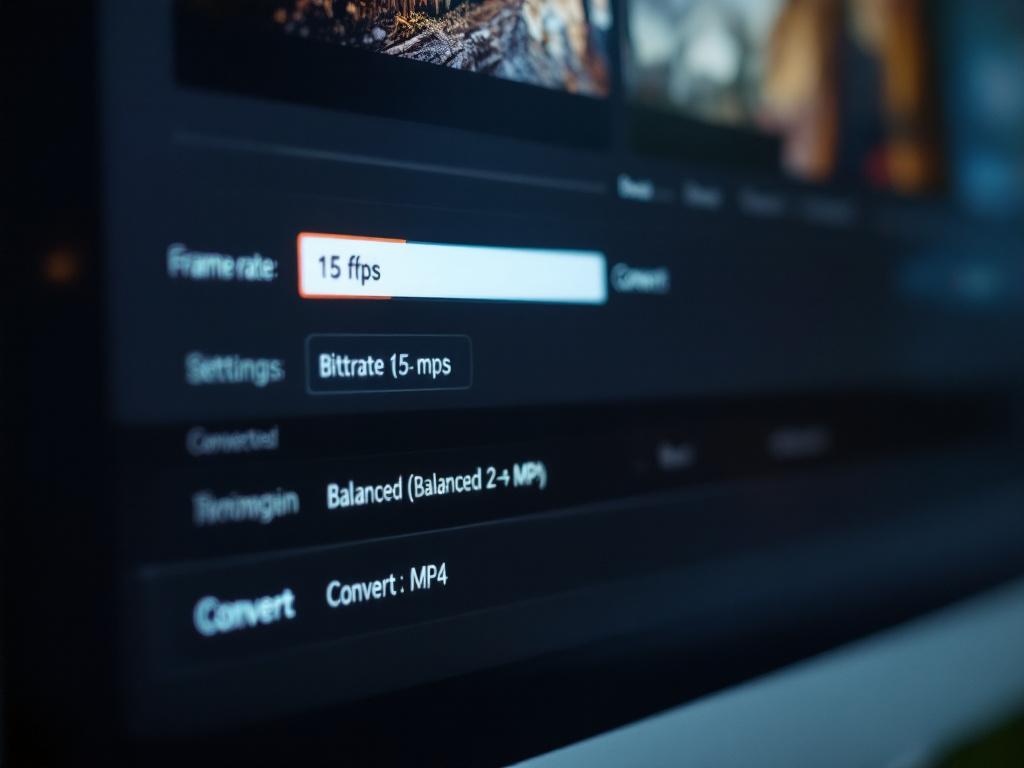
Большинство веб-GIF создаются с частотой 10–15 fps с переменными задержками между кадрами, согласно руководству по анимированным изображениям Адди Османи. Совместите исходную частоту кадров. Не повышайте частоту кадров GIF 10 fps до 60 fps — внутри файла нет скрытых дополнительных кадров, поэтому всё, что вы получите, это дублирующиеся кадры и примерно на 20–40% больший выход без какой-либо заметной пользы.
Для битрейта выберите по умолчанию «сбалансированный» (2–4 Мбит/с), который соответствует рекомендуемому YouTube битрейту 720p в 2,5–5 Мбит/с. Переходите на «высокое качество» (5–8 Мбит/с) только при выходе архивного типа или когда вы нацелены на доставку 1080p+. Снижайте до «сжатого» (менее 1 Мбит/с) для мобильных контекстов обмена сообщениями, где размер важнее верности.
Шаг 4 — загрузите и проверьте
Кодирование завершается локально и загрузка запускается автоматически. Воспроизведите загруженный файл один раз перед загрузкой его где-либо — эта единственная проверка улавливает неправильное поведение цикла, рассинхронизацию аудио (если вы добавили аудио) и артефакты цветового сдвига до того, как они вас смутят в публичном посте. Если назначением является веб-страница и видео должно повторяться бесконечно, тег <video> требует атрибутов loop muted autoplay playsinline согласно спецификации видеоэлемента WHATWG HTML.

Если сам GIF нужно сократить перед конвертацией — скажем, обрезать 10-секундный цикл до 3-секундного сегмента, который действительно имеет значение — обработайте это как отдельную задачу с помощью специального онлайн-инструмента для обрезки видео, а не переэнкодируйте полный клип повторно. Каждое переэнкодирование вносит дополнительную потерю качества; одна обрезка плюс одно конвертирование сохраняет больше, чем два конвертирования когда-либо будут.
Сохранение качества при снижении размера файла на 80%
Вопрос беспокойства, который каждый первый конвертер задаёт: будет ли моё видео выглядеть так же хорошо, как исходный GIF? Да — и часто даже лучше. Вот почему, разбито на шесть факторов, которые действительно имеют значение.
Почему GIF выглядят обманчиво хорошо. Ограничение палитры в 256 цветов скрывает полосы сжатия, потому что глаз имеет меньше деталей для сравнения. Маленькие размеры скрывают пикселизацию. Бесконечное зацикливание отвлекает внимание от сбоев и потери кадров. Когда вы конвертируете в контейнер с 24-битным цветом, полосы исчезают и цветопередача улучшается. Руководство по формату GIF MDN и обзор технологии проекта WebM явно документируют дифференциал глубины цвета. Рядом, правильно конвертированный MP4 с насыщенным градиентом GIF часто выглядит более гладко, чем исходный.
Экономия 80% — это реально, не маркетинг. Опубликованный тест Google однозначен: 3,4 МБ GIF → 486 КБ MP4 (сокращение на 86%) → 341 КБ WebM (сокращение на 90%). Рекомендация Османи в 5–20× охватывает более широкий диапазон различных типов контента. Причина, по которой это работает, — архитектура кодека, а не трюк с форматом файла. H.264 использует компенсацию движения и межкадровое предсказание — движущийся блок в кадре N+1 может ссылаться на похожий блок в кадре N вместо кодирования свежих данных пикселей — концепции, описанные в справочном тексте H.264 Иэйна Ричардсона. GIF не имеет эквивалентного механизма. Каждый кадр — это по сути свежая индексированная цветовая растровая графика.
Размер файла уменьшается на 80–90 процентов при переходе с GIF на видео, и качество остаётся прежним или улучшается, потому что современные видеокодеки просто лучше справляются со сжатием, чем GIF когда-либо был.
Частота кадров: совместите источник, не увеличивайте её. Большинство веб-GIF работают на частоте 10–15 fps. Повышение частоты кадров создаёт дублирующиеся кадры и увеличивает размер файла на 20–40% без добавления визуальной плавности — нет никакой новой информации о движении для кодирования. Увеличивайте частоту кадров только в том случае, если исходный источник (прежде чем он был закодирован как GIF) был видео высокой частоты кадров, например запись экрана или экспортированный клип анимации, и GIF, который у вас есть, является артефактом понижающей дискретизации. Даже тогда восстановление оригинала невозможно; вам лучше найти исходное видео.
Предустановки битрейта: три, которые охватывают 95% случаев. Использование конвертера gif в видео с тремя уровнями предустановок справляется с почти всеми практическими сценариями:
- Высокое (5–8 Мбит/с): Архивирование, подготовка трансляции, доставка 1080p+. Совпадает с рекомендацией YouTube для 1080p.
- Сбалансированное (2–4 Мбит/с): По умолчанию для загрузок в социальные сети и веб-встроек. Соответствует диапазону YouTube 720p и рекомендациям Meta Reels 3–6 Мбит/с.
- Сжатое (менее 1 Мбит/с): Доставка только для мобильных устройств, вложения в приложения обмена сообщениями, сценарии внедрения электронной почты, где размер файла строго превалирует над качеством.
Потеря поколений: честное ограничение. GIF — это уже деградированный артефакт — кадры были квантованы до 256 цветов и часто снижены до 10–15 fps, прежде чем вы когда-либо открывали файл. Конвертирование этого деградированного источника в потерянный видеокодекс при агрессивных битрейтах может привести к лёгким дополнительным артефактам. Как говорит Османи, вы не можете восстановить качество, которого никогда не было. При сбалансированном битрейте дополнительная потеря незаметна. При менее 1 Мбит/с следите за артефактами блокировки в разделах с высокой движущейся частотой — вот где агрессивное сжатие видимо разрушается.
Соотношение сторон: не растягивайте. Если ваш GIF 480×270 (16:9), а целевая платформа ожидает 9:16 (TikTok, Reels), добавьте чёрные полосы или обрежьте. Никогда не растягивайте. Растяжение вводит очевидное геометрическое искажение, которое алгоритмы платформ могут обнаружить и деприоритизировать. Требования TikTok к загрузке рекомендуют вертикальный формат 1080×1920 с соотношением сторон 9:16; YouTube Shorts поддерживает соотношения сторон между 9:16 и 4:5, с полноэкранным поведением, предполагающим 9:16. Совместите целевой формат при конвертировании, не полагайте на обрезку со стороны платформы.
Шесть ошибок при конвертировании GIF в видео, которые портят результат (и исправление каждой)
Большинство неудачных конвертаций GIF прослеживаются одной из шести ошибок. Таблица ниже связывает каждую с её корневой причиной и конкретным исправлением. Если ваше конвертированное видео выглядит неправильно, начните здесь, прежде чем обвинять инструмент.
| Ошибка | Почему это происходит | Как это исправить |
|---|---|---|
| Видео воспроизводится один раз, не зацикливается | MP4 не имеет внутреннего флага цикла; расширение цикла Netscape GIF не передаётся | Добавьте loop muted autoplay playsinline к тегу <video> |
| Файл больше, чем исходный GIF | Предустановка битрейта установлена на «высокое» или частота кадров повышена | Уменьшите до сбалансированного битрейта; сохраните исходную частоту кадров |
| Не будет автовоспроизводиться на iPhone | Safari блокирует автовоспроизведение без звука согласно политике браузера | Добавьте muted и playsinline; некоторые версии Safari требуют жеста пользователя |
| Цвета выглядят размытыми | Индексированная палитра 256 цветов не отображалась чисто в RGB | Используйте конвертер, который явно обрабатывает преобразование палитры в RGB |
| Движение выглядит ускоренным | Исходный GIF имел переменные задержки между кадрами; конвертер предположил 30 fps | Совместите выходной fps с источником (часто 10–15 fps) |
| WebM не воспроизводится на старых iPhone | Старая Safari не поддерживает WebM или реализует его неполностью | Используйте MP4 как основной; предложите WebM как вторичный <source> |
Три из этих шести прослеживаются одному семейству корневых причин, и их стоит понять, а не просто запомнить.
Ловушка цикла. GIF кодирует поведение зацикливания внутри файла через расширение приложения Netscape — блок, определённый в спецификации GIF89a, который говорит декодерам «воспроизведите эту анимацию N раз» или «бесконечно». MP4 не имеет эквивалентной концепции. Зацикливание — забота плеера, обработанная атрибутом loop видеоэлемента HTML или флажком в настольном медиаплеере. Если вы публикуете на назначении, которое не раскрывает элементы управления циклом — определённые CMS, большинство почтовых клиентов, некоторые устаревшие виджеты встроек — вам может потребоваться совершенно другой метод доставки, или вам может потребоваться сохранить GIF для этого конкретного канала и использовать видео везде ещё.
Загвоздка цветового пространства. Старые GIF используют режим индексированного цвета, где каждый пиксель — это поиск в 256-записной палитре. Конвейеры видео работают в цветовых пространствах RGB или YUV. Наивный конвертер может давать сдвинутые оттенки — особенно видны на тонах кожи, градиентах неба или цветовых блоках брендирования — когда он пропускает явный шаг преобразования палитры в RGB. Руководство GIF MDN документирует различие в цветовых режимах. Если конвертированный файл выглядит «неправильно», но вы не можете точно определить, почему, протестируйте экспорт одного кадра против исходного GIF в средстве просмотра изображений.
Миф частоты кадров. GIF не рекламирует одно значение fps. Каждый кадр несёт своё собственное значение задержки в единицах 1/100s, как определено в спецификации GIF89a. Конвертер, который предполагает постоянную частоту 30 fps, неправильно интерпретирует более медленные задержки как пропущенные кадры и либо отбрасывает кадры, либо сжимает время, создавая эффект «ускорения», который пользователи сразу замечают. Хороший конвертер читает задержки для каждого кадра и выводит данные с соответствующей постоянной частотой. Когда вы конвертируете GIF в MP4 и результат выглядит безумно, это почти всегда причина.
Когда конвертер GIF в видео — правильный инструмент (и когда это не так)
Конвертер gif в видео — это специализированный инструмент. Он выполняет одно преобразование — изменение контейнера и кодека — исключительно хорошо, и ничего больше. Если вам нужно обрезать GIF, вырезать раздел, добавить текст наложения, наложить аудио синхронно или извлечь отдельные кадры как статические изображения, вам нужен совершенно другой инструмент. Знание границ сэкономит вам время борьбы с одним инструментом, чтобы сделать работу другого.
Используйте конвертер GIF в видео когда
- GIF — это ваш готовый ресурс. Остаток изменений не требуется — вам просто нужен другой контейнер.
- Вам нужны несколько выходных форматов. MP4 для распространения в социальных сетях, WebM для веб-встроек, из одного источника.
- Размер файла имеет значение. Сокращение на 80–90%, описанное в тесте Google, прямо переводится в более быстрые загрузки страниц и более низкие счета за пропускную способность.
- Скорость имеет значение. Обработка на основе браузера завершается за секунды без ожидания загрузки. Инструменты на основе сервера тратят большую часть времени на загрузку, а не на конвертирование.
- Контент конфиденциален. Локальная обработка через WebAssembly означает, что файл никогда не покидает ваше устройство. Никакой сторонний сервер его не видит, не кэширует и не логирует метаданные о нём.
Конвертер GIF в видео — это специализированный инструмент. Знание, когда его использовать и когда обратиться к полноценному редактору, — это половина умения.
Не используйте конвертер когда
- Вам нужно сначала обрезать или изменить размер. Используйте триммер видео, затем конвертируйте обрезанный результат.
- Вы хотите добавить синхронизированную звуковую дорожку. Сначала конвертируйте, затем наложите аудио в видеоредакторе, где вы сможете видеть волновую форму.
- GIF повреждён. Конвертирование не восстановит повреждённые кадры — оно верно воспроизведёт искажение в новом контейнере.
- Вам нужны отдельные кадры как статические изображения. Используйте инструмент извлечения кадров, а не видеоконвертер.
- Доступен файл исходного формата перед GIF. Экспортируйте из исходного источника непосредственно в MP4 — не перекодируйте через GIF и не теряйте качество дважды.
Рабочие процессы на основе персоны
Создатель видео в социальных сетях. Вытягивает GIF реакции из библиотеки мемов, пропускает его через конвертер для создания MP4 и загружает на Reels или TikTok в соответствии с опубликованными спецификациями платформ. Общее время: менее минуты. Альтернатива — запись экрана воспроизведения GIF — пустая трата времени и деградация качества.
Веб-разработчик. На маркетинговой странице есть заполнитель анимированного GIF, который торпедирует оценки Lighthouse. Конвертирует в MP4 + WebM двойного источника, встраивает с тегом <video loop muted autoplay playsinline>, используя оба как элементы <source>. Вес страницы на этом ресурсе падает примерно на 85%; LCP улучшается ощутимо; визуальная верность остаётся идентичной.
Дизайнер, соблюдающий конфиденциальность. Работает с неопубликованным макетом продукта, закодированным как GIF для проверки заинтересованными сторонами. Использует браузерный конвертер специально потому, что файл не может касаться сервера третьей стороны в соответствии с условиями NDA, затем обрезает окончательный клип с помощью онлайн-инструмента для обрезки видео, чтобы выделить сегмент, идущий в колоду презентации. Обе операции происходят полностью в браузере.
Почему локальная обработка имеет значение конкретно
Локальная обработка браузера через WebAssembly — архитектура, описанная в проекте ffmpeg.wasm и реализованная параллельно такими инструментами, как видеоинструменты Kommodo — означает, что файл остаётся на вашем устройстве во время всего преобразования. Нет загрузки, нет кэша сервера, нет политики конфиденциальности для чтения. Это имеет значение конкретно для внутренних макетов, работы с водяным знаком клиента, эмбаргоированного видеоматериала, всего, что охватывается NDA. Конвертеры на основе сервера — даже авторитетные — требуют, чтобы вы верили, что файл удаляется после обработки и что копия не сохраняется в журналах, резервных копиях или слоях кэша. Локальное конвертирование полностью устраняет требование доверия. Вам не нужно доверять политике удаления инструмента, потому что инструмент никогда не имел вашего файла.
Перед конвертированием: финальный контрольный список
- Подтвердите, что GIF — это ваш готовый ресурс, а не черновик, который вы ещё будете редактировать
- Выберите выходной формат: MP4 для универсальной совместимости, WebM для только веб, MOV для конвейеров Apple
- Совместите выходную частоту кадров с источником — никогда не повышайте частоту кадров
- Установите битрейт на сбалансированный (2–4 Мбит/с), если использование не является архивным или только мобильным
- Включите выходной цикл, если видео должно повторяться на его месте назначения
- Сохраните соотношение сторон — добавьте чёрные полосы или обрежьте, никогда не растягивайте
- Воспроизведите загруженный файл один раз локально перед загрузкой где-либо