

GIF'i Videoya Dönüştürme: Gerçekten İşe Yarayan Ücretsiz Çevrimiçi Yöntemler
Bir GIF'i Videoya Nasıl Dönüştürebilirsiniz: Gerçekten İşe Yarayan Ücretsiz Çevrimiçi Yöntemler
Tarayıcınızda güzel şekilde oynatılan 5MB'lık bir tepki GIF'iniz var. Bunu TikTok'un yükleme iletişim kutusuna sürüklüyorsunuz ve platform bunu reddediyor. Aynı hikaye Instagram Reels, YouTube Shorts ve LinkedIn'de de geçerli — hiçbiri GIF'i birincil video yüklemesi olarak kabul etmiyor, çünkü yayınlanan özellikleri MP4 veya MOV konteynerlerini gerektiriyor. Böylece gif to video converter araması yapıyorsunuz ve üç tanıdık çıkmaza takılıyorsunuz: dosyanızı bilinmeyen bir sunucuya yükleyen bir araç, çıktınızın üzerine filigran damgalayan bir araç, veya bir kurulum ve herhangi bir şey yapmadan önce kredi kartı isteyen bir masaüstü uygulaması.
Çoğu arama sonucunun gömdüğü dördüncü bir seçenek var. Modern tarayıcılar WebAssembly'ye derlenmiş FFmpeg'i çalıştırabiliyor, bu da dönüşümün yerel olarak gerçekleştiği anlamına geliyor — yükleme yok, filigran yok, hesap yok. Çıktı tipik olarak kaynaktan çok daha küçüktür: Google'ın yayınlanan kıyaslamasında, 3.4MB'lık hareketli bir GIF, eşdeğer görsel kalitedeki 486KB MP4'e sıkıştırılmıştır — kabaca %86 daha küçük. Bu rehberin sonuna kadar, hangi çıkış formatının hedefinize uyduğunu, hangi kare hızını ve bit hızını seçeceğinizi, ve GIF'i MP4'e dönüştürürken çoğu çıktıyı mahveden altı dönüşüm hatasını nasıl atlatacağınızı bileceksiniz.
İçindekiler
- GIF'ten Videoya Dönüşüm Neden Aniden Zorunlu Hale Geldi
- GIF vs. MP4 vs. WebM vs. MOV: Doğru Çıkış Biçimini Seçmek
- Tarayıcınızda GIF'i MP4'e Dönüştürmek: 4 Adımlık İş Akışı
- Kaliteyi Korurken Dosya Boyutunu %80 Azaltmak
- Çıktıyı Mahveden Altı GIF'ten Videoya Dönüşüm Hatası (ve Her Birinin Çözümü)
- Bir GIF'ten Videoya Dönüştürücü Ne Zaman Doğru Araçtır (ve Ne Zaman Değildir)
GIF'ten Videoya Dönüşüm Neden Aniden Zorunlu Hale Geldi
gif to video converter'ın "sahip olmak güzel" kategorisinden "gerekli araç" kategorisine geçmesinin nedeni moda değil — GIF formatının basitçe karşılayamadığı dört sert sınırlamanın birleşimidir.
Format tavanı. GIF89a Spesifikasyonu formatı 8 bitlik indekslenmiş renge kilitler — kare başına 256 renkli maksimum palet — ve hiç ses akışını tanımlamaz. MDN'nin biçim rehberi her iki sınırı da onaylar. Buna karşılık, MP4 ve WebM konteynerleri 24 bitlik renk (16,7 milyon renk) ve tam ses parçaları taşır. Bu marginal bir fark değil; 1990'lar dönemi teknik yapı ile modern bir medya konteyner arasındaki boşluktur.
Platform kapı kontrolü. Yaratıcıların önem verdiği dört platform hepsi video formatlarında sınırı açıkça çizmiştir:
- TikTok TikTok Yardım Merkezi yükleme gereksinimleri'ne göre 60 fps'ye kadar kare hızıyla MP4 ve MOV'u kabul eder. GIF listede değildir.
- Instagram Reels Meta'nın yayınlanan video özellikleri'ne göre H.264 video ve AAC sesine sahip MP4 veya MOV gerektirir.
- YouTube Shorts yüklemeleri YouTube'un kodlama ayarları sayfası'na göre MP4, MOV veya benzer video konteynerleri olmalıdır.
- LinkedIn video gönderileri LinkedIn video dosyası gereksinimleri'ne göre MP4 ve WebM kabul eder.
Son varlığınız bir GIF ise ve dağıtım kanalınız bu dördünden biri ise, dönüşüm isteğe bağlı değildir — ileri gidebilmenin tek yoludur.
Performans cezası. Ilya Grigorik, Google Developers için yazarken, açıkça şöyle diyor: "Hareketli GIF'ler animasyon için korkunç bir formattır… Sadece mevcut GIF'leri videoya dönüştürerek, çoğunlukla baytların %80'den fazlasını tasarruf edebiliriz." Addy Osmani'nin web.dev rehberi noktayı pekiştirir — MP4 ve WebM kodlamaları hareketli içeriğin "tipik olarak eşdeğer GIF'lere kıyasla 5–20× daha küçük"tür. Her kilobaytin En Büyük İçerik Boyutu'nu etkilediği bir pazarlama sayfasında, 3MB GIF'in 400KB MP4 ile değiştirilmesi, geçilen ve başarısız olan Lighthouse puanı arasındaki fark olabilir.
Çoğu çevrimiçi dönüştürücü, GIF'inizi geçici bir yapı olarak varsayar. En iyileri bunu bitmiş bir varlık olarak ele alır ve her kareyi kayıpsız olarak korur.
Ses açılışı. GIF, spesifikasyon gereği sessizdir. Bir video konteyner, senkronize bir ses parçası taşıyabilir — anlatım, müzik, ses efektleri, ortam gürültüsü. MP4 veya WebM'ye dönüştürdüğünüz zaman, bir Çevrimiçi Ses Kesici kullanarak küçüğünü ilk sırada ekleyebilirsiniz, klip uzunluğunu kesmek için, sonra hafif bir editörde dönüştürülen video ile mux edin. Bu tek yetenek kilidi açılması — ses ekleme — genellikle takımların dönüştürmeyi yapmasının nedenidir, özellikle de sessiz otomatik oynatmanın kural değil istisna olduğu sosyal dağıtım için.
Tüm alıştırmayı yeniden çerçeveleyin: GIF dönüştürme, bir düşüş veya geçici çözüm değildir. Eski bir varlığı modern ağın gerçekten istediği bir şeye çeviren adımdır.
GIF vs. MP4 vs. WebM vs. MOV: Doğru Çıkış Biçimini Seçmek
Çıkış biçimi seçimi, ne seslilişine ilişkin hangi seslisine değil, videonun nerede oynatılacağı tarafından belirlenebilir. Aşağıdaki karşılaştırma, GIF'i MP4'e veya alternatiflerinden birine dönüştürürken gerçekten önemli olan her boyutu açıklar.
| Kriter | MP4 (H.264) | WebM (VP9) | MOV |
|---|---|---|---|
| 3.4MB GIF kaynağından boyut | ~486 KB (~%86 daha küçük) | ~341 KB (~%90 daha küçük) | ~500–600 KB |
| Renk derinliği | 24 bit / 16,7M renk | 24 bit / 16,7M renk | 24 bit / 16,7M renk |
| Ses desteği | AAC | Opus / Vorbis | AAC |
| Tarayıcı uyumluluğu | ~%95–98 | ~%90+ (eski Safari sınırlı) | Apple ekosistemi |
| Döngü davranışı | loop özniteliği gereklidir | loop özniteliği gereklidir | Oynatıcı yapılandırması gereklidir |
| Lisans durumu | MPEG LA aracılığıyla lisanslanmış | Telif hakkı ücretsiz | MPEG LA aracılığıyla lisanslanmış |
| En iyi kullanım durumu | Sosyal yüklemeler, evrensel web | Modern web gömmeler, açık projeler | Yalnızca Apple düzenleme boru hatları |
Dosya boyutu rakamları yukarıda alıntılanan Google Developers kıyaslamasından alınmıştır. Tarayıcı uyumluluğu yüzdeleri Can I use video element support tabloları'nı yansıtır. Lisans satırları MPEG LA AVC lisans programı ve WebM Project teknoloji özeti'ne referans olur.
MP4 neden hakim? H.264'ün MP4 konteyneri içinde yaklaşık %95–98 oranında Can I use'ün destek tablosundaki global kullanıcılara ulaşır ve listelenen her büyük sosyal platform tarafından birincil yükleme biçimi olarak kabul edilir. ISO/IEC 14496-14 standardı MP4'ü ISO temel medya konteyner olarak tanımlar, bu yüzden güvenli bir varsayılandır — dosyanız 2014'ten kalma bir Android telefonunda ve 2024'ten kalma MacBook'ta eşit şekilde oynatılacaktır. Yalnızca bir çıkış biçimi öğrenmek istiyorsanız, bunu öğrenin.
WebM neden geliştiricinin seçimi? WebM'nin konteyner rehberleri web akışı için özel olarak oluşturulmuş açık, telif hakkı ücretsiz bir biçim tanımlar. Google'ın kendi kıyaslamasında, WebM'de VP9 341KB'ye karşı MP4'ün aynı 3.4MB kaynak GIF'i için 486KB'ye karşı gelişti — kabaca %30 daha küçük. Yakalanmış: eski Safari versiyonları WebM oynatmayı eksik olarak ya desteklemez ya da uygular. WebM'yi bir <video> etiketi içinde ikincil <source> olarak kullanın, MP4'ü geri dönüş olarak kullanın ve her iki dünyanın en iyisini elde edin.
MOV neden bu listede var? MOV, esasen Apple'a özgü meta veri uzantılarına sahip MP4'tür. Bunu yalnızca hedef Final Cut Pro, QuickTime veya başka bir Apple ekosistemi düzenleme boru hattı olduğunda kullanın. Sosyal veya web yüklemesi için, MP4 işlevsel olarak aynı ve daha geniş ölçüde desteklenen.
Lisans dipnotu. H.264, MPEG LA aracılığıyla patente tabi; WebM telif hakkı ücretsiz. Çoğu kullanıcı için bu hiç önemli değildir — tarayıcınız lisanslamayı şeffaf şekilde işler. Açık kaynak projeleri, büyük ölçekli ticari yeniden dağıtım veya ölçekte video kod çözen yazılım gönderen herkese için, ayrım gerçek parayı anlamına gelebilir. GIF dönüştürme çıktıları neredeyse hiçbir zaman MPEG LA lisans yükümlülüğünü tetiklemez, ancak ölçekte yeniden kodlayan bir araç yayınlıyorsanız, ölçeklendirmeden önce program ayrıntılarını okuyun.
Tarayıcınızda GIF'i MP4'e Dönüştürmek: 4 Adımlık İş Akışı
ffmpeg.wasm'ı temel alan tarayıcı tabanlı gif to video converter — WebAssembly'ye derlenmiş FFmpeg — her kodlama adımını tarayıcı sekmesinde yerel olarak gerçekleştirir. Yükleme yok, sunucu işleme yok, okumak için gizlilik politikası yok. İş akışı dört ayrık adıma ayrılır.
Adım 1 — GIF'i Dönüştürücüye Yükleyin
GIF'i bırakma bölgesine sürükleyin ve bırakın veya dosya seçiciyi kullanın. Hesap yok, e-posta onayı yok ve yükleme ilerleme çubuğu yok — çünkü yükleme yapılmıyor. Dosya diskinizden tarayıcı belleğine geçer ve orada kalır. WebAssembly tabanlı dönüştürücüler rahatça yaklaşık 100MB'a kadar GIF'leri modern masaüstü tarayıcılarında işler; mobil tarayıcılar daha katı bellek sınırlamaları nedeniyle daha düşük kapak yapabilir. Büyük bir dosya mobilde yüklenemezse, farklı bir araçtan ziyade masaüstü tarayıcısına geçin.
Adım 2 — Çıkış Biçimini Seçin
Bu, doğrudan önceki bölümden sonra gelen karardır. GIF'i MP4'e dönüştürmek evrensel varsayılandır — TikTok, Reels, YouTube ve LinkedIn hepsi önceki bölümlerde alıntılanmış özelliklere göre kabul eder. Hedef bir web sayfasında <video> etiketi olduğu ve en küçük olası dosya istediğiniz zaman (ve Safari geri dönüşü kritik değildir veya ayrı olarak işlenir) WebM'yi seçin. MOV'u yalnızca akış aşağısı Final Cut veya başka bir Apple boru hattı editörü olduğunda seçin. Emin değilseniz, MP4'ü seçin. Bu diğerlerinin yaptığı her yerde işe yarar, artı onların yapmadığı yerler.
Adım 3 — Kare Hızı ve Bit Hızını Ayarlayın
Çoğu web GIF'i, Addy Osmani'nin hareketli resimler rehberine göre 10–15 fps'ye ve değişken kare başına gecikmelerle yazılır. Kaynak kare hızını eşleştirin. 10 fps'lik bir GIF'i 60 fps'ye yükseltmeyin — dosya içinde gizli ek kare yok, bu yüzden sadece çoğaltılmış kareler ve sıfır algılanabilir faydalar için kabaca %20–40 daha büyük çıktı elde edersiniz.
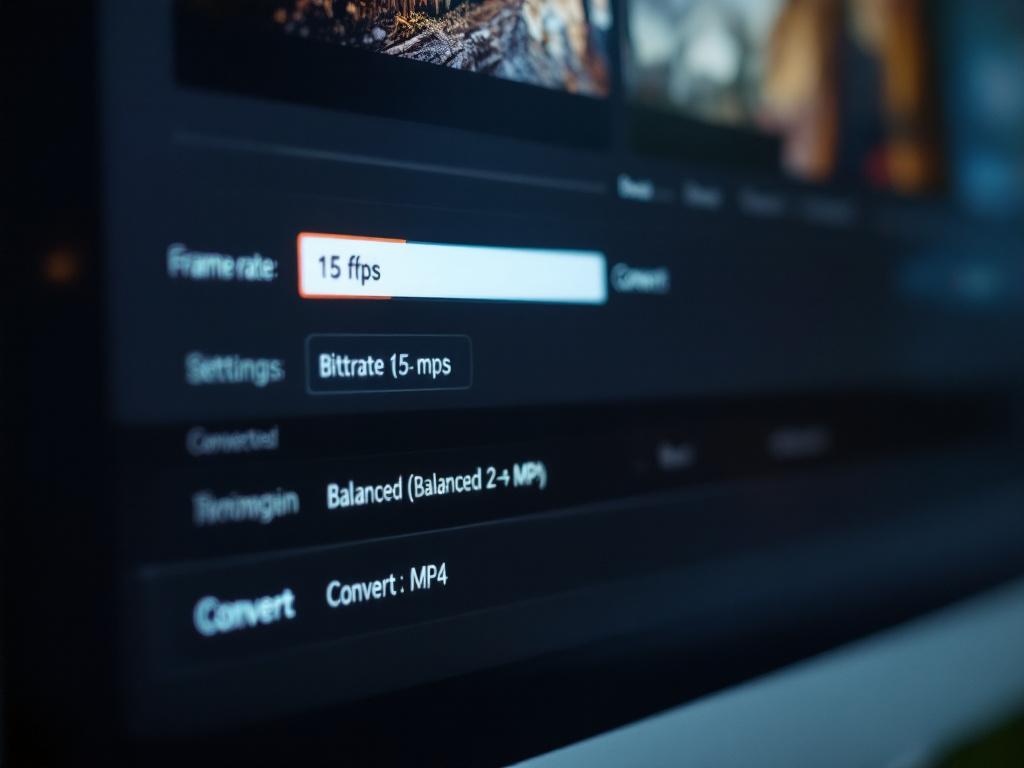
Bit hızı için, "dengeli"ye varsayılan olarak ayarlayın (2–4 Mbps), bu YouTube'un 720p yükleme bit hızı önerisi'nin 2,5–5 Mbps'si ile uyumludur. Çıkış arşivsel olduğu veya 1080p+ dağıtmayı hedeflediğinizde yalnızca "yüksek kalite"ye (5–8 Mbps) geçin. Boyutun sadakatin üstünde olduğu mobil ilk mesajlaşma bağlamları için "sıkıştırılmış" (1 Mbps altında) düşürün.
Adım 4 — İndirin ve Doğrulayın
Kodlama yerel olarak tamamlanır ve indirme otomatik olarak tetiklenir. Herhangi bir yere yüklemeden önce indirilen dosyayı bir kez oynatın — bu tek kontrol, halkın oynatılmasından önce döngü kötü davranışını, ses eşzamansızlığını (ses eklediyseniz) ve renk kayması yapılarını yakalar. Hedef bir web sayfası ise ve video sonsuza kadar tekrar etmesi gerekirse, <video> etiketi WHATWG HTML video öğesi spesifikasyonu'na göre loop muted autoplay playsinline öznitelikleri gerektirir.

GIF'in kendisi dönüştürmeden önce kesintiye uğraması gerekirse — örneğin, 10 saniyelik bir döngüyü gerçekten önemli olan 3 saniyelik segmente kesmek — bunu özel bir Çevrimiçi Video Kesiği ile ayrı bir görev olarak ele alın, tam klips tekrar kodlanmak yerine. Her yeniden kodlama, artımlı kalite kaybına neden olur; bir kesme artı bir dönüşüm, iki dönüşümün hiçbir zaman kendisinden daha iyi saklar.
Kaliteyi Korurken Dosya Boyutunu %80 Azaltmak
Her ilk kez dönüştürücünün sorusu: videum orijinal GIF kadar iyi görünecek mi? Evet — ve sıkça daha iyi. İşte nedenini, gerçekten iğneyi hareket ettiren altı faktöre bölün.
GIF'ler Neden Aldatıcı Şekilde İyi Görünür? 256 renkli palet sınırı, göz karşılaştırmak için daha az ayrıntıya sahip olduğundan sıkıştırma banding maskesi yapar. Küçük boyutlar pikselleşmeyi gizler. Sonsuz döngü, titreme ve bırakılan karelerin dikkati çekmesini uzaklaştırır. 24 bitlik renge dönüştürdüğünüzde, banding kaybolur ve renk üretimi iyileşir. MDN GIF biçimi rehberi ve WebM Project teknoloji özeti her ikisi de renk derinliği farkını açıkça belgeler. Yan yana, gradyan ağır bir GIF'in uygun şekilde dönüştürülmüş MP4'ü genellikle kaynaktan daha düzgün görünür.
%80 Tasarruf Gerçek, Pazarlama Değildir. Google'ın yayınlanan kıyaslaması belirsizdir: 3.4MB GIF → 486KB MP4 (%86 azalma) → 341KB WebM (%90 azalma). Osmani'nin 5–20× rehberi içerik türleri arasında daha geniş aralığı kapsar. Bunun işe yaramsının nedeni dosya biçimi hileleri değildir, kodek mimarisidir. H.264, hareket telafisini ve kare arası tahmini kullanır — N+1'deki hareket eden bir blok, taze piksel verileri kodlamak yerine N'deki benzer bir bloğa atıfta bulunabilir — Iain Richardson'ın H.264 referans metni'nde belgelen konseptler. GIF'in eşdeğer mekanizması yok. Hemen hemen her kare özünde taze bir indekslenmiş renge bitmapıdır.
Dosya boyutu GIF'ten videoya geçişte %80 ila %90 oranında küçülür ve kalite aynı kalır veya iyileşir çünkü modern video codecları basitçe GIF'den daha iyi sıkıştırma konusundadır.
Kare Hızı: Kaynağı Eşleştirin, Onu Şişirmeyin. Çoğu web GIF'i 10–15 fps'de çalışır. Yükseltme çoğaltılmış kareler oluşturur ve dosya boyutunu görsel düzenleme eklenmeden %20–40 şişirir — kodlamak için yeni hareket bilgisi yok. Kare hızını yalnızca orijinal kaynak (GIF olmasından önce) yüksek fps videosu olduğunda arttırın, örneğin bir ekran kaydı veya dışa aktarılan animasyon klip, ve sahip olduğunuz GIF, kendi başına aşağı dönüştürülmüş bir yapı. Hatta o zaman, asılı kurtarmak imkansızdır; kaynak videoyu bulmak daha iyidir.
Bit Hızı Ön Ayarları: Vakaların %95'ini Kapsamı Üç. gif to video converter ile üç ön ayarlı katman kullanmak neredeyse her pratik senaryoyu işler:
- Yüksek (5–8 Mbps): Arşiv, yayın hazırlama, 1080p+ dağıtım. YouTube'un 1080p önerisini eşleştirir.
- Dengeli (2–4 Mbps): Sosyal yüklemeler ve web gömmeler için varsayılan. YouTube'un 720p aralığı ve Meta'nın 3–6 Mbps Reels rehberi'ni uyumlulaştırır.
- Sıkıştırılmış (1 Mbps altında): Sadece mobil dağıtım, mesajlaşma uygulaması ekleri, dosya boyutunun sadakatin katı olduğu, e-posta gömme senaryoları.
Nesil Kaybı: Dürüst Sınır. GIF zaten bozulmuş bir yapıdır — kareler dosyaya hiç açmadan önce 256 renge nicelenmiştir ve genellikle 10–15 fps'ye kesilmiştir. Bu bozulmuş kaynağı saldırgan bit hızlarındaki kayıplı bir videoya dönüştürmek hafif ek yapılar tanıtabilir. Osmani'nin dediği gibi, hiçbir zaman orada olmayan kaliteyi kurtaramazsınız. Dengeli bit hızında, ek kayıp algılanamaz. 1 Mbps altında, yüksek hareket bölümleri üzerinde blok yapıları için izle — agresif sıkıştırmanın açıkça bozulduğu yerdir.
En Boy Oranı: Esnetmeyin. GIF'iniz 480×270 (16:9) ise ve hedef platform 9:16 beklerse (TikTok, Reels), mektep harfleri veya kırpın. Hiçbir zaman uzatmayın. Uzatma, platform algoritmalarının algılayıp önceliğini düşürebileceği açık geometrik distorsiyon tanıtır. TikTok'un yükleme gereksinimleri 1080×1920 dikey 9:16'ya önerir; YouTube Shorts 9:16 ve 4:5 arasında en boy oranlarını destekler, tam ekran davranışı 9:16'ya varsayar. Dönüştürme zamanında hedef şekille eşleştirin, platform tarafındaki kırpmaya değil.
Çıktıyı Mahveden Altı GIF'ten Videoya Dönüşüm Hatası (ve Her Birinin Çözümü)
Başarısız GIF dönüşümlerinin çoğu altı hatadan birine kadar izlenebilir. Aşağıdaki tablo her birini kök nedenine ve somut bir çözüme eşleştirir. Dönüştürülen videonuz yanlış görünüyorsa, araca suçlamadan önce buradan başlayın.
| Hata | Neden Olur | Nasıl Düzeltin |
|---|---|---|
| Video bir kez oynatılır, döngüye girmez | MP4'ün hiçbir döngü bayrağı yok; GIF'inin Netscape döngü uzantısı aktarılmaz | <video> etiketine loop muted autoplay playsinline ekleyin |
| Dosya kaynak GIF'den daha büyüktür | Bit hızı ön ayarı "yüksek" veya kare hızı yükseltmesine ayarlanmıştır | Dengeli bit hızına bırakın; kaynak kare hızını tutun |
| iPhone'da otomatik oynatılmaz | Safari, tarayıcı politikasına göre sesli oynatmayı engeller | muted ve playsinline ekleyin; bazı Safari sürümleri kullanıcı jestine ihtiyaç duyar |
| Renkler soluk görünür | Dizinlenmiş 256 renkli palet RGB'ye temiz şekilde eşlenmedi | Palet-RGB'yi açıkça işleyen bir dönüştürücü kullanın |
| Hareket hızlandırılmış görünür | Kaynak GIF'nin değişken kare gecikmeleri vardı; dönüştürücü 30 fps varsaydı | Çıkış fps'sini kaynakla eşleştirin (sıkça 10–15 fps) |
| WebM eski iPhone'larda oynatılmaz | Eski Safari WebM desteğine eksik veya eksik | MP4'ü birincil olarak kullanın; WebM'yi ikincil <source> olarak sunun |
Bu altının üçü aynı kök neden ailesine kadar izlenebilir ve basitçe ezberlemek yerine anlaşılmaya layık.
Döngü tuzağı. GIF'ler, GIF89a spesifikasyonunun tanımladığı bir blok olan Netscape Application Extension aracılığıyla döngü davranışını kodlar — dekoderlerle söyle "bu animasyonu N kez oynat" veya "sonsuz". MP4'ün eşdeğer konsepti yok. Döngü, oynatıcı endişesidir, HTML video öğesinin loop özniteliği veya masaüstü medya oynatıcıdaki bir onay kutusu tarafından işlenir. Belirli bir CMS'ye, çoğu e-posta istemcisine, bazı eski gömme widget'lerine yayınlarsanız — döngü kontrollerini açıma yapmazsanız, tüm bir dağıtım yöntemi değişikliği gerekebilir veya GIF'i belirli bu kanal için kullanmaya devam etmeniz gerekebilir ve video başka yerde kullanın.
Renk uzayı kapanı. Eski GIF'ler indekslenmiş renk modu kullanır, burada her piksel 256 giriş paletine bir araştırma yapılır. Video boru hatları RGB veya YUV renk uzaylarında çalışır. Naif bir dönüştürücü, palette-RGB açık dönüştürme adımını atladığında kaydırılmış renkleri üretebilir — özellikle cilt tonları, gökyüzü gradyanları veya markalı renk bloklarında görülür. MDN GIF rehberi renk modu farkını belgeler. Dönüştürülen dosya "kapalı" görünüyorsa ancak nedenini gösteremezseniz, tek kare dışa aktarma testini kaynağa karşı bir görüntü görüntüleyicide yapın.
Kare hızı efsanesi. GIF'ler tek bir fps değerini ilan etmez. Her kare, GIF89a spesifikasyonunun tanımladığı 1/100'lük birim içinde kendi gecikme değerini taşır. 30 fps sabit varsayan bir dönüştürücü yavaş gecikmeleri eksik kadrolar olarak yanlış yorumlar ve çerçeveleri bırakır veya zamanı sıkıştırır ve kullanıcıların hemen fark ettiği "hızlandırılmış" efekti üretir. İyi bir dönüştürücü kare başına gecikmeleri okur ve uygun bir sabit oranda çıktı verir. GIF'i MP4'e dönüştürdüğünüzde ve sonuç çılgın görünüyorsa, neredeyse her zaman bu nedendir.
Bir GIF'ten Videoya Dönüştürücü Ne Zaman Doğru Araçtır (ve Ne Zaman Değildir)
gif to video converter uzman bir araçtır. Bir dönüştürme — konteyner ve kodek değişikliği — istisnai iyi yapar ve başka hiçbir şey. GIF'i kırpmanız, bir bölümü kesmeniz, bindirme metni eklemeniz, ses katmanlanması senkroniz etmeniz veya bireysel kareleri stil resimler olarak çıkarmanız gerekirse, tamamen farklı bir araç gerekir. Sınırı bilme, bir araçı başka bir araçın işini yapmaya zorlama zamanını tasarruf eder.
Bir GIF'ten Videoya Dönüştürücü Kullanın
- GIF bitmiş varlığınızdır. Hiçbir edit kalmamıştır — sadece farklı bir konteyner gerekir.
- Çoklu çıkış biçimleri gereklidir. Sosyal dağıtım için MP4, tek bir kaynaktan web gömme için WebM.
- Dosya boyutu önemlidir. Google'ın kıyaslamasında belgelen %80–90 azalması doğrudan daha hızlı sayfa yükleri ve daha düşük bant genişliği faturalarına çevirir.
- Hız önemlidir. Tarayıcı tabanlı işlem saniyeler içinde tamamlanır, sıfır yükleme bekleme ile. Sunucu tabanlı araçlar yüklemeye sıkça dönüştürmeye değil yükseltir.
- İçerik hassastır. WebAssembly aracılığıyla yerel işlem, dosyanın asla cihazınızı bıraktığı anlamına gelir. Üçüncü taraf sunucu onu görmez, önbelleğe almaz veya meta veri hakkında günlüğü tutmaz.
Bir GIF'ten videoya dönüştürücü uzman bir araçtır. Onu ne zaman kullanacağınızı ve ne zaman tam editöre ulaşacağınızı bilme, yeteneğin yarısıdır.
Dönüştürücü Kullanmayın
- Önce kırpmanız veya kırmanız gerekir. Video trimmer'ı kullanın, sonra kırpmış sonucu dönüştürün.
- Senkronize bir ses parçası eklemek istiyorsunuz. Önce dönüştürün, sonra ses dalgasını görebildiğiniz bir video editörde katmanlandırmış sesin.
- GIF bozulmuş. Dönüştürme hasarlı kareleri onarılmayacak — bunu bir yeni konteyner içinde sadakatle yeniden üretecektir.
- Stil resimler olarak bireysel kadreler gerekli. Çerçeve çıkarma aracı, video dönüştürücü değil kullanın.
- Ön GIF kaynak dosyası mevcuttur. Doğrudan MP4'e orijinal kaynaktan dışa aktarın — GIF üzerinden gidiş dönüş yapmayın ve kaliteyi iki kez kaybetmeyin.
Kişiye Göre İş Akışları
Sosyal Video Yaratıcısı. Mem kitaplığından tepki GIF'i çeker, MP4 üretmek için dönüştürücüden geçirir ve platform tarafından yayınlanan özellikleri içinde Reels veya TikTok'a yükler. Toplam zaman: bir dakikanın altında. Alternatif — GIF oynatma ekranı kaydını yapın — zamanı boşa harcar ve kaliteyi düşürür.
Web Geliştirici. Pazarlama sayfasında Lighthouse puanlarını torpil eden hareketli GIF yer tutucusu var. MP4 + WebM çift kaynağa dönüştürür, <video loop muted autoplay playsinline> etiketini her ikisini de <source> öğeleri kullanarak yerleştirir. Sayfa ağırlığı bu varlık üzerinde kabaca %85 düşer; LCP ölçülebilir şekilde iyileşir; görsel sadakat aynı kalır.
Gizlilik Bilinçli Tasarımcı. NDA koşulları altında görmek için hareketli ürün mockup GIF kodlanmış olarak paydaş incelemesine çalışıyor. Dosya NDA koşulları altında sunucuya bir üçüncü taraf sunucusuna dokunabilmesi nedeniyle tarayıcı tabanlı dönüştürücü özellikle kullanır, sonra final klip Çevrimiçi Video Kesici ile trimmer, pitch kart sunulan segmenti izole etmek için. Her iki operasyon tamamen tarayıcı içinde gerçekleşir.
Yerel İşleme Neden Somut Olarak Önemlidir
WebAssembly aracılığıyla yerel tarayıcı işleme — ffmpeg.wasm projesi'nde belgelen mimarisi ve Kommodo'ın video araçları gibi araçlar tarafından paralel olarak uygulanan — dönüştürme boyunca dosyanın cihazınızda kalması anlamına gelir. Yükleme yok, sunucu önbelleği yok, gizlilik politikası yok. Bu, iç mockup'lar, filigranı istemci çalışması, gizli film, bir NDA'yı kapsayan herhangi bir şey için somut öneme sahiptir. Sunucu tabanlı dönüştürücüler — hatta saygın olanlar bile — dosyanın işlemden sonra silindiğine ve günlüklerde, yedeklemelerde veya önbellek katmanlarında hiçbir kopya bulunmadığına güvenmenizi gerektirir. Yerel dönüştürme, güven gereksinimini tamamen ortadan kaldırır. Aracın dosyan yok çünkü araca sahip değildir.
Dönüştürmeden Önce: Son Kontrol Listesi
- GIF'in nihai varlığınızı onayladığını, hala düzenleyeceğiniz bir taslak değil
- Çıkış biçimini seçin: evrensel uyumluluk için MP4, yalnızca web için WebM, Apple boru hatları için MOV
- Çıkış kare hızını kaynakla eşleştirin — hiçbir zaman yükseltmeyin
- Arşivsel veya yalnızca mobil kullanım durumu olmadığı sürece bit hızını dengeli (2–4 Mbps) ayarlayın
- Video hedefinde tekrar etmesi gerekiyorsa döngü çıkış etkinleştirin
- En boy oranını koru — harfler veya kırp, hiçbir zaman uzatmayın
- Herhangi bir yere yüklemeden önce indirilen dosyayı yerel olarak bir kez oynatın