

Comment convertir un GIF en vidéo : Méthodes gratuites en ligne qui fonctionnent vraiment
Comment convertir un GIF en vidéo : méthodes en ligne gratuites qui fonctionnent vraiment
Vous avez un GIF de réaction de 5 Mo qui se lit magnifiquement dans votre navigateur. Vous le faites glisser dans la boîte de dialogue de téléchargement de TikTok et la plateforme le rejette. Même histoire sur Instagram Reels, YouTube Shorts et LinkedIn — aucun d'entre eux n'accepte le GIF comme format principal de téléchargement vidéo, car leurs spécifications publiées exigent des conteneurs MP4 ou MOV. Vous cherchez donc un convertisseur GIF en vidéo et vous vous heurtez à trois impasses familières : un outil qui télécharge votre fichier sur un serveur inconnu, un outil qui ajoute un filigrane sur votre résultat, ou une application de bureau qui demande une installation et une carte de crédit avant de faire quoi que ce soit.
Il existe une quatrième option que la plupart des résultats de recherche cachent. Les navigateurs modernes peuvent exécuter FFmpeg compilé en WebAssembly, ce qui signifie que la conversion se fait localement — pas de téléchargement, pas de filigrane, pas de compte. La sortie est généralement beaucoup plus petite que la source : dans l'analyse comparative publiée par Google, un GIF animé de 3,4 Mo s'est comprimé en un MP4 de 486 Ko à une qualité visuelle équivalente — environ 86 % plus petit. À la fin de ce guide, vous saurez quel format de sortie convient à votre destination, quel débit d'images et quel débit binaire choisir, et comment éviter les six erreurs de conversion qui ruinent la plupart des résultats quand vous convertissez un GIF en MP4.
Table des matières
- Pourquoi la conversion GIF en vidéo est soudainement incontournable
- GIF vs. MP4 vs. WebM vs. MOV : choisir le bon format de sortie
- Convertir un GIF en MP4 dans votre navigateur : le flux de travail en 4 étapes
- Préserver la qualité en réduisant la taille du fichier de 80 %
- Les six erreurs de conversion GIF en vidéo qui ruinent le résultat (et la correction pour chacune)
- Quand un convertisseur GIF en vidéo est le bon outil (et quand ce n'est pas le cas)
Pourquoi la conversion GIF en vidéo est soudainement incontournable
La raison pour laquelle un convertisseur GIF en vidéo est passé de « bien à avoir » à « outil obligatoire » n'est pas une question de mode — c'est la convergence de quatre contraintes strictes que le format GIF ne peut tout simplement pas satisfaire.
Le plafond du format. La spécification GIF89a limite le format à la couleur indexée 8 bits — une palette maximale de 256 couleurs par image — et ne définit aucune piste audio. Le guide des formats de MDN confirme les deux limites. En comparaison, les conteneurs MP4 et WebM supportent la couleur 24 bits (16,7 millions de couleurs) et les pistes audio complètes. Ce n'est pas une différence marginale ; c'est l'écart entre un artefact technique des années 1990 et un conteneur multimédia moderne.
Le contrôle d'accès aux plateformes. Les quatre plateformes qui intéressent le plus les créateurs ont toutes explicitement tracé la ligne aux formats vidéo :
- TikTok accepte MP4 et MOV avec des débits d'images jusqu'à 60 ips, selon les exigences de téléchargement du Centre d'aide TikTok. GIF ne figure pas sur la liste.
- Instagram Reels exige MP4 ou MOV avec vidéo H.264 et audio AAC, selon les spécifications vidéo publiées par Meta.
- YouTube Shorts les téléchargements doivent être des conteneurs vidéo MP4, MOV ou similaires, selon la page des paramètres d'encodage de YouTube.
- LinkedIn accepte les vidéos MP4 et WebM, selon les exigences de fichiers vidéo de LinkedIn.
Si votre ressource finale est un GIF et que votre canal de distribution est l'un de ces quatre, la conversion n'est pas optionnelle — c'est la seule voie possible.
La pénalité de performance. Ilya Grigorik, écrivant pour Google Developers, le dit sans détour : « Les GIF animés sont un terrible format pour l'animation… En convertissant simplement les GIF existants en vidéo, nous pouvons souvent économiser plus de 80 % des octets. » Le guide web.dev d'Addy Osmani renforce ce point — les encodages MP4 et WebM du contenu animé sont « généralement 5 à 20 fois plus petits que les GIF équivalents ». Sur une page de marketing où chaque kilooctet affecte Largest Contentful Paint, un GIF de 3 Mo remplacé par un MP4 de 400 Ko fait la différence entre un score Lighthouse réussi et échoué.
La plupart des convertisseurs en ligne supposent que votre GIF est un artefact temporaire. Les meilleurs le traitent comme une ressource finie et préservent chaque image sans perte.
L'ouverture audio. Un GIF est silencieux par spécification. Un conteneur vidéo peut transporter une piste audio synchronisée — narration, musique, effets sonores, bruit ambiant. Une fois que vous avez converti en MP4 ou WebM, vous pouvez ajouter un lit musical en utilisant un couteau audio en ligne pour d'abord découper le clip à la bonne longueur, puis le muxer avec votre vidéo convertie dans un éditeur léger. Cette unique capacité déverrouillée — ajouter du son — est souvent la raison pour laquelle les équipes convertissent en premier lieu, surtout pour la distribution sociale où la lecture silencieuse en lecture automatique est l'exception plutôt que la règle.
Reformulez tout l'exercice : la conversion de GIF n'est pas une dégradation ou une solution de contournement. C'est l'étape qui transforme une ressource héritée en quelque chose que le web moderne veut réellement.
GIF vs. MP4 vs. WebM vs. MOV : choisir le bon format de sortie
Le choix de votre format de sortie est dicté par l'endroit où la vidéo sera lue, et non par ce qui semble le plus professionnel. La comparaison ci-dessous expose chaque dimension qui compte réellement quand vous convertissez GIF en MP4 ou l'une de ses alternatives.
| Critère | MP4 (H.264) | WebM (VP9) | MOV |
|---|---|---|---|
| Taille à partir d'une source GIF de 3,4 Mo | ~486 Ko (~86 % plus petit) | ~341 Ko (~90 % plus petit) | ~500–600 Ko |
| Profondeur de couleur | 24 bits / 16,7 M couleurs | 24 bits / 16,7 M couleurs | 24 bits / 16,7 M couleurs |
| Support audio | AAC | Opus / Vorbis | AAC |
| Compatibilité navigateur | ~95–98 % | ~90 %+ (Safari ancien limité) | Écosystèmes Apple |
| Comportement de boucle | Nécessite l'attribut loop | Nécessite l'attribut loop | Nécessite la configuration du lecteur |
| État de la licence | Sous licence via MPEG LA | Libre de redevances | Sous licence via MPEG LA |
| Meilleur cas d'usage | Téléchargements sur les réseaux sociaux, web universel | Intégrations web modernes, projets ouverts | Pipelines d'édition Apple uniquement |
Les chiffres de taille de fichier proviennent de l'analyse comparative de Google Developers mentionnée ci-dessus. Les pourcentages de compatibilité navigateur reflètent les tableaux de support d'éléments vidéo de Can I use. Les lignes de licence font référence au programme de licence AVC de MPEG LA et à l'aperçu technologique du projet WebM.
Pourquoi MP4 domine. H.264 dans un conteneur MP4 atteint environ 95–98 % des utilisateurs mondiaux selon le tableau de support de Can I use, et chaque grande plateforme de réseaux sociaux mentionnée dans la section précédente l'accepte comme format de téléchargement principal. La norme ISO/IEC 14496-14 définit MP4 comme conteneur de médias de base ISO, c'est pourquoi c'est le choix par défaut sûr — votre fichier se lira sur un téléphone Android 2014 et un MacBook 2024 avec une fiabilité égale. Si vous ne maîtrisez qu'un seul format de sortie, apprenez celui-ci.
Pourquoi WebM est le choix du développeur. Les directives de conteneur WebM décrivent un format ouvert et libre de redevances construit spécifiquement pour la diffusion en continu web. Selon l'analyse comparative de Google, WebM avec VP9 s'est chiffré à 341 Ko contre 486 Ko pour MP4 pour le même GIF source de 3,4 Mo — environ 30 % plus petit. Le problème : les versions Safari plus anciennes ne supportent pas WebM ou le mettent en œuvre de manière incomplète. Utilisez WebM comme <source> secondaire à l'intérieur d'une balise <video>, avec MP4 comme solution de secours, et vous obtenez le meilleur des deux mondes.
Pourquoi MOV figure dans cette liste. MOV est essentiellement MP4 avec des extensions de métadonnées spécifiques à Apple. Utilisez-le uniquement quand la destination est Final Cut Pro, QuickTime ou un autre pipeline d'édition de l'écosystème Apple. Pour les téléchargements sur les réseaux sociaux ou le web, MP4 est fonctionnellement identique et plus largement supporté.
La note de licence. H.264 est encombré de brevets via MPEG LA ; WebM est libre de redevances. Pour la plupart des utilisateurs, cela n'a jamais d'importance — votre navigateur gère la licence en toute transparence. Pour les projets open-source, la redistribution commerciale à grande échelle, ou quiconque expédie des logiciels qui décodent la vidéo à l'échelle, la distinction peut signifier de l'argent réel. Les sorties de conversion GIF ne déclenchent presque jamais les obligations de licence MPEG LA, mais si vous publiez un outil qui réencode à l'échelle, lisez les détails du programme avant de passer à l'échelle supérieure.
Convertir un GIF en MP4 dans votre navigateur : le flux de travail en 4 étapes
Un convertisseur GIF en vidéo basé sur le navigateur construit sur ffmpeg.wasm — FFmpeg compilé en WebAssembly — effectue chaque étape d'encodage localement dans l'onglet du navigateur. Pas de téléchargement, pas de traitement serveur, pas de politique de confidentialité à lire. Le flux de travail se divise en quatre étapes discrètes.
Étape 1 — Charger le GIF dans le convertisseur
Faites glisser le GIF sur la zone de dépôt ou utilisez le sélecteur de fichiers. Il n'y a pas de compte, pas de confirmation par e-mail, et pas de barre de progression de téléchargement — car aucun téléchargement ne se produit. Le fichier passe de votre disque à la mémoire du navigateur et y reste. Les convertisseurs basés sur WebAssembly gèrent confortablement les GIF jusqu'à environ 100 Mo sur les navigateurs de bureau modernes ; les navigateurs mobiles peuvent plafonner plus bas en raison de limites de mémoire plus strictes. Si un fichier volumineux ne peut pas être chargé sur mobile, passer à un navigateur de bureau plutôt qu'à un outil différent.
Étape 2 — Sélectionner le format de sortie
C'est la décision qui découle directement de la section précédente. Convertir GIF en MP4 est le choix par défaut universel — TikTok, Reels, YouTube et LinkedIn l'acceptent tous selon les spécifications citées précédemment. Choisissez WebM quand la destination est une balise <video> sur une page web et que vous voulez le plus petit fichier possible (et la solution de secours Safari n'est pas critique ou est gérée séparément). Choisissez MOV uniquement quand le flux de travail en aval est Final Cut ou un autre éditeur de pipeline Apple. Si vous n'êtes pas sûr, choisissez MP4. Il fonctionne partout où les autres le font, plus des endroits où ils ne le font pas.
Étape 3 — Définir le débit d'images et le débit binaire
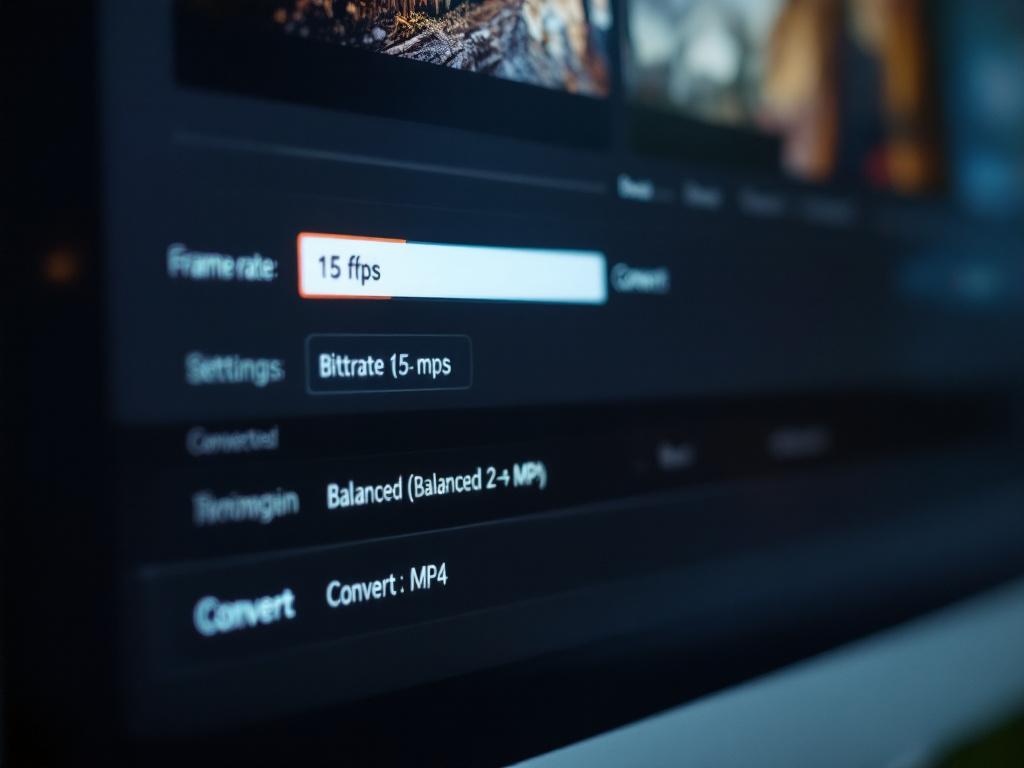
La plupart des GIF web sont créés à 10–15 ips avec des délais variables par image, selon le guide des images animées d'Addy Osmani. Correspond à la fréquence d'images source. Ne pas convertir un GIF 10 ips en 60 ips — il n'y a pas de cadres supplémentaires cachés à l'intérieur du fichier, vous n'obtiendrez donc que des cadres dupliqués et une sortie environ 20–40 % plus grande sans aucun avantage de perception.
Pour le débit binaire, utiliser par défaut « équilibré » (2–4 Mbps), qui s'aligne avec le débit binaire de téléchargement recommandé 720p de YouTube de 2,5–5 Mbps. Passer à « haute qualité » (5–8 Mbps) uniquement quand la sortie est archivale ou vous ciblez la livraison 1080p+. Réduire à « compressé » (moins de 1 Mbps) pour les contextes de messagerie axés sur mobile où la taille compte plus que la fidélité.
Étape 4 — Télécharger et vérifier
L'encodage se termine localement et le téléchargement se déclenche automatiquement. Lisez le fichier téléchargé une fois avant de le télécharger n'importe où — ce seul vérification détecte le mauvais comportement de boucle, la désynchronisation audio (si vous avez ajouté de l'audio), et les artefacts de décalage de couleur avant qu'ils vous embarrassent dans un poste public. Si la destination est une page web et la vidéo doit se répéter indéfiniment, la balise <video> nécessite les attributs loop muted autoplay playsinline selon la spécification de l'élément vidéo HTML du WHATWG.

Si le GIF lui-même doit être réduit avant la conversion — disons, réduire une boucle de 10 secondes au segment de 3 secondes qui compte réellement — traitez cela comme une tâche distincte avec un coupe-vidéo en ligne dédié plutôt que de réencoder le clip complet à plusieurs reprises. Chaque réencoding introduit une perte de qualité supplémentaire ; une coupe plus une conversion préserve plus que deux conversions jamais.
Préserver la qualité en réduisant la taille du fichier de 80 %
La question d'anxiété que tout convertisseur novice demande : ma vidéo aura-t-elle l'air aussi bonne que le GIF original ? Oui — et souvent meilleur. Voici pourquoi, divisé en six facteurs qui font vraiment bouger l'aiguille.
Pourquoi les GIF ont l'air étonnamment bons. La limite de palette de 256 couleurs masque le banding de compression car l'oeil a moins de détails pour faire la comparaison. Les petites dimensions cachent la pixélation. Le bouclage infini détourne l'attention des bégaiements et des images perdues. Quand vous convertissez en un conteneur 24 bits, le banding disparaît et la reproduction des couleurs s'améliore. Le guide des formats GIF de MDN et l'aperçu technologique du projet WebM documentent tous deux la différence de profondeur de couleur explicitement. Côte à côte, un MP4 correctement converti d'un GIF riche en dégradés semble souvent plus doux que la source.
Les économies de 80 % sont réelles, pas du marketing. L'analyse comparative publiée par Google est sans équivoque : 3,4 Mo GIF → 486 Ko MP4 (réduction de 86 %) → 341 Ko WebM (réduction de 90 %). Les conseils d'Osmani couvrent une gamme plus large selon les types de contenu. La raison pour laquelle cela fonctionne est l'architecture du codec, pas une astuce de format de fichier. H.264 utilise la compensation de mouvement et la prédiction entre trames — un bloc en mouvement dans la trame N+1 peut faire référence à un bloc similaire dans la trame N plutôt que d'encoder des données de pixel fraîches — des concepts documentés dans le texte de référence H.264 d'Iain Richardson. GIF n'a pas de mécanisme équivalent. Chaque image est essentiellement une bitmap couleur indexée fraîche.
La taille du fichier se réduit de 80 à 90 pour cent lorsque vous passez de GIF à vidéo, et la qualité reste la même ou s'améliore car les codecs vidéo modernes sont simplement meilleurs à la compression que GIF ne l'a jamais été.
Débit d'images : correspondent à la source, ne l'augmentez pas. La plupart des GIF web s'exécutent à 10–15 ips. La conversion augmente les cadres dupliqués et augmente la taille du fichier de 20–40 % sans ajouter de fluidité visuelle — il n'y a pas de nouvelle information de mouvement à encoder. N'augmentez la fréquence d'images que quand la source originale (avant d'être encodée en GIF) était de la vidéo haute ips, comme un enregistrement d'écran ou un clip d'animation exporté, et le GIF que vous avez est lui-même un artefact de conversion descendante. Même dans ce cas, récupérer l'original est impossible ; il est préférable de trouver la vidéo source.
Présets de débit binaire : les trois qui couvrent 95 % des cas. Utiliser un convertisseur GIF en vidéo avec trois niveaux de présets gère presque tous les scénarios pratiques :
- Élevé (5–8 Mbps) : Archivage, préparation de diffusion, livraison 1080p+. Correspond à la recommandation YouTube 1080p.
- Équilibré (2–4 Mbps) : Par défaut pour les téléchargements sur les réseaux sociaux et les intégrations web. S'aligne avec la plage YouTube 720p et les conseils de 3–6 Mbps Meta Reels.
- Compressé (moins de 1 Mbps) : Livraison mobile uniquement, pièces jointes d'application de messagerie, scénarios d'intégration par e-mail où la taille du fichier prime strictement sur la qualité.
Perte de génération : la limite honnête. Un GIF est déjà un artefact dégradé — les images ont été quantifiées à 256 couleurs et souvent réduites à 10–15 ips avant même que vous ouvriez le fichier. Convertir cette source dégradée en vidéo avec perte à des débits binaires agressifs peut introduire des artefacts supplémentaires légers. Comme le dit Osmani, vous ne pouvez pas récupérer la qualité qui n'a jamais été là. À débit binaire équilibré, la perte supplémentaire est imperceptible. À moins de 1 Mbps, recherchez les artefacts de blocage dans les sections à mouvement élevé — c'est là que la compression agressive se décompose visiblement.
Rapport d'aspect : ne pas étirer. Si votre GIF est 480×270 (16:9) et la plateforme cible attend 9:16 (TikTok, Reels), mettez des barres blanches ou recadrez. Ne jamais étirer. L'étirement introduit une distorsion géométrique évidente que les algorithmes de plateforme peuvent détecter et déprioritaire. Les exigences de téléchargement de TikTok recommandent 1080×1920 vertical à 9:16 ; YouTube Shorts supporte les rapports d'aspect entre 9:16 et 4:5, avec un comportement plein écran en supposant 9:16. Faites correspondre la forme cible au moment de la conversion, pas en vous fiant au recadrage côté plateforme.
Les six erreurs de conversion GIF en vidéo qui ruinent le résultat (et la correction pour chacune)
La plupart des conversions GIF échouées tracent l'une des six erreurs. Le tableau ci-dessous associe chacune à sa cause première et à une solution concrète. Si votre vidéo convertie semble fausse, commencez ici avant de blâmer l'outil.
| Erreur | Pourquoi cela se produit | Comment la corriger |
|---|---|---|
| La vidéo se lit une fois, ne boucle pas | MP4 n'a pas d'indicateur de boucle intrinsèque ; l'extension de boucle Netscape du GIF ne transfère pas | Ajouter loop muted autoplay playsinline à la balise <video> |
| Le fichier est plus volumineux que le GIF source | Le préset de débit binaire est défini sur « élevé » ou la fréquence d'images a été convertie en hausse | Réduire au débit binaire équilibré ; conserver la fréquence d'images source |
| Ne pas la lecture automatique sur iPhone | Safari bloque la lecture automatique sans son selon la politique du navigateur | Ajouter muted et playsinline ; certaines versions de Safari ont besoin d'un geste utilisateur |
| Les couleurs semblent délavées | La palette indexée de 256 couleurs n'a pas bien cartographié en RGB | Utiliser un convertisseur qui gère la palette-vers-RGB explicitement |
| Le mouvement semble accéléré | Le GIF source avait des délais de cadre variables ; le convertisseur a supposé 30 ips | Faire correspondre la sortie ips à la source (souvent 10–15 ips) |
| WebM ne lira pas sur les anciens iPhone | Safari ancien manque de support WebM ou le met en œuvre de manière incomplète | Utiliser MP4 comme principal ; offrir WebM comme <source> secondaire |
Trois de ces six tracent la même famille de causes premières, et elles méritent d'être comprises plutôt que simplement mémorisées.
Le piège de la boucle. Les GIF encodent le comportement de la boucle à l'intérieur du fichier via l'Extension d'application Netscape — un bloc défini dans la spécification GIF89a qui indique aux décodeurs « jouer cette animation N fois » ou « infini ». MP4 n'a pas d'équivalent. La boucle est un problème de lecteur, géré par l'attribut loop de l'élément vidéo HTML ou par une case à cocher dans un lecteur multimédia de bureau. Si vous publiez sur une destination qui n'expose pas les contrôles de boucle — certains CMS, la plupart des clients de messagerie, certains widgets d'intégration hérités — vous pourriez avoir besoin d'une méthode de livraison différente, ou vous pourriez avoir besoin de conserver le GIF pour ce canal spécifique et utiliser la vidéo partout ailleurs.
L'astuce de l'espace de couleur. Les anciens GIF utilisent le mode couleur indexée, où chaque pixel est une recherche dans une palette d'entrées de 256. Les pipelines vidéo fonctionnent dans les espaces de couleur RGB ou YUV. Un convertisseur naïf peut produire des teintes décalées — particulièrement visibles sur les tons de peau, les gradients de ciel ou les blocs de couleur de marque — quand il saute l'étape de conversion explicite palette-vers-RGB. Le guide GIF de MDN documente la différence de mode de couleur. Si un fichier converti semble « faux » mais que vous ne pouvez pas identifier exactement pourquoi, testez une exportation à simple cadre contre le GIF source dans une visionneuse d'images.
Le mythe du débit d'images. Les GIF ne publient pas une valeur unique ips. Chaque cadre porte sa propre valeur de délai en unités 1/100 secondes, comme défini dans la spécification GIF89a. Un convertisseur qui suppose un ips constant de 30 interprète mal les délais plus lents comme des cadres manquants et soit supprime des cadres, soit comprime l'heure, produisant l'effet « accéléré » que les utilisateurs remarquent immédiatement. Un bon convertisseur lit les délais par cadre et génère à un taux constant approprié. Quand vous convertissez GIF en MP4 et le résultat semble frénétique, c'est presque toujours pourquoi.
Quand un convertisseur GIF en vidéo est le bon outil (et quand ce n'est pas le cas)
Un convertisseur GIF en vidéo est un outil spécialisé. Il fait une transformation — changement de conteneur et codec — exceptionnellement bien, et rien d'autre. Si vous devez recadrer le GIF, découper une section, ajouter du texte en superposition, superposer l'audio en synchronisation, ou extraire les images individuelles en tant qu'images fixes, vous avez besoin d'un outil complètement différent. Connaître la limite vous épargne le temps de combattre un outil pour faire le travail d'un autre outil.
Utiliser un convertisseur GIF en vidéo quand
- Le GIF est votre ressource finie. Aucune édition ne reste — vous avez juste besoin d'un conteneur différent.
- Vous avez besoin de plusieurs formats de sortie. MP4 pour la distribution sur les réseaux sociaux, WebM pour l'intégration web, à partir d'une seule source.
- La taille du fichier compte. La réduction de 80–90 % documentée dans l'analyse comparative de Google se traduit directement par des chargements de page plus rapides et des factures de bande passante plus basses.
- La vitesse compte. Le traitement basé sur le navigateur se termine en secondes sans attente de téléchargement. Les outils basés sur serveur passent la plupart de leur temps sur le téléchargement, pas sur la conversion.
- Le contenu est sensible. Le traitement local via WebAssembly signifie que le fichier ne quitte jamais votre appareil. Aucun serveur tiers ne le voit, ne le met en cache ou ne journalise les métadonnées à ce sujet.
Un convertisseur GIF en vidéo est un outil spécialisé. Il fait une seule chose exceptionnellement bien — savoir quand l'utiliser et quand atteindre un éditeur complet à la place, c'est la moitié de la compétence.
Ne pas utiliser un convertisseur quand
- Vous avez besoin de découper ou recadrer d'abord. Utilisez un découpe-vidéo, puis convertissez le résultat découpé.
- Vous voulez ajouter une piste audio synchronisée. Convertissez d'abord, puis superposez l'audio dans un éditeur vidéo où vous pouvez voir la forme d'onde.
- Le GIF est corrompu. La conversion ne réparera pas les images endommagées — elle reproduira fidèlement la corruption dans un nouveau conteneur.
- Vous avez besoin d'images individuelles en tant qu'images fixes. Utilisez un outil d'extraction de cadres, pas un convertisseur vidéo.
- Le fichier source pré-GIF est disponible. Exportez à partir de la source originale directement en MP4 — ne faites pas l'aller-retour via GIF et perdez de la qualité deux fois.
Flux de travail basés sur les personas
Le créateur de vidéo sociale. Récupère un GIF de réaction à partir d'une bibliothèque de mèmes, l'exécute via le convertisseur pour produire un MP4, et le télécharge sur Reels ou TikTok selon les spécifications publiées des plateformes. Temps total : moins d'une minute. L'alternative — enregistrer une capture d'écran de la lecture du GIF — perd du temps et dégrade la qualité.
Le développeur web. A un placeholder GIF animé sur une page de marketing qui torpille les scores Lighthouse. Convertit en MP4 + WebM source double, intègre avec une balise <video loop muted autoplay playsinline> utilisant les deux comme éléments <source>. Le poids de la page diminue d'environ 85 % sur cet actif ; LCP s'améliore de manière mesurable ; la fidélité visuelle reste identique.
Le designer soucieux de la vie privée. Travaille avec une maquette de produit non publiée encodée en GIF pour l'examen des parties prenantes. Utilise un convertisseur basé sur le navigateur spécifiquement parce que le fichier ne peut pas toucher un serveur tiers selon les termes du NDA, puis réduit le clip final avec un découpe-vidéo en ligne pour isoler le segment allant dans le pitch deck. Les deux opérations se produisent entièrement dans le navigateur.
Pourquoi le traitement local compte concrètement
Le traitement local du navigateur via WebAssembly — l'architecture documentée dans le projet ffmpeg.wasm et mise en œuvre en parallèle par des outils comme les outils vidéo de Kommodo — signifie que le fichier reste sur votre appareil tout au long de la conversion. Pas de téléchargement, pas de cache serveur, pas de politique de confidentialité à lire. Cela compte concrètement pour les maquettes internes, le travail avec filigrane client, les vidéos sous embargo, tout ce qui est couvert par un NDA. Les convertisseurs basés sur serveur — même réputés — vous obligent à faire confiance au fait que le fichier est supprimé après traitement et qu'aucune copie ne persiste dans les journaux, les sauvegardes ou les couches de cache. La conversion locale élimine complètement l'exigence de confiance. Vous n'avez pas besoin de faire confiance à la politique de suppression de l'outil car l'outil n'a jamais eu votre fichier.
Avant de convertir : la liste de contrôle finale
- Confirmez que le GIF est votre ressource finale, pas un brouillon que vous éditez toujours
- Choisir le format de sortie : MP4 pour la compatibilité universelle, WebM pour web uniquement, MOV pour les pipelines Apple
- Correspond à la fréquence d'images de sortie à la source — ne jamais convertir en hausse
- Définir le débit binaire sur équilibré (2–4 Mbps) sauf si le cas d'usage est archivage ou mobile uniquement
- Activer la sortie de boucle si la vidéo doit se répéter sur sa destination
- Conserver le rapport d'aspect — mettre des barres blanches ou recadrer, jamais étirer
- Lire le fichier téléchargé une fois localement avant de le télécharger n'importe où