

GIFを動画に変換する方法:実際に機能する無料のオンライン方法
GIFをビデオに変換する方法:実際に機能する無料のオンライン方法
5MBのリアクションGIFがブラウザで美しく再生されます。TikTokのアップロードダイアログにドラッグすると、プラットフォームが拒否します。Instagram Reels、YouTube Shorts、LinkedInでも同じ話です。これらはGIFをプライマリビデオアップロードとして受け入れていません。公開されている仕様ではMP4またはMOVコンテナが必要だからです。そこでgifからビデオへのコンバーターを検索して、おなじみの3つの行き止まりにぶつかります:ファイルを未知のサーバーにアップロードするツール、出力に透かしを付けるツール、またはインストールとクレジットカードを要求してからしか機能しないデスクトップアプリです。
ほとんどの検索結果が埋もれている4番目の選択肢があります。最新のブラウザはWebAssemblyにコンパイルされたFFmpegを実行できます。つまり、変換がローカルで行われます。アップロードなし、透かしなし、アカウントなし。出力はほとんどの場合、ソースより大幅に小さいです:Googleの公開ベンチマークでは、3.4MBのアニメーションGIFが同等の視覚品質のMP4 486KBに圧縮されました。約86%小さくなりました。このガイドを読み終わる頃には、どの出力形式が目的地に適しているか、どのフレームレートとビットレートを選ぶか、GIFをMP4に変換するときにほとんどの出力を台無しにする6つの変換ミスを回避する方法がわかります。
目次
- GIFからビデオへの変換が突然必須となった理由
- GIF対MP4対WebM対MOV:適切な出力形式の選択
- ブラウザでGIFをMP4に変換する:4ステップワークフロー
- 品質を保ちながらファイルサイズを80%削減
- 出力を台無しにするGIFからビデオへの6つのミスと、それぞれの修正
- GIFからビデオへのコンバーターが適切なツールの場合と、そうでない場合
GIFからビデオへの変換が突然必須となった理由
gifからビデオへのコンバーターが「あると良い」から「必須ツール」に移行した理由は、ファッションではなく、GIF形式が単に満たすことができない4つのハード制約の融合です。
形式の限界。GIF89a仕様は形式を8ビットインデックスカラーに固定します。フレームあたり最大256色のパレット。オーディオストリームはまったく定義されていません。MDNの形式ガイドは両方の制限を確認しています。対照的に、MP4およびWebMコンテナーは24ビットカラー(1,670万色)と完全なオーディオトラックを運びます。これは限定的な違いではありません。1990年代の技術的遺物と最新のメディアコンテナー間のギャップです。
プラットフォームゲートキーピング。クリエイターが最も気にする4つのプラットフォームは、すべてビデオ形式で明確に線を引いています:
- TikTokはTikTokヘルプセンターのアップロード要件によると、フレームレートが最大60fpsのMP4およびMOVを受け入れます。GIFはリストにはありません。
- Instagram Reelsは、Metaの公開ビデオ仕様によると、H.264ビデオとAACオーディオを備えたMP4またはMOVが必要です。
- YouTube Shortsのアップロードは、YouTubeのエンコーディング設定ページによると、MP4、MOV、または同様のビデオコンテナーである必要があります。
- LinkedInのビデオ投稿は、LinkedInのビデオファイル要件によると、MP4およびWebMを受け入れます。
最終的なアセットがGIFで、配信チャネルがこれら4つのうちの1つである場合、変換はオプションではありません。唯一の方法です。
パフォーマンスペナルティ。Ilya GrigorikはGoogle Developersに書いて、はっきり述べています:「アニメーションGIFはアニメーション用の恐ろしい形式です。既存のGIFを単にビデオに変換することで、バイトの80%以上を節約できることがあります。」Addy Osmaniのweb.devガイドは要点を強化します。MP4およびWebMエンコーディングのアニメーション化されたコンテンツは、「通常、同等のGIFより5~20倍小さい」です。マーケティングページで、すべてのキロバイトが最大のコンテンツフルペイントに影響を与える場合、3MBのGIFを400KBのMP4に置き換えることは、Lighthouseスコアの合格と不合格の違いです。
ほとんどのオンラインコンバーターは、GIFが一時的な成果物であると想定しています。最も良いものは、それを完成したアセットとして扱い、フレームを損失なく保存します。
オーディオオープニング。GIFは仕様により無音です。ビデオコンテナーは同期されたオーディオトラックを運ぶことができます。ナレーション、音楽、効果音、環境音。MP4またはWebMに変換すると、オンラインオーディオカッターを使用して、クリップを長さにトリミングしてから、軽量エディターで変換されたビデオとマックスすることで、音楽ベッドをレイアップできます。その単一の機能アンロック。サウンドを追加する機能は、多くの場合、チームが最初に変換する理由です。特にソーシャル配布では、サイレント自動再生が例外ではなく、むしろルールです。
全体の練習をリフレーミングします:GIF変換はダウングレードや回避策ではありません。レガシーアセットを最新のWebが実際に望むものに変わらせるステップです。
GIF対MP4対WebM対MOV:適切な出力形式の選択
出力形式の選択は、最も専門的に聞こえるのではなく、ビデオが再生される場所によって決定されます。以下の比較は、GIFをMP4またはその代替物に変換するときに実際に重要なすべての次元を説明しています。
| 基準 | MP4(H.264) | WebM(VP9) | MOV |
|---|---|---|---|
| 3.4MBのGIFソースからのサイズ | 約486KB(約86%小さい) | 約341KB(約90%小さい) | 約500~600KB |
| 色深度 | 24ビット/1,670万色 | 24ビット/1,670万色 | 24ビット/1,670万色 |
| オーディオサポート | AAC | Opus / Vorbis | AAC |
| ブラウザ互換性 | 約95~98% | 約90%以上(古いSafariは制限あり) | Appleエコシステム |
| ループ動作 | loop属性が必要 | loop属性が必要 | プレーヤー設定が必要 |
| ライセンス状況 | MPEG LAを通じてライセンス | ロイヤリティフリー | MPEG LAを通じてライセンス |
| 最良の使用例 | ソーシャルアップロード、ユニバーサルウェブ | 最新のウェブ埋め込み、オープンプロジェクト | Appleのみの編集パイプライン |
ファイルサイズの数値は、前述のGoogle Developersベンチマークから取得しています。ブラウザ互換性のパーセンテージは、Can I use video element support tablesを反映しています。ライセンス行は、MPEG LA AVCライセンスプログラムおよびWebM Project技術概要を参照しています。
MP4が支配する理由。MP4コンテナー内のH.264は、Can I useのサポートテーブルでグローバルユーザーの約95~98%にヒットしており、前のセクションにリストされているすべての主要なソーシャルプラットフォームは、プライマリアップロード形式として受け入れています。ISO / IEC 14496-14標準はMP4をISO基本メディアコンテナーとして定義します。これが安全なデフォルトである理由です。ファイルは2014年のAndroidフォンと2024年のMacBookで同等の信頼性で再生されます。1つの出力形式のみを学ぶ場合は、これを学んでください。
WebMが開発者の選択である理由。WebMのコンテナーガイドラインは、Webストリーミング用に特に構築されたオープンで著作権のない形式について説明しています。Googleの独自のベンチマークでは、WebM at VP9は、同じ3.4MBのソースGIFに対してMP4の486KBと比較して341KBで実現しました。約30%小さい。キャッチ:古いSafariバージョンはWebM再生を欠いているか、不完全に実装しています。WebMを<video>タグ内でセカンダリー<source>として使用し、MP4をフォールバックとして使用すると、両方の長所が得られます。
なぜMOVがこのリストにあるのか。MOVは本質的にApple固有のメタデータ拡張機能を備えたMP4です。Final Cut Pro、QuickTime、または別のAppleエコシステム編集パイプラインが目的地の場合にのみ使用します。ソーシャルまたはウェブアップロードの場合、MP4は機能的に同じで、より広くサポートされています。
ライセンスの脚注。H.264はMPEG LAを通じて特許で保護されています。WebMはロイヤリティフリーです。ほとんどのユーザーにとって、これは決して重要ではありません。ブラウザーはライセンスを透過的に処理します。オープンソースプロジェクト、大規模商業再配布、またはスケールでビデオをデコードするソフトウェアを出荷している場合、区別は本当のお金を意味できます。GIF変換出力はほとんどMPEG LAライセンスの義務をトリガーしませんが、スケールを拡大する前に、ツールを再エンコードするプログラムの詳細を読んでください。
ブラウザでGIFをMP4に変換する:4ステップワークフロー
ffmpeg.wasm上に構築されたブラウザベースのgifからビデオへのコンバーター(WebAssemblyにコンパイルされたFFmpeg)は、ブラウザタブでローカルにすべてのエンコーディング手順を実行します。アップロードなし、サーバー処理なし、プライバシーポリシーなし。ワークフローは4つの個別ステップに分かれています。
ステップ1:GIFをコンバーターに読み込む
GIFをドロップゾーンにドラッグアンドドロップするか、ファイルピッカーを使用します。アカウント、メール確認、アップロード進行状況バーはありません。アップロードは発生していないため。ファイルは、ディスクからブラウザメモリに移動し、そこに留まります。WebAssemblyベースのコンバーターは、最新のデスクトップブラウザーで約100MBまでのGIFを快適に処理できます。モバイルブラウザーは、より厳しいメモリ制限により、より低くキャップできます。大きなファイルがモバイルで読み込みに失敗した場合は、別のツールではなくデスクトップブラウザーに切り替えてください。
ステップ2:出力形式を選択する
これは、前のセクションから直接続く決定です。GIFをMP4に変換することは普遍的なデフォルトです。TikTok、Reels、YouTube、LinkedInはすべて、前述の仕様に従って受け入れます。目的地がWebページの<video>タグで、最小のファイルが必要な場合はWebMを選択します。Safariフォールバックが重要でない、または個別に処理される場合。Final CutまたはAppleパイプラインエディターが目的地の場合、MOVのみを選択してください。不確かな場合は、MP4を選択してください。他のすべての場所で機能するほか、機能する場所があります。
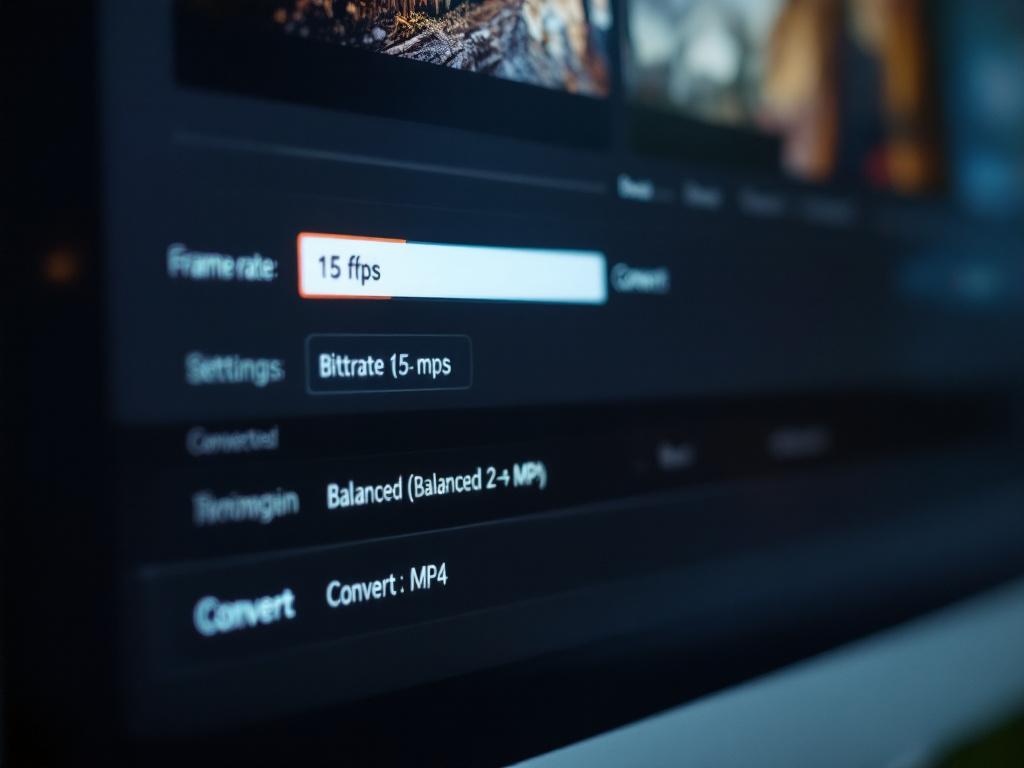
ステップ3:フレームレートとビットレートを設定する
Addy Osmaniのアニメーション画像ガイドによると、ほとんどのウェブGIFは10~15fpsで作成されており、可変フレームあたりの遅延があります。ソースのフレームレートと一致させます。10fpsのGIFを60fpsにアップコンバートしないでください。ファイル内に隠れている追加フレームはないので、重複したフレームと約20~40%の大きな出力を取得するだけで、知覚的な利点がないでしょう。
ビットレートの場合、デフォルトで「バランス型」(2~4Mbps)を使用します。これは、YouTubeの推奨720pアップロードビットレートの2.5~5Mbpsに対応しています。出力がアーカイブの場合、または1080p以上の配信をターゲットにしている場合のみ、「高品質」(5~8Mbps)に移動します。サイズが品質の忠実度より重要なモバイルファースト・メッセージング・コンテキストの場合は、「圧縮」(1Mbps未満)にドロップします。
ステップ4:ダウンロードして確認する
エンコーディングはローカルで完了し、ダウンロードが自動的にトリガーされます。アップロードする前に、ダウンロードしたファイルを1回再生します。この単一のチェックは、ループの動作不良、オーディオの非同期化(オーディオを追加した場合)、公開投稿で恥ずかしい色シフトアーティファクトをキャッチします。目的地がウェブページで、ビデオが無限に繰り返される必要がある場合、<video>タグには、WHATWG HTMLビデオ要素仕様に従ってloop muted autoplay playsinline属性が必要です。

GIF自体を変換前にカットダウンする必要がある場合。たとえば、10秒のループを実際に重要な3秒のセグメントにトリミングする場合。専用のオンラインビデオトリマーで、ループされたファイルを繰り返し再エンコードするのではなく、別のタスクとして処理します。各再エンコードは段階的な品質喪失を導入します。1つのトリムと1つの変換は、2つの変換よりも多くを保存します。
品質を保ちながらファイルサイズを80%削減
最初のコンバーターが求める不安の質問:変換されたビデオは元のGIFと同じように見えますか?はい。そして、しばしばより良い。ここにあります。なぜ、6つの要因に分かれています。それは実際にニードルを動かします。
なぜGIFはだまされるほどに見えるのか。256色のパレット制限は、目が比較する詳細が少ないため、圧縮バンディングをマスクします。小さな寸法はピクセル化を隠します。無限ループは、動きと落とされたフレームから注意をそらします。24ビットカラーコンテナーに変換すると、バンディングが消え、色の再現が向上します。MDN GIF形式ガイドおよびWebM Project技術概要は、色深度の差を明示的に文書化しています。肩を並べて、グラデーション重いGIFの適切に変換されたMP4は、ソースより滑らかく見えることがあります。
80%の削減は本物で、マーケティングではありません。Googleの公開ベンチマークは明確です:3.4MBのGIF→486KBのMP4(86%削減)→341KBのWebM(90%削減)。Osmaniの5~20倍のガイダンスは、コンテンツタイプ全体のより広い範囲をカバーしています。これが機能する理由は、ファイル形式の工夫ではなく、コーデックアーキテクチャです。H.264は、フレームN+1の移動ブロックがフレームNの同様のブロックを参照でき、新しいピクセルデータをエンコードするのではなく、モーション補償およびフレーム間予測を使用します。Iain RichardsonのH.264参照テキストに記載されています。GIFには同等のメカニズムがありません。すべてのフレームは本質的に新しいインデックスカラービットマップです。
GIFからビデオに移動すると、ファイルサイズは80~90%縮小され、最新のビデオコーデックが単にGIFよりも圧縮に優れているため、品質は同じまたは改善されます。
フレームレート:ソースと一致させ、インフレーションさせない。ほとんどのウェブGIFは10~15fpsで実行されます。アップコンバートは重複フレームを作成し、ファイルサイズを20~40%インフレーションさせ、新しい動きの情報を追加することなく、ユーザーが即座に気付く「加速」効果を生み出します。元のソース(GIFエンコーディング前)が高fps動画(スクリーン記録またはアニメーション化されたクリップなど)である場合のみフレームレートを増やし、持っているGIFは、その自体がダウンコンバートされた成果物です。でも、オリジナルを回復することは不可能です。ソースビデオを見つけるほうが良いです。
ビットレートプリセット:95%のケースをカバーする3つ。gifからビデオへのコンバーターを3つのプリセット層で使用すると、ほぼすべての実用的なシナリオが処理されます:
- 高(5~8Mbps):アーカイブ、ブロードキャスト準備、1080p以上の配信。YouTubeの1080p推奨に一致します。
- バランス型(2~4Mbps):ソーシャルアップロードとウェブ埋め込みのデフォルト。YouTubeの720pレンジに対応し、Metaの3~6MbpsReelsガイダンスに対応します。
- 圧縮(1Mbps未満):モバイルのみの配信、メッセージングアプリの添付ファイル、ファイルサイズが品質を厳密に切り札にするメール埋め込みシナリオ。
生成喪失:正直な限界。GIFは既に劣化した成果物です。フレームは256色に量子化され、多くの場合、ファイルを開く前に10~15fpsに削減されています。その劣化したソースを積極的なビットレートで損失のあるビデオに変換すると、軽度の追加アーティファクトが導入される可能性があります。Osmaniが指摘するように、決して存在しなかった品質を回復することはできません。バランスの取れたビットレートで、追加の喪失は知覚できません。1Mbps未満では、高動き部分のブロッキングアーティファクトを見てください。つまり、積極的な圧縮が目に見えて分解される場所です。
アスペクト比:ストレッチしないでください。GIFが480×270(16:9)で、目的地プラットフォームが9:16(TikTok、Reels)を期待する場合、レターボックスまたはクロップします。決してストレッチしないでください。ストレッチは、プラットフォームアルゴリズムが検出および優先順位を下げることができる明らかな幾何学的歪みを導入します。TikTokのアップロード要件は1080×1920の垂直(9:16)を推奨しています。YouTube Shortsは9:16から4:5の間のアスペクト比をサポートしており、全画面動作は9:16を想定しています。変換時に目的地の形状と一致させます。プラットフォーム側のクロップに依存しません。
出力を台無しにするGIFからビデオへの6つのミスと、それぞれの修正
ほとんどの失敗したGIF変換は、6つのエラーのいずれかに追跡されます。以下のテーブルは、各エラーをそのルート原因と具体的な修正と組にします。変換されたビデオが間違って見える場合は、ツールを責める前にここから始めてください。
| ミス | なぜ発生するのか | 修正方法 |
|---|---|---|
| ビデオが1回再生され、ループしません | MP4に固有のループフラグがありません。GIFのNetscapeループ拡張は転送されません | <video>タグにloop muted autoplay playsinlineを追加する |
| ファイルはソースGIFより大きい | ビットレートプリセットが「高」に設定されているか、フレームレートアップコンバート | バランスのビットレートにドロップします。ソースフレームレートを保つ |
| iPhoneで自動再生されません | SafariはブラウザーポリシーごとのUnmuted自動再生をブロックします | mutedおよびplaysinlineを追加する。一部のSafariバージョンにはユーザージェスチャーが必要 |
| 色が薄ぼやけて見えます | インデックス256色パレットがRGBに正しくマップされませんでした | パレットからRGBを明示的に処理するコンバーターを使用 |
| モーションが加速しているように見えます | ソースGIFの可変フレーム遅延。コンバーターは30fpsを想定 | 出力fpsをソースと一致させます(多くの場合10~15fps) |
| WebMは古いiPhoneで再生されません | 古いSafariはWebMサポートを欠いているか、不完全に実装 | MP4をプライマリーとして使用。セカンダリ<source>としてWebMを提供 |
これら6つのうち3つは、同じファミリーのルート原因にトレースされ、単に記憶する代わりに理解する価値があります。
ループトラップ。GIFはNetscapeアプリケーション拡張を介してループの動作をエンコードします。GIF89a仕様で定義されたブロック。これは、デコーダーに「このアニメーションをN回再生」または「無限」を告げます。MP4には同等の概念がありません。ループはプレーヤーの関心です。HTMLビデオ要素のloop属性またはデスクトップメディアプレーヤーのチェックボックスで処理されます。ループコントロールを公開しない目的地に公開する場合。特定のCMS、ほとんどのメールクライアント、一部のレガシー埋め込みウィジェット。別の配信方法が必要な場合があります。または、その特定のチャネルに対してGIFを保つ必要があり、他のすべての場所でビデオを使用します。
色空間の落とし穴。古いGIFはインデックスカラーモードを使用します。各ピクセルは256エントリパレットへのルックアップです。ビデオパイプラインはRGBまたはYUV色空間で動作します。ナイーブコンバーターは、明示的なパレットからRGBへの変換ステップをスキップすると、色相を変更できます。特に肌色、空グラデーション、またはブランド化された色ブロックに見られます。MDN GIFガイドは色モードの違いを文書化しています。変換されたファイルが「オフ」に見える場合、理由を具体的にすることはできませんが、イメージビューアーでソースGIFに対して単一フレームエクスポートをテストしてください。
フレームレート神話。GIFは単一のfps値をアドバタイズしません。各フレームは、GIF89a仕様で定義されている1/100秒単位の独自の遅延値を持ちます。一定の30fpsを想定するコンバーターは、遅延を解釈します。フレーム間で不足しているものとして、フレームをドロップするか、時間を圧縮して、ユーザーが即座に気付く「加速」効果を生成します。優れたコンバーターはフレームごとの遅延を読み取り、適切な一定レートで出力されます。GIFをMP4に変換するとき、結果が狂ったように見える場合、これがほぼ常に理由です。
GIFからビデオへのコンバーターが適切なツールの場合と、そうでない場合
gifからビデオへのコンバーターは専門家向けツールです。1つの変換を行います。コンテナーとコーデックの変更。非常に上手に、何も他のものではありません。GIFをクロップする場合、セクションをトリミングする場合、オーバーレイテキストを追加する場合、オーディオをレイヤーする場合、または個々のフレームをスチルイメージとして抽出する場合、まったく異なるツールが必要です。境界を知ることで、あるツールで別のツールの仕事をするために戦う時間を節約できます。
GIFからビデオへのコンバーターを使用する場合
- GIFは完成したアセットです。編集は残っていません。異なるコンテナーが必要です。
- 複数の出力形式が必要です。ソーシャル配布用のMP4、Webページ埋め込み用のWebM。単一のソースから。
- ファイルサイズが重要です。Googleのベンチマークに記載されている80~90%の削減は、ページの読み込みの高速化とより低い帯域幅請求に直接変わります。
- スピードが重要です。ブラウザベースの処理は秒で完了し、アップロード待機はゼロです。サーバーベースのツールはほとんどの時間をアップロードに費やし、変換ではなく。
- コンテンツは敏感です。WebAssemblyを介したローカル処理は、ファイルがデバイスを離れることはありません。第三者のサーバーはそれを見ません、キャッシュします、またはメタデータを記録します。
GIFからビデオへのコンバーターは専門家向けツールです。それが1つのことを非常に上手に行うことを知ること、完全なエディターに到達する場合は、スキルの半分です。
コンバーターを使用しない場合
- 最初にトリミングまたはクロップする必要があります。ビデオトリマーを使用してから、トリミングされた結果を変換します。
- 同期されたオーディオトラックを追加したい。最初に変換してから、波形を見ることができるビデオエディターでオーディオをレイヤーします。
- GIFが破損しました。変換は破損したフレームを修復しません。新しいコンテナーの破損を忠実に再現します。
- スチルイメージとして個々のフレームが必要です。フレーム抽出ツールを使用します。ビデオコンバーターではありません。
- Pre-GIFソースファイルが利用可能です。元のソースから直接MP4をエクスポートします。GIF経由で往復し、品質を2倍失うことはありません。
ペルソナベースのワークフロー
ソーシャルビデオクリエーター。ミームライブラリからリアクションGIFを取得し、コンバーターを実行してMP4を生成し、プラットフォームの公開仕様内でReelsまたはTikTokにアップロードします。合計時間:1分未満。代替案、スクリーン録画GIFが再生されている場合は、時間が無駄になり、品質が低下します。
ウェブ開発者。マーケティングページにアニメーションGIFプレースホルダーがあり、Lighthouseスコアを台無しにしています。MP4 + WebMデュアルソースに変換し、<source>要素として両方を使用して<video loop muted autoplay playsinline>タグで埋め込みます。ページの重みは、そのアセット上で約85%落ちます。LCPが測定可能に改善されます。視覚的な忠実度は同じままです。
プライバシー意識の高いデザイナー。NDA用語の下でサード側のサーバーに触れることができない、ステークホルダーレビュー用GIFとしてエンコードされたリリース前の製品モックアップと協力しています。ブラウザベースのコンバーターを具体的に使用します。ファイルは全体のプロセスでサード側のサーバーに触れることはできません。その後、クリップを個別のオンラインビデオトリマーで個別のセグメントを分離するために、ピッチデッキに入っているクリップをトリミングします。両方の操作は完全にブラウザーで発生します。
なぜローカル処理が具体的に重要なのか
WebAssemblyを介したローカルブラウザー処理。ffmpeg.wasmプロジェクトに記載されたアーキテクチャ、Kommodoのビデオツールのようなツールによって並行して実装されました。ファイルが変換全体をデバイスに留まることを意味します。アップロードなし、サーバーキャッシュなし、プライバシーポリシーなし。これは、内部モックアップ、透かしクライアント作品、禁止されたフッテージ、NDA対象の何かに具体的に重要です。サーバーベースのコンバーター。評判の良いものでさえ。ファイルが処理後に削除されること、およびコピーがログ、バックアップ、またはキャッシュレイヤーに存続しないことを信頼する必要があります。ローカル変換は信頼要件を完全に排除します。ツールはファイルを決して持っていなかったため、ツールの削除ポリシーを信頼する必要はありません。
変換する前に:最終チェックリスト
- GIFが最終アセットであり、まだ編集するドラフトではないことを確認します
- 出力形式を選択します:ユニバーサル互換性のMP4、Webのみ用WebM、Appleパイプライン用MOV
- 出力フレームレートをソースと一致させます。決してアップコンバートしません
- ビットレートをバランス型(2~4Mbps)に設定します。使用例がアーカイブまたはモバイルのみの場合を除く
- ビデオが目的地でループされる場合、ループ出力を有効にします
- アスペクト比を保持します。レターボックスまたはクロップですが、ストレッチしません
- どこにもアップロードする前に、ダウンロードされたファイルをローカルで1回再生します