

Jak przekonwertować GIF na wideo: Darmowe metody online, które faktycznie działają
Jak przekonwertować GIF na wideo: bezpłatne metody online, które naprawdę działają
Masz GIF z reakcją o wielkości 5MB, który pięknie odtwarzany w przeglądarce. Przeciągasz go do okna przesyłania TikTok, a platforma go odrzuca. Taka sama historia na Instagram Reels, YouTube Shorts i LinkedIn — żaden z nich nie akceptuje GIF-a jako podstawowego formatu przesyłania wideo, ponieważ ich opublikowane specyfikacje wymagają kontenerów MP4 lub MOV. Szukasz konwertera gif na wideo i trafiasz na trzy znane ślepe uliczki: narzędzie, które przesyła plik na nieznany serwer, narzędzie, które nakłada znak wodny na wyjście, lub aplikację desktopową, która żąda instalacji i karty kredytowej, zanim cokolwiek zrobi.
Istnieje czwarta opcja, którą większość wyników wyszukiwania ukrywa. Nowoczesne przeglądarki mogą uruchamiać FFmpeg skompilowany do WebAssembly, co oznacza, że konwersja odbywa się lokalnie — bez przesyłania, bez znaku wodnego, bez konta. Wyjście jest zwykle znacznie mniejsze niż źródło: w opublikowanym benchmarku Google animowany GIF o wielkości 3,4MB został skompresowany do MP4 o wielkości 486KB przy równoważnej jakości wizualnej — około 86% mniejszy. Pod koniec tego przewodnika będziesz wiedzieć, który format wyjścia pasuje do Twojego miejsca docelowego, jaką wybrać szybkość klatek i przepustowość, oraz jak uniknąć sześciu błędów konwersji, które niszczą większość wyjść, gdy konwertujesz GIF na MP4.
Spis treści
- Dlaczego konwersja GIF na wideo nagle stała się obowiązkowa
- GIF vs. MP4 vs. WebM vs. MOV: Wybór właściwego formatu wyjściowego
- Konwersja GIF na MP4 w przeglądarce: przepływ pracy w 4 krokach
- Zachowanie jakości przy zmniejszeniu rozmiaru pliku o 80%
- Sześć błędów konwersji GIF na wideo, które niszczą wyjście (i naprawa każdego z nich)
- Kiedy konwerter GIF na wideo jest właściwym narzędziem (a kiedy nie)
Dlaczego konwersja GIF na wideo nagle stała się obowiązkowa
Powód, dla którego konwerter gif na wideo przeszedł z kategorii "fajne byłoby mieć" na "wymagane narzędzie" nie ma nic wspólnego z modą — to zbieżność czterech twardych ograniczeń, których format GIF po prostu nie może spełnić.
Limit formatu. Specyfikacja GIF89a ogranicza format do koloru indeksowanego 8-bitowego — maksymalna paleta 256 kolorów na klatkę — i w ogóle nie definiuje strumienia audio. Przewodnik formatu MDN potwierdza oba ograniczenia. Natomiast kontenery MP4 i WebM obsługują kolor 24-bitowy (16,7 miliona kolorów) i pełne ścieżki audio. To nie jest marginalna różnica; to przepaść między artefaktem technicznym z lat 90. a nowoczesnym kontenerem multimedialnym.
Kontrola dostępu platform. Cztery platformy, którymi zajmują się twórcy, wyraźnie wyznaczają granicę przy formatach wideo:
- TikTok akceptuje MP4 i MOV z szybkością klatek do 60 fps, zgodnie z wymaganiami dotyczącymi przesyłania TikTok Help Center. GIF nie ma na liście.
- Instagram Reels wymaga MP4 lub MOV z wideo H.264 i audio AAC, zgodnie ze opublikowanymi specyfikacjami wideo Meta.
- YouTube Shorts przesłane muszą być w formacie MP4, MOV lub podobnych kontenerach wideo, zgodnie ze strona ustawień kodowania YouTube.
- LinkedIn posty wideo akceptują MP4 i WebM, zgodnie z wymaganiami dotyczącymi plików wideo LinkedIn.
Jeśli Twój ostateczny zasób to GIF, a kanał dystrybucji to jeden z tych czterech, konwersja nie jest opcjonalna — to jedyna droga naprzód.
Kara za wydajność. Ilya Grigorik, piszący dla Google Developers, mówi wprost: "Animowane GIF-y to okropny format dla animacji… Po prostu konwertując istniejące GIF-y na wideo, możemy często zaoszczędzić ponad 80% bajtów." Przewodnik web.dev Addy'ego Osmaniego wzmacnia punkt — kodowania MP4 i WebM animowanej zawartości to "zwykle 5–20 razy mniejsze niż równoważne GIF-y". Na stronie marketingowej, gdzie każdy kilobajt wpływa na Largest Contentful Paint, zastąpienie GIF-a o rozmiarze 3MB MP4-iem 400KB to różnica między pozytywnym i negatywnym wynikiem Lighthouse.
Większość konwerterów online zakłada, że Twój GIF to artefakt tymczasowy. Najlepsze traktują go jako gotowy zasób i zachowują każdą klatkę bez strat.
Otwarcie audio. GIF jest bezgłośny z definicji. Kontener wideo może zawierać zsynchronizowaną ścieżkę audio — narrację, muzykę, efekty dźwiękowe, hałas otoczenia. Po konwersji na MP4 lub WebM możesz nałożyć muzykę, używając Internetowego programu do cięcia audio, aby najpierw przycząć klip do długości, a następnie zmixować go ze skonwertowanym wideo w lekkiej edytorze. Ta pojedyncza możliwość — dodanie dźwięku — jest często powodem, dla którego zespoły dokonują konwersji, szczególnie dla dystrybucji społecznej, gdzie automatyczne odtwarzanie bez dźwięku to wyjątek, a nie reguła.
Zmień całe ćwiczenie: konwersja GIF nie jest degradacją lub obejściem. To krok, który zamienia starszy zasób w coś, czego nowoczesne web naprawdę chce.
GIF vs. MP4 vs. WebM vs. MOV: Wybór właściwego formatu wyjściowego
Wybór formatu wyjściowego jest podyktowany miejscem odtwarzania wideo, a nie tym, które brzmi najbardziej profesjonalnie. Poniższe porównanie określa każdy wymiar, który ma znaczenie, gdy konwertujesz GIF na MP4 lub jedną z jego alternatyw.
| Kryterium | MP4 (H.264) | WebM (VP9) | MOV |
|---|---|---|---|
| Rozmiar ze źródła GIF 3,4MB | ~486 KB (~86% mniejszy) | ~341 KB (~90% mniejszy) | ~500–600 KB |
| Głębokość kolorów | 24-bitowy / 16,7M kolorów | 24-bitowy / 16,7M kolorów | 24-bitowy / 16,7M kolorów |
| Obsługa audio | AAC | Opus / Vorbis | AAC |
| Kompatybilność przeglądarek | ~95–98% | ~90%+ (starszy Safari ograniczony) | Ekosystemy Apple |
| Zachowanie pętli | Wymaga atrybutu loop | Wymaga atrybutu loop | Wymaga konfiguracji odtwarzacza |
| Status licencji | Licencjonowane przez MPEG LA | Bezpłatne dla wszystkich | Licencjonowane przez MPEG LA |
| Najlepszy przypadek użycia | Przesyłanie do mediów społecznych, uniwersalna sieć | Nowoczesne osadzanie internetowe, projekty otwarte | Potoki edycji tylko dla Apple |
Liczby rozmiarów pliku pochodzą z benchmarku Google Developers cytowanego powyżej. Procenty kompatybilności przeglądarek odzwierciedlają tabele obsługi elementu wideo Can I use. Wiersze licencji odnoszą się do programu licencjonowania MPEG LA AVC i przeglądu technologii projektu WebM.
Dlaczego MP4 dominuje. H.264 wewnątrz kontenera MP4 osiąga około 95–98% użytkowników na całym świecie na tabeli obsługi Can I use, a każda główna platforma społeczna wymieniona w poprzedniej sekcji akceptuje to jako podstawowy format przesyłania. Standard ISO/IEC 14496-14 definiuje MP4 jako kontener bazowy ISO, dlatego jest to bezpieczna domyślna — Twój plik będzie odtwarzany na telefonie Android z 2014 roku i MacBooku z 2024 roku z równą niezawodnością. Jeśli nauczysz się tylko jednego formatu wyjściowego, nauczysz się tego.
Dlaczego WebM to wybór programisty. Wytyczne kontenera WebM opisują otwarty, bezpłatny format zbudowany specjalnie do transmisji internetowej. W swoim benchmarku Google WebM z VP9 wyniosła 341KB w stosunku do 486KB MP4 dla tego samego źródła GIF 3,4MB — około 30% mniejszy ponownie. Haczyk: starsze wersje Safari albo brakuje obsługi odtwarzania WebM, albo implementują ją niepełnie. Użyj WebM jako drugorzędnego <source> wewnątrz tagu <video>, z MP4 jako rezerwą, a uzyskasz najlepsze z obu światów.
Dlaczego MOV pojawia się na tej liście. MOV to zasadniczo MP4 z rozszerzeniami metadanych specyficznych dla Apple. Użyj go tylko wtedy, gdy miejscem docelowym jest Final Cut Pro, QuickTime lub inny potok edycji ekosystemu Apple. W przypadku przesyłania do mediów społecznych lub sieci web MP4 jest funkcjonalnie identyczny i lepiej wspierany.
Przypis dotyczący licencjonowania. H.264 jest opatentowany przez MPEG LA; WebM jest bezpłatny. Dla większości użytkowników to nigdy nie ma znaczenia — przeglądarka obsługuje licencjonowanie transparentnie. Dla projektów open-source, dużej dystrybucji komercyjnej lub każdego, kto wysyła oprogramowanie, które dekoduje wideo na dużą skalę, rozróżnienie może oznaczać prawdziwe pieniądze. Wyjścia konwersji GIF niemal nigdy nie wyzwalają zobowiązań licencyjnych MPEG LA, ale jeśli publikujesz narzędzie, które ponownie koduje na dużą skalę, przeczytaj szczegóły programu przed skalowaniem.
Konwersja GIF na MP4 w przeglądarce: przepływ pracy w 4 krokach
Konwerter gif na wideo oparty na przeglądarce zbudowany na ffmpeg.wasm — FFmpeg skompilowany do WebAssembly — wykonuje każdy krok kodowania lokalnie w karcie przeglądarki. Brak przesyłania, brak przetwarzania serwera, brak polityki prywatności do przeczytania. Przepływ pracy dzieli się na cztery odrębne kroki.
Krok 1 — Załaduj GIF do konwertera
Przeciągnij i upuść GIF na strefę upuszczania lub użyj selektora plików. Nie ma konta, bez potwierdzenia e-mail i bez paska postępu przesyłania — ponieważ przesyłanie nie ma miejsca. Plik przenosi się z dysku do pamięci przeglądarki i tam pozostaje. Konwertery oparte na WebAssembly bez problemu obsługują GIF-y o wielkości do około 100MB na nowoczesnych przeglądarkach desktopowych; przeglądarki mobilne mogą mieć niższe limity z powodu bardziej rygorystycznych ograniczeń pamięci. Jeśli duży plik nie zostanie załadowany na urządzeniu mobilnym, przejdź do przeglądarki desktopowej zamiast szukać innego narzędzia.
Krok 2 — Wybierz format wyjściowy
To decyzja, która wynika bezpośrednio z poprzedniej sekcji. Aby konwertować GIF na MP4, to uniwersalna domyślna — TikTok, Reels, YouTube i LinkedIn, wszystkie akceptują to zgodnie ze specyfikacjami cytowanymi wcześniej. Wybierz WebM, gdy miejscem docelowym jest tag <video> na stronie sieci web i chcesz najmniejszy możliwy plik (i rezerwę Safari nie jest krytyczna lub jest obsługiwana oddzielnie). Wybierz MOV tylko wtedy, gdy przepływ pracy w dół to Final Cut lub inny edytor potoku Apple. Jeśli nie jesteś pewny, wybierz MP4. Działa wszędzie tam, gdzie działają inne, plus miejsca, w których oni nie.
Krok 3 — Ustaw szybkość klatek i przepustowość
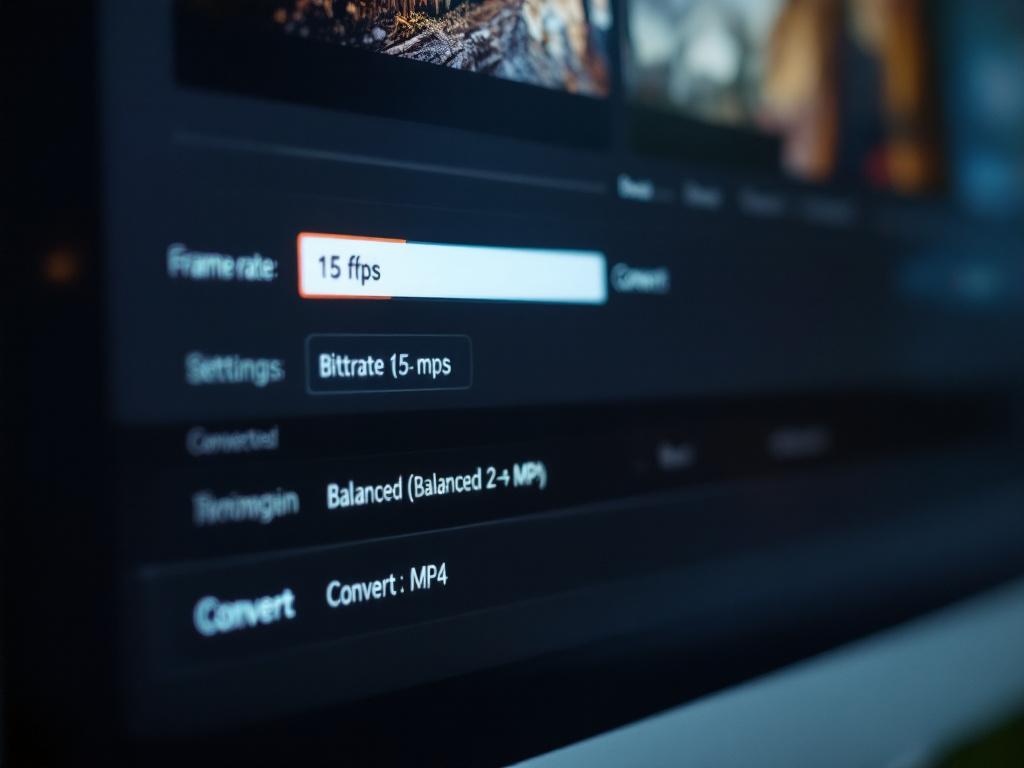
Większość internetowych GIF-ów jest tworzona z szybkością 10–15 klatek na sekundę ze zmiennym opóźnieniami na klatkę, zgodnie z przewodnikiem dotyczącym animowanych obrazów Addy'ego Osmaniego. Dopasuj szybkość klatek źródła. Nie konwertuj GIF-a 10 fps do 60 fps — w pliku nie ma ukrytych dodatkowych klatek, więc jedynym wynikiem będą zduplikowane klatki i wyjście około 20–40% większe bez żadnej percepcyjnej korzyści.
W przypadku przepustowości domyślnie wybieraj "zrównoważony" (2–4 Mbps), który wyrównuje się zalecaną przepustowością przesyłania YouTube dla 720p wynoszącą 2,5–5 Mbps. Przejdź do "wysokiej jakości" (5–8 Mbps) tylko wtedy, gdy wyjście jest archiwalnym lub celowaniem na dostawę 1080p+. Zmniejsz do "skompresowany" (poniżej 1 Mbps) w kontekstach komunikacji mobilnej, gdzie rozmiar jest ważniejszy niż wierność.
Krok 4 — Pobierz i zweryfikuj
Kodowanie kończy się lokalnie i pobieranie uruchamia się automatycznie. Odtwórz pobrany plik raz przed przesłaniem go gdziekolwiek — ten pojedynczy sprawdzian wychwytuje nieprawidłowe pętle, asynchroniczne audio (jeśli dodałeś audio) i artefakty przesunięcia kolorów, zanim zawstydzą Cię w publicznym poście. Jeśli miejscem docelowym jest strona internetowa i wideo musi się powtarzać w nieskończoność, tag <video> wymaga atrybutów loop muted autoplay playsinline zgodnie ze specyfikacją elementu wideo HTML WHATWG.

Jeśli sam GIF musi być zmniejszony przed konwersją — powiedzmy przycięcie 10-sekundowej pętli do 3-sekundowego segmentu, który naprawdę ma znaczenie — obsłuż to jako osobne zadanie za pomocą dedykowanego Internetowego programu do cięcia wideo, a nie ponownie koduj cały klip wielokrotnie. Każde ponowne kodowanie wprowadza przyrostową stratę jakości; jedno przycięcie plus jedna konwersja zachowuje więcej niż dwie konwersje kiedykolwiek będą.
Zachowanie jakości przy zmniejszeniu rozmiaru pliku o 80%
Pytanie dotyczące niepokoju, które zadaje każdy początkujący konwerter: czy moje wideo będzie wyglądało tak dobrze jak oryginalny GIF? Tak — i często lepiej. Oto dlaczego, podzielone na sześć czynników, które naprawdę przesuwają igłę.
Dlaczego GIF-y wyglądają oszukańczo dobrze. Limit palety 256 kolorów maskuje pasmo kompresji, ponieważ oko ma mniej szczegółów do porównania. Małe wymiary ukrywają pikselizację. Nieskończona pętla odwraca uwagę od zacinań i upuszczonych klatek. Gdy konwertujesz do kontenera 24-bitowego, pasmo znika, a reprodukcja kolorów się poprawia. Przewodnik formatu GIF MDN i przegląd technologii projektu WebM szczegółowo dokumentują różnicę głębokości kolorów. Obok siebie, prawidłowo skonwertowany MP4 GIF-a bogatego w gradienty często wygląda gładko niż źródło.
Oszczędności 80% to rzeczywistość, nie marketing. Opublikowany benchmark Google jest jednoznaczny: GIF 3,4MB → MP4 486KB (redukcja 86%) → WebM 341KB (redukcja 90%). Wytyczne 5–20× Osmaniego obejmują szerszy zakres między typami treści. Powodem, dla którego to działa, jest architektura kodeka, a nie sztuczka formatu pliku. H.264 wykorzystuje kompensację ruchu i przewidywanie między klatkami — blok poruszający się w klatce N+1 może odwoływać się do podobnego bloku w klatce N, zamiast kodować świeże dane pikseli — koncepcje udokumentowane w tekście referencyjnym H.264 Iaina Richardsona. GIF nie ma równoważnego mechanizmu. Zasadniczo każda klatka to świeża mapa bitowa koloru indeksowanego.
Rozmiar pliku zmniejsza się o 80 do 90 procent, gdy przechodzisz z GIF na wideo, a jakość pozostaje taka sama lub się poprawia, ponieważ nowoczesne kodeki wideo są po prostu lepsze w kompresji niż GIF kiedykolwiek był.
Szybkość klatek: dopasuj źródło, nie je zawyżaj. Większość internetowych GIF-ów działa z szybkością 10–15 fps. Upkonwersja tworzy zduplikowane klatki i zawyża rozmiar pliku o 20–40% bez dodawania wizualnego wygładzenia — w kodowanej informacji ruchu nie ma nic nowego. Zwiększ szybkość klatek tylko wtedy, gdy oryginalne źródło (zanim został zakodowany jako GIF) było wideo o wysokiej fps, takie jak zrzut ekranu lub klip animacji eksportowany, a GIF, który posiadasz, jest sam w sobie artefaktem o zmniejszonej rozdzielczości. Nawet wtedy, odzyskanie oryginału jest niemożliwe; lepiej jest znaleźć źródłowe wideo.
Ustawienia wstępne przepustowości: Trzy, które obejmują 95% przypadków. Używanie konwertera gif na wideo z trzema poziomami ustawień wstępnych obsługuje niemal każdy praktyczny scenariusz:
- Wysoka (5–8 Mbps): Archiwum, przygotowanie do emisji, dostawca 1080p+. Pasuje do rekomendacji YouTube dla 1080p.
- Zrównoważona (2–4 Mbps): Domyślnie dla przesyłania do mediów społecznych i osadzania internetowego. Wyrównuje się wytycznym 3–6 Mbps Meta dla Reels.
- Skompresowana (poniżej 1 Mbps): Dostawca tylko na urządzeniu mobilnym, załączniki aplikacji komunikacyjnej, scenariusze osadzania e-mail, gdzie rozmiar pliku zdecydowanie przeważa jakość.
Strata pokolenia: uczciwe ograniczenie. GIF to już zdegradowany artefakt — klatki zostały skwantyzowane do 256 kolorów i często zmniejszone do 10–15 fps, zanim kiedykolwiek otworzyłeś plik. Konwersja tego zdegradowanego źródła na losowy film z agresywnymi wskaźnikami bitów może wprowadzić łagodne dodatkowe artefakty. Jak mówi Osmani, nie możesz odzyskać jakości, która nigdy tam nie była. W zrównoważonej przepustowości dodatkowa strata jest niepostrzegalna. Poniżej 1 Mbps, obserwuj artefakty blokowania na sekcjach o dużym ruchu — to miejsce, gdzie agresywna kompresja widocznie się rozpada.
Proporcje obrazu: nie rozciągaj. Jeśli twój GIF to 480×270 (16:9), a platforma docelowa oczekuje 9:16 (TikTok, Reels), dodaj litery lub przytnij. Nigdy się nie rozciągaj. Rozciąganie wprowadza oczywiste geometryczne zniekształcenie, które algorytmy platformy mogą wykryć i deprioritize. Wymagania TikTok dotyczące przesyłania rekomendują 1080×1920 pionowo w 9:16; YouTube Shorts obsługuje proporcje obrazu między 9:16 a 4:5, z pełnoekranowym zachowaniem zakładającym 9:16. Dopasuj docelowy kształt w czasie konwersji, a nie polegając na przycinaniu po stronie platformy.
Sześć błędów konwersji GIF na wideo, które niszczą wyjście (i naprawa każdego z nich)
Większość nieudanych konwersji GIF wynika z jednego z sześciu błędów. Poniższa tabela łączy każdy z jego główną przyczyną i konkretną naprawą. Jeśli skonwertowane wideo wygląda źle, zacznij tutaj, zanim winisz narzędzie.
| Błąd | Dlaczego się to dzieje | Jak to naprawić |
|---|---|---|
| Wideo odtwarzane raz, nie będzie pętli | MP4 nie ma wewnętrznej flagi pętli; rozszerzenie Netscape loop GIF-a nie przenosi się | Dodaj loop muted autoplay playsinline do tagu <video> |
| Plik jest większy niż źródłowy GIF | Ustawienie wstępne przepustowości ustawione na "wysoka" lub szybkość klatek upkonwertowana | Zmniejsz do zrównoważonej przepustowości; zachowaj szybkość klatek źródła |
| Nie będzie automatycznie odtwarzane na iPhonie | Safari blokuje nieme automatyczne odtwarzanie zgodnie z polityką przeglądarki | Dodaj muted i playsinline; niektóre wersje Safari wymagają gestu użytkownika |
| Kolory wyglądają wygładzone | Indeksowana paleta 256 kolorów nie mapowała się czystо do RGB | Użyj konwertera, który jawnie obsługuje mapowanie palety na RGB |
| Ruch wygląda przyspieszony | Źródłowy GIF miał zmienne opóźnienia klatek; konwerter założył 30 fps | Dopasuj fps wyjścia do źródła (często 10–15 fps) |
| WebM nie będzie odtwarzany na starszych iPhone'ach | Starszy Safari brakuje obsługi WebM lub implementuje ją niepełnie | Użyj MP4 jako podstawowego; zaoferuj WebM jako drugorzędny <source> |
Trzy z tych sześciu śledzą tę samą rodzinę przyczyn głównych i warte są zrozumienia, a nie tylko zapamiętania.
Pułapka pętli. GIF-y kodują zachowanie pętli w pliku przez Netscape Application Extension — blok zdefiniowany w specyfikacji GIF89a, który mówi dekoderom "odtwórz tę animację N razy" lub "nieskończenie." MP4 nie ma równoważnej koncepcji. Pętlowanie to problem odtwarzacza, obsługiwany przez atrybut loop elementu wideo HTML lub przez pole wyboru w odtwarzaczu multimedialnym pulpitu. Jeśli publikujesz do miejsca docelowego, które nie uwidacznia kontrolek pętli — niektóre CMS-y, większość klientów poczty, niektóre starsze widżety osadzania — możesz potrzebować całkowicie innej metody dostarczania lub możesz potrzebować zachować GIF dla tego konkretnego kanału i używać wideo wszędzie indziej.
Haczyk w kolorze. Starsze GIF-y używają trybu koloru indeksowanego, w którym każdy piksel jest wyszukaniem do wpisu palety 256-elementowej. Potoki wideo działają w przestrzeniach kolorów RGB lub YUV. Naiwny konwerter może dać przesunięte odcienie — szczególnie widoczne na odcieniach skóry, gradientach nieba lub blokach kolorów marek — gdy pomija wyraźny krok konwersji palety na RGB. Przewodnik GIF MDN dokumentuje różnicę trybu kolorów. Jeśli skonwertowany plik wygląda "wyłącz", ale nie możesz wskazać, powód, przetestuj eksport pojedynczej klatki względem źródłowego GIF-a w przeglądarce obrazu.
Mit szybkości klatek. GIF-y nie reklamują pojedynczej wartości fps. Każda klatka ma własną wartość opóźnienia w jednostkach 1/100s, zgodnie ze specyfikacją GIF89a. Konwerter, który założył stałą 30 fps, błędnie interpretuje wolniejsze opóźnienia jako brakujące klatki i albo upuszcza klatki, albo kompresuje czas, co daje efekt "przyspieszony", który użytkownicy natychmiast zauważają. Dobry konwerter odczytuje opóźnienia na klatkę i wyświetlanie przy odpowiedniej stałej szybkości. Gdy konwertujesz GIF na MP4 i wynik wygląda szaleńczo, to jest niemal zawsze dlaczego.
Kiedy konwerter GIF na wideo jest właściwym narzędziem (a kiedy nie)
Konwerter gif na wideo to specjalistyczne narzędzie. Wykonuje jedną transformację — zmianę kontenera i kodeka — wyjątkowo dobrze i nic więcej. Jeśli potrzebujesz przyciąć GIF, wyciąć sekcję, dodać tekst nałożony, warstwować audio zsynchronizowane lub wyodrębnić poszczególne klatki jako obrazy statyczne, potrzebujesz zupełnie innego narzędzia. Znanie granicy oszczędzić Ci czas walki z jednym narzędziem, aby wykonać pracę innego narzędzia.
Użyj konwertera GIF na wideo, gdy
- GIF to Twój gotowy zasób. Nie pozostały żadne edycje — po prostu potrzebujesz innego kontenera.
- Potrzebujesz wielu formatów wyjściowych. MP4 dla dystrybucji społecznej, WebM dla osadzania internetowego, z jednego źródła.
- Rozmiar pliku ma znaczenie. Zmniejszenie o 80–90% udokumentowane w benchmarku Google tłumaczy się bezpośrednio na szybsze ładowanie stron i niższe rachunki za przepustowość.
- Szybkość ma znaczenie. Przetwarzanie w przeglądarce kończy się w sekundach bez czasu oczekiwania na przesyłanie. Narzędzia oparte na serwerze spędzają większość czasu na przesyłaniu, a nie na konwersji.
- Zawartość jest wrażliwa. Lokalne przetwarzanie via WebAssembly oznacza, że plik nigdy nie opuszcza Twojego urządzenia. Żaden serwer trzeciej strony go nie widzi, nie buforuje ani nie rejestruje metadanych na jego temat.
Konwerter GIF na wideo to specjalistyczne narzędzie. Wykonuje jedną rzecz wyjątkowo dobrze — wiedza, kiedy go używać i kiedy sięgnąć po pełny edytor zamiast tego, to połowa umiejętności.
Nie używaj konwertera, gdy
- Musisz najpierw przyciąć lub skracać. Użyj przycinarki wideo, a następnie konwertuj przycięty wynik.
- Chcesz dodać zsynchronizowaną ścieżkę audio. Najpierw konwertuj, następnie warstwuj audio w edytorze wideo, gdzie możesz zobaczyć falę dźwiękową.
- GIF jest uszkodzony. Konwersja nie naprawi uszkodzonych klatek — wiernie odtworzy uszkodzenie w nowym kontenerze.
- Potrzebujesz poszczególnych klatek jako obrazów statycznych. Użyj narzędzia do ekstrakcji klatek, a nie konwertera wideo.
- Plik źródła przed GIF-em jest dostępny. Eksportuj bezpośrednio ze źródła oryginalnego na MP4 — nie wykonuj pętli przez GIF i nie tracisz jakości dwa razy.
Przepływy pracy oparte na osobie
Twórca wideo społecznego. Pobiera GIF z reakcją z biblioteki memów, uruchamia go przez konwerter, aby wytworzyć MP4 i przesyła na Reels lub TikTok w ramach opublikowanych specyfikacji platform. Całkowity czas: mniej niż minuta. Alternatywą — nagranie zrzutu ekranu GIF-a odtwarzanego — marnuje czas i degraduje jakość.
Deweloper internetowy. Ma animowany symbol zastępczy GIF na stronie marketingowej, który torpeduje wyniki Lighthouse. Konwertuje na MP4 + WebM o podwójnym źródle, osadza z tagiem <video loop muted autoplay playsinline> używającym obu jako elementów <source>. Waga strony zmniejsza się około 85% na tym zasobie; LCP poprawia się miernie; wierność wizualna pozostaje identyczna.
Projektant świadomy prywatności. Pracujący z niezamieszonym makietą produktu zakodowaną jako GIF do przeglądu interesariuszy. Używa konwertera opartego na przeglądarce specjalnie, ponieważ plik nie może dotykać serwera trzeciej strony na warunkach NDA, a następnie przycina ostateczny klip za pomocą Internetowego programu do cięcia wideo, aby wyizolować segment wchodzący w stronę prezentacji. Obie operacje odbywają się całkowicie w przeglądarce.
Dlaczego lokalne przetwarzanie ma konkretne znaczenie
Lokalne przetwarzanie w przeglądarce via WebAssembly — architektura udokumentowana w projekcie ffmpeg.wasm i wdrażana równolegle przez narzędzia takie jak narzędzia wideo Kommodo — oznacza, że plik pozostaje na Twoim urządzeniu podczas całej konwersji. Brak przesyłania, brak pamięci podręcznej serwera, brak polityki prywatności do przeczytania. To ma konkretne znaczenie dla wewnętrznych makiet, pracy ze znakiem wodnym klienta, footage pod embargo, cokolwiek objętego umową NDA. Konwertery oparte na serwerze — nawet renomowane — wymagają, abyś ufać, że plik jest usuwany po przetworzeniu i że żadna kopia nie pozostaje w dziennikach, kopiach zapasowych lub warstwach pamięci podręcznej. Lokalna konwersja całkowicie eliminuje wymóg zaufania. Nie musisz ufać polityce usuwania narzędzia, ponieważ narzędzie nigdy nie miało Twojego pliku.
Przed konwersją: ostateczna lista kontrolna
- Potwierdź, że GIF to Twój ostateczny zasób, a nie wersja robocza, którą będziesz jeszcze edytować
- Wybierz format wyjściowy: MP4 dla uniwersalnej kompatybilności, WebM dla samo-internetowego, MOV dla potoków Apple
- Dopasuj szybkość klatek wyjściowych do źródła — nigdy nie upkonwertuj
- Ustaw przepustowość na zrównoważoną (2–4 Mbps), chyba że przypadek użycia to archiwum lub tylko mobile
- Włącz wyjście pętli, jeśli wideo musi się powtarzać w jego miejscu docelowym
- Zachowaj proporcje obrazu — dodaj litery lub przytnij, nigdy się nie rozciągaj
- Odtwórz pobrany plik raz lokalnie przed przesłaniem go gdziekolwiek