

Come convertire una GIF in video: Metodi online gratuiti che funzionano davvero
Come convertire un GIF in video: metodi online gratuiti che funzionano davvero
Hai una GIF di reazione da 5MB che viene riprodotta perfettamente nel tuo browser. La trascini nella finestra di caricamento di TikTok e la piattaforma la rifiuta. La stessa storia su Instagram Reels, YouTube Shorts e LinkedIn — nessuno di loro accetta GIF come caricamento video primario, perché le loro specifiche pubblicate richiedono contenitori MP4 o MOV. Così cerchi un convertitore da gif a video e trovi tre soliti vicoli ciechi: uno strumento che carica il tuo file su un server sconosciuto, uno strumento che appone una filigrana sull'output, oppure un'app desktop che richiede un'installazione e una carta di credito prima di fare qualcosa.
Esiste una quarta opzione che la maggior parte dei risultati di ricerca nasconde. I browser moderni possono eseguire FFmpeg compilato in WebAssembly, il che significa che la conversione avviene localmente — nessun caricamento, nessuna filigrana, nessun account. L'output è tipicamente più piccolo della fonte di un ampio margine: nel benchmark pubblicato da Google, una GIF animata da 3,4 MB è stata compressa in un MP4 da 486 KB con qualità visiva equivalente — circa l'86% più piccolo. Alla fine di questa guida, saprai quale formato di output si adatta alla tua destinazione, quale frequenza fotogrammi e bitrate scegliere, e come evitare i sei errori di conversione che rovinano la maggior parte degli output quando converti GIF in MP4.
Indice dei contenuti
- Perché la conversione da GIF a video è improvvisamente obbligatoria
- GIF vs. MP4 vs. WebM vs. MOV: scegliere il formato di output giusto
- Convertire una GIF in MP4 nel tuo browser: il flusso di lavoro in 4 step
- Preservare la qualità riducendo la dimensione del file dell'80%
- I sei errori di conversione da GIF a video che rovinano l'output (e la correzione per ciascuno)
- Quando un convertitore da GIF a video è lo strumento giusto (e quando non lo è)
Perché la conversione da GIF a video è improvvisamente obbligatoria
Il motivo per cui un convertitore da gif a video è passato da "carino da avere" a "strumento necessario" non è una moda — è la convergenza di quattro vincoli difficili che il formato GIF semplicemente non può soddisfare.
Il limite del formato. La specifica GIF89a blocca il formato al colore indicizzato a 8 bit — una palette massima di 256 colori per fotogramma — e non definisce alcun flusso audio. La guida del formato MDN conferma entrambi i limiti. Al contrario, i contenitori MP4 e WebM supportano colore a 24 bit (16,7 milioni di colori) e tracce audio complete. Non è una differenza marginale; è il divario tra un artefatto tecnico degli anni '90 e un contenitore multimediale moderno.
Il controllo delle piattaforme. Le quattro piattaforme a cui i creator tengono di più hanno tutte tracciato esplicitamente una linea sui formati video:
- TikTok accetta MP4 e MOV con frequenze fotogrammi fino a 60 fps, secondo i requisiti di caricamento dell'aiuto di TikTok. GIF non è nell'elenco.
- Instagram Reels richiede MP4 o MOV con video H.264 e audio AAC, secondo le specifiche video pubblicate da Meta.
- YouTube Shorts i caricamenti devono essere MP4, MOV o contenitori video simili, secondo la pagina delle impostazioni di codifica di YouTube.
- LinkedIn i post video accettano MP4 e WebM, secondo i requisiti dei file video di LinkedIn.
Se il tuo asset finale è una GIF e il tuo canale di distribuzione è uno di questi quattro, la conversione non è facoltativa — è l'unico percorso in avanti.
La penalità di prestazioni. Ilya Grigorik, scrivendo per Google Developers, lo dice chiaramente: "Le GIF animate sono un formato terribile per l'animazione... Semplicemente convertendo le GIF esistenti in video, spesso possiamo risparmiare più dell'80% dei byte." La guida web.dev di Addy Osmani rafforza il punto — le codifiche MP4 e WebM di contenuti animati sono "tipicamente 5–20 volte più piccole rispetto a GIF equivalenti." Su una pagina di marketing dove ogni kilobyte influisce su Largest Contentful Paint, una GIF da 3MB sostituita da un MP4 da 400KB è la differenza tra un punteggio Lighthouse che passa e uno che fallisce.
La maggior parte dei convertitori online presume che il tuo GIF sia un artefatto temporaneo. I migliori lo trattano come un asset finito e preservano ogni fotogramma senza perdita.
L'apertura dell'audio. Una GIF è silenziosa per specifica. Un contenitore video può contenere una traccia audio sincronizzata — narrazione, musica, effetti sonori, rumore ambientale. Una volta convertito in MP4 o WebM, puoi aggiungere un letto musicale utilizzando un tagliatore audio online per ridimensionare il clip per lunghezza prima, quindi multipla con il tuo video convertito in un editor leggero. Quella singola capacità di sblocco — aggiungere suono — è spesso il motivo per cui i team convertono in primo luogo, specialmente per la distribuzione social dove l'autoplay silenzioso è l'eccezione piuttosto che la regola.
Ricornici l'intero esercizio: la conversione da GIF non è un declassamento o una soluzione alternativa. È il passo che trasforma un asset legacy in qualcosa che il web moderno vuole davvero.
GIF vs. MP4 vs. WebM vs. MOV: scegliere il formato di output giusto
La scelta del formato di output è dettata da dove il video verrà riprodotto, non da quale suona più professionale. Il confronto di seguito espone ogni dimensione che conta davvero quando converti GIF in MP4 o una delle sue alternative.
| Criterio | MP4 (H.264) | WebM (VP9) | MOV |
|---|---|---|---|
| Dimensione dalla fonte GIF da 3,4MB | ~486 KB (~86% più piccolo) | ~341 KB (~90% più piccolo) | ~500–600 KB |
| Profondità colore | 24 bit / 16,7M colori | 24 bit / 16,7M colori | 24 bit / 16,7M colori |
| Supporto audio | AAC | Opus / Vorbis | AAC |
| Compatibilità browser | ~95–98% | ~90%+ (Safari più vecchio limitato) | Ecosistemi Apple |
| Comportamento del loop | Richiede attributo loop | Richiede attributo loop | Richiede configurazione del lettore |
| Stato della licenza | Concesso in licenza tramite MPEG LA | Royalty-free | Concesso in licenza tramite MPEG LA |
| Caso di utilizzo migliore | Caricamenti social, web universale | Embed web moderni, progetti aperti | Pipeline di editing solo Apple |
Le cifre sulla dimensione del file provengono dal benchmark Google Developers citato sopra. Le percentuali di compatibilità del browser riflettono le tabelle di supporto dell'elemento video di Can I use. Le righe di licenza fanno riferimento al programma di licenza AVC MPEG LA e alla panoramica della tecnologia del progetto WebM.
Perché MP4 domina. H.264 all'interno di un contenitore MP4 raggiunge approssimativamente il 95–98% degli utenti globali nella tabella di supporto Can I use, e ogni piattaforma social principale elencata nella sezione precedente la accetta come formato di caricamento primario. Lo standard ISO/IEC 14496-14 definisce MP4 come contenitore di media di base ISO, motivo per cui è l'impostazione predefinita sicura — il tuo file verrà riprodotto su un telefono Android del 2014 e un MacBook del 2024 con uguale affidabilità. Se impari solo un formato di output, impara questo.
Perché WebM è la scelta dello sviluppatore. Le linee guida del contenitore WebM descrivono un formato aperto e royalty-free costruito specificamente per lo streaming web. Nel benchmark di Google, WebM a VP9 è arrivato a 341KB rispetto ai 486KB di MP4 per la stessa fonte GIF da 3,4MB — circa il 30% più piccolo di nuovo. Il problema: le versioni più vecchie di Safari mancano della riproduzione di WebM o l'implementano in modo incompleto. Usa WebM come `
Perché MOV esiste in questo elenco. MOV è essenzialmente MP4 con estensioni di metadati specifiche di Apple. Usalo solo quando la destinazione è Final Cut Pro, QuickTime, o un'altra pipeline di editing dell'ecosistema Apple. Per il caricamento social o web, MP4 è funzionalmente identico e più ampiamente supportato.
La nota sulla licenza. H.264 è vincolato da brevetti tramite MPEG LA; WebM è royalty-free. Per la maggior parte degli utenti, questo non importa mai — il tuo browser gestisce le licenze in modo trasparente. Per progetti open-source, ridistribuzione commerciale su larga scala, o chiunque spedisca software che decodifica video su larga scala, la distinzione può significare denaro reale. Gli output di conversione GIF quasi mai attivano obblighi di licenza MPEG LA, ma se pubblichi uno strumento che ri-codifica su larga scala, leggi i dettagli del programma prima di aumentare le prestazioni.
Convertire una GIF in MP4 nel tuo browser: il flusso di lavoro in 4 step
Un convertitore da gif a video basato su browser costruito su ffmpeg.wasm — FFmpeg compilato in WebAssembly — esegue ogni passo di codifica localmente nella scheda del browser. Nessun caricamento, nessuna elaborazione del server, nessuna politica sulla privacy da leggere. Il flusso di lavoro si suddivide in quattro step distinti.
Step 1 — Carica la GIF nel convertitore
Trascina e rilascia la GIF sulla zona di rilascio, oppure usa il selettore di file. Non c'è account, nessuna conferma email, e nessuna barra di avanzamento del caricamento — perché nessun caricamento sta accadendo. Il file si sposta dal tuo disco nella memoria del browser e rimane lì. I convertitori basati su WebAssembly gestiscono comodamente GIF fino a circa 100MB sui browser desktop moderni; i browser mobile possono fissare un limite più basso a causa di limiti di memoria più severi. Se un file grande non viene caricato su mobile, passa a un browser desktop invece di uno strumento diverso.
Step 2 — Seleziona formato di output
Questa è la decisione che segue direttamente la sezione precedente. Convertire una GIF in MP4 è l'impostazione predefinita universale — TikTok, Reels, YouTube e LinkedIn l'accettano tutti secondo le specifiche citate in precedenza. Scegli WebM quando la destinazione è un tag `
Step 3 — Imposta frequenza fotogrammi e bitrate
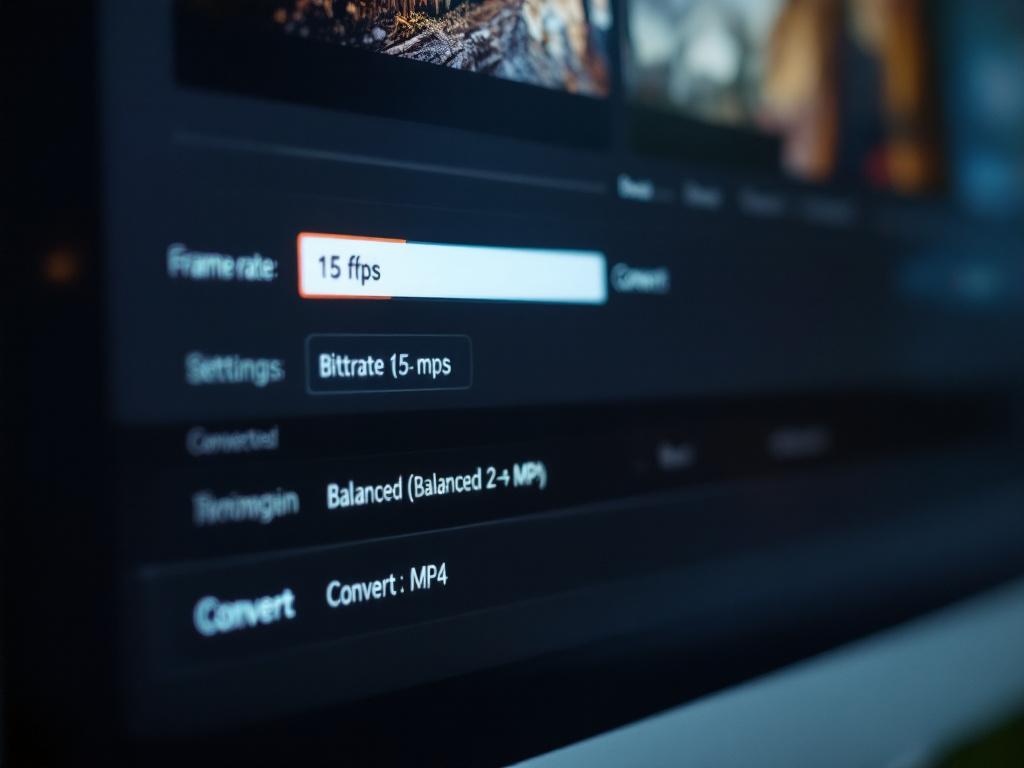
La maggior parte delle GIF web sono create a 10–15 fps con ritardi per fotogramma variabili, secondo la guida alle immagini animate di Addy Osmani. Abbina la frequenza fotogrammi della fonte. Non convertire una GIF a 10 fps in 60 fps — non ci sono fotogrammi aggiuntivi nascosti nel file, quindi tutto quello che otterrai sono fotogrammi duplicati e un output approssimativamente del 20–40% più grande per zero vantaggio percettivo.
Per il bitrate, predisponi il valore predefinito a "bilanciato" (2–4 Mbps), che si allinea con il bitrate di caricamento di YouTube consigliato per 720p di 2,5–5 Mbps. Passa a "alta qualità" (5–8 Mbps) solo quando l'output è archiviale o stai mirando a una consegna 1080p+. Scendi a "compresso" (sotto 1 Mbps) per contesti di messaggistica mobile-first dove la dimensione conta più della fedeltà.
Step 4 — Scarica e verifica
La codifica viene completata localmente e il download si attiva automaticamente. Riproduci il file scaricato una volta prima di caricarlo da qualsiasi parte — quel singolo controllo cattura i comportamenti di loop errati, la desincronizzazione dell'audio (se hai aggiunto audio), e gli artefatti di spostamento del colore prima che ti imbarazzino in un post pubblico. Se la destinazione è una pagina web e il video deve ripetersi indefinitamente, il tag `

Se la GIF stessa deve essere ridotta prima della conversione — ad esempio, ridimensionare un loop di 10 secondi al segmento di 3 secondi che conta davvero — gestisci ciò come un'attività separata con un trimmer video online dedicato piuttosto che ri-codificare l'intera clip ripetutamente. Ogni ri-codifica introduce una perdita di qualità incrementale; un trimming più una conversione preserva più di due conversioni mai.
Preservare la qualità riducendo la dimensione del file dell'80%
La domanda di ansia che ogni primo convertitore pone: il mio video avrà lo stesso aspetto della GIF originale? Sì — e frequentemente meglio. Ecco perché, suddiviso nei sei fattori che muovono davvero l'ago della bilancia.
Perché le GIF sembrano ingannevolmente buone. Il limite della palette di 256 colori maschera il banding di compressione perché l'occhio ha meno dettagli da confrontare. Le piccole dimensioni nascondono la pixelazione. L'infinito looping distrae l'attenzione dai momenti di pausa e dai fotogrammi saltati. Quando converti in un contenitore di colore a 24 bit, il banding scompare e la riproduzione del colore migliora. Sia la guida del formato GIF MDN che la panoramica della tecnologia del progetto WebM documentano esplicitamente il differenziale di profondità del colore. Fianco a fianco, un MP4 adeguatamente convertito di una GIF ricca di gradienti spesso appare più fluido della fonte.
I risparmi dell'80% sono reali, non marketing. Il benchmark pubblicato da Google è inequivocabile: GIF da 3,4MB → MP4 da 486KB (riduzione dell'86%) → WebM da 341KB (riduzione del 90%). La guida di Osmani dei 5–20 volte copre la gamma più ampia tra i tipi di contenuto. Il motivo per cui funziona è l'architettura del codec, non un trucco di formato di file. H.264 utilizza compensazione del movimento e previsione tra fotogrammi — un blocco mobile nel fotogramma N+1 può fare riferimento a un blocco simile nel fotogramma N anziché codificare dati di pixel freschi — concetti documentati nel testo di riferimento H.264 di Iain Richardson. GIF non ha un meccanismo equivalente. Ogni fotogramma è essenzialmente una bitmap di colore indicizzato fresca.
La dimensione del file si riduce dell'80-90% quando passi da GIF a video, e la qualità rimane la stessa o migliora perché i codec video moderni sono semplicemente migliori nella compressione di quanto GIF sia mai stato.
Frequenza fotogrammi: abbina la fonte, non gonfiarla. La maggior parte delle GIF web vengono eseguite a 10–15 fps. La conversione verso l'alto crea fotogrammi duplicati e gonfia la dimensione del file del 20–40% senza aggiungere fluidità visiva — non c'è alcuna nuova informazione di movimento da codificare. Aumenta la frequenza fotogrammi solo quando la fonte originale (prima di essere codificata come GIF) era video a frame rate alto, come una registrazione dello schermo o un clip di animazione esportato, e la GIF che hai è essa stessa un artefatto convertito verso il basso. Anche in questo caso, recuperare l'originale è impossibile; sei meglio servito trovando il video sorgente.
Preset di bitrate: i tre che coprono il 95% dei casi. Usare un convertitore da gif a video con tre livelli di preset gestisce quasi ogni scenario pratico:
- Alto (5–8 Mbps): Archivio, preparazione della trasmissione, consegna 1080p+. Corrisponde alla raccomandazione 1080p di YouTube.
- Bilanciato (2–4 Mbps): Predefinito per caricamenti social e embed web. Si allinea con l'intervallo 720p di YouTube e la guida Reels 3–6 Mbps di Meta.
- Compresso (sotto 1 Mbps): Consegna solo mobile, allegati dell'app di messaggistica, scenari di embed email dove la dimensione del file trionfa rigorosamente sulla qualità.
Perdita generazionale: il limite onesto. Una GIF è già un artefatto degradato — i fotogrammi sono stati quantizzati a 256 colori e spesso decimati a 10–15 fps prima che tu aprissi mai il file. Convertire quella fonte degradata in un video lossy con bitrate aggressivi può introdurre lievi artefatti aggiuntivi. Come dice Osmani, non puoi recuperare qualità che non era mai lì. A bitrate bilanciato, la perdita aggiuntiva è impercettibile. Sotto 1 Mbps, guarda gli artefatti di blocco sulle sezioni ad alto movimento — è dove la compressione aggressiva visibilmente si rompe.
Proporzioni: non stirare. Se la tua GIF è 480×270 (16:9) e la piattaforma di destinazione si aspetta 9:16 (TikTok, Reels), metti delle lettere nere o ritaglia. Non stirare mai. Lo stiramento introduce una distorsione geometrica ovvia che gli algoritmi della piattaforma possono rilevare e de-prioritizzare. I requisiti di caricamento di TikTok consigliano 1080×1920 verticale a 9:16; YouTube Shorts supporta proporzioni tra 9:16 e 4:5, con comportamento a schermo intero presumendo 9:16. Abbina la forma di destinazione al momento della conversione, non affidandoti al ritaglio lato piattaforma.
I sei errori di conversione da GIF a video che rovinano l'output (e la correzione per ciascuno)
La maggior parte delle conversioni GIF non riuscite risale a uno di sei errori. La tabella seguente abbina ciascuno alla sua causa principale e a una correzione concreta. Se il tuo video convertito appare sbagliato, inizia qui prima di incolpare lo strumento.
| Errore | Perché accade | Come correggerlo |
|---|---|---|
| Il video viene riprodotto una volta, non farà il loop | MP4 non ha un flag di loop intrinseco; l'estensione di loop Netscape di GIF non viene trasferita | Aggiungi loop muted autoplay playsinline al tag <video> |
| Il file è più grande della GIF sorgente | Il preset di bitrate è impostato su "alto" o la frequenza fotogrammi è stata convertita verso l'alto | Scendi a bitrate bilanciato; mantieni la frequenza fotogrammi della fonte |
| Non fa l'autoplay su iPhone | Safari blocca l'autoplay non muto secondo la politica del browser | Aggiungi muted e playsinline; alcune versioni di Safari necessitano un gesto dell'utente |
| I colori appaiono sbiaditi | La palette indicizzata di 256 colori non è mappata pulitamente su RGB | Usa un convertitore che gestisce la palette-to-RGB esplicitamente |
| Il movimento appare accelerato | La GIF sorgente aveva ritardi di fotogrammi variabili; il convertitore ha presumo 30 fps | Abbina l'fps di output alla fonte (spesso 10–15 fps) |
| WebM non verrà riprodotto su iPhone più vecchi | Safari più vecchio manca del supporto WebM o l'implementa incompletamente | Usa MP4 come primario; offri WebM come ` |
Tre di quei sei risalgono alla stessa famiglia di cause radice, e vale la pena capirli piuttosto che solo memorizzarli.
La trappola del loop. Le GIF codificano il comportamento del loop all'interno del file tramite l'estensione dell'applicazione Netscape — un blocco definito nella specifica GIF89a che dice ai decoder "riproduci questa animazione N volte" o "infinita". MP4 non ha un concetto equivalente. Il looping è una preoccupazione del lettore, gestita dall'attributo `loop` dell'elemento video HTML o da una casella di controllo in un lettore multimediale desktop. Se pubblichi su una destinazione che non espone controlli di loop — alcuni CMS, la maggior parte dei client email, alcuni widget di embed legacy — potresti aver bisogno di un metodo di consegna diverso interamente, o potresti aver bisogno di mantenere la GIF per quel canale specifico e usare il video ovunque.
La carambola dello spazio colore. Le GIF più vecchie utilizzano la modalità colore indicizzato, dove ogni pixel è una ricerca in una palette di 256 voci. Le pipeline video funzionano negli spazi colore RGB o YUV. Un convertitore ingenuo può produrre sfumature spostate — particolarmente visibile su toni della pelle, gradienti del cielo, o blocchi di colore del marchio — quando salta il passo di conversione esplicita palette-to-RGB. La guida GIF di MDN documenta la differenza di modalità colore. Se un file convertito sembra "spento" ma non puoi individuare il perché, prova un'esportazione di fotogramma singolo rispetto alla GIF sorgente in un visualizzatore di immagini.
Il mito della frequenza fotogrammi. Le GIF non pubblicizzano un singolo valore fps. Ogni fotogramma porta il suo valore di ritardo in unità 1/100s, come definito nella specifica GIF89a. Un convertitore che presume un fps costante di 30 fraintende i ritardi più lenti come fotogrammi mancanti e sceglie di rilasciare fotogrammi o comprime il tempo, producendo l'effetto "accelerato" che gli utenti notano immediatamente. Un buon convertitore legge i ritardi per fotogramma e output a una velocità costante appropriata. Quando converti GIF in MP4 e il risultato sembra frenetico, questo è quasi sempre il motivo.
Quando un convertitore da GIF a video è lo strumento giusto (e quando non lo è)
Un convertitore da gif a video è uno strumento specializzato. Fa una trasformazione — cambio del contenitore e del codec — eccezionalmente bene, e nient'altro. Se hai bisogno di ritagliare la GIF, rimuovere una sezione, aggiungere testo sovrapposto, stratificare l'audio in sincronizzazione, o estrarre singoli fotogrammi come immagini fisse, hai bisogno di uno strumento completamente diverso. Conoscere il confine ti fa risparmiare il tempo di combattere uno strumento per fare il lavoro di un altro strumento.
Usa un convertitore da GIF a video quando
- La GIF è il tuo asset finito. Nessuna modifica rimane — hai solo bisogno di un contenitore diverso.
- Hai bisogno di più formati di output. MP4 per la distribuzione social, WebM per l'embed web, da una singola fonte.
- La dimensione del file conta. La riduzione del 80–90% documentata nel benchmark di Google si traduce direttamente in caricamenti di pagina più veloci e bollette di larghezza di banda più basse.
- La velocità conta. L'elaborazione basata su browser finisce in secondi senza attesa di caricamento. Gli strumenti basati su server trascorrono la maggior parte del loro tempo sul caricamento, non sulla conversione.
- Il contenuto è sensibile. L'elaborazione locale tramite WebAssembly significa che il file non abbandona mai il tuo dispositivo. Nessun server di terze parti lo vede, lo cache, o registra i metadati al riguardo.
Un convertitore da GIF a video è uno strumento specializzato. Fa una cosa eccezionalmente bene — sapere quando usarlo e quando ricorrere a un editor completo è metà dell'abilità.
Non usare un convertitore quando
- Hai bisogno di ridimensionare o ritagliare prima. Usa un trimmer video, quindi converti il risultato ridimensionato.
- Vuoi aggiungere una traccia audio sincronizzata. Converti prima, quindi stratifica l'audio in un editor video dove puoi vedere la forma d'onda.
- La GIF è corrotta. La conversione non riparerà i fotogrammi danneggiati — riprodurrà fedelmente la corruzione in un nuovo contenitore.
- Hai bisogno di singoli fotogrammi come immagini fisse. Usa uno strumento di estrazione dei fotogrammi, non un convertitore video.
- Il file sorgente pre-GIF è disponibile. Esporta dalla fonte originale direttamente in MP4 — non fare il giro attraverso GIF e perdere qualità due volte.
Flussi di lavoro basati sulla persona
Il creatore di video social. Tira una GIF di reazione da una libreria di meme, la esegue attraverso il convertitore per produrre MP4, e carica su Reels o TikTok all'interno delle specifiche pubblicate delle piattaforme. Tempo totale: meno di un minuto. L'alternativa — registrare una cattura dello schermo della GIF che viene riprodotta — spreca tempo e degrada la qualità.
Lo sviluppatore web. Ha un placeholder GIF animato su una pagina di marketing che sta affondando i punteggi Lighthouse. Converte in MP4 + WebM con doppia fonte, incorpora con un tag `
Il designer consapevole della privacy. Lavora con un mockup di prodotto non rilasciato codificato come GIF per la revisione delle parti interessate. Usa un convertitore basato su browser specificamente perché il file non può toccare un server di terze parti secondo i termini NDA, quindi ridimensiona il clip finale con un trimmer video online per isolare il segmento che va nel pitch deck. Entrambe le operazioni avvengono interamente nel browser.
Perché l'elaborazione locale è importante concretamente
L'elaborazione locale nel browser tramite WebAssembly — l'architettura documentata nel progetto ffmpeg.wasm e implementata in parallelo da strumenti come gli strumenti video di Kommodo — significa che il file rimane sul tuo dispositivo durante tutta la conversione. Nessun caricamento, nessuna cache del server, nessuna politica sulla privacy da leggere. Questo è importante concretamente per i mockup interni, il lavoro dei client con filigrana, il filmato embargato, qualsiasi cosa coperta da un NDA. I convertitori basati su server — anche quelli affidabili — richiedono di fidarti che il file viene eliminato dopo l'elaborazione e che nessuna copia persiste nei log, nei backup, o nei livelli di cache. La conversione locale elimina completamente il requisito di fiducia. Non hai bisogno di fidarti della politica di eliminazione dello strumento perché lo strumento non ha mai avuto il tuo file.
Prima di convertire: la lista di controllo finale
- Conferma che la GIF è il tuo asset finale, non una bozza che modificherai ancora
- Scegli il formato di output: MP4 per la compatibilità universale, WebM per il web-only, MOV per le pipeline Apple
- Abbina la frequenza fotogrammi di output alla fonte — non convertire mai verso l'alto
- Imposta il bitrate su bilanciato (2–4 Mbps) a meno che il caso di utilizzo non sia archiviale o mobile-only
- Abilita l'output del loop se il video deve ripetersi sulla sua destinazione
- Preserva le proporzioni — metti lettere nere o ritaglia, non stirare mai
- Riproduci il file scaricato una volta localmente prima di caricarlo da qualsiasi parte