

Como converter um GIF em vídeo: Métodos online gratuitos que realmente funcionam
Como Converter um GIF em Vídeo: Métodos Online Gratuitos que Realmente Funcionam
Você tem um GIF de reação de 5MB que funciona perfeitamente no seu navegador. Você o arrasta para a caixa de diálogo de upload do TikTok e a plataforma o rejeita. A mesma história no Instagram Reels, YouTube Shorts e LinkedIn — nenhuma delas aceita GIF como upload de vídeo principal, porque suas especificações publicadas exigem contêineres MP4 ou MOV. Então você procura por um conversor de gif para vídeo e encontra três impasses familiares: uma ferramenta que envia seu arquivo para um servidor desconhecido, uma ferramenta que coloca uma marca d'água na sua saída, ou um aplicativo de desktop que quer uma instalação e um cartão de crédito antes de fazer qualquer coisa.
Existe uma quarta opção que a maioria dos resultados de busca enterra. Os navegadores modernos podem executar FFmpeg compilado para WebAssembly, o que significa que a conversão acontece localmente — sem upload, sem marca d'água, sem conta. A saída é geralmente menor que a fonte por uma margem grande: no benchmark publicado pelo Google, um GIF animado de 3,4MB foi comprimido para um MP4 de 486KB com qualidade visual equivalente — aproximadamente 86% menor. Ao final deste guia, você saberá qual formato de saída se adequa ao seu destino, qual taxa de quadros e bitrate escolher, e como evitar os seis erros de conversão que arruinam a maioria das saídas quando você converte GIF para MP4.
Índice
- Por que a Conversão de GIF para Vídeo É Repentinamente Obrigatória
- GIF vs. MP4 vs. WebM vs. MOV: Escolhendo o Formato de Saída Correto
- Convertendo um GIF para MP4 no Seu Navegador: O Fluxo de Trabalho de 4 Etapas
- Preservando a Qualidade Enquanto Reduz o Tamanho do Arquivo em 80%
- Os Seis Erros de Conversão de GIF para Vídeo Que Arruinam a Saída (e a Correção para Cada Um)
- Quando um Conversor de GIF para Vídeo é a Ferramenta Certa (e Quando Não É)
Por que a Conversão de GIF para Vídeo É Repentinamente Obrigatória
A razão pela qual um conversor de gif para vídeo passou de "bom ter" para "ferramenta necessária" não é moda — é a convergência de quatro restrições difíceis que o formato GIF simplesmente não consegue atender.
O teto do formato. A Especificação GIF89a bloqueia o formato em cor indexada de 8 bits — uma paleta máxima de 256 cores por quadro — e não define fluxo de áudio algum. O guia de formato do MDN confirma ambos os limites. Em contraste, os contêineres MP4 e WebM carregam cor de 24 bits (16,7 milhões de cores) e trilhas de áudio completas. Não é uma diferença marginal; é a lacuna entre um artefato técnico da década de 1990 e um contêiner de mídia moderno.
Controle de plataforma. As quatro plataformas mais importantes para criadores traçaram a linha explicitamente em formatos de vídeo:
- TikTok aceita MP4 e MOV com taxas de quadros até 60 fps, de acordo com os requisitos de upload do Centro de Ajuda do TikTok. GIF não está na lista.
- Instagram Reels exige MP4 ou MOV com vídeo H.264 e áudio AAC, de acordo com as especificações de vídeo publicadas pela Meta.
- YouTube Shorts os uploads devem ser MP4, MOV ou contêineres de vídeo similares, de acordo com a página de configurações de codificação do YouTube.
- LinkedIn publicações de vídeo aceitam MP4 e WebM, de acordo com os requisitos de arquivo de vídeo do LinkedIn.
Se seu ativo final é um GIF e seu canal de distribuição é um desses quatro, a conversão não é opcional — é o único caminho a seguir.
A penalidade de desempenho. Ilya Grigorik, escrevendo para o Google Developers, coloca de forma direta: "GIFs animados são um formato terrível para animação… Simplesmente convertendo GIFs existentes para vídeo, muitas vezes podemos economizar mais de 80% dos bytes." O guia web.dev de Addy Osmani reforça o ponto — codificações MP4 e WebM de conteúdo animado são "tipicamente 5–20× menores que GIFs equivalentes". Em uma página de marketing onde cada kilobyte afeta o Largest Contentful Paint, um GIF de 3MB substituído por um MP4 de 400KB é a diferença entre uma pontuação do Lighthouse aprovada e reprovada.
A maioria dos conversores online assume que seu GIF é um artefato temporário. Os melhores tratam-no como um ativo finalizado e preservam cada quadro sem perda.
A abertura de áudio. Um GIF é silencioso por especificação. Um contêiner de vídeo pode carregar uma trilha de áudio sincronizada — narração, música, efeitos sonoros, ruído ambiente. Depois de converter para MP4 ou WebM, você pode adicionar uma base musical usando um Cortador de Áudio Online para aparar o clipe primeiro, depois multiplexar com seu vídeo convertido em um editor leve. Essa única capacidade desbloqueada — adicionar som — é muitas vezes o motivo pelo qual as equipes convertem em primeiro lugar, especialmente para distribuição social onde o autoplay silencioso é a exceção em vez da regra.
Redefina o exercício inteiro: a conversão de GIF não é um downgrade ou uma solução alternativa. É a etapa que transforma um ativo legado em algo que a web moderna realmente quer.
GIF vs. MP4 vs. WebM vs. MOV: Escolhendo o Formato de Saída Correto
Sua escolha de formato de saída é ditada por onde o vídeo será reproduzido, não por qual parece mais profissional. A comparação abaixo expõe cada dimensão que realmente importa quando você converte GIF para MP4 ou uma de suas alternativas.
| Critério | MP4 (H.264) | WebM (VP9) | MOV |
|---|---|---|---|
| Tamanho da fonte GIF de 3,4MB | ~486 KB (~86% menor) | ~341 KB (~90% menor) | ~500–600 KB |
| Profundidade de cor | 24-bit / 16,7M cores | 24-bit / 16,7M cores | 24-bit / 16,7M cores |
| Suporte de áudio | AAC | Opus / Vorbis | AAC |
| Compatibilidade do navegador | ~95–98% | ~90%+ (Safari antigo limitado) | Ecossistemas Apple |
| Comportamento de loop | Requer atributo loop | Requer atributo loop | Requer configuração do reprodutor |
| Status de licença | Licenciado via MPEG LA | Royalty-free | Licenciado via MPEG LA |
| Melhor caso de uso | Uploads de redes sociais, web universal | Incorporações web modernas, projetos abertos | Pipelines de edição somente Apple |
As figuras de tamanho de arquivo vêm do benchmark do Google Developers citado acima. Os percentuais de compatibilidade do navegador refletem as tabelas de suporte do elemento de vídeo do Can I use. As linhas de licença fazem referência ao programa de licenciamento AVC do MPEG LA e à visão geral de tecnologia do Projeto WebM.
Por que o MP4 domina. H.264 dentro de um contêiner MP4 atinge aproximadamente 95–98% de usuários globais na tabela de suporte do Can I use, e cada plataforma social importante listada na seção anterior aceita como formato de upload principal. O padrão ISO/IEC 14496-14 define MP4 como um contêiner de mídia base ISO, e é por isso que é o padrão seguro — seu arquivo será reproduzido em um telefone Android de 2014 e um MacBook de 2024 com igual confiabilidade. Se você aprender apenas um formato de saída, aprenda este.
Por que o WebM é a escolha do desenvolvedor. As diretrizes de contêiner WebM descrevem um formato aberto e royalty-free construído especificamente para streaming web. No benchmark do Google, o WebM no VP9 veio com 341KB versus 486KB do MP4 para o mesmo GIF de fonte de 3,4MB — aproximadamente 30% menor novamente. O problema: versões mais antigas do Safari carecem de reprodução WebM ou a implementam de forma incompleta. Use WebM como um <source> secundário dentro de uma tag <video>, com MP4 como fallback, e você obtém o melhor dos dois mundos.
Por que MOV existe nesta lista. MOV é essencialmente MP4 com extensões de metadados específicas da Apple. Use apenas quando o destino é Final Cut Pro, QuickTime ou outro pipeline de edição do ecossistema Apple. Para upload social ou web, MP4 é funcionalmente idêntico e mais amplamente suportado.
A nota sobre licenciamento. H.264 é protegido por patente através do MPEG LA; WebM é royalty-free. Para a maioria dos usuários, isso nunca importa — seu navegador lida com o licenciamento de forma transparente. Para projetos de código aberto, redistribuição comercial em larga escala, ou qualquer pessoa entregando software que decodifica vídeo em escala, a distinção pode significar dinheiro real. As saídas de conversão de GIF quase nunca acionam obrigações de licenciamento do MPEG LA, mas se você está publicando uma ferramenta que re-codifica em escala, leia os detalhes do programa antes de expandir.
Convertendo um GIF para MP4 no Seu Navegador: O Fluxo de Trabalho de 4 Etapas
Um conversor de gif para vídeo baseado em navegador construído em ffmpeg.wasm — FFmpeg compilado para WebAssembly — executa cada etapa de codificação localmente na aba do navegador. Nenhum upload, nenhum processamento de servidor, nenhuma política de privacidade para ler. O fluxo de trabalho se divide em quatro etapas discretas.
Etapa 1 — Carregue o GIF no Conversor
Arraste e solte o GIF na zona de soltar, ou use o seletor de arquivo. Não há conta, nenhuma confirmação de e-mail e nenhuma barra de progresso de upload — porque nenhum upload está acontecendo. O arquivo se move do seu disco para a memória do navegador e fica lá. Conversores baseados em WebAssembly confortavelmente lidam com GIFs de até aproximadamente 100MB em navegadores de desktop modernos; navegadores móveis podem ter limites mais baixos por causa de restrições de memória mais rigorosas. Se um arquivo grande falhar ao carregar no celular, mude para um navegador de desktop em vez de uma ferramenta diferente.
Etapa 2 — Selecione o Formato de Saída
Esta é a decisão que segue diretamente da seção anterior. Converter GIF para MP4 é o padrão universal — TikTok, Reels, YouTube e LinkedIn todos aceitam de acordo com as especificações citadas anteriormente. Escolha WebM quando o destino é uma tag <video> em uma página web e você quer o arquivo menor possível (e o fallback do Safari não é crítico ou é tratado separadamente). Escolha MOV apenas quando o fluxo de trabalho downstream é Final Cut ou outro editor de pipeline Apple. Se não tiver certeza, escolha MP4. Funciona em todos os lugares onde os outros funcionam, mais em lugares onde eles não funcionam.
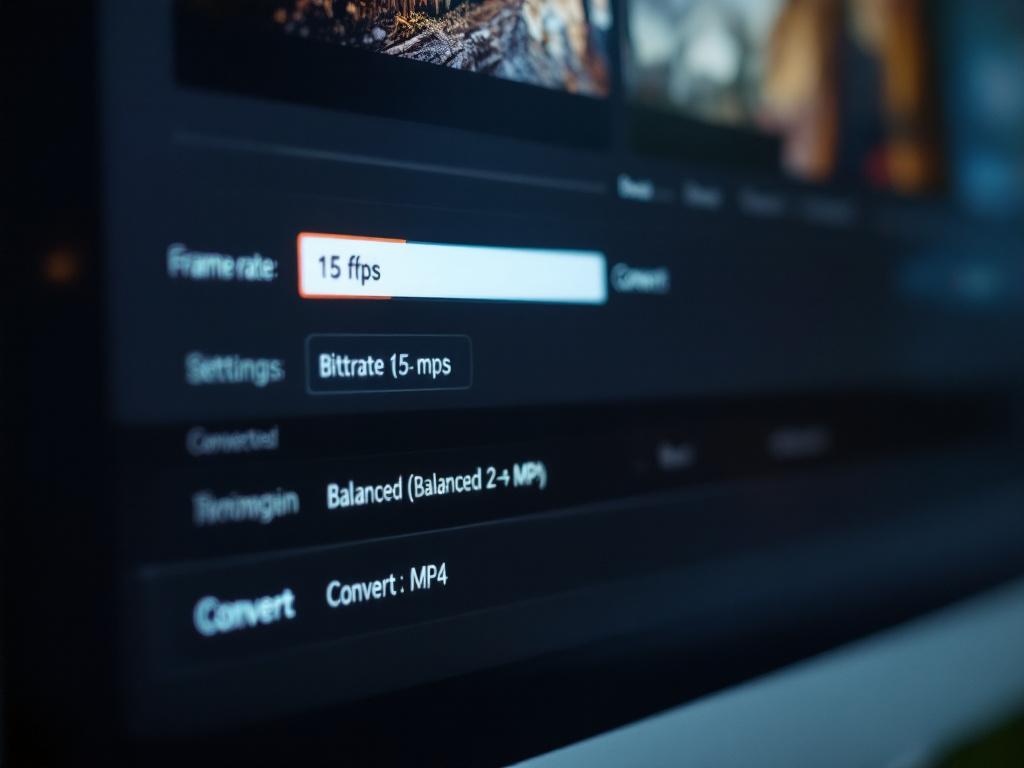
Etapa 3 — Defina a Taxa de Quadros e o Bitrate
A maioria dos GIFs web é criada em 10–15 fps com atrasos por quadro variáveis, de acordo com o guia de imagens animadas de Addy Osmani. Corresponda à taxa de quadros de origem. Não upconverta um GIF de 10 fps para 60 fps — não há quadros adicionais escondidos dentro do arquivo, portanto tudo que você terá é quadros duplicados e uma saída aproximadamente 20–40% maior para zero benefício perceptual.
Para bitrate, padrão para "balanceado" (2–4 Mbps), que se alinha com o bitrate de upload recomendado do YouTube para 720p de 2,5–5 Mbps. Mude para "alta qualidade" (5–8 Mbps) apenas quando a saída for arquivo ou você estiver mirando entrega de 1080p+. Caia para "comprimido" (menos de 1 Mbps) para contextos de mensagens mobile-first onde o tamanho importa mais que a fidelidade.
Etapa 4 — Baixe e Verifique
A codificação é concluída localmente e o download é acionado automaticamente. Reproduza o arquivo baixado uma vez antes de carregá-lo em qualquer lugar — essa única verificação detecta comportamento de loop inadequado, dessincronização de áudio (se você adicionou áudio) e artefatos de mudança de cor antes que eles o envergonhem em uma postagem pública. Se o destino é uma página web e o vídeo precisa se repetir indefinidamente, a tag <video> requer atributos loop muted autoplay playsinline de acordo com a especificação do elemento de vídeo HTML WHATWG.

Se o GIF em si precisar ser reduzido antes da conversão — digamos, aparar um loop de 10 segundos para o segmento de 3 segundos que realmente importa — trate isso como uma tarefa separada com um Cortador de Vídeo Online dedicado em vez de re-codificar o clipe completo repetidamente. Cada re-codificação introduz perda de qualidade incremental; um corte mais uma conversão preserva mais que duas conversões nunca preservarão.
Preservando a Qualidade Enquanto Reduz o Tamanho do Arquivo em 80%
A pergunta de ansiedade que todo conversor de primeira vez faz: meu vídeo ficará tão bom quanto o GIF original? Sim — e frequentemente melhor. Aqui está o porquê, dividido em seis fatores que realmente movem a agulha.
Por que os GIFs Parecem Enganosamente Bons. O limite de paleta de 256 cores mascara banding de compressão porque o olho tem menos detalhes para comparar. Pequenas dimensões escondem pixelação. O loop infinito desvia a atenção de gagueiras e quadros perdidos. Quando você converte para um contêiner de cor de 24 bits, o banding desaparece e a reprodução de cores melhora. O guia de formato GIF do MDN e a visão geral de tecnologia do Projeto WebM documentam explicitamente o diferencial de profundidade de cor. Face a face, um MP4 adequadamente convertido de um GIF pesado em gradientes frequentemente parece mais suave que a origem.
A Economia de 80% É Real, Não Marketing. O benchmark publicado do Google é inequívoco: GIF de 3,4MB → MP4 de 486KB (redução de 86%) → WebM de 341KB (redução de 90%). A orientação 5–20× de Osmani cobre a gama mais ampla em diferentes tipos de conteúdo. A razão pela qual isso funciona é arquitetura de codec, não truque de formato de arquivo. H.264 usa compensação de movimento e predição interquadro — um bloco em movimento no quadro N+1 pode referenciar um bloco semelhante no quadro N em vez de codificar dados de pixel frescos — conceitos documentados no texto de referência H.264 de Iain Richardson. GIF não tem mecanismo equivalente. Cada quadro é essencialmente um bitmap de cor indexada fresca.
O tamanho do arquivo encolhe 80 a 90 por cento quando você passa de GIF para vídeo, e a qualidade permanece igual ou melhora porque os codecs de vídeo moderno são simplesmente melhores em compressão do que GIF jamais foi.
Taxa de Quadros: Corresponda à Origem, Não Inflacione. A maioria dos GIFs web funciona em 10–15 fps. Upconverter cria quadros duplicados e inflaciona o tamanho do arquivo 20–40% sem adicionar suavidade visual — não há informação de movimento nova para codificar. Aumente apenas a taxa de quadros quando a fonte original (antes de ser codificada como GIF) era vídeo de alta taxa de quadros, como uma gravação de tela ou clipe de animação exportado, e o GIF que você tem é ele mesmo um artefato downconvertido. Mesmo assim, recuperar o original é impossível; você é melhor encontrar o vídeo de origem.
Presets de Bitrate: Os Três Que Cobrem 95% dos Casos. Usando um conversor de gif para vídeo com três camadas de preset trata quase todos os cenários práticos:
- Alta (5–8 Mbps): Arquivo, preparação para transmissão, entrega de 1080p+. Corresponde à recomendação de 1080p do YouTube.
- Balanceado (2–4 Mbps): Padrão para uploads de redes sociais e incorporações web. Alinha-se com a faixa de 720p do YouTube e orientação Reels de 3–6 Mbps da Meta.
- Comprimido (menos de 1 Mbps): Entrega somente mobile, anexos de aplicativo de mensagens, cenários de incorporação de e-mail onde o tamanho do arquivo supera estritamente a qualidade.
Perda de Geração: O Limite Honesto. Um GIF é já um artefato degradado — os quadros foram quantizados para 256 cores e muitas vezes dizimados para 10–15 fps antes de você jamais abrir o arquivo. Converter essa fonte degradada para um vídeo com perdas em bitrates agressivos pode introduzir artefatos adicionais leves. Como Osmani coloca, você não pode recuperar qualidade que nunca esteve lá. Em bitrate balanceado, a perda adicional é imperceptível. Em menos de 1 Mbps, observe artefatos de bloqueio em seções de alto movimento — é aí onde a compressão agressiva visivelmente se decompõe.
Proporção de Aspecto: Não Estique. Se seu GIF é 480×270 (16:9) e a plataforma de destino espera 9:16 (TikTok, Reels), caixa de letra ou corte. Nunca estique. Esticar introduz distorção geométrica óbvia que algoritmos de plataforma podem detectar e desprioritizar. Os requisitos de upload do TikTok recomendam 1080×1920 vertical em 9:16; YouTube Shorts suporta proporções de aspecto entre 9:16 e 4:5, com comportamento de tela cheia assumindo 9:16. Corresponda à forma de destino no tempo de conversão, não contando com corte lateral da plataforma.
Os Seis Erros de Conversão de GIF para Vídeo Que Arruinam a Saída (e a Correção para Cada Um)
A maioria das conversões GIF falhadas rastreiam um de seis erros. A tabela abaixo emparelha cada um com sua causa raiz e uma correção concreta. Se seu vídeo convertido parece errado, comece aqui antes de culpar a ferramenta.
| Erro | Por que Isso Acontece | Como Corrigir |
|---|---|---|
| O vídeo toca uma vez, não fará loop | MP4 não tem flag de loop intrínseca; a extensão de loop Netscape do GIF não se transfere | Adicione loop muted autoplay playsinline à tag <video> |
| O arquivo é maior que o GIF de origem | Preset de bitrate definido para "alto" ou taxa de quadros upconvertida | Caia para bitrate balanceado; mantenha a taxa de quadros de origem |
| Não fará autoplay no iPhone | Safari bloqueia autoplay desmutado de acordo com a política do navegador | Adicione muted e playsinline; algumas versões do Safari precisam de gesto do usuário |
| As cores parecem desbotadas | A paleta indexada de 256 cores não mapeou limpaamente para RGB | Use um conversor que lida com paleta-para-RGB explicitamente |
| O movimento parece acelerado | O GIF de origem tinha atrasos por quadro variáveis; o conversor assumiu 30 fps | Corresponda ao fps de saída à origem (frequentemente 10–15 fps) |
| WebM não fará play em iPhones antigos | O Safari antigo carece de suporte WebM ou o implementa incompletamente | Use MP4 como primário; ofereça WebM como <source> secundário |
Três desses seis rastreiam a mesma família de causas raiz, e vale a pena entender em vez de apenas memorizar.
A armadilha de loop. GIFs codificam comportamento de loop dentro do arquivo via a Netscape Application Extension — um bloco definido na especificação GIF89a que diz aos decodificadores "toque esta animação N vezes" ou "infinita." MP4 não tem conceito equivalente. Looping é uma preocupação do reprodutor, tratada pelo atributo loop do elemento de vídeo HTML ou por uma caixa de seleção em um reprodutor de mídia de desktop. Se você publicar para um destino que não expõe controles de loop — certos CMSs, a maioria dos clientes de e-mail, alguns widgets de incorporação legados — você pode precisar de um método de entrega diferente inteiramente, ou pode precisar manter o GIF para esse canal específico e usar vídeo em todos os outros.
O truque de espaço de cor. GIFs mais antigas usam modo de cor indexada, onde cada pixel é uma consulta em uma paleta de entrada de 256. Pipelines de vídeo funcionam em espaços de cor RGB ou YUV. Um conversor ingênuo pode produzir matizes deslocadas — particularmente visível em tons de pele, gradientes de céu ou blocos de cor marcados — quando pula a etapa de conversão explícita de paleta-para-RGB. O guia GIF do MDN documenta a diferença de modo de cor. Se um arquivo convertido parece "estranho" mas você não consegue identificar o porquê, teste uma exportação de quadro único contra o GIF de origem em um visualizador de imagem.
O mito da taxa de quadros. GIFs não publicam um único valor de fps. Cada quadro carrega seu próprio valor de atraso em unidades 1/100s, como definido na especificação GIF89a. Um conversor que assume um fps constante de 30 mal interpreta atrasos mais lentos como quadros faltantes e ou solta quadros ou comprime tempo, produzindo o efeito "acelerado" que os usuários notam imediatamente. Um bom conversor lê os atrasos por quadro e sai em uma taxa constante apropriada. Quando você converte GIF para MP4 e o resultado parece frenético, esta é quase sempre a razão.
Quando um Conversor de GIF para Vídeo é a Ferramenta Certa (e Quando Não É)
Um conversor de gif para vídeo é uma ferramenta especialista. Ele faz uma transformação — mudança de contêiner e codec — excepcionalmente bem, e nada mais. Se você precisar cortar o GIF, aparar uma seção, adicionar texto de sobreposição, colocar áudio em sincronia, ou extrair quadros individuais como imagens estáticas, você precisa de uma ferramenta completamente diferente. Saber o limite economiza seu tempo de lutar contra uma ferramenta para fazer o trabalho de outra ferramenta.
Use um Conversor de GIF para Vídeo Quando
- O GIF é seu ativo finalizado. Nenhuma edição permanece — você apenas precisa de um contêiner diferente.
- Você precisa de múltiplos formatos de saída. MP4 para distribuição social, WebM para incorporação web, de uma única origem.
- O tamanho do arquivo importa. A redução de 80–90% documentada no benchmark do Google se traduz diretamente em carregamentos de página mais rápidos e contas de largura de banda mais baixas.
- A velocidade importa. O processamento baseado em navegador termina em segundos sem espera de upload. Ferramentas baseadas em servidor gastam a maior parte do tempo no upload, não na conversão.
- O conteúdo é sensível. O processamento local via WebAssembly significa que o arquivo nunca sai do seu dispositivo. Nenhum servidor de terceiros o vê, o armazena em cache, ou registra metadados sobre ele.
Um conversor de gif para vídeo é uma ferramenta especialista. Ele faz uma coisa excepcionalmente bem — saber quando usá-lo e quando chegar a um editor completo é metade da habilidade.
Não Use um Conversor Quando
- Você precisa aparar ou cortar primeiro. Use um cortador de vídeo, então converta o resultado aparado.
- Você quer adicionar uma trilha de áudio sincronizada. Converta primeiro, depois coloque áudio em um editor de vídeo onde você pode ver a forma de onda.
- O GIF está corrompido. A conversão não reparará quadros danificados — ele reproduzirá fielmente a corrupção em um novo contêiner.
- Você precisa de quadros individuais como imagens estáticas. Use uma ferramenta de extração de quadro, não um conversor de vídeo.
- O arquivo de origem pré-GIF está disponível. Exporte diretamente da origem original para MP4 — não passe pelo GIF e perca qualidade duas vezes.
Fluxos de Trabalho Baseados em Persona
O Criador de Vídeo Social. Puxa um GIF de reação de uma biblioteca de memes, o executa através do conversor para produzir MP4, e carrega para Reels ou TikTok dentro das especificações publicadas das plataformas. Tempo total: menos de um minuto. A alternativa — gravar uma captura de tela do GIF tocando — desperdiça tempo e degrada a qualidade.
O Desenvolvedor Web. Tem um espaço reservado de GIF animado em uma página de marketing que está torpedoando as pontuações de Lighthouse. Converte para MP4 + WebM de fonte dupla, incorpora com uma tag <video loop muted autoplay playsinline> usando ambos como elementos <source>. O peso da página cai aproximadamente 85% naquele ativo; LCP melhora mensuravelmente; a fidelidade visual permanece idêntica.
O Designer Consciente de Privacidade. Trabalha com um mockup de produto não revelado codificado como um GIF para revisão de stakeholders. Usa um conversor baseado em navegador especificamente porque o arquivo não pode tocar um servidor de terceiros sob os termos de NDA, então aparas o clipe final com um Cortador de Vídeo Online para isolar o segmento indo para o pitch deck. Ambas as operações acontecem inteiramente no navegador.
Por que o Processamento Local Importa Concretamente
O processamento local do navegador via WebAssembly — a arquitetura documentada no projeto ffmpeg.wasm e implementada em paralelo por ferramentas como ferramentas de vídeo do Kommodo — significa que o arquivo permanece no seu dispositivo durante toda a conversão. Nenhum upload, nenhum cache de servidor, nenhuma política de privacidade para ler. Isso importa concretamente para mockups internos, trabalho do cliente com marca d'água, filmagem embargada, qualquer coisa coberta por um NDA. Conversores baseados em servidor — mesmo os reputáveis — exigem que você confia que o arquivo é deletado após o processamento e que nenhuma cópia persiste em logs, backups ou camadas de cache. A conversão local elimina completamente o requisito de confiança. Você não precisa confiar na política de deleção da ferramenta porque a ferramenta nunca teve seu arquivo.
Antes de Converter: A Lista de Verificação Final
- Confirme que o GIF é seu ativo final, não um rascunho que você ainda editará
- Escolha formato de saída: MP4 para compatibilidade universal, WebM para somente web, MOV para pipelines Apple
- Corresponda a taxa de quadros de saída à origem — nunca upconverta
- Defina bitrate para balanceado (2–4 Mbps) a menos que o caso de uso seja arquivo ou somente mobile
- Ative saída de loop se o vídeo deve se repetir no seu destino
- Preserve proporção de aspecto — caixa de letra ou corte, nunca estique
- Toque o arquivo baixado uma vez localmente antes de carregá-lo em qualquer lugar