
Як безкоштовно перетворити відео на HD 1080p в Інтернеті (без завантаження)
Чому більшість «безкоштовних конвертерів відео 1080p» тихо вас підводять
У вас є запис екрана з презентації продукту вчора у розширенні 720p, технічне завдання клієнта говорить «видати в 1080p», а крайній термін завантаження — за 45 хвилин. Ви шукаєте конвертувати відео в hd 1080p онлайн безкоштовно, клацаєте на перший результат і виявляєте: обмеження завантаження 100 МБ, водяний знак на виході або запит «видалити обмеження» за 9,99 дол., який з'являється лише після завершення конвертації.
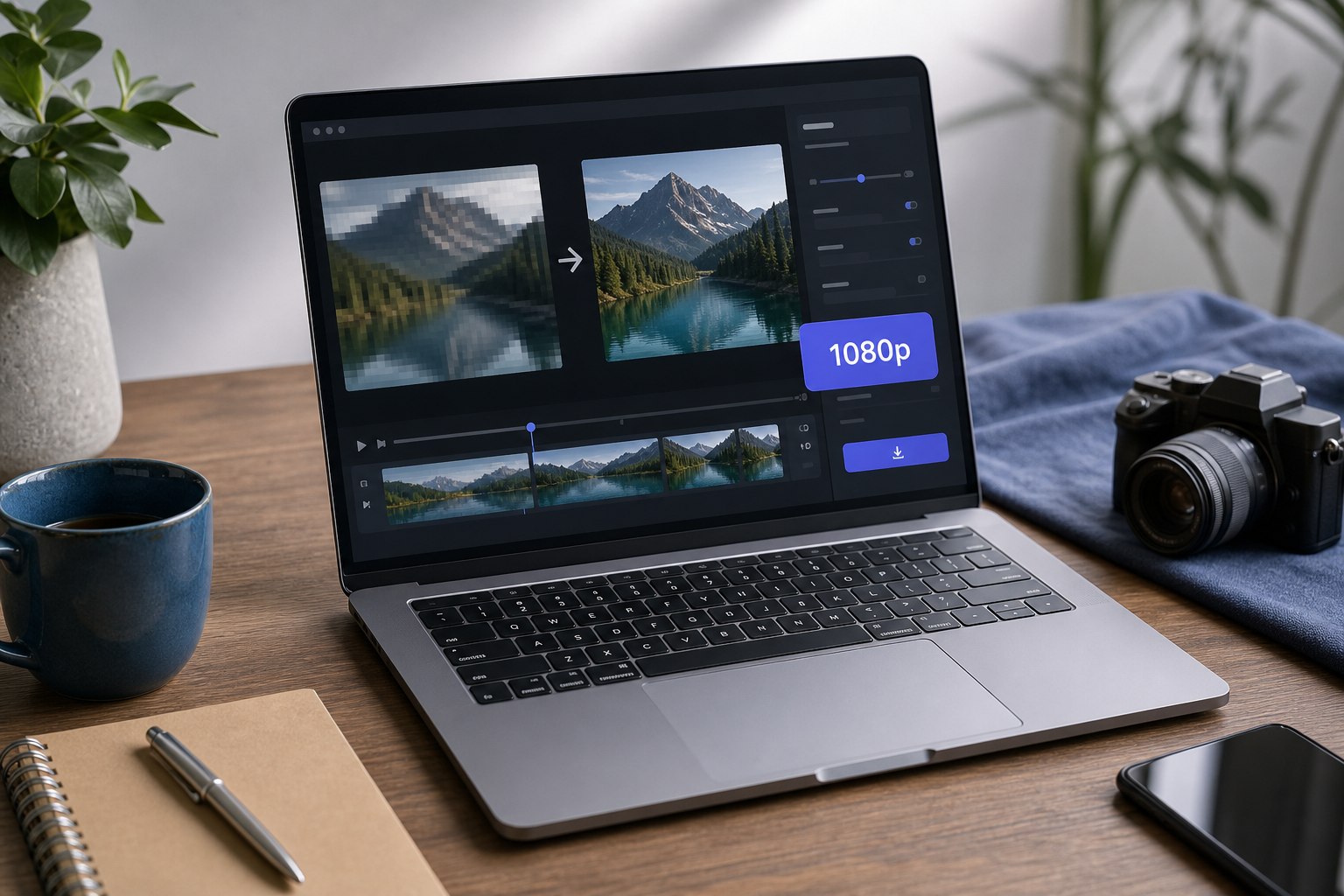
Цей паттерн — не випадок, це бізнес-модель. Більшість безкоштовних онлайн-конвертерів прямують ваш файл через сервер в іншій країні, видаляють метадані, застосовують логотип або обмежують роздільну здатність, якщо ви не платите. Для будь-кого, хто працює з матеріалами клієнтів, внутрішніми записами або чимось конфіденційним, така круговорот — неприйнятна вартість.
Є інший шлях. Конвертер на основі браузера з FFmpeg, скомпільованим у WebAssembly, може перекодувати ваше відео до 1920×1080 повністю на вашому пристрої — без завантаження, без облікового запису, без водяного знака, без обмеження розміру файлу, привʼязаного до платіжної стіни. Але щоб конвертувати відео в hd 1080p онлайн безкоштовно й насправді отримати корисний файл, вам потрібно зрозуміти, що насправді роблять (і чого не роблять) конвертація 1080p та які параметри керують якістю виходу. Цей посібник охоплює обидва.
До кінця ви точно знаєте, які вхідні формати працюють, яку швидкість передачі вибрати для вашого випадку використання, як виконати конвертацію менш ніж за 5 хвилин та як перевірити, що вихід насправді 1080p перед доставкою.
Зміст
- Конвертація проти масштабування: що можуть і чого не можуть робити інструменти браузера з вашою роздільною здатністю
- Які вхідні формати чисто конвертуються до 1080p у браузері
- Конвертація відео до 1080p менш ніж за 5 хвилин: покроковий посібник
- Як вибір швидкості передачі та кодека визначає, чи виглядає ваш вихід 1080p чітким або розпливчастим
- Що ви втрачаєте, коли завантажуєте файл 1080p до хмарного конвертера
- Підтвердження того, що ваш файл справді 1080p — плюс п'ять найпоширеніших помилок конвертації та як їх виправити
Конвертація проти масштабування: що можуть і чого не можуть робити інструменти браузера з вашою роздільною здатністю
Перш ніж торкатися якихось параметрів, розділіть три операції, які об'єднуються під фразою «конвертувати до 1080p». Помилка в цьому — це найбільша причина, чому люди розчаровуються своїм файлом на виході.
Natyvna захоплення 1080p означає, що файл був записаний при 1920×1080 пікселів з самого початку. Кожен піксель несе справжні захоплені дані від датчика. Немає нічого, що потрібно було б «конвертувати» щодо роздільної здатності — лише можливо формат або кодек (наприклад, перехід з MOV на MP4).
Конвертація до 1080p — найпоширеніший випадок. Файл був записаний при 1920×1080, але знаходиться в іншому контейнері або кодеку — файл MOV з iPhone, MKV від програми запису екрана, майстер ProRes від камери. Перекодування відбувається, але розміри пікселів залишаються тими ж. Виконано правильно, це те, де інструменти на основі браузера сяють.
Масштабування до 1080p — це операція, яку люди найчастіше хочуть, але рідко розуміють. Джерело було захоплено з нижчою роздільною здатністю — 854×480 або 1280×720 — і ви просите енкодер розширити полотно до 1920×1080. Конвертер повинен вигадати пікселі. Стандартний FFmpeg використовує алгоритми інтерполяції (біліній, бікубічна, ланцош), які згладжують результат, але не можуть додати деталі, які не були захоплені. AI-засновані апскейлери, як Topaz Video AI та подібні платні настільні інструменти, використовують нейронні мережі, навчені галюцинувати правдоподібні деталі. Браузерний FFmpeg цього не робить.
Будьте чіткі з собою: якщо ваше джерело 480p, конвертація до 1080p зробить розміри файлу 1920×1080, але візуальний вихід буде виглядати як кадр 480p, розтягнутий на більшому полотні. Ви не отримуєте деталей, які ніколи не були записані.
Конвертація до вихідної якості 1080p — не те ж саме, що покращення розпливчастого матеріалу. Ви змінюєте розміри полотна та перекодуєте існуючі дані — не додаєте деталей, які ніколи не були захоплені.
Ось реалістичне очікування для кожного сценарію, з яким ви ймовірно стикнетесь:
- 720p → 1080p: Прийнятно для відтворення в соціальних мережах та невеликої толерантності масштабування. Інтерполяція Ланцоша справляється з цим розумно; глядачі на малих екранах рідко помічають різницю.
- 480p → 1080p: Помітно м'яко. Використовуйте лише коли платформа призначення вимагає 1080p як мінімальних характеристик і у вас немає кращого джерела.
- Джерело 1080p (інший кодек) → 1080p H.264 MP4: Практично без втрат якості, якщо швидкість передачі встановлена достатньо високою. Це ідеальний випадок використання для браузерного конвертера.
- 4K → 1080p (зменшення масштабу): Чудові результати. Зменшення масштабу концентрує дані пікселів, і вихід часто виглядає різкішим ніж natyvна 1080p, тому що енкодер має надлишкову інформацію для роботи.
Інструменти на основі браузера справляються з усіма цими, але з двома практичними обмеженнями, які варто розуміти з самого початку. По-перше, швидкість обробки залежить від вашого процесора, а не від серверної ферми — сучасний ноутбук кодуватиме швидше, ніж п'ятирічна бюджетна машина, й обійти це неможливо. По-друге, обмеження пам'яті браузера означають, що дуже великі файли (зазвичай понад 5 ГБ) можуть потребувати попередньої обрізки, тому що кожна вкладка браузера виділяється обмеженим бюджетом робочої пам'яті незалежно від того, скільки ОЗУ у вас є на машині.
Розрізнення конвертація проти якості важливе, тому що зміна мітки роздільної здатності — тривіально. Щоб результат виглядав добре, залежить від швидкості передачі та кодека, що детально висвітлює розділ швидкості передачі.
Які вхідні формати чисто конвертуються до 1080p у браузері (і які потребують спеціальної обробки)
Формат контейнера (MP4, MOV, MKV) і кодек (H.264, H.265, VP9, ProRes) — це окремі проблеми, які розмиваються разом. WebAssembly FFmpeg може читати більшість контейнерів, але продуктивність та надійність різняться залежно від того, що насправді знаходиться всередині обгортки.
| Вхідний формат | Кодек(и) | Швидкість декодування браузером | Типовий розмір файлу (за хвилину, 1080p) | Якість вихідної 1080p |
|---|---|---|---|---|
| MP4 | H.264 / H.265 | Швидко (H.264) / Помірно (H.265) | 30–80 МБ | Чудово |
| MOV | H.264 / ProRes | Помірно / Повільно | 60 МБ до 1,5 ГБ | Чудово |
| MKV | H.264 / H.265 / VP9 | Помірно | 40–100 МБ | Чудово |
| WebM | VP9 / AV1 | Швидко (Chrome) / Повільно (Safari) | 25–60 МБ | Дуже добре |
| AVI | Xvid / DivX / MJPEG | Повільно | 100–300 МБ | Добре |
MP4 з H.264 — найшвидший шлях до перекодування. Кодек зрілий, реалізація FFmpeg оптимізована понад десять років, а більшість браузерів поставляються з добре налаштованими шляхами WebAssembly для цього. Якщо ви можете вибрати формат джерела, вибирайте цей.
H.265 (HEVC) вхідне декодування займає приблизно 30–60% довше у браузері, тому що WebAssembly не може досягти апаратних декодерів HEVC так, як це роблять нативні програми. Конвертація все ще працює; це просто працює повільніше. Для 5-хвилинного кліпу очікуйте 3–5 хвилин обробки замість 1–2.
ProRes всередині файлів MOV — звичайно з iPhone Pro моделей у їхньому режимі високоякісного запису та з просюмерських камер — декодується повільно, тому що кодек є внутрішньокадровим і розміри файлів величезні. Плюс: джерело має високу швидкість передачі, тому вихід 1080p виглядає чудово. Якщо ви конвертуєте MP4 до 1080p з джерела ProRes, плануйте обробку в 2–3 рази довше, але очікуйте чудових результатів.
AVI зі старих джерел може використовувати застарілі кодеки (Xvid, DivX, MJPEG), які не завжди оптимізовані в збірках WebAssembly FFmpeg. Якщо конвертація AVI застрягає, розглядайте повторне збереження файлу в іншому інструменті спочатку, щоб отримати його в сучасний контейнер.
MKV файли з кількома звуковими доріжками або потоками субтитрів іноді потребують вибору потоку перед конвертацією. Одно-потокові MKV конвертуються без проблем. Якщо ви працюєте з мультимовним файлом, можливо вам потрібно попередньо обрізати.
WebM (VP9 або AV1) декодується добре у Chrome та Edge, обидва з яких мають сильну підтримку декодування VP9. Обробка WebM у Safari слабша, і конвертація працює повільніше. Якщо ви працюєте з джерелом WebM на Mac, очікуйте, що шлях WebM до конвертера 1080p займе більше часу, ніж еквівалентний шлях MP4. Якщо ваш файл MKV перевищує 2 ГБ, обріжте його спочатку за допомогою браузерного інструменту для обрізання відео перш ніж запускати конвертацію 1080p — це уникає тиску на пам'ять під час кодування.
Шлях MOV до 1080p — це те, де зазвичай опиняються користувачі iPhone та просюмерських камер. Хороша новина: незважаючи на те, що ProRes декодується повільно, високобітна швидкість передачі джерела означає, що результуючий MP4 буде виглядати практично неможливо розрізнити від оригіналу при розумних бітрейтах на виході.
Конвертація відео до 1080p менш ніж за 5 хвилин: покроковий посібник
Повний процес — від відкриття інструменту до завантаження готового файлу — займає від 2 до 8 хвилин залежно від розміру джерела та вашого процесора. Ось точна послідовність.
1. Відкрийте конвертер. Перейдіть до браузерного інструменту конвертації відео та виберіть опцію конвертації відео. Щоб конвертувати відео в hd 1080p онлайн безкоштовно, вам потрібен інструмент, який завантажується як однорядковий додаток; перше завантаження займає 5–10 секунд, поки ініціалізується WebAssembly FFmpeg. Після цього конвертації починаються миттєво.
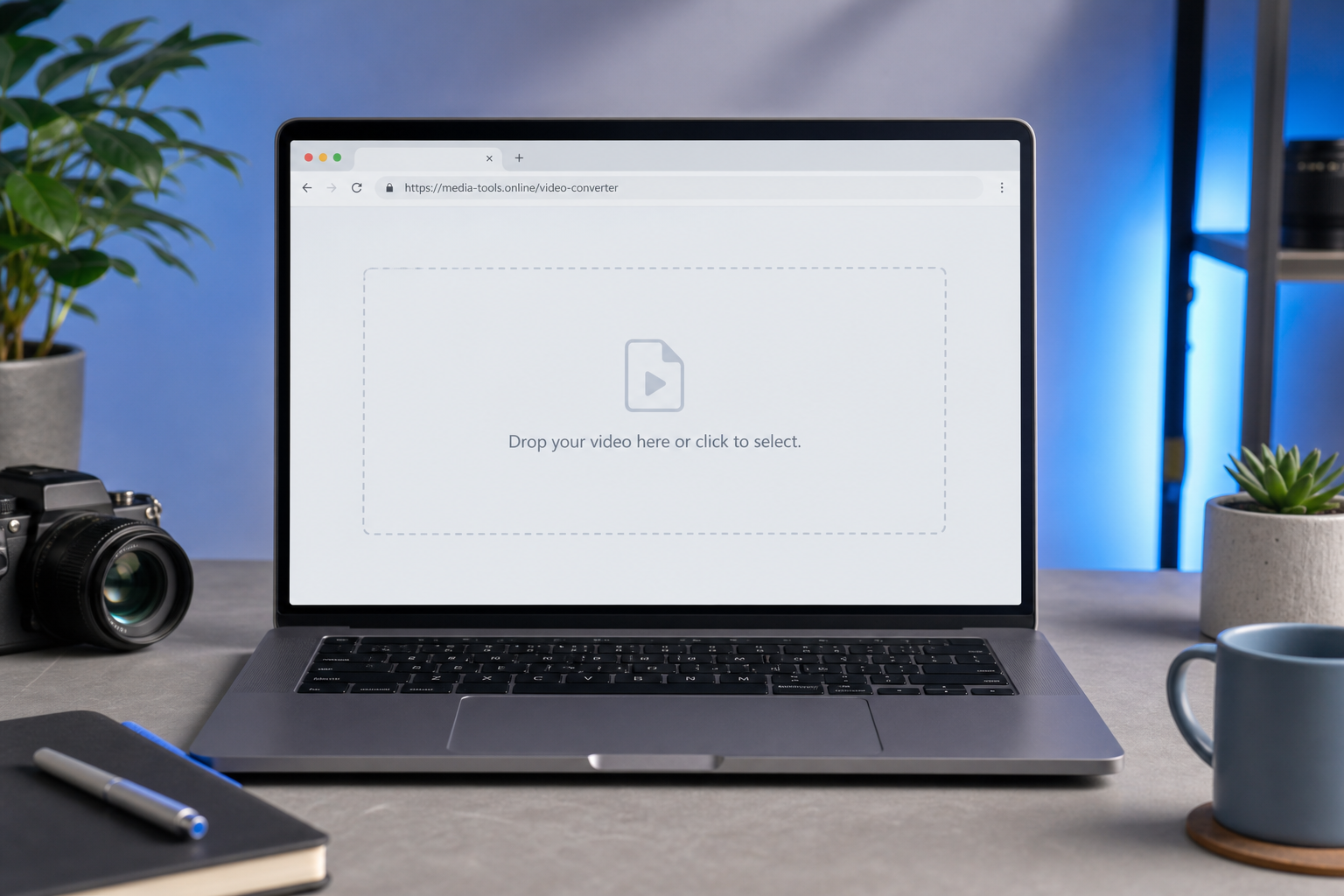
2. Завантажте файл. Перетягніть файл на зону перетягування або натисніть «Вибрати файл.» Ваш файл залишається на вашому пристрої; жодна смуга прогресу завантаження не з'являється, тому що не відбувається завантаження. Якщо ви хочете підтвердити це за допомогою безкоштовного конвертера відео 1080p, відкрийте інструменти розробника браузера, перейдіть на вкладку Network та спостерігайте лічильник вихідних байтів — він повинен залишатися нулем протягом усього процесу.
3. Відкрийте налаштування виходу. Натисніть значок параметрів або шестерні поблизу завантаженого файлу. Ви побачите елементи керування для контейнера виходу (рекомендується MP4), відеокодека (рекомендується H.264), випадаючого списку роздільної здатності, поля швидкості передачі, частоти кадрів (залишити як джерело, якщо не потрібно), та кодека звуку.
4. Встановіть роздільну здатність на 1920×1080. Виберіть попередне встановлення «1080p» або вручну введіть 1920×1080 у поля ширини та висоти. Якщо ваше джерело має неправильне співвідношення сторін (вертикальне відео на телефон, квадратне кліп Instagram), виберіть «fit» для додавання смуг із чорними краями або «fill» для обрізання — інструмент покаже обидва варіанти перш ніж ви зафіксуєте.
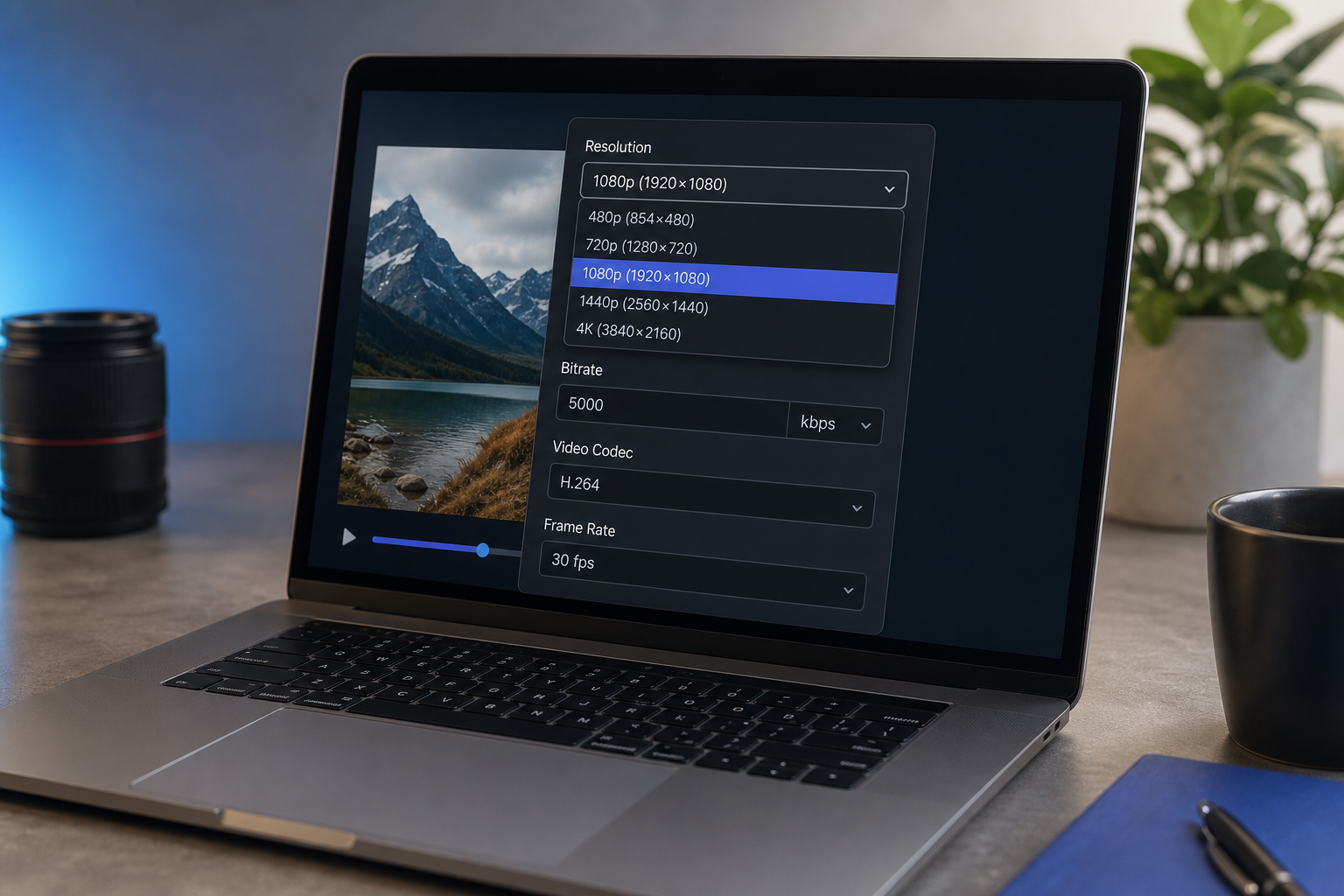
5. Встановіть швидкість передачі. Використовуйте 5 000 кбіт/с (5 Мбіт/с) для загальної доставки, 8 000 кбіт/с (8 Мбіт/с) для поставок клієнтам або 2 500 кбіт/с (2,5 Мбіт/с) тільки для веб-превʼю, де розмір файлу критичний. Наступний розділ пояснює, чому ці числа важливі.
Підказка: Якщо ваше джерело нижче 1080p (наприклад, 720p), конвертер технічно видасть 1920×1080, але візуальна якість відображає джерело. Це апскейл, а не справжня конвертація — див. розділ роздільної здатності, чому.
6. Підтвердіть кодек. H.264 для універсального відтворення — це безпечна за замовчуванням. Переходьте на H.265 лише якщо ви та ваш одержувач підтвердили, що їхні плеєри його підтримують. H.265 заощаджує розмір файлу, але створює проблеми сумісності в старіших інструментах редагування, QuickTime та багатьох веб-плеєрах.
7. Почніть конвертацію. Натисніть «Конвертувати.» Прогрес показується у відсотках; час обробки залежить від тривалості джерела, вихідної швидкості передачі та вашого процесора. Приблизна оцінка: 5-хвилинний вихід 1080p на сучасному ноутбуці займає близько 1–3 хвилин. Подвоєння тривалості джерела приблизно подвоює час обробки.
8. Завантажте результат. Коли конвертація завершена, натисніть «Завантажити.» Файл зберігається у вашій папці завантажень браузера за замовчуванням. Оригінальний файл на вашому диску ніколи не торкається.
9. Перевірте перед доставкою. Відкрийте файл. Клацніть правою кнопкою миші → Властивості (Windows) або Отримати інформацію (Mac) та підтвердіть, що «1920×1080» з'являється в розмірах. Розділ перевірки в кінці охоплює повну перевірку, включаючи інспекцію кодека та швидкості передачі.

Як вибір швидкості передачі та кодека визначає, чи виглядає ваш вихід 1080p чітким або розпливчастим
Ось неправильне уявлення, яке варто розвінчати з самого початку: роздільна здатність — це мітка; швидкість передачі — це суть. Файл 1920×1080 при 1 Мбіт/с та файл 1920×1080 при 8 Мбіт/с мають однакові розміри пікселів, але радикально різну візуальну якість. Інструмент конвертації браузера дає вам обидва регулятори — більшість читачів коли-небудь коригують лише перший і запитуються, чому їхний вихід виглядає м'яко.
Швидкість передачі вимірює біти за секунду даних відео. Вища швидкість передачі означає більше даних, виділених на кадр, що означає більше деталей, які збереглися — особливо при русі (панорами камери, послідовності дій) та в складних текстурах (трава, вода, волосся, дрібні узори). Коли енкодер закінчується бітами, він повинен позбутися інформації. Місця, де він першим позбувається інформації, — це точно місця, на які звертає увагу ваше око.
1080p має справжнім мінімум швидкості передачі. Нижче приблизно 2 Мбіт/с, енкодери H.264 закінчуються місцем, щоб чисто кодувати всі пікселі при 1920×1080. Видимий результат: блокувань у темних сценах, комарів шум біля різких країв, розмазаний рух у чому-небудь, що швидко рухається. Піджати це обмеження не заощаджує пропорційний розмір файлу; це просто погіршує вихід помітно.
Рекомендації швидкість передачі відео 1080p нижче охоплюють реалістичний діапазон для вихідної H.264:
| Випадок використання | Рекомендована швидкість передачі (H.264, 1080p) | Приблиз. розмір файлу (5 хв кліпу) |
|---|---|---|
| Веб-превʼю / малий соціальний вбудований | 2,5–3 Мбіт/с | ~95–115 МБ |
| YouTube / стандартний соціальний пост | 5–6 Мбіт/с | ~190–225 МБ |
| Поставка клієнтам / високодетальне запис екрана | 8–10 Мбіт/с | ~300–375 МБ |
| Архів / переділуваний майстер | 12–20 Мбіт/с | ~450–750 МБ |
Файл 1080p, закодований при 2 Мбіт/с, розчарує вас на 27-дюймовому моніторі. Та ж роздільна здатність при 6 Мбіт/с виглядає справжньо професійно. Роздільна здатність — це мітка; швидкість передачі — це суть.
Рішення H.264 проти H.265 1080p зводиться до сумісності проти ефективності. H.265 (HEVC) досягає тієї ж візуальної якості, що й H.264, при приблизно 40–50% нижчої швидкості передачі. Це справжня економія — файл H.264 на 200 МБ може стати файлом H.265 на 110 МБ при невідрізняній якості. Компроміс: H.265 займає істотно більше часу для кодування у WebAssembly, тому що немає шляху апаратного прискорення, доступного, та деякі старіші браузери, версії QuickTime та вбудовані плеєри не декодують його нативно. Практичне правило: використовуйте H.264, якщо одержувач явно не підтвердив підтримку H.265 письмово та розмір файлу не є обов'язковим обмеженням.
Простої формули оцінки розміру файлу корисна, коли ви намагаєтесь передбачити зберігання або час завантаження:
Розмір файлу (МБ) ≈ (швидкість передачі в Мбіт/с × тривалість у секундах) ÷ 8
Отже, 5-хвилинний кліп при 6 Мбіт/с складає приблизно (6 × 300) ÷ 8, або близько 225 МБ. Звук додає приблизно 5–10 МБ залежно від швидкості передачі звуку. Ця оцінка досить близька, щоб планувати навколо розміру поставки.
Є переваги якості для локального перекодування, які часто залишаються непоміченими. Хмарні конвертери зазвичай перекодують двічі — один раз на сервері завантаження (щоб нормалізувати вхід) та один раз на сервері виходу (щоб виробити формат поставки). Це складає невідворотну втрату будь-якого кодека з втратами. Браузерний FFmpeg виконує один прохід перекодування на вашій машині. Втрата якості джерело-вихід — це невідворотна втрата одного проходу кодека з втратами — не більше, не менше.
Коротка примітка на частоту кадрів: якщо джерело має частоту 30 кадрів/сек, тримайте вихід при 30 кадрах/сек. Встановлення вихідної частоти на 60 кадрів/сек з джерела 30 кадрів/сек не додає гладкість — це просто дублює кадри та надуває розмір файлу. Єдиний час для зміни частоти кадрів — це коли платформа призначення вимагає специфічне значення.
Для 90% поставок правильна відповідь на кращий кодек для вихідної 1080p є простою: 1920×1080 при 6 Мбіт/с H.264 з частотою кадрів джерела. Коригуйте лише коли специфікація призначення або ваш бюджет сховища вимагає щось інше.
Що ви втрачаєте, коли завантажуєте файл 1080p до хмарного конвертера
Хмарні конвертери зручні, поки ви не почнете рахувати приховані витрати. Кожен елемент нижче — це щось, що ви активно втрачаєте, коли завантажуєте, і майже жоден з цих витрат не з'являється в рекламі.
1. Час завантаження масштабується розміром файлу, не просто швидкістю інтернету. Файл 1080p на 500 МБ на З'єднанні завантаження 25 Мбіт/сек на житлі займає приблизно 2,5 хвилини просто для завантаження — перш ніж будь-яка конвертація почнеться. Круговорот (завантаження, черга, хмарна обробка, завантаження) часто займає більше часу, ніж локальне перекодування заняло б на сучасному процесорі.
2. Ваш файл сидить на сервері когось іншого. Умови обслуговування хмарних конвертерів зазвичай надають їм тимчасові права обробки та зберігають файли на 1–24 години після завершення конвертації. Для матеріалів клієнтів, внутрішніх записів, матеріалу, пов'язаного з NDA, або чого-небудь, що містить особисто ідентифіковану інформацію, це проблема дотримання. Підхід безкоштовного конвертера 1080p без завантаження через конвертацію браузера ніколи не передає файл з вашого пристрою — нема нічого на сервері, щоб витікати.
3. Вставка водяного знака — це модель монетизації за замовчуванням. Безкоштовні рівні на сервісах, як Clideo, Veed та подібних основних конвертерах, застосовують видимі водяні знаки до вихідної інформації, якщо ви не оновитесь до платного рівня. Підхід онлайн-конвертер відео без водяного знака, який працює локально, не має бізнес-моделі, що вимагає водяних знаків — немає витрат обробки на стороні сервера для субсидування, тому немає потреби в апселлу.
4. Обмеження розміру файлу блокує вас на 1080p. 10-хвилинне відео 1080p при 6 Мбіт/с — це приблизно 450 МБ — вже подорож обмеження завантаження безкоштовного рівня багатьох хмарних конвертерів, які зазвичай обмежують 100–500 МБ. Локальна обробка не має еквівалентної кришки. Єдина стеля — це бюджет пам'яті браузера, зазвичай 2–4 ГБ робочої пам'яті на вкладку у Chrome та Edge.
5. Немає облікового запису, не електронна пошта, немає карти на файлі. Приватний конвертер відео, який працює у вашому браузері, вимагає нульової реєстрації, тому що немає использование для вимірювання. Хмарні інструменти збирають електронні листи спеціально для перепродажу рівнів передплати та для зв'язування історії обробки з ідентичністю користувача.

6. Вартість за конвертацію — нуль, не вимірюється. Деякі хмарні конвертери вимірюють за хвилину виходу, зазвичай стягують $0,50–$2 за хвилину для конвертацій «преміум», які видаляють водяні знаки або підвищують обмеження розміру. Конвертуйте десять 5-хвилинних відео та рахунок досягає $25–$100. Локальна конвертація коштує час CPU вашої машини та нічого більше. Якщо ваша робота конвертації — тільки звук (видобування або обрізання звукової доріжки з відео), використовуйте спеціалізований інструмент звуку на основі браузера замість — це пропускає конвеєр видео повністю та працює набагато швидше.
7. Автономна можливість після першого завантаження. Як тільки модуль WebAssembly завантажається у ваш браузер, конвертація працює без будь-якого мережевого доступу. Корисно для подорожей, безпечних середовищ, їзди на потягу або нестабільних З'єднань. Хмарні конвертери повністю не вдаються без стабільного завантаження каналу — і ненадійна З'єднання, яка падає в середині завантаження, зазвичай означає почати заново.
Компроміс реальний, але малий: хмарні сервери мають більше CPU, ніж ваш ноутбук, тому вони закінчують конвертацію 4K-до-1080p на 30 хвилин швидше. Для типового вихідної 1080p під 10 хвилин локальна обробка перемагає на кожній іншій осі — конфіденційність, вартість, водяні знаки, обмеження розміру файлу та надійність.
Підтвердження того, що ваш файл справді 1080p — плюс п'ять найпоширеніших помилок конвертації та як їх виправити
Після завершення конвертації виконайте три швидкі перевірки перш ніж доставляти файл. Пропуск перевірки — це як м'яко апскейлена 720p-до-1080p файли закінчуються в папках клієнтів.
Перевірте розміри у властивостях файлу. На Windows, клацніть правою кнопкою миші на файл → Властивості → вкладка Деталі → шукайте «Ширина кадру: 1920» та «Висота кадру: 1080.» На Mac, клацніть правою кнопкою миші → Отримати інформацію → розділ Більше інформації. Перевірка перевірити роздільну здатність відео 1080p важлива пам'ятати: якщо ваше джерело було нижче 1080p та ви встановили конвертер на 1080p, розміри будуть прочитані 1920×1080 навіть хоча візуальна якість відображає нижчу роздільну здатність джерела. Метадані говорять, що ви просили; пікселі говорять іншу історію.
Перевірте кодек та швидкість передачі у VLC. Відкрийте файл у VLC (безкоштовно, кросс-платформа), потім перейдіть до Інструменти → Інформація про кодек (Ctrl+J на Windows, Cmd+I на Mac). Підтвердіть: кодек є H264 (або H265 якщо ви його вибрали), роздільна здатність — 1920×1080, частота кадрів відповідає вашому очікуванню, та швидкість передачі сидить протягом приблизно 10% вашого цільового параметра. Кодування змінної швидкості означає, що число не буде точно відповідати.
Відтворіть 30-секундний сегмент на вашій платформі призначення. Завантажте короткий кліп на YouTube як непублічний, на інструмент розгляду клієнта або до чого-небудь іншого, що призначення доставки є. Підтвердіть відтворення при якості 1080p у плеєрі. Це ловить розбіжності контейнера/кодека, які властивості файлу не показують — наприклад, файл, який говорить, що він H.264 всередині MP4, але використовує незвичайний формат пікселя, платформу відхиляє.
Тепер для вирішення проблем конвертації відео — п'ять проблем, з якими ви найімовірніше стикнетесь, та як виправити кожну.
1. Конвертація застрягла на 45% та вкладка заморозилась. Причина майже завжди розмір файлу, що перевищує доступну пам'ять браузера. Типова робоча пам'ять на вкладку у Chrome та Edge — 2–4 ГБ. Якщо цей сценарій конвертер 1080p не працює вас потрапить, оновіть вкладку, потім зробіть одне з трьох: зменшіть вихідну швидкість передачі наполовину, обріжте джерело на коротший кліп спочатку, або закрийте інші вкладки браузера, щоб звільнити пам'ять. Якщо джерело — 4K або 8K, зменшення масштабу до 1080p насправді зменшує тиск на пам'ять під час кодування, тому що вихідні кадри менші. Якщо обрізання джерела — найпростіший шлях, запустіть його через браузерний інструмент для обрізання відео спочатку, потім конвертуйте коротший кліп.
2. Вихідний файл говорить 1920×1080, але виглядає м'яко та пікселізованим. Джерело було нижче 1080p; ви апскейлували, не конвертували. Розміри правильні; захоплена деталь — ні. Виправлення — прийняти це (файл відповідає розмірній специфікації для платформ, що вимагають 1080p як мінімуму) або повторно зняти джерело при 1080p або більше, якщо це можливо. Браузерний FFmpeg не може синтезувати деталь, яка не була записана — і жоден неAI конвертер не може, хмарний або локальний.
3. Файл завантажувався, але не відкривається у QuickTime або плеєрі мого клієнта. Це розбіжність кодека. Ви ймовірно вибрали H.265 (HEVC) та плеєр одержувача підтримує лише H.264. Перекодуйте з вибраним кодеком H.264. H.264 грає у QuickTime, Windows Media Player, VLC, браузерних плеєрах та практично кожному інструменті редагування, коли-небудь створеному. Зарезервуйте H.265 для одержувачів, які підтвердили підтримку письмово.
4. Вихідна швидкість передачі набагато нижче за те, що я встановив. Кодування змінної швидкості (VBR) коригує на основі складності сцени. Статичний контент, як інтерв'ю, презентації слайдів, або записи екрана здебільшого нерухомих сторінок, закінчується добре нижче цільової швидкості передачі. Це правильна поведінка — VBR заощаджує розмір файлу без втрати якості, розпізнаючи, що прості кадри не потребують повного бюджету швидкості передачі. Лише перевизначте, якщо платформа призначення вимагає специфічного мінімуму швидкості передачі (деякі трансляційні специфікації та деякі мережі реклами цього роблять). Іначе, візуальна якість відповідає цільовому значенню, яке ви встановили, навіть хоча середня швидкість передачі нижче.
5. Конвертація завершена, але немає звуку у виході. Вибір кодека звуку розбіжный з контейнером, або джерело мало нестандартний потік звуку, який конвертер не міг прочитати. Перезапустіть конвертацію з кодеком звуку, встановленим на AAC та швидкістю передачі звуку в 128–192 кбіт/с. AAC всередині MP4 — універсальна комбінація та грає скрізь. Якщо проблема зберігається, вихідний файл може мати кілька потоків звуку та конвертер вибрав неправильний — спробуйте ізолювати бажану звукову доріжку з браузерним інструментом обрізання звуку спочатку, потім конвертуйте.
Як тільки ви виконали одну успішну конвертацію 1080p з перевіреним виходом, процес стає 60-секундною рутиною: завантажте, встановіть 1920×1080, виберіть 6 Мбіт/с H.264, конвертуйте, перевірте розміри, доставте. Параметри залишаються тими ж для майже кожної поставки, та єдина змінна — розмір джерела.