
Come convertire video in HD 1080p online gratuitamente (non è richiesto alcun caricamento)
Perché la maggior parte dei "Convertitori video gratuiti 1080p" ti delude silenziosamente
Hai una registrazione dello schermo a 720p della demo di ieri, la specifica del tuo cliente dice "consegna in 1080p", e la scadenza di caricamento è tra 45 minuti. Cerchi converti video in hd 1080p online gratis, fai clic sul primo risultato e scopri: un limite di caricamento di 100 MB, una filigrana stampata sull'output, oppure un prompt "rimuovi limiti" di $9,99 che appare solo dopo che la conversione termina.
Questo schema non è un caso — è il modello di business. La maggior parte dei convertitori online gratuiti instrada il tuo file attraverso un server in un altro paese, rimuove i metadati, applica un logo, o limita la risoluzione a meno che tu non paghi. Per chiunque gestisca filmati client, registrazioni interne, o qualsiasi cosa sensibile, quel percorso di andata e ritorno è inaccettabile.
C'è un altro modo. Un convertitore basato su browser che utilizza FFmpeg compilato con WebAssembly può ri-codificare il tuo video a 1920×1080 interamente sul tuo dispositivo — nessun caricamento, nessun account, nessuna filigrana, nessun limite di dimensioni del file legato a un paywall. Il problema: per convertire video in hd 1080p online gratis e ottenere effettivamente un file utilizzabile, devi capire cosa la conversione a 1080p fa effettivamente (e non fa) e quali impostazioni controllano la qualità dell'output. Questa guida copre entrambi.
Alla fine, saprai esattamente quali formati di input funzionano, quale bitrate scegliere per il tuo caso d'uso, come eseguire la conversione in meno di 5 minuti, e come verificare che l'output sia genuinamente 1080p prima di consegnarlo.
Indice dei contenuti
- Conversione vs. Upscaling: cosa possono e non possono fare gli strumenti del browser con la tua risoluzione
- Quali formati di input si convertono chiaramente a 1080p nel browser
- Convertire il tuo video a 1080p in meno di 5 minuti: una procedura dettagliata
- Come la scelta del bitrate e del codec determinano se il tuo output 1080p è nitido o sfocato
- Cosa perdi quando carichi un file 1080p in un convertitore cloud
- Confermare che il tuo file sia genuinamente 1080p — più i cinque errori di conversione più comuni e come correggerli
Conversione vs. Upscaling: cosa possono e non possono fare gli strumenti del browser con la tua risoluzione
Prima di toccare qualsiasi impostazione, separa tre operazioni che vengono confuse sotto la frase "converti a 1080p". Sbagliare questo è il motivo più grande per cui le persone rimangono deluse dal loro file di output.
La cattura nativa 1080p significa che il file è stato registrato a 1920×1080 pixel fin dall'inizio. Ogni pixel porta dati reali acquisiti dal sensore. Non c'è nulla da "convertire" in termini di risoluzione — solo eventualmente il formato o il codec (ad esempio, passare da MOV a MP4).
La conversione a 1080p è il caso più comune. Il file è stato registrato a 1920×1080 ma esiste in un container o codec diverso — un file MOV da un iPhone, un MKV da uno screen recorder, un master ProRes da una fotocamera. La ri-codifica avviene, ma le dimensioni dei pixel rimangono uguali. Se fatto correttamente, questo è dove gli strumenti basati su browser brillano.
L'upscaling a 1080p è l'operazione che le persone più spesso vogliono ma raramente capiscono. La fonte è stata catturata a bassa risoluzione — 854×480 o 1280×720 — e stai chiedendo all'encoder di allargare la tela a 1920×1080. Il convertitore deve inventare pixel. FFmpeg standard utilizza algoritmi di interpolazione (bilineare, bicubico, lanczos) che levigano il risultato ma non possono aggiungere dettagli che non sono stati acquisiti. Gli upscaler basati su AI come Topaz Video AI e simili strumenti desktop a pagamento utilizzano reti neurali addestrate per allucinare dettagli plausibili. Browser FFmpeg non lo fa.
Sii esplicito con te stesso: se la tua fonte è 480p, convertire a 1080p farà in modo che le dimensioni del file siano 1920×1080, ma l'output visivo avrà l'aspetto di filmato 480p allargato su una tela più grande. Non stai recuperando dettagli che non sono mai stati registrati.
Convertire a output 1080p non è lo stesso che migliorare i filmati sfocati. Stai cambiando le dimensioni della tela e ri-codificando i dati esistenti — non aggiungendo dettagli che non sono mai stati acquisiti.
Ecco l'aspettativa realistica per ogni scenario che è probabile che incontri:
- 720p → 1080p: Accettabile per la riproduzione sui social media e tolleranza di zoom minore. L'interpolazione Lanczos gestisce questo ragionevolmente; i visualizzatori su schermi piccoli raramente se ne accorgono.
- 480p → 1080p: Notevolmente soft. Usa solo quando la piattaforma di destinazione richiede 1080p come specifica minima e non hai una fonte migliore.
- Fonte 1080p (codec diverso) → 1080p H.264 MP4: Qualità visiva effettivamente lossless se il bitrate è impostato abbastanza alto. Questo è il caso d'uso ideale per un convertitore browser.
- 4K → 1080p (downscale): Risultati eccellenti. Il downscaling concentra i dati dei pixel, e l'output spesso sembra più nitido del 1080p nativo perché l'encoder ha informazioni in eccesso con cui lavorare.
Gli strumenti basati su browser gestiscono tutti questi, ma con due limitazioni pratiche che vale la pena comprendere in anticipo. In primo luogo, la velocità di elaborazione dipende dalla tua CPU, non da una server farm — un laptop moderno codificherà più velocemente di una macchina economica di cinque anni fa, e non c'è modo di aggirarlo. In secondo luogo, i limiti di memoria del browser significano che file molto grandi (tipicamente oltre 5 GB) potrebbero aver bisogno di essere trimati per primi, perché ogni scheda del browser viene allocato un budget di memoria di lavoro finito indipendentemente da quanta RAM la tua macchina ha.
La distinzione conversione-versus-qualità è importante perché cambiare l'etichetta della risoluzione è banale. Far sembrare bene il risultato dipende da bitrate e codec, che è quello che la sezione bitrate copre in dettaglio.
Quali formati di input si convertono chiaramente a 1080p nel browser (e quali hanno bisogno di gestione speciale)
Il formato container (MP4, MOV, MKV) e il codec (H.264, H.265, VP9, ProRes) sono questioni separate che si confondono insieme. WebAssembly FFmpeg può leggere la maggior parte dei container, ma le prestazioni e l'affidabilità variano a seconda di cosa c'è effettivamente dentro il wrapper.
| Formato di input | Codec | Velocità di decodifica del browser | Dimensione file tipica (per min, 1080p) | Qualità output 1080p |
|---|---|---|---|---|
| MP4 | H.264 / H.265 | Veloce (H.264) / Moderato (H.265) | 30–80 MB | Eccellente |
| MOV | H.264 / ProRes | Moderato / Lento | 60 MB a 1,5 GB | Eccellente |
| MKV | H.264 / H.265 / VP9 | Moderato | 40–100 MB | Eccellente |
| WebM | VP9 / AV1 | Veloce (Chrome) / Lento (Safari) | 25–60 MB | Molto buono |
| AVI | Xvid / DivX / MJPEG | Lento | 100–300 MB | Buono |
MP4 con H.264 è il percorso più veloce verso la ri-codifica. Il codec è maturo, l'implementazione di FFmpeg è stata ottimizzata per oltre un decennio, e la maggior parte dei browser fornisce percorsi WebAssembly ben sintonizzati per esso. Se puoi scegliere il tuo formato di origine, scegli questo.
H.265 (HEVC) l'input impiega circa il 30–60% di tempo in più per decodificare nel browser perché WebAssembly non può raggiungere i decodificatori HEVC hardware nel modo in cui le applicazioni native possono. La conversione funziona comunque; funziona solo più lentamente. Per una clip di 5 minuti, prevedi circa 3–5 minuti di elaborazione invece di 1–2.
ProRes dentro file MOV — comune dai modelli iPhone Pro in modalità di registrazione ad alta qualità e dalle fotocamere prosumer — si decodifica lentamente perché il codec è intra-frame e le dimensioni del file sono massicce. Il lato positivo: la fonte è ad alto bitrate, quindi l'output 1080p sembra superbo. Se converti MP4 a 1080p da una fonte ProRes, pianifica per un'elaborazione di 2–3× più lunga ma aspettati risultati eccellenti.
AVI da fonti più vecchie potrebbe utilizzare codec legacy (Xvid, DivX, MJPEG) che non sempre sono ottimizzati nelle build di WebAssembly FFmpeg. Se la conversione AVI si blocca, considera di salvare il file in un altro strumento per primo per inserirlo in un container moderno.
I file MKV con più tracce audio o flussi di sottotitoli a volte hanno bisogno di una selezione del flusso prima della conversione. Gli MKV a flusso singolo si convertono senza problemi. Se stai lavorando con un file multilingue, potrebbe essere necessario pre-trimarlo.
WebM (VP9 o AV1) si decodifica bene in Chrome e Edge, entrambi i quali hanno un forte supporto di decodifica VP9. La gestione di WebM di Safari è più debole, e la conversione è più lenta. Se stai lavorando con una fonte WebM su Mac, aspettati che il percorso del convertitore da WebM a 1080p impieghi più tempo rispetto al percorso MP4 equivalente. Se il tuo file MKV supera 2 GB, trimalo prima usando un trimmer video basato su browser prima di eseguire la conversione 1080p — questo evita la pressione della memoria durante la codifica.
Il percorso MOV a 1080p è dove finiscono la maggior parte degli utenti di iPhone e fotocamere prosumer. La buona notizia: anche se ProRes si decodifica lentamente, la fonte ad alto bitrate significa che l'MP4 risultante avrà l'aspetto essenzialmente indistinguibile dall'originale a bitrate di output sensati.
Convertire il tuo video a 1080p in meno di 5 minuti: una procedura dettagliata
L'intero processo — dall'apertura dello strumento al download del file finito — richiede da 2 a 8 minuti a seconda della dimensione della fonte e della tua CPU. Ecco la sequenza esatta.
1. Apri il convertitore. Accedi a uno strumento di conversione video basato su browser e seleziona l'opzione di conversione video. Per convertire video in hd 1080p online gratis, vuoi uno strumento che si carica come un'app a pagina singola; il primo caricamento richiede 5–10 secondi mentre WebAssembly FFmpeg si inizializza. Dopo di ciò, le conversioni iniziano istantaneamente.
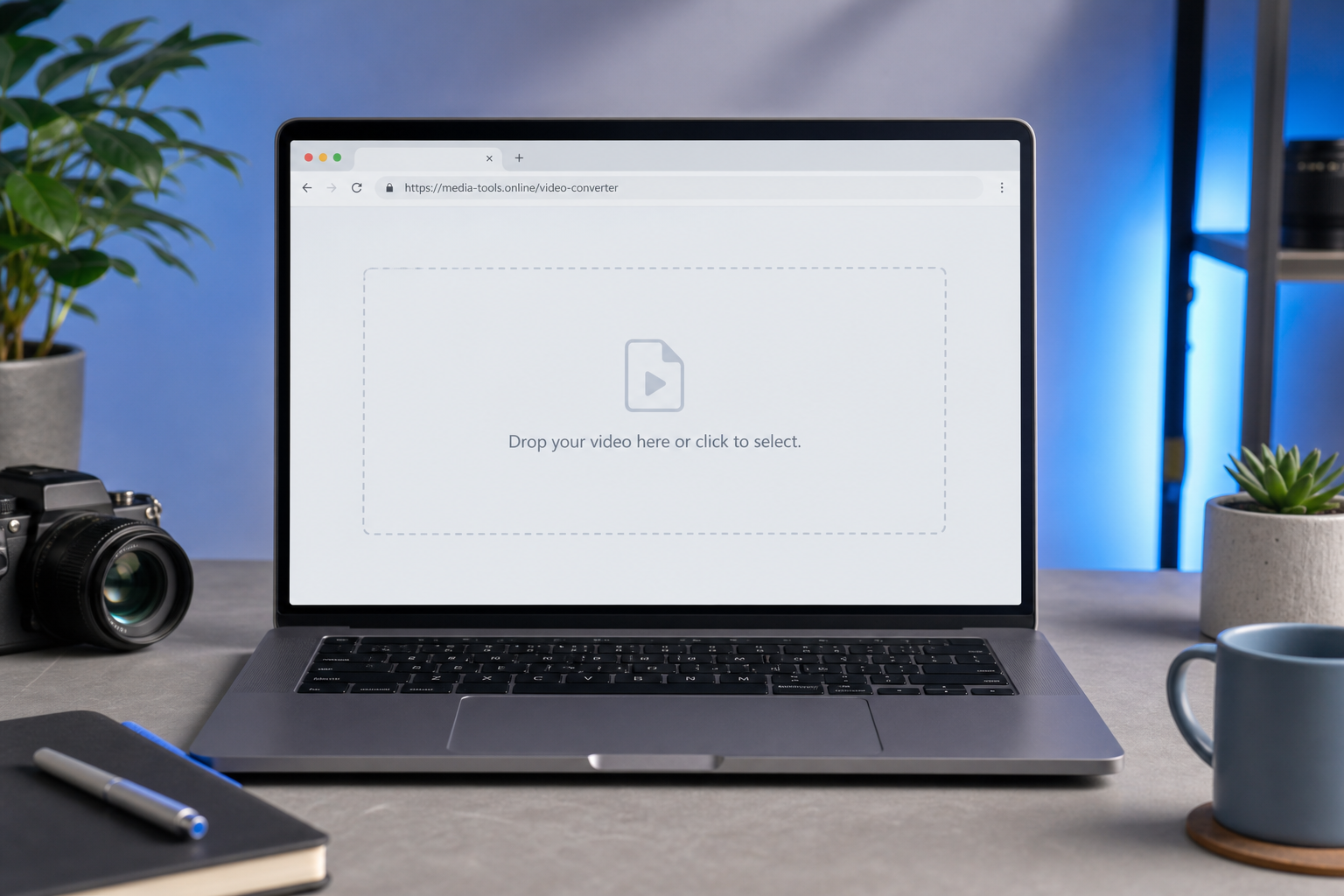
2. Carica il tuo file. Trascina il file sulla zona di rilascio o fai clic su "Seleziona file." Il tuo file rimane sul tuo dispositivo; nessuna barra di progresso di caricamento appare perché non c'è caricamento in corso. Se vuoi confermare questo con un convertitore video 1080p gratis, apri gli strumenti di sviluppo del tuo browser, passa alla scheda Rete e guarda il contatore dei byte in uscita — dovrebbe rimanere a zero durante l'intero processo.
3. Apri le impostazioni di output. Fai clic sull'icona delle impostazioni o dell'ingranaggio accanto al file caricato. Vedrai i controlli per il container di output (MP4 consigliato), il codec video (H.264 consigliato), il dropdown della risoluzione, il campo del bitrate, la frequenza fotogrammi (lascia come fonte se non richiesto) e il codec audio.
4. Imposta la risoluzione a 1920×1080. Scegli il preset "1080p" o inserisci manualmente 1920×1080 nei campi larghezza e altezza. Se la tua fonte ha un rapporto d'aspetto non 16:9 (video verticale del telefono, clip Instagram quadrata), scegli "adatta" per aggiungere barre letterbox o "riempi" per ritagliare — lo strumento mostrerà entrambe le opzioni prima di impegnarti.
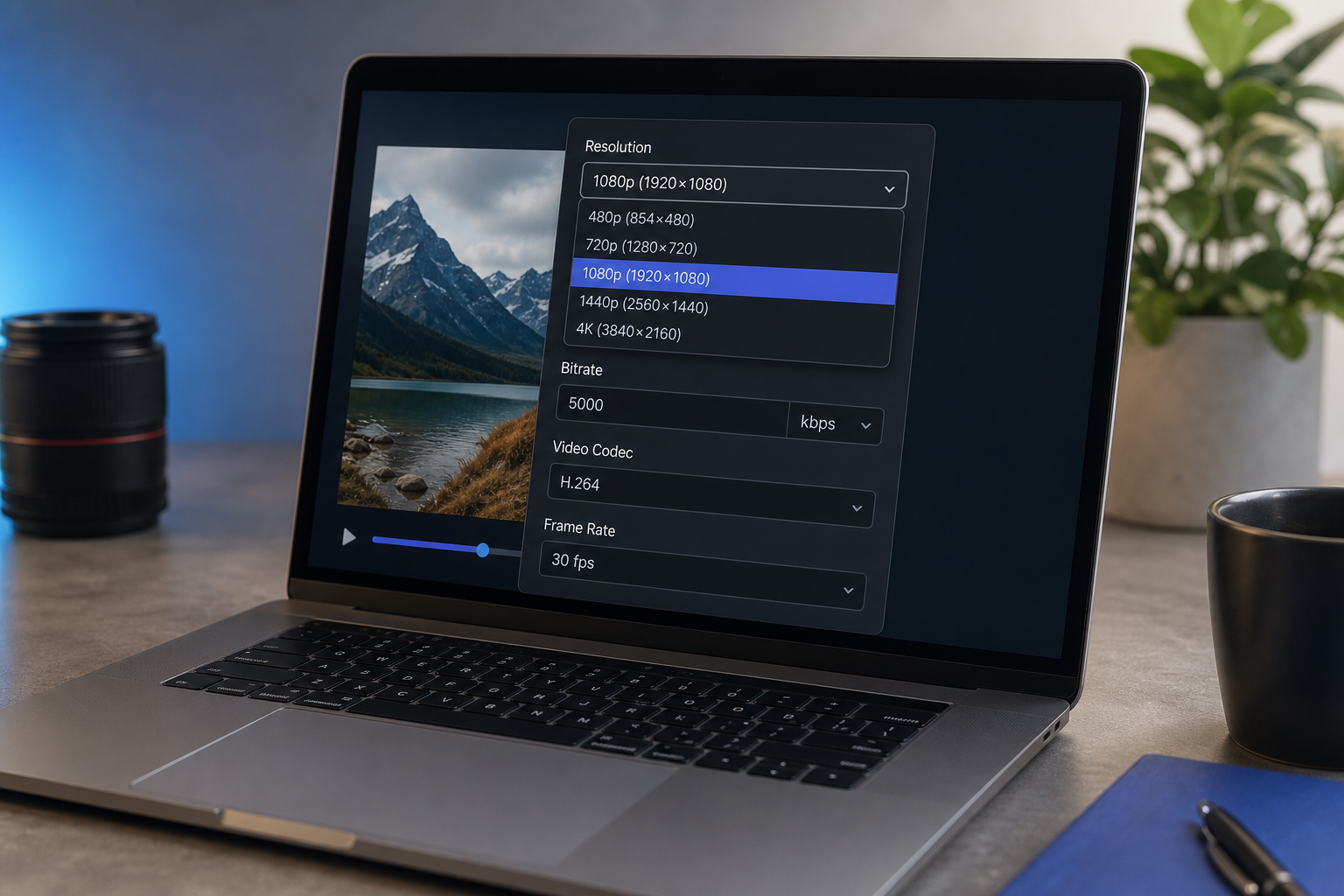
5. Imposta il bitrate. Usa 5.000 kbps (5 Mbps) per la consegna generale, 8.000 kbps (8 Mbps) per i deliverable client, oppure 2.500 kbps (2,5 Mbps) solo per anteprime web dove la dimensione del file è critica. La sezione successiva spiega perché questi numeri sono importanti.
Suggerimento: se la tua fonte è inferiore a 1080p (ad esempio, 720p), il convertitore farà tecnicamente l'output a 1920×1080 ma la qualità visiva rispecchia la fonte. Questo è un upscale, non una vera conversione — vedi la sezione di risoluzione per il perché.
6. Conferma codec. H.264 per la riproduzione universale è l'impostazione predefinita sicura. Passa a H.265 solo se tu e il tuo destinatario avete confermato che i loro lettori lo supportano. H.265 risparmia dimensioni del file ma crea problemi di compatibilità negli strumenti di editing più vecchi, QuickTime e molti lettori web.
7. Avvia conversione. Fai clic su "Converti." Lo stato di avanzamento viene mostrato come percentuale; il tempo di elaborazione dipende dalla durata della fonte, dal bitrate di output e dalla tua CPU. Una stima approssimativa: un output 1080p di 5 minuti su un laptop moderno richiede circa 1–3 minuti. Raddoppiare la durata della fonte raddoppia approssimativamente il tempo di elaborazione.
8. Scarica il risultato. Al termine della conversione, fai clic su "Scarica." Il file salva nella tua cartella di download predefinita del browser. Il file originale sul tuo disco non viene mai toccato.
9. Verifica prima della consegna. Apri il file. Fai clic con il pulsante destro → Proprietà (Windows) o Ottieni info (Mac) e conferma che "1920×1080" appare nelle dimensioni. La sezione di verifica alla fine copre il controllo completo, inclusa l'ispezione del codec e del bitrate.

Come la scelta del bitrate e del codec determinano se il tuo output 1080p è nitido o sfocato
Ecco l'equivoco che vale la pena sfondare subito: la risoluzione è un'etichetta; il bitrate è la sostanza. Un file 1920×1080 a 1 Mbps e un file 1920×1080 a 8 Mbps hanno le stesse dimensioni in pixel ma qualità visiva radicalmente diversa. Lo strumento di conversione del browser ti dà entrambe le manopole — la maggior parte dei lettori regola solo la prima e si chiede perché l'output sembra soft.
Il bitrate misura bit al secondo di dati video. Un bitrate più alto significa più dati allocati per fotogramma, il che significa più dettagli preservati — in particolare nel movimento (panoramiche della fotocamera, sequenze d'azione) e nelle texture complesse (erba, acqua, capelli, motivi fini). Quando l'encoder esaurisce i bit, deve buttare via le informazioni. I posti in cui butta via le informazioni per primi sono esattamente i posti dove il tuo occhio se ne accorge.
1080p ha un pavimento di bitrate reale. Sotto circa 2 Mbps, gli encoder H.264 esauriscono lo spazio per codificare tutti i pixel a 1920×1080 in modo pulito. Il risultato visibile: pixelizzazione nelle scene scure, rumore di zanzara intorno ai bordi taglienti, movimento sfocato in qualsiasi cosa si muova velocemente. Andare sotto questo pavimento non ti risparmia la dimensione del file proporzionalmente; degrada solo l'output notevolmente.
Le raccomandazioni bitrate video 1080p sottostanti coprono l'intervallo realistico per l'output H.264:
| Caso d'uso | Bitrate consigliato (H.264, 1080p) | Dimensione file approssimativa (clip di 5 min) |
|---|---|---|
| Anteprima web / piccolo embedding social | 2,5–3 Mbps | ~95–115 MB |
| YouTube / post social standard | 5–6 Mbps | ~190–225 MB |
| Deliverable client / registrazione dello schermo ad alto dettaglio | 8–10 Mbps | ~300–375 MB |
| Archiviazione / master re-modificabile | 12–20 Mbps | ~450–750 MB |
Un file 1080p codificato a 2 Mbps ti deluderà su un monitor da 27 pollici. La stessa risoluzione a 6 Mbps sembra legittimamente professionale. La risoluzione è l'etichetta; il bitrate è la sostanza.
La decisione H.264 vs H.265 1080p si riduce alla compatibilità rispetto all'efficienza. H.265 (HEVC) raggiunge la stessa qualità visiva di H.264 a circa il 40–50% di bitrate inferiore. È un vero risparmio — un file H.264 di 200 MB potrebbe diventare un file H.265 di 110 MB a qualità indistinguibile. Il compromesso: H.265 impiega sostanzialmente più tempo a codificare in WebAssembly perché non c'è percorso di accelerazione hardware disponibile, e alcuni browser più vecchi, versioni di QuickTime e lettori incorporati non lo decodificano nativamente. La regola pratica: usa H.264 a meno che il destinatario non abbia esplicitamente confermato il supporto a H.265 e la dimensione del file sia un vincolo vincolante.
Una semplice formula di stima della dimensione del file è utile quando stai cercando di prevedere l'archiviazione o il tempo di caricamento:
Dimensione del file (MB) ≈ (bitrate in Mbps × durata in secondi) ÷ 8
Quindi una clip di 5 minuti a 6 Mbps risulta circa (6 × 300) ÷ 8, o circa 225 MB. L'audio aggiunge approssimativamente 5–10 MB a seconda del bitrate audio. Questa stima è abbastanza vicina a pianificare il dimensionamento della consegna.
C'è un vantaggio di qualità alla ri-codifica locale che spesso viene omesso. I convertitori cloud in genere transcodificano due volte — una volta sul server di caricamento (per normalizzare l'input) e una volta sul server di output (per produrre il formato consegnabile). Ciò complica la perdita intrinseca di qualsiasi codec lossy. Browser-based FFmpeg esegue un singolo pass di ri-codifica sulla tua macchina. La perdita di qualità da source a output è la perdita inevitabile di un singolo pass di codec lossy — niente di più, niente di meno.
Una nota rapida sulla frequenza fotogrammi: se la fonte è 30 fps, mantieni l'output a 30 fps. Impostare l'output a 60 fps da una fonte a 30 fps non aggiunge fluidità — semplicemente duplica i fotogrammi e gonfia la dimensione del file. L'unico momento per cambiare la frequenza fotogrammi è quando la piattaforma di destinazione ordina un valore specifico.
Per il 90% dei deliverable, la risposta giusta per il miglior codec per output 1080p è semplice: 1920×1080 a 6 Mbps H.264 con frequenza fotogrammi della fonte. Regola solo quando la specifica di destinazione o il tuo budget di archiviazione richiede qualcosa di diverso.
Cosa perdi quando carichi un file 1080p in un convertitore cloud
I convertitori cloud sono convenienti fino a quando non inizi a fare i conti dei costi nascosti. Ogni elemento sottostante è qualcosa che attivamente scambi quando carichi, e quasi nessuno di questi costi appare nel materiale di marketing.
1. Il tempo di caricamento scala con la dimensione del file, non solo con la velocità di Internet. Un file 1080p di 500 MB su una connessione di caricamento residenziale da 25 Mbps richiede circa 2,5 minuti solo per caricare — prima che inizi qualsiasi conversione. Il viaggio di andata e ritorno (caricamento, coda, elaborazione cloud, download) frequentemente richiede più tempo di quanto una ri-codifica locale richiederebbe su una CPU moderna.
2. Il tuo file rimane sul server di qualcun altro. I termini di servizio dei convertitori cloud in genere concedono loro diritti di elaborazione temporanea e archiviano i file per 1–24 ore dopo il completamento della conversione. Per filmati client, registrazioni interne, materiale vincolato da NDA, o qualsiasi cosa contenga informazioni di identificazione personale, questo è un problema di conformità. Un approccio convertitore 1080p gratis no caricamento tramite conversione del browser non trasmette mai il file dal tuo dispositivo — non c'è nulla su un server da perdere.
3. L'inserimento della filigrana è il modello di monetizzazione predefinito. I livelli gratuiti su servizi come Clideo, Veed e simili convertitori mainstream applicano filigrane visibili all'output a meno che tu non aggiorni a un livello a pagamento. Un approccio convertitore video online senza filigrana che funziona localmente non ha un modello di business che richiede filigrana — non c'è costo di elaborazione lato server da sovvenzionare, quindi non c'è bisogno di vendere verso l'alto.
4. I limiti della dimensione del file ti bloccano a 1080p. Un video 1080p di 10 minuti a 6 Mbps è approssimativamente 450 MB — già oltre il limite di caricamento gratuito di molti convertitori cloud, che in genere limitano a 100–500 MB. L'elaborazione locale non ha alcun limite equivalente. L'unico limite è il budget di memoria del tuo browser, in genere 2–4 GB di memoria di lavoro per scheda in Chrome e Edge.
5. Nessun account, nessuna email, nessuna carta su file. Un convertitore video privato che funziona nel tuo browser non richiede alcuna registrazione perché non c'è uso da misurare. Gli strumenti cloud raccolgono email specificamente per fare remarketing dei livelli di abbonamento e per associare la cronologia di elaborazione a un'identità utente.

6. Il costo per conversione è zero, non misurato. Alcuni convertitori cloud misurano per minuto di output, in genere addebitando $0,50–$2 per minuto per conversioni "premium" che rimuovono filigrane o aumentano i limiti di dimensione. Converti dieci video di 5 minuti e il conto raggiunge $25–$100. La conversione locale costa il tempo della CPU e nient'altro. Se il tuo lavoro di conversione è solo audio (estrazione o trimming della traccia audio da un video), usa uno strumento browser dedicato specifico per l'audio — salta completamente la pipeline video e funziona molto più velocemente.
7. Capacità offline dopo il primo caricamento. Una volta che il modulo WebAssembly si carica nel tuo browser, la conversione funziona senza alcun accesso alla rete. Utile per viaggi, ambienti sicuri, viaggi in treno, o connessioni instabili. I convertitori cloud falliscono completamente senza un tubo di caricamento stabile — e una connessione traballante che cade a metà caricamento di solito significa ricominciare da capo.
Il compromesso è reale ma piccolo: i server cloud hanno più CPU del tuo laptop, quindi finiscono una conversione 4K-a-1080p di 30 minuti più velocemente. Per output 1080p tipici sotto 10 minuti di lunghezza, l'elaborazione locale vince su ogni altro asse — privacy, costo, filigrana, limiti di dimensione del file e affidabilità.
Confermare che il tuo file sia genuinamente 1080p — più i cinque errori di conversione più comuni e come correggerli
Dopo il completamento della conversione, esegui tre controlli veloci prima di consegnare il file. Saltare la verifica è come finiscono i file 720p-upscaled-a-1080p soft nelle cartelle dei client.
Controlla le dimensioni nelle proprietà del file. Su Windows, fai clic destro sul file → Proprietà → scheda Dettagli → cerca "Larghezza fotogramma: 1920" e "Altezza fotogramma: 1080." Su Mac, fai clic destro → Ottieni info → sezione Più info. Il controllo verifica risoluzione video 1080p è importante ricordare: se la tua fonte era inferiore a 1080p e hai impostato il convertitore a 1080p, le dimensioni leggeranno 1920×1080 anche se la qualità visiva rispecchia la fonte a risoluzione inferiore. I metadati dicono quello che hai chiesto; i pixel raccontano una storia diversa.
Ispeziona codec e bitrate in VLC. Apri il file in VLC (gratuito, multipiattaforma), quindi vai a Strumenti → Informazioni codec (Ctrl+J su Windows, Cmd+I su Mac). Conferma: il codec è H264 (o H265 se l'hai scelto), la risoluzione è 1920×1080, la frequenza fotogrammi corrisponde alle tue aspettative, e il bitrate si trova entro approssimativamente il 10% dell'impostazione di destinazione. La codifica a bitrate variabile significa che il numero non corrisponde esattamente.
Riproduci un segmento di 30 secondi sulla tua piattaforma di destinazione. Carica una clip breve su YouTube come non in elenco, allo strumento di revisione del client, o a qualsiasi sia la destinazione di consegna. Conferma la riproduzione in qualità 1080p nel lettore. Questo cattura i mancati riscontri di container/codec che le proprietà del file non mostrano — ad esempio, un file che dice che è H.264 dentro MP4 ma usa un formato di pixel insolito che la piattaforma rifiuta.
Ora per i problemi di risoluzione della conversione video — i cinque problemi che è più probabile che tu colpisca, e come correggere ciascuno.
1. La conversione si è fermata al 45% e la scheda si è congelata. La causa è quasi sempre la dimensione del file che supera la memoria disponibile del browser. La memoria di lavoro tipica per scheda in Chrome e Edge è 2–4 GB. Se questo scenario di convertitore 1080p non funzionante ti colpisce, aggiorna la scheda, quindi fai una di tre cose: abbassa il bitrate di output della metà, taglia la fonte a una clip più breve per prima, o chiudi altre schede del browser per liberare memoria. Se la fonte è 4K o 8K, il downscaling a 1080p in realtà riduce la pressione sulla memoria durante la codifica perché i fotogrammi di output sono più piccoli. Se trimmare la fonte è il percorso più semplice, eseguilo attraverso un trimmer video basato su browser per primo, quindi converti la clip più breve.
2. Il file di output dice 1920×1080 ma sembra soft e pixelato. La fonte era inferiore a 1080p; hai upscaled, non convertito. Le dimensioni sono corrette; il dettaglio acquisito non è. La correzione è accettarla (il file soddisfa le specifiche dimensionali per le piattaforme che richiedono 1080p come minimo) o ri-riprendere la fonte a 1080p o superiore se è possibile. Browser FFmpeg non può sintetizzare dettagli che non sono stati registrati — e nemmeno qualsiasi altro convertitore non-AI, cloud o locale.
3. Il file è stato scaricato ma non si aprirà in QuickTime o nel lettore del mio client. Questo è un mancato riscontro di codec. Probabilmente hai scelto H.265 (HEVC) e il lettore del destinatario supporta solo H.264. Ri-converti con il codec H.264 selezionato. H.264 riproduce in QuickTime, Windows Media Player, VLC, lettori del browser e praticamente ogni strumento di editing mai creato. Riserva H.265 per i destinatari che hanno confermato il supporto per iscritto.
4. Il bitrate di output è molto più basso di quello che ho impostato. La codifica a bitrate variabile (VBR) si regola in base alla complessità della scena. Il contenuto statico come interviste, presentazioni di diapositive o registrazioni dello schermo di pagine principalmente statiche finisce ben al di sotto del bitrate di destinazione. Questo è il comportamento corretto — VBR sta risparmiando la dimensione del file senza perdita di qualità riconoscendo che i fotogrammi semplici non hanno bisogno del budget di bitrate completo. Sostituisci solo se la piattaforma di destinazione richiede un bitrate minimo specifico (alcune specifiche di trasmissione e alcuni ad network lo fanno). Altrimenti, la qualità visiva corrisponde al target che hai impostato anche se il bitrate medio è inferiore.
5. La conversione è terminata ma nessun audio nell'output. La selezione del codec audio non corrispondeva al container, o la fonte aveva un flusso audio non standard che il convertitore non poteva leggere. Ri-esegui la conversione con il codec audio impostato su AAC e il bitrate audio a 128–192 kbps. AAC dentro MP4 è la combinazione universale e riproduce ovunque. Se il problema persiste, il file di origine potrebbe avere più flussi audio e il convertitore ha selezionato quello sbagliato — prova a isolare la traccia audio desiderata con un taglierino audio basato su browser per primo, quindi converti.
Una volta che hai eseguito una conversione 1080p di successo con output verificato, il processo diventa una routine di 60 secondi: carica, imposta 1920×1080, scegli 6 Mbps H.264, converti, verifica le dimensioni, consegna. Le impostazioni rimangono uguali per quasi ogni deliverable, e l'unica variabile è la dimensione della fonte.