
Comment convertir une vidéo en HD 1080p en ligne gratuitement (sans téléchargement)
Pourquoi la plupart des « convertisseurs vidéo 1080p gratuits » vous déçoivent silencieusement
Vous avez un enregistrement d'écran 720p d'une démo produit d'hier, le cahier des charges de votre client dit « livrer en 1080p », et la date limite de téléchargement est dans 45 minutes. Vous recherchez convertir vidéo en hd 1080p en ligne gratuitement, cliquez sur le premier résultat, et découvrez : un plafond de téléchargement de 100 Mo, un filigrane apposé sur la sortie, ou une invite « supprimer les limites » à 9,99 $ qui n'apparaît qu'après la fin de la conversion.
Ce schéma n'est pas un hasard — c'est le modèle commercial. La plupart des convertisseurs en ligne gratuits acheminent votre fichier via un serveur dans un autre pays, suppriment les métadonnées, appliquent un logo ou limitent la résolution à moins que vous ne payiez. Pour quiconque manipule des séquences clients, des enregistrements internes ou quoi que ce soit de sensible, ce va-et-vient est inacceptable.
Il existe une autre façon. Un convertisseur basé sur un navigateur utilisant FFmpeg compilé en WebAssembly peut recoder votre vidéo en 1920×1080 entièrement sur votre appareil — pas de téléchargement, pas de compte, pas de filigrane, aucun plafond de taille de fichier lié à un paywall. Le hic : pour convertir vidéo en hd 1080p en ligne gratuitement et obtenir réellement un fichier utilisable, vous devez comprendre ce que la conversion 1080p fait réellement (et ne fait pas) et quels paramètres contrôlent la qualité de sortie. Ce guide couvre les deux.
À la fin, vous saurez exactement quels formats d'entrée fonctionnent, quel débit binaire choisir pour votre cas d'usage, comment effectuer la conversion en moins de 5 minutes, et comment vérifier que la sortie est véritablement 1080p avant de la livrer.
Table des matières
- Conversion vs. Upscaling : Ce que les outils de navigateur peuvent et ne peuvent pas faire avec votre résolution
- Quels formats d'entrée se convertissent correctement en 1080p dans le navigateur
- Convertir votre vidéo en 1080p en moins de 5 minutes : un guide étape par étape
- Comment le choix du débit binaire et du codec détermine si votre sortie 1080p est nette ou floue
- Ce que vous perdez quand vous téléchargez un fichier 1080p vers un convertisseur cloud
- Confirmer que votre fichier est véritablement 1080p — Plus les cinq erreurs de conversion les plus courantes et comment les corriger
Conversion vs. Upscaling : Ce que les outils de navigateur peuvent et ne peuvent pas faire avec votre résolution
Avant de toucher à un paramètre, séparez trois opérations qui se confondent sous l'expression « convertir en 1080p ». Se tromper là-dedans est la raison numéro un pour laquelle les gens sont déçus par leur fichier de sortie.
La capture native 1080p signifie que le fichier a été enregistré à 1920×1080 pixels dès le départ. Chaque pixel contient des données réelles capturées par le capteur. Il n'y a rien à « convertir » en termes de résolution — uniquement possiblement le format ou le codec (par exemple, passer de MOV à MP4).
La conversion en 1080p est le cas le plus courant. Le fichier a été enregistré à 1920×1080 mais existe dans un conteneur ou un codec différent — un fichier MOV d'un iPhone, un MKV d'un enregistreur d'écran, un master ProRes d'une caméra. Le recoding se produit, mais les dimensions en pixels restent identiques. Fait correctement, c'est là que les outils basés sur navigateur excellent.
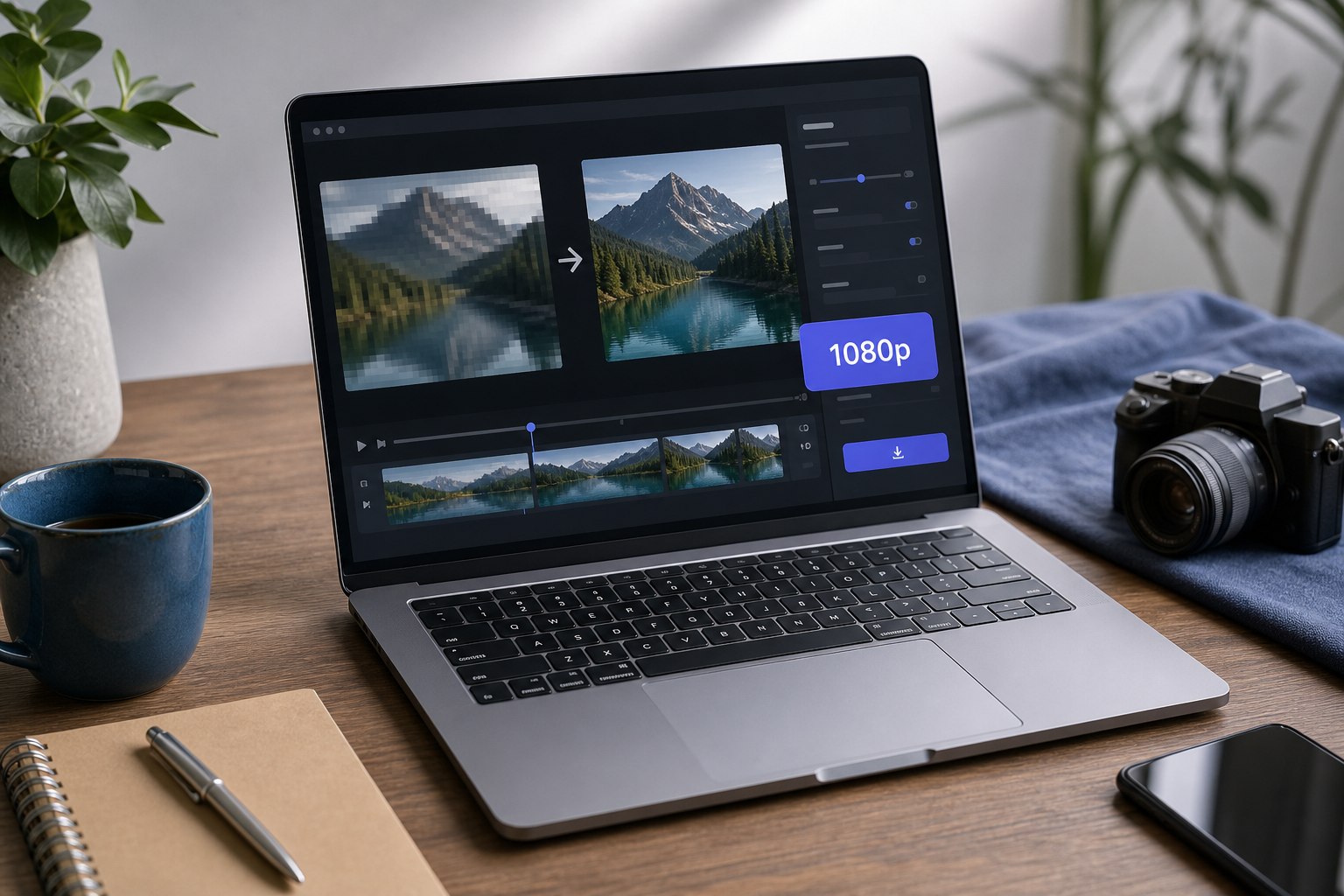
L'upscaling en 1080p est l'opération que les gens veulent la plupart du temps mais comprennent rarement. La source a été capturée à une résolution inférieure — 854×480 ou 1280×720 — et vous demandez à l'encodeur d'étendre la toile à 1920×1080. Le convertisseur doit inventer des pixels. Le FFmpeg standard utilise des algorithmes d'interpolation (bilinéaire, bicubique, lanczos) qui lissent le résultat mais ne peuvent pas ajouter de détails qui n'ont jamais été capturés. Les upscalers basés sur l'IA comme Topaz Video AI et des outils de bureau payants similaires utilisent des réseaux de neurones entraînés pour halluciner des détails plausibles. Le FFmpeg du navigateur ne fait pas cela.
Soyez explicite avec vous-même : si votre source est en 480p, la conversion en 1080p rendra les dimensions du fichier 1920×1080, mais la sortie visuelle ressemblera à des séquences 480p étirées sur un canevas plus grand. Vous ne récupérez pas les détails qui n'ont jamais été enregistrés.
La conversion en sortie 1080p ne revient pas à améliorer les séquences floues. Vous modifiez les dimensions de la toile et recombinez les données existantes — vous n'ajoutez pas de détails qui n'ont jamais été capturés.
Voici l'attente réaliste pour chaque scénario auquel vous êtes probablement confronté :
- 720p → 1080p : Acceptable pour la lecture sur réseaux sociaux et une légère tolérance au zoom. L'interpolation Lanczos gère cela correctement ; les spectateurs sur petits écrans remarquent rarement.
- 480p → 1080p : Nettement doux. À utiliser uniquement quand la plateforme de destination exige 1080p comme spécification minimale et que vous n'avez pas de meilleure source.
- Source 1080p (codec différent) → MP4 1080p H.264 : Qualité visuelle pratiquement sans perte si le débit binaire est défini suffisamment haut. C'est le cas d'utilisation idéal pour un convertisseur de navigateur.
- 4K → 1080p (réduction d'échelle) : Résultats excellents. La réduction d'échelle concentre les données de pixels, et la sortie semble souvent plus nette que le 1080p natif car l'encodeur a des informations excédentaires avec lesquelles travailler.
Les outils basés sur navigateur gèrent tous ces éléments, mais avec deux limites pratiques utiles à comprendre d'avance. Premièrement, la vitesse de traitement dépend de votre processeur, pas d'une ferme de serveurs — un ordinateur portable moderne encodera plus vite qu'une machine de budget de cinq ans, et il n'y a pas moyen de contourner cela. Deuxièmement, les plafonds de mémoire du navigateur signifient que les fichiers très volumineux (généralement au-delà de 5 Go) peuvent avoir besoin d'être d'abord réduits, car chaque onglet du navigateur est alloué un budget de mémoire de travail fini indépendamment de la quantité de RAM que votre machine possède.
La distinction entre conversion et qualité importe car changer l'étiquette de résolution est trivial. Rendre le résultat beau dépend du débit binaire et du codec, ce que couvre en détail la section débit binaire.
Quels formats d'entrée se convertissent correctement en 1080p dans le navigateur (et lesquels nécessitent un traitement spécial)
Le format de conteneur (MP4, MOV, MKV) et le codec (H.264, H.265, VP9, ProRes) sont des préoccupations distinctes qui s'embrouillent. Le FFmpeg WebAssembly peut lire la plupart des conteneurs, mais les performances et la fiabilité varient selon ce qui se trouve réellement à l'intérieur du wrapper.
| Format d'entrée | Codec(s) | Vitesse de décodage du navigateur | Taille de fichier typique (par min, 1080p) | Qualité de sortie 1080p |
|---|---|---|---|---|
| MP4 | H.264 / H.265 | Rapide (H.264) / Modéré (H.265) | 30–80 Mo | Excellente |
| MOV | H.264 / ProRes | Modéré / Lent | 60 Mo à 1,5 Go | Excellente |
| MKV | H.264 / H.265 / VP9 | Modéré | 40–100 Mo | Excellente |
| WebM | VP9 / AV1 | Rapide (Chrome) / Lent (Safari) | 25–60 Mo | Très bonne |
| AVI | Xvid / DivX / MJPEG | Lent | 100–300 Mo | Bonne |
MP4 avec H.264 est le chemin le plus rapide pour recoder. Le codec est mature, la mise en œuvre FFmpeg a été optimisée pendant plus d'une décennie, et la plupart des navigateurs sont dotés de chemins WebAssembly bien accordés pour celui-ci. Si vous pouvez choisir votre format source, choisissez celui-ci.
H.265 (HEVC) l'entrée prend environ 30–60% plus longtemps à décoder dans le navigateur car WebAssembly ne peut pas atteindre les décodeurs matériels HEVC comme les applications natives peuvent le faire. La conversion fonctionne toujours ; cela s'exécute juste plus lentement. Pour un clip de 5 minutes, attendez-vous à 3–5 minutes de traitement au lieu de 1–2.
ProRes à l'intérieur des fichiers MOV — courant des modèles iPhone Pro en mode d'enregistrement haute qualité et des caméras grand public — se décode lentement car le codec est intra-frame et les tailles de fichier sont énormes. L'avantage : la source est à haut débit binaire, donc la sortie 1080p semble superbe. Si vous convertissez MP4 en 1080p à partir d'une source ProRes, prévoyez un traitement 2–3× plus long mais attendez-vous à des résultats excellents.
AVI des sources plus anciennes peuvent utiliser des codecs hérités (Xvid, DivX, MJPEG) qui ne sont pas toujours optimisés dans les builds WebAssembly FFmpeg. Si votre conversion AVI s'arrête, envisagez de réenregistrer le fichier dans un autre outil d'abord pour le placer dans un conteneur moderne.
MKV les fichiers avec plusieurs pistes audio ou flux de sous-titres nécessitent parfois une sélection de flux avant la conversion. Les MKV à flux unique se convertissent sans problèmes. Si vous travaillez avec un fichier multilingue, vous devrez peut-être pré-rogner.
WebM (VP9 ou AV1) se décode bien dans Chrome et Edge, qui portent tous deux un support de décodage VP9 solide. La gestion de WebM dans Safari est plus faible, et la conversion s'exécute plus lentement. Si vous travaillez avec une source WebM sur Mac, attendez-vous à ce que le chemin convertisseur WebM en 1080p prenne plus longtemps que le chemin MP4 équivalent. Si votre fichier MKV dépasse 2 Go, roglez-le d'abord en utilisant un outil de rognage vidéo basé sur navigateur avant d'exécuter la conversion 1080p — cela évite la pression mémoire pendant l'encodage.
Le chemin MOV en 1080p est celui où atterrissent la plupart des utilisateurs d'iPhone et de caméras grand public. La bonne nouvelle : même si ProRes se décode lentement, la source à haut débit binaire signifie que le MP4 résultant ressemblera essentiellement de manière indiscernable à l'original à des débits binaires de sortie sensés.
Convertir votre vidéo en 1080p en moins de 5 minutes : un guide étape par étape
Le processus complet — du lancement de l'outil au téléchargement du fichier terminé — prend de 2 à 8 minutes selon la taille source et votre processeur. Voici la séquence exacte.
1. Ouvrez le convertisseur. Accédez à un outil de conversion vidéo basé sur navigateur et sélectionnez l'option de conversion vidéo. Pour convertir vidéo en hd 1080p en ligne gratuitement, vous souhaitez un outil qui se charge comme une application monopage ; le premier chargement prend 5–10 secondes tandis que WebAssembly FFmpeg s'initialise. Après cela, les conversions démarrent instantanément.
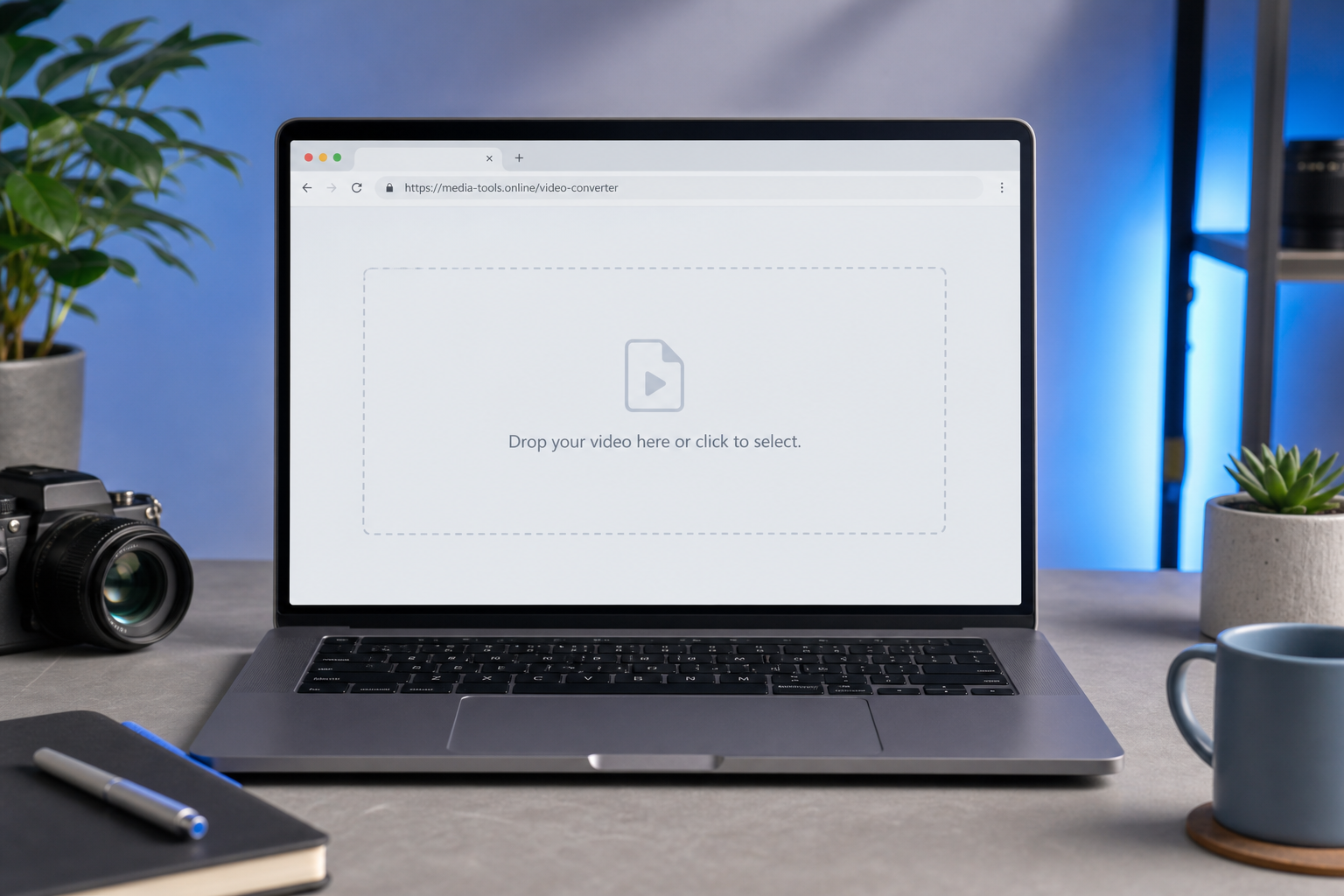
2. Chargez votre fichier. Glissez le fichier sur la zone de dépôt ou cliquez sur « Sélectionner un fichier ». Votre fichier reste sur votre appareil ; aucune barre de progression de téléchargement n'apparaît car il n'y a pas de téléchargement. Si vous souhaitez confirmer cela avec un convertisseur vidéo 1080p gratuit, ouvrez les outils de développement de votre navigateur, basculez vers l'onglet Réseau, et regardez le compteur d'octets sortants — il devrait rester à zéro tout au long du processus entier.
3. Ouvrez les paramètres de sortie. Cliquez sur l'icône paramètres ou engrenage à côté du fichier chargé. Vous verrez des contrôles pour le conteneur de sortie (MP4 recommandé), le codec vidéo (H.264 recommandé), le menu déroulant de résolution, le champ débit binaire, la fréquence d'images (laissez tel quel sauf si requis), et le codec audio.
4. Définir la résolution sur 1920×1080. Choisissez le préréglage « 1080p » ou entrez manuellement 1920×1080 dans les champs largeur et hauteur. Si votre source a un rapport d'aspect non-16:9 (vidéo téléphone verticale, clip Instagram carré), choisissez « adapter » pour ajouter des barres lettrage ou « remplir » pour recadrer — l'outil affichera les deux options avant de vous engager.
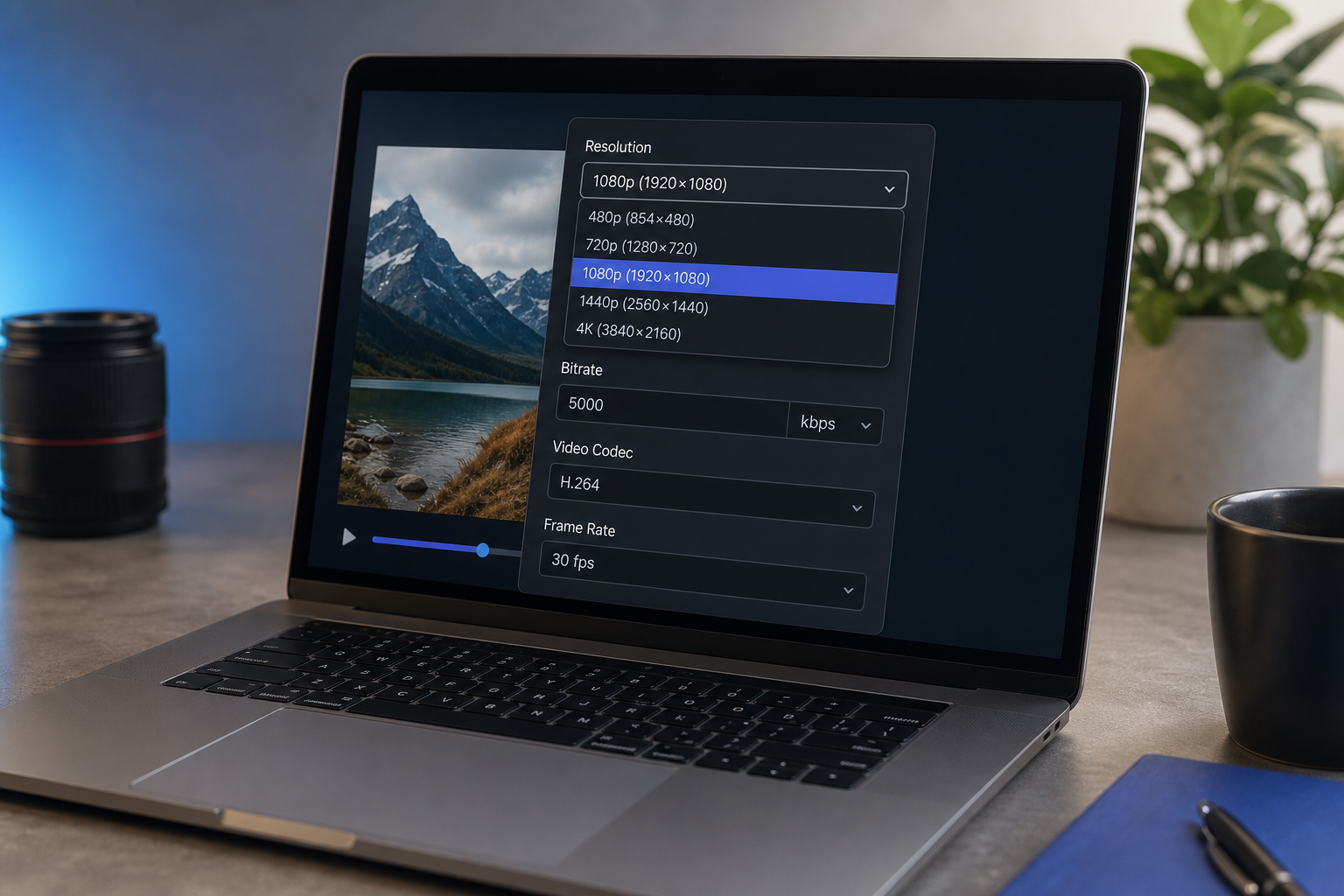
5. Définir le débit binaire. Utilisez 5 000 kbps (5 Mbps) pour une livraison générale, 8 000 kbps (8 Mbps) pour des livrables clients, ou 2 500 kbps (2,5 Mbps) uniquement pour les aperçus web où la taille du fichier est critique. La section suivante explique pourquoi ces nombres sont importants.
Conseil : Si votre source est en dessous de 1080p (par exemple, 720p), le convertisseur affichera techniquement 1920×1080 mais la qualité visuelle reflète la source. C'est un upscale, pas une véritable conversion — voir la section résolution pour pourquoi.
6. Confirmez le codec. H.264 pour la lecture universelle est la valeur par défaut sûre. Passez à H.265 uniquement si vous et votre destinataire avez confirmé que leurs lecteurs le supportent. H.265 économise la taille du fichier mais crée des maux de tête de compatibilité dans les outils d'édition plus anciens, QuickTime, et de nombreux lecteurs web.
7. Démarrer la conversion. Cliquez sur « Convertir ». La progression s'affiche sous forme de pourcentage ; le temps de traitement dépend de la durée source, du débit binaire de sortie, et de votre processeur. Une estimation approximative : une sortie 1080p de 5 minutes sur un ordinateur portable moderne prend environ 1–3 minutes. Doubler la durée source double approximativement le temps de traitement.
8. Téléchargez le résultat. Quand la conversion est terminée, cliquez sur « Télécharger ». Le fichier s'enregistre dans votre dossier de téléchargement du navigateur par défaut. Le fichier original sur votre disque n'est jamais modifié.
9. Vérifiez avant la livraison. Ouvrez le fichier. Clic droit → Propriétés (Windows) ou Infos (Mac) et confirmez que « 1920×1080 » apparaît dans les dimensions. La section vérification à la fin couvre la vérification complète, incluant l'inspection du codec et du débit binaire.

Comment le choix du débit binaire et du codec détermine si votre sortie 1080p est nette ou floue
Voici l'idée reçue qui vaut la peine de démentir d'emblée : la résolution est une étiquette ; le débit binaire est la substance. Un fichier 1920×1080 à 1 Mbps et un fichier 1920×1080 à 8 Mbps ont les mêmes dimensions en pixels mais une qualité visuelle radicalement différente. L'outil de conversion basé sur navigateur vous donne les deux boutons — la plupart des lecteurs ajustent uniquement le premier et se demandent pourquoi leur sortie semble douce.
Le débit binaire mesure les bits par seconde de données vidéo. Un débit binaire plus élevé signifie plus de données allouées par image, ce qui signifie plus de détails préservés — particulièrement en mouvement (panoramiques de caméra, séquences d'action) et dans les textures complexes (herbe, eau, cheveux, motifs fins). Quand l'encodeur manque de bits, il doit jeter des informations. Les endroits où il jette les informations en premier sont exactement les endroits que votre œil remarque.
1080p a un vrai plancher de débit binaire. En dessous d'environ 2 Mbps, les encodeurs H.264 manquent d'espace pour coder tous les pixels à 1920×1080 proprement. Le résultat visible : blocage dans les scènes sombres, bruit de moustique autour des bords nets, mouvement flou dans tout ce qui bouge rapidement. Descendre en dessous de ce plancher n'économise pas une taille de fichier proportionnelle ; cela dégrade simplement la sortie notablement.
Les recommandations débit binaire vidéo 1080p ci-dessous couvrent la plage réaliste pour la sortie H.264 :
| Cas d'usage | Débit binaire recommandé (H.264, 1080p) | Approx. taille du fichier (clip de 5 min) |
|---|---|---|
| Aperçu web / petite intégration réseaux sociaux | 2,5–3 Mbps | ~95–115 Mo |
| YouTube / publication réseaux sociaux standard | 5–6 Mbps | ~190–225 Mo |
| Livrable client / enregistrement d'écran haute précision | 8–10 Mbps | ~300–375 Mo |
| Archivage / master ré-éditable | 12–20 Mbps | ~450–750 Mo |
Un fichier 1080p encodé à 2 Mbps vous décevra sur un moniteur de 27 pouces. La même résolution à 6 Mbps semble véritablement professionnelle. La résolution est l'étiquette ; le débit binaire est la substance.
La décision H.264 vs H.265 1080p se résume à la compatibilité par rapport à l'efficacité. H.265 (HEVC) atteint la même qualité visuelle que H.264 à environ 40–50% de débit binaire inférieur. C'est une vraie économie — un fichier H.264 de 200 Mo pourrait devenir un fichier H.265 de 110 Mo à une qualité indiscernable. Le compromis : H.265 prend nettement plus longtemps à encoder dans WebAssembly car aucun chemin d'accélération matérielle n'est disponible, et certains anciens navigateurs, versions de QuickTime, et lecteurs intégrés ne le décodent pas nativement. La règle pratique : utilisez H.264 sauf si le destinataire a explicitement confirmé le support H.265 et que la taille du fichier est une contrainte contraignante.
Une formule d'estimation simple de la taille du fichier est utile quand vous essayez de prédire le stockage ou le temps de téléchargement :
Taille du fichier (Mo) ≈ (débit binaire en Mbps × durée en secondes) ÷ 8
Donc un clip de 5 minutes à 6 Mbps fait environ (6 × 300) ÷ 8, ou environ 225 Mo. L'audio ajoute environ 5–10 Mo selon le débit binaire audio. Cette estimation est assez proche pour planifier le dimensionnement de livraison.
Il y a un avantage de qualité au recoding local qui est souvent non mentionné. Les convertisseurs cloud transcodent généralement deux fois — une fois sur le serveur de téléchargement (pour normaliser l'entrée) et une fois sur le serveur de sortie (pour produire le format livrable). Cela aggrave la perte inhérente de tout codec avec perte. Le FFmpeg basé sur navigateur effectue un seul passage de recoding sur votre machine. La perte de qualité source-à-sortie est la perte inévitable d'un seul passage de codec avec perte — ni plus, ni moins.
Une courte note sur la fréquence d'images : si la source est 30 ips, conservez la sortie à 30 ips. Définir la sortie à 60 ips à partir d'une source 30 ips n'ajoute pas de fluidité — cela duplique simplement les images et gonfle la taille du fichier. La seule fois pour changer la fréquence d'images c'est quand la plateforme de destination exige une valeur spécifique.
Pour 90% des livrables, la bonne réponse pour meilleur codec pour sortie 1080p est directe : 1920×1080 à 6 Mbps H.264 avec fréquence d'images source. Ajustez uniquement quand la spécification de destination ou votre budget de stockage exige quelque chose de différent.
Ce que vous perdez quand vous téléchargez un fichier 1080p vers un convertisseur cloud
Les convertisseurs cloud sont pratiques jusqu'à ce que vous commenciez à calculer les coûts cachés. Chaque élément ci-dessous est quelque chose que vous échangez activement quand vous téléchargez, et presque aucun de ces coûts n'apparaît dans le texte publicitaire.
1. Le temps de téléchargement s'échelle avec la taille du fichier, pas seulement la vitesse internet. Un fichier 1080p de 500 Mo sur une connexion de téléchargement résidentielle de 25 Mbps prend environ 2,5 minutes juste pour télécharger — avant que n'importe quelle conversion ne commence. Le aller-retour (téléchargement, mise en file d'attente, traitement cloud, téléchargement) prend fréquemment plus longtemps qu'un recoding local sur un processeur moderne.
2. Votre fichier réside sur le serveur de quelqu'un d'autre. Les conditions de service des convertisseurs cloud accordent généralement des droits de traitement temporaires et stockent les fichiers pendant 1–24 heures après la fin de la conversion. Pour les séquences clients, les enregistrements internes, les matériels liés aux NDA, ou tout ce qui contient des informations d'identification personnelle, c'est un problème de conformité. Une approche convertisseur 1080p gratuit sans téléchargement via conversion basée sur navigateur ne transmet jamais le fichier hors de votre appareil — il n'y a rien sur un serveur pour fuir.
3. L'insertion de filigrane est le modèle monétisation par défaut. Les niveaux gratuits sur des services comme Clideo, Veed, et des convertisseurs mainstream similaires appliquent des filigranes visibles à la sortie sauf si vous passez à un niveau payant. Une approche convertisseur vidéo en ligne sans filigrane qui s'exécute localement n'a pas de modèle commercial qui exige des filigranes — il n'y a pas de coût de traitement côté serveur à subventionner, donc il n'y a pas besoin d'augmenter les ventes.
4. Les plafonds de taille de fichier vous verrouillent à 1080p. Une vidéo 1080p de 10 minutes à 6 Mbps fait environ 450 Mo — déjà au-delà du plafond de téléchargement du niveau gratuit de nombreux convertisseurs cloud, qui plafonner généralement à 100–500 Mo. Le traitement local n'a pas de plafond équivalent. Le seul plafond est le budget mémoire de votre navigateur, généralement 2–4 Go de mémoire de travail par onglet dans Chrome et Edge.
5. Aucun compte, aucun email, aucune carte de crédit en dossier. Un convertisseur vidéo privé qui s'exécute dans votre navigateur ne nécessite aucun enregistrement car il n'y a pas d'utilisation à mesurer. Les outils cloud collectent des emails spécifiquement pour remarqueter les niveaux d'abonnement et pour associer l'historique de traitement à une identité utilisateur.

6. Le coût par conversion est zéro, pas mesuré. Certains convertisseurs cloud mesurent par minute de sortie, généralement facturant $0,50–$2 par minute pour les conversions « premium » qui suppriment les filigranes ou augmentent les plafonds de taille. Convertissez dix vidéos de 5 minutes et la facture atteint $25–$100. La conversion locale coûte votre temps processeur et rien d'autre. Si votre travail de conversion est audio uniquement (extraction ou rognage de la piste audio d'une vidéo), utilisez à la place un outil audio spécifique basé sur navigateur — cela saute le pipeline vidéo entier et s'exécute beaucoup plus rapidement.
7. Capacité hors ligne après le premier chargement. Une fois que le module WebAssembly se charge dans votre navigateur, la conversion s'exécute sans accès réseau. Utile pour les voyages, les environnements sécurisés, les trajets en train, ou les connexions instables. Les convertisseurs cloud échouent complètement sans un tuyau de téléchargement stable — et une connexion instable qui coupe au milieu du téléchargement signifie généralement recommencer.
Le compromis est réel mais petit : les serveurs cloud ont plus de processeur que votre ordinateur portable, donc ils terminent une conversion 4K-à-1080p de 30 minutes plus vite. Pour les sorties 1080p typiques de moins de 10 minutes, le traitement local gagne sur tous les autres axes — confidentialité, coût, filigranes, plafonds de taille de fichier, et fiabilité.
Confirmer que votre fichier est véritablement 1080p — Plus les cinq erreurs de conversion les plus courantes et comment les corriger
Après la fin de la conversion, faites trois vérifications rapides avant de livrer le fichier. Ignorer la vérification c'est comment les fichiers 720p-upscalés-en-1080p doux finissent dans les dossiers clients.
Vérifiez les dimensions dans les propriétés du fichier. Sous Windows, clic droit sur le fichier → Propriétés → onglet Détails → recherchez « Largeur de cadre : 1920 » et « Hauteur de cadre : 1080 ». Sous Mac, clic droit → Infos → section Plus d'infos. La vérification vérifier résolution vidéo 1080p est importante à retenir : si votre source était en dessous de 1080p et que vous avez défini le convertisseur sur 1080p, les dimensions afficheront 1920×1080 même si la qualité visuelle reflète la résolution inférieure. Les métadonnées disent ce que vous avez demandé ; les pixels racontent une histoire différente.
Inspectez le codec et le débit binaire dans VLC. Ouvrez le fichier dans VLC (gratuit, multiplateforme), puis allez à Outils → Informations de codec (Ctrl+J sous Windows, Cmd+I sous Mac). Confirmez : le codec est H264 (ou H265 si vous l'avez choisi), la résolution est 1920×1080, la fréquence d'images correspond à votre attente, et le débit binaire se situe dans environ 10% de votre paramètre cible. L'encodage à débit binaire variable signifie que le nombre ne correspondra pas exactement.
Lisez un segment de 30 secondes sur votre plateforme de destination. Téléchargez un court clip vers YouTube en tant que non listé, vers l'outil d'examen client, ou vers tout ce qu'est votre destination de livraison. Confirmez la lecture à la qualité 1080p dans le lecteur. Cela détecte les incompatibilités de conteneur/codec que les propriétés du fichier ne montrent pas — par exemple, un fichier qui dit qu'il est H.264 à l'intérieur MP4 mais utilise un format de pixel inhabituel que la plateforme rejette.
Passons maintenant au dépannage de conversion vidéo — les cinq problèmes que vous êtes le plus susceptible de rencontrer, et comment corriger chacun.
1. La conversion s'est arrêtée à 45% et l'onglet s'est figé. La cause est presque toujours la taille du fichier dépassant la mémoire disponible du navigateur. La mémoire de travail typique par onglet dans Chrome et Edge est de 2–4 Go. Si ce scénario convertisseur 1080p ne fonctionnant pas vous frappe, actualisez l'onglet, puis faites l'une de ces trois choses : réduisez de moitié le débit binaire de sortie, roglez d'abord la source en un clip plus court, ou fermez les autres onglets du navigateur pour libérer la mémoire. Si la source est 4K ou 8K, la réduction d'échelle à 1080p réduit réellement la pression mémoire pendant l'encodage car les images de sortie sont plus petites. Si rogner la source est le chemin le plus simple, exécutez-le d'abord via un outil de rognage vidéo basé sur navigateur, puis convertissez le clip plus court.
2. Le fichier de sortie dit 1920×1080 mais semble doux et pixelisé. La source était en dessous de 1080p ; vous avez upscalé, pas converti. Les dimensions sont correctes ; le détail capturé ne l'est pas. La correction c'est d'accepter (le fichier répond à la spécification dimensionnelle pour les plateformes qui exigent 1080p comme minimum) ou de refaire la source à 1080p ou plus si c'est possible. Le FFmpeg du navigateur ne peut pas synthétiser les détails qui n'ont jamais été enregistrés — et aucun convertisseur non-IA ne le peut, cloud ou local.
3. Le fichier a été téléchargé mais ne s'ouvre pas dans QuickTime ou le lecteur de mon client. C'est une incompatibilité de codec. Vous avez probablement choisi H.265 (HEVC) et le lecteur du destinataire ne supporte que H.264. Reconvertissez avec le codec H.264 sélectionné. H.264 se lit dans QuickTime, Windows Media Player, VLC, les lecteurs de navigateur, et pratiquement tous les outils d'édition jamais créés. Réservez H.265 aux destinataires qui ont confirmé le support par écrit.
4. Le débit binaire de sortie est bien en dessous de ce que j'ai défini. L'encodage à débit binaire variable (VBR) s'ajuste en fonction de la complexité de la scène. Le contenu statique comme les interviews, les présentations de diapositives, ou les enregistrements d'écran de pages principalement statiques finit bien en dessous du débit binaire cible. C'est le comportement correct — VBR économise la taille du fichier sans perte de qualité en reconnaissant que les images simples n'ont pas besoin du budget de débit binaire complet. Remplacez ceci uniquement si la plateforme de destination exige un débit binaire minimum spécifique (certaines spécifications de diffusion et certains réseaux publicitaires le font). Sinon, la qualité visuelle correspond à la cible que vous avez définie même si le débit binaire moyen est inférieur.
5. La conversion s'est terminée mais pas d'audio dans la sortie. La sélection du codec audio ne correspondait pas au conteneur, ou la source avait un flux audio non standard que le convertisseur ne pouvait pas lire. Réexécutez la conversion avec le codec audio défini sur AAC et le débit binaire audio à 128–192 kbps. AAC à l'intérieur de MP4 est la combinaison universelle et se lit partout. Si le problème persiste, le fichier source peut avoir plusieurs flux audio et le convertisseur en a sélectionné un mauvais — essayez d'isoler d'abord la piste audio désirée avec un coupeur audio basé sur navigateur, puis convertissez.
Une fois que vous avez effectué une conversion 1080p réussie avec une sortie vérifiée, le processus devient une routine de 60 secondes : charger, définir 1920×1080, choisir 6 Mbps H.264, convertir, vérifier les dimensions, livrer. Les paramètres restent identiques pour pratiquement tous les livrables, et la seule variable est la taille source.