
كيفية تحويل الفيديو إلى HD 1080p عبر الإنترنت مجانًا (لا حاجة للتحميل)
لماذا معظم محولات الفيديو المجانية "1080p" تخذلك بصمت
لديك تسجيل شاشة بدقة 720p من عرض المنتج بالأمس، وورقة المواصفات الخاصة بعميلك تقول "تسليم بدقة 1080p"، والموعد النهائي للتحميل في 45 دقيقة. تبحث عن تحويل الفيديو إلى HD 1080p عبر الإنترنت مجاناً، وتنقر على النتيجة الأولى، وتكتشف: حد أقصى للتحميل 100 ميجابايت، علامة مائية مختومة على النتيجة، أو نافذة "إزالة القيود" مقابل 9.99 دولار تظهر فقط بعد انتهاء التحويل.
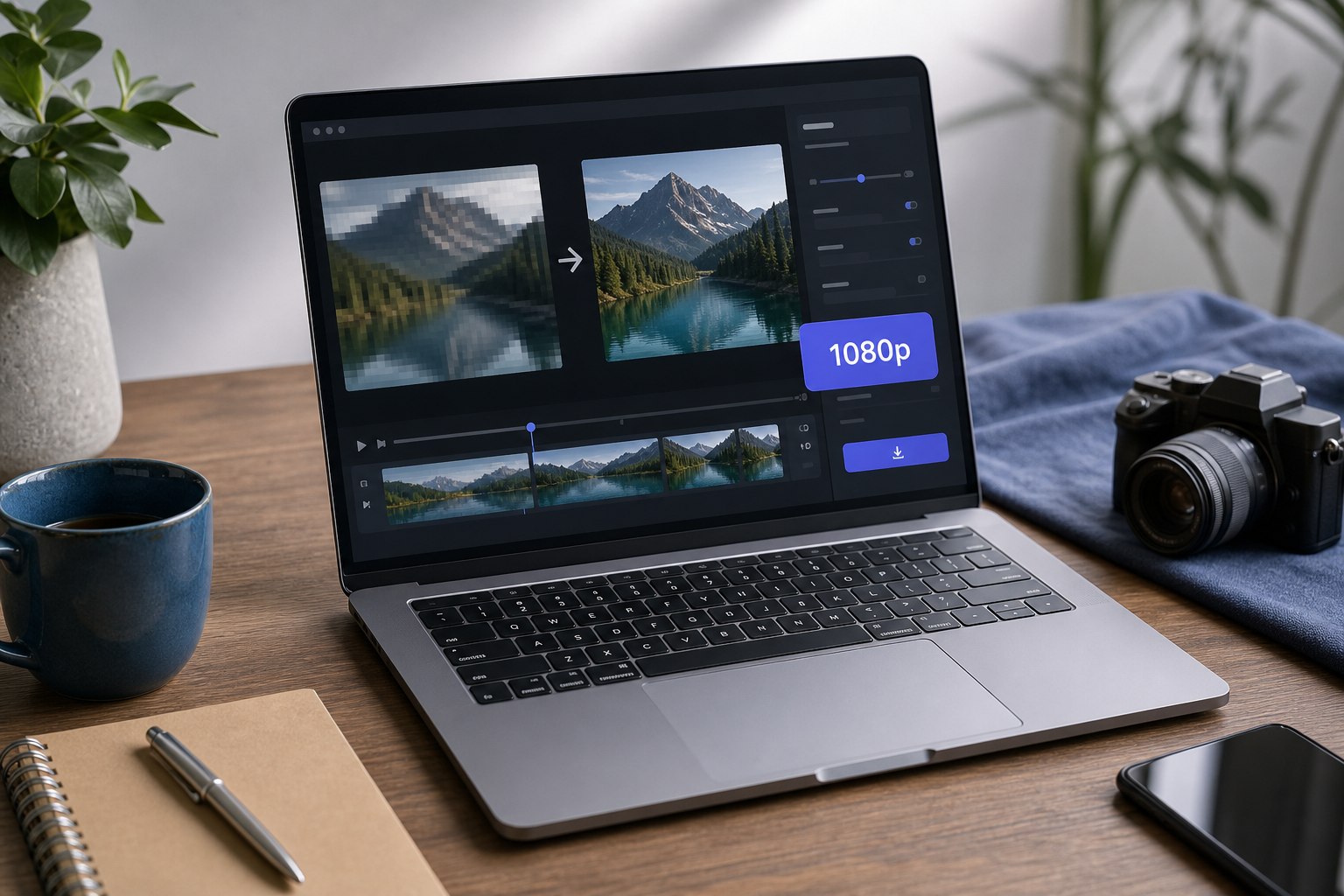
هذا النمط ليس من قبيل الصدفة — إنه نموذج العمل. معظم محولات الإنترنت المجانية توجه ملفك عبر خادم في دولة أخرى، وتزيل البيانات الوصفية، وتطبق شعاراً، أو تحد من الدقة ما لم تدفع. بالنسبة لأي شخص يتعامل مع لقطات العملاء أو التسجيلات الداخلية أو أي شيء حساس، هذه الرحلة ذهاباً وإياباً غير مقبولة.
هناك طريقة أخرى. يمكن لمحول قائم على المتصفح يستخدم FFmpeg المترجم بـ WebAssembly إعادة ترميز الفيديو الخاص بك إلى 1920×1080 بالكامل على جهازك — لا تحميل، لا حساب، لا علامة مائية، لا حد أقصى لحجم الملف مرتبط بـ paywall. الفخ: لـ تحويل الفيديو إلى HD 1080p عبر الإنترنت مجاناً والحصول بالفعل على ملف قابل للاستخدام، تحتاج إلى فهم ما يفعله تحويل 1080p بالفعل (وما لا يفعله) وأي الإعدادات تتحكم في جودة النتيجة. يغطي هذا الدليل كليهما.
بحلول النهاية، ستعرف بالضبط صيغ الإدخال التي تعمل، وما هو معدل البت الذي تختاره لحالة الاستخدام الخاصة بك، وكيفية إجراء التحويل في أقل من 5 دقائق، وكيفية التحقق من أن النتيجة هي بالفعل 1080p قبل تسليمها.
جدول المحتويات
- التحويل مقابل الترقية: ما يمكن لأدوات المتصفح فعله وما لا يمكنها فعله مع دقتك
- صيغ الإدخال التي تتحول بنظافة إلى 1080p في المتصفح
- تحويل الفيديو الخاص بك إلى 1080p في أقل من 5 دقائق: شرح خطوة بخطوة
- كيف يحدد معدل البت واختيار الترميز ما إذا كان مخرجاتك بـ 1080p حادة أم غير واضحة
- ما تفقده عندما تحمل ملف 1080p إلى محول سحابي
- التأكد من أن ملفك هو بالفعل 1080p — بالإضافة إلى الأخطاء الخمسة الأكثر شيوعاً في التحويل
التحويل مقابل الترقية: ما يمكن لأدوات المتصفح فعله وما لا يمكنها فعله مع دقتك
قبل أن تلمس أي إعداد، افصل بين ثلاث عمليات يتم الخلط بينها تحت عبارة "تحويل إلى 1080p". إن الخطأ في هذا هو السبب الوحيد الأكبر لخيبة أمل الناس في ملف النتيجة.
التقاط 1080p الأصلي يعني أن الملف تم تسجيله عند 1920×1080 بكسل في المقام الأول. كل بكسل يحمل بيانات فعلية تم التقاطها من المستشعر. لا يوجد شيء يجب "تحويله" من حيث الدقة — ربما فقط الصيغة أو الترميز (على سبيل المثال، التبديل من MOV إلى MP4).
التحويل إلى 1080p هي الحالة الأكثر شيوعاً. تم تسجيل الملف عند 1920×1080 لكنه يوجد في حاوية أو ترميز مختلف — ملف MOV من iPhone، MKV من محرر الشاشة، ماستر ProRes من كاميرا. يحدث إعادة الترميز، لكن أبعاد البكسل تبقى كما هي. عند القيام بذلك بشكل صحيح، هذا هو المكان الذي تتألق فيه أدوات قائمة على المتصفح.
الترقية إلى 1080p هي العملية التي يريدها الناس في الغالب لكنهم نادراً ما يفهمونها. تم التقاط المصدر بدقة أقل — 854×480 أو 1280×720 — وأنت تطلب من المشفر تمديد اللوحة إلى 1920×1080. يجب أن يخترع المحول البكسلات. يستخدم FFmpeg القياسي خوارزميات الاستيفاء (ثنائية الخطوط، bicubic، lanczos) التي تسلس النتيجة لكن لا يمكنها إضافة تفاصيل لم يتم التقاطها. تستخدم أدوات الترقية المستندة إلى الذكاء الاصطناعي مثل Topaz Video AI والأدوات المدفوعة المكتبية المماثلة الشبكات العصبية المدربة لاختلاق التفاصيل المعقولة. FFmpeg في المتصفح لا يفعل هذا.
كن صريحاً مع نفسك: إذا كان مصدرك 480p، فإن التحويل إلى 1080p سيجعل أبعاد الملف 1920×1080، لكن النتيجة البصرية ستبدو وكأنها لقطات 480p ممتدة عبر لوحة أكبر. أنت لا تستعيد التفاصيل التي لم يتم تسجيلها مطلقاً.
التحويل إلى 1080p ليس نفس الشيء مثل تحسين اللقطات الضبابية. أنت تغير أبعاد اللوحة وإعادة ترميز البيانات الموجودة — ليس إضافة تفاصيل لم يتم التقاطها مطلقاً.
إليك التوقعات الواقعية لكل سيناريو قد تواجهه:
- 720p → 1080p: مقبول لتشغيل وسائط التواصل الاجتماعي وتسامح التكبير البسيط. يتعامل استيفاء Lanczos مع هذا بشكل معقول؛ المشاهدون على الشاشات الصغيرة نادراً ما يلاحظون.
- 480p → 1080p: ناعم بشكل ملحوظ. استخدم فقط عندما تتطلب منصة الوجهة 1080p كحد أدنى للمواصفات ولا توجد لديك مصدر أفضل.
- مصدر 1080p (ترميز مختلف) → MP4 H.264 بـ 1080p: جودة بصرية فعالة بلا خسارة إذا تم تعيين معدل البت عالياً بما يكفي. هذه هي حالة الاستخدام المثالية لمحول قائم على المتصفح.
- 4K → 1080p (تصغير): نتائج ممتازة. يجمع التصغير بيانات البكسل، وغالباً ما تبدو النتيجة أكثر حدة من 1080p الأصلي لأن المشفر لديه معلومات فائضة للعمل بها.
تتعامل الأدوات المستندة إلى المتصفح مع كل هذا، لكن مع حدين عمليين يستحق فهمهما مسبقاً. أولاً، تعتمد سرعة المعالجة على وحدة المعالجة المركزية لديك، وليس مزرعة من الخوادم — سيقوم جهاز كمبيوتر محمول حديث بالترميز بشكل أسرع من جهاز ميزانية عمره خمس سنوات، ولا توجد طريقة للالتفاف حول هذا. ثانياً، تعني حدود ذاكرة المتصفح أن الملفات الكبيرة جداً (عادة ما تتجاوز 5 جيجابايت) قد تحتاج إلى القص أولاً، لأن كل علامة تبويب في المتصفح يتم تخصيص لها ميزانية ذاكرة عمل محدودة بغض النظر عن مقدار ذاكرة الوصول العشوائي التي يمتلكها جهازك.
يهم التمييز بين التحويل والجودة لأن تغيير تسمية الدقة تافه. جعل النتيجة تبدو جيدة يعتمد على معدل البت والترميز، وهذا ما يغطيه قسم معدل البت بالتفصيل.
صيغ الإدخال التي تتحول بنظافة إلى 1080p في المتصفح (والتي تحتاج معالجة خاصة)
صيغة الحاوية (MP4 و MOV و MKV) والترميز (H.264 و H.265 و VP9 و ProRes) مخاوف منفصلة يتم الخلط بينها. يمكن لـ WebAssembly FFmpeg قراءة معظم الحاويات، لكن الأداء والموثوقية تختلفان حسب ما هو بداخل الغلاف فعلياً.
| صيغة الإدخال | الترميز | سرعة فك الترميز في المتصفح | حجم الملف النموذجي (لكل دقيقة، 1080p) | جودة مخرجات 1080p |
|---|---|---|---|---|
| MP4 | H.264 / H.265 | سريع (H.264) / معتدل (H.265) | 30–80 ميجابايت | ممتاز |
| MOV | H.264 / ProRes | معتدل / بطيء | 60 ميجابايت إلى 1.5 جيجابايت | ممتاز |
| MKV | H.264 / H.265 / VP9 | معتدل | 40–100 ميجابايت | ممتاز |
| WebM | VP9 / AV1 | سريع (Chrome) / بطيء (Safari) | 25–60 ميجابايت | جيد جداً |
| AVI | Xvid / DivX / MJPEG | بطيء | 100–300 ميجابايت | جيد |
MP4 مع H.264 هو المسار الأسرع لإعادة الترميز. الترميز ناضج، وقد تم تحسين تطبيق FFmpeg لأكثر من عقد من الزمان، ومعظم المتصفحات مزودة بمسارات WebAssembly محسنة جيداً له. إذا كان بإمكانك اختيار صيغة المصدر، فاختر هذه الصيغة.
إدخال H.265 (HEVC) يستغرق تقريباً 30-60% وقتاً أطول لفك الترميز في المتصفح لأن WebAssembly لا يمكنها الوصول إلى فك تشفير HEVC للأجهزة بالطريقة التي يمكن للتطبيقات الأصلية. التحويل لا يزال يعمل؛ إنه يعمل فقط بشكل أبطأ. بالنسبة لمقطع مدته 5 دقائق، توقع 3-5 دقائق من المعالجة بدلاً من 1-2.
ProRes داخل ملفات MOV — شائع من نماذج iPhone Pro بوضعها عالي الجودة وكاميرات prosumer — يتم فك ترميزه ببطء لأن الترميز داخلي الإطار وأحجام الملفات ضخمة. الجانب الإيجابي: المصدر عالي معدل البت، لذا 1080p مخرجات تبدو رائعة. إذا كنت تحول MP4 إلى 1080p من مصدر ProRes، خطط لمعالجة 2-3× أطول لكن توقع نتائج ممتازة.
AVI من المصادر القديمة قد يستخدم ترميزات قديمة (Xvid و DivX و MJPEG) لا تكون دائماً محسنة في بنايات WebAssembly FFmpeg. إذا تعطل تحويل AVI الخاص بك، فكر في إعادة حفظ الملف في أداة أخرى أولاً للحصول عليه في حاوية حديثة.
ملفات MKV بها مسارات صوتية متعددة أو تدفقات ترجمات تحتاج أحياناً إلى اختيار التدفق قبل التحويل. ملفات MKV أحادية التدفق تتحول بدون مشاكل. إذا كنت تعمل مع ملف متعدد اللغات، فقد تحتاج إلى قص مسبق.
WebM (VP9 أو AV1) يتم فك ترميزه بشكل جيد في Chrome و Edge، وكلاهما يحمل دعم فك تشفير VP9 قوي. معالجة WebM في Safari أضعف، والتحويل يعمل بشكل أبطأ. إذا كنت تعمل مع مصدر WebM على Mac، توقع مسار محول WebM إلى 1080p أن يستغرق وقتاً أطول من مسار MP4 المكافئ. إذا تجاوز ملف MKV الخاص بك 2 جيجابايت، قصه أولاً باستخدام محرر فيديو قائم على المتصفح قبل تشغيل تحويل 1080p — هذا يتجنب ضغط الذاكرة أثناء الترميز.
مسار MOV إلى 1080p هو حيث ينتهي معظم مستخدمي iPhone و prosumer-camera. الخبر السار: على الرغم من أن ProRes يتم فك ترميزه ببطء، فإن المصدر عالي معدل البت يعني أن MP4 الناتج سيبدو بشكل أساسي متطابقاً مع الأصلي بمعدلات إخراج معقولة.
تحويل الفيديو الخاص بك إلى 1080p في أقل من 5 دقائق: شرح خطوة بخطوة
العملية الكاملة — من فتح الأداة إلى تحميل الملف المنتهي — تستغرق 2 إلى 8 دقائق حسب حجم المصدر ووحدة المعالجة المركزية الخاصة بك. إليك التسلسل الدقيق.
1. افتح المحول. انتقل إلى أداة تحويل فيديو قائمة على المتصفح وحدد خيار تحويل الفيديو. لـ تحويل الفيديو إلى HD 1080p عبر الإنترنت مجاناً، تريد أداة تحمل كتطبيق صفحة واحدة؛ التحميل الأول يستغرق 5-10 ثواني بينما يتم تهيئة WebAssembly FFmpeg. بعد ذلك، تبدأ التحويلات على الفور.
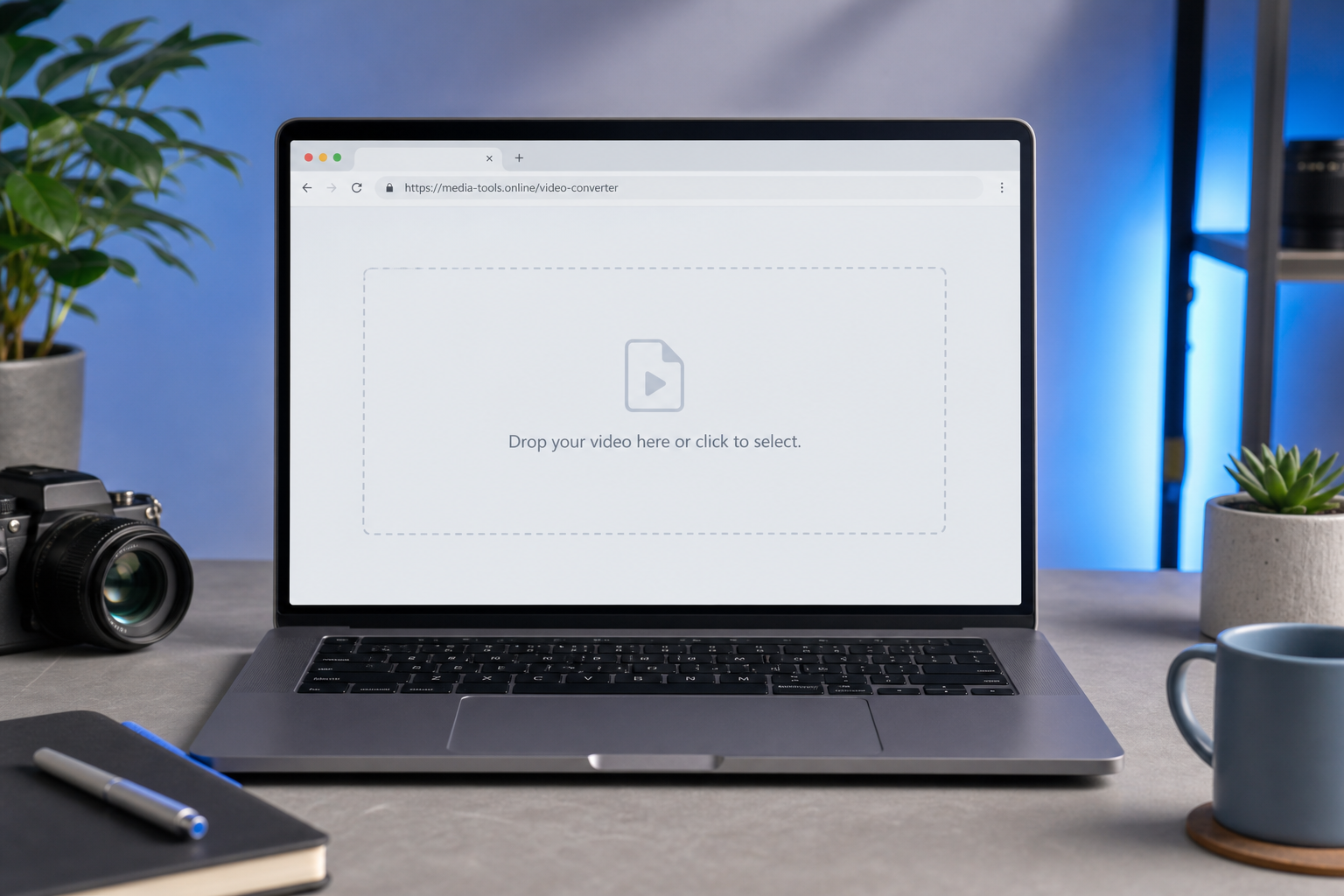
2. حمل ملفك. اسحب الملف إلى منطقة الإفلات أو انقر على "تحديد ملف". يبقى ملفك على جهازك؛ لا تظهر شريط تقدم التحميل لأنه لا يوجد تحميل يحدث. إذا كنت تريد تأكيد هذا مع محول فيديو 1080p مجاني، افتح أدوات مطور المتصفح، انتقل إلى علامة التبويب Network، وراقب عداد البايتات الصادرة — يجب أن يبقى في الصفر طوال العملية برمتها.
3. افتح إعدادات الإخراج. انقر على رمز الإعدادات أو الترس بجانب الملف المحمل. ستشاهد عناصر تحكم لحاوية الإخراج (MP4 موصى به)، ترميز الفيديو (H.264 موصى به)، القائمة المنسدلة للدقة، حقل معدل البت، معدل الإطارات (اترك كما هو المصدر ما لم يكن مطلوباً)، وترميز الصوت.
4. ضع الدقة على 1920×1080. اختر إعداد 1080p أو أدخل يدوياً 1920×1080 في حقول العرض والارتفاع. إذا كان مصدرك يحتوي على نسبة عرض إلى ارتفاع غير 16:9 (فيديو هاتف عمودي، مقطع Instagram مربع)، اختر "ملاءمة" لإضافة أشرطة الحروف الداعمة أو "ملء" للقص — ستعرض الأداة كلا الخيارين قبل أن تلتزم.
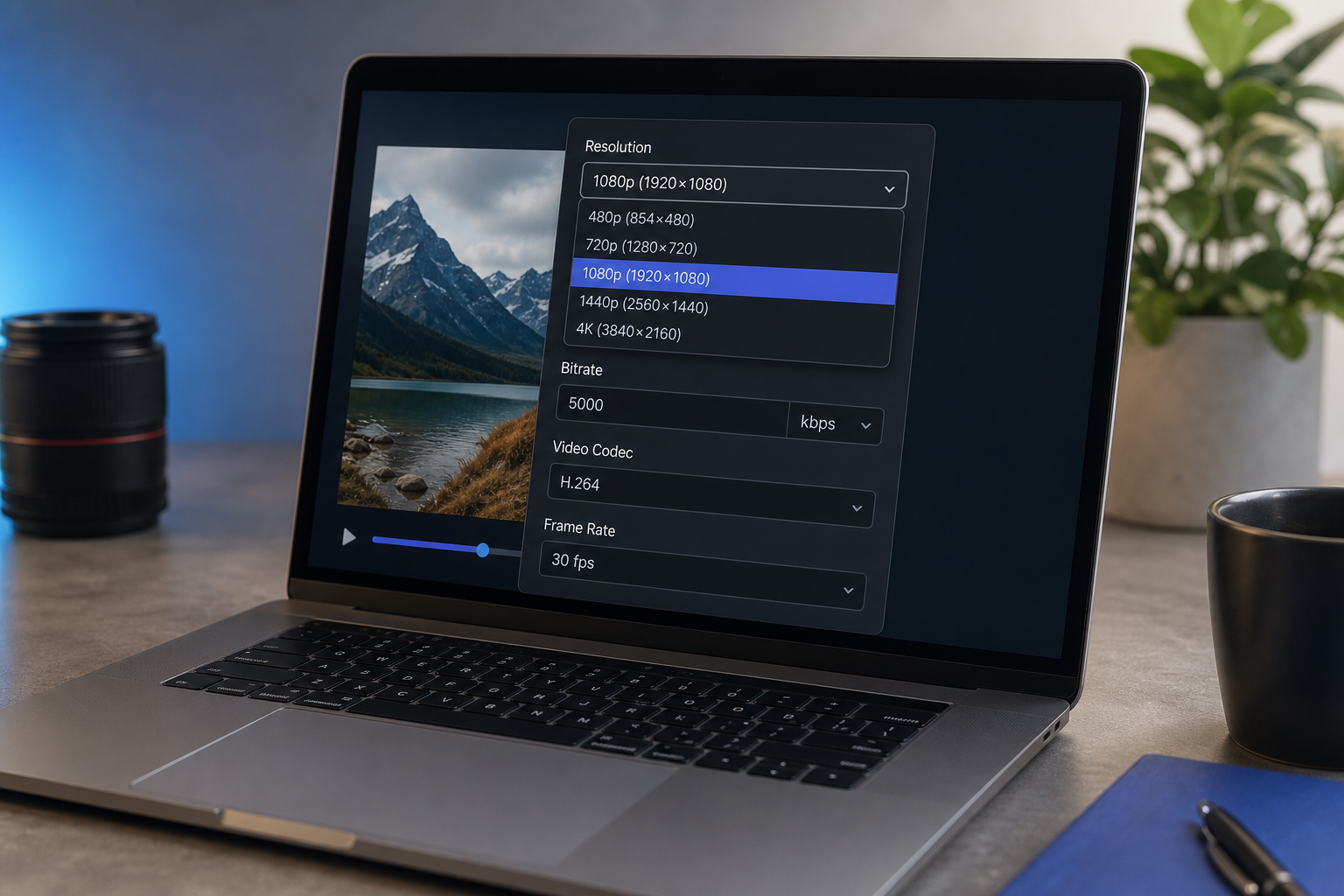
5. اضبط معدل البت. استخدم 5000 كيلوبت في الثانية (5 ميجابايت في الثانية) للتسليم العام، 8000 كيلوبت في الثانية (8 ميجابايت في الثانية) لتسليمات العملاء، أو 2500 كيلوبت في الثانية (2.5 ميجابايت في الثانية) فقط لمعاينات الويب حيث يكون حجم الملف حرجاً. يشرح القسم التالي سبب أهمية هذه الأرقام.
نصيحة: إذا كان مصدرك أقل من 1080p (على سبيل المثال، 720p)، فسيُخرج المحول تقنياً 1920×1080 لكن الجودة البصرية تعكس المصدر. هذه ترقية، ليست تحويلاً حقيقياً — انظر قسم الدقة لمعرفة السبب.
6. قم بتأكيد الترميز. H.264 للتشغيل العالمي هو الافتراضي الآمن. انتقل إلى H.265 فقط إذا أكد كل من المستقبل والمستقبل أن أجهزة التشغيل الخاصة بهم تدعمها. H.265 يوفر حجم الملف لكن يخلق صداعاً في التوافقية في أدوات التحرير القديمة و QuickTime والعديد من مشغلات الويب.
7. ابدأ التحويل. انقر على "تحويل". يظهر التقدم كنسبة مئوية؛ وقت المعالجة يعتمد على مدة المصدر ومعدل بت الإخراج ووحدة المعالجة المركزية الخاصة بك. تقدير تقريبي: مقطع 5 دقائق بـ 1080p على جهاز كمبيوتر محمول حديث يستغرق حوالي 1-3 دقائق. يؤدي مضاعفة مدة المصدر تقريباً إلى مضاعفة وقت المعالجة.
8. حمل النتيجة. عند اكتمال التحويل، انقر على "تحميل". يحفظ الملف في مجلد التنزيل الافتراضي في المتصفح. الملف الأصلي على قرصك لا يتم لمسه أبداً.
9. تحقق قبل التسليم. افتح الملف. انقر بزر الماوس الأيمن → الخصائص (Windows) أو Get Info (Mac) وأكد أن "1920×1080" تظهر في الأبعاد. يغطي قسم التحقق في النهاية الفحص الكامل، بما في ذلك فحص الترميز ومعدل البت.

كيف يحدد معدل البت واختيار الترميز ما إذا كان مخرجاتك بـ 1080p حادة أم غير واضحة
إليك الفكرة الخاطئة التي تستحق النقر: الدقة عبارة عن تسمية؛ معدل البت هو الجوهر. ملف 1920×1080 بـ 1 ميجابايت في الثانية وملف 1920×1080 بـ 8 ميجابايت في الثانية لهما نفس أبعاد البكسل لكن الجودة البصرية مختلفة جذرياً. تمنحك أداة تحويل المتصفح كلا المقبضين — معظم القراء يضبطون فقط المقبض الأول ويتساءلون لماذا تبدو النتيجة ناعمة.
معدل البت يقيس البتات في الثانية من بيانات الفيديو. معدل البت الأعلى يعني المزيد من البيانات المخصصة لكل إطار، مما يعني الحفاظ على المزيد من التفاصيل — خاصة في الحركة (حركات الكاميرا، المشاهد النشطة) وفي الملمس المعقد (العشب والماء والشعر والأنماط الدقيقة). عندما ينفد البت من المشفر، يجب أن يرمي المعلومات. الأماكن التي يرمي فيها المعلومات أولاً هي بالضبط الأماكن التي تلاحظها عينك.
1080p لديها حد أدنى حقيقي لمعدل البت. أقل من تقريباً 2 ميجابايت في الثانية، تنفد مشفرات H.264 من الموارد لترميز جميع البكسلات بـ 1920×1080 بنظافة. النتيجة المرئية: كتل في المشاهد المظلمة، ضوضاء البعوض حول الحواف الحادة، الحركة المتلطخة في أي شيء يتحرك بسرعة. الذهاب أقل من هذا الحد لا يوفر لك حجم ملف متناسب؛ إنه يهبط فقط جودة النتيجة بشكل ملحوظ.
توصيات معدل بت فيديو 1080p أدناه تغطي النطاق الواقعي لإخراج H.264:
| حالة الاستخدام | معدل البت الموصى به (H.264، 1080p) | حجم الملف التقريبي (مقطع 5 دقائق) |
|---|---|---|
| معاينة الويب / ضمن وسائط التواصل الاجتماعي الصغيرة | 2.5–3 ميجابايت في الثانية | ~95–115 ميجابايت |
| YouTube / منشور وسائط تواصل اجتماعي قياسي | 5–6 ميجابايت في الثانية | ~190–225 ميجابايت |
| تسليم العميل / تسجيل شاشة عالي التفاصيل | 8–10 ميجابايت في الثانية | ~300–375 ميجابايت |
| الأرشفة / ماستر قابل لإعادة التحرير | 12–20 ميجابايت في الثانية | ~450–750 ميجابايت |
ملف 1080p مشفر بـ 2 ميجابايت في الثانية سيخيب أملك على شاشة 27 بوصة. نفس الدقة بـ 6 ميجابايت في الثانية تبدو احترافية حقاً. الدقة هي التسمية؛ معدل البت هو الجوهر.
قرار H.264 مقابل H.265 1080p يعود إلى التوافقية مقابل الكفاءة. H.265 (HEVC) تحقق نفس الجودة البصرية مثل H.264 بمعدل بت أقل تقريباً 40-50٪. هذا توفير حقيقي — قد يصبح ملف H.264 بحجم 200 ميجابايت ملف H.265 بحجم 110 ميجابايت بجودة غير مميزة. التجارة: H.265 يستغرق وقتاً طويلاً بشكل كبير للترميز في WebAssembly لأنه لا يوجد مسار تسريع أجهزة متاح، وبعض المتصفحات القديمة و QuickTime والمشغلات المدمجة لا تفك ترميزها بشكل أصلي. القاعدة العملية: استخدم H.264 ما لم يكن المستقبل قد أكد بوضوح دعم H.265 وكان حجم الملف قيداً ملزماً.
صيغة تقدير حجم الملف البسيطة مفيدة عندما تحاول توقع التخزين أو وقت التحميل:
حجم الملف (ميجابايت) ≈ (معدل البت بالميجابايت في الثانية × المدة بالثواني) ÷ 8
إذن مقطع 5 دقائق بـ 6 ميجابايت في الثانية يخرج إلى تقريباً (6 × 300) ÷ 8، أو حوالي 225 ميجابايت. يضيف الصوت تقريباً 5-10 ميجابايت حسب معدل بت الصوت. هذا التقدير قريب بما يكفي للتخطيط حول حجم التسليم.
هناك فائدة جودة لإعادة الترميز المحلية التي غالباً ما تكون بدون تذكر. محولات السحاب عادة ما تحول الترميز مرتين — مرة على خادم التحميل (لتطبيع الإدخال) ومرة على خادم الإخراج (لإنتاج صيغة التسليم). هذا يركب الخسارة المتأصلة لأي ترميز بخسارة. يؤدي FFmpeg القائم على المتصفح مسار إعادة ترميز واحد على جهازك. خسارة جودة المصدر إلى الإخراج هي الخسارة الحتمية لمسار ترميز بخسارة واحد — لا أكثر ولا أقل.
ملاحظة سريعة عن معدل الإطارات: إذا كان المصدر 30 إطار في الثانية، احتفظ بالإخراج بـ 30 إطار في الثانية. ضبط الإخراج على 60 إطار في الثانية من مصدر 30 إطار في الثانية لا يضيف سلاسة — إنه يكرر الإطارات فقط ويضخم حجم الملف. الوقت الوحيد لتغيير معدل الإطارات هو عندما تفرض منصة الوجهة قيمة محددة.
بالنسبة إلى 90٪ من التسليمات، الإجابة الصحيحة على أفضل ترميز لإخراج 1080p واضحة ومباشرة: 1920×1080 بـ 6 ميجابايت في الثانية H.264 بمعدل إطارات المصدر. اضبط فقط عندما تتطلب مواصفات الوجهة أو ميزانية التخزين الخاصة بك شيئاً مختلفاً.
ما تفقده عندما تحمل ملف 1080p إلى محول سحابي
محولات السحاب مريحة حتى تبدأ في حساب التكاليف المخفية. كل عنصر أدناه هو شيء تتنازل عنه بنشاط عند التحميل، وتقريباً لا شيء من هذه التكاليف يظهر في نسخ التسويق.
1. وقت التحميل يتسع مع حجم الملف وليس فقط سرعة الإنترنت. ملف 1080p بحجم 500 ميجابايت على اتصال تحميل سكني بـ 25 ميجابايت في الثانية يستغرق تقريباً 2.5 دقيقة فقط للتحميل — قبل أن يبدأ أي تحويل. الرحلة ذهاباً وإياباً (تحميل، قائمة انتظار، معالجة سحابية، تحميل) تستغرق بشكل متكرر وقتاً أطول مما ستستغرقه إعادة الترميز المحلية على وحدة معالجة مركزية حديثة.
2. ملفك يجلس على خادم شخص آخر. شروط الخدمة لمحولات السحاب عادة ما تمنحهم حقوق معالجة مؤقتة وتخزن الملفات لمدة 1-24 ساعة بعد اكتمال التحويل. بالنسبة لموارد العميل والتسجيلات الداخلية والمادة المرتبطة بـ NDA أو أي شيء يحتوي على معلومات تعريف شخصي، هذا مشكلة امتثال. يحافظ نهج محول 1080p مجاني بدون تحميل عبر تحويل المتصفح على عدم نقل الملف خارج جهازك — لا يوجد شيء على الخادم للتسرب.
3. إدراج العلامة المائية هو نموذج التحقيق الافتراضي. الطبقات المجانية على خدمات مثل Clideo و Veed والمحولات السائدة المماثلة تطبق علامات مائية مرئية على الإخراج ما لم تترقي إلى طبقة مدفوعة. نهج محول فيديو على الإنترنت بدون علامة مائية يعمل محلياً ليس لديه نموذج عمل يتطلب وضع علامات مائية — لا توجد تكلفة معالجة من جانب الخادم للإعانة، لذلك لا توجد حاجة لجعل البيع الإضافي.
4. حدود حجم الملف تحبسك عند 1080p. فيديو 1080p مدته 10 دقائق بـ 6 ميجابايت في الثانية يبلغ تقريباً 450 ميجابايت — فوق حد التحميل المجاني للعديد من محولات السحاب، التي تحد عادة بـ 100-500 ميجابايت. المعالجة المحلية لا تحتوي على حد مكافئ. السقف الوحيد هو ميزانية ذاكرة المتصفح، عادة 2-4 جيجابايت من ذاكرة العمل لكل علامة تبويب في Chrome و Edge.
5. لا حساب، لا بريد إلكتروني، لا بطاقة في الملف. محول فيديو خاص يعمل في متصفحك يتطلب تسجيل صفر لأنه لا يوجد استخدام للقياس. جمع أدوات السحاب الرسائل البريدية تحديداً لإعادة تسويق طبقات الاشتراك والارتباط بسجل المعالجة بهوية المستخدم.

6. التكلفة لكل تحويل صفر وليست مقاسة. بعض محولات السحاب تقيس بدقيقة من الإخراج، عادة تفرض $0.50–$2 لكل دقيقة لتحويلات "مميزة" التي تزيل العلامات المائية أو ترفع حدود الحجم. حول عشرة مقاطع 5 دقائق والفاتورة تصل إلى $25–$100. تكلفة التحويل المحلي وقت وحدة المعالجة المركزية لديك ولا شيء آخر. إذا كانت وظيفة التحويل الخاصة بك صوت فقط (استخراج أو قص المسار الصوتي من الفيديو)، استخدم أداة متصفح مخصصة للصوت بدلاً من ذلك — إنها تتخطى خط أنابيب الفيديو بالكامل وتعمل بشكل أسرع بكثير.
7. القدرة على العمل بلا اتصال بعد التحميل الأول. بمجرد تحميل وحدة WebAssembly في متصفحك، يعمل التحويل بدون أي وصول إلى الشبكة. مفيد للسفر والبيئات الآمنة وركوب القطار أو الاتصالات غير المستقرة. محولات السحاب تفشل بالكامل بدون أنبوب تحميل مستقر — واتصال حالف ينقطع أثناء التحميل عادة يعني البدء من جديد.
المقايضة حقيقية لكن صغيرة: خوادم السحاب لديها وحدة معالجة مركزية أكثر من جهاز الكمبيوتر المحمول الخاص بك، لذا تنهي تحويل 4K-إلى-1080p بحجم 30 دقيقة بشكل أسرع. بالنسبة لمخرجات 1080p النموذجية التي تقل عن 10 دقائق، تفوز المعالجة المحلية على كل محور آخر — الخصوصية والتكلفة والعلامات المائية وحدود حجم الملف والموثوقية.
التأكد من أن ملفك هو بالفعل 1080p — بالإضافة إلى الأخطاء الخمسة الأكثر شيوعاً في التحويل وكيفية إصلاحها
بعد اكتمال التحويل، قم بثلاث فحوصات سريعة قبل تسليم الملف. تخطي التحقق هو كيفية انتهاء ملفات 720p-upscaled-إلى-1080p الناعمة في مجلدات العملاء.
افحص الأبعاد في خصائص الملف. في Windows، انقر بزر الماوس الأيمن على الملف → الخصائص → علامة التبويب التفاصيل → ابحث عن "عرض الإطار: 1920" و"ارتفاع الإطار: 1080." على Mac، انقر بزر الماوس الأيمن → Get Info → قسم More Info. فحص التحقق من دقة الفيديو 1080p مهم للتذكر: إذا كان مصدرك أقل من 1080p وضبطت المحول على 1080p، ستقرأ الأبعاد 1920×1080 حتى لو كانت الجودة البصرية تعكس الدقة الأقل. البيانات الوصفية تقول ما طلبته؛ البكسلات تروي قصة مختلفة.
فحص الترميز ومعدل البت في VLC. افتح الملف في VLC (مجاني ومتعدد المنصات)، ثم انتقل إلى Tools → Codec Information (Ctrl+J على Windows و Cmd+I على Mac). تأكد: الترميز هو H264 (أو H265 إذا اخترته)، الدقة هي 1920×1080، معدل الإطارات يطابق توقعك، ومعدل البت يجلس ضمن تقريباً 10٪ من إعداد الهدف الخاص بك. ترميز معدل البت المتغير يعني أن الرقم لن يطابق بالضبط.
شغل مقطع 30 ثانية على منصة الوجهة الخاصة بك. حمل مقطع قصير على YouTube كقائمة غير مرئية، إلى أداة مراجعة العميل، أو إلى أياً كانت وجهة التسليم. تأكد من التشغيل بجودة 1080p في المشغل. يمسك عدم تطابق الحاوية/الترميز التي لا تعرضها خصائص الملف — على سبيل المثال، ملف يقول أنه H.264 داخل MP4 لكن يستخدم صيغة بكسل غير عادية ترفضها المنصة.
الآن لـ استكشاف أخطاء تحويل الفيديو — المشاكل الخمس التي من المرجح أن تواجهها، وكيفية إصلاح كل واحدة.
1. تعطل التحويل بنسبة 45٪ وتجمدت علامة التبويب. السبب هو تقريباً دائماً حجم الملف يتجاوز ذاكرة المتصفح المتاحة. ذاكرة العمل النموذجية لكل علامة تبويب في Chrome و Edge هي 2-4 جيجابايت. إذا محول 1080p لا يعمل هذا السيناريو يضربك، احسب علامة التبويب، ثم افعل أحد ثلاثة أشياء: خفض معدل البت الناتج بمقدار النصف، أو قص المصدر إلى مقطع أقصر أولاً، أو أغلق علامات تبويب المتصفح الأخرى لتحرير الذاكرة. إذا كان المصدر 4K أو 8K، فإن التصغير إلى 1080p يقلل فعلاً ضغط الذاكرة أثناء الترميز لأن إطارات الإخراج أصغر. إذا كان قص المصدر هو أبسط مسار، قم بتشغيله عبر محرر فيديو قائم على المتصفح أولاً، ثم حول المقطع الأقصر.
2. ملف الإخراج يقول 1920×1080 لكنه يبدو ناعماً وممسح بالبكسل. المصدر كان أقل من 1080p؛ لقد قمت بالترقية وليس التحويل. الأبعاد صحيحة؛ التفاصيل المالتقطة ليست. الحل هو قبوله (الملف يلبي مواصفات الأبعاد للمنصات التي تتطلب 1080p كحد أدنى) أو إعادة تصوير المصدر بـ 1080p أو أعلى إذا كان ذلك ممكناً. FFmpeg في المتصفح لا يمكنه تجميع التفاصيل التي لم يتم تسجيلها — وكذلك أي محول غير ذكاء اصطناعي، سحابي أو محلي.
3. حمل الملف لكنه لن ينفتح في QuickTime أو مشغل العميل الخاص بي. هذا عدم تطابق ترميز. ربما اخترت H.265 (HEVC) والمشغل الخاص بالمستقبل يدعم فقط H.264. أعد التحويل مع اختيار ترميز H.264. يشغل H.264 في QuickTime و Windows Media Player و VLC ومشغلات المتصفح وتقريباً كل أداة تحرير تم إنشاؤها. احجز H.265 للمستقبلين الذين أكدوا الدعم خطياً.
4. معدل البت الناتج أقل بكثير مما ضبطته. ترميز معدل البت المتغير (VBR) يضبط بناءً على تعقيد المشهد. محتوى ثابت مثل المقابلات وعروض الشرائح أو تسجيلات الشاشة لصفحات ثابتة في الغالب ينتهي به الحال أقل بكثير من ميزانية معدل البت الهدف. هذا هو السلوك الصحيح — VBR يوفر حجم الملف بدون فقدان الجودة بالاعتراف بأن الإطارات البسيطة لا تحتاج ميزانية معدل البت الكاملة. تجاوز هذا فقط إذا كانت منصة الوجهة تتطلب حد أدنى معدل بت محدد (بعض مواصفات البث والشبكات الإعلانية معينة تفعل). خلاف ذلك، الجودة البصرية تطابق الهدف الذي ضبطته حتى لو كان متوسط معدل البت أقل.
5. اكتمل التحويل لكن لا صوت في الإخراج. عدم تطابق ترميز الصوت مع الحاوية، أو كان المصدر يحتوي على تدفق صوت غير قياسي لم يتمكن المحول من قراءته. أعد تشغيل التحويل مع ضبط ترميز الصوت على AAC ومعدل بت الصوت بـ 128-192 كيلوبت في الثانية. AAC داخل MP4 هي المجموعة العالمية وتشغل في كل مكان. إذا استمرت المشكلة، قد يكون ملف المصدر يحتوي على عدة مسارات صوتية والمحول اختار الخطأ — جرب عزل المسار الصوتي المطلوب باستخدام قاطع صوت قائم على المتصفح أولاً، ثم حول.
بمجرد إجراء تحويل 1080p ناجح واحد مع التحقق من الن