
Jak przekonwertować wideo na HD 1080p online za darmo (bez konieczności przesyłania)
Dlaczego większość „bezpłatnych konwerterów wideo 1080p" po cichu Cię zawodzi
Masz nagranie ekranu 720p z wczorajszej prezentacji produktu, specyfikacja klienta mówi „dostarczaj w 1080p", a termin przesłania przypada za 45 minut. Szukasz konwertuj wideo na hd 1080p online za darmo, klikasz pierwszy wynik i odkrywasz: limit przesyłania 100 MB, znak wodny na całym wyjściu lub monit „usuń limity" za 9,99 USD, który pojawia się dopiero po zakończeniu konwersji.
Ten wzorzec nie jest przypadkiem — to model biznesowy. Większość bezpłatnych konwerterów online kieruje Twój plik przez serwer w innym kraju, usuwa metadane, stosuje logo lub limituje rozdzielczość, chyba że zapłacisz. Dla każdego pracującego z materiałem klienta, nagraniami wewnętrznymi lub czymkolwiek wrażliwym ta komunikacja zwrotna jest nie do zaakceptowania.
Istnieje inny sposób. Konwerter oparty na przeglądarce korzystający z FFmpeg skompilowanego w WebAssembly może ponownie kodować Twoje wideo na 1920×1080 całkowicie na Twoim urządzeniu — bez przesyłania, bez konta, bez znaku wodnego, bez limitu rozmiaru pliku powiązanego z paywallem. Haczyk: aby konwertuj wideo na hd 1080p online za darmo i faktycznie uzyskać użyteczny plik, musisz zrozumieć, co konwersja do 1080p faktycznie robi (i nie robi) oraz które ustawienia kontrolują jakość wyjścia. Ten przewodnik obejmuje oba te aspekty.
Na koniec będziesz dokładnie wiedzieć, które formaty wejściowe działają, jaką szybkość transmisji bitów wybrać dla swojego przypadku użycia, jak wykonać konwersję w niecałe 5 minut oraz jak sprawdzić, czy wyjście jest rzeczywiście 1080p przed dostarczeniem.
Spis treści
- Konwersja vs. Upscaling: Co narzędzia przeglądarki mogą i nie mogą zrobić z Twoją rozdzielczością
- Które formaty wejściowe konwertują się czyszczą do 1080p w przeglądarce
- Konwertowanie wideo na 1080p w mniej niż 5 minut: Przewodnik krok po kroku
- Jak wybór szybkości transmisji bitów i kodeka decyduje o tym, czy wyjście 1080p wygląda ostro czy rozmycie
- Co tracisz, gdy przesyłasz plik 1080p do konwertera chmury
- Potwierdzenie, że plik jest naprawdę 1080p — Plus pięć najczęstszych błędów konwersji i jak je naprawić
Konwersja vs. Upscaling: Co narzędzia przeglądarki mogą i nie mogą zrobić z Twoją rozdzielczością
Zanim dotkniesz jakiekolwiek ustawienie, rozdziel trzy operacje, które są mylone pod frazą „konwertuj na 1080p". Pomyłka w tym jest głównym powodem, dla którego ludzie są rozczarowani swoim plikiem wyjściowym.
Natywne przechwytywanie 1080p oznacza, że plik został nagrany na 1920×1080 pikseli od samego początku. Każdy piksel zawiera rzeczywiste przechwyccone dane z czujnika. Nie ma nic do „konwertowania" pod względem rozdzielczości — możliwe jest tylko zmienienie formatu lub kodeka (na przykład przełączenie z MOV na MP4).
Konwersja do 1080p to najczęstszy przypadek. Plik został nagrany na 1920×1080, ale znajduje się w innym kontenerze lub kodeku — plik MOV z iPhone'a, MKV z nagrywającego ekran, główny plik ProRes z kamery. Ponowne kodowanie ma miejsce, ale wymiary pikseli pozostają takie same. Prawidłowo wykonane, to jest miejsce, gdzie narzędzia oparte na przeglądarce błyszczą.
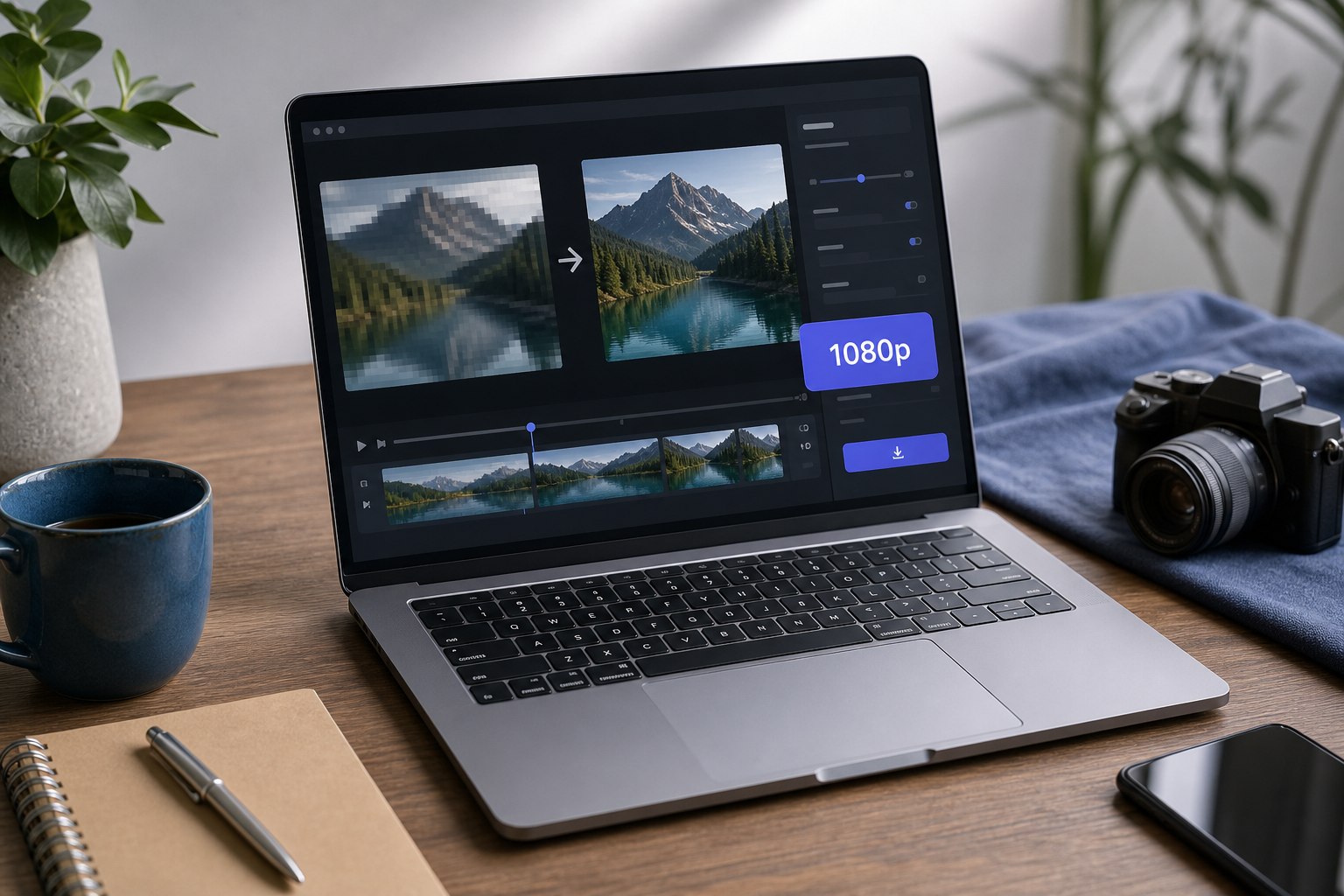
Upscaling do 1080p to operacja, którą ludzie najczęściej chcą, ale rzadko rozumieją. Źródło zostało przechwycone w niższej rozdzielczości — 854×480 lub 1280×720 — a Ty prosisz koder o powiększenie kanwy do 1920×1080. Koder musi wymyślić piksele. Standardowy FFmpeg wykorzystuje algorytmy interpolacji (bilinearny, dwusześcienny, lanczos), które wygładniają wynik, ale nie mogą dodać szczegółów, które nie zostały przechwycone. Upscalery oparte na sztucznej inteligencji, takie jak Topaz Video AI i podobne płatne narzędzia stacjonarne, wykorzystują sieci neuronowe wytrenowane do halucynowania wiarygodnych szczegółów. Przeglądarka FFmpeg tego nie robi.
Bądź jawny z sobą: jeśli źródło to 480p, konwersja do 1080p sprawi, że wymiary pliku wyniosą 1920×1080, ale wyjście wizualne będzie wyglądać jak materiał 480p rozciągnięty na większej kanwie. Nie odzyskujesz szczegółów, które nigdy nie były nagrywane.
Konwersja do wyjścia 1080p nie jest tym samym co poprawa zamazanego materiału. Zmieniasz wymiary kanwy i ponownie kodujesz istniejące dane — nie dodajesz szczegółów, które nigdy nie były przechwycone.
Oto realistyczne oczekiwania dla każdego scenariusza, który prawdopodobnie napotkasz:
- 720p → 1080p: Akceptowalne dla odtwarzania mediów społecznych i niewielkiej tolerancji zoomu. Interpolacja Lanczosa obsługuje to rozsądnie; widzowie na małych ekranach rzadko to zauważają.
- 480p → 1080p: Zauważalnie miękkie. Używaj tylko wtedy, gdy platforma docelowa wymaga 1080p jako minimum i nie masz lepszego źródła.
- Źródło 1080p (inny kodek) → 1080p H.264 MP4: Praktycznie bezstratna jakość wizualna, jeśli szybkość transmisji bitów jest wystarczająco wysoka. To idealny przypadek użycia dla konwertera opartego na przeglądarce.
- 4K → 1080p (zmniejszenie skali): Doskonałe rezultaty. Zmniejszanie skali koncentruje dane pikseli, a wyjście często wygląda ostrzej niż natywne 1080p, ponieważ koder ma nadmiarowe informacje do pracy.
Narzędzia oparte na przeglądarce obsługują wszystko to, ale z dwoma praktycznymi limitami warte zrozumienia z góry. Po pierwsze, szybkość przetwarzania zależy od Twojego procesora, a nie farmy serwerów — nowoczesny laptop będzie kodować szybciej niż pięcioletnia budżetowa maszyna, i nie ma sposobu na obejście tego. Po drugie, limity pamięci przeglądarki oznaczają, że bardzo duże pliki (zwykle powyżej 5 GB) mogą wymagać najpierw przycięcia, ponieważ każda karta przeglądarki otrzymuje skończony budżet pamięci roboczej niezależnie od tego, ile RAM'u ma Twoja maszyna.
Rozróżnienie konwersji i jakości ma znaczenie, ponieważ zmiana etykiety rozdzielczości jest trywialna. Aby wynik wyglądał dobrze, zależy to od szybkości transmisji bitów i kodeka, które omawia szczegółowo sekcja szybkości transmisji bitów.
Które formaty wejściowe konwertują się czyszczą do 1080p w przeglądarce (a które wymagają specjalnej obsługi)
Format kontenera (MP4, MOV, MKV) i kodek (H.264, H.265, VP9, ProRes) to odrębne zagadnienia, które się mylą. WebAssembly FFmpeg może czytać większość kontenerów, ale wydajność i niezawodność różnią się w zależności od tego, co naprawdę znajduje się wewnątrz opakowania.
| Format wejściowy | Kodek(i) | Szybkość dekodowania przeglądarki | Typowy rozmiar pliku (na min, 1080p) | Jakość wyjścia 1080p |
|---|---|---|---|---|
| MP4 | H.264 / H.265 | Szybki (H.264) / Umiarkowany (H.265) | 30–80 MB | Doskonały |
| MOV | H.264 / ProRes | Umiarkowany / Powolny | 60 MB do 1,5 GB | Doskonały |
| MKV | H.264 / H.265 / VP9 | Umiarkowany | 40–100 MB | Doskonały |
| WebM | VP9 / AV1 | Szybki (Chrome) / Powolny (Safari) | 25–60 MB | Bardzo dobry |
| AVI | Xvid / DivX / MJPEG | Powolny | 100–300 MB | Dobry |
MP4 z H.264 to najszybsza ścieżka do ponownego kodowania. Kodek jest dojrzały, implementacja FFmpeg była optymalizowana przez ponad dekadę, a większość przeglądarek zawiera dobrze dostrojone ścieżki WebAssembly do tego. Jeśli możesz wybrać format źródłowy, wybierz ten.
H.265 (HEVC) wejściowy zajmuje w przeglądarce około 30–60% dłużej do dekodowania, ponieważ WebAssembly nie może dotrzeć do dekaderów sprzętowych HEVC w taki sposób, w jaki mogą to zrobić aplikacje natywne. Konwersja nadal działa; po prostu działa wolniej. Dla 5-minutowego klipu oczekuj około 3–5 minut przetwarzania zamiast 1–2.
ProRes wewnątrz plików MOV — powszechny w modelach iPhone Pro w trybie wysokiej jakości i kamerach prosumerskich — dekoduje się wolno, ponieważ kodek jest intraframe'owy, a rozmiary plików są gigantyczne. Plusem: źródło ma wysoką szybkość transmisji bitów, więc wyjście 1080p wygląda wspaniale. Jeśli konwertujesz MP4 na 1080p ze źródła ProRes, planuj 2–3× dłuższe przetwarzanie, ale oczekuj doskonałych wyników.
AVI ze starszych źródeł może używać starszych kodeków (Xvid, DivX, MJPEG), które nie zawsze są optymalizowane w kompilacjach WebAssembly FFmpeg. Jeśli konwersja AVI się zawiesza, rozważ najpierw ponowne zapisanie pliku w innym narzędziu, aby umieścić go w nowoczesnym kontenerze.
Pliki MKV z wieloma ścieżkami audio lub strumieniami napisów czasem wymagają wyboru strumienia przed konwersją. Pojedyncze strumienie MKV konwertują się bez problemów. Jeśli pracujesz z plikiem wielojęzycznym, możesz wymagać wstępnego przycięcia.
WebM (VP9 lub AV1) dekoduje się dobrze w Chrome i Edge, które obu mają silną obsługę dekodowania VP9. Obsługa WebM w Safari jest słabsza i konwersja przebiega wolniej. Jeśli pracujesz ze źródłem WebM na Mac, oczekuj, że ścieżka konwertera WebM do 1080p będzie trwać dłużej niż równoważna ścieżka MP4. Jeśli Twój plik MKV przekracza 2 GB, najpierw przytnij go przy użyciu przeglądarki wideo trimmer przed uruchomieniem konwersji 1080p — to unika nacisku na pamięć podczas kodowania.
Ścieżka MOV do 1080p to miejsce, gdzie trafiają użytkownicy iPhone'a i kamer prosumerskich. Dobra wiadomość: chociaż ProRes dekoduje się wolno, źródło o wysokiej szybkości transmisji bitów oznacza, że wynikowy MP4 będzie wyglądał praktycznie identycznie jak oryginał przy rozsądnych szybkościach transmisji bitów wyjścia.
Konwertowanie wideo na 1080p w mniej niż 5 minut: Przewodnik krok po kroku
Cały proces — od otwarcia narzędzia do pobrania gotowego pliku — zajmuje 2 do 8 minut w zależności od rozmiaru źródła i Twojego procesora. Oto dokładna sekwencja.
1. Otwórz konwerter. Przejdź do narzędzia konwersji wideo opartego na przeglądarce i wybierz opcję konwersji wideo. Aby konwertuj wideo na hd 1080p online za darmo, chcesz narzędzie, które ładuje się jako aplikacja jednostronicowa; pierwsze ładowanie zajmuje 5–10 sekund podczas inicjowania WebAssembly FFmpeg. Po tym konwersje uruchamiają się natychmiast.
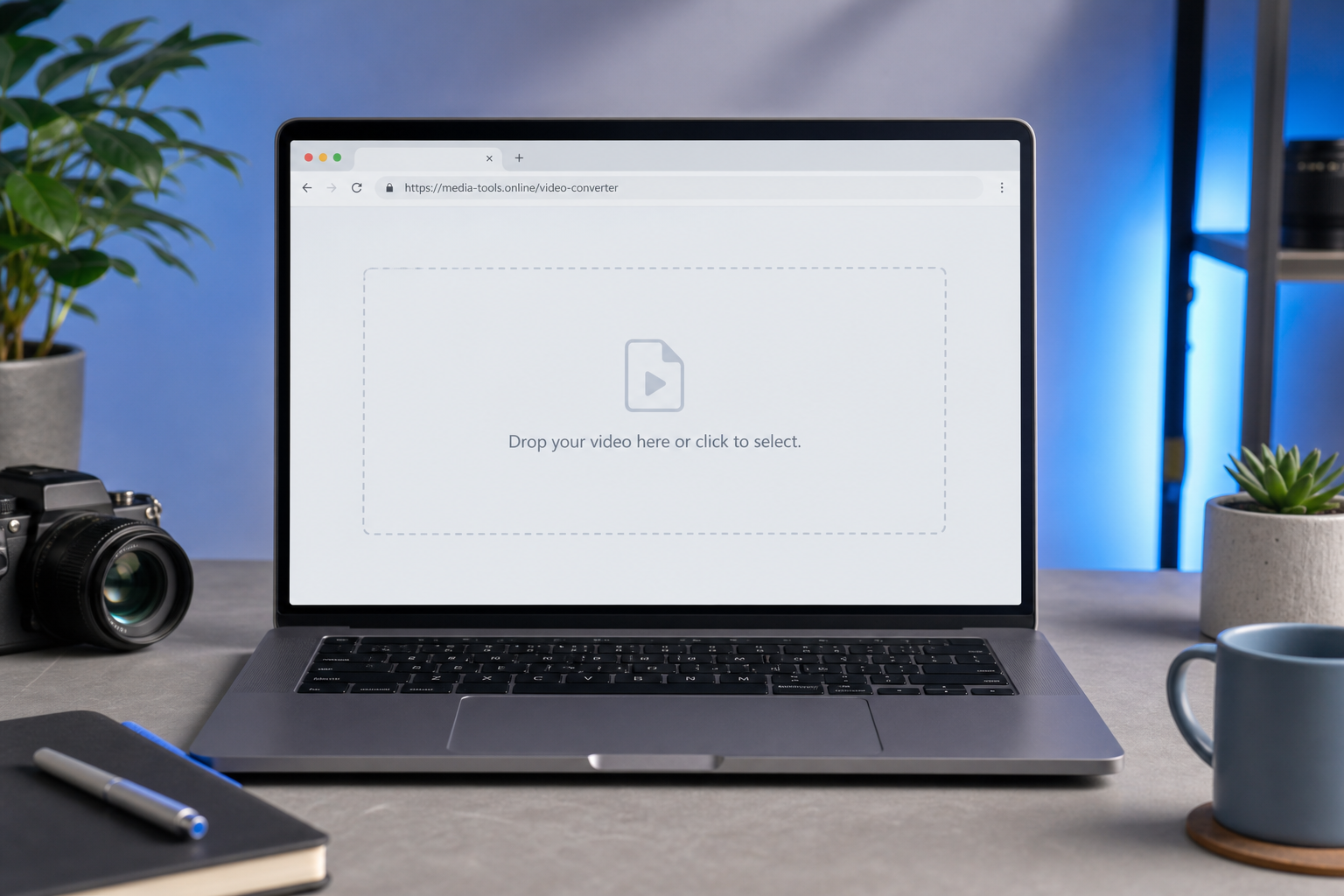
2. Załaduj plik. Przeciągnij plik na strefę upuszczania lub kliknij „Wybierz plik". Twój plik pozostaje na Twoim urządzeniu; nie pojawia się pasek postępu przesyłania, ponieważ nie ma żadnego przesyłania. Jeśli chcesz to potwierdzić za pomocą bezpłatnego konwertera wideo 1080p, otwórz narzędzia dla deweloperów przeglądarki, przełącz na kartę Sieć i obserwuj licznik bajtów wychodzących — powinien pozostać na zero przez cały proces.
3. Otwórz ustawienia wyjścia. Kliknij ikonę ustawień lub koła zębatego obok załadowanego pliku. Zobaczysz kontrolki dla kontenera wyjścia (rekomendowany MP4), kodeka wideo (rekomendowany H.264), rozdzielczości dropdown, pola szybkości transmisji bitów, częstotliwości klatek (pozostaw jako źródło, chyba że jest wymagane) i kodeka audio.
4. Ustaw rozdzielczość na 1920×1080. Wybierz ustawienie „1080p" lub ręcznie wprowadź 1920×1080 w pola szerokości i wysokości. Jeśli Twoje źródło ma współczynnik proporcji inny niż 16:9 (wideo pionowe telefonu, kwadratowy klip Instagram), wybierz „fit", aby dodać paski letterbox, lub „fill", aby przyciąć — narzędzie pokaże obie opcje przed potwierdzeniem.
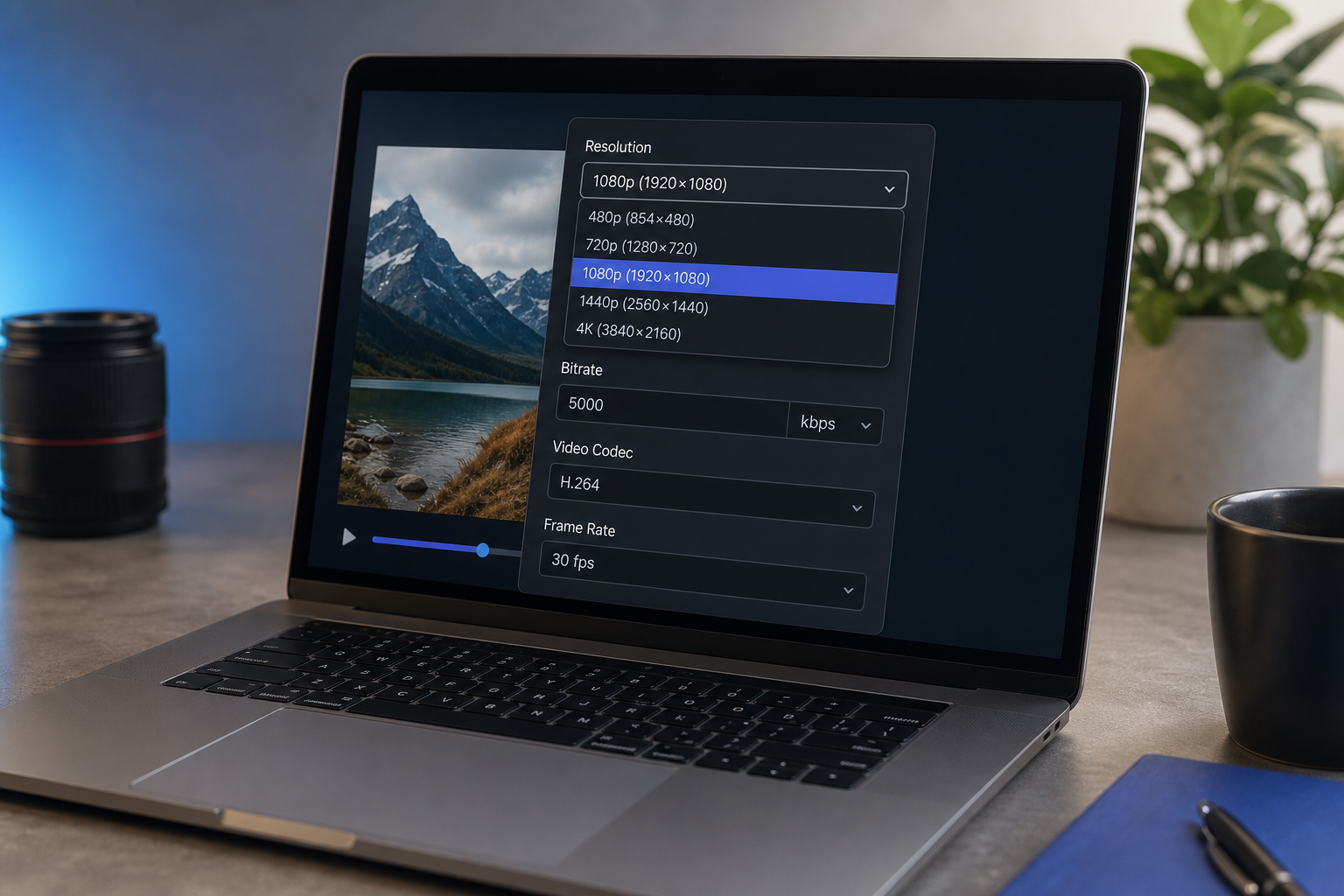
5. Ustaw szybkość transmisji bitów. Użyj 5 000 kbps (5 Mbps) do ogólnego dostarczania, 8 000 kbps (8 Mbps) do materiałów klienta lub 2 500 kbps (2,5 Mbps) tylko do podglądów sieci, gdzie rozmiar pliku jest krytyczny. Następna sekcja wyjaśnia, dlaczego te liczby są ważne.
Porada: Jeśli Twoje źródło jest poniżej 1080p (na przykład 720p), konwerter technicznie wyda 1920×1080, ale wizualna jakość odzwierciedla źródło. To upscale, a nie prawdziwa konwersja — zobacz sekcję rozdzielczości, aby dowiedzieć się dlaczego.
6. Potwierdź kodek. H.264 do uniwersalnego odtwarzania to bezpieczne ustawienie domyślne. Przełącz na H.265 tylko wtedy, gdy Ty i Twój odbiorca potwierdziliście, że ich odtwarzacze go obsługują. H.265 oszczędza rozmiar pliku, ale tworzy problemy z kompatybilnością w starszych narzędziach edycyjnych, QuickTime i wielu odtwarzaczach sieci Web.
7. Rozpocznij konwersję. Kliknij „Konwertuj". Postęp pokazuje się jako procent; czas przetwarzania zależy od czasu trwania źródła, szybkości transmisji bitów wyjścia i Twojego procesora. Przybliżone oszacowanie: 5-minutowe wyjście 1080p na nowoczesnym laptopie zajmuje około 1–3 minut. Podwojenie czasu trwania źródła mniej więcej podwaja czas przetwarzania.
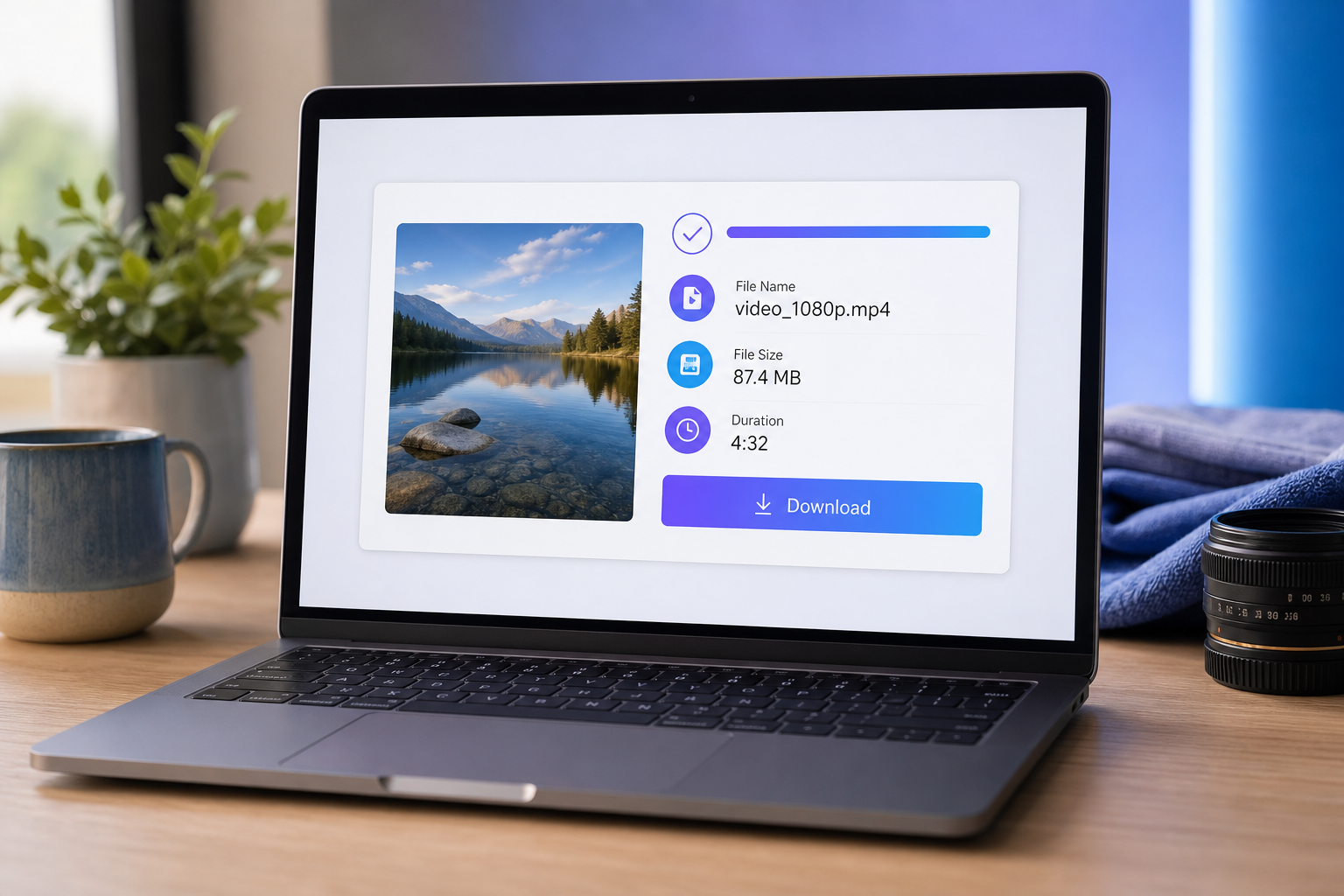
8. Pobierz wynik. Po zakończeniu konwersji kliknij „Pobierz". Plik zapisuje się w domyślnym folderze pobierania przeglądarki. Oryginalny plik na Twoim dysku nigdy nie jest dotykany.
9. Sprawdź przed dostarczeniem. Otwórz plik. Kliknij prawo → Właściwości (Windows) lub Uzyskaj informacje (Mac) i potwierdź, że „1920×1080" pojawia się w wymiarach. Sekcja weryfikacji na koniec obejmuje pełne sprawdzenie, w tym inspekcję kodeka i szybkości transmisji bitów.

Jak wybór szybkości transmisji bitów i kodeka decyduje o tym, czy wyjście 1080p wygląda ostro czy rozmycie
Oto nieporozumienie warte rozprawy z góry: rozdzielczość to etykieta; szybkość transmisji bitów to istota. Plik 1920×1080 przy 1 Mbps i plik 1920×1080 przy 8 Mbps mają takie same wymiary pikseli, ale radykalnie inną wizualną jakość. Narzędzie konwersji przeglądarki daje Ci oba pokrętła — większość czytelników kiedykolwiek tylko dostosowuje pierwsze i zastanawia się, dlaczego ich wyjście wygląda miękkie.
Szybkość transmisji bitów mierzy bity na sekundę danych wideo. Wyższa szybkość transmisji bitów oznacza więcej danych przydzielonych na klatkę, co oznacza więcej zachowanego szczegółu — szczególnie w ruchu (panoramy kamery, sekwencje akcji) i w złożonych teksturach (trawa, woda, włosy, delikatne wzory). Gdy koder zabraknie bitów, musi wyrzucić informacje. Miejsca, w których najpierw wyrzuca informacje, to dokładnie miejsca, które Twoje oko zauważa.
1080p ma rzeczywisty dolny limit szybkości transmisji bitów. Poniżej około 2 Mbps kodery H.264 zabraknie headroom'u do czystego kodowania wszystkich pikseli na 1920×1080. Widoczny wynik: blokowość w ciemnych scenach, szum komarow wokół ostrych krawędzi, rozmyty ruch w czymkolwiek, co szybko się porusza. Pójście poniżej tego progu nie oszczędza proporcjonalnie rozmiaru pliku; po prostu degraduje wyjście zauważalnie.
1080p wideo szybkość transmisji bitów Poniższe rekomendacje obejmują realistyczny zakres wyjścia H.264:
| Przypadek użycia | Rekomendowana szybkość transmisji bitów (H.264, 1080p) | Przybliż. rozmiar pliku (5 min klip) |
|---|---|---|
| Podgląd sieci / mały osadzony post społeczny | 2,5–3 Mbps | ~95–115 MB |
| YouTube / standardowy post społeczny | 5–6 Mbps | ~190–225 MB |
| Materiał dostarczony klientowi / wysokodetailowe nagranie ekranu | 8–10 Mbps | ~300–375 MB |
| Archiwum / główny plik edytowalny | 12–20 Mbps | ~450–750 MB |
Plik 1080p kodowany na 2 Mbps rozczaruje Cię na monitorze 27-calowym. Ta sama rozdzielczość przy 6 Mbps wygląda naprawdę profesjonalnie. Rozdzielczość to etykieta; szybkość transmisji bitów to istota.
Decyzja H.264 vs H.265 1080p sprowadza się do kompatybilności w stosunku do wydajności. H.265 (HEVC) osiąga taką samą wizualną jakość jak H.264 przy około 40–50% niższej szybkości transmisji bitów. To prawdziwa oszczędność — plik H.264 o rozmiarze 200 MB może stać się plikiem H.265 o rozmiarze 110 MB przy nierozróżnialnej jakości. Kompromis: H.265 zajmuje znacznie więcej czasu do kodowania w WebAssembly, ponieważ nie ma dostępnej ścieżki przyspieszenia sprzętowego, a niektóre starsze przeglądarki, wersje QuickTime i wbudowane odtwarzacze nie dekodują go natywnie. Praktyczna reguła: użyj H.264, chyba że odbiorca wyraźnie potwierdził obsługę H.265 i rozmiar pliku jest wiążącym ograniczeniem.
Prosta formuła szacowania rozmiaru pliku jest przydatna, gdy próbujesz przewidzieć przechowywanie lub czas przesyłania:
Rozmiar pliku (MB) ≈ (szybkość transmisji bitów w Mbps × czas trwania w sekundach) ÷ 8
Tak więc 5-minutowy klip przy 6 Mbps daje w wyniku w przybliżeniu (6 × 300) ÷ 8, lub około 225 MB. Audio dodaje około 5–10 MB w zależności od szybkości transmisji bitów audio. To oszacowanie jest wystarczająco dokładne, aby zaplanować rozmiary dostarczania.
Istnieje korzyść jakości do lokalnego re-kodowania, która często jest niespomniana. Konwertery chmury zwykle transkodują dwa razy — raz na serwerze przesyłania (aby znormalizować dane wejściowe) i raz na serwerze wyjściowym (aby uzyskać format dostarczalny). To potęguje nieodłączną stratę każdego stratnego kodeka. Browser-based FFmpeg wykonuje przejście re-kodowania na Twojej maszynie. Strata jakości od źródła do wyjścia to nieunikniona strata jednego przejścia stratnego kodeka — nic więcej, nic mniej.
Krótka notatka dotycząca tempa klatek: jeśli źródło to 30 fps, utrzymaj wyjście na 30 fps. Ustawienie wyjścia na 60 fps ze źródła 30 fps nie dodaje gładkości — po prostu duplikuje klatki i powiększa rozmiar pliku. Jedynym czasem zmiany tempa klatek jest sytuacja, gdy platforma docelowa nakazuje określoną wartość.
W 90% materiałów dostarczanych, właściwa odpowiedź do najlepszego kodeka do wyjścia 1080p jest prosta: 1920×1080 przy 6 Mbps H.264 z szybkością klatek źródła. Dostosuj się tylko wtedy, gdy specyfikacja docelowa lub Twój budżet magazynowania wymaga czegoś innego.
Co tracisz, gdy przesyłasz plik 1080p do konwertera chmury
Konwertery chmury są wygodne, dopóki nie zaczniesz obliczać ukrytych kosztów. Każdy element poniżej to coś, co aktywnie oddajesz podczas przesyłania, i prawie żaden z tych kosztów nie pojawia się w kopii marketingowej.
1. Czas przesyłania skaluje się wraz z rozmiarem pliku, a nie tylko szybkością internetu. Plik 500 MB 1080p na rezydencjalnym połączeniu przesyłania 25 Mbps zajmuje w przybliżeniu 2,5 minuty tylko do przesłania — zanim konwersja się zacznie. Komunikacja w obie strony (przesyłanie, kolejka, proces chmury, pobieranie) często zajmuje więcej czasu niż lokalny re-kodek zajął by na nowoczesnym procesorze.
2. Twój plik siedzi na czyjimś innym serwerze. Warunki świadczenia usług konwerterów chmury typowo przyznają im czasowe prawa przetwarzania i przechowują pliki przez 1–24 godziny po zakończeniu konwersji. Dla materiału klienta, nagrań wewnętrznych, materiału ograniczonego NDA lub czegokolwiek zawierającego osobiście identyfikowalny informacje, to problem zgodności. Podejście bezpłatnego konwertera 1080p bez przesyłania poprzez konwersję przeglądarki nigdy nie transmituje plik poza Twoim urządzeniem — nie ma nic na serwerze do wycieków.
3. Wstawianie znaku wodnego to domyślny model monetyzacji. Bezpłatne warstwy na usługach takich jak Clideo, Veed i podobne główne konwertery stosują widoczne znaki wodne do wyjścia, chyba że uaktualnisz do warstwy płatnej. Podejście konwertera wideo online bez znaku wodnego, które działa lokalnie, nie ma modelu biznesowego, który wymagałby znaku wodnego — nie ma kosztów przetwarzania po stronie serwera do subsydiowania, więc nie ma potrzeby upsellingu.
4. Limity rozmiaru pliku blokują Cię na 1080p. 10-minutowe wideo 1080p przy 6 Mbps to w przybliżeniu 450 MB — już poza limitem przesyłania bezpłatnej warstwy wielu konwerterów chmury, które zwykle limitują się do 100–500 MB. Przetwarzanie lokalne nie ma równoważnego limitu. Jedynym sufitem jest budżet pamięci przeglądarki, zwykle 2–4 GB pamięci roboczej na kartę w Chrome i Edge.
5. Bez konta, bez e-maila, bez karty na pliku. Prywatny konwerter wideo, który działa w Twojej przeglądarce, wymaga zerowej rejestracji, ponieważ nie ma użycia do mierzenia. Narzędzia chmury zbierają e-maile specjalnie do sprzedaży wtórnej warstw subskrypcji i do powiązania historii przetwarzania z tożsamością użytkownika.

6. Koszt za konwersję to zero, a nie mierzone. Niektóre konwertery chmury mierzą minuty wyjścia, zwykle pobierając 0,50 USD–2 USD za minutę dla „premiumowych" konwersji, które usuwają znaki wodne lub podnoszą limity rozmiaru. Konwertuj dziesięć 5-minutowych filmów, a rachunek trafia $25–100. Konwersja lokalna kosztuje czas procesora i nic więcej. Jeśli Twoje zadanie konwersji jest tylko audio (wyodrębnianie lub przycięcie ścieżki audio z wideo), użyj zamiast tego dedykowanego narzędzia audio specyficznego dla przeglądarki — pomija całkowicie potok wideo i działa znacznie szybciej.
7. Offline capability po pierwszym załadowaniu. Po załadowaniu modułu WebAssembly do przeglądarki konwersja działa bez dostępu do sieci. Przydatne w podróży, w bezpiecznych środowiskach, w pociągach lub przy niestabilnych połączeniach. Konwertery chmury całkowicie się nie powodzą bez stabilnego rurociągu przesyłania — a niestabilne połączenie, które spada w połowie przesyłania, zwykle oznacza start od nowa.
Kompromis jest rzeczywisty, ale mały: serwery chmury mają więcej mocy obliczeniowej niż Twój laptop, więc kończą konwersję 4K-do-1080p 30-minutową szybciej. W przypadku typowych wyjść 1080p poniżej 10 minut przetwarzanie lokalne wygrywa pod każdym innym względem — prywatność, koszt, znakowanie wodne, limity rozmiaru pliku i niezawodność.
Potwierdzenie, że plik jest naprawdę 1080p — Plus pięć najczęstszych błędów konwersji i jak je naprawić
Po zakończeniu konwersji wykonaj trzy szybkie kontrole przed dostarczeniem pliku. Pominięcie weryfikacji to sposób, w jaki miękkie pliki 720p-upscalowane-do-1080p trafiają do folderów klientów.
Sprawdź wymiary we właściwościach pliku. W Windows kliknij prawo na plik → Właściwości → karta Szczegóły → szukaj „Szerokość klatki: 1920" i „Wysokość klatki: 1080". Na Mac kliknij prawo → Uzyskaj informacje → sekcja Więcej informacji. Weryfikacja rozdzielczości wideo 1080p to ważne sprawdzenie do zapamiętania: jeśli Twoje źródło było poniżej 1080p i ustawiłeś konwerter na 1080p, wymiary będą wyświetlane 1920×1080, nawet jeśli wizualna jakość odzwierciedla niższą rozdzielczość źródła. Metadane mówią, co poprosiłeś; piksele mówią inną historię.
Sprawdź kodek i szybkość transmisji bitów w VLC. Otwórz plik w VLC (bezpłatny, wieloplatformowy), a następnie przejdź do Narzędzia → Informacje kodeka (Ctrl+J w Windows, Cmd+I na Mac). Potwierdź: kodek to H264 (lub H265, jeśli wybrałeś), rozdzielczość to 1920×1080, szybkość klatek pasuje do Twojego oczekiwania, a szybkość transmisji bitów wynosi w przybliżeniu 10% Twojego docelowego ustawienia. Kodowanie zmiennym szybkością transmisji bitów oznacza, że liczba nie będzie dokładnie pasować.
Odtwarzaj segment 30 sekund na platformie docelowej. Przesyłać krótki klip na YouTube jako niewidoczny, do narzędzia przeglądu klienta lub do czegokolwiek platforma dostarczenia. Potwierdź odtwarzanie w jakości 1080p w odtwarzaczu. To wychwytuje rozbieżności kontenera/kodeka, które właściwości pliku nie pokazują — na przykład plik, który mówi, że jest H.264 w MP4, ale używa niezwykłego formatu pikseli, który platforma odrzuca.
Teraz dla rozwiązywania problemów konwersji wideo — pięciu problemów, których najprawdopodobniej będziesz doświadczać, i jak naprawić każdy.
1. Konwersja utknęła na 45% i karta się zawiesiła. Przyczynę jest prawie zawsze rozmiar pliku przekraczający dostępną pamięć przeglądarki. Typowa pamięć robocza na kartę w Chrome i Edge to 2–4 GB. Jeśli konwerter 1080p nie działają scenariusz Cię uderzy, odśwież kartę, a następnie zrób jedną z trzech rzeczy: zmniejsz szybkość transmisji bitów wyjścia o połowę, najpierw przytnij źródło do krótszego klipu lub zamknij inne karty przeglądarki, aby zwolnić pamięć. Jeśli źródło to 4K lub 8K, zmniejszenie skali do 1080p faktycznie zmniejsza nacisk na pamięć podczas kodowania, ponieważ klatki wyjściowe są mniejsze. Jeśli przycięcie źródła to najprostsze rozwiązanie, uruchom go najpierw przez przeglądarkę wideo trimmer, a następnie konwertuj krótszy klip.
2. Plik wyjściowy mówi 1920×1080, ale wygląda mięko i pixelowany. Źródło było poniżej 1080p; upscalujesz, nie konwertujesz. Wymiary są poprawne; przechwycony szczegół nie. Rozwiązaniem jest zaakceptowanie go (plik spełnia wymóg wymiarowy dla platform, które wymagają 1080p jako minimum) lub ponowne nagranie źródła w 1080p lub wyższym, jeśli to możliwe. Browser FFmpeg nie może syntetyzować szczegółów, które nie były nagrywane — i żaden inny konwerter non-AI, chmura czy lokal, też nie potrafi.
3. Plik pobrany, ale nie otwiera się w QuickTime lub odtwarzaczu mojego klienta. To rozbieżność kodeka. Prawdopodobnie wybrałeś H.265 (HEVC), a odtwarzacz odbiorcy obsługuje tylko H.264. Ponownie konwertuj z wybranym kodekiem H.264. H.264 odtwarza się w QuickTime, Windows Media Player, VLC, odtwarzaczach przeglądarki i praktycznie każdym narzędziu edycyjnym, które kiedykolwiek zostało wykonane. Zarezerwuj H.265 dla odbiorców, którzy potwierdzili obsługę na piśmie.
4. Szybkość transmisji bitów wyjścia jest znacznie niższa niż to, co ustawiłem. Kodowanie zmiennym szybkością transmisji bitów (VBR) dostosowuje się na podstawie złożoności sceny. Zawartość statyczna, takie jak wywiady, prezentacje slajdów lub nagrania ekranu w większości nieruchomych stron, kończy się znacznie poniżej budżetu docelowej szybkości transmisji bitów. To prawidłowe zachowanie — VBR oszczędza rozmiar pliku bez utraty jakości, rozpoznając, że proste klatki nie potrzebują całego budżetu szybkości transmisji bitów. Przesłoń to tylko, jeśli platforma docelowa wymaga określonego minimalnego przepełnienia (niektóre specyfikacje transmisji i niektóre sieci reklamowe robią). W przeciwnym razie wizualna jakość pasuje do celu, który ustawiłeś, nawet jeśli średnia szybkość transmisji bitów jest niższa.
5. Konwersja kończy się, ale brak dźwięku w wyjściu. Wybór kodeka audio nie pasuje do kontenera lub źródło miało niestandartowy strumień audio, który konwerter nie mógł odczytać. Ponownie uruchom konwersję z kodekiem audio ustawionym na AAC i szybkością transmisji bitów audio na 128–192 kbps. AAC wewnątrz MP4 to uniwersalna kombinacja i odtwarza się wszędzie. Jeśli problem będzie się powtarzać, plik źródłowy może mieć wiele strumieni audio i konwerter wybrał złamany — spróbuj najpierw wyizolować pożądaną ścieżkę audio za pomocą przeglądarki audio cutter, a następnie konwertuj.
Po wykonaniu jednej udanej konwersji 1080p ze zweryfikowanym wyjściem proces staje się rutynową 60-sekundową: załaduj, ustaw 1920×1080, wybierz 6 Mbps H.264, konwertuj, sprawdź wymiary, dostarczaj. Ustawienia pozostają takie same dla prawie każdego dostarczenia, i jedyną zmienną jest rozmiar źródła.