
無料で動画をオンラインでHD 1080pに変換する方法(アップロード不要)
ほとんどの「無料1080p動画コンバーター」が静かにあなたを失望させる理由
昨日のプロダクトデモから720pのスクリーン録画があり、クライアントの仕様書には「1080pで納品」と書かれており、アップロード期限はあと45分です。動画をHD 1080pに無料でオンライン変換と検索して最初の結果をクリックすると、以下のような問題が見つかります。100MBのアップロード上限、出力に押された透かし、または変換完了後にのみ表示される9.99ドルの「制限を削除」プロンプト。
このパターンは偶然ではなく、ビジネスモデルです。ほとんどの無料オンラインコンバーターはファイルを別の国のサーバーを経由してルーティングし、メタデータを削除し、ロゴを適用するか、支払うまで解像度をキャップします。クライアント映像、内部録画、または何らかの機密情報を扱う場合、この往復は不可能です。
別の方法があります。WebAssemblyでコンパイルされたFFmpegを使用するブラウザベースのコンバーターは、アップロードなし、アカウントなし、透かしなし、ペイウォールに関連したファイルサイズ上限なしで、デバイス全体で動画を1920×1080に再エンコードできます。欠点は、動画をHD 1080pに無料でオンライン変換して実際に使用可能なファイルを取得するには、1080p変換が実際に何をするのか(そしてしないのか)を理解し、どの設定が出力品質を制御するのかを知る必要があるということです。このガイドは両方をカバーしています。
このガイドを読み終わると、どの入力形式が機能するか、使用例にどのビットレートを選択するか、5分以内に変換を実行する方法、および出力が納品前に本当に1080pであることを確認する方法を正確に知ることができます。
目次
- 変換対アップスケーリング:ブラウザツールが解像度でできることとできないこと
- どの入力形式がブラウザで1080pに正常に変換されるか
- 動画を5分以内に1080pに変換する:ステップバイステップウォークスルー
- ビットレートとコーデック選択が1080p出力をシャープに見せるか曇らせるかを決める方法
- 1080pファイルをクラウドコンバーターにアップロードするときに失うもの
- ファイルが本当に1080pであることを確認する — 5つの最も一般的な変換エラーとそれを修正する方法
変換対アップスケーリング:ブラウザツールが解像度でできることとできないこと
どの設定にも触れる前に、「1080pに変換する」というフレーズの下で混同される3つの操作を分離してください。これを間違えると、出力ファイルで失望する最大の理由になります。
ネイティブ1080pキャプチャは、ファイルが最初から1920×1080ピクセルで記録されたことを意味します。各ピクセルはセンサーからの実際にキャプチャされたデータを含みます。解像度に関して「変換」する必要はありません。形式またはコーデック(たとえば、MOVからMP4への切り替え)のみ可能です。
1080pへの変換は最も一般的なケースです。ファイルは1920×1080で記録されましたが、別のコンテナまたはコーデック内に存在します。iPhoneのMOVファイル、スクリーンレコーダーのMKV、カメラのProResマスター。再エンコーディングは発生しますが、ピクセル寸法は同じです。正しく行われると、ブラウザベースのツールが輝く場所です。
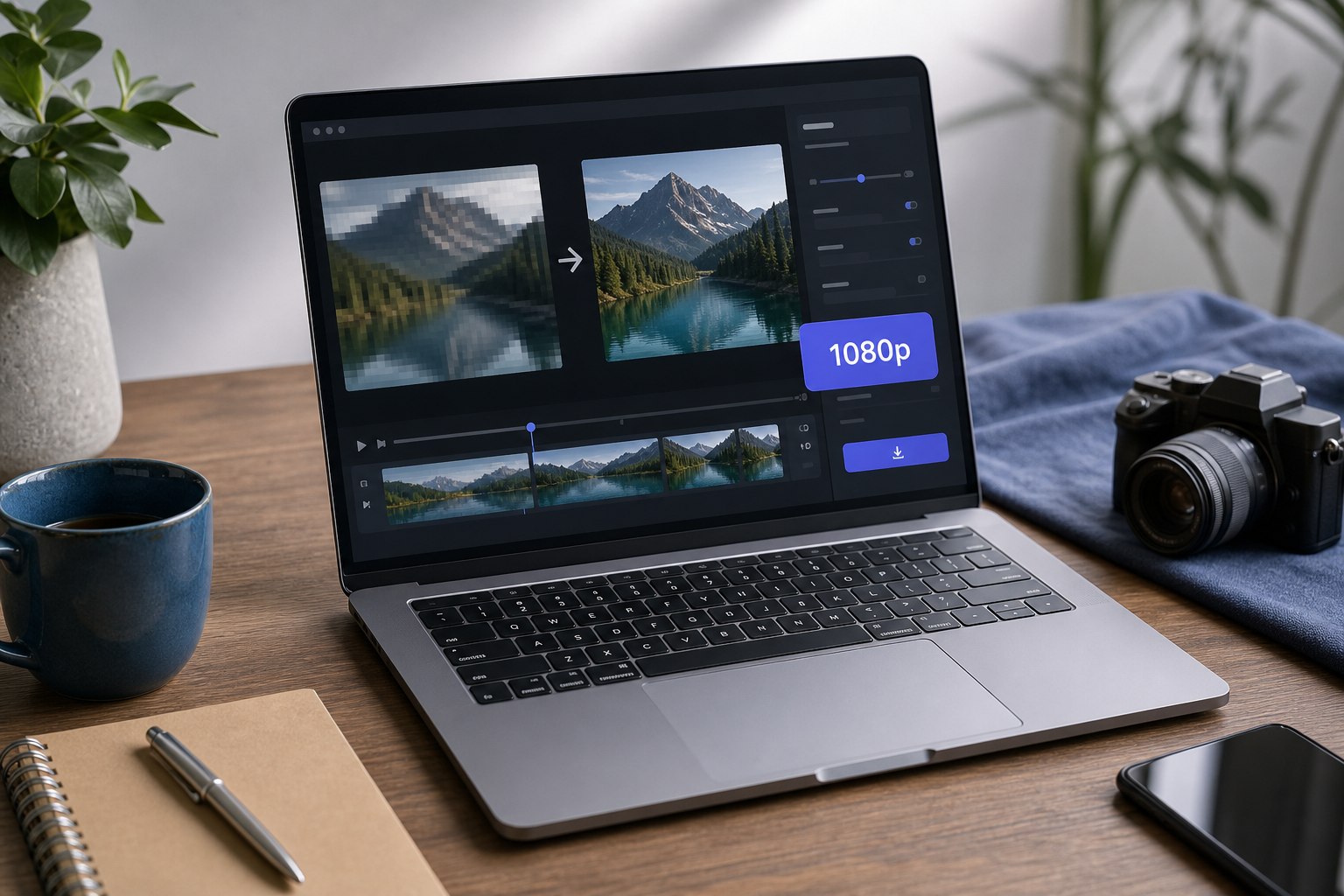
1080pへのアップスケーリングは、人々が最も望むが稀に理解する操作です。ソースは低い解像度(854×480または1280×720)でキャプチャされ、キャンバスを1920×1080に伸ばすよう求めています。コンバーターはピクセルを作る必要があります。標準的なFFmpegは補間アルゴリズム(双線形、双三次、ランチョス)を使用して結果を滑らかにしますが、キャプチャされなかった詳細を追加することはできません。Topaz Video AIなどのようなニューラルネットワークを使用したAIベースのアップスケーラーは、もっともらしい詳細を幻覚させるために訓練されます。ブラウザFFmpegはこれを行いません。
自分自身に明確にしてください:ソースが480pの場合、1080pへの変換はファイル寸法を1920×1080にしますが、視覚的な出力は、より大きなキャンバス全体に引き伸ばされた480pフッテージのように見えます。決して記録されなかった詳細は取り戻していません。
1080p出力に変換することは、ぼやけたフッテージを改善することと同じではありません。キャンバス寸法を変更して既存データを再エンコードしています。決してキャプチャされなかった詳細を追加していません。
遭遇する可能性のある各シナリオに対する現実的な期待は次のとおりです:
- 720p → 1080p:ソーシャルメディア再生と小さなズーム許容範囲に許容できます。ランチョス補間はこれを適切に処理します。小さな画面のビューアーはめったに気づきません。
- 480p → 1080p:目立つほどソフトです。宛先プラットフォームが1080pを最小仕様として要求し、より良いソースがない場合のみ使用してください。
- 1080pソース(別のコーデック)→ 1080p H.264 MP4:ビットレートが十分に高く設定されていれば、実質的にロスレスの視覚品質。これはブラウザコンバーターの理想的な使用例です。
- 4K → 1080p(ダウンスケール):優れた結果。ダウンスケーリングはピクセルデータを集中させ、出力はしばしばネイティブ1080pよりもシャープに見えます。エンコーダーが処理する余分な情報があるためです。
ブラウザベースのツールはこれらすべてを処理しますが、事前に理解する価値のある2つの実際の制限があります。まず、処理速度はサーバーファームではなくCPUに依存します。最新のラップトップは5年前の予算のマシンよりも高速にエンコードします。その周りに方法はありません。次に、ブラウザメモリキャップは、非常に大きなファイル(通常5GB以上)が最初にトリミングされる必要があることを意味します。各ブラウザタブには、マシンに搭載されているRAM量に関係なく、有限の作業メモリバジェットが割り当てられているためです。
変換と品質の区別は重要です。解像度ラベルを変更することは簡単だからです。結果が良く見えるのはビットレートとコーデックに依存し、これがビットレートセクションで詳しく説明されています。
どの入力形式がブラウザで1080pに正常に変換されるか(特別な処理が必要なもの)
コンテナ形式(MP4、MOV、MKV)とコーデック(H.264、H.265、VP9、ProRes)は、一緒にぼやけた別の関心事です。WebAssembly FFmpegはほとんどのコンテナを読むことができますが、パフォーマンスと信頼性は、ラッパー内に実際に何があるかによって異なります。
| 入力形式 | コーデック | ブラウザデコード速度 | 一般的なファイルサイズ(1分あたり、1080p) | 1080p出力品質 |
|---|---|---|---|---|
| MP4 | H.264 / H.265 | 高速(H.264)/中程度(H.265) | 30~80 MB | 優秀 |
| MOV | H.264 / ProRes | 中程度/低速 | 60 MB~1.5 GB | 優秀 |
| MKV | H.264 / H.265 / VP9 | 中程度 | 40~100 MB | 優秀 |
| WebM | VP9 / AV1 | 高速(Chrome)/低速(Safari) | 25~60 MB | 非常に良い |
| AVI | Xvid / DivX / MJPEG | 低速 | 100~300 MB | 良い |
H.264を使用したMP4は再エンコードへの最速のパスです。コーデックは成熟しており、FFmpeg実装は10年以上にわたって最適化されており、ほとんどのブラウザにはそれに対する調整されたWebAssemblyパスがあります。ソース形式を選択できる場合は、これを選択してください。
H.265(HEVC)入力は、WebAssemblyがネイティブアプリケーションのようにハードウェアHEVCデコーダーに到達できないため、ブラウザでデコードするのに約30~60%長くかかります。変換はまだ機能します。実行するだけで遅くなります。5分のクリップの場合、処理時間は1~2分ではなく3~5分を期待してください。
MOVファイル内のProRes(iPhone Proモデルの高品質記録モード、プロシューマーカメラから一般的)は、コーデックがイントラフレームであり、ファイルサイズが大きいため、デコードが遅い。利点は、ソースは高ビットレートであるため、1080p出力は素晴らしく見えます。ProResソースからMP4を1080pに変換する場合、処理が2~3倍長くなる予定ですが、優れた結果を期待してください。
AVI古いソースから、WebAssembly FFmpeg構築で常に最適化されているとは限らないレガシーコーデック(Xvid、DivX、MJPEG)を使用する場合があります。AVI変換が停止した場合、最初に別のツールでファイルを再保存して、モダンコンテナに取得することを検討してください。
MKV複数の音声トラックまたは字幕ストリームを持つファイルは、変換前にストリーム選択が必要になる場合があります。単一ストリームのMKVは問題なく変換されます。多言語ファイルを使用している場合は、事前にトリミングが必要になる場合があります。
WebM(VP9またはAV1)はChromeとEdgeでうまくデコードされます。どちらも強いVP9デコードサポートを運ぶ。SafariのWebM処理は弱く、変換は遅くなります。MacでWebMソースを使用している場合、WebM to 1080pコンバーターパスが同等のMP4パスよりも長くかかることを期待してください。MKVファイルが2GBを超える場合は、1080p変換を実行する前にブラウザベースの動画トリマーを使用して最初にトリミングしてください。これにより、エンコーディング中のメモリ圧力を回避します。
MOVから1080pパスは、ほとんどのiPhoneとプロシューマーカメラユーザーが着地するところです。良いニュースは、ProResがゆっくりデコードされていても、高ビットレートソースは、結果のMP4が合理的な出力ビットレートで元のものと実質的に区別できないように見えることを意味します。
動画を5分以内に1080pに変換する:ステップバイステップウォークスルー
完全なプロセス(ツールを開いてから完了したファイルをダウンロードするまで)は、ソースサイズとCPUに応じて2~8分かかります。正確なシーケンスは次のとおりです。
1. コンバーターを開きます。ブラウザベースの動画変換ツールに移動して、動画変換オプションを選択します。動画をHD 1080pに無料でオンライン変換するには、シングルページアプリとして読み込まれるツールが必要です。最初のロードはWebAssembly FFmpegが初期化する間に5~10秒かかります。その後、変換は即座に開始します。
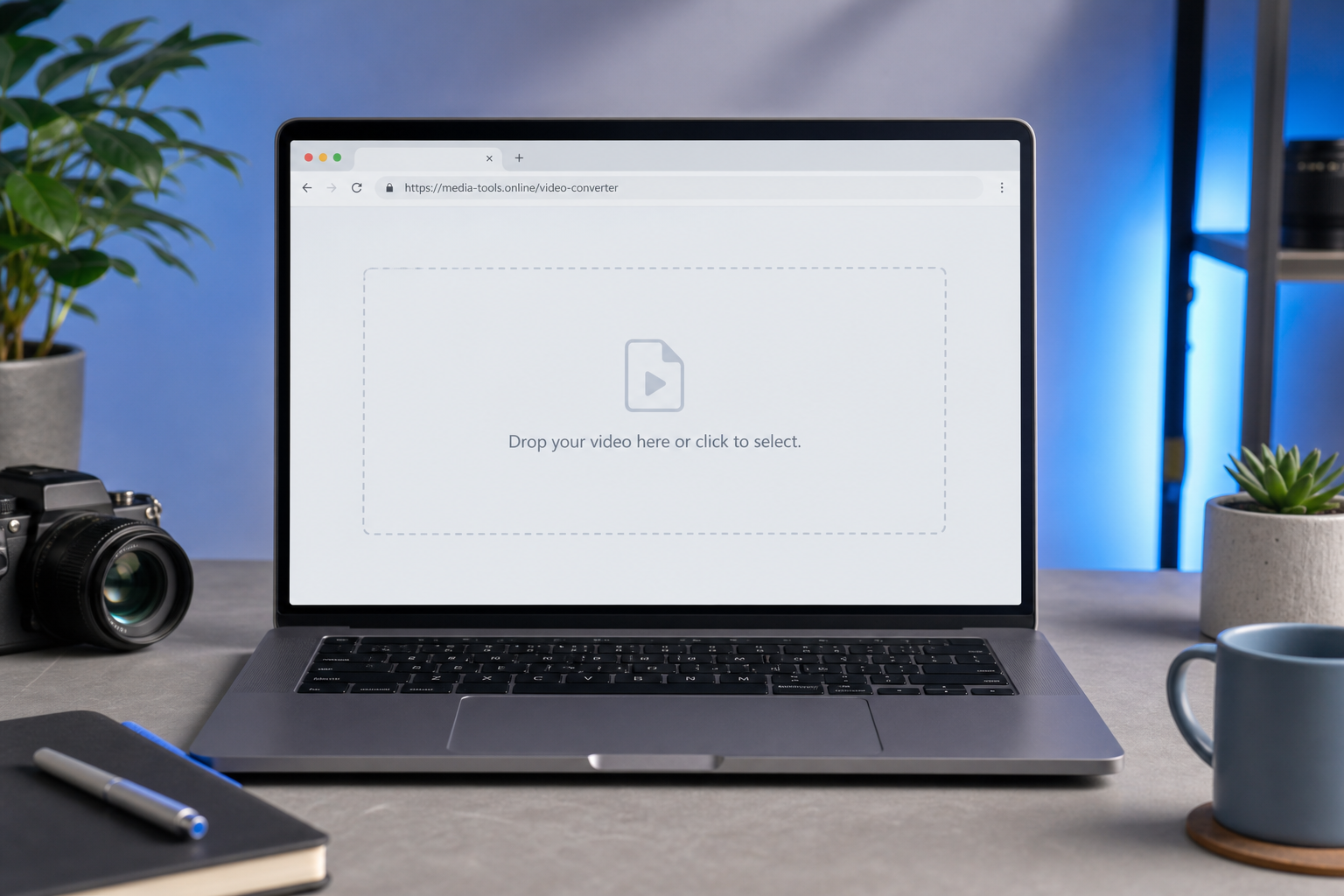
2. ファイルをロードします。ファイルをドロップゾーンにドラッグするか、「ファイルを選択」をクリックします。ファイルはデバイスに留まります。アップロードの進行状況バーは表示されません。アップロードが発生していないためです。無料1080p動画コンバーターでこれを確認したい場合は、ブラウザの開発者ツールを開き、ネットワークタブに切り替えて、送信バイト数カウンターを見てください。プロセス全体を通じてゼロのままです。
3. 出力設定を開きます。ロードされたファイルの横にある設定または歯車アイコンをクリックします。出力コンテナ(推奨MP4)、動画コーデック(推奨H.264)、解像度ドロップダウン、ビットレートフィールド、フレームレート(必要でない限りソースのままにする)、および音声コーデックの制御が表示されます。
4. 解像度を1920×1080に設定します。「1080p」プリセットを選択するか、幅と高さフィールドに1920×1080を手動で入力します。ソースが非16:9アスペクト比(垂直スマートフォン動画、四角形Instagram動画)の場合は、「フィット」を選択してレターボックスバーを追加するか、「塗りつぶし」を選択してクロップします。ツールはコミットする前に両方のオプションを表示します。
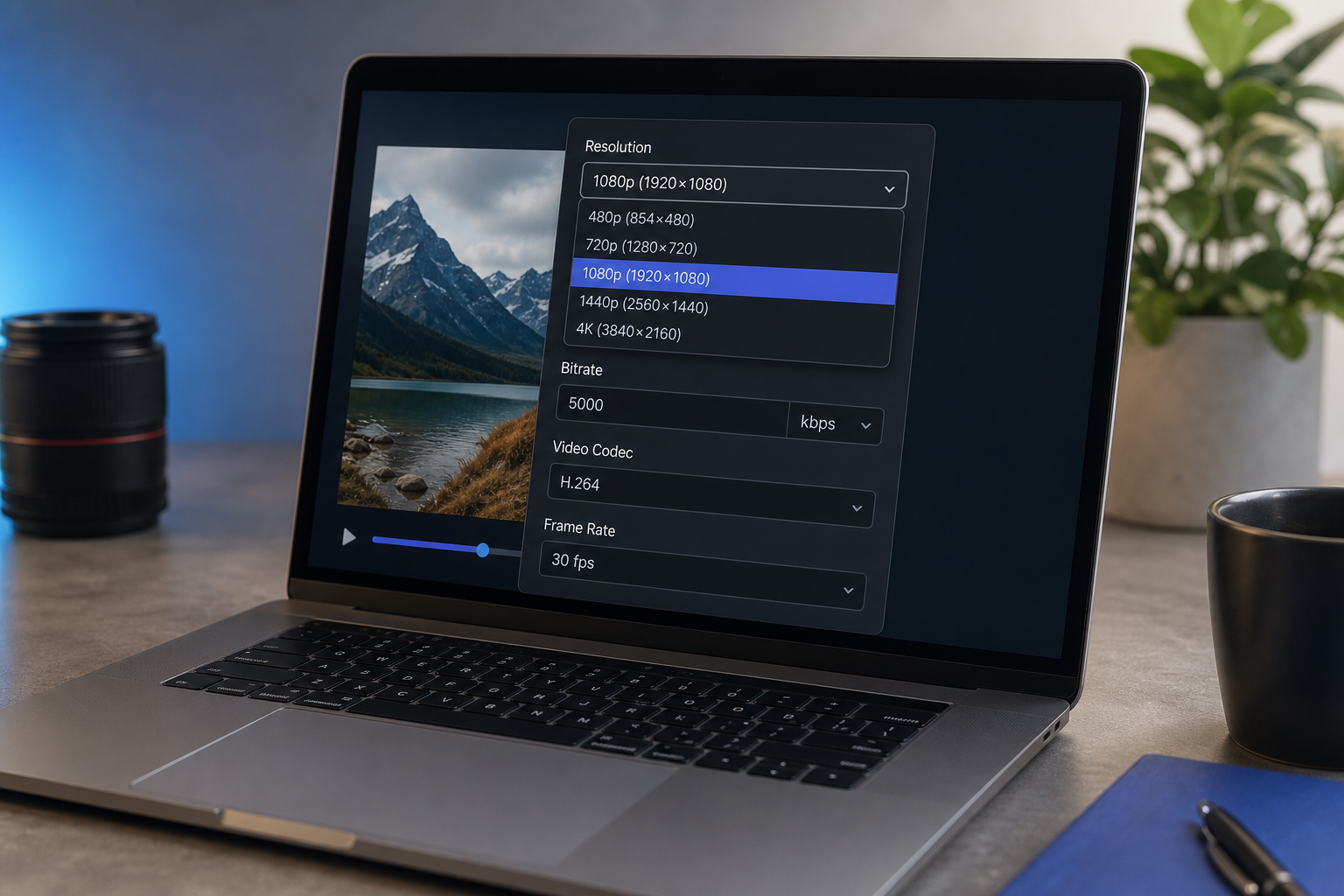
5. ビットレートを設定します。一般的なデリバリーには5,000 kbps(5 Mbps)、クライアント納品には8,000 kbps(8 Mbps)、またはファイルサイズが重要なWebプレビューの場合のみ2,500 kbps(2.5 Mbps)を使用します。次のセクションでは、これらの数字が重要な理由を説明します。
ヒント:ソースが1080p未満(たとえば720p)の場合、コンバーターは技術的に1920×1080を出力しますが、視覚品質はソースを反映しています。これはアップスケーリングで、真の変換ではありません。解像度セクションを参照してください。
6. コーデックを確認します。ユニバーサル再生の場合はH.264が安全なデフォルトです。あなたと受信者の両方がH.265をサポートしていることを確認した場合のみに切り替えてください。H.265はファイルサイズを節約しますが、古い編集ツール、QuickTime、および多くのWebプレイヤーで互換性の問題が生じます。
7. 変換を開始します。「変換」をクリックします。進行状況がパーセンテージとして表示されます。処理時間はソース期間、出力ビットレート、およびCPUに依存します。大まかな推定:最新のラップトップで5分間の1080p出力に約1~3分かかります。ソース期間を2倍にすると、処理時間はほぼ2倍になります。
8. 結果をダウンロードします。変換が完了したら、「ダウンロード」をクリックします。ファイルはデフォルトのブラウザダウンロードフォルダに保存されます。ディスク上の元のファイルには一切触れられません。
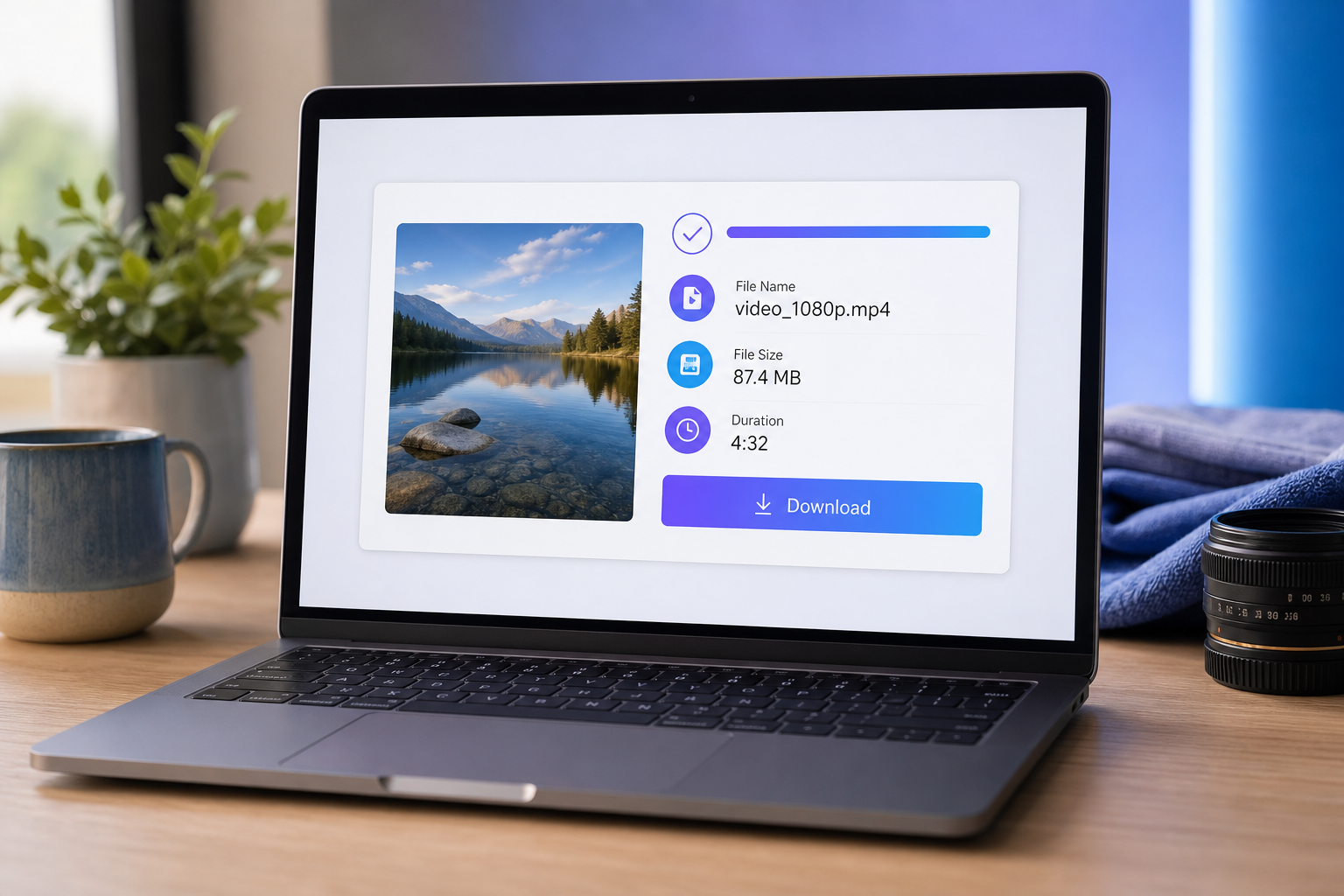
9. 納品前に確認してください。ファイルを開きます。右クリック→プロパティ(Windows)またはGet Info(Mac)で、寸法に「1920×1080」が表示されていることを確認します。最後の検証セクションでは、コーデックとビットレートの検査を含む完全なチェックをカバーしています。

ビットレートとコーデック選択が1080p出力をシャープに見せるか曇らせるかを決める方法
ここで最初に壊す価値のある誤解は:解像度はラベルです。ビットレートは実質です。1920×1080で1 Mbpsのファイルと1920×1080で8 Mbpsのファイルは同じピクセル寸法ですが、視覚品質は大きく異なります。ブラウザ変換ツールは両方のノブを提供します。ほとんどの読者は最初のノブのみを調整し、出力がソフトに見える理由を不思議に思います。
ビットレートは動画データの1秒あたりのビット数を測定します。高ビットレートはより多くのデータが1フレームあたり割り当てられることを意味し、これはより多くの詳細が保存されることを意味します(特に動き(カメラパン、アクションシーン)および複雑なテクスチャ(草、水、髪、微細なパターン))。エンコーダーがビットを使い果たすと、情報を捨てる必要があります。それが最初に情報を捨てる場所は、あなたの目が気づく場所です。
1080pには実際のビットレート下限があります。大まかに2 Mbps以下では、H.264エンコーダーは1920×1080のすべてのピクセルをきれいにエンコードするための余裕がなくなります。目に見える結果:暗いシーンでのブロッキング、鋭いエッジの周りのモスキート雑音、速く動くもの全てでの薄れた動き。この床より下に行くことは、比例したファイルサイズを節約しません。単に出力を著しく低下させます。
1080p動画ビットレートの推奨事項以下は、H.264出力の現実的な範囲をカバーしています:
| ユースケース | 推奨ビットレート(H.264、1080p) | 概算ファイルサイズ(5分クリップ) |
|---|---|---|
| ウェブプレビュー/小さなソーシャル埋め込み | 2.5~3 Mbps | ~95~115 MB |
| YouTube/標準ソーシャル投稿 | 5~6 Mbps | ~190~225 MB |
| クライアント納品/高詳細スクリーン録画 | 8~10 Mbps | ~300~375 MB |
| アーカイブ/再編集可能なマスター | 12~20 Mbps | ~450~750 MB |
2 Mbpsでエンコードされた1080pファイルは、27インチモニターであなたを失望させます。同じ解像度で6 Mbpsは本当にプロフェッショナルに見えます。解像度はラベルです。ビットレートは実質です。
H.264対H.265 1080p決定は、互換性対効率についてです。H.265(HEVC)は、ほぼ40~50%低いビットレートでH.264と同じ視覚品質を実現します。これは本物の節約です。200 MB H.264ファイルは区別できない品質でも110 MB H.265ファイルになるかもしれません。トレードオフ:H.265はWebAssemblyで実行するのにかなり長くかかります。ハードウェア加速パスがないためです。古いブラウザー、QuickTimeバージョン、組み込みプレイヤーのいくつかはネイティブにデコードしません。実用的なルール:受信者がH.265サポートを明示的に確認し、ファイルサイズが制限制約でない限り、H.264を使用してください。
ファイルサイズを予測しようとしているときに便利な簡単なファイルサイズ推定式は:
ファイルサイズ(MB)≈(Mbps単位のビットレート×秒単位の期間)÷8
つまり、6 Mbpsで5分間のクリップは、概算(6×300)÷8、つまり約225 MBになります。音声はオーディオビットレートに応じて概算5~10MBを追加します。この推定値は、配信サイジングの周りに計画するのに十分に近いです。
ローカル再エンコーディングの品質上の利点があり、言及されていないことがよくあります。クラウドコンバーターは通常、2回トランスコードされます。アップロードサーバーで1回(入力を正規化する)とアウトプットサーバーで1回(デリバリー形式を製造する)。これは、ロッシー(非可逆)コーデックの固有の損失を増加させます。ブラウザベースのFFmpegは、マシン上で単一の再エンコード処理を実行します。ソースから出力への品質損失は、ロッシーコーデック通過の不可避な損失です。これ以上、それ以下ではありません。
フレームレートに関する簡単な脚注:ソースが30 fpsの場合、出力を30 fpsのままにします。30 fpsソースから60 fpsに出力を設定してもスムーズさを追加しません。単にフレームを複製し、ファイルサイズを膨張させます。フレームレートを変更する唯一の時間は、宛先プラットフォームが特定の値を要求する場合です。
90%の納品では、1080pの最良コーデック出力の正しい答えは簡単です:ソースフレームレートを持つ1920×1080で6 Mbps H.264。調整するのは、宛先仕様またはストレージバジェットが何か異なる需要を持つ場合のみです。
1080pファイルをクラウドコンバーターにアップロードするときに失うもの
クラウドコンバーターは便利ですが、隠された費用を計算し始めると開始してください。以下の各項目は、アップロードするときに積極的に交換するもので、ほぼそれらのコストはマーケティングコピーに表示されません。
1. アップロード時間は、インターネット速度だけでなく、ファイルサイズに応じて推移します。500 MB 1080p 25 Mbpsの住宅アップロード接続上の1080p ファイルはアップロードするだけで約2.5分かかります。変換が開始される前に。往復(アップロード、キュー、クラウド処理、ダウンロード)は、ローカル再エンコードが最新のCPUで取得するよりも頻繁に長くかかります。
2. ファイルは誰かの他のサーバーに存在します。クラウドコンバーターの利用規約は通常、一時的な処理権を付与し、変換完了後1~24時間ファイルを保存します。クライアント映像、内部録画、NDAバウンド素材、または個人を特定できる情報を含むものの場合、それはコンプライアンス問題です。ブラウザ変換を介した無料1080pコンバーターアップロードなしアプローチはファイルをデバイスから決して送信しません。サーバーにリークするものは何もありません。
3. 透かしの挿入はデフォルトの収益化モデルです。Clideo、Veed、および同等のメインストリームコンバーターのような無料層は、アップロードされない限り可視透かしを出力に適用します。有料層にアップグレードしてください。オンライン動画コンバーター透かしなしブラウザを介してローカルに実行するアプローチには、サーバー側の処理コストを補う必要がないビジネスモデルがないため、透かしの必要がありません。
4. ファイルサイズキャップは1080pをロックアウトします。6 Mbpsで10分の1080p動画は、大体450 MB、多くのクラウドコンバーターの無料層アップロード制限の100~500 MBを既に超えています。ローカル処理には同等のキャップがありません。唯一の天井はブラウザのメモリバジェットで、通常はChromeとEdgeで1タブあたり2~4GBの作業メモリです。
5. アカウントなし、メールなし、ファイルなし。プライベート動画コンバーターブラウザで実行するには、使用を測定するものがないため、ゼロ登録が必要です。クラウドツールは、処理履歴をユーザーIDに関連付けるために、サブスクリプション層を再マーケティングするメールを特に収集します。

6. 変換あたりのコストはゼロで、計量されません。一部のクラウドコンバーターは出力の分単位で計量を行い、通常、「プレミアム」変換(透かしを削除またはサイズキャップを上げる)に対して1分あたり0.50~2ドルを請求します。10個の5分動画を変換して、請求が25~100ドルになります。ローカル変換はCPU時間と何もコストしません。変換ジョブが音声のみの場合(動画からのオーディオトラックの抽出またはトリミング)、代わりに専用のオーディオ固有のブラウザツールを使用してください。動画パイプラインをスキップし、はるかに高速に実行します。
7. 最初のロード後のオフライン機能。WebAssemblyモジュールがブラウザーに読み込まれると、変換はネットワークアクセスなしで実行されます。旅行、安全な環境、電車の乗車、または不安定な接続に役立ちます。クラウドコンバーターは安定したアップロードパイプなしで完全に失敗します。不安定な接続が中途半端なアップロードをドロップした場合、通常は最初からやり直す必要があります。
トレードオフは実です。クラウドサーバーはラップトップよりも多くのCPUを持っているため、30分の4K~1080p変換を高速に完了します。一般的な10分以下の1080p出力の場合、ローカル処理は他のすべての軸で勝利します。プライバシー、コスト、透かし、ファイルサイズ制限、および信頼性です。
ファイルが本当に1080pであることを確認する — 5つの最も一般的な変換エラーとそれを修正する方法
変換が完了した後、ファイルを配信する前に3つのクイックチェックを実行してください。検証をスキップすると、720pアップスケール~1080pファイルがクライアントフォルダーで終わることになります。
ファイルプロパティで寸法を確認してください。Windows では、ファイルを右クリック→プロパティ→詳細タブ→「フレーム幅:1920」と「フレーム高:1080」を探します。Mac では、右クリック→情報を取得→詳細情報セクション。動画解像度1080pを確認チェックを覚えておくことが重要です:ソースが1080p未満で、コンバーターを1080pに設定した場合、寸法は1920×1080で読まれます。あなたが求めたもの。ピクセルは別の話をします。
VLCでコーデックとビットレートを検査してください。VLC(無料、クロスプラットフォーム)でファイルを開き、ツール→コーデック情報(Windowsではすべてが異なります)に進みます。Cmd+I on Mac)。確認:コーデックはH264(またはH265を選択した場合)、解像度は1920×1080、フレームレートは期待に合致し、ビットレートはターゲット設定の約10%以内に位置します。可変ビットレートエンコーディングは、数値が正確に一致しないことを意味します。
宛先プラットフォームで30秒のセグメントを再生してください。YouTubeに短いクリップを非表示にアップロードするか、クライアント審査ツール、または配信先がどこであろうと、プレイヤーで1080p品質で再生を確認してください。これにより、ファイルプロパティが表示しないコンテナ/コーデック不一致をキャッチします。たとえば、MP4内でH.264で表示されるが、プラットフォームが拒否する異常なピクセルフォーマットを使用するファイル。
次に動画変換トラブルシューティングについて説明します。最も発生しやすい5つの問題と、それぞれを修正する方法。
1. 変換は45%で停止し、タブがフリーズしました。原因はほぼ常に、ファイルサイズが利用可能なブラウザメモリを超えています。Chrome と Edge のタブあたりの一般的な作業メモリは 2~4 GB です。この1080pコンバーターが機能しないシナリオがあなたを打つ場合、タブをリフレッシュしてから、次の3つのいずれかを実行してください。出力ビットレートを半分に低下させるか、ソースを最初に短いクリップにトリミングするか、または他のブラウザタブを閉じてメモリを解放してください。ソースが4Kまたは8Kの場合、1080pへのダウンスケーリングは出力フレームが小さいため、実際にエンコーディング中のメモリ圧力を削減します。ソースをトリミングすることが最も簡単なパスの場合は、ブラウザベースの動画トリマーを実行して最初に、その後、短いクリップを変換してください。
2. 出力ファイルは1920×1080と言いますが、ソフトとピクセル化して見えます。ソースは1080p未満でした。あなたはアップスケールしましたが、変換していません。寸法は正しいです。キャプチャされた詳細ではありません。修正は、それを受け入れることです(ファイルは1080pを最小仕様として要求するプラットフォームのために寸法仕様を満たします)。または、可能な場合は1080pまたはそれ以上でソースを再度撮影します。ブラウザFFmpegは記録されなかった詳細を合成することはできません。クラウドまたはローカルの非AIコンバーターも同様です。
3. ファイルはダウンロードされましたが、QuickTimeまたはクライアントのプレイヤーで開きません。これはコーデック不一致です。H.265(HEVC)を選択しており、受信者のプレイヤーはH.264のみをサポートしています。H.264コーデックを選択して再変換してください。H.264はQuickTime、Windows Media Player、VLC、ブラウザプレイヤー、および実質的にすべての編集ツールで再生されます。受信者がH.265サポートを書面で確認した場合のみH.265を予約してください。
4. 出力ビットレートは、設定したものよりはるかに低いです。可変ビットレート(VBR)エンコーディングはシーンの複雑さに基づいて調整されます。インタビュー、スライドプレゼンテーション、またはほとんど静止ページのスクリーン記録のような静的コンテンツは、ターゲットビットレート予算をはるかに下回って終わります。これは正しい動作です。VBRはシンプルなフレームがフルビットレート予算を必要としないことを認識することで、ファイルサイズを品質損失なしで節約しています。宛先プラットフォームが特定の最小ビットレート(いくつかのブロードキャスト仕様と特定の広告ネットワークを実行)を必要とする場合のみこれをオーバーライドしてください。そうしないと、視覚品質はあなたが設定したターゲットに一致します。ただし、平均ビットレートは低いです。
5. 変換が完了しましたが、出力で音声がありません。オーディオコーデック選択がコンテナと不一致、またはソースに非標準のオーディオストリームがあり、コンバーターが読み取ることができませんでした。オーディオコーデックをAACに設定し、オーディオビットレートを128~192 kbpsで再実行してください。MP4内のAACは、ユニバーサルコンビネーションであり、どこでも再生されます。問題が続く場合、ソースファイルは複数のオーディオストリームを持っている可能性があります。コンバーターが誤ったを選択しました。最初にブラウザベースのオーディオカッターで目的のオーディオトラックを分離してから、変換してください。
1つの成功した1080p変換を検証済み出力で完了した後、プロセスは60秒のルーチンになります:ロード、1920×1080を設定、6 Mbps H.264を選択、変換、寸法を確認、配信。設定はほぼすべての納品に対して同じままで、唯一の変数はソースサイズです。