
Как конвертировать видео в HD 1080p онлайн бесплатно (не требуется загрузка)
Почему большинство «бесплатных видеоконвертеров 1080p» вас молча подводят
У вас есть запись экрана 720p вчерашней демонстрации продукта, в техническом задании клиента написано «доставить в 1080p», а крайний срок загрузки — через 45 минут. Вы ищете конвертировать видео в HD 1080p онлайн бесплатно, нажимаете на первый результат и обнаруживаете: ограничение на загрузку 100 МБ, водяной знак, наложенный на выход, или подсказку «убрать ограничения» за $9,99, которая появляется только после завершения конвертирования.
Этот паттерн — не случайность, это бизнес-модель. Большинство бесплатных онлайн-конвертеров маршрутизируют ваш файл через сервер в другой стране, удаляют метаданные, добавляют логотип или ограничивают разрешение, если вы не платите. Для работы с клиентским видеоконтентом, внутренними записями или чем-либо конфиденциальным такая схема неприемлема.
Существует другой способ. Конвертер на основе браузера, использующий WebAssembly-компилированный FFmpeg, может перекодировать ваше видео в 1920×1080 полностью на вашем устройстве — без загрузки, без аккаунта, без водяного знака, без ограничения размера файла, привязанного к платёжной стене. Но чтобы конвертировать видео в HD 1080p онлайн бесплатно и получить действительно полезный файл, вам нужно понять, что на самом деле делает конвертирование в 1080p (и что не делает), и какие настройки управляют качеством выхода. Это руководство охватывает оба вопроса.
К концу вы будете точно знать, какие входные форматы работают, какой битрейт выбрать для вашего случая, как выполнить конвертирование менее чем за 5 минут, и как проверить, что выходной файл действительно 1080p, прежде чем его доставить.
Содержание
- Конвертирование или увеличение масштаба: что браузерные инструменты могут и не могут делать с вашим разрешением
- Какие входные форматы чисто конвертируются в 1080p в браузере
- Конвертирование видео в 1080p менее чем за 5 минут: пошаговое руководство
- Как выбор битрейта и кодека определяет, будет ли ваш выход 1080p чётким или размытым
- Что вы теряете при загрузке файла 1080p в облачный конвертер
- Подтверждение того, что ваш файл действительно 1080p — плюс пять наиболее распространённых ошибок конвертирования и как их исправить
Конвертирование или увеличение масштаба: что браузерные инструменты могут и не могут делать с вашим разрешением
Прежде чем вы будете трогать какие-либо настройки, отделите три операции, которые объединяют под фразой «конвертировать в 1080p». Ошибка в этом — главная причина, по которой люди разочаровываются в своих выходных файлах.
Нативное захватывание 1080p означает, что файл был записан в 1920×1080 пиксели в первую очередь. Каждый пиксель содержит реальные захваченные данные с датчика. Нет ничего, что нужно «конвертировать» в плане разрешения — только возможно контейнер или кодек (например, переход с MOV на MP4).
Конвертирование в 1080p — наиболее частый случай. Файл был записан в 1920×1080, но находится в другом контейнере или кодеке — файл MOV с iPhone, MKV из screen recorder, ProRes master из камеры. Происходит перекодирование, но размеры пикселей остаются прежними. При правильном выполнении это то, в чём браузерные инструменты сияют.
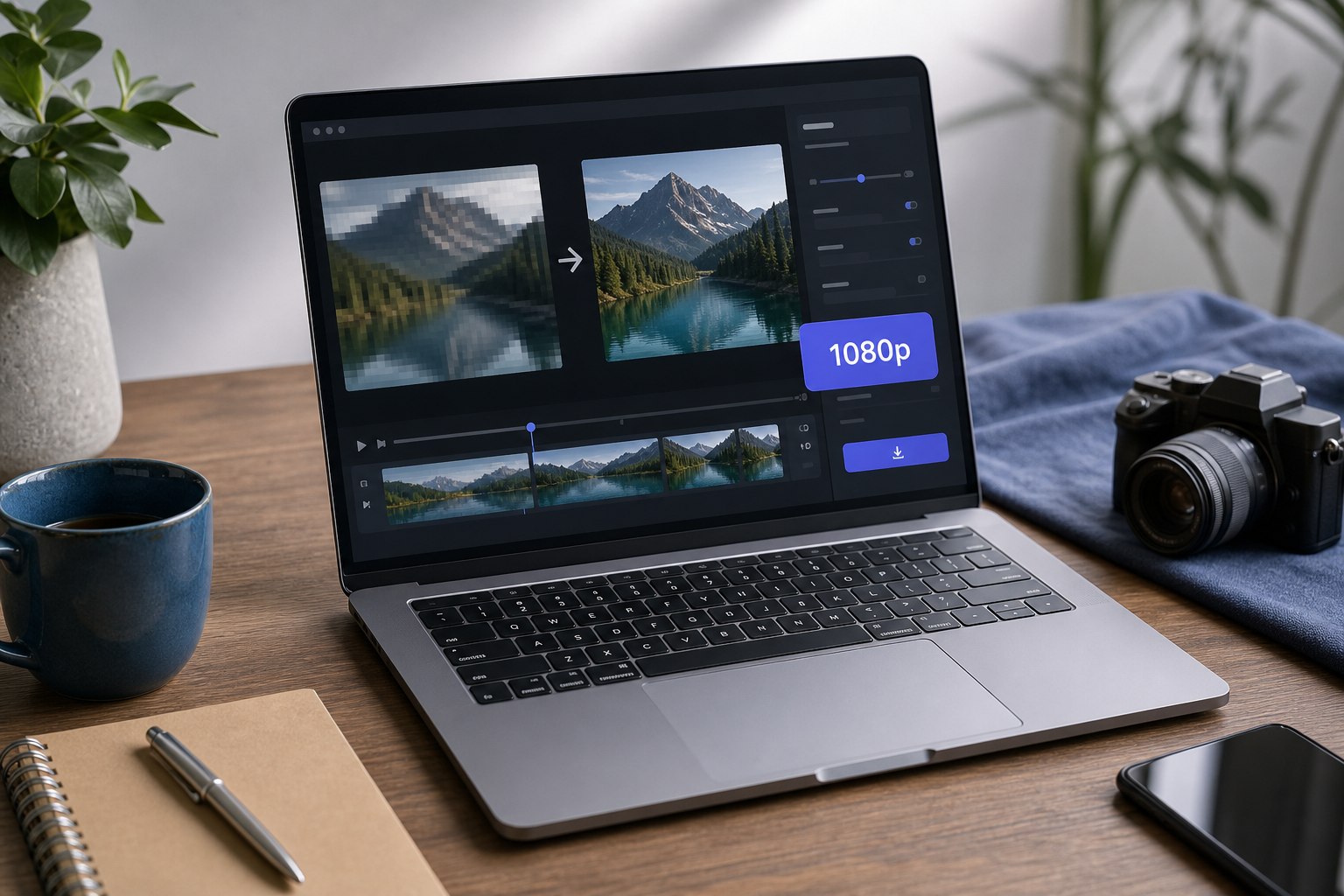
Увеличение масштаба до 1080p — это операция, которую люди чаще всего хотят, но редко понимают. Источник был захвачен с более низким разрешением — 854×480 или 1280×720 — и вы просите кодировщик растянуть холст до 1920×1080. Конвертер должен создать пиксели. Стандартный FFmpeg использует алгоритмы интерполяции (билинейная, бикубическая, lanczos), которые сглаживают результат, но не могут добавить детали, которые не были захвачены. AI-на основе апскейлеры, такие как Topaz Video AI и подобные платные настольные инструменты, используют нейронные сети, обученные галлюцинировать правдоподобные детали. Браузер FFmpeg этого не делает.
Будьте откровенны с собой: если ваш источник 480p, конвертирование в 1080p сделает размеры файла 1920×1080, но визуальный результат будет выглядеть как видео 480p, растянутое по большему холсту. Вы не получаете назад детали, которые никогда не были записаны.
Конвертирование в выход 1080p — это не то же самое, что улучшение размытого видеоконтента. Вы меняете размеры холста и перекодируете существующие данные — а не добавляете детали, которые никогда не были захвачены.
Вот реалистичное ожидание для каждого сценария, который вы, вероятно, встретите:
- 720p → 1080p: Приемлемо для воспроизведения в социальных сетях и небольшого допуска на увеличение. Интерполяция Lanczos справляется разумно; зрители на маленьких экранах редко замечают.
- 480p → 1080p: Заметно размыто. Используйте только, если платформа назначения требует 1080p как минимальную спецификацию и у вас нет лучшего источника.
- Источник 1080p (другой кодек) → 1080p H.264 MP4: Фактически без потерь визуального качества, если битрейт установлен достаточно высоко. Это идеальный случай использования для браузерного конвертера.
- 4K → 1080p (масштабирование вниз): Отличные результаты. Масштабирование вниз концентрирует данные пикселей, и выход часто выглядит чётче, чем нативный 1080p, потому что кодировщик имеет избыточную информацию для работы.
Браузерные инструменты справляются со всем этим, но с двумя практическими ограничениями, которые стоит понять заранее. Во-первых, скорость обработки зависит от вашего CPU, а не от фермы серверов — современный ноутбук будет кодировать быстрее, чем пятилетняя бюджетная машина, и обойти этого невозможно. Во-вторых, ограничения памяти браузера означают, что очень большие файлы (обычно свыше 5 ГБ) могут нуждаться в предварительном обрезании, потому что каждой вкладке браузера выделяется конечный бюджет рабочей памяти, независимо от того, сколько ОЗУ у вашей машины.
Различие между конвертированием и качеством важно, потому что изменение метки разрешения тривиально. То, чтобы результат выглядел хорошо, зависит от битрейта и кодека, что подробно рассматривается в разделе о битрейте.
Какие входные форматы чистно конвертируются в 1080p в браузере (и какие нуждаются в специальной обработке)
Формат контейнера (MP4, MOV, MKV) и кодек (H.264, H.265, VP9, ProRes) — это раздельные проблемы, которые размываются вместе. WebAssembly FFmpeg может читать большинство контейнеров, но производительность и надёжность варьируются в зависимости от того, что находится внутри обёртки.
| Входной формат | Кодек(и) | Скорость декодирования браузером | Типичный размер файла (за минуту, 1080p) | Качество выхода 1080p |
|---|---|---|---|---|
| MP4 | H.264 / H.265 | Быстро (H.264) / Умеренно (H.265) | 30–80 МБ | Отличное |
| MOV | H.264 / ProRes | Умеренно / Медленно | 60 МБ – 1,5 ГБ | Отличное |
| MKV | H.264 / H.265 / VP9 | Умеренно | 40–100 МБ | Отличное |
| WebM | VP9 / AV1 | Быстро (Chrome) / Медленно (Safari) | 25–60 МБ | Очень хорошее |
| AVI | Xvid / DivX / MJPEG | Медленно | 100–300 МБ | Хорошее |
MP4 с H.264 — самый быстрый путь к перекодированию. Кодек зрелый, реализация FFmpeg оптимизирована на протяжении более десяти лет, и большинство браузеров поставляют хорошо настроенные пути WebAssembly для него. Если вы можете выбирать формат источника, выбирайте этот.
H.265 (HEVC) входной сигнал занимает примерно на 30–60% больше времени для декодирования в браузере, потому что WebAssembly не может достичь аппаратных декодеров HEVC так, как это могут делать нативные приложения. Конвертирование всё равно работает; это просто работает медленнее. Для 5-минутного клипа ожидайте 3–5 минут обработки вместо 1–2.
ProRes в файлах MOV — распространено на iPhone Pro моделях в режиме записи высокого качества и на просумерских камерах — декодируется медленно, потому что кодек внутрикадровый, а размеры файлов огромны. Положительная сторона: источник высокобитрейтный, поэтому выход 1080p выглядит отлично. Если вы конвертируете MP4 в 1080p из источника ProRes, планируйте 2–3× более длительную обработку, но ожидайте отличных результатов.
AVI из старых источников может использовать устаревшие кодеки (Xvid, DivX, MJPEG), которые не всегда оптимизированы в сборках WebAssembly FFmpeg. Если конвертирование вашего AVI зависает, рассмотрите возможность пересохранения файла в другом инструменте сначала, чтобы получить его в современный контейнер.
MKV файлы с несколькими аудиодорожками или потоками субтитров иногда нуждаются в выборе потока перед конвертированием. MKV с одним потоком конвертируются без проблем. Если вы работаете с многоязычным файлом, вам может потребоваться предварительное обрезание.
WebM (VP9 или AV1) хорошо декодируется в Chrome и Edge, оба из которых имеют сильную поддержку декодирования VP9. Обработка WebM в Safari слабее, и конвертирование работает медленнее. Если вы работаете с источником WebM на Mac, ожидайте, что путь WebM в конвертер 1080p займет больше времени, чем эквивалентный путь MP4. Если ваш файл MKV превышает 2 ГБ, сначала обрежьте его, используя браузерный видеотриммер, прежде чем запускать конвертирование в 1080p — это избегает давления на память во время кодирования.
Путь MOV в 1080p — это то, где оказываются большинство пользователей iPhone и просумерских камер. Хорошая новость: хотя ProRes декодируется медленно, высокобитрейтный источник означает, что полученный MP4 будет выглядеть практически неотличимо от оригинала при разумных выходных битрейтах.
Конвертирование видео в 1080p менее чем за 5 минут: пошаговое руководство
Полный процесс — от открытия инструмента до скачивания готового файла — занимает 2–8 минут в зависимости от размера источника и вашего CPU. Вот точная последовательность.
1. Откройте конвертер. Перейдите на инструмент конвертирования видео на основе браузера и выберите опцию конвертирования видео. Чтобы конвертировать видео в HD 1080p онлайн бесплатно, вам нужен инструмент, который загружается как одностраничное приложение; первая загрузка занимает 5–10 секунд, пока инициализируется WebAssembly FFmpeg. После этого конвертирования начинаются мгновенно.
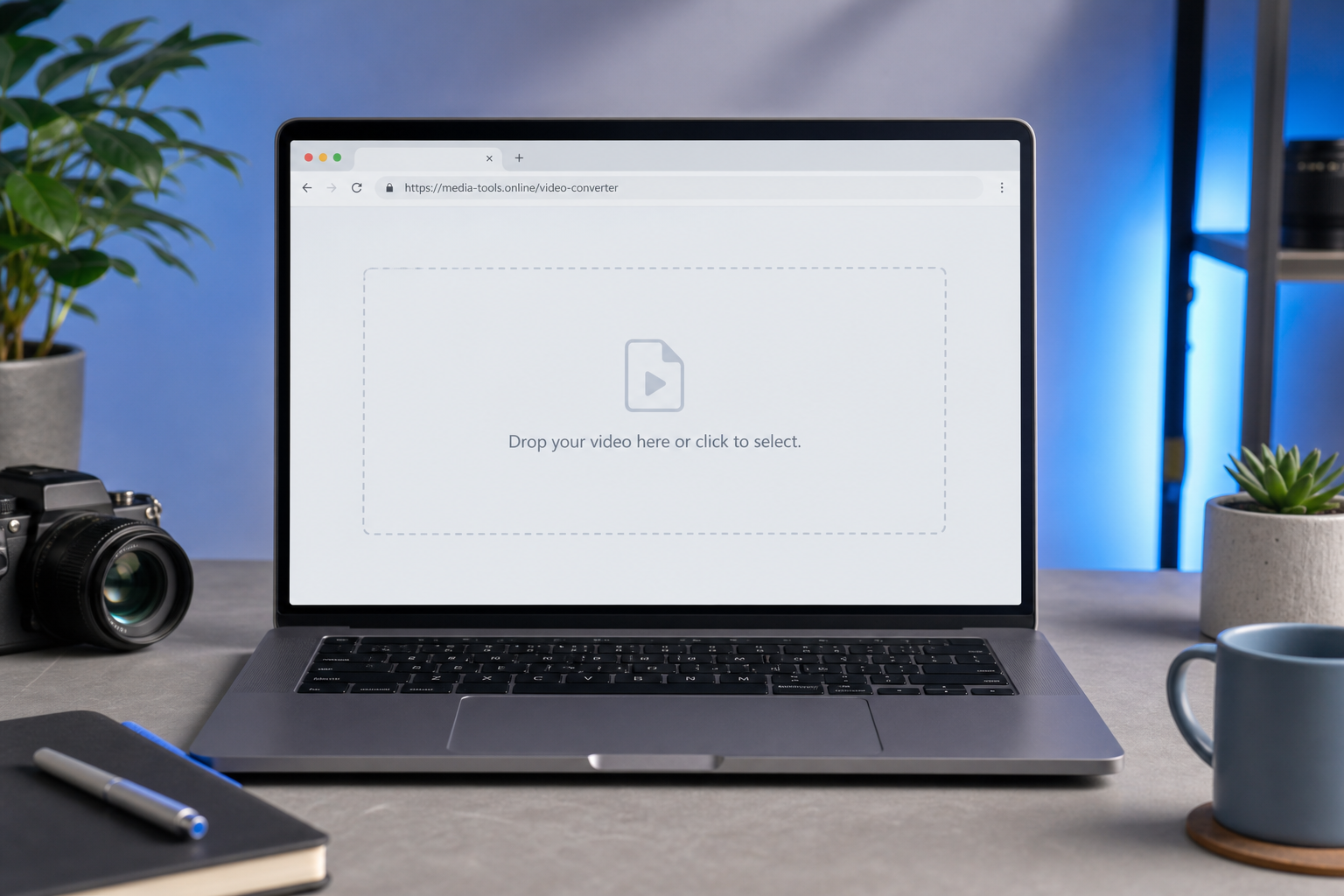
2. Загрузите ваш файл. Перетащите файл в зону сброса или нажмите «Выбрать файл». Ваш файл остаётся на вашем устройстве; полоса прогресса загрузки не появляется, потому что загрузка не происходит. Если вы хотите подтвердить это с помощью бесплатного видеоконвертера 1080p, откройте инструменты разработчика браузера, перейдите на вкладку Network и наблюдайте счетчик исходящих байтов — он должен оставаться нулём на протяжении всего процесса.
3. Откройте настройки вывода. Нажмите значок настроек или шестеренку рядом с загруженным файлом. Вы увидите элементы управления для выходного контейнера (рекомендуется MP4), видеокодека (рекомендуется H.264), выпадающего списка разрешения, поля битрейта, частоты кадров (оставьте как источник, если не требуется), и аудиокодека.
4. Установите разрешение на 1920×1080. Выберите предустановку «1080p» или вручную введите 1920×1080 в поля ширины и высоты. Если ваш источник имеет непропорциональное соотношение сторон (вертикальное видео с телефона, квадратный клип Instagram), выберите «подогнать» для добавления чёрных полос или «заполнить» для обрезания — инструмент покажет оба варианта, прежде чем вы подтвердите.
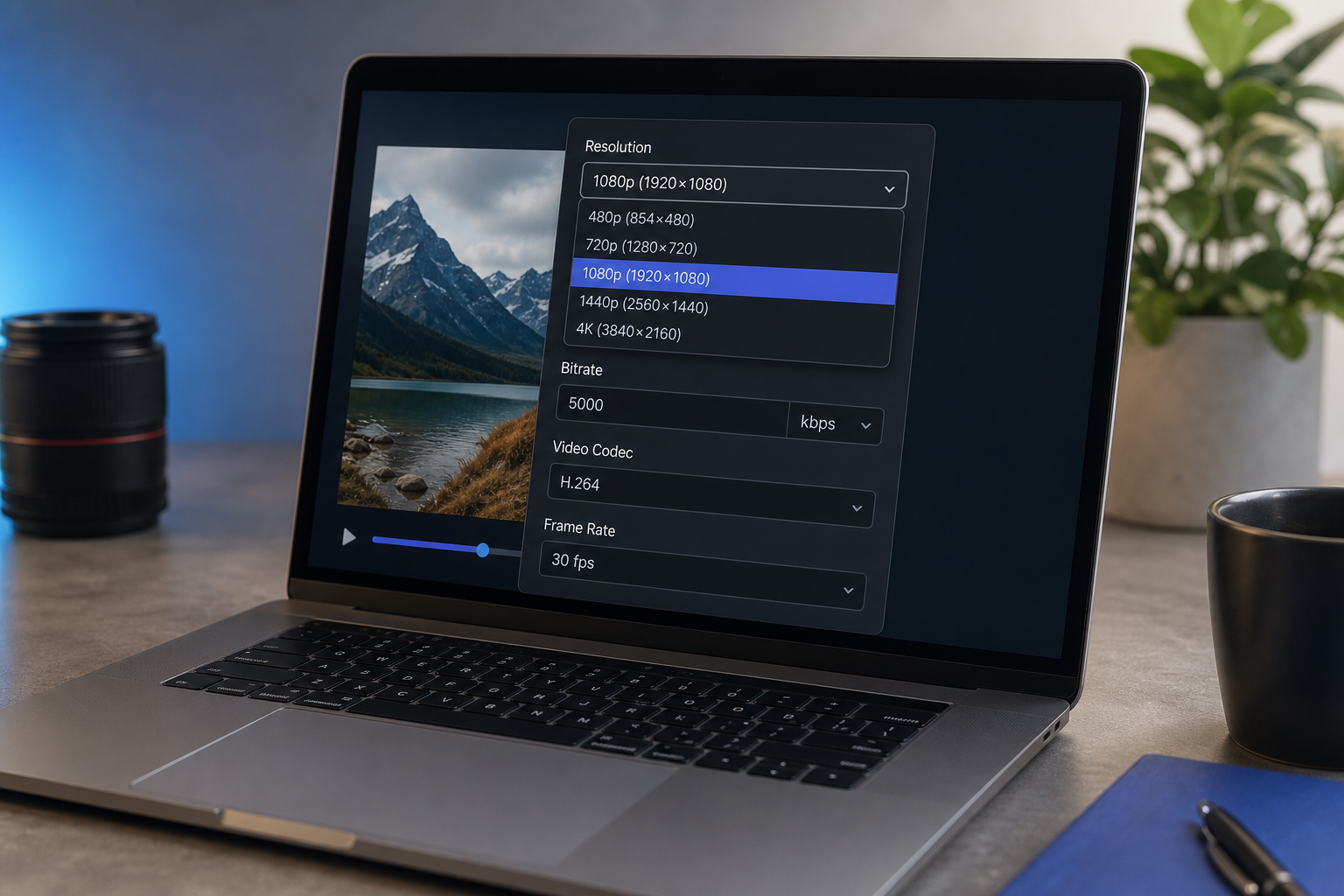
5. Установите битрейт. Используйте 5000 кбит/с (5 Мбит/с) для общей доставки, 8000 кбит/с (8 Мбит/с) для доставки клиентам, или 2500 кбит/с (2,5 Мбит/с) только для веб-предпросмотров, где размер файла критичен. Следующий раздел объясняет, почему эти числа имеют значение.
Совет: если ваш источник ниже 1080p (например, 720p), конвертер технически будет выводить 1920×1080, но визуальное качество отражает источник. Это апскейл, а не истинное конвертирование — см. раздел о разрешении для понимания почему.
6. Подтвердите кодек. H.264 для универсального воспроизведения — безопасный выбор по умолчанию. Переключитесь на H.265 только, если вы и ваш получатель подтвердили, что их плееры поддерживают его. H.265 экономит размер файла, но создаёт проблемы с совместимостью в старых инструментах редактирования, QuickTime и многих веб-плеерах.
7. Начните конвертирование. Нажмите «Конвертировать». Прогресс показывается в процентах; время обработки зависит от длительности источника, выходного битрейта и вашего CPU. Грубая оценка: 5-минутный выход 1080p на современном ноутбуке занимает около 1–3 минут. Удвоение длительности источника примерно удваивает время обработки.
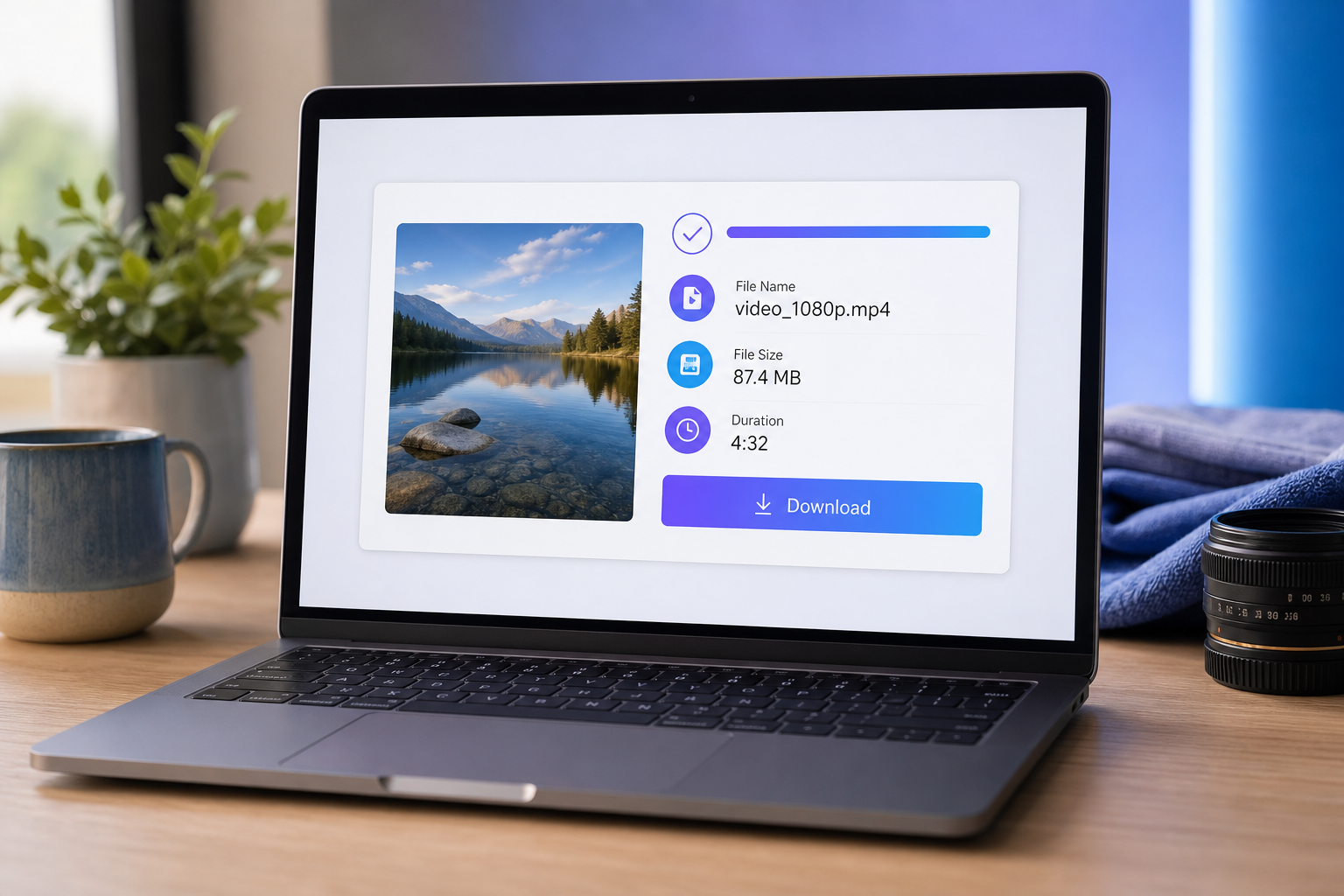
8. Загрузите результат. Когда конвертирование завершится, нажмите «Загрузить». Файл сохраняется в вашу папку загрузок по умолчанию. Исходный файл на вашем диске никогда не будет затронут.
9. Проверьте перед доставкой. Откройте файл. Щелкните правой кнопкой мыши → Свойства (Windows) или Получить сведения (Mac) и подтвердите, что «1920×1080» отображается в размерах. Раздел проверки в конце охватывает полную проверку, включая проверку кодека и битрейта.

Как выбор битрейта и кодека определяет, будет ли ваш выход 1080p чётким или размытым
Вот неправильное представление, которое стоит развенчать: разрешение — это метка; битрейт — это суть. Файл 1920×1080 при 1 Мбит/с и файл 1920×1080 при 8 Мбит/с имеют одинаковые размеры пикселей, но радикально различное визуальное качество. Инструмент конвертирования браузера даёт вам оба регулятора — большинство читателей только когда-либо регулируют первый и интересуются, почему их выход выглядит мягким.
Битрейт измеряет биты в секунду видеоданных. Более высокий битрейт означает больше данных, выделенных на кадр, что означает больше сохранённых деталей — особенно в движении (панорамирование камеры, последовательности действий) и в сложных текстурах (трава, вода, волосы, мелкие узоры). Когда кодировщик заканчивает биты, он должен выбросить информацию. Места, где он выбрасывает информацию в первую очередь, — это ровно те места, где ваш глаз замечает.
1080p имеет реальный битрейт снизу. Ниже примерно 2 Мбит/с, кодировщики H.264 не имеют достаточно места для кодирования всех пикселей при 1920×1080 чисто. Видимый результат: блочность в тёмных сценах, шум-комары вокруг острых краёв, смазанное движение во всём, что быстро движется. Опускание ниже этого порога не экономит вам пропорциональный размер файла; это просто заметно деградирует выход.
Рекомендации по битрейту 1080p видео ниже охватывают реалистичный диапазон для выхода H.264:
| Случай использования | Рекомендуемый битрейт (H.264, 1080p) | Прибл. размер файла (5 минут клипа) |
|---|---|---|
| Веб-предпросмотр / маленький встроенный пост в соцсети | 2,5–3 Мбит/с | ~95–115 МБ |
| YouTube / стандартный пост в соцсети | 5–6 Мбит/с | ~190–225 МБ |
| Доставка клиенту / видеозапись экрана с высокой детализацией | 8–10 Мбит/с | ~300–375 МБ |
| Архивное хранение / перередактируемый мастер | 12–20 Мбит/с | ~450–750 МБ |
1080p файл, закодированный при 2 Мбит/с, вас разочарует на мониторе 27 дюймов. То же самое разрешение при 6 Мбит/с выглядит действительно профессионально. Разрешение — это метка; битрейт — это суть.
Решение H.264 против H.265 1080p сводится к совместимости в сравнении с эффективностью. H.265 (HEVC) достигает того же визуального качества, что и H.264, при примерно 40–50% более низком битрейте. Это реальная экономия — 200 МБ файл H.264 может стать 110 МБ файлом H.265 при неразличимом качестве. Компромисс: H.265 занимает значительно больше времени для кодирования в WebAssembly, потому что нет пути аппаратного ускорения, и некоторые старые браузеры, версии QuickTime и встроенные плееры не декодируют его нативно. Практическое правило: используйте H.264, если получатель явно не подтвердил поддержку H.265 и размер файла — обязательное ограничение.
Простая формула оценки размера файла полезна, когда вы пытаетесь предсказать хранилище или время загрузки:
Размер файла (МБ) ≈ (битрейт в Мбит/с × длительность в секундах) ÷ 8
Таким образом, 5-минутный клип при 6 Мбит/с равен примерно (6 × 300) ÷ 8, или около 225 МБ. Аудио добавляет примерно 5–10 МБ в зависимости от битрейта аудио. Эта оценка достаточно близка для планирования вокруг размера доставки.
Есть преимущество качества в локальном перекодировании, которое часто остаётся незамеченным. Облачные конвертеры обычно транскодируют дважды — один раз на сервере загрузки (для нормализации входного сигнала) и один раз на выходном сервере (для создания выходного формата). Это усложняет невозможную потерю потерь любого потеряющего кодека. Браузер FFmpeg выполняет единый проход перекодирования на вашей машине. Потеря качества от источника к выходу — это неизбежная потеря одного потерясущего прохода кодека — не более того.
Краткое примечание о частоте кадров: если источник 30 кадр/с, сохраняйте выход при 30 кадр/с. Установка выхода на 60 кадр/с из 30-кадровыми источника не добавляет плавность — это просто дублирует кадры и увеличивает размер файла. Единственный раз для изменения частоты кадров — когда платформа назначения требует определённого значения.
Для 90% доставок правильный ответ на лучший кодек для выхода 1080p прямой: 1920×1080 при 6 Мбит/с H.264 с исходной частотой кадров. Подстраивайте только, когда спецификация назначения или ваш бюджет хранилища требует чего-то другого.
Что вы теряете при загрузке файла 1080p в облачный конвертер
Облачные конвертеры удобны, пока вы не начнёте подсчитывать скрытые затраты. Каждый пункт ниже — это что-то, что вы активно отдаёте при загрузке, и почти ни один из этих затрат не появляется в маркетинговом копирайте.
1. Время загрузки масштабируется с размером файла, а не только со скоростью Интернета. Файл 500 МБ 1080p на 25 Мбит/с жилом соединении загрузки занимает примерно 2,5 минуты только на загрузку — перед началом конвертирования. Полный цикл (загрузка, очередь, облачная обработка, загрузка) часто занимает больше времени, чем локальное перекодирование на современном CPU.
2. Ваш файл находится на сервере кого-то другого. Условия обслуживания облачных конвертеров обычно предоставляют им временные права обработки и хранят файлы в течение 1–24 часов после завершения конвертирования. Для клиентского видеоконтента, внутренних записей, материалов, связанных с NDA, или чего-либо, содержащего личную информацию, — это проблема соответствия требованиям. Подход бесплатного конвертера 1080p без загрузки через браузерное конвертирование никогда не передаёт файл с вашего устройства — нечего на сервере, чтобы утечь.
3. Вставка водяного знака — модель монетизации по умолчанию. Бесплатные уровни в таких сервисах, как Clideo, Veed и подобные основные конвертеры, применяют видимые водяные знаки к выходу, если вы не переходите на платный уровень. Подход онлайн видеоконвертер без водяного знака, который работает локально, не имеет бизнес-модели, требующей водяного знака — нет затрат на обработку на стороне сервера для субсидирования, так что нет необходимости в апсейле.
4. Ограничения размера файла блокируют вас при 1080p. 10-минутное видео 1080p при 6 Мбит/с примерно 450 МБ — уже выше бесплатного лимита загрузки многих облачных конвертеров, которые обычно ограничивают 100–500 МБ. Локальная обработка не имеет эквивалентного ограничения. Единственный потолок — это бюджет памяти браузера, обычно 2–4 ГБ рабочей памяти на вкладку в Chrome и Edge.
5. Никакого аккаунта, никакой почты, никакой карты на файле. Частный видеоконвертер, который работает в вашем браузере, требует нулевой регистрации, потому что нет использования для измерения. Облачные инструменты собирают электронные письма специально для ремаркетинга уровней подписки и ассоциирования истории обработки с личностью пользователя.

6. Стоимость за конвертирование нулевая, а не измеренная. Некоторые облачные конвертеры измеряют по минутам выхода, обычно взимая $0,50–$2 за минуту для «премиум» конвертирования, которое удаляет водяные знаки или поднимает ограничения размера. Конвертируйте десять 5-минутных видео и счёт ударяет $25–$100. Локальное конвертирование стоит вашего времени CPU и ничего больше. Если ваша работа конвертирования только по звуку (извлечение или обрезание аудиодорожки видео), используйте вместо этого выделенный браузерный инструмент, специфичный для звука — он пропускает видеопипелайн полностью и работает намного быстрее.
7. Оффлайн возможность после первой загрузки. Как только модуль WebAssembly загружается в ваш браузер, конвертирование работает без какого-либо сетевого доступа. Полезно для путешествий, безопасных окружений, поездок на поезде или нестабильных соединений. Облачные конвертеры полностью отказывают без стабильной загрузки трубы — и пошатывающееся соединение, которое отпадает во время загрузки, обычно означает начинать заново.
Компромисс реален, но мал: облачные серверы имеют больше CPU, чем ваш ноутбук, поэтому они завершают 30-минутное конвертирование 4K-в-1080p быстрее. Для типичных выходов 1080p под 10 минут, локальная обработка побеждает на каждой другой оси — конфиденциальность, стоимость, водяной знак, ограничения размера файла и надёжность.
Подтверждение того, что ваш файл действительно 1080p — плюс пять наиболее распространённых ошибок конвертирования и как их исправить
После завершения конвертирования сделайте три быстрые проверки перед доставкой файла. Пропуск проверки — это как мягкие 720p-апскейленные-в-1080p файлы заканчиваются в папках клиентов.
Проверьте размеры в свойствах файла. На Windows нажмите правой кнопкой мыши на файл → Свойства → вкладка Подробности → найдите «Ширина кадра: 1920» и «Высота кадра: 1080». На Mac нажмите правой кнопкой мыши → Получить информацию → раздел Дополнительная информация. Проверка проверить разрешение видео 1080p важна, чтобы помнить: если ваш источник был ниже 1080p и вы установили конвертер на 1080p, размеры будут показывать 1920×1080, даже хотя визуальное качество отражает источник нижнего разрешения. Метаданные говорят, что вы просили; пиксели рассказывают другую историю.
Проверьте кодек и битрейт в VLC. Откройте файл в VLC (бесплатно, кросс-платформа), затем перейдите в Инструменты → Информация о кодеке (Ctrl+J на Windows, Cmd+I на Mac). Подтвердите: кодек H264 (или H265, если вы выбрали его), разрешение 1920×1080, частота кадров соответствует вашему ожиданию, и битрейт находится в пределах примерно 10% от вашей целевой настройки. Кодирование переменного битрейта означает, что число не совпадёт точно.
Проиграйте 30-секундный отрезок на вашей платформе назначения. Загрузите короткий клип на YouTube как приватное, в инструмент просмотра клиента или что-то там, где доставка назначена. Подтвердите воспроизведение на качество 1080p в плеере. Это ловит контейнер/кодек несовместимости, которые свойства файла не показывают — например, файл, который говорит, что он H.264 внутри MP4, но использует необычный формат пикселей, который платформа отклоняет.
Теперь для устранения неполадок конвертирования видео — пять проблем, которые вы, вероятно, ударите, и как исправить каждую.
1. Конвертирование застряло на 45% и вкладка заморозилась. Причина почти всегда в том, что размер файла превышает доступную память браузера. Типичная рабочая память на вкладку в Chrome и Edge — 2–4 ГБ. Если этот сценарий конвертер 1080p не работает вас ударит, обновите вкладку, затем сделайте одно из трёх: уменьшите выходной битрейт пополам, сначала обрежьте источник на более короткий клип, или закройте другие вкладки браузера, чтобы освободить память. Если источник 4K или 8K, масштабирование вниз до 1080p фактически снижает давление на память во время кодирования, потому что выходные кадры меньше. Если обрезание источника — самый простой путь, сначала пропустите его через браузерный видеотриммер, затем конвертируйте более короткий клип.
2. Выходной файл говорит 1920×1080, но выглядит мягко и пикселировано. Источник был ниже 1080p; вы апскейлили, а не конвертировали. Размеры правильные; захватанная деталь — нет. Исправление — принять это (файл отвечает спецификации размера для платформ, требующих 1080p как минимум) или переснять источник при 1080p или выше, если это возможно. Браузер FFmpeg не может синтезировать деталь, которая не была записана — и никакой не-AI конвертер не может, облачный или локальный.
3. Файл загружен, но не откроется в QuickTime или плеере моего клиента. Это несовместимость кодека. Вы, вероятно, выбрали H.265 (HEVC), и плеер получателя поддерживает только H.264. Переконвертируйте с выбранным кодеком H.264. H.264 воспроизводится в QuickTime, Windows Media Player, VLC, браузерных плеерах и практически в каждом инструменте редактирования когда-либо. Зарезервируйте H.265 для получателей, которые подтвердили поддержку письменно.
4. Выходной битрейт намного ниже того, что я установил. Кодирование переменного битрейта (VBR) подстраивается на основе сложности сцены. Статическое содержание, такое как интервью, презентации слайдов, или скриншоты экрана в основном неподвижных страниц, заканчивается хорошо ниже целевого битрейта. Это правильное поведение — VBR экономит размер файла без потери качества, узнав, что простые кадры не нуждаются в полном бюджете битрейта. Переопределите это только, если платформа назначения требует конкретного минимального битрейта (некоторые трансляционные спецификации и некоторые сети объявлений делают). В противном случае визуальное качество совпадает с целевым, который вы установили, даже если средний битрейт ниже.
5. Конвертирование завершилось, но нет звука в выходе. Выбор аудиокодека не совпадал с контейнером, или источник имел нестандартный аудиопоток, который конвертер не мог прочитать. Переконвертируйте с аудиокодеком, установленным на AAC, и битрейтом звука при 128–192 кбит/с. AAC внутри MP4 — универсальная комбинация и воспроизводится везде. Если проблема сохраняется, исходный файл может иметь несколько аудиопотоков, и конвертер выбрал неправильный — попробуйте сначала изолировать желаемую аудиодорожку с помощью браузерного инструмента для обрезания звука, затем конвертируйте.
Как только вы сделали одно успешное конвертирование в 1080p с проверенным выходом, процесс становится 60-секундной рутиной: загрузка, установка 1920×1080, выбор 6 Мбит/с H.264, конвертирование, проверка размеров, доставка. Настройки остаются одинаковыми для почти каждой доставки, и единственная переменная — размер источника.