
Videoyu Ücretsiz Olarak Çevrimiçi HD 1080p'ye Dönüştürme (Yükleme Gerekmez)
Çoğu "Ücretsiz 1080p Video Dönüştürücü" Sizi Neden Sessizce Başarısız Bırakır
Dünün ürün demosundan 720p ekran kaydınız var, müşterinizin teknik şartnamesi "1080p'de teslim et" diyor ve yükleme son tarihi 45 dakika içinde. Videoyu hd 1080p'ye çevrimiçi ücretsiz dönüştür araştırması yapıp ilk sonuca tıklayınca şunu keşfediyorsunuz: 100 MB yükleme sınırı, çıktıya damgalanmış bir filigran veya dönüştürme bittikten sonra ortaya çıkan 9,99 $ "sınırları kaldır" istemi.
Bu kalıp bir tesadüf değil — bu iş modeli. Çoğu ücretsiz çevrimiçi dönüştürücü dosyanızı başka bir ülkedeki bir sunucudan geçirir, meta verileri çıkarır, logo uygular veya siz ödeme yapmadığınız sürece çözünürlüğü sınırlar. Müşteri görüntüleri, iç kayıtlar veya hassas herhangi bir şey ile uğraşan biri için, bu gidiş-dönüş başlangıçtan beri başarısız olmuştur.
Başka bir yol var. WebAssembly tarafından derlenmiş FFmpeg kullanan tarayıcı tabanlı bir dönüştürücü, videonuzu 1920×1080'e tamamen cihazınızda yeniden kodlayabilir — yükleme yok, hesap yok, filigran yok, ödeme duvarının arkasında bağlı dosya boyutu sınırı yok. Bedel: videoyu hd 1080p'ye çevrimiçi ücretsiz dönüştürmek ve gerçekten kullanılabilir bir dosya almak için, 1080p dönüştürmesinin gerçekte ne yaptığını (ve ne yapmadığını) ve hangi ayarların çıktı kalitesini kontrol ettiğini anlamanız gerekir. Bu rehber her ikisini de kapsar.
Sonunda, hangi giriş biçimlerinin çalıştığını, kullanım durumunuz için hangi bitrate'i seçeceğinizi, dönüştürmeyi 5 dakikanın altında nasıl gerçekleştireceğinizi ve çıktıyı teslim etmeden önce gerçekten 1080p olduğunu nasıl doğrulayacağınızı tam olarak bileceksiniz.
İçindekiler
- Dönüştürme vs. Ölçeklendirme: Tarayıcı Araçlarının Çözünürlüğünüzle Ne Yapabileceği ve Ne Yapamayacağı
- Hangi Giriş Biçimleri Tarayıcıda Temiz Bir Şekilde 1080p'ye Dönüşüyor
- Videonuzu 5 Dakikanın Altında 1080p'ye Dönüştürme: Adım Adım Kılavuz
- Bitrate ve Codec Seçimi 1080p Çıktınızın Keskin mi Yoksa Bulanık mı Göründüğünü Nasıl Belirler
- 1080p Dosyasını Bulut Dönüştürücüye Yüklediğinizde Ne Kaybedersiniz
- Dosyanızın Gerçekten 1080p Olduğunu Onaylama — Artı En Sık Görülen Beş Dönüştürme Hatası ve Bunları Düzeltme
Dönüştürme vs. Ölçeklendirme: Tarayıcı Araçlarının Çözünürlüğünüzle Ne Yapabileceği ve Ne Yapamayacağı
Herhangi bir ayara dokunmadan önce, "1080p'ye dönüştür" ifadesinin altında birleşen üç işlemi ayırın. Bunu yanlış anlamak, insanların çıktı dosyasından hayal kırıklığına uğraması için tek en büyük nedenidir.
Yerel 1080p yakalama, dosyanın ilk etapta 1920×1080 pikselde kaydedildiği anlamına gelir. Her piksel sensörden gerçek yakalanan veriyi taşır. Çözünürlük açısından "dönüştürmek" için hiçbir şey yoktur — yalnızca muhtemelen format veya codec (örneğin, MOV'den MP4'e geçiş).
1080p'ye dönüştürme en yaygın durumdur. Dosya 1920×1080'de kaydedilmiş ancak başka bir kapsayıcı veya codec'te yer almaktadır — bir iPhone'dan gelen MOV dosyası, bir ekran kaydedicisinden MKV, bir kameradan ProRes ana. Yeniden kodlama gerçekleşir ancak piksel boyutları aynı kalır. Doğru yapıldığında, tarayıcı tabanlı araçların parlak olduğu yer burasıdır.
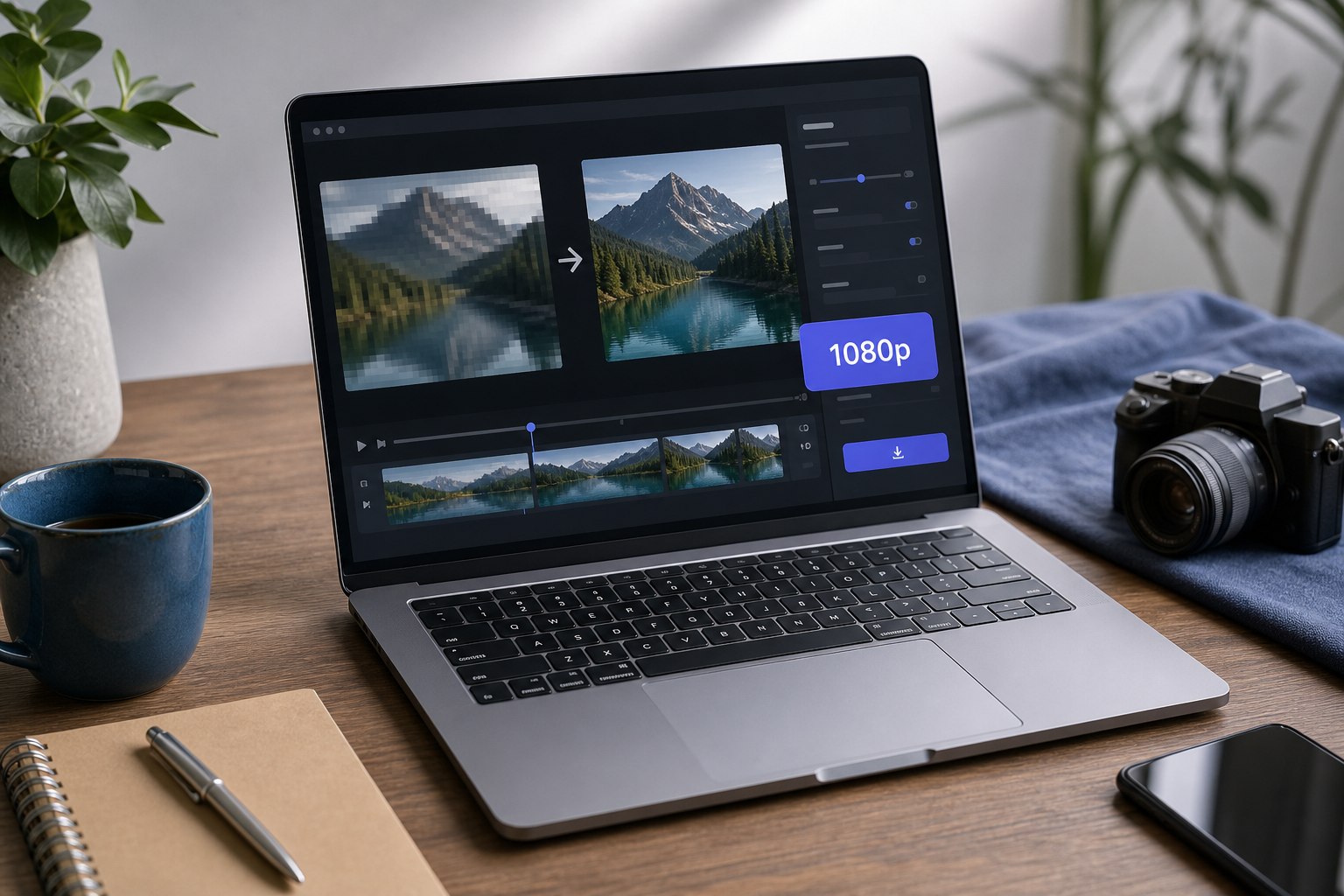
1080p'ye ölçeklendirme, insanların çoğunlukla istediği ancak nadiren anladığı işlemdir. Kaynak daha düşük çözünürlükte yakalandı — 854×480 veya 1280×720 — ve siz kodlayıcısından tuvali 1920×1080'e uzatmasını istiyorsunuz. Dönüştürücünün pikseller icat etmesi gerekir. Standart FFmpeg interpolasyon algoritmalarını kullanır (bilinear, bikübik, lanczos) sonucu yumuşatırlar ancak kaydedilmemiş detay ekleyemezler. Topaz Video AI ve benzer ücretli masaüstü araçları gibi yapay zeka tabanlı ölçeklendirici, plausible detayı halüsine eğitilmiş sinir ağlarını kullanırlar. Tarayıcı FFmpeg bunu yapmaz.
Kendinize açık olun: kaynağınız 480p ise, 1080p'ye dönüştürme dosya boyutlarını 1920×1080'e getirecek, ancak görsel çıktı 480p görüntü gibi görünecek daha geniş bir tuvala uzatılmış. Hiçbir zaman kaydedilmemiş detayı geri almıyorsunuz.
1080p çıktısına dönüştürme, bulanık görüntüleri geliştirmekle aynı değildir. Tuvali boyutlarını değiştiriyorsunuz ve mevcut verileri yeniden kodluyorsunuz — hiçbir zaman yakalanmamış detay eklemiyorsunuz.
Karşılaşmanız olası her senaryo için gerçekçi beklenti şu şekildedir:
- 720p → 1080p: Sosyal medya oynatması ve küçük zoom toleransı için kabul edilebilir. Lanczos enterpolasyonu bunu makul şekilde işler; küçük ekranlardaki izleyiciler nadiren farketmiş olur.
- 480p → 1080p: Belgin bir şekilde yumuşak. Yalnızca hedef platform 1080p'yi minimum kriter olarak gerektirirse ve daha iyi bir kaynağınız yoksa kullanın.
- 1080p kaynak (farklı codec) → 1080p H.264 MP4: Bitrate'i yeterince yüksek ayarlanırsa neredeyse kayıpsız görsel kalite. Bu, tarayıcı dönüştürücü için ideal kullanım durumudur.
- 4K → 1080p (küçültme): Mükemmel sonuçlar. Küçültme, piksel verisini yoğunlaştırır ve çıktı genellikle yerel 1080p'den daha keskin görünür çünkü kodlayıcıda çalışmak için fazla bilgi vardır.
Tarayıcı tabanlı araçlar bunların tümünü işler, ancak önceden anlamaya değer iki pratik sınırlama vardır. Birincisi, işleme hızı bir sunucu çiftliğine değil, CPU'nuza bağlıdır — modern bir dizüstü bilgisayar beş yaşındaki bir bütçe makinasından daha hızlı kodlar ve bunun çevresinde hiçbir yol yoktur. İkincisi, tarayıcı bellek sınırları çok büyük dosyaların (tipik olarak 5 GB'yi aştığında) önceden kırpılmasını gerektirebileceğinden, çünkü her tarayıcı sekmesine makinenizde ne kadar RAM olduğundan bağımsız olarak sonlu bir çalışma belleği bütçesi verilir.
Dönüştürme ve kalite ayrımı önemlidir çünkü çözünürlük etiketini değiştirmek önemsizdir. Sonucun iyi görünmesini sağlamak bitrate ve codec'e bağlıdır, bu da bitrate bölümünün detaylı olarak ele aldığı şeydir.
Hangi Giriş Biçimleri Tarayıcıda Temiz Bir Şekilde 1080p'ye Dönüşüyor (Ve Hangilerinin Özel İşlenmesi Gerekiyor)
Konteyner biçimi (MP4, MOV, MKV) ve codec (H.264, H.265, VP9, ProRes) bir arada bulanıklaştırılan ayrı endişelerdir. WebAssembly FFmpeg çoğu kapsayıcıyı okuyabilir, ancak performans ve güvenilirlik sarıcının içinde ne olduğuna bağlı olarak değişir.
| Giriş Biçimi | Codec(ler) | Tarayıcı Kod Çözme Hızı | Tipik Dosya Boyutu (dakika başına, 1080p) | 1080p Çıktı Kalitesi |
|---|---|---|---|---|
| MP4 | H.264 / H.265 | Hızlı (H.264) / Orta (H.265) | 30–80 MB | Mükemmel |
| MOV | H.264 / ProRes | Orta / Yavaş | 60 MB ila 1.5 GB | Mükemmel |
| MKV | H.264 / H.265 / VP9 | Orta | 40–100 MB | Mükemmel |
| WebM | VP9 / AV1 | Hızlı (Chrome) / Yavaş (Safari) | 25–60 MB | Çok İyi |
| AVI | Xvid / DivX / MJPEG | Yavaş | 100–300 MB | İyi |
H.264 içeren MP4 yeniden kodlamak için en hızlı yoldur. Codec olgun, FFmpeg uygulaması on yıldan fazla bir süredir optimize edilmiş ve çoğu tarayıcı bunun için iyi ayarlanmış WebAssembly yollarıyla birlikte gelir. Kaynak biçiminizi seçebiliyorsanız, bu olanı seçin.
H.265 (HEVC) giriş, tarayıcıda kodunu çözmek için kabaca %30–60 daha uzun sürer çünkü WebAssembly, yerel uygulamaların yapabildiği şekilde donanım HEVC dekoderlerine ulaşamaz. Dönüştürme yine de çalışır; sadece daha yavaş çalışır. 5 dakikalık bir klip için, 1–2 dakika yerine 3–5 dakika işleme beklenmesi beklenebilir.
MOV dosyalarının içindeki ProRes — iPhone Pro modellerinin yüksek kaliteli kayıt modu ve prosumer kameralarından yaygın — yavaş kod çözüyor çünkü codec çerçeveye içtir ve dosya boyutları ağır. Avantaj tarafı: kaynak yüksek bitrate'dir, bu nedenle 1080p çıktısı muhteşem görünüyor. MP4'ü ProRes kaynağından 1080p'ye dönüştürecekseniz, 2–3× daha uzun işleme planlayın ancak mükemmel sonuçlar bekleyin.
AVI eski kaynaklardan eski codec'ler kullanabilir (Xvid, DivX, MJPEG) WebAssembly FFmpeg derlemeleriyle her zaman optimize edilmeyen. AVI dönüştürmeniz duruyorsa, dosyayı modern bir kapsayıcıya almak için başka bir araçla önce yeniden kaydetmeyi düşünün.
MKV dosyaları birden çok ses izleri veya altyazı akışlarıyla bazen dönüştürmeden önce akış seçimi gerektirir. Tek akışlı MKV'ler sorunlar olmadan dönüştürülür. Çok dilli bir dosyayla çalışıyorsanız, önceden kırpmanız gerekebilir.
WebM (VP9 veya AV1) Chrome ve Edge'de iyi kod çözüyor, her ikisi de güçlü VP9 kod çözme desteğini taşıyor. Safari'nin WebM işlenmesi daha zayıf ve dönüştürme daha yavaş çalışıyor. Mac'te WebM kaynağıyla çalışıyorsanız, WebM'den 1080p dönüştürücü yolunun eşdeğer MP4 yolundan daha uzun sürmesini bekleyin. MKV dosyanız 2 GB'yi aşarsa, dönüştürmeyi çalıştırmadan önce tarayıcı tabanlı bir video kırpıcı kullanarak onu önce kırpın — bu, kodlama sırasında bellek basıncını önler.
MOV'dan 1080p'ye yol çoğu iPhone ve prosumer kamera kullanıcısının indikleği yerdir. İyi haber: ProRes yavaş kod çözse de, yüksek bitrate kaynağı, ortaya çıkan MP4'ün makul çıktı bitrate'lerinde orijinalden temelde ayırt edilemez görüneceği anlamına gelir.
Videonuzu 5 Dakikanın Altında 1080p'ye Dönüştürme: Adım Adım Kılavuz
Tüm süreç — aracı açmaktan tamamlanmış dosyayı indirmeye kadar — kaynak boyutuna ve CPU'nuza bağlı olarak 2 ila 8 dakika sürer. Tam sıra budur.
1. Dönüştürücüyü açın. Tarayıcı tabanlı bir video dönüştürme aracına gidin ve video dönüştürme seçeneğini seçin. Videoyu hd 1080p'ye çevrimiçi ücretsiz dönüştürmek için, tek sayfalı uygulama olarak yüklenen bir araç istiyorsunuz; ilk yükleme WebAssembly FFmpeg başlatılırken 5–10 saniye sürer. Bundan sonra, dönüştürmeler anında başlar.
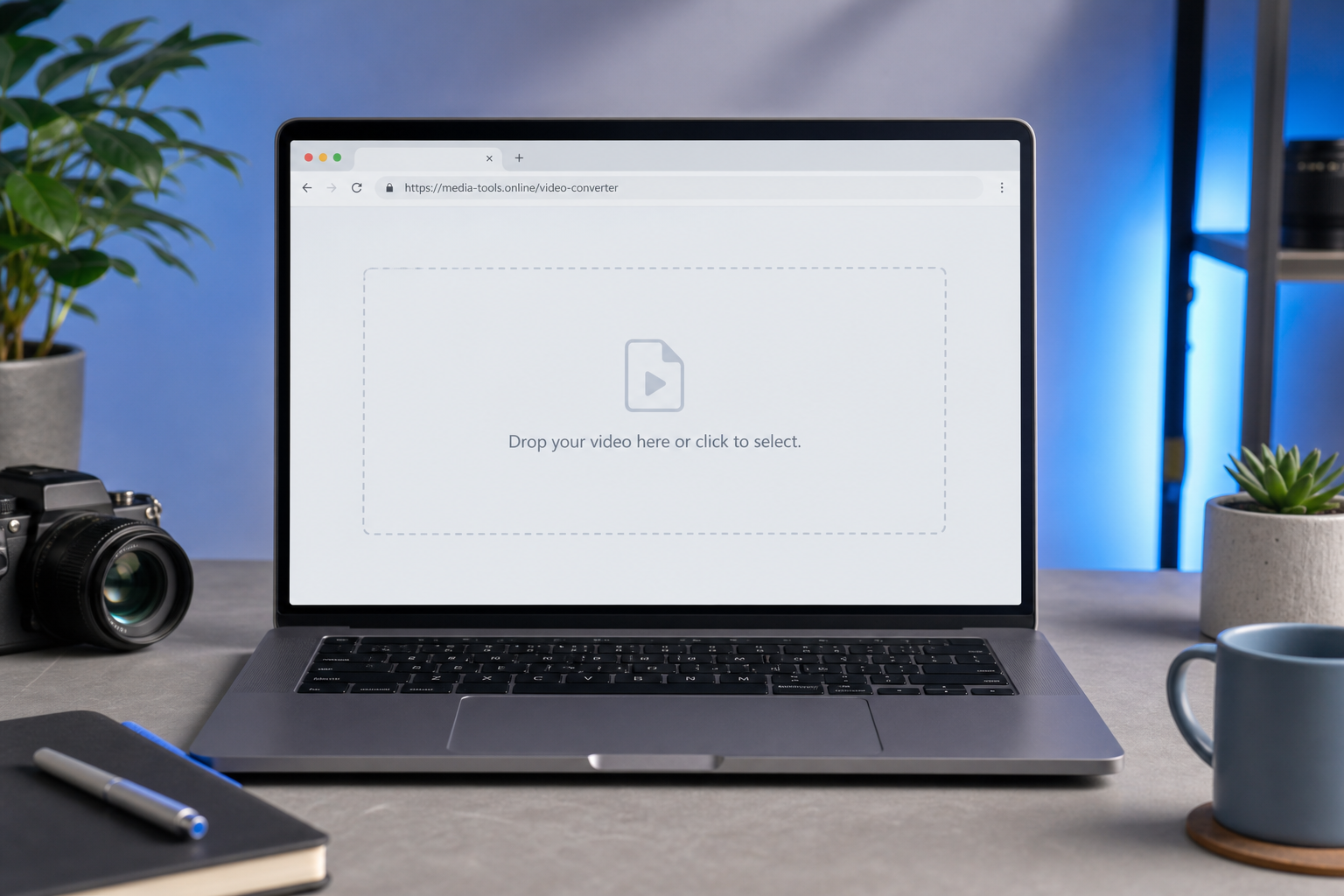
2. Dosyanızı yükleyin. Dosyayı sürükle-bırak bölgesine sürükleyin veya "Dosya Seç"e tıklayın. Dosyanız cihazınızda kalır; hiçbir yükleme ilerleme çubuğu görünmez çünkü hiçbir yükleme gerçekleşmez. Bunu ücretsiz 1080p video dönüştürücü ile doğrulamak istiyorsanız, tarayıcınızın geliştirici araçlarını açın, Ağ sekmesine geçin ve giden baytlar sayacını izleyin — tüm işlem boyunca sıfırda kalmalıdır.
3. Çıkış ayarlarını açın. Yüklenen dosyanın yanındaki ayarlar veya dişli simgesine tıklayın. Çıkış kapsayıcısı (MP4 önerilir), video codec (H.264 önerilir), çözünürlük açılır menüsü, bitrate alanı, kare hızı (gerekli olmadığı sürece kaynak olarak bırakın) ve ses codec kontrolleri göreceksiniz.
4. Çözünürlüğü 1920×1080 olarak ayarlayın. "1080p" ön ayarını seçin veya genişlik ve yükseklik alanlarına 1920×1080 girin. Kaynağınızın 16:9 olmayan bir en-boy oranı varsa (dikey telefon videosu, kare Instagram klip), mektep eklemeye veya kırpmaya "fit" veya "fill" seçeneğini seçin — araç işlem yapmadan önce her iki seçeneği gösterecektir.
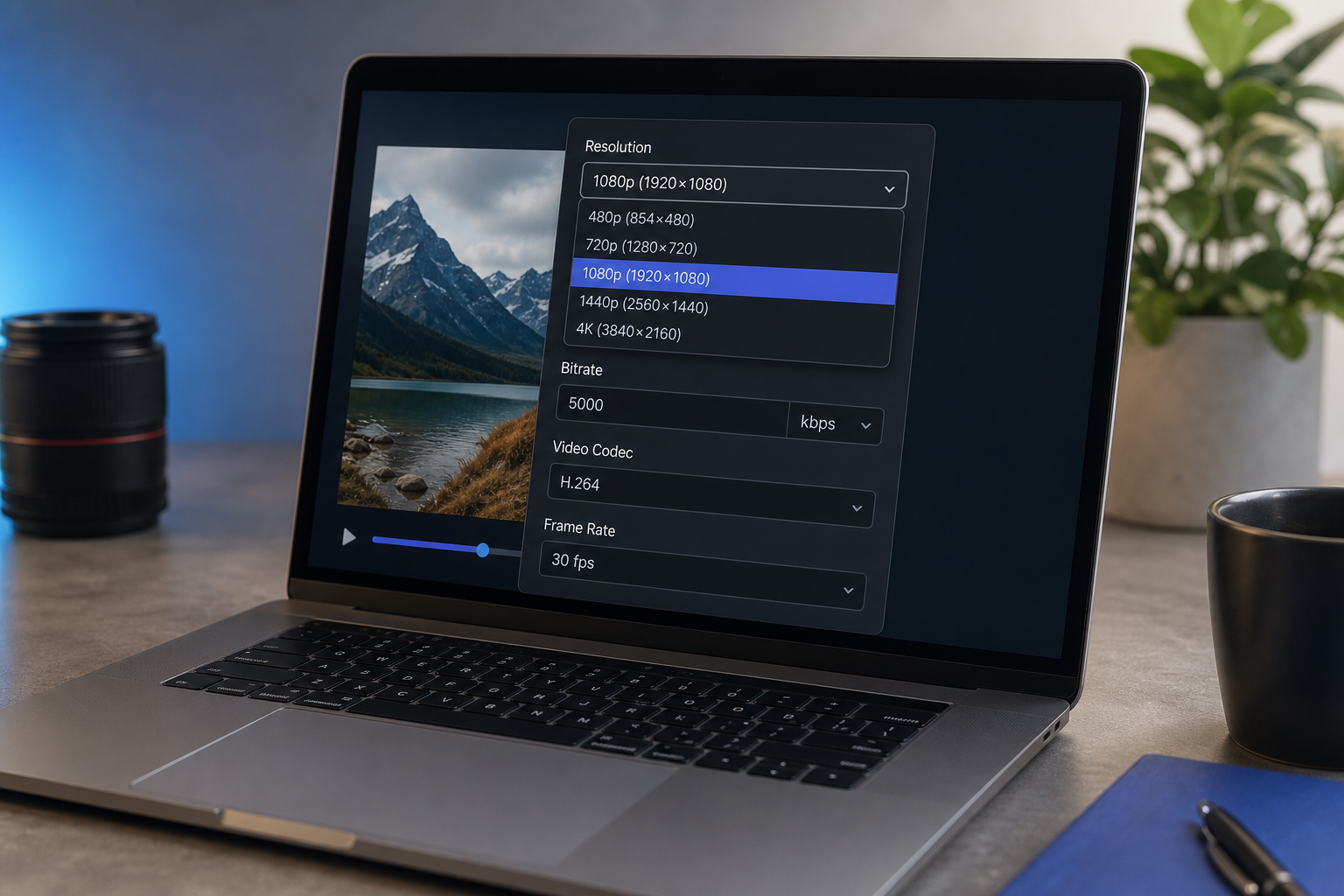
5. Bitrate'i ayarlayın. Genel teslim için 5.000 kbps (5 Mbps), müşteri teslim edilebilirleri için 8.000 kbps (8 Mbps) veya dosya boyutu kritik olduğu zaman yalnızca web önizlemeleri için 2.500 kbps (2.5 Mbps) kullanın. Sonraki bölüm bu sayıların neden önemli olduğunu açıklıyor.
İpucu: Kaynağınız 1080p'nin altındaysa (örneğin, 720p), dönüştürücü teknik olarak 1920×1080 çıkacak ancak görsel kalite kaynağı yansıtıyor. Bu bir ölçeklendirmedir, gerçek bir dönüştürme değil — çözünürlük bölümüne neden bakın.
6. Codec'i doğrulayın. H.264 evrensel oynatma için güvenli varsayılandır. Yalnızca hem siz hem de alıcınız H.265 desteğini doğruladığında H.265'e geçin. H.265 dosya boyutundan tasarruf sağlar ancak eski düzenleme araçlarında, QuickTime'da ve birçok web oynatıcısında uyumluluk sorunu yaratır.
7. Dönüştürmeyi başlatın. "Dönüştür"e tıklayın. İlerleme yüzde olarak gösterilir; işleme süresi kaynak süresi, çıkış bitrate'i ve CPU'nuza bağlıdır. Kaba tahmin: modern bir dizüstü bilgisayarda 5 dakikalık 1080p çıktısı yaklaşık 1–3 dakika sürer. Kaynak süresini ikiye katlarsanız işleme süresini kabaca ikiye katladığınız.
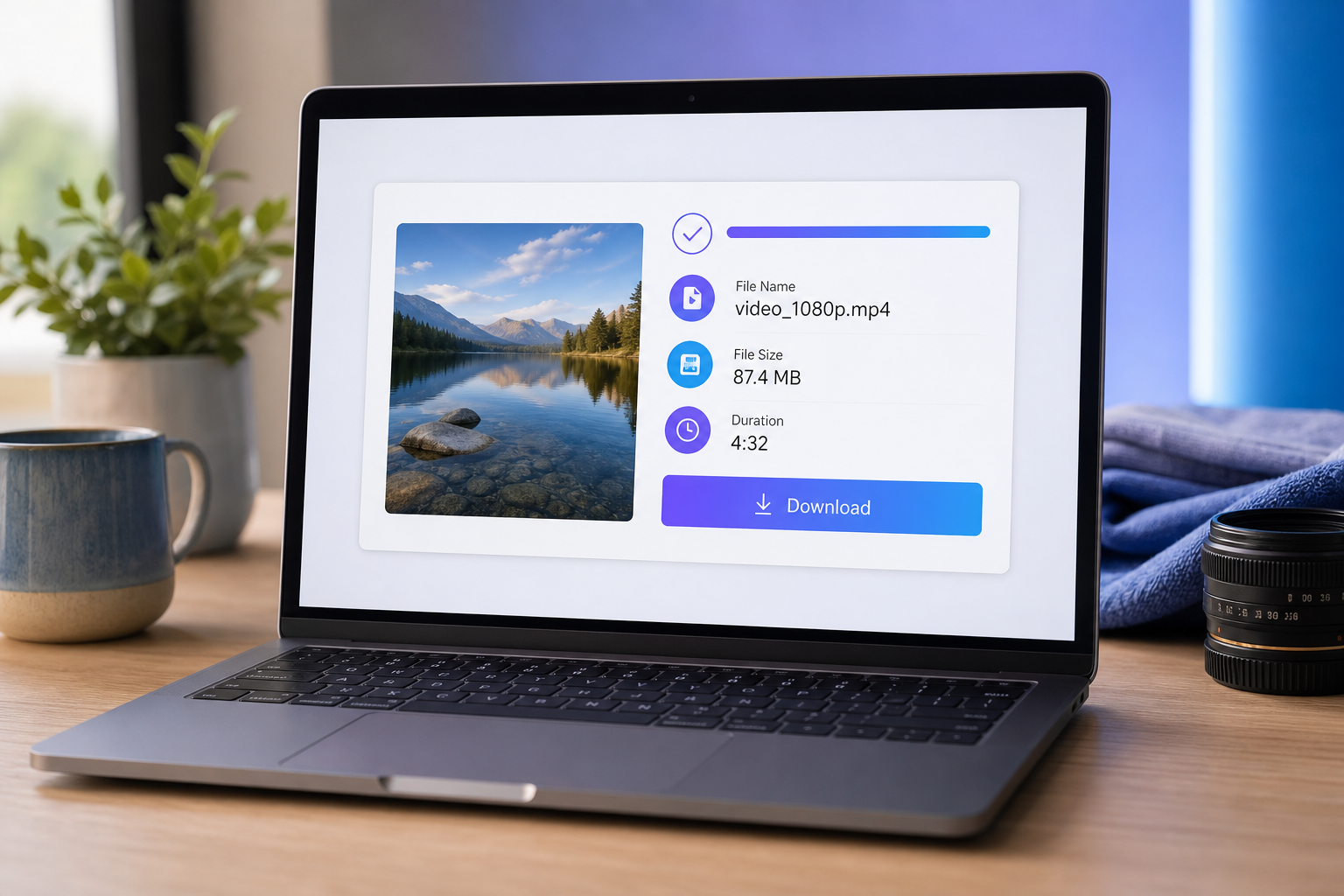
8. Sonucu indirin. Dönüştürme tamamlandığında, "İndir"e tıklayın. Dosya, varsayılan tarayıcı indirme klasörünüze kaydedilir. Diskinizde orijinal dosya hiçbir zaman değişmez.
9. Teslimattan önce doğrulayın. Dosyayı açın. Sağ tıklama → Özellikler (Windows) veya Bilgileri Al (Mac) ve boyutlarda "1920×1080" görüntülendiğini doğrulayın. Sonundaki doğrulama bölümü codec ve bitrate incelemesi dahil olmak üzere tam kontrolü kapsar.

Bitrate ve Codec Seçimi 1080p Çıktınızın Keskin mi Yoksa Bulanık mı Göründüğünü Nasıl Belirler
Buradan başlayan yanlış anlama değer: çözünürlük bir etikettir; bitrate özüdür. 1920×1080'de 1 Mbps'de 1920×1080 dosyası ve 1920×1080'de 8 Mbps'de 1920×1080 dosyası aynı piksel boyutlarına sahip ancak kökten farklı görsel kaliteye sahip. Tarayıcı dönüştürme aracı sizi her iki kaynağa da verir — çoğu okuyucu yalnızca ilk olanı ayarlar ve çıktılarının neden yumuşak göründüğünü merak eder.
Bitrate, saniye başına video verisinin bitlerini ölçer. Daha yüksek bitrate, kare başına ayrılan daha fazla veri anlamına gelir, bu da korunan daha fazla detay anlamına gelir — özellikle hareket (kamera saplantısı, aksiyon sahneleri) ve karmaşık dokular (çimen, su, saç, ince desenler) içinde. Kodlayıcı bitlerin tükenmesi sırasında, bilgileri atmak zorundadır. Bilgileri atmayı ilk yere bıraktığı yerler tam olarak gözünüzün fark ettiği yerlerdir.
1080p'nin gerçek bir bitrate tabanı vardır. Kabaca 2 Mbps'nin altında, H.264 kodlayıcıları tüm pikselleri 1920×1080'de temiz bir şekilde kodlamak için alan dışında kalırlar. Görünen sonuç: karanlık sahnelerde blokiş, keskin kenarları çevresinde sivrisinek gürültüsü, hızlı hareket eden herhangi bir şeyde bulanıklaşma. Bu tabanın altına gitmek orantılı dosya boyutu tasarrufu kaydetmez; sadece çıktıyı belgin bir şekilde bozar.
1080p video bitrate aşağıdaki öneriler H.264 çıktısı için gerçekçi aralığı kapsar:
| Kullanım Durumu | Önerilen Bitrate (H.264, 1080p) | Tahmini Dosya Boyutu (5 dakika klip) |
|---|---|---|
| Web önizlemesi / küçük sosyal gömme | 2.5–3 Mbps | ~95–115 MB |
| YouTube / standart sosyal gönderi | 5–6 Mbps | ~190–225 MB |
| Müşteri teslim edilebilir / yüksek detay ekran kaydı | 8–10 Mbps | ~300–375 MB |
| Arşiv / yeniden düzenlenebilir ana | 12–20 Mbps | ~450–750 MB |
2 Mbps'de kodlanmış 1080p dosya sizi 27 inçlik bir monitörde hayal kırıklığına uğratacak. Aynı çözünürlük 6 Mbps'de meşru olarak profesyonel görünüyor. Çözünürlük etikettir; bitrate özüdür.
H.264 vs H.265 1080p kararı uyumluluk ve verimlilik arasında değiş tokuşa gelir. H.265 (HEVC) H.264 ile aynı görsel kaliteyi kabaca %40–50 daha düşük bitrate'de elde eder. Bu gerçek bir tasarruf — 200 MB H.264 dosyası ayırt edilemeyen kalitede 110 MB H.265 dosyasına dönüşebilir. Ödünleşme: H.265 WebAssembly'de kodlamak çok daha uzun sürüyor çünkü mevcut donanım hızlandırması yolu yoktur ve bazı eski tarayıcılar, QuickTime sürümleri ve gömülü oynatıcılar bunu yerel olarak kod çözemezler. Pratik kural: alıcı açıkça H.265 desteğini doğrulamadığı ve dosya boyutu bağlayıcı bir kısıtlama olmadığı sürece H.264 kullanın.
Depolama veya yükleme zamanını tahmin etmeye çalışırken basit bir dosya boyutu tahmini formülü kullanışlıdır:
Dosya boyutu (MB) ≈ (Mbps'de bitrate × saniye cinsinden süre) ÷ 8
Yani 5 dakikalık bir klip 6 Mbps'de kabaca (6 × 300) ÷ 8 yani 225 MB'ya çıkıyor. Ses, ses bitrate'ine bağlı olarak kabaca 5–10 MB ekler. Bu tahmin teslim boyutlandırması etrafında planlama için yeterince yakın.
Genellikle bahsedilmeyen lokal yeniden kodlamaya bir kalite avantajı vardır. Bulut dönüştürücüler tipik olarak iki kez transkodalı — bir kez yükleme sunucusunda (girişi normalleştirmek için) ve bir kez çıkış sunucusunda (teslim edilebilir biçimi oluşturmak için). Bu, herhangi bir kayıplı codec'in içsel kaybını birleştirir. Tarayıcı tabanlı FFmpeg makinenizde tek bir yeniden kodlama geçişi gerçekleştirir. Kaynak-çıkış kalite kaybı, tek bir kayıplı codec geçişinin kaçınılmaz kaybıdır — başka hiçbir şey değil.
Kare hızında hızlı bir dipnot: kaynak 30 fps ise, çıktıyı 30 fps'de tutun. 30 fps kaynaktan çıkışı 60 fps'ye ayarlamak pürüzü eklemez — sadece çerçeveleri çoğaltır ve dosya boyutunu şişirir. Kare hızını değiştirmek için tek zaman hedef platform belirli bir değer zorunlu kıldığında.
Teslim edilebilirlerin %90'ı için, 1080p çıkış için en iyi codec cevabı basittir: 1920×1080 6 Mbps H.264'te kaynak kare hızı ile. Yalnızca hedef teknik özellikleri veya depolama bütçesi başka bir şey talep ettiğinde ayarlayın.
1080p Dosyasını Bulut Dönüştürücüye Yüklediğinizde Ne Kaybedersiniz
Bulut dönüştürücüler gizli maliyetleri saymaya başlanana kadar rahat olur. Aşağıdaki her öğe, yükledğinizde aktif olarak ticaret yaptığınız şey ve bu maliyetlerin hemen hemen hiçbiri pazarlama kopyasında gösterilmez.
1. Yükleme süresi dosya boyutuyla ölçeklenir, yalnızca internet hızıyla değil. 500 MB 1080p dosyası 25 Mbps hızında ev yükleme bağlantısında yükleme başlamadan önce kabaca 2,5 dakika sürer — herhangi bir dönüştürme başlamaz. Gidiş-dönüş (yükleme, kuyruk, bulut işlem, indirme) sıklıkla modern CPU'da yerel yeniden kodlamanın alacağından daha uzun sürer.
2. Dosyanız başka birinin sunucusunda oturuyor. Bulut dönüştürücüler' hizmet şartları tipik olarak geçici işleme hakları verir ve dosyaları dönüştürme tamamlandıktan 1–24 saat sonra depolar. Müşteri görüntüleri, iç kayıtlar, NDA'yla bağlı malzeme veya kişisel olarak tanımlayan herhangi bir bilgi içeren her şey için bu bir uyumluluk sorunu. Ücretsiz 1080p dönüştürücü yükleme yok tarayıcı dönüştürme yöntemi, dosyayı asla cihazınızın dışına iletmez — sunucuda sızması için hiçbir şey yoktur.
3. Filigran ekleme varsayılan para kazanç modelidir. Clideo, Veed ve benzer ana akım dönüştürücülerin ücretsiz katmanları, yükseltmeyiniz sürece çıktıya görünür filigrancı uygular. Çevrimiçi video dönüştürücü filigransız yaklaşım yerel olarak çalışan para kazanç modeline sahip değildir — sunucu tarafı işleme maliyeti yoktur, bu nedenle satış yapma arzusu yoktur.
4. Dosya boyutu sınırları sizi 1080p'de kilitler. 10 dakikalık 1080p videosunu 6 Mbps'de yaklaşık 450 MB — birçok bulut dönüştürücünün ücretsiz katmanı yükleme sınırının (tipik olarak 100–500 MB) ötesinde. Yerel işlemenin eşdeğer sınırı yoktur. Tek tavan tarayıcınızın bellek bütçesidir, tipik olarak Chrome ve Edge'de sekme başına 2–4 GB çalışma belleği.
5. Hiçbir hesap, hiçbir e-posta, hiçbir kart dosyada yok. Tarayıcınızda çalışan bir özel video dönüştürücü sıfır kayıt gerektirir çünkü ölçülecek hiçbir kullanım yoktur. Bulut araçları e-postalar toplar özellikle abonelik katmanlarını pazarlamak ve işleme geçmişini bir kullanıcı kimliğiyle ilişkilendirmek için.

6. Dönüştürme başına maliyet sıfır, ölçülen değil. Bazı bulut dönüştürücüler çıkış dakikasına göre ölçer, tipik olarak filigranları kaldırmak veya boyut sınırlarını yükseltmek için "premium" dönüştürmeler için dakika başına 0,50$–2$ talep eder. On 5 dakikalık videoyu dönüştürün ve fatura 25$–100$ vurur. Yerel dönüştürme CPU zamanınızı masaya koyar ve başka hiçbir şey değildir. Dönüştürme işiniz yalnızca sesli ise (videonun ses parçasını çıkarmak veya kırpmak), bunun yerine özel bir ses özel tarayıcı aracı kullanın — video pipeline'ını atlıyor ve çok daha hızlı çalışıyor.
7. İlk yükleme sonrasında çevrimdışı yetenek. WebAssembly modülü tarayıcıya yüklendikten sonra dönüştürme herhangi bir ağ erişimi olmadan çalışır. Seyahat, güvenli ortamlar, tren sürüşleri veya kararsız bağlantılar için faydalı. Bulut dönüştürücüler kararlı yükleme borusu olmadan tamamen başarısız olur — ve yükleme ortasında düşen hatalı bir bağlantı genellikle baştan başlamak anlamına gelir.
Ödünleşme gerçek ama küçüktür: bulut sunucuları dizüstü bilgisayarınızdan daha fazla CPU'ya sahip, bu nedenle 30 dakikalık 4K'dan 1080p'ye dönüştürmeyi daha hızlı tamamlarlar. Tipik 10 dakikadan kısa 1080p çıkışları için yerel işleme her diğer eksende kazanır — gizlilik, maliyet, filigran, dosya boyutu limitleri ve güvenilirlik.
Dosyanızın Gerçekten 1080p Olduğunu Onaylama — Artı En Sık Görülen Beş Dönüştürme Hatası ve Bunları Düzeltme
Dönüştürme tamamlandıktan sonra, dosyayı teslim etmeden önce üç hızlı kontrol yapın. Doğrulamayı atlamak, yumuşak 720p-ölçeklenmiş 1080p dosyalarının müşteri klasörlerinde nasıl bulunduğudur.
Dosya özellikleri kontrol boyutları. Windows'ta, sağ tıklama dosyası → Özellikler → Ayrıntılar sekmesi → "Kare genişliği: 1920" ve "Kare yüksekliği: 1080" arayın. Mac'te, sağ tıklama → Bilgileri Al → Daha Fazla Bilgi bölümü. 1080p video çözünürlüğünü doğrula kontrolü hatırlamak önemlidir: kaynağınız 1080p'nin altındaysa ve dönüştürücüyü 1080p'ye ayarladıysanız, boyutlar 1920×1080 okumasına rağmen görsel kalite düşük çözünürlük kaynağını yansıtır. Metadata istediğinizi söyler; pikseller farklı bir hikaye söylerler.
VLC'de codec ve bitrate inceleyin. Dosyayı VLC'de açın (ücretsiz, çapraz platform), sonra Araçlar → Codec Bilgileri (Windows'ta Ctrl+J, Mac'te Cmd+I) gidin. Doğrulayın: codec H264'tür (veya seçtiyseniz H265), çözünürlük 1920×1080'dir, kare hızı beklentileriniz eşleşir ve bitrate hedef ayarlarınızdan kabaca %10'u içinde oturur. Değişken bitrate kodlaması sayının tam olarak eşleşmeyeceği anlamına gelir.
Hedef platformunuzda 30 saniyelik bir bölüm oynatın. YouTube'a kimliği belirtilmemiş, müşteri inceleme aracına veya dağıtım hedefinin ne olursa olsun olduğu yere kısa bir klip yükleyin. Oynatıcıda 1080p kalitesiyle oynatmayı doğrulayın. Bu dosya özellikleri göstermeyen kapsayıcı/codec uyumsuzluğunu yakalar — örneğin, H.264 içinde olduğunu söyleyen bir dosya MP4'te ancak oynatıcının reddettiği alışılmadık bir piksel biçimi kullanıyor.
Şimdi video dönüştürme sorun giderme — en olası beş sorun ve bunları düzeltme şekli.
1. Dönüştürme %45'te durdu ve sekme donduruldu. Sebep neredeyse her zaman dosya boyutu mevcut tarayıcı belleğini aşıyor. Chrome ve Edge'de tipik çalışma belleği sekme başına 2–4 GB'dir. Bu 1080p dönüştürücü çalışmıyor senaryo sizi vursa, sekmeyi yenileyin, sonra üç şeyden birini yapın: çıkış bitrate'ini yarıya indirin, kaynağı ilk kez daha kısa bir klipe kırpın veya belleği boşaltmak için diğer tarayıcı sekmelerini kapatın. Kaynak 4K veya 8K ise, 1080p'ye küçültme aslında kodlama sırasında bellek basıncını azaltır çünkü çıkış çerçeveleri daha küçüktür. Kaynağı kırpmak en basit yol ise, ilk kez tarayıcı tabanlı bir video kırpıcı aracılığıyla çalıştırın, sonra daha kısa klip dönüştürün.
2. Çıktı dosyası 1920×1080 diyor ama yumuşak ve pikselli görünüyor. Kaynak 1080p'nin altında; ölçeklendirdiniz, dönüştürmüşmüşsünüz değil. Boyutlar doğru; yakalanan detay değil. İyi alanı kabul edin (dosya 1080p'yi minimum kriter olarak gerektiren platformlar için boyutsal teknik özellikleri karşılar) veya bu mümkünse kaynağı 1080p veya daha yüksekte yeniden çekin. Tarayıcı FFmpeg kaydedilmemiş detayı sentezleyemez — ve hiçbir AI olmayan dönüştürücü de yapamaz, bulut veya yerel.
3. Dosya indirildi ama QuickTime'da veya müşterimin oynatıcısında açılmıyor. Bu codec uyumsuzluğudur. Büyük olasılıkla H.265 (HEVC) seçtiniz ve alıcının oynatıcısı yalnızca H.264'ü destekliyor. H.264 codec seçili olarak yeniden dönüştürün. H.264 QuickTime'da, Windows Media Player'da, VLC'de, tarayıcı oynatıcılarında ve hemen hemen her düzenleme aracında oynatılır. H.265'i yazılı olarak desteklendiği doğrulanmış alıcılar için ayırın.
4. Çıktı bitrate'i ayarladığımdan çok daha düşük. Değişken bitrate (VBR) kodlaması sahne karmaşıklığına göre ayarlar. Statik içerik gibi röportajlar, slayt sunuları veya çoğunlukla sabit sayfaların ekran kaydının çerçeveleri hedef bitrate bütçesinin altında sona erer. Bu doğru davranıştır — VBR kalite kaybı olmadan dosya boyutundan tasarruf sağlıyor basit çerçevelerin tam bitrate bütçesine ihtiyacı olmadığını tanıyarak. Yalnızca hedef platform belirli asgari bitrate gerektirirse (bazı yayın teknik özellikleri ve belirli reklam ağları yapıyor) geçersiz kılın. Aksi takdirde, görsel kalite, ortalama bitrate'nin daha düşük olması dahi ayarladığınız hedefle eşleşir.
5. Dönüştürme bitti ama çıktıda ses yok. Ses codec seçimi kapsayıcıyla uyumsuz veya kaynağın dönüştürücünün okuamadığı standart dışı bir ses akışı var. Ses codec'ini AAC olarak ayarlı ve ses bitrate'ini 128–192 kbps'de ayarlanmış olarak dönüştürmeyi yeniden çalıştırın. AAC MP4 içinde evrensel kombinasyondur ve her yerde oynatılır. Sorun devam ederse, kaynak dosyasının birden çok ses akışı olabilir ve dönüştürücü yanlış olanı seçmiş — ilk kez ilk kez istenen ses parçasını tarayıcı tabanlı bir ses kütüğü ile yalıtmaya çalışın, sonra dönüştürün.
İlk başarılı 1080p dönüştürmeyi doğrulanmış çıktı ile yaptığınızda, işlem 60 saniyelik bir rutine dönüştürülür: yükleme, 1920×1080 ayarlayın, 6 Mbps H.264 seçin, dönüştürün, boyutları doğrulayın, teslim edin. Ayarlar neredeyse her teslim edilebilir için aynı kalır ve tek değişken kaynak boyutu.