
Video kostenlos in HD 1080p online konvertieren (kein Upload erforderlich)
Warum die meisten kostenlosen „1080p-Video-Konverter" Sie stillschweigend im Stich lassen
Sie haben eine 720p-Bildschirmaufnahme von der gestrigen Produktdemonstration, das Spec Sheet Ihres Kunden besagt „liefere in 1080p" und die Upload-Frist liegt in 45 Minuten. Sie suchen nach convert video to hd 1080p online free, klicken auf das erste Ergebnis und entdecken: Eine Upload-Obergrenze von 100 MB, ein Wasserzeichen über der Ausgabe oder eine „remove limits"-Aufforderung für 9,99 USD, die erst nach der Konvertierung erscheint.
Dieses Muster ist kein Zufall – es ist das Geschäftsmodell. Die meisten kostenlosen Online-Konverter leiten Ihre Datei über einen Server in einem anderen Land, entfernen Metadaten, wenden ein Logo an oder begrenzen die Auflösung, es sei denn, Sie zahlen. Für jeden, der mit Client-Material, internen Aufnahmen oder etwas Sensiblem umgeht, ist diese Umleitung ein No-Go.
Es gibt einen anderen Weg. Ein Browser-basierter Konverter mit WebAssembly-kompiliertem FFmpeg kann Ihr Video vollständig auf Ihrem Gerät zu 1920×1080 erneut kodieren – kein Upload, kein Konto, kein Wasserzeichen, keine Dateigröße gebunden an eine Zahlungsschranke. Der Haken: Um video zu hd 1080p online free zu konvertieren und tatsächlich eine brauchbare Datei zu erhalten, müssen Sie verstehen, was die 1080p-Konvertierung tatsächlich bewirkt (und nicht bewirkt) und welche Einstellungen die Ausgabequalität steuern. Diese Anleitung behandelt beides.
Am Ende werden Sie genau wissen, welche Eingabeformate funktionieren, welche Bitrate Sie für Ihren Anwendungsfall wählen sollten, wie Sie die Konvertierung in unter 5 Minuten durchführen und wie Sie überprüfen, ob die Ausgabe wirklich 1080p ist, bevor Sie sie abliefern.
Inhaltsverzeichnis
- Konvertierung vs. Hochskalierung: Was Browser-Tools mit Ihrer Auflösung können und nicht können
- Welche Eingabeformate sauber zu 1080p im Browser konvertieren
- Konvertierung Ihres Videos zu 1080p in unter 5 Minuten: Eine Schritt-für-Schritt-Anleitung
- Wie Bitrate und Codec-Wahl entscheiden, ob Ihre 1080p-Ausgabe scharf oder verschwommen aussieht
- Was Sie verlieren, wenn Sie eine 1080p-Datei zu einem Cloud-Konverter hochladen
- Bestätigung, dass Ihre Datei wirklich 1080p ist – Plus die fünf häufigsten Konvertierungsfehler und wie man sie behebt
Konvertierung vs. Hochskalierung: Was Browser-Tools mit Ihrer Auflösung können und nicht können
Bevor Sie eine Einstellung anfassen, unterscheiden Sie drei Operationen, die unter dem Ausdruck „zu 1080p konvertieren" vermischt werden. Dies zu missverstehen ist der größte einzelne Grund, warum Menschen von ihrer Ausgabedatei enttäuscht sind.
Native 1080p-Erfassung bedeutet, dass die Datei von Anfang an bei 1920×1080 Pixeln aufgezeichnet wurde. Jedes Pixel trägt echte erfasste Daten vom Sensor. Es gibt nichts zu „konvertieren" in Bezug auf die Auflösung – möglicherweise nur das Format oder den Codec (z. B. von MOV zu MP4).
Konvertierung zu 1080p ist der häufigste Fall. Die Datei wurde bei 1920×1080 aufgezeichnet, befindet sich aber in einem anderen Container oder Codec – eine MOV-Datei von einem iPhone, eine MKV von einem Screen-Recorder, ein ProRes-Master von einer Kamera. Eine Neukodierung erfolgt, aber die Pixelabmessungen bleiben gleich. Wenn richtig gemacht, ist dies, wo Browser-basierte Tools glänzen.
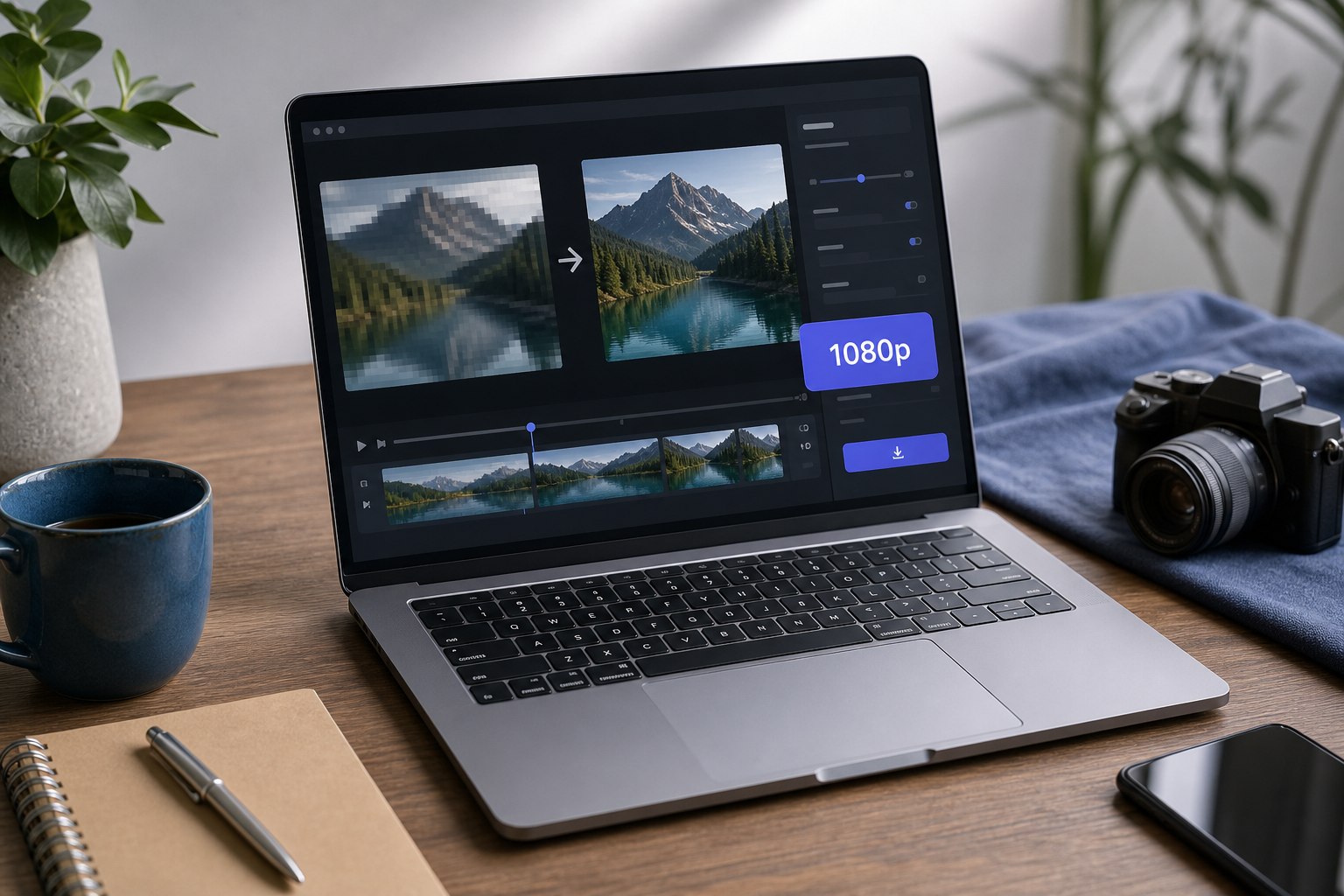
Hochskalierung zu 1080p ist die Operation, die Menschen am meisten wollen, aber selten verstehen. Die Quelle wurde mit niedrigerer Auflösung aufgezeichnet – 854×480 oder 1280×720 – und Sie bitten den Encoder, die Leinwand auf 1920×1080 zu strecken. Der Konverter muss Pixel erfinden. Standard-FFmpeg verwendet Interpolationsalgorithmen (bilinear, bikubisch, lanczos), die das Ergebnis glätten, aber keine Details hinzufügen können, die nicht erfasst wurden. KI-basierte Upscaler wie Topaz Video AI und ähnliche bezahlte Desktop-Tools verwenden neuronale Netze, die trainiert sind, plausible Details zu halluzinieren. Browser-FFmpeg macht das nicht.
Seien Sie explizit mit sich selbst: Wenn Ihre Quelle 480p ist, wird die Konvertierung zu 1080p die Dateiabmessungen auf 1920×1080 machen, aber die visuelle Ausgabe sieht wie 480p-Material aus, das über eine größere Leinwand gestreckt wird. Sie bekommen keine Details zurück, die nie aufgezeichnet wurden.
Die Konvertierung zu 1080p-Ausgabe ist nicht dasselbe wie die Verbesserung verschwommener Aufnahmen. Sie ändern die Leinwandabmessungen und kodieren vorhandene Daten erneut – Sie fügen keine Details hinzu, die nie erfasst wurden.
Hier ist die realistische Erwartung für jeden Szenario, auf den Sie wahrscheinlich stoßen werden:
- 720p → 1080p: Akzeptabel für Social-Media-Wiedergabe und kleine Zoomtoleranzen. Lanczos-Interpolation handhabt das angemessen; Zuschauer auf kleinen Bildschirmen bemerken es selten.
- 480p → 1080p: Merklich weich. Verwenden Sie nur, wenn die Zielplattform 1080p als Mindestspezifikation erfordert und Sie keine bessere Quelle haben.
- 1080p-Quelle (anderer Codec) → 1080p H.264 MP4: Visuell praktisch verlustfrei, wenn die Bitrate hoch genug eingestellt ist. Dies ist der ideale Anwendungsfall für einen Browser-Konverter.
- 4K → 1080p (Herunterskalierung): Hervorragende Ergebnisse. Die Herunterskalierung konzentriert Pixeldaten, und die Ausgabe sieht oft schärfer aus als natives 1080p, da der Encoder überschüssige Informationen hat, mit denen er arbeiten kann.
Browser-basierte Tools handhaben alle davon, aber mit zwei praktischen Grenzen, die es zu verstehen gilt. Erstens hängt die Verarbeitungsgeschwindigkeit von Ihrer CPU ab, nicht von einer Server-Farm – ein modernes Laptop kodiert schneller als eine fünf Jahre alte Budget-Maschine, und es gibt keine Möglichkeit, das zu umgehen. Zweitens bedeuten Browser-Memory-Limits, dass sehr große Dateien (typischerweise über 5 GB) möglicherweise zuerst gekürzt werden müssen, da jedem Browser-Tab ein endliches Working-Memory-Budget zugewiesen wird, unabhängig davon, wie viel RAM Ihre Maschine hat.
Die Unterscheidung zwischen Konvertierung und Qualität ist wichtig, da das Ändern des Auflösungslabels trivial ist. Das Ergebnis gut aussehen zu lassen, hängt von Bitrate und Codec ab, was der Bitrate-Abschnitt im Detail behandelt.
Welche Eingabeformate zu 1080p im Browser sauber konvertieren (und welche spezielle Handhabung benötigen)
Container-Format (MP4, MOV, MKV) und Codec (H.264, H.265, VP9, ProRes) sind separate Bedenken, die verschwimmt werden. WebAssembly FFmpeg kann die meisten Container lesen, aber Leistung und Zuverlässigkeit variieren je nachdem, was sich tatsächlich in dem Wrapper befindet.
| Eingabeformat | Codec(s) | Browser-Decodierungsgeschwindigkeit | Typische Dateigröße (pro Min, 1080p) | 1080p-Ausgabequalität |
|---|---|---|---|---|
| MP4 | H.264 / H.265 | Schnell (H.264) / Moderat (H.265) | 30–80 MB | Ausgezeichnet |
| MOV | H.264 / ProRes | Moderat / Langsam | 60 MB bis 1,5 GB | Ausgezeichnet |
| MKV | H.264 / H.265 / VP9 | Moderat | 40–100 MB | Ausgezeichnet |
| WebM | VP9 / AV1 | Schnell (Chrome) / Langsam (Safari) | 25–60 MB | Sehr gut |
| AVI | Xvid / DivX / MJPEG | Langsam | 100–300 MB | Gut |
MP4 mit H.264 ist der schnellste Weg zur Neukodierung. Der Codec ist reif, die FFmpeg-Implementierung wurde über ein Jahrzehnt optimiert, und die meisten Browser verfügen über gut abgestimmte WebAssembly-Pfade dafür. Wenn Sie Ihr Quellformat wählen können, wählen Sie dieses.
H.265 (HEVC)-Eingaben dauern im Browser etwa 30–60% länger zum Dekodieren, da WebAssembly nicht auf Hardware-HEVC-Decoder zugreifen kann wie native Anwendungen. Die Konvertierung funktioniert trotzdem; es läuft einfach langsamer. Für einen 5-Minuten-Clip erwarten Sie etwa 3–5 Minuten Verarbeitung statt 1–2.
ProRes in MOV-Dateien – häufig von iPhone Pro-Modellen in ihrem High-Quality-Aufnahmemodus und von Prosumer-Kameras – dekodiert langsam, da der Codec Intra-Frame ist und die Dateigrößen massiv sind. Der Vorteil: Die Quelle ist hochbittig, daher sieht die 1080p-Ausgabe hervorragend aus. Wenn Sie MP4 zu 1080p konvertieren von einer ProRes-Quelle, planen Sie 2–3× längere Verarbeitung, aber erwarten Sie hervorragende Ergebnisse.
AVI von älteren Quellen kann Legacy-Codecs verwenden (Xvid, DivX, MJPEG), die nicht immer in WebAssembly FFmpeg-Builds optimiert sind. Wenn Ihre AVI-Konvertierung stecken bleibt, erwägen Sie, die Datei zuerst in einem anderen Tool erneut zu speichern, um sie in einen modernen Container zu bekommen.
MKV-Dateien mit mehreren Audiospuren oder Untertitelströmen benötigen manchmal eine Stream-Auswahl vor der Konvertierung. Single-Stream-MKVs konvertieren ohne Probleme. Wenn Sie mit einer mehrsprachigen Datei arbeiten, müssen Sie möglicherweise vorher trimmen.
WebM (VP9 oder AV1) dekodiert gut in Chrome und Edge, die beide eine starke VP9-Decodierungsunterstützung bieten. Safaris WebM-Handhabung ist schwächer, und die Konvertierung läuft langsamer. Wenn Sie an einem Mac mit einer WebM-Quelle arbeiten, erwarten Sie, dass der WebM zu 1080p Konverter-Pfad länger dauert als der entsprechende MP4-Pfad. Wenn Ihre MKV-Datei 2 GB überschreitet, trimmen Sie sie zuerst mit einem Browser-basierten Video-Trimmer, bevor Sie die 1080p-Konvertierung ausführen – dies vermeidet Speicherdruck während der Kodierung.
Der MOV zu 1080p-Pfad ist, wo die meisten iPhone- und Prosumer-Kamera-Benutzer landen. Die gute Nachricht: Obwohl ProRes langsam dekodiert wird, bedeutet die hochbittige Quelle, dass die resultierende MP4 praktisch nicht vom Original bei sinnvollen Output-Bitraten zu unterscheiden ist.
Konvertierung Ihres Videos zu 1080p in unter 5 Minuten: Eine Schritt-für-Schritt-Anleitung
Der gesamte Prozess – vom Öffnen des Tools bis zum Download der fertigen Datei – dauert 2 bis 8 Minuten, je nach Quellgröße und Ihrer CPU. Hier ist die genaue Abfolge.
1. Öffnen Sie den Konverter. Navigieren Sie zu einem Browser-basierten Video-Konvertierungs-Tool und wählen Sie die Video-Konvertierungsoption. Um video zu hd 1080p online free zu konvertieren, benötigen Sie ein Tool, das als Single-Page-App geladen wird; das erste Laden dauert 5–10 Sekunden, während WebAssembly FFmpeg initialisiert. Danach starten Konvertierungen sofort.
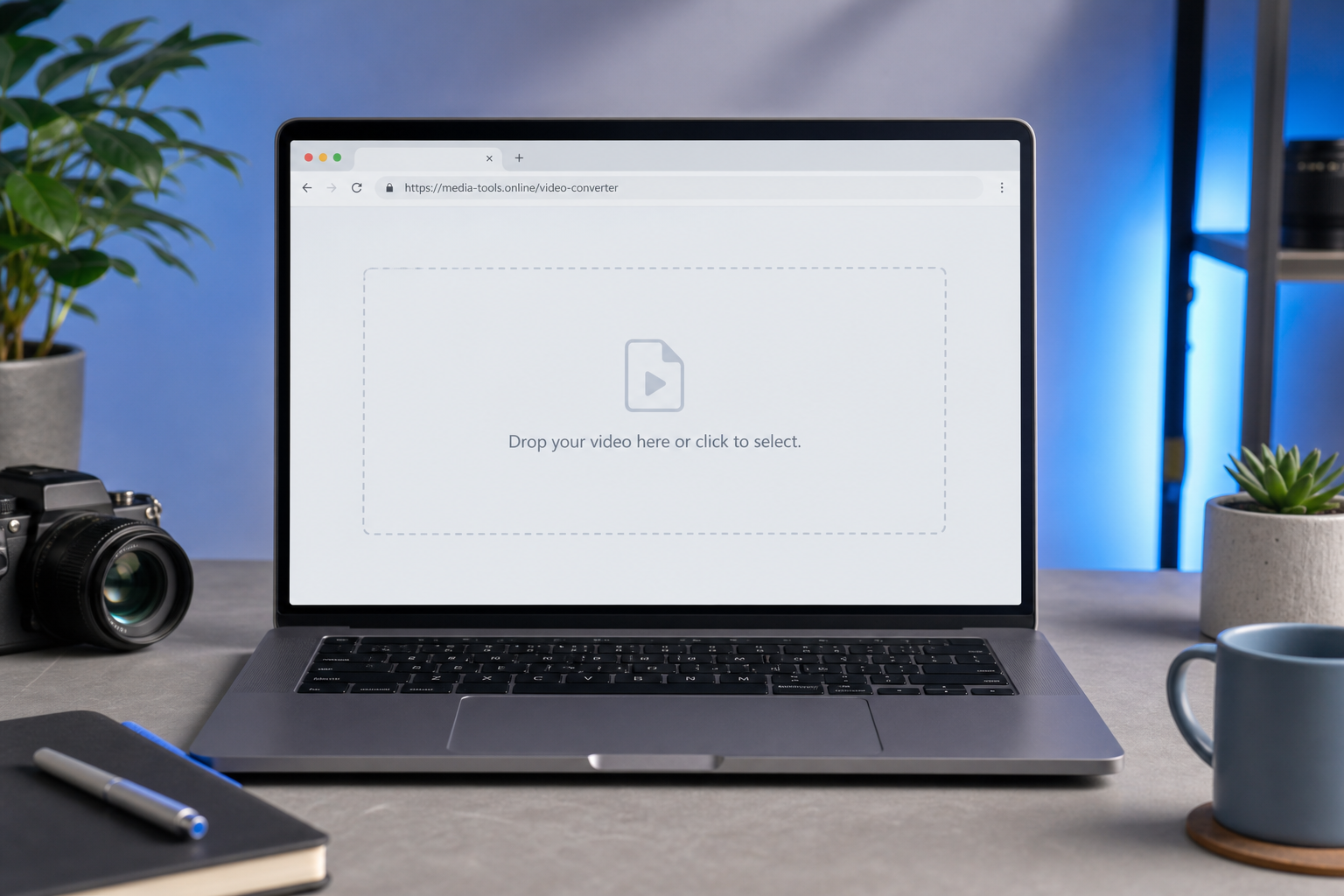
2. Laden Sie Ihre Datei. Ziehen Sie die Datei auf die Drop-Zone oder klicken Sie auf „Datei auswählen". Ihre Datei bleibt auf Ihrem Gerät; es erscheint keine Upload-Fortschrittsleiste, da kein Upload stattfindet. Wenn Sie dies mit einem kostenlosen 1080p-Video-Konverter bestätigen möchten, öffnen Sie die Entwicklertools Ihres Browsers, wechseln Sie zur Registerkarte Netzwerk und beobachten Sie den Counter für ausgehende Bytes – er sollte während des gesamten Prozesses bei Null bleiben.
3. Öffnen Sie die Ausgabe-Einstellungen. Klicken Sie auf das Symbol Einstellungen oder Zahnrad neben der geladenen Datei. Sie sehen Steuerelemente für Output-Container (MP4 empfohlen), Video-Codec (H.264 empfohlen), Auflösungs-Dropdown, Bitrate-Feld, Bildrate (lassen Sie wie Quelle, sofern nicht erforderlich) und Audio-Codec.
4. Stellen Sie die Auflösung auf 1920×1080. Wählen Sie die „1080p"-Voreinstellung oder geben Sie manuell 1920×1080 in die Felder Breite und Höhe ein. Wenn Ihre Quelle ein nicht-16:9-Seitenverhältnis hat (vertikales Handy-Video, quadratischer Instagram-Clip), wählen Sie „fit" zum Hinzufügen von Letterbox-Balken oder „fill" zum Zuschneiden – das Tool zeigt beide Optionen vor dem Beaufschlagen.
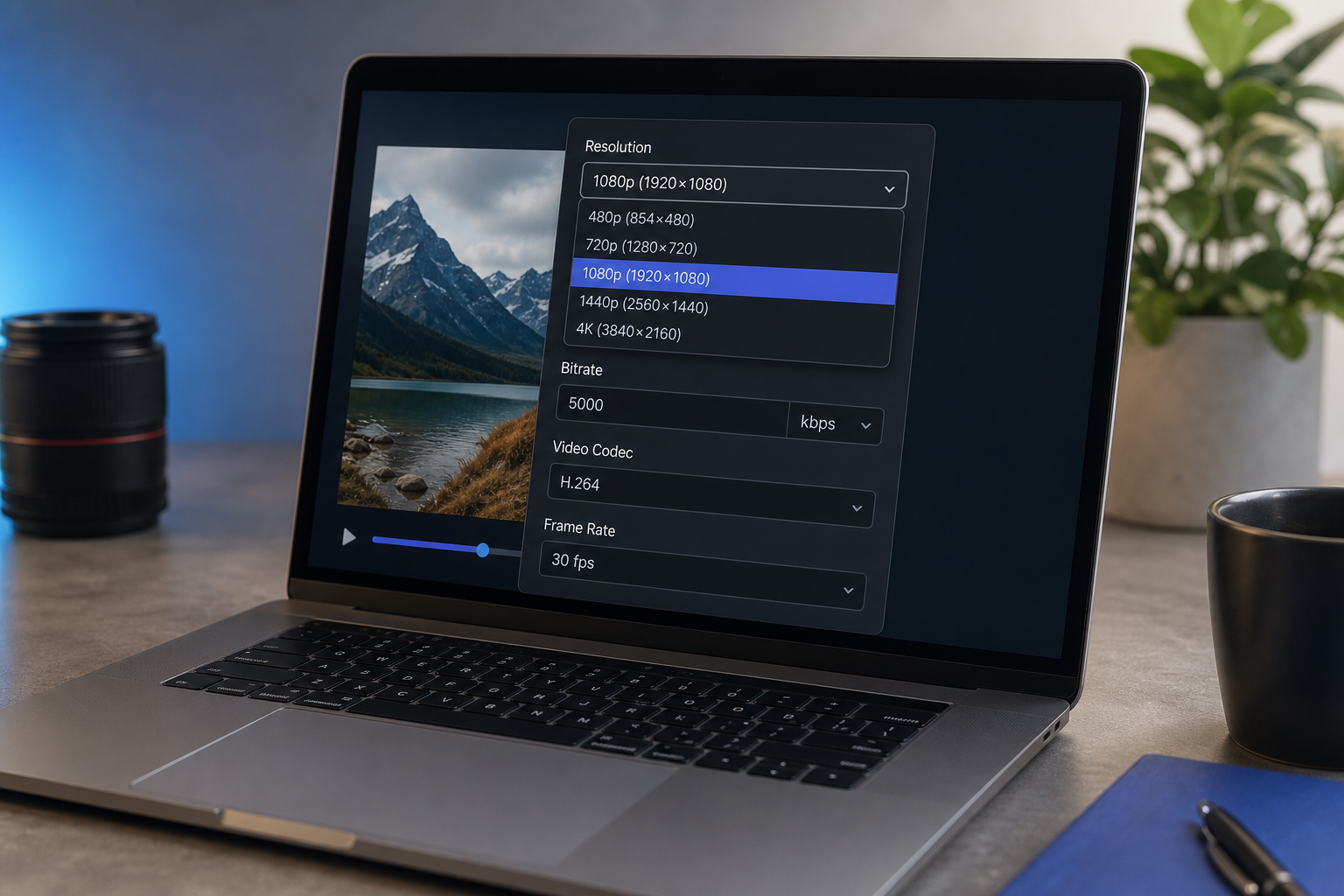
5. Stellen Sie die Bitrate ein. Verwenden Sie 5.000 kbps (5 Mbps) für allgemeine Bereitstellung, 8.000 kbps (8 Mbps) für Client-Lieferungen oder 2.500 kbps (2,5 Mbps) nur für Web-Vorschau, bei der die Dateigröße kritisch ist. Der nächste Abschnitt erklärt, warum diese Zahlen wichtig sind.
Tipp: Wenn Ihre Quelle unter 1080p liegt (z. B. 720p), gibt der Konverter technisch 1920×1080 aus, aber die visuelle Qualität spiegelt die Quelle wider. Das ist eine Hochskalierung, keine echte Konvertierung – siehe den Abschnitt Auflösung, warum.
6. Bestätigen Sie den Codec. H.264 für universelle Wiedergabe ist der sichere Standard. Wechseln Sie zu H.265 nur, wenn Sie und Ihr Empfänger bestätigt haben, dass ihre Player dies unterstützen. H.265 spart Dateigröße, aber erzeugt Kompatibilitätsprobleme in älteren Bearbeitungstools, QuickTime und vielen Web-Playern.
7. Starten Sie die Konvertierung. Klicken Sie auf „Konvertieren". Der Fortschritt wird als Prozentsatz angezeigt; die Verarbeitungszeit hängt von Quellendauer, Output-Bitrate und Ihrer CPU ab. Eine ungefähre Schätzung: Eine 5-Minuten-1080p-Ausgabe auf einem modernen Laptop dauert etwa 1–3 Minuten. Eine Verdopplung der Quellendauer verdoppelt in etwa die Verarbeitungszeit.
8. Laden Sie das Ergebnis herunter. Wenn die Konvertierung abgeschlossen ist, klicken Sie auf „Download". Die Datei wird in Ihren Standard-Browser-Download-Ordner gespeichert. Die ursprüngliche Datei auf Ihrer Festplatte wird nie berührt.
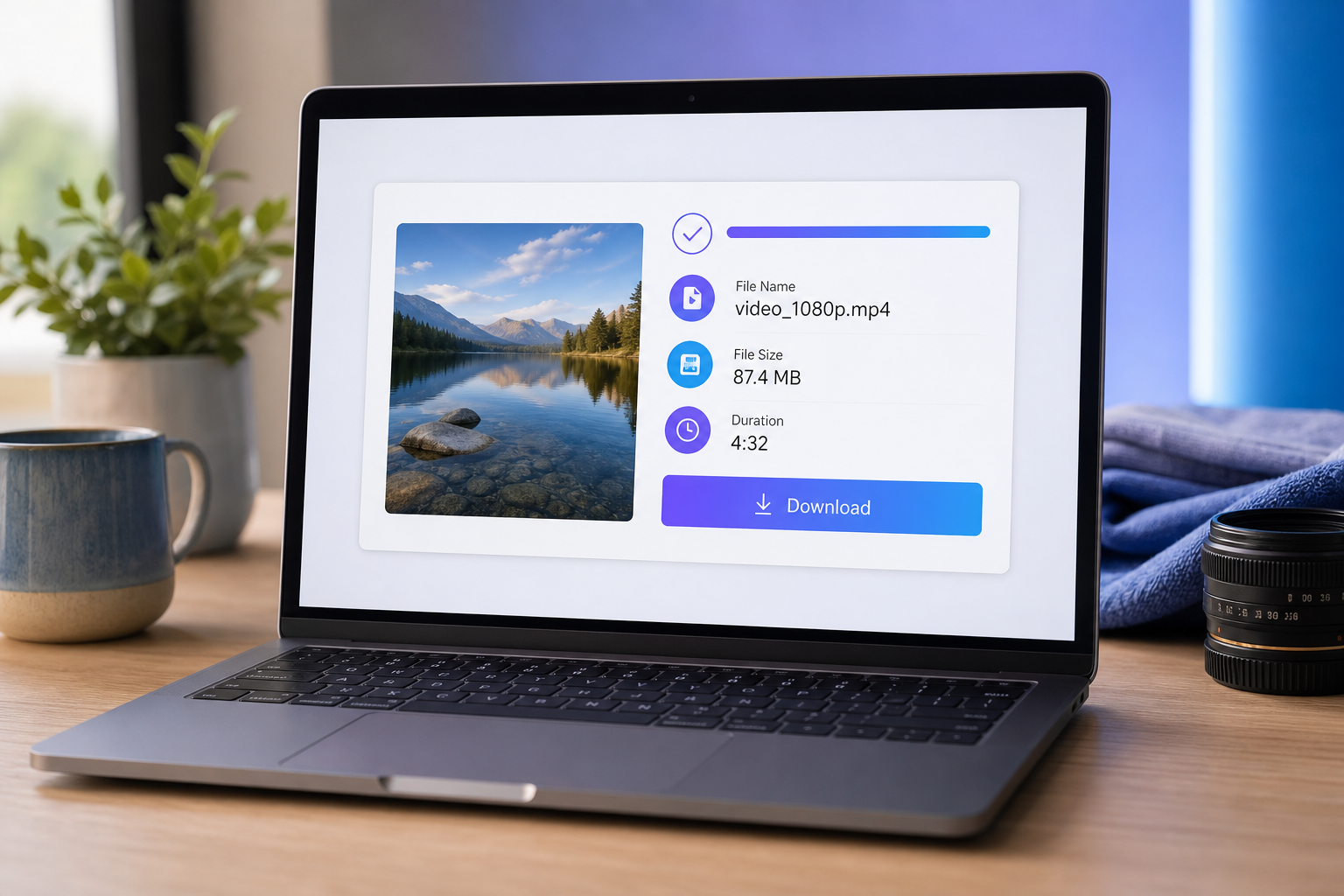
9. Überprüfen Sie vor der Ablieferung. Öffnen Sie die Datei. Klicken Sie mit der rechten Maustaste → Eigenschaften (Windows) oder Informationen abrufen (Mac) und bestätigen Sie, dass „1920×1080" in den Abmessungen angezeigt wird. Der Abschnitt Verifikation am Ende behandelt die vollständige Überprüfung, einschließlich Codec- und Bitrate-Inspektion.

Wie Bitrate und Codec-Wahl entscheiden, ob Ihre 1080p-Ausgabe scharf oder verschwommen aussieht
Hier ist das Missverständnis, das es zu widerlegen gilt: Auflösung ist ein Label; Bitrate ist der Inhalt. Eine 1920×1080-Datei bei 1 Mbps und eine 1920×1080-Datei bei 8 Mbps haben die gleichen Pixelabmessungen, aber radikal unterschiedliche visuelle Qualität. Das Browser-Konvertierungs-Tool gibt Ihnen beide Regler – die meisten Leser passen nur den ersten an und fragen sich, warum ihre Ausgabe weich aussieht.
Bitrate misst Bits pro Sekunde Video-Daten. Höhere Bitrate bedeutet mehr Daten pro Frame, was mehr Detailbewahrung bedeutet – besonders bei Bewegungen (Kameraschwenks, Action-Sequenzen) und in komplexen Texturen (Gras, Wasser, Haare, feine Muster). Wenn dem Encoder die Bits ausgehen, muss er Informationen wegwerfen. Die Orte, wo er Informationen zuerst wegwirft, sind genau die Orte, die Ihr Auge bemerkt.
1080p hat eine echte Bitrate-Untergrenze. Unter etwa 2 Mbps laufen H.264-Encoder aus dem Spielraum, um alle Pixel bei 1920×1080 sauber zu kodieren. Das sichtbare Ergebnis: Blockigkeit in dunklen Szenen, Mückengeräusche um scharfe Kanten herum, verschwommene Bewegungen bei allem, das sich schnell bewegt. Das Unterschreiten dieser Untergrenze spart Ihnen keine proportionale Dateigröße; es degradiert die Ausgabe nur merklich.
Die 1080p-Video-Bitrate-Empfehlungen unten decken den realistischen Bereich für H.264-Ausgabe ab:
| Anwendungsfall | Empfohlene Bitrate (H.264, 1080p) | Ungefähre Dateigröße (5 Min Clip) |
|---|---|---|
| Web-Vorschau / kleines Social-Embed | 2,5–3 Mbps | ~95–115 MB |
| YouTube / Standard-Social-Post | 5–6 Mbps | ~190–225 MB |
| Client-Lieferung / hochdetaillierte Bildschirmaufnahme | 8–10 Mbps | ~300–375 MB |
| Archivierung / neu bearbeitbarer Master | 12–20 Mbps | ~450–750 MB |
Eine 1080p-Datei, die bei 2 Mbps kodiert ist, wird Sie auf einem 27-Zoll-Monitor enttäuschen. Die gleiche Auflösung bei 6 Mbps sieht legitim professionell aus. Auflösung ist das Label; Bitrate ist der Inhalt.
Die Entscheidung H.264 vs H.265 1080p kommt auf Kompatibilität versus Effizienz an. H.265 (HEVC) erreicht die gleiche visuelle Qualität wie H.264 bei etwa 40–50% niedrigerer Bitrate. Das ist eine echte Ersparnis – eine 200 MB H.264-Datei könnte zu einer 110 MB H.265-Datei bei nicht unterscheidbarer Qualität werden. Der Kompromiss: H.265 dauert erheblich länger zum Kodieren in WebAssembly, da es keinen Hardware-Beschleunigungspfad gibt, und einige ältere Browser, QuickTime-Versionen und eingebettete Player dekodieren es nicht nativ. Die praktische Regel: Verwenden Sie H.264, wenn nicht der Empfänger explizit die H.265-Unterstützung bestätigt hat und die Dateigröße eine bindende Einschränkung ist.
Eine einfache Dateigröße-Schätzungsformel ist nützlich, wenn Sie versuchen, Speicher- oder Upload-Zeit vorherzusagen:
Dateigröße (MB) ≈ (Bitrate in Mbps × Dauer in Sekunden) ÷ 8
Ein 5-Minuten-Clip bei 6 Mbps kommt auf ungefähr (6 × 300) ÷ 8 oder etwa 225 MB hinaus. Audio fügt etwa 5–10 MB hinzu, je nach Audio-Bitrate. Diese Schätzung ist nah genug, um die Liefergröße zu planen.
Es gibt einen Qualitätsvorteil bei der lokalen Neukodierung, der oft unerwähnt bleibt. Cloud-Konverter transcodieren typischerweise zweimal – einmal auf dem Upload-Server (zum Normalisieren der Eingabe) und einmal auf dem Output-Server (zum Produzieren des lieferbaren Formats). Das verstärkt den inhärenten Verlust eines verlustbehafteten Codec. Browser-basiertes FFmpeg führt einen einzelnen Re-Encode-Pass auf Ihrer Maschine durch. Der Qualitätsverlust von Quelle zu Ausgabe ist der unvermeidliche Verlust eines verlustbehafteten Codec-Pass – nicht mehr, nicht weniger.
Eine kurze Anmerkung zu Bildrate: Wenn die Quelle 30 fps ist, halten Sie die Ausgabe bei 30 fps. Das Einstellen der Ausgabe auf 60 fps von einer 30 fps-Quelle fügt keine Glätte hinzu – es dupliziert nur Frames und bläht die Dateigröße auf. Die einzige Zeit zum Ändern der Bildrate ist, wenn die Zielplattform einen bestimmten Wert vorschreibt.
Für 90% der Lieferungen ist die richtige Antwort für besten Codec für 1080p-Ausgabe einfach: 1920×1080 bei 6 Mbps H.264 mit Quell-Bildrate. Passen Sie nur dann an, wenn die Zielspezifikation oder Ihr Speicherbudget etwas anderes verlangt.
Was Sie verlieren, wenn Sie eine 1080p-Datei zu einem Cloud-Konverter hochladen
Cloud-Konverter sind praktisch, bis Sie anfangen, die versteckten Kosten zusammenzurechnen. Jeder Punkt unten ist etwas, das Sie aktiv aufgeben, wenn Sie hochladen, und fast keine dieser Kosten erscheinen in Marketingkopien.
1. Upload-Zeit skaliert mit Dateigröße, nicht nur Internetgeschwindigkeit. Eine 500 MB 1080p-Datei bei einer 25 Mbps-Wohnlast-Upload-Verbindung dauert ungefähr 2,5 Minuten nur zum Hochladen – bevor die Konvertierung überhaupt beginnt. Der Hin- und Rückweg (Upload, Warteschlange, Cloud-Verarbeitung, Download) dauert häufig länger, als eine lokale Neukodierung auf einer modernen CPU dauern würde.
2. Ihre Datei sitzt auf jemandem anderem Server. Die Nutzungsbedingungen von Cloud-Konvertern räumen ihnen typischerweise temporäre Verarbeitungsrechte ein und speichern Dateien für 1–24 Stunden nach Abschluss der Konvertierung. Für Client-Material, interne Aufnahmen, NDA-gebundenes Material oder alles andere mit personenbezogenen Informationen ist das ein Compliance-Problem. Ein kostenlosen 1080p-Konverter ohne Upload-Ansatz über Browser-Konvertierung übermittelt die Datei nie von Ihrem Gerät – es gibt nichts auf einem Server zum Auslaufen.
3. Wasserzeichen-Insertion ist das Standardmonetarisierungsmodell. Kostenlose Stufen bei Services wie Clideo, Veed und ähnlichen Mainstream-Konvertern wenden sichtbare Wasserzeichen auf die Ausgabe an, es sei denn, Sie aktualisieren auf einen bezahlten Tarif. Ein Online-Video-Konverter ohne Wasserzeichen-Ansatz, der lokal läuft, hat kein Geschäftsmodell, das eine Wasserzeichnung erfordert – es gibt keine Server-Seite-Verarbeitungskosten zum Subventionieren, daher besteht keine Notwendigkeit zum Upselling.
4. Dateigröße-Limits sperren Sie bei 1080p. Ein 10-Minuten-1080p-Video bei 6 Mbps beträgt ungefähr 450 MB – bereits über der kostenlosen Tier-Upload-Grenze vieler Cloud-Konverter, die typischerweise bei 100–500 MB begrenzen. Die lokale Verarbeitung hat kein gleichwertiges Limit. Die einzige Obergrenze ist Ihr Browser-Memory-Budget, typischerweise 2–4 GB Arbeitspeicher pro Tab in Chrome und Edge.
5. Kein Konto, keine E-Mail, keine Karte auf Datei. Ein privater Video-Konverter, der in Ihrem Browser läuft, erfordert null Registrierung, da es keine Nutzung zu messen gibt. Cloud-Tools sammeln E-Mails speziell zum Remarketing von Abonnements-Stufen und um Verarbeitungsverlauf mit einer Benutzeridentität zu verknüpfen.

6. Kosten pro Konvertierung sind null, nicht gemessen. Einige Cloud-Konverter messen nach Minute der Ausgabe, typischerweise werden $0,50–$2 pro Minute für „Premium"-Konvertierungen berechnet, die Wasserzeichen entfernen oder Größenlimits erhöhen. Konvertieren Sie zehn 5-Minuten-Videos und die Rechnung trifft $25–$100. Die lokale Konvertierung kostet Ihre CPU-Zeit und nichts anderes. Wenn Ihr Konvertierungsjob nur Audio ist (Extrahieren oder Trimmen des Audio-Spurs aus einem Video), verwenden Sie stattdessen ein dediziertes Audio-spezifisches Browser-Tool – es überspringt die Video-Pipeline ganz und läuft viel schneller.
7. Offline-Fähigkeit nach dem ersten Laden. Sobald das WebAssembly-Modul in Ihren Browser geladen wird, läuft die Konvertierung ohne Netzwerkzugang. Nützlich für Reisen, sichere Umgebungen, Zugfahrten oder instabile Verbindungen. Cloud-Konverter schlagen fehl ganz ohne stabile Upload-Pipe – und eine schwache Verbindung, die während des Hochladens abbricht, bedeutet normalerweise von vorne anfangen.
Der Kompromiss ist real, aber klein: Cloud-Server haben mehr CPU als Ihr Laptop, daher beenden sie eine 30-minütige 4K-zu-1080p-Konvertierung schneller. Für typische 1080p-Ausgaben unter 10 Minuten Länge gewinnt die lokale Verarbeitung auf jedem anderen Achse – Datenschutz, Kosten, Wasserzeichnung, Dateigröße-Limits und Zuverlässigkeit.
Bestätigung, dass Ihre Datei wirklich 1080p ist – Plus die fünf häufigsten Konvertierungsfehler und wie man sie behebt
Nach Abschluss der Konvertierung führen Sie drei schnelle Überprüfungen durch, bevor Sie die Datei liefern. Das Überspringen der Verifikation ist, wie weiche 720p-auf-1080p-hochskalierte Dateien in Client-Ordnern landen.
Überprüfen Sie die Abmessungen in Dateieigenschaften. Klicken Sie unter Windows mit der rechten Maustaste auf die Datei → Eigenschaften → Registerkarte Details → suchen Sie nach „Frame width: 1920" und „Frame height: 1080". Klicken Sie auf dem Mac mit der rechten Maustaste → Informationen abrufen → Abschnitt Weitere Informationen. Die Videoauflösung 1080p überprüfen ist wichtig zu merken: Wenn Ihre Quelle unter 1080p lag und Sie den Konverter auf 1080p eingestellt haben, werden Abmessungen als 1920×1080 angezeigt, obwohl die visuelle Qualität die niedrigere Auflösung widerspiegelt. Die Metadaten sagen, was Sie verlangt haben; die Pixel erzählen eine andere Geschichte.
Inspizieren Sie Codec und Bitrate in VLC. Öffnen Sie die Datei in VLC (kostenlos, plattformübergreifend), gehen Sie dann zu Tools → Codec-Informationen (Strg+J unter Windows, Cmd+I auf Mac). Bestätigen Sie: Codec ist H264 (oder H265, wenn Sie es gewählt haben), Auflösung ist 1920×1080, Bildrate stimmt mit Ihrer Erwartung überein und Bitrate liegt innerhalb von etwa 10% Ihrer Zieleinstellung. Variable Bitrate-Kodierung bedeutet, dass die Zahl nicht exakt stimmt.
Spielen Sie einen 30-Sekunden-Segment auf Ihrer Zielplattform. Laden Sie einen kurzen Clip als nicht gelistet zu YouTube hoch, zu dem Client-Review-Tool oder zu welchem Lieferziel auch immer. Bestätigen Sie die Wiedergabe in 1080p-Qualität im Player. Dies erwischt Container/Codec-Fehlanpassungen, die Dateieigenschaften nicht zeigen – zum Beispiel eine Datei, die sagt, dass sie H.264 in MP4 ist, aber ein ungewöhnliches Pixelformat verwendet, das die Plattform ablehnt.
Nun zur Video-Konvertierungs-Fehlerbehebung – die fünf Probleme, auf die Sie am wahrscheinlichsten stoßen, und wie Sie jeweils behoben werden.
1. Konvertierung steckte bei 45% fest und der Tab fror ein. Die Ursache ist fast immer, dass die Dateigröße den verfügbaren Browser-Memory überschreitet. Der typische Arbeitspeicher pro Tab in Chrome und Edge beträgt 2–4 GB. Wenn dieses 1080p-Konverter funktioniert nicht-Szenario Sie trifft, aktualisieren Sie den Tab und tun Sie dann eines von drei Dingen: Reduzieren Sie die Output-Bitrate um die Hälfte, trimmen Sie die Quelle zuerst zu einem kürzeren Clip oder schließen Sie andere Browser-Tabs, um den Speicher freizugeben. Wenn die Quelle 4K oder 8K ist, reduziert die Herunterskalierung zu 1080p tatsächlich den Speicherdruck während der Kodierung, da die Output-Frames kleiner sind. Wenn das Trimmen der Quelle der einfachste Weg ist, führen Sie es zuerst durch einen Browser-basierten Video-Trimmer durch, dann konvertieren Sie den kürzeren Clip.
2. Output-Datei sagt 1920×1080, aber sieht weich und pixelig aus. Die Quelle war unter 1080p; Sie haben hochskaliert, nicht konvertiert. Die Abmessungen sind korrekt; die erfassten Details nicht. Die Reparatur ist, es zu akzeptieren (die Datei erfüllt die Dimensionsspezifikation für Plattformen, die 1080p als Minimum benötigen) oder die Quelle bei 1080p oder höher erneut aufzunehmen, wenn das möglich ist. Browser-FFmpeg kann keine Details synthetisieren, die nicht aufgezeichnet wurden – und weder kann es ein anderer Nicht-KI-Konverter, Cloud oder lokal.
3. Datei heruntergeladen, aber öffnet sich nicht in QuickTime oder dem Player meines Clients. Dies ist eine Codec-Fehlanpassung. Sie haben wahrscheinlich H.265 (HEVC) gewählt und der Player des Empfängers unterstützt nur H.264. Konvertieren Sie erneut mit H.264-Codec ausgewählt. H.264 spielt in QuickTime, Windows Media Player, VLC, Browser-Playern und praktisch jedem Bearbeitungs-Tool jemals gemacht ab. Reservieren Sie H.265 für Empfänger, die die Unterstützung schriftlich bestätigt haben.
4. Output-Bitrate ist viel niedriger als was ich eingestellt habe. Variable Bitrate (VBR)-Kodierung passt sich auf Grundlage der Szenenkomplexität an. Statische Inhalte wie Interviews, Slide-Präsentationen oder Bildschirmaufnahmen von meistens statischen Seiten landen gut unter der Zielbitrate. Dies ist korrektes Verhalten – VBR spart Dateigröße ohne Qualitätsverlust, indem es erkennt, dass einfache Frames nicht das volle Bitrate-Budget benötigen. Überschreiben Sie dies nur, wenn die Zielplattform eine bestimmte Mindest-Bitrate erfordert (einige Broadcast-Spezifikationen und bestimmte Ad-Netzwerke tun dies). Ansonsten stimmt die visuelle Qualität mit dem Ziel überein, den Sie eingestellt haben, auch wenn die durchschnittliche Bitrate niedriger ist.
5. Konvertierung abgeschlossen, aber kein Audio in der Ausgabe. Die Audio-Codec-Auswahl passte nicht zum Container, oder die Quelle hatte einen nicht-Standard-Audio-Stream, den der Konverter nicht lesen konnte. Führen Sie die Konvertierung erneut mit Audio-Codec auf AAC und Audio-Bitrate bei 128–192 kbps aus. AAC in MP4 ist die universelle Kombination und spielt überall ab. Wenn das Problem weiterhin besteht, kann die Quelldatei mehrere Audio-Streams haben und der Konverter hat den falschen ausgewählt – versuchen Sie, den gewünschten Audio-Spur zuerst mit einem Browser-basierten Audio-Cutter zu isolieren, dann zu konvertieren.
Sobald Sie eine erfolgreiche 1080p-Konvertierung mit überprüfter Ausgabe durchgeführt haben, wird der Prozess zu einer 60-Sekunden-Routine: laden, auf 1920×1080 einstellen, 6 Mbps H.264 wählen, konvertieren, Abmessungen überprüfen, liefern. Die Einstellungen bleiben für fast jede Lieferung gleich, und die einzige Variable ist die Quellgröße.