
Como converter vídeo para HD 1080p online gratuitamente (não é necessário fazer upload)
Por que a maioria dos "conversores de vídeo 1080p gratuitos" silenciosamente falha com você
Você tem uma gravação de tela 720p de ontem, a especificação do seu cliente diz "entregar em 1080p" e o prazo de envio é em 45 minutos. Você pesquisa converter vídeo para hd 1080p online grátis, clica no primeiro resultado e descobre: um limite de upload de 100 MB, uma marca d'água estampada na saída ou um prompt "remover limites" de $9,99 que aparece apenas depois que a conversão termina.
Esse padrão não é acidental — é o modelo de negócio. A maioria dos conversores online gratuitos roteia seu arquivo através de um servidor em outro país, remove metadados, aplica um logotipo ou limita a resolução a menos que você pague. Para quem trabalha com vídeos de clientes, gravações internas ou qualquer coisa sensível, essa jornada de ida e volta é inaceitável.
Existe outro caminho. Um conversor baseado em navegador usando FFmpeg compilado em WebAssembly pode re-codificar seu vídeo para 1920×1080 inteiramente no seu dispositivo — sem upload, sem conta, sem marca d'água, sem limite de tamanho de arquivo vinculado a um paywall. O problema: para converter vídeo para hd 1080p online grátis e realmente obter um arquivo utilizável, você precisa entender o que a conversão 1080p realmente faz (e não faz) e quais configurações controlam a qualidade de saída. Este guia cobre os dois.
Ao final, você saberá exatamente quais formatos de entrada funcionam, qual taxa de bits escolher para seu caso de uso, como realizar a conversão em menos de 5 minutos e como verificar se a saída é genuinamente 1080p antes de entregá-la.
Índice
- Conversão vs. Upscaling: O que as ferramentas de navegador podem e não podem fazer com sua resolução
- Quais formatos de entrada se convertem facilmente para 1080p no navegador
- Convertendo seu vídeo para 1080p em menos de 5 minutos: um guia passo a passo
- Como a taxa de bits e a escolha de codec determinam se sua saída 1080p fica nítida ou turva
- O que você perde ao enviar um arquivo 1080p para um conversor na nuvem
- Confirmando que seu arquivo é genuinamente 1080p — mais os cinco erros de conversão mais comuns
Conversão vs. Upscaling: O que as ferramentas de navegador podem e não podem fazer com sua resolução
Antes de tocar em qualquer configuração, separe três operações que são confundidas sob a frase "converter para 1080p". Errar nisso é a razão única maior pela qual as pessoas ficam decepcionadas com seu arquivo de saída.
Captura nativa em 1080p significa que o arquivo foi gravado em 1920×1080 pixels desde o início. Cada pixel carrega dados reais capturados do sensor. Não há nada a "converter" em termos de resolução — apenas possivelmente o formato ou codec (por exemplo, alternar de MOV para MP4).
Conversão para 1080p é o caso mais comum. O arquivo foi gravado em 1920×1080 mas está em um contêiner ou codec diferente — um arquivo MOV de um iPhone, um MKV de um gravador de tela, um mestre ProRes de uma câmera. A re-codificação ocorre, mas as dimensões de pixel permanecem as mesmas. Feito corretamente, é aqui que as ferramentas baseadas em navegador brilham.
Upscaling para 1080p é a operação que as pessoas mais frequentemente desejam mas raramente entendem. A fonte foi capturada em resolução mais baixa — 854×480 ou 1280×720 — e você está pedindo ao codificador para estender a tela para 1920×1080. O conversor precisa inventar pixels. O FFmpeg padrão usa algoritmos de interpolação (bilinear, bicúbico, lanczos) que suavizam o resultado mas não podem adicionar detalhes que não foram capturados. Upscalers baseados em IA como Topaz Video AI e ferramentas desktop pagas similares usam redes neurais treinadas para alucinar detalhes plausíveis. O FFmpeg do navegador não faz isso.
Seja explícito consigo mesmo: se sua fonte é 480p, converter para 1080p fará as dimensões do arquivo 1920×1080, mas a saída visual parecerá com vídeo 480p esticado em uma tela maior. Você não está recuperando detalhes que nunca foram gravados.
Converter para saída 1080p não é o mesmo que melhorar vídeo borrado. Você está alterando as dimensões da tela e re-codificando dados existentes — não adicionando detalhes que nunca foram capturados.
Aqui está a expectativa realista para cada cenário que você provavelmente encontrará:
- 720p → 1080p: Aceitável para reprodução em redes sociais e tolerância de zoom menor. A interpolação Lanczos lida com isso razoavelmente bem; visualizadores em telas pequenas raramente notam.
- 480p → 1080p: Notavelmente macio. Use apenas quando a plataforma de destino exigir 1080p como especificação mínima e você não tiver uma fonte melhor.
- Fonte 1080p (codec diferente) → 1080p H.264 MP4: Qualidade visual efetivamente sem perdas se a taxa de bits estiver definida alto o suficiente. Este é o caso de uso ideal para um conversor de navegador.
- 4K → 1080p (downscale): Resultados excelentes. Downscaling concentra dados de pixel e a saída geralmente parece mais nítida do que 1080p nativo porque o codificador tem informações em excesso para trabalhar.
As ferramentas baseadas em navegador lidam com todos esses, mas com dois limites práticos que valem a pena entender antecipadamente. Primeiro, a velocidade de processamento depende da sua CPU, não de um farm de servidores — um laptop moderno codificará mais rápido do que uma máquina orçamentária de cinco anos atrás, e não há como contornar isso. Segundo, os limites de memória do navegador significam que arquivos muito grandes (tipicamente além de 5 GB) podem precisar ser cortados primeiro, porque cada aba do navegador é alocada com um orçamento de memória de trabalho finito independentemente de quanta RAM sua máquina tem.
A distinção entre conversão e qualidade importa porque alterar o rótulo de resolução é trivial. Fazer o resultado parecer bom depende da taxa de bits e codec, o que é o que a seção de taxa de bits cobre em detalhes.
Quais formatos de entrada se convertem facilmente para 1080p no navegador (e quais precisam de manipulação especial)
Formato de contêiner (MP4, MOV, MKV) e codec (H.264, H.265, VP9, ProRes) são questões separadas que se confundem. WebAssembly FFmpeg pode ler a maioria dos contêineres, mas o desempenho e a confiabilidade variam dependendo do que realmente está dentro do wrapper.
| Formato de entrada | Codec(s) | Velocidade de decodificação do navegador | Tamanho de arquivo típico (por min, 1080p) | Qualidade de saída 1080p |
|---|---|---|---|---|
| MP4 | H.264 / H.265 | Rápido (H.264) / Moderado (H.265) | 30–80 MB | Excelente |
| MOV | H.264 / ProRes | Moderado / Lento | 60 MB a 1,5 GB | Excelente |
| MKV | H.264 / H.265 / VP9 | Moderado | 40–100 MB | Excelente |
| WebM | VP9 / AV1 | Rápido (Chrome) / Lento (Safari) | 25–60 MB | Muito bom |
| AVI | Xvid / DivX / MJPEG | Lento | 100–300 MB | Bom |
MP4 com H.264 é o caminho mais rápido para re-codificar. O codec é maduro, a implementação de FFmpeg foi otimizada por mais de uma década, e a maioria dos navegadores envia caminhos WebAssembly bem ajustados para ele. Se você pode escolher seu formato de origem, escolha este.
H.265 (HEVC) de entrada leva aproximadamente 30–60% mais tempo para decodificar no navegador porque WebAssembly não pode alcançar decodificadores HEVC de hardware da maneira que aplicativos nativos podem. A conversão ainda funciona; apenas é executada mais lentamente. Para um clipe de 5 minutos, espere 3–5 minutos de processamento em vez de 1–2.
ProRes dentro de arquivos MOV — comum de modelos iPhone Pro em seu modo de gravação de alta qualidade e de câmeras prosumer — decodifica lentamente porque o codec é intra-quadro e os tamanhos de arquivo são massivos. O lado positivo: a fonte é alta taxa de bits, então a saída 1080p fica excelente. Se você converter MP4 para 1080p de uma fonte ProRes, planeje 2–3× mais tempo de processamento mas espere resultados excelentes.
AVI de fontes antigas pode usar codecs legados (Xvid, DivX, MJPEG) que nem sempre são otimizados em compilações WebAssembly FFmpeg. Se sua conversão AVI travar, considere re-salvar o arquivo em outra ferramenta primeiro para colocá-lo em um contêiner moderno.
MKV arquivos com múltiplas faixas de áudio ou fluxos de legenda às vezes precisam de seleção de fluxo antes da conversão. MKVs de fluxo único se convertem sem problemas. Se você está trabalhando com um arquivo multilíngue, pode precisar de pré-corte.
WebM (VP9 ou AV1) decodifica bem em Chrome e Edge, ambos com forte suporte de decodificação VP9. O suporte WebM do Safari é mais fraco, e a conversão é executada mais lentamente. Se você está trabalhando com uma fonte WebM no Mac, espere que o caminho conversor WebM para 1080p leve mais tempo do que o caminho MP4 equivalente. Se seu arquivo MKV exceder 2 GB, cortá-lo primeiro usando um cortador de vídeo baseado em navegador antes de executar a conversão 1080p — isso evita pressão de memória durante a codificação.
O caminho MOV para 1080p é onde a maioria dos usuários de iPhone e câmeras prosumer apontam. A boa notícia: apesar de ProRes decodificar lentamente, a fonte alta taxa de bits significa que o MP4 resultante parecerá essencialmente indistinguível do original em taxas de bits de saída sensatas.
Convertendo seu vídeo para 1080p em menos de 5 minutos: um guia passo a passo
O processo completo — da abertura da ferramenta ao download do arquivo final — leva 2 a 8 minutos dependendo do tamanho da fonte e da sua CPU. Aqui está a sequência exata.
1. Abra o conversor. Navegue até uma ferramenta de conversão de vídeo baseada em navegador e selecione a opção de conversão de vídeo. Para converter vídeo para hd 1080p online grátis, você quer uma ferramenta que carregue como um aplicativo de página única; o primeiro carregamento leva 5–10 segundos enquanto o WebAssembly FFmpeg inicializa. Depois disso, as conversões começam instantaneamente.
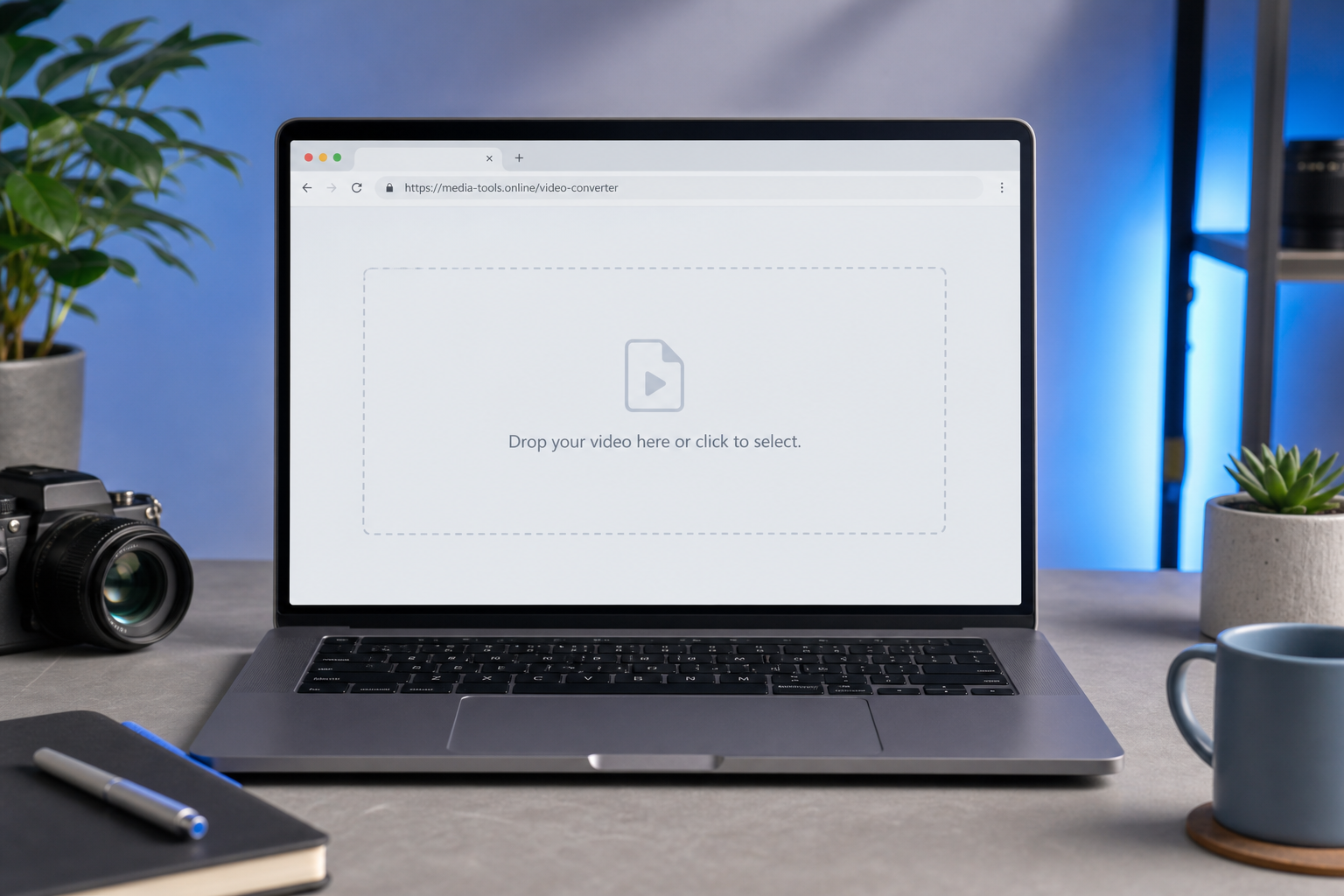
2. Carregue seu arquivo. Arraste o arquivo para a zona de soltar ou clique em "Selecionar arquivo". Seu arquivo fica em seu dispositivo; nenhuma barra de progresso de upload aparece porque não há upload acontecendo. Se você deseja confirmar isso com um conversor de vídeo 1080p gratuito, abra as ferramentas de desenvolvedor do seu navegador, alterne para a aba Rede e observe o contador de bytes de saída — ele deve permanecer em zero durante todo o processo.
3. Abra as configurações de saída. Clique no ícone de configurações ou engrenagem ao lado do arquivo carregado. Você verá controles para contêiner de saída (MP4 recomendado), codec de vídeo (H.264 recomendado), dropdown de resolução, campo de taxa de bits, taxa de quadros (deixe como fonte a menos que seja necessário) e codec de áudio.
4. Defina a resolução para 1920×1080. Escolha o preset "1080p" ou insira manualmente 1920×1080 nos campos de largura e altura. Se sua fonte tem uma proporção de aspecto não 16:9 (vídeo telefônico vertical, clipe Instagram quadrado), escolha "encaixar" para adicionar barras de letra ou "preencher" para cortar — a ferramenta mostrará ambas as opções antes de você confirmar.
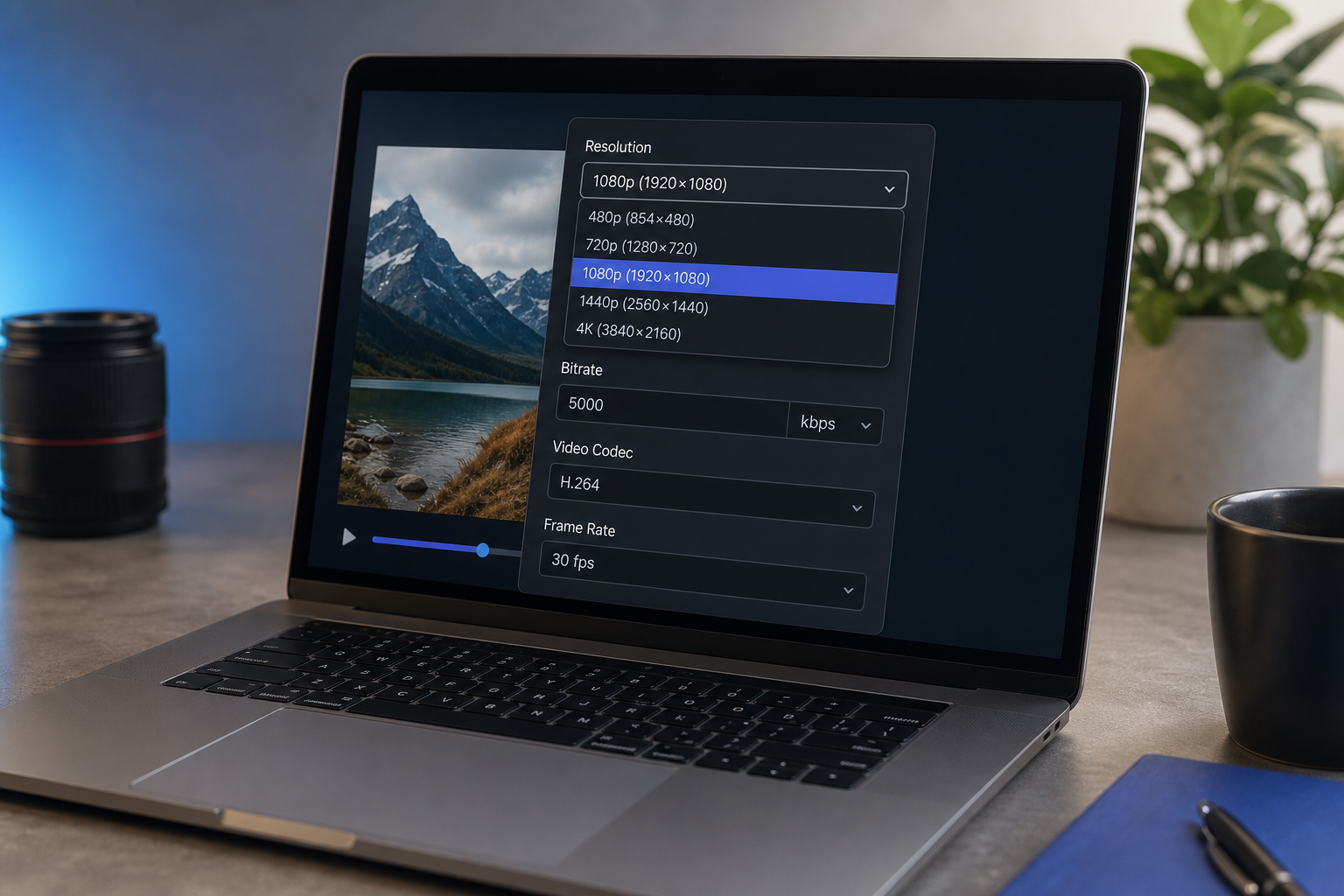
5. Defina a taxa de bits. Use 5.000 kbps (5 Mbps) para entrega geral, 8.000 kbps (8 Mbps) para entregáveis de clientes ou 2.500 kbps (2,5 Mbps) apenas para visualizações na web onde o tamanho do arquivo é crítico. A próxima seção explica por que esses números importam.
Dica: Se sua fonte está abaixo de 1080p (por exemplo, 720p), o conversor tecnicamente produzirá 1920×1080 mas a qualidade visual reflete a fonte. Isso é um upscale, não uma conversão verdadeira — veja a seção de resolução para entender por quê.
6. Confirme o codec. H.264 para reprodução universal é o padrão seguro. Mude para H.265 apenas se você e seu destinatário tiverem confirmado que seus reprodutores o suportam. H.265 economiza tamanho de arquivo mas cria problemas de compatibilidade em ferramentas de edição antigas, QuickTime e muitos reprodutores web.
7. Inicie a conversão. Clique em "Converter". O progresso é exibido como uma porcentagem; o tempo de processamento depende da duração da fonte, taxa de bits de saída e sua CPU. Uma estimativa aproximada: uma saída de 5 minutos 1080p em um laptop moderno leva cerca de 1–3 minutos. Dobrar a duração da fonte aproximadamente dobra o tempo de processamento.
8. Baixe o resultado. Quando a conversão for concluída, clique em "Baixar". O arquivo salva em sua pasta de download padrão do navegador. O arquivo original em seu disco nunca é tocado.
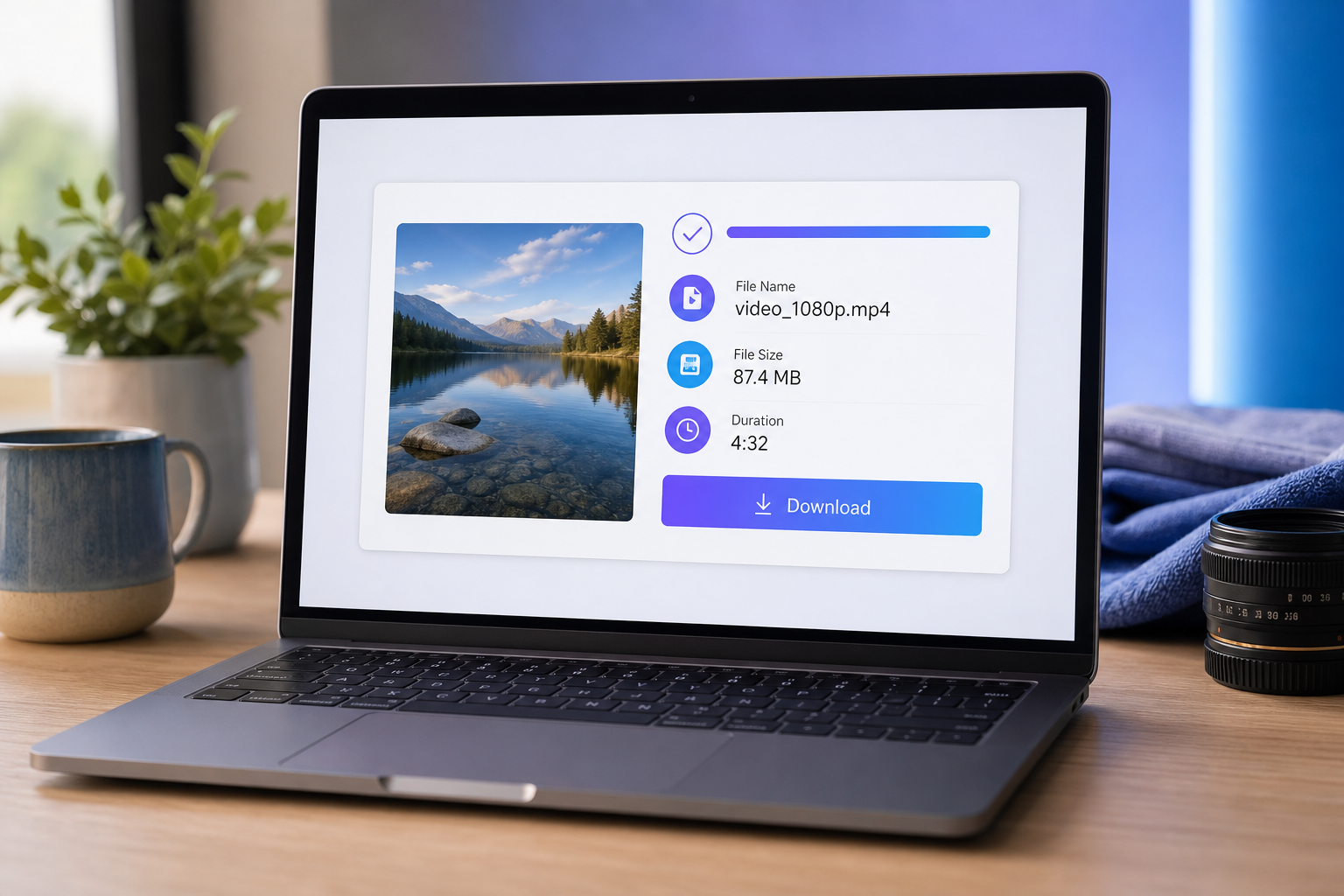
9. Verifique antes da entrega. Abra o arquivo. Clique com botão direito → Propriedades (Windows) ou Obter Informações (Mac) e confirme que "1920×1080" aparece nas dimensões. A seção de verificação no final cobre a verificação completa, incluindo inspeção de codec e taxa de bits.

Como a taxa de bits e a escolha de codec determinam se sua saída 1080p fica nítida ou turva
Aqui está a ideia equivocada que vale a pena explodir antecipadamente: resolução é um rótulo; taxa de bits é a substância. Um arquivo 1920×1080 a 1 Mbps e um arquivo 1920×1080 a 8 Mbps têm as mesmas dimensões de pixel mas qualidade visual radicalmente diferente. A ferramenta de conversão de navegador oferece ambas as alavancas — a maioria dos leitores apenas ajusta a primeira e se pergunta por que sua saída fica macia.
Taxa de bits mede bits por segundo de dados de vídeo. Taxa de bits mais alta significa mais dados alocados por quadro, o que significa mais detalhes preservados — particularmente em movimento (panorâmicas de câmera, sequências de ação) e em texturas complexas (grama, água, cabelo, padrões finos). Quando o codificador fica sem bits, ele tem que descartar informações. Os lugares onde ele descarta informações primeiro são exatamente os lugares que seu olho nota.
1080p tem um piso de taxa de bits real. Abaixo de aproximadamente 2 Mbps, codificadores H.264 ficam sem espaço para codificar todos os pixels em 1920×1080 limpo. O resultado visível: blocos em cenas escuras, ruído de mosquito ao redor de bordas nítidas, movimento desfocado em qualquer coisa que se mova rapidamente. Ir abaixo deste piso não economiza tamanho de arquivo proporcional; apenas degrada a saída notavelmente.
As recomendações de taxa de bits de vídeo 1080p abaixo cobrem o intervalo realista para saída H.264:
| Caso de uso | Taxa de bits recomendada (H.264, 1080p) | Tamanho aproximado do arquivo (clipe de 5 min) |
|---|---|---|
| Visualização na web / incorporação pequena em rede social | 2,5–3 Mbps | ~95–115 MB |
| YouTube / postagem social padrão | 5–6 Mbps | ~190–225 MB |
| Entregável de cliente / gravação de tela com alto detalhe | 8–10 Mbps | ~300–375 MB |
| Arquivo / mestre re-editável | 12–20 Mbps | ~450–750 MB |
Um arquivo 1080p codificado a 2 Mbps o decepcionará em um monitor de 27 polegadas. A mesma resolução a 6 Mbps parece legitimamente profissional. Resolução é o rótulo; taxa de bits é a substância.
A decisão H.264 vs H.265 1080p se resume a compatibilidade versus eficiência. H.265 (HEVC) atinge a mesma qualidade visual que H.264 em aproximadamente 40–50% de taxa de bits mais baixa. Essa é uma economia real — um arquivo H.264 de 200 MB pode se tornar um arquivo H.265 de 110 MB em qualidade indistinguível. A compensação: H.265 leva substancialmente mais tempo para codificar em WebAssembly porque não há caminho de aceleração de hardware disponível, e alguns navegadores mais antigos, versões QuickTime e reprodutores incorporados não a decodificam nativamente. A regra prática: use H.264 a menos que o destinatário tenha explicitamente confirmado suporte H.265 e tamanho de arquivo seja uma restrição vinculante.
Uma fórmula simples de estimativa de tamanho de arquivo é útil quando você está tentando prever armazenamento ou tempo de upload:
Tamanho do arquivo (MB) ≈ (taxa de bits em Mbps × duração em segundos) ÷ 8
Portanto, um clipe de 5 minutos a 6 Mbps resulta em aproximadamente (6 × 300) ÷ 8, ou cerca de 225 MB. Áudio adiciona aproximadamente 5–10 MB dependendo da taxa de bits de áudio. Esta estimativa é próxima o suficiente para planejar em torno do dimensionamento de entrega.
Há um benefício de qualidade para re-codificação local que muitas vezes passa despercebido. Conversores na nuvem normalmente transcodificam duas vezes — uma vez no servidor de upload (para normalizar a entrada) e uma vez no servidor de saída (para produzir o formato entregável). Isso compõe a perda inerente de qualquer codec com perda. FFmpeg baseado em navegador realiza um único passe de re-codificação em sua máquina. A perda de qualidade de origem para saída é a perda inevitável de um passe de codec com perda — nada mais, nada menos.
Uma nota rápida sobre taxa de quadros: se a fonte é 30 fps, mantenha a saída em 30 fps. Definir a saída para 60 fps de uma fonte 30 fps não adiciona suavidade — apenas duplica quadros e infla o tamanho do arquivo. A única vez para alterar a taxa de quadros é quando a plataforma de destino exige um valor específico.
Para 90% dos entregáveis, a resposta correta para melhor codec para saída 1080p é direta: 1920×1080 a 6 Mbps H.264 com taxa de quadros de origem. Ajuste apenas quando a especificação de destino ou seu orçamento de armazenamento exigir algo diferente.
O que você perde ao enviar um arquivo 1080p para um conversor na nuvem
Conversores em nuvem são convenientes até que você comece a contar os custos ocultos. Cada item abaixo é algo que você ativamente troca ao enviar, e quase nenhum desses custos aparece em cópia de marketing.
1. O tempo de upload escala com tamanho do arquivo, não apenas velocidade de internet. Um arquivo 1080p de 500 MB em uma conexão de upload residencial de 25 Mbps leva aproximadamente 2,5 minutos apenas para carregar — antes de qualquer conversão começar. A jornada de ida e volta (upload, fila, processamento em nuvem, download) frequentemente leva mais tempo do que uma re-codificação local levaria em uma CPU moderna.
2. Seu arquivo fica no servidor de outra pessoa. Os termos de serviço de conversores em nuvem normalmente concedem direitos de processamento temporários e armazenam arquivos por 1–24 horas após a conversão ser concluída. Para vídeos de clientes, gravações internas, material vinculado a NDA ou qualquer coisa contendo informações de identificação pessoal, isso é uma questão de conformidade. Uma abordagem conversor 1080p gratuito sem upload via conversão de navegador nunca transmite o arquivo do seu dispositivo — não há nada em um servidor para vazar.
3. A inserção de marca d'água é o modelo de monetização padrão. Camadas gratuitas em serviços como Clideo, Veed e conversores populares similares aplicam marcas d'água visíveis à saída a menos que você atualize para um nível pago. Uma abordagem conversor de vídeo online sem marca d'água que é executada localmente não tem modelo de negócio que exija marcação d'água — não há custo de processamento no lado do servidor para subsidiar, então não há necessidade de vender melhorias.
4. Limites de tamanho de arquivo o bloqueiam em 1080p. Um vídeo de 10 minutos em 1080p a 6 Mbps é aproximadamente 450 MB — já ultrapassando o limite de upload de camada gratuita de muitos conversores em nuvem, que normalmente limitam em 100–500 MB. O processamento local não tem limite equivalente. O único teto é o orçamento de memória do seu navegador, normalmente 2–4 GB de memória de trabalho por aba em Chrome e Edge.
5. Sem conta, sem e-mail, sem cartão arquivado. Um conversor de vídeo privado que é executado no seu navegador exige registro zero porque não há uso para medir. As ferramentas em nuvem coletam e-mails especificamente para recomercializar camadas de assinatura e associar histórico de processamento com uma identidade de usuário.

6. Custo por conversão é zero, não medido. Alguns conversores em nuvem medem por minuto de saída, normalmente cobrando $0,50–$2 por minuto para conversões "premium" que removem marcas d'água ou aumentam limites de tamanho. Converta dez vídeos de 5 minutos e a conta bate em $25–$100. A conversão local custa seu tempo de CPU e nada mais. Se seu trabalho de conversão for apenas áudio (extrair ou cortar a faixa de áudio de um vídeo), use uma ferramenta específica de áudio baseada em navegador em vez disso — ela pula o pipeline de vídeo inteiramente e é executada muito mais rápido.
7. Capacidade offline após primeiro carregamento. Uma vez que o módulo WebAssembly carrega no seu navegador, a conversão é executada sem qualquer acesso à rede. Útil para viagem, ambientes seguros, passeios de trem ou conexões instáveis. Conversores em nuvem falham completamente sem um pipe de upload estável — e uma conexão fraca que cai no meio do upload normalmente significa começar de novo.
A compensação é real mas pequena: servidores em nuvem têm mais CPU do que seu laptop, então eles terminam uma conversão 4K-para-1080p de 30 minutos mais rápido. Para saídas 1080p típicas com menos de 10 minutos de duração, o processamento local vence em todos os outros eixos — privacidade, custo, marcação d'água, limites de tamanho de arquivo e confiabilidade.
Confirmando que seu arquivo é genuinamente 1080p — mais os cinco erros de conversão mais comuns e como corrigi-los
Após a conversão ser concluída, faça três verificações rápidas antes de entregar o arquivo. Pular a verificação é como arquivos 720p-upscaled-para-1080p macios acabam em pastas de clientes.
Verifique as dimensões nas propriedades do arquivo. No Windows, clique com botão direito no arquivo → Propriedades → aba Detalhes → procure por "Largura do quadro: 1920" e "Altura do quadro: 1080." No Mac, clique com botão direito → Obter Informações → seção Mais Informações. A verificação verificar resolução de vídeo 1080p é importante para lembrar: se sua fonte estava abaixo de 1080p e você definir o conversor para 1080p, as dimensões lerão 1920×1080 mesmo que a qualidade visual reflita a fonte de resolução mais baixa. Os metadados dizem o que você pediu; os pixels contam uma história diferente.
Inspecione codec e taxa de bits em VLC. Abra o arquivo em VLC (gratuito, multiplataforma), então vá para Ferramentas → Informações de Codec (Ctrl+J no Windows, Cmd+I no Mac). Confirme: codec é H264 (ou H265 se você escolheu), resolução é 1920×1080, taxa de quadros corresponde à sua expectativa e taxa de bits fica dentro de aproximadamente 10% de seu alvo. A codificação com taxa de bits variável significa que o número não corresponderá exatamente.
Reproduza um segmento de 30 segundos em sua plataforma de destino. Carregue um clipe curto no YouTube como não listado, para a ferramenta de revisão do cliente ou para qualquer que seja o destino de entrega. Confirme reprodução em qualidade 1080p no reprodutor. Isso captura incompatibilidades de contêiner/codec que propriedades de arquivo não mostram — por exemplo, um arquivo que diz ser H.264 dentro de MP4 mas usa um formato de pixel incomum que a plataforma rejeita.
Agora para solução de problemas de conversão de vídeo — os cinco problemas que você tem maior probabilidade de enfrentar e como corrigir cada um.
1. A conversão travou em 45% e a aba congelou. A causa é quase sempre o tamanho do arquivo excedendo a memória disponível do navegador. A memória de trabalho típica por aba em Chrome e Edge é 2–4 GB. Se este cenário de conversor 1080p não funcionando o atingir, atualize a aba, depois faça uma de três coisas: reduza a taxa de bits de saída pela metade, corte a fonte para um clipe mais curto primeiro ou feche outras abas do navegador para liberar memória. Se a fonte é 4K ou 8K, o downscaling para 1080p na verdade reduz a pressão de memória durante a codificação porque os quadros de saída são menores. Se cortar a fonte é o caminho mais simples, execute-a através de um cortador de vídeo baseado em navegador primeiro, depois converta o clipe mais curto.
2. O arquivo de saída diz 1920×1080 mas parece macio e pixelado. A fonte estava abaixo de 1080p; você fez upscale, não conversão. As dimensões estão corretas; o detalhe capturado não está. A correção é aceitá-lo (o arquivo atende à especificação dimensional para plataformas que exigem 1080p como mínimo) ou re-gravar a fonte em 1080p ou superior se isso for possível. FFmpeg de navegador não pode sintetizar detalhes que não foram gravados — e nenhum conversor não-IA, nuvem ou local, pode.
3. O arquivo baixou mas não abre em QuickTime ou no reprodutor do meu cliente. Isso é uma incompatibilidade de codec. Você provavelmente escolheu H.265 (HEVC) e o reprodutor do destinatário suporta apenas H.264. Re-converta com o codec H.264 selecionado. H.264 é reproduzido em QuickTime, Windows Media Player, VLC, reprodutores de navegador e praticamente em todas as ferramentas de edição já feitas. Reserve H.265 para destinatários que confirmaram suporte por escrito.
4. A taxa de bits de saída é muito mais baixa do que aquela que defini. A codificação com taxa de bits variável (VBR) se ajusta com base na complexidade da cena. Conteúdo estático como entrevistas, apresentações de slides ou gravações de tela de páginas principalmente paradas acaba bem abaixo da taxa de bits alvo. Esse é o comportamento correto — VBR está economizando tamanho de arquivo sem perda de qualidade ao reconhecer que quadros simples não precisam do orçamento de taxa de bits completo. Apenas substitua isso se a plataforma de destino exigir uma taxa de bits mínima específica (algumas especificações de transmissão e certas redes de anúncios fazem). Caso contrário, a qualidade visual corresponde ao alvo que você definiu mesmo que a taxa de bits média seja mais baixa.
5. A conversão terminou mas não há áudio na saída. A seleção de codec de áudio não correspondeu com o contêiner ou a fonte tinha um fluxo de áudio não padrão que o conversor não conseguia ler. Re-execute a conversão com codec de áudio definido como AAC e taxa de bits de áudio em 128–192 kbps. AAC dentro de MP4 é a combinação universal e é reproduzido em todos os lugares. Se o problema persistir, o arquivo de origem pode ter múltiplos fluxos de áudio e o conversor selecionou o errado — tente isolar a faixa de áudio desejada com um cortador de áudio baseado em navegador primeiro, depois converta.
Uma vez que você tenha feito uma conversão 1080p bem-sucedida com saída verificada, o processo se torna uma rotina de 60 segundos: carregar, definir 1920×1080, escolher 6 Mbps H.264, converter, verificar dimensões, entregar. As configurações permanecem as mesmas para quase todos os entregáveis e a única variável é o tamanho da fonte.