
Cómo convertir vídeo a HD 1080p en línea gratis (sin necesidad de cargarlo)
Por Qué la Mayoría de los "Convertidores de Video Gratuitos a 1080p" te Fallan Silenciosamente
Tienes una grabación de pantalla de 720p de la demostración de producto de ayer, la hoja de especificaciones de tu cliente dice "entregar en 1080p" y la fecha límite de carga es en 45 minutos. Buscas convertir video a hd 1080p online gratis, haces clic en el primer resultado y descubres: un límite de carga de 100 MB, una marca de agua estampada en la salida, o un mensaje "remove limits" de $9.99 que aparece solo después de que se completa la conversión.
Ese patrón no es una coincidencia, es el modelo de negocio. La mayoría de los convertidores online gratuitos envían tu archivo a través de un servidor en otro país, eliminan metadatos, aplican un logo o limitan la resolución a menos que pagues. Para cualquiera que maneja metraje de clientes, grabaciones internas o algo sensible, ese viaje de ida y vuelta es un no-iniciador.
Hay otra forma. Un convertidor basado en navegador que usa FFmpeg compilado en WebAssembly puede re-codificar tu video a 1920×1080 completamente en tu dispositivo, sin carga, sin cuenta, sin marca de agua, sin límite de tamaño de archivo vinculado a un muro de pago. La trampa: para convertir video a hd 1080p online gratis y obtener realmente un archivo usable, necesitas entender qué es lo que la conversión a 1080p realmente hace (y no hace) y qué configuraciones controlan la calidad de salida. Esta guía cubre ambas cosas.
Al final, sabrás exactamente qué formatos de entrada funcionan, qué velocidad de bits elegir para tu caso de uso, cómo realizar la conversión en menos de 5 minutos y cómo verificar que la salida sea genuinamente 1080p antes de entregarla.
Tabla de Contenidos
- Conversión vs. Escalado: Lo Que las Herramientas del Navegador Pueden y No Pueden Hacer Con Tu Resolución
- Qué Formatos de Entrada se Convierten Limpiamente a 1080p en el Navegador
- Convertir Tu Video a 1080p en Menos de 5 Minutos: Un Paso a Paso
- Cómo la Velocidad de Bits y la Elección de Códec Deciden si Tu Salida 1080p se Ve Nítida o Borrosa
- Lo Que Pierdes Cuando Subes un Archivo 1080p a un Convertidor en la Nube
- Confirmar Que Tu Archivo es Genuinamente 1080p — Más Los Cinco Errores de Conversión Más Comunes
Conversión vs. Escalado: Lo Que las Herramientas del Navegador Pueden y No Pueden Hacer Con Tu Resolución
Antes de tocar cualquier configuración, separa tres operaciones que se confunden bajo la frase "convertir a 1080p". Cometer un error aquí es la razón más importante por la que la gente termina decepcionada con su archivo de salida.
Captura 1080p nativa significa que el archivo fue grabado a 1920×1080 píxeles desde el principio. Cada píxel contiene datos reales capturados del sensor. No hay nada que "convertir" en términos de resolución, solo posiblemente el formato o códec (por ejemplo, cambiar de MOV a MP4).
Conversión a 1080p es el caso más común. El archivo fue grabado a 1920×1080 pero vive en un contenedor o códec diferente, un archivo MOV de un iPhone, un MKV de una grabadora de pantalla, un master ProRes de una cámara. Ocurre re-codificación, pero las dimensiones de píxeles se mantienen igual. Hecho correctamente, este es el lugar donde las herramientas basadas en navegador brillan.
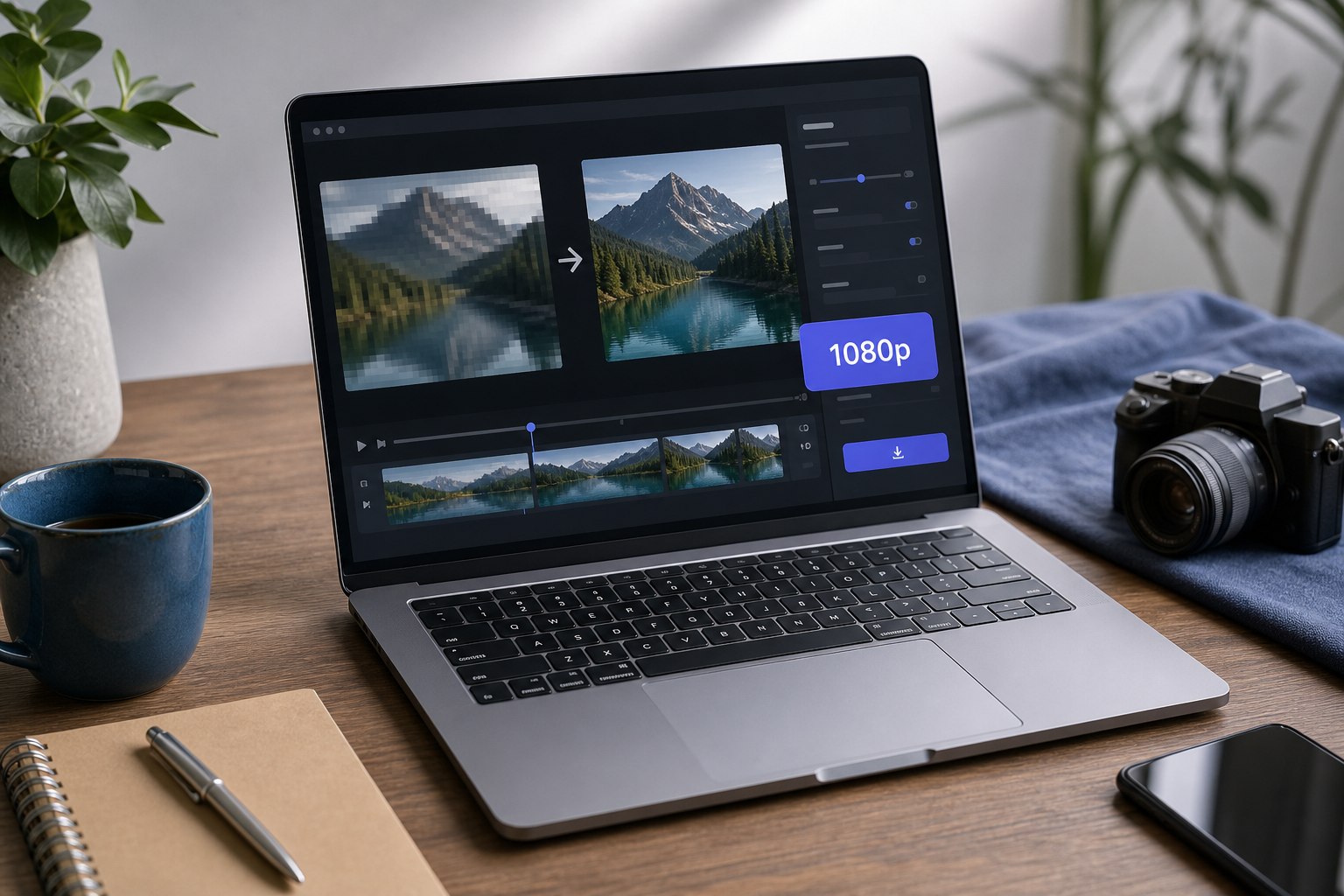
Escalado a 1080p es la operación que la gente más a menudo quiere pero raramente entiende. La fuente fue capturada a menor resolución, 854×480 o 1280×720, y le estás pidiendo al codificador que estire el lienzo a 1920×1080. El convertidor tiene que inventar píxeles. FFmpeg estándar usa algoritmos de interpolación (bilineal, bicúbico, lanczos) que suavizan el resultado pero no pueden agregar detalles que no fueron capturados. Los escaladores basados en IA como Topaz Video AI y herramientas de escritorio pagadas similares usan redes neuronales entrenadas para alucinar detalles plausibles. El FFmpeg del navegador no hace esto.
Sé explícito contigo mismo: si tu fuente es 480p, convertir a 1080p hará que las dimensiones del archivo sean 1920×1080, pero la salida visual se verá como metraje de 480p estirado en un lienzo más grande. No estás recuperando detalles que nunca fueron registrados.
Convertir a salida 1080p no es lo mismo que mejorar metraje borroso. Estás cambiando las dimensiones del lienzo y re-codificando datos existentes, no agregando detalles que nunca fueron capturados.
Aquí está la expectativa realista para cada escenario que probablemente encuentres:
- 720p → 1080p: Aceptable para reproducción en redes sociales y tolerancia de zoom menor. La interpolación Lanczos maneja esto razonablemente bien; los espectadores en pantallas pequeñas rara vez lo notan.
- 480p → 1080p: Notablemente suave. Úsalo solo cuando la plataforma de destino requiera 1080p como especificación mínima y no tengas una fuente mejor.
- Fuente 1080p (códec diferente) → 1080p H.264 MP4: Calidad visual efectivamente sin pérdidas si la velocidad de bits se establece lo suficientemente alta. Este es el caso de uso ideal para un convertidor de navegador.
- 4K → 1080p (reducción de escala): Excelentes resultados. La reducción de escala concentra datos de píxeles, y la salida a menudo se ve más nítida que 1080p nativo porque el codificador tiene información excedente con la que trabajar.
Las herramientas basadas en navegador manejan todas estas, pero con dos límites prácticos que vale la pena entender de antemano. Primero, la velocidad de procesamiento depende de tu CPU, no de una granja de servidores, una laptop moderna codificará más rápido que una máquina presupuestaria de cinco años, y no hay forma de evitar eso. Segundo, los límites de memoria del navegador significan que archivos muy grandes (típicamente más allá de 5 GB) pueden necesitar ser recortados primero, porque cada pestaña del navegador se asigna un presupuesto de memoria de trabajo finito independientemente de cuánta RAM tenga tu máquina.
La distinción conversión-versus-calidad importa porque cambiar la etiqueta de resolución es trivial. Hacer que el resultado se vea bien depende de la velocidad de bits y el códec, que es lo que la sección de velocidad de bits cubre en detalle.
Qué Formatos de Entrada se Convierten Limpiamente a 1080p en el Navegador (Y Cuáles Necesitan Manejo Especial)
El formato de contenedor (MP4, MOV, MKV) y códec (H.264, H.265, VP9, ProRes) son preocupaciones separadas que se nublan juntas. FFmpeg WebAssembly puede leer la mayoría de contenedores, pero el rendimiento y la confiabilidad varían dependiendo de lo que realmente esté dentro del envoltorio.
| Formato de Entrada | Códec(s) | Velocidad de Decodificación del Navegador | Tamaño de Archivo Típico (por min, 1080p) | Calidad de Salida 1080p |
|---|---|---|---|---|
| MP4 | H.264 / H.265 | Rápido (H.264) / Moderado (H.265) | 30–80 MB | Excelente |
| MOV | H.264 / ProRes | Moderado / Lento | 60 MB a 1.5 GB | Excelente |
| MKV | H.264 / H.265 / VP9 | Moderado | 40–100 MB | Excelente |
| WebM | VP9 / AV1 | Rápido (Chrome) / Lento (Safari) | 25–60 MB | Muy Bueno |
| AVI | Xvid / DivX / MJPEG | Lento | 100–300 MB | Bueno |
MP4 con H.264 es el camino más rápido para re-codificar. El códec es maduro, la implementación de FFmpeg ha sido optimizada durante más de una década, y la mayoría de los navegadores envían rutas WebAssembly bien ajustadas para esto. Si puedes elegir tu formato de fuente, elige este.
H.265 (HEVC) la entrada toma aproximadamente 30-60% más de tiempo para decodificar en el navegador porque WebAssembly no puede alcanzar decodificadores HEVC de hardware de la manera que las aplicaciones nativas pueden. La conversión aún funciona; solo se ejecuta más lentamente. Para un clip de 5 minutos, espera 3-5 minutos de procesamiento en lugar de 1-2.
ProRes dentro de archivos MOV, común de iPhone Pro en su modo de grabación de alta calidad y de cámaras prosumer, se decodifica lentamente porque el códec es intra-frame y los tamaños de archivo son masivos. El lado positivo: la fuente es de alta velocidad de bits, por lo que la salida 1080p se ve excelente. Si convertir MP4 a 1080p desde una fuente ProRes, planifica 2-3× más tiempo de procesamiento pero espera resultados excelentes.
AVI de fuentes antiguas puede usar códecs heredados (Xvid, DivX, MJPEG) que no siempre están optimizados en compilaciones de FFmpeg WebAssembly. Si tu conversión AVI se estanca, considera guardar el archivo en otra herramienta primero para obtenerlo en un contenedor moderno.
Los archivos MKV con múltiples pistas de audio o flujos de subtítulos a veces necesitan selección de flujo antes de la conversión. Los MKV de una sola secuencia se convierten sin problemas. Si estás trabajando con un archivo multiidioma, es posible que necesites pre-recortar.
WebM (VP9 o AV1) se decodifica bien en Chrome y Edge, ambos con fuerte soporte de decodificación VP9. El manejo de WebM de Safari es más débil y la conversión se ejecuta más lentamente. Si estás trabajando con una fuente WebM en Mac, espera que la ruta del convertidor WebM a 1080p tarde más que la ruta MP4 equivalente. Si tu archivo MKV excede 2 GB, recórtalo primero usando un trimmer de video basado en navegador antes de ejecutar la conversión a 1080p, esto evita presión de memoria durante la codificación.
La ruta de MOV a 1080p es donde aterrizan la mayoría de usuarios de iPhone y cámaras prosumer. La buena noticia: aunque ProRes se decodifica lentamente, la fuente de alta velocidad de bits significa que el MP4 resultante se verá esencialmente indistinguible del original con velocidades de bits de salida sensatas.
Convertir Tu Video a 1080p en Menos de 5 Minutos: Un Paso a Paso
El proceso completo, de abrir la herramienta a descargar el archivo terminado, toma 2 a 8 minutos dependiendo del tamaño de la fuente y tu CPU. Aquí está la secuencia exacta.
1. Abre el convertidor. Navega a una herramienta de conversión de video basada en navegador y selecciona la opción de conversión de video. Para convertir video a hd 1080p online gratis, quieres una herramienta que se cargue como una aplicación de una sola página; la primera carga toma 5-10 segundos mientras se inicializa FFmpeg WebAssembly. Después de eso, las conversiones comienzan al instante.
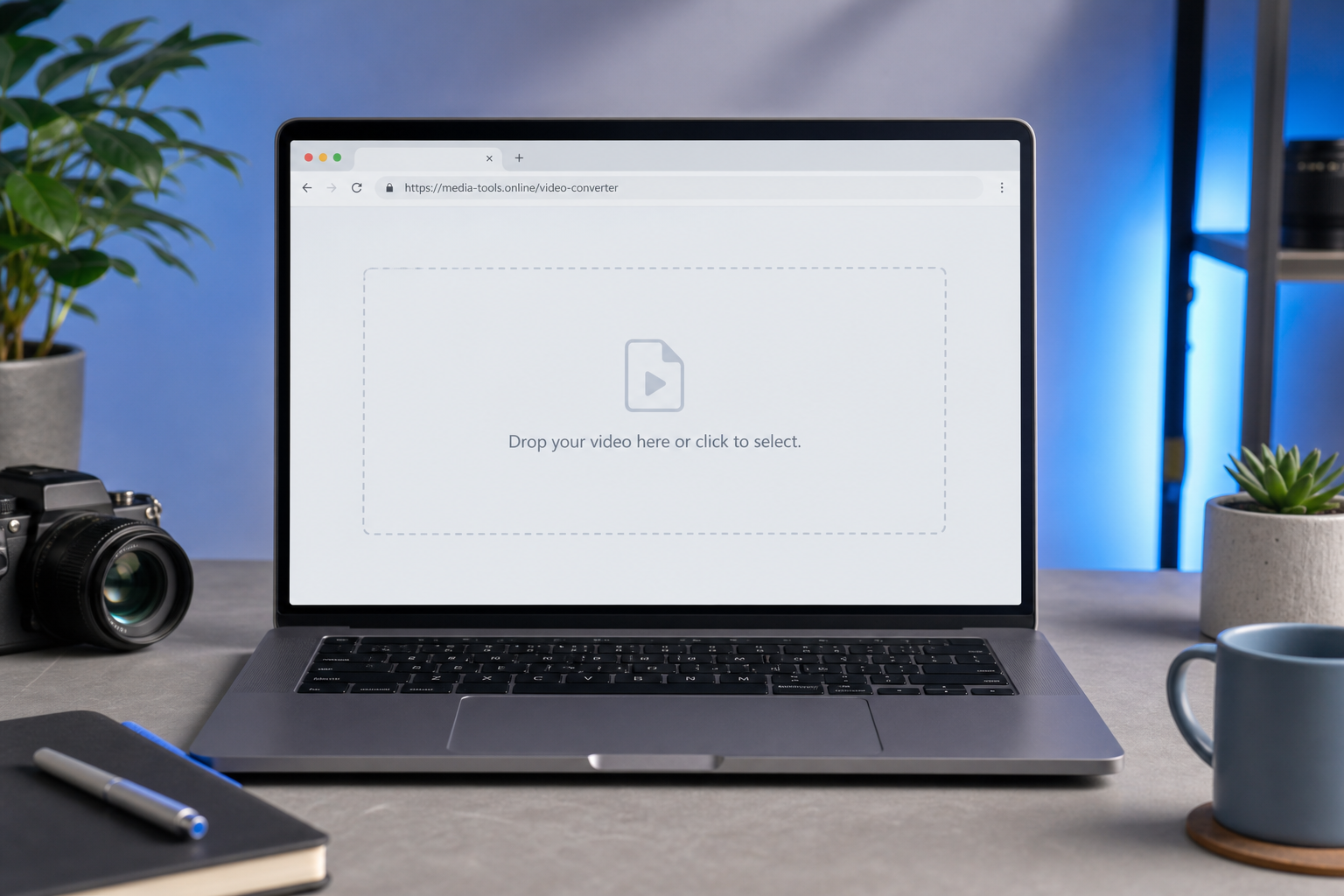
2. Carga tu archivo. Arrastra el archivo a la zona de caída o haz clic en "Seleccionar archivo". Tu archivo permanece en tu dispositivo; no aparece barra de progreso de carga porque no hay carga happening. Si quieres confirmar esto con un convertidor de video 1080p gratuito, abre las herramientas de desarrollo de tu navegador, cambia a la pestaña Network, y observa el contador de bytes salientes, debería permanecer en cero durante todo el proceso.
3. Abre la configuración de salida. Haz clic en el icono de configuración o engranaje junto al archivo cargado. Verás controles para contenedor de salida (MP4 recomendado), códec de video (H.264 recomendado), dropdown de resolución, campo de velocidad de bits, velocidad de fotogramas (dejar como fuente a menos que sea requerido) y códec de audio.
4. Establece resolución a 1920×1080. Elige el preset "1080p" o ingresa manualmente 1920×1080 en los campos de ancho y altura. Si tu fuente tiene una relación de aspecto no 16:9 (video de teléfono vertical, clip cuadrado de Instagram), elige "fit" para agregar barras de carta o "fill" para recortar, la herramienta mostrará ambas opciones antes de que confirmes.
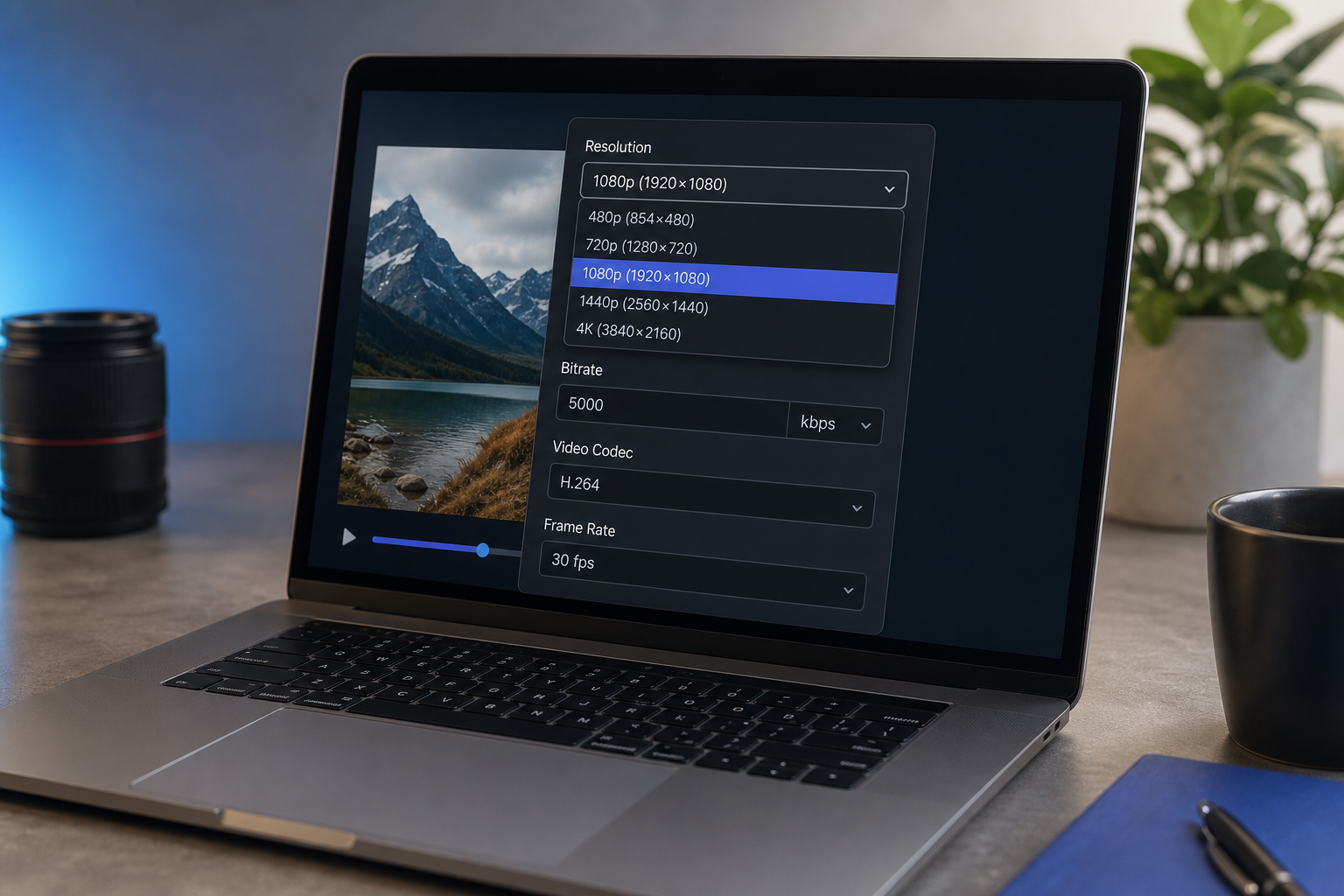
5. Establece la velocidad de bits. Usa 5,000 kbps (5 Mbps) para entrega general, 8,000 kbps (8 Mbps) para entregables de cliente, o 2,500 kbps (2.5 Mbps) solo para vistas previas web donde el tamaño de archivo es crítico. La siguiente sección explica por qué estos números importan.
Consejo: Si tu fuente está por debajo de 1080p (por ejemplo, 720p), el convertidor técnicamente sacará 1920×1080 pero la calidad visual refleja la fuente. Eso es un escalado, no una verdadera conversión, ver la sección de resolución para saber por qué.
6. Confirma códec. H.264 para reproducción universal es la opción predeterminada segura. Cambia a H.265 solo si tú y tu destinatario han confirmado que sus reproductores lo soportan. H.265 ahorra tamaño de archivo pero crea dolores de cabeza de compatibilidad en herramientas de edición antiguas, QuickTime y muchos reproductores web.
7. Inicia conversión. Haz clic en "Convert". El progreso se muestra como un porcentaje; el tiempo de procesamiento depende de la duración de la fuente, la velocidad de bits de salida y tu CPU. Una estimación aproximada: una salida 1080p de 5 minutos en una laptop moderna toma aproximadamente 1-3 minutos. Duplicar la duración de la fuente aproximadamente duplica el tiempo de procesamiento.
8. Descarga el resultado. Cuando se completa la conversión, haz clic en "Download". El archivo se guarda en tu carpeta de descarga predeterminada del navegador. El archivo original en tu disco nunca es tocado.
9. Verifica antes de entregar. Abre el archivo. Haz clic derecho → Propiedades (Windows) o Get Info (Mac) y confirma que "1920×1080" aparece en dimensiones. La sección de verificación al final cubre la verificación completa, incluyendo inspección de códec y velocidad de bits.

Cómo la Velocidad de Bits y la Elección de Códec Deciden si Tu Salida 1080p se Ve Nítida o Borrosa
Aquí está el concepto erróneo que vale la pena desmentir de antemano: la resolución es una etiqueta; la velocidad de bits es la sustancia. Un archivo de 1920×1080 a 1 Mbps y un archivo de 1920×1080 a 8 Mbps tienen las mismas dimensiones de píxeles pero una calidad visual radicalmente diferente. La herramienta de conversión del navegador te da ambas perillas, la mayoría de lectores solo ajustan la primera y se preguntan por qué su salida se ve suave.
La velocidad de bits mide bits por segundo de datos de video. Mayor velocidad de bits significa más datos asignados por fotograma, lo que significa más detalles preservados, particularmente en movimiento (barridos de cámara, secuencias de acción) y en texturas complejas (pasto, agua, cabello, patrones finos). Cuando el codificador se queda sin bits, tiene que descartar información. Los lugares donde descarta información primero son exactamente los lugares donde tu ojo lo nota.
1080p tiene un piso de velocidad de bits real. Por debajo de aproximadamente 2 Mbps, los codificadores H.264 se quedan sin espacio para codificar todos los píxeles a 1920×1080 limpiamente. El resultado visible: pixelado en escenas oscuras, ruido de mosquito alrededor de bordes nítidos, movimiento borroso en cualquier cosa que se mueva rápidamente. Ir por debajo de este piso no te ahorra tamaño de archivo proporcional; solo degrada la salida notablemente.
Las recomendaciones de velocidad de bits de video 1080p a continuación cubren el rango realista para salida H.264:
| Caso de Uso | Velocidad de Bits Recomendada (H.264, 1080p) | Tamaño Aproximado de Archivo (clip de 5 min) |
|---|---|---|
| Vista previa web / pequeño embed en redes sociales | 2.5–3 Mbps | ~95–115 MB |
| YouTube / publicación estándar en redes sociales | 5–6 Mbps | ~190–225 MB |
| Entregable de cliente / grabación de pantalla de alto detalle | 8–10 Mbps | ~300–375 MB |
| Archivo / maestro re-editable | 12–20 Mbps | ~450–750 MB |
Un archivo 1080p codificado a 2 Mbps te decepcionará en un monitor de 27 pulgadas. La misma resolución a 6 Mbps se ve legitimamente profesional. La resolución es la etiqueta; la velocidad de bits es la sustancia.
La decisión de H.264 vs H.265 1080p se reduce a compatibilidad versus eficiencia. H.265 (HEVC) logra la misma calidad visual que H.264 con aproximadamente 40-50% menos velocidad de bits. Eso es un ahorro real, un archivo H.264 de 200 MB podría convertirse en un archivo H.265 de 110 MB con calidad indistinguible. El trade-off: H.265 toma sustancialmente más tiempo para codificar en WebAssembly porque no hay una ruta de aceleración por hardware disponible, y algunos navegadores más antiguos, versiones de QuickTime y reproductores incrustados no lo decodifican nativamente. La regla práctica: usa H.264 a menos que el destinatario haya confirmado explícitamente el soporte de H.265 y el tamaño de archivo sea una restricción vinculante.
Una fórmula simple de estimación de tamaño de archivo es útil cuando intentas predecir almacenamiento o tiempo de carga:
Tamaño de archivo (MB) ≈ (velocidad de bits en Mbps × duración en segundos) ÷ 8
Entonces un clip de 5 minutos a 6 Mbps sale a aproximadamente (6 × 300) ÷ 8, o alrededor de 225 MB. El audio suma aproximadamente 5-10 MB dependiendo de la velocidad de bits de audio. Esta estimación es lo suficientemente cercana para planificar alrededor del tamaño de entrega.
Hay un beneficio de calidad para la re-codificación local que a menudo no se menciona. Los convertidores en la nube típicamente transcodifican dos veces, una vez en el servidor de carga (para normalizar la entrada) y una vez en el servidor de salida (para producir el formato entregable). Eso suma la pérdida inherente de cualquier códec con pérdida. FFmpeg basado en navegador realiza un paso de re-codificación única en tu máquina. La pérdida de calidad de fuente a salida es la pérdida inevitable de un paso de códec con pérdida, ni más ni menos.
Una nota rápida sobre velocidad de fotogramas: si la fuente es 30 fps, mantén la salida a 30 fps. Establecer la salida a 60 fps desde una fuente de 30 fps no agrega suavidad, solo duplica fotogramas e infla el tamaño de archivo. El único momento para cambiar la velocidad de fotogramas es cuando la plataforma de destino requiere un valor específico.
Para el 90% de entregables, la respuesta correcta para mejor códec para salida 1080p es sencilla: 1920×1080 a 6 Mbps H.264 con velocidad de fotogramas de fuente. Ajusta solo cuando la especificación de destino o tu presupuesto de almacenamiento lo demande.
Lo Que Pierdes Cuando Subes un Archivo 1080p a un Convertidor en la Nube
Los convertidores en la nube son convenientes hasta que comienzas a contar los costos ocultos. Cada elemento a continuación es algo que activamente cedes cuando subes, y casi ninguno de estos costos aparecen en el material de marketing.
1. El tiempo de carga escala con el tamaño del archivo, no solo con la velocidad de internet. Un archivo 1080p de 500 MB en una conexión de carga residencial de 25 Mbps toma aproximadamente 2.5 minutos solo para cargar, antes de que comience cualquier conversión. El viaje de ida y vuelta (carga, cola, procesamiento en la nube, descarga) frecuentemente toma más tiempo que una re-codificación local tomaría en una CPU moderna.
2. Tu archivo se sienta en el servidor de alguien más. Los términos de servicio de los convertidores en la nube típicamente les otorgan derechos de procesamiento temporales y almacenan archivos por 1-24 horas después de que se completa la conversión. Para metraje de cliente, grabaciones internas, material vinculado por NDA o cualquier cosa que contenga información de identificación personal, eso es un problema de cumplimiento. Un enfoque de convertidor 1080p gratuito sin carga a través de conversión del navegador nunca transmite el archivo fuera de tu dispositivo, no hay nada en un servidor para filtrar.
3. La inserción de marca de agua es el modelo de monetización predeterminado. Los niveles gratuitos en servicios como Clideo, Veed y convertidores principales similares aplican marcas de agua visibles a la salida a menos que actualices a un nivel pagado. Un enfoque de convertidor de video online sin marca de agua que se ejecuta localmente no tiene un modelo de negocio que requiera marca de agua, no hay costo de procesamiento del lado del servidor a subsidiar, por lo que no hay necesidad de vender.
4. Los límites de tamaño de archivo te bloquean a 1080p. Un video de 10 minutos a 1080p a 6 Mbps es aproximadamente 450 MB, ya pasado el límite de carga de nivel gratuito de muchos convertidores en la nube, que típicamente limitan a 100-500 MB. El procesamiento local no tiene tope equivalente. El único techo es tu presupuesto de memoria del navegador, típicamente 2-4 GB de memoria de trabajo por pestaña en Chrome y Edge.
5. Sin cuenta, sin email, sin tarjeta en archivo. Un convertidor de video privado que se ejecuta en tu navegador requiere cero registro porque no hay uso que medir. Las herramientas en la nube recopilan correos electrónicos específicamente para comercializar niveles de suscripción y para asociar el historial de procesamiento con una identidad de usuario.

6. Costo por conversión es cero, no medido. Algunos convertidores en la nube miden por minuto de salida, típicamente cobrando $0.50-$2 por minuto para conversiones "premium" que remueven marcas de agua o elevan límites de tamaño. Convierte diez videos de 5 minutos y la factura alcanza $25-$100. La conversión local cuesta tu tiempo de CPU y nada más. Si tu trabajo de conversión es solo audio (extrayendo o recortando la pista de audio de un video), usa un herramienta de audio específica basada en navegador en su lugar, omite el pipeline de video completamente y se ejecuta mucho más rápido.
7. Capacidad offline después de la primera carga. Una vez que el módulo WebAssembly se carga en tu navegador, la conversión se ejecuta sin ningún acceso de red. Útil para viajes, entornos seguros, viajes en tren o conexiones inestables. Los convertidores en la nube fallan completamente sin una carga estable, y una conexión problemática que se cae a mitad de la carga usualmente significa empezar de nuevo.
El trade-off es real pero pequeño: los servidores en la nube tienen más CPU que tu laptop, por lo que terminan una conversión 4K-a-1080p de 30 minutos más rápido. Para salidas 1080p típicas menores de 10 minutos, el procesamiento local gana en todos los otros ejes, privacidad, costo, marca de agua, límites de tamaño de archivo y confiabilidad.
Confirmar Que Tu Archivo es Genuinamente 1080p — Más Los Cinco Errores de Conversión Más Comunes y Cómo Arreglarlos
Después de que se completa la conversión, haz tres verificaciones rápidas antes de entregar el archivo. Omitir la verificación es cómo archivos 720p escalados a 1080p terminan en carpetas de cliente.
Verifica dimensiones en propiedades de archivo. En Windows, haz clic derecho en el archivo → Propiedades → pestaña Details → busca "Frame width: 1920" y "Frame height: 1080." En Mac, haz clic derecho → Get Info → sección More Info. La verificación de verificar resolución de video 1080p es importante de recordar: si tu fuente estaba por debajo de 1080p y estableciste el convertidor a 1080p, las dimensiones leerán 1920×1080 aunque la calidad visual refleje la fuente de menor resolución. Los metadatos dicen lo que pediste; los píxeles cuentan una historia diferente.
Inspecciona códec y velocidad de bits en VLC. Abre el archivo en VLC (gratuito, multiplataforma), luego ve a Tools → Codec Information (Ctrl+J en Windows, Cmd+I en Mac). Confirma: códec es H264 (o H265 si lo elegiste), resolución es 1920×1080, velocidad de fotogramas coincide con tu expectativa, y velocidad de bits se mantiene dentro de aproximadamente el 10% de tu configuración objetivo. La codificación de velocidad de bits variable significa que el número no coincidirá exactamente.
Reproduce un segmento de 30 segundos en tu plataforma de destino. Carga un clip corto a YouTube como no listado, a la herramienta de revisión del cliente o a donde sea que sea el destino de entrega. Confirma reproducción a calidad 1080p en el reproductor. Esto atrapa incompatibilidades de contenedor/códec que las propiedades de archivo no muestran, por ejemplo, un archivo que dice que es H.264 dentro de MP4 pero usa un formato de píxel inusual que la plataforma rechaza.
Ahora para solución de problemas de conversión de video, los cinco problemas que tienes más probabilidad de golpear, y cómo arreglar cada uno.
1. La conversión se estancó al 45% y la pestaña se congeló. La causa es casi siempre el tamaño de archivo excediendo la memoria disponible del navegador. La memoria de trabajo típica por pestaña en Chrome y Edge es de 2-4 GB. Si este escenario de convertidor 1080p no funciona te golpea, actualiza la pestaña, luego haz una de tres cosas: reduce la velocidad de bits de salida a la mitad, recorta la fuente a un clip más corto primero, o cierra otras pestañas del navegador para liberar memoria. Si la fuente es 4K u 8K, reducir a 1080p en realidad reduce la presión de memoria durante la codificación porque los fotogramas de salida son más pequeños. Si recortar la fuente es el camino más simple, ejecutalo a través de un trimmer de video basado en navegador primero, luego convierte el clip más corto.
2. El archivo de salida dice 1920×1080 pero se ve suave y pixelado. La fuente estaba por debajo de 1080p; has escalado, no convertido. Las dimensiones son correctas; el detalle capturado no. La solución es aceptarlo (el archivo cumple la especificación dimensional para plataformas que requieren 1080p como mínimo) o re-grabar la fuente a 1080p o superior si eso es posible. FFmpeg del navegador no puede sintetizar detalle que no fue grabado, y tampoco puede ningún convertidor que no sea AI, en la nube o local.
3. El archivo se descargó pero no se abre en QuickTime o el reproductor de mi cliente. Esto es una incompatibilidad de códec. Probablemente elegiste H.265 (HEVC) y el reproductor del destinatario solo soporta H.264. Re-convierte con códec H.264 seleccionado. H.264 se reproduce en QuickTime, Windows Media Player, VLC, reproductores del navegador y prácticamente toda herramienta de edición jamás hecha. Reserva H.265 para destinatarios que hayan confirmado soporte por escrito.
4. La velocidad de bits de salida es mucho menor que lo que establecí. La codificación de velocidad de bits variable (VBR) se ajusta basada en la complejidad de la escena. El contenido estático como entrevistas, presentaciones de diapositivas o grabaciones de pantalla de páginas principalmente estáticas terminan muy por debajo de la velocidad de bits objetivo. Esto es comportamiento correcto, VBR ahorra tamaño de archivo sin pérdida de calidad al reconocer que fotogramas simples no necesitan el presupuesto de velocidad de bits completo. Solo sobrescribe esto si la plataforma de destino requiere una velocidad de bits mínima específica (algunas especificaciones de transmisión y ciertas redes de anuncios lo hacen). De lo contrario, la calidad visual coincide con el objetivo que estableciste aunque la velocidad de bits promedio sea menor.
5. La conversión se terminó pero sin audio en la salida. La selección de códec de audio no coincidió con el contenedor, o la fuente tenía una secuencia de audio no estándar que el convertidor no podía leer. Re-ejecuta la conversión con códec de audio establecido a AAC y velocidad de bits de audio a 128-192 kbps. AAC dentro de MP4 es la combinación universal y se reproduce en todas partes. Si el problema persiste, el archivo de fuente puede tener múltiples secuencias de audio y el convertidor seleccionó la incorrecta, intenta aislar la pista de audio deseada con un cortador de audio basado en navegador primero, luego convierte.
Una vez que hayas hecho una conversión 1080p exitosa con salida verificada, el proceso se convierte en una rutina de 60 segundos: carga, establece 1920×1080, elige 6 Mbps H.264, convierte, verifica dimensiones, entrega. La configuración permanece igual para casi cada entregable, y la única variable es el tamaño de la fuente.