
Як завантажити відео з YouTube на iPhone (без використання додатків)
Завантажити відео з YouTube на iPhone без застосунку: що насправді працює у 2025 році
Ви тримаєте iPhone і дивитесь на відео з YouTube, яке хочете мати офлайн — програма тренувань, яку намагаєтесь запам'ятати, покроковий рецепт, за яким готуватимете пізніше, туторіал, який постійно переглядаєте, або кліп, який завантажили самі. Ви вже спробували два варіанти. Жоден не спрацював. Ви натрапили на платний бар'єр YouTube Premium, завантажили «відеозберігач» з App Store, який вимагав підписку, перш ніж щось показати, і, можливо, навіть вставляли URL у безкоштовний сайт, який просив вашу електронну адресу, а потім додавав водяний знак до результату.
Мета тут проста: завантажити відео з YouTube на iPhone без застосунку, без облікового запису та без пересилання файлу через чийсь сервер. Метод, описаний нижче, використовує мобільний Safari та браузерний інструмент, який обробляє відео локально на вашому телефоні. Оскільки мобільні пристрої забезпечують понад 70% часу перегляду YouTube за даними Statista, версія цієї проблеми для iPhone є найпоширенішою — а рекомендовані рішення здебільшого не працюють.
Ось чому кожен метод, який ви вже пробували, не спрацював — і що робити натомість.
Зміст
- Чому кожен «простий» метод, який ви пробували, вже не працює
- Що ваш iPhone насправді вміє вбудовано (і де інструменти Apple натрапляють на стіну)
- Робочий процес у Safari: завантажте відео з YouTube на iPhone локально, від початку до кінця
- MP4, MOV чи щось інше? Вибір правильного формату, щоб iPhone відтворив файл
- Збереження завантажених відео в приватності: iCloud, приховані альбоми та чому серверні конвертери є «податком на приватність»
- Коли метод Safari не працює: граничні випадки та чесні обхідні шляхи
- Перед тим як натиснути «Завантажити»: 60-секундна перевірка готовності iPhone
- Поширені запитання: завантаження відео з YouTube на iPhone
Чому кожен «простий» метод, який ви пробували, вже не працює
Коли ви вперше намагаєтесь зберегти відео з YouTube на iPhone, на очі потрапляють п'ять очевидних варіантів. У кожного є структурна причина, чому він не спрацьовує — не невдача, не ваша провина. Ось вони разом із реальною причиною кожної невдачі.
- Офлайн-завантаження YouTube Premium. Коштує $13,99 на місяць у США, і згідно з офіційним листом Google від глобального керівника з музики, YouTube нараховував понад 80 мільйонів платних підписників Premium і Music у всьому світі станом на кінець 2022 року. Підводний камінь, про який ніхто не згадує: ці завантаження захищені DRM і прив'язані до застосунку YouTube. Вони зникають, якщо ви скасуєте підписку, їх не можна перемістити до «Файлів», не можна передати через AirDrop, не можна відкрити в iMovie. Це не завантаження відео — це оренда кешованого відтворення, яке зникає, щойно ви перестаєте платити.
- Застосунки-завантажувачі з App Store. Правила перевірки App Store Apple — зокрема розділи 2.5.2 і 3.2.1 — явно забороняють застосунки, які завантажують сторонній контент без авторизації. Застосунки, які проходять перевірку, зазвичай переходять до агресивних темних патернів підписки; Malwarebytes Labs задокументували шахрайські iOS-застосунки для «збереження відео», що використовують саме цю модель. Їх видаляють, потім вони знову з'являються під новими назвами. Ви встановлюєте один, він працює тиждень, а потім просить $9,99 на тиждень або зникає з App Store.
- Браузерні конвертери з завантаженням на сервер. Ви вставляєте URL, сайт завантажує відео на свій сервер, перекодовує його та надсилає вам назад. Розслідування Comparitech щодо онлайн-конвертерів відео виявило, що багато хто використовує незашифрований HTTP, безліч скриптів відстеження та не має чіткої політики щодо зберігання завантажених медіафайлів. Дослідження приватності мільйона сайтів від Princeton/Stanford показало, що безкоштовні сайти конвертації медіа непропорційно інтегрують сторонні трекери та браузерне знімання відбитків. Ваш URL, ваша IP-адреса та позначка часу потрапляють у журнал, який ви не можете перевірити.
- Запис екрана під час відтворення. Вбудовано в iOS, але аудіо часто відсутнє, тому що маршрутизація звуку YouTube блокує джерело мікрофона для запису екрана. Якість погіршується до того, що відображає ваш екран — а не вихідна роздільна здатність. Спливає сповіщення — і запис зіпсований. А 30-хвилинне відео означає 30 хвилин пильного погляду на телефон під час відтворення в реальному часі, що не є «завантаженням» у звичному розумінні.
- Завантажувачі на основі Shortcuts. Shortcuts може звертатися до URL-адрес, але не може легітимно обійти систему підписів і токенів YouTube, яку документація YouTube-DL описує як навмисно ротоване шифрування підписів. Федеріко Вітіччі з MacStories задокументував цю закономірність: спільнотні Shortcuts «ламаються щоразу, коли сайт змінює свої URL-адреси відео або логіку токенів. Вони кмітливі, але не стабільні інструменти».
Проблема не в тому, що завантажити відео з YouTube технічно складно — а в тому, що більшість інструментів розроблені так, щоб підвести вас саме тоді, коли ви вже на них покладаєтесь.
Якщо ви намагаєтесь завантажити відео з YouTube на iPhone, ці п'ять варіантів відпадають. Ось що залишається.
Що ваш iPhone насправді вміє вбудовано (і де інструменти Apple натрапляють на стіну)
Перш ніж вдаватися до сторонніх інструментів, варто зрозуміти, що Safari, «Файли» та Shortcuts вже вміють робити самостійно — і конкретну технічну причину, чому вони не можуть повністю впоратися із завданням для YouTube.
Менеджер завантажень Safari був представлений в iOS 13 і приймає стандартні типи файлів, включно з MP4, MOV, ZIP та більшістю поширених форматів. Згідно з документацією Apple Support, за замовчуванням він зберігає файли до iCloud Drive > «Завантаження», але розташування можна змінити в «Налаштування» > Safari > «Завантаження». Коли активне завантаження, поруч з адресним рядком з'являється синя стрілка. Відповідно до даних служби підтримки розробників Apple, понад 90% активних iPhone працюють на iOS 15 або пізніших версіях станом на початок 2025 року — тож менеджер завантажень доступний майже всім, хто читає цей матеріал.
Застосунок «Файли» підтримує локальне сховище «На моєму iPhone», яке не синхронізується з iCloud, а також створення папок і повну інтеграцію з меню «Поділитися», включно з функцією «Зберегти відео» до «Фото» (Apple Support). Ця поведінка «лише локально» є ключовою для робочого процесу конфіденційності, описаного далі.
Застосунок Shortcuts може отримувати вміст URL за допомогою дії «Отримати вміст URL» (Посібник користувача Apple Shortcuts), але не може слідувати підписаним, обмеженим у часі URL YouTube без ненадійного скрипту зі зворотним інжинірингом, який ламається при кожному оновленні YouTube.
Жорстке обмеження — не з боку Apple, а з боку того, що подає YouTube. YouTube доставляє більшість сучасних відео як адаптивні потоки DASH або HLS: сегментовані фрагменти MP4 або WebM з обмеженими за часом токенізованими URL, плюс окремий аудіопотік, який потрібно змішати з відео. Це вказано в IETF RFC 8216 (HTTP Live Streaming) та детально пояснено Галузевим форумом MPEG-DASH. Safari і Shortcuts не можуть самостійно зібрати ці сегменти в єдиний відтворюваний файл.
| Можливість | Завантаження Safari | Застосунок «Файли» | Shortcuts | Що подає YouTube |
|---|---|---|---|---|
| Пряме завантаження MP4 | ✓ | ✓ | ✓ | ✗ — сегментований HLS/DASH |
| Зберігає локально без iCloud | ✓ | ✓ | ✓ | — |
| Обробляє маніфести .m3u8 / .mpd | ✗ | ✗ | ✗ | Обов'язково |
| Змішує окреме аудіо + відео | ✗ | ✗ | ✗ | Обов'язково |
| Працює з живим URL YouTube | ✗ | ✗ | ✗ | — |
| Вимагає встановлення сторонніх застосунків | ✗ | ✗ | ✗ | — |
Вбудовані інструменти iPhone чудово справляються зі збереженням файлу, коли URL вказує на справжній файл. Вони не призначені для розбору маніфестів адаптивного потоку, паралельного завантаження десятків часових сегментів та їх перемукування в єдиний MP4. Це інша категорія роботи — ближча до того, що відеоредактор робить внутрішньо, ніж до того, що робить браузер.
Проблема завантаження відео з YouTube на iPhone, таким чином, зводиться до одного відсутнього елемента: проміжного кроку, який завантажує сегменти, декодує їх і передає Safari єдиний MP4, готовий до збереження. Питання полягає в тому, де відбувається цей проміжний крок: на чужому сервері (податок на приватність, див. розділ 5) або всередині тієї самої вкладки Safari, яка вже відкрита. Робочий процес Safari нижче використовує другий варіант. Ось як він працює від початку до кінця, коли ви хочете завантажити відео з YouTube на iPhone за одну мобільну сесію.
Робочий процес у Safari: завантажте відео з YouTube на iPhone локально, від початку до кінця
Це метод, який працює на iOS 13 або пізніших версіях у мобільному Safari — без застосунку, без облікового запису, без завантаження на сервер. Інструмент нижче (Media Tools Suite) обробляє файли локально через WebAssembly, зокрема FFmpeg, скомпільований у WASM, тобто байти відео ніколи не покидають ваш телефон. Це єдина причина надавати перевагу цьому інструменту перед раніше описаними конвертерами із завантаженням на сервер.
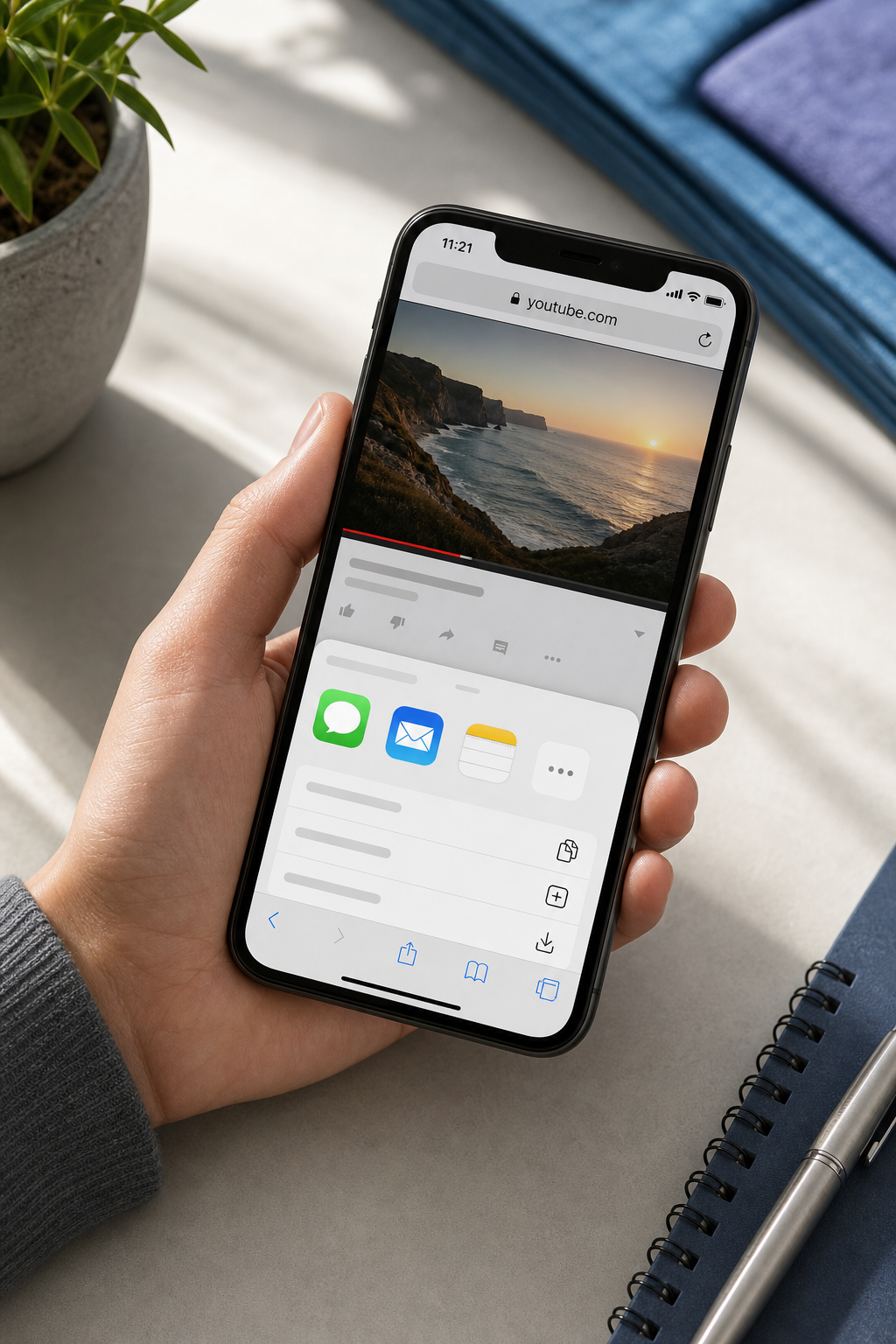
Крок 1. Скопіюйте URL YouTube. З застосунку YouTube: натисніть «Поділитися» → «Копіювати посилання». З Safari на сторінці перегляду YouTube: натисніть адресний рядок → «Копіювати». Посилання має починатися з youtube.com/watch?v= або youtu.be/. Якщо воно починається з чогось іншого (перенаправлення Google, скорочений URL третьої сторони), спочатку відкрийте його, щоб воно розгорнулося до канонічної форми.
Крок 2. Відкрийте Safari і перейдіть безпосередньо на media-tools.online. Введіть URL в адресний рядок — не шукайте його через пошук. Рекламні картки в результатах пошуку регулярно імітують легітимні браузерні інструменти, і один неправильний дотик приведе вас на сайт-клон, який дійсно завантажує ваш файл на сервер. На справжньому сайті немає потоку реєстрації облікового запису, немає заслону з електронною поштою та немає підказки про встановлення. Якщо ви щось таке бачите, ви на неправильній сторінці.
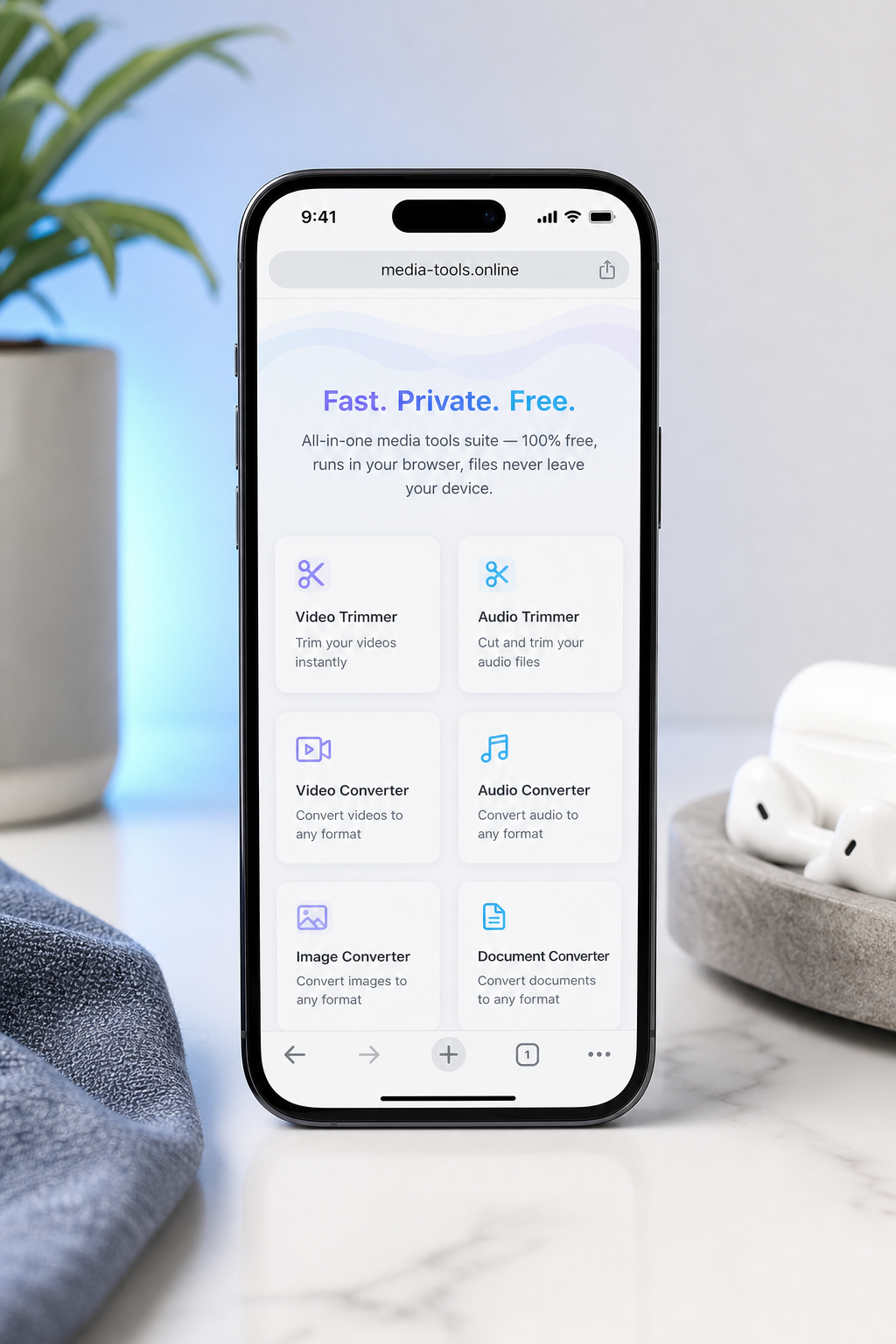
Крок 3. Виберіть інструмент конвертації відео на головній сторінці. У мобільному Safari інструменти відображаються як вертикальний список карток. Натисніть «Конвертація відео». Якщо вам потрібен лише фрагмент, а не повне відео, Онлайн-тример відео дозволяє вирізати потрібне перед експортом — зручно для захоплення 30-секундного фрагменту довгої лекції або одного руху з програми тренувань.
Крок 4. Вставте URL YouTube у поле введення. Утримуйте поле введення → «Вставити». Інструмент завантажує та розбирає маніфест відео у браузері. Коли розбір завершиться, ви побачите назву та мініатюру. Якщо нічого не з'явилося протягом десяти секунд, URL, ймовірно, має вікове обмеження або є непублічним — перегляньте розділ 6 для вирішення.
Крок 5. Виберіть вихідний формат і якість. За замовчуванням оберіть MP4 (H.264) у роздільній здатності 720p або 1080p — обґрунтування наведено в розділі 4. Натисніть спадне меню форматів, виберіть MP4, потім оберіть роздільну здатність. Вища роздільна здатність означає більший файл; для відтворення на екрані телефону 720p майже завжди не відрізняється від 1080p і заощаджує приблизно 40% пам'яті.
Крок 6. Натисніть «Конвертувати». Обробка відбувається на вашому пристрої. Конвертація виконується в пісочниці WebAssembly всередині вашої вкладки Safari. Результати тестів Mozilla та документація щодо продуктивності WebAssembly від V8 показують, що виконання WASM відповідає приблизно 1,3–1,5× від нативної швидкості для задач, що завантажують ЦП, як-от перекодування медіа. Для 5-хвилинного кліпу 1080p очікуйте приблизно 30–60 секунд обробки на сучасному iPhone. Байти необробленого відео ніколи не покидають ваш телефон — вони завантажуються, декодуються та перемукуються всередині вкладки, яку ви переглядаєте.
Локальна обробка у браузері — це не технічне доповнення. Це різниця між інструментом, якому можна довіряти приватні записи, та тим, на який ви сподіваєтесь, що він їх не зберігає.
Крок 7. Коли в Safari з'явиться стрілка завантаження, натисніть її → натисніть на файл → виберіть «Зберегти відео» (до «Фото») або «Зберегти у «Файли»». Згідно з Apple Support, тривале натискання на завершений елемент у лотку завантажень Safari відкриває параметри «Перемістити» та «Поділитися». Якщо ви хочете, щоб цей файл не потрапляв в iCloud, виберіть «Зберегти у «Файли»» та вкажіть папку в розділі «На моєму iPhone». Якщо ви хочете бачити його в медіатеці для звичайного перегляду, «Зберегти відео» одразу додасть його до «Фото».
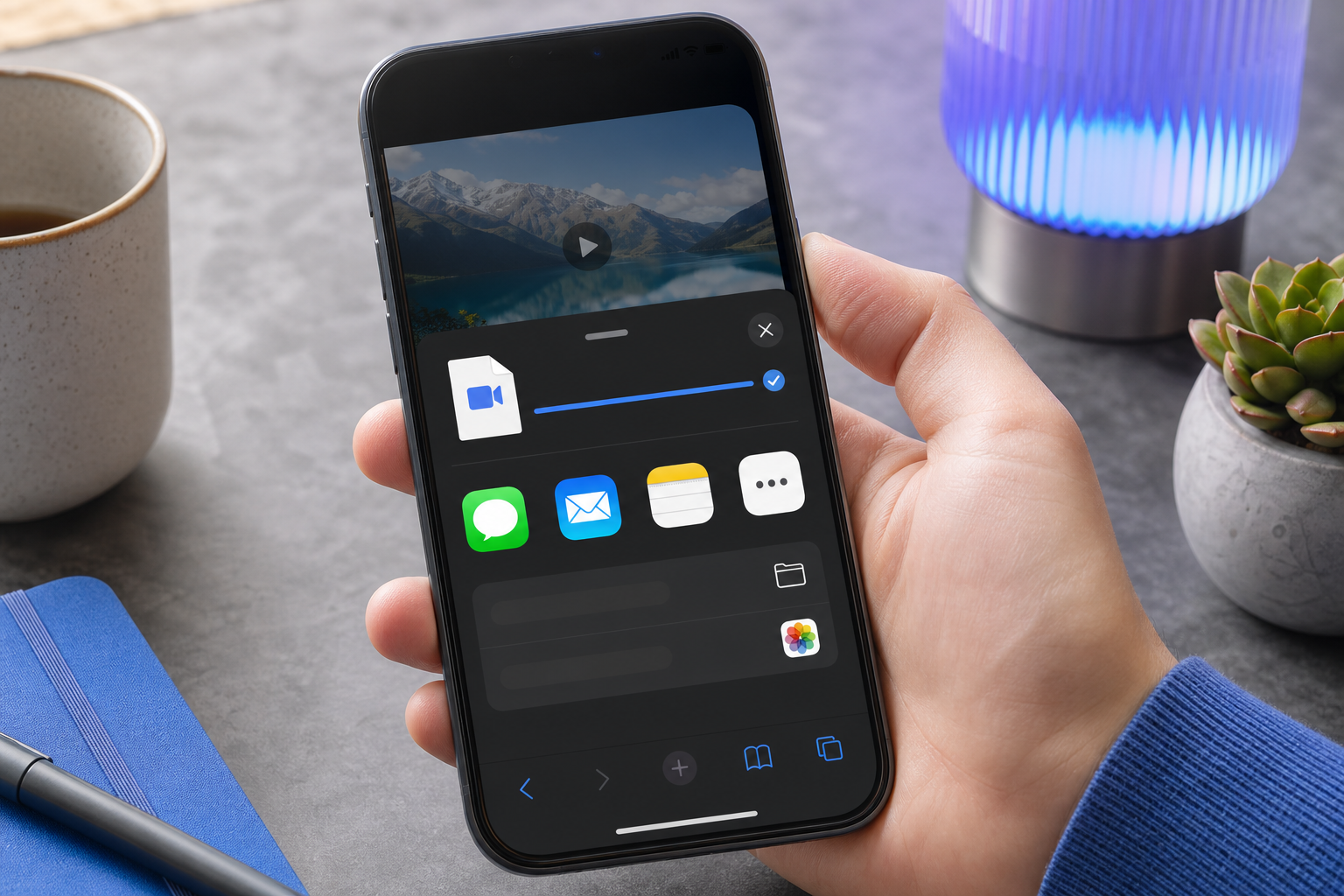
Перевірка: відкрийте «Фото» (або «Файли»), відтворіть відео та переконайтеся, що звук присутній. Якщо аудіо відсутнє, під час вибору формату, мабуть, було встановлено потік лише з відео — повторіть крок 5, явно вибравши MP4, та конвертуйте знову. Це весь робочий процес для збереження відео з YouTube на iPhone за одну мобільну сесію.
MP4, MOV чи щось інше? Вибір правильного формату, щоб iPhone відтворив файл
Найпоширеніша помилка після завантаження — не саме завантаження, а те, що ви натискаєте на файл і бачите «Неможливо відтворити це відео». Це відбувається, коли вибраний формат не підтримується нативно застосунком «Фото» або «Apple TV». iOS у цьому питанні суворий, а правила достатньо стабільні, щоб їх запам'ятати.
MP4 (H.264 або H.265) відтворюється нативно у «Фото», «Apple TV», попередньому перегляді «Файлів» та iMessage. Згідно з технічними характеристиками iPhone 15, H.264 та HEVC у контейнерах .mp4 або .mov є базовими підтримуваними форматами для всіх поточних iPhone. Це правильний вибір для 90% користувачів.
MOV — власний контейнер Apple. Дещо більші накладні витрати при тому самому кодеку, але плавніша передача до iMovie та Final Cut Pro на iOS. Використовуйте цей формат лише якщо плануєте редагувати кліп.
MKV не відтворюватиметься у «Фото» або «Apple TV». Він вимагає VLC для мобільних або Infuse — згідно з поширеними запитаннями VLC для мобільних, застосунок чисто обробляє MKV, але ви тепер додали залежність від застосунку, якого намагалися уникнути. Пропустіть MKV, якщо ви конкретно не використовуєте ці плеєри.
WebM не має нативної підтримки відтворення на iOS і є найпоширенішою причиною скарг «чому це не відтворюється?» від людей, які використовують конвертери, орієнтовані на вебперегляд. Ніколи не вибирайте WebM, якщо мета — офлайн-перегляд на телефоні.
Планування сховища також важливе. Згідно з рекомендаціями Apple щодо зберігання відео, 1 хвилина 1080p H.264 при 30 кадрах/с займає приблизно 60–90 МБ, а 4K при 60 кадрах/с може перевищувати 400 МБ на хвилину. Джерела з веббітрейтом 4–6 Мбіт/с виходять нижчими — приблизно 30–45 МБ/хв згідно з технічною нотаткою Apple щодо кодування HLS та документацією HandBrake щодо стиснення відео. Якщо бітрейт невідомий, «1 хвилина ≈ 100–150 МБ» — безпечна верхня межа для планування.
| Варіант використання | Рекомендований формат | Рекомендована роздільна здатність | Приблизне сховище / хв |
|---|---|---|---|
| Перегляд у застосунку «Фото» | MP4 (H.264) | 1080p | 60–90 МБ |
| Редагування в iMovie | MOV | 1080p | 70–100 МБ |
| Поширення в Instagram / TikTok | MP4 (H.264) | 1080p | 60–90 МБ |
| Архівація тривалого контенту | MP4 (H.264) | 720p | 30–45 МБ |
| Відтворення через VLC / Infuse | MKV або MP4 | Вихідна | Різна |
| Лише аудіо (лекція, подкаст) | Витягнути MP3 | — | 1–2 МБ |
На практиці це виглядає так. На iPhone з 64 ГБ, який вже майже заповнений, різниця між завантаженням у 720p і 1080p становить приблизно 40–50% сховища при візуально подібній якості відтворення на екрані телефону. Для 60-хвилинної лекції вибір 720p заощадить близько 1,8 ГБ — суттєво, коли ви прибираєте місце перед поїздкою. Для всього, що ви редагуватимете пізніше в iMovie, вибирайте MOV одразу; перекодування з MP4 у MOV після цього витрачає час і додає крок із втратою якості.
Для всього, що ви поширюватимете в Instagram або TikTok, вибирайте MP4 у стилі youtube to mp4 для iPhone — простий H.264 MP4 у 1080p. Обидві платформи перекодовують усе, що ви завантажуєте, тому надання їм чистого MP4 мінімізує втрату якості від подвійного перетворення. А якщо вам насправді потрібне лише аудіо — фрагмент подкасту, лекція, пісня для прослуховування під час поїздки — Онлайн-редактор аудіо обробляє це безпосередньо, як з оригінального URL, так і зі збереженого MP4. Файли лише з аудіо займають зазвичай 1–2 МБ на хвилину, тож витрати на зберігання незначні.
Збереження завантажених відео в приватності: iCloud, приховані альбоми та чому серверні конвертери є «податком на приватність»
Зберігати відео в приватності — це не параноя, а розумне очікування того, що завантажене на ваш пристрій залишається на вашому пристрої.
Більшість інструкцій зупиняються на «файл на вашому телефоні — все готово». Але стан конфіденційності як кроку конвертації, так і місця зберігання має значення — і саме там конкуруючі інструменти непомітно підводять.
Чому серверні конвертери є загрозою для приватності. Коли ви вставляєте URL у типовий онлайн-конвертер, він завантажує відео на свій сервер, перекодовує його там і надсилає вам назад. Ваша IP-адреса, URL відео та позначка часу потрапляють у журнал. Дослідження приватності мільйона сайтів від Princeton/Stanford виявило, що безкоштовні сайти конвертації медіа непропорційно розміщують сторонні трекери, скрипти знімання відбитків і непрозорі конвеєри збору даних. Як зазначив проф. Арвінд Нараянан, один із авторів дослідження: «Безкоштовні сайти конвертації медіа часто заробляють не на вас як клієнті, а на ваших даних і вашому пристрої — через агресивне відстеження, скрипти криптомайнінгу або непомітні завантаження шкідливого ПЗ».
Що означає локальна обробка/WebAssembly простою мовою. У випадку інструменту на базі WebAssembly байти відео завантажуються вашим браузером і обробляються модулем WASM, що працює всередині вашої вкладки Safari. Немає кроку завантаження на сервер. Немає сервера, який має копію. Лін Кларк, колишній співробітник Mozilla та один із найцитованіших авторів пояснень WebAssembly, підсумував наслідки для приватності безпосередньо у вступі Mozilla до WebAssembly: «Виконання обробки відео та аудіо в WebAssembly на стороні клієнта дозволяє не зберігати необроблені медіафайли на віддалених серверах, що може суттєво зменшити занепокоєння щодо приватності та безпеки порівняно із серверним перекодуванням».
Це структурна причина, чому робочий процес із розділу 3 є категорично іншим порівняно з clideo.com, online-video-cutter.com або mp3cut.net — не маркетингове твердження, а архітектурне.
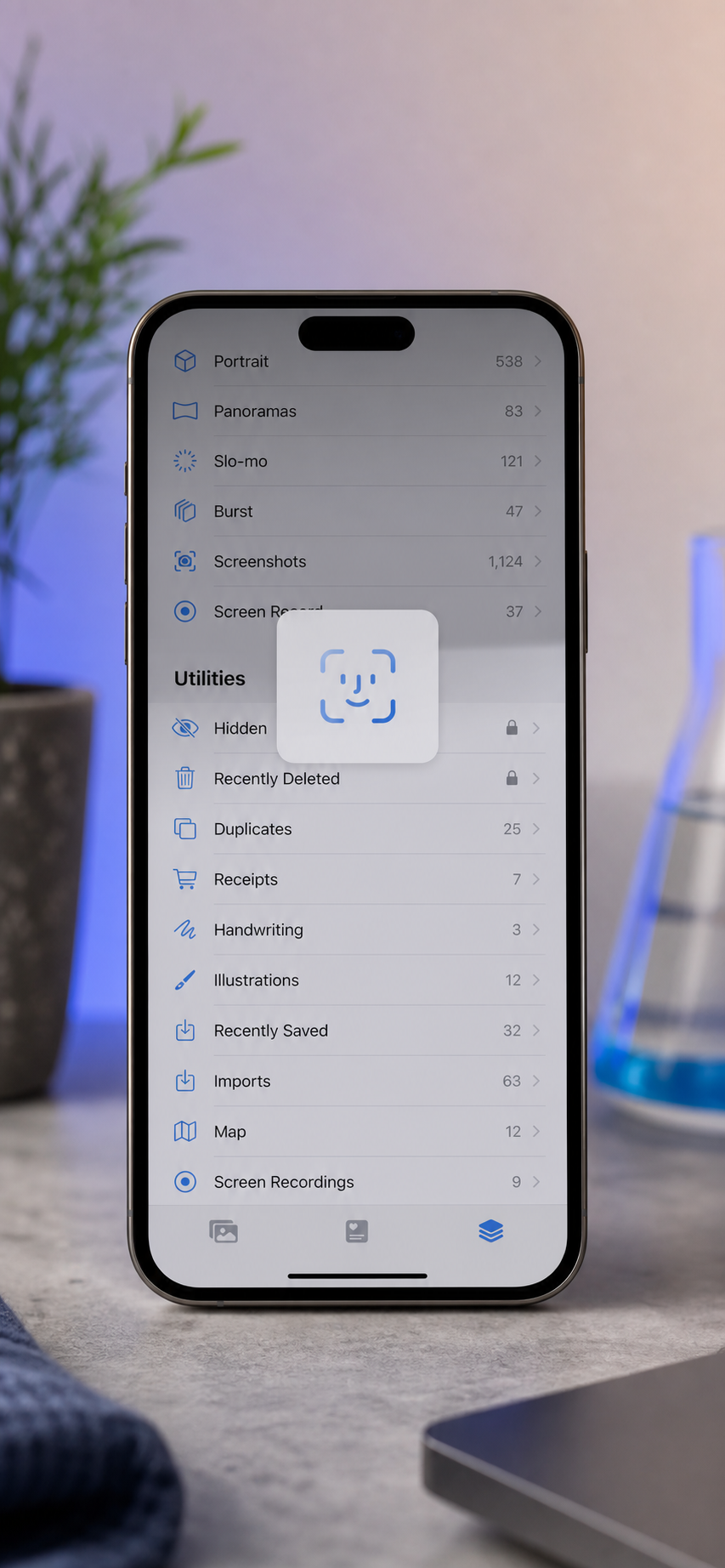
Приватність на боці iPhone: налаштування прихованого альбому. Починаючи з iOS 16, прихований альбом у «Фото» захищено Face ID / Touch ID / паролем за замовчуванням, згідно з документацією Apple Support. Щоб знайти його: «Фото» → «Альбоми» → прокрутіть до «Утиліти» → «Приховане». Щоб приховати відео: відкрийте його → натисніть значок «Поділитися» → «Приховати». Щоб сам прихований альбом зробити невидимим на вкладці «Альбоми»: «Налаштування» → «Фото» → вимкніть «Показувати прихований альбом». Глен Флейшман, редактор Macworld, описав практичний ефект так: «В iOS 16 конфіденційні фото та відео можна помістити в прихований альбом, який вимагає Face ID, що значно ускладнює випадковий перегляд приватного вмісту іншими користувачами пристрою».
Альтернатива через застосунок «Файли». Збереження до «На моєму iPhone» у застосунку «Файли» не синхронізується з iCloud, якщо ви вручну не переміщуєте файл до iCloud Drive, згідно з Apple Support. Для відео, які ви конкретно хочете виключити з хмарного резервного копіювання — наприклад, необроблені матеріали, які редагуєте за допомогою Онлайн-тримера відео, конфіденційний контент або будь-що, що не має потрапити до спільного облікового запису Apple іншого члена родини — «Файли» > «На моєму iPhone» є більш зручним місцем призначення, ніж медіатека.
Щодо синхронізації iCloud Photo. Коли ввімкнено iCloud Photo, все, що зберігається до медіатеки, автоматично завантажується та зараховується до вашої квоти iCloud (Apple Support). Щоб зберегти відео з YouTube на iPhone без витрачання вашого безкоштовного рівня iCloud у 5 ГБ на одне завантаження у 4 ГБ, у вас є два варіанти: зберегти до «Файли» > «На моєму iPhone» або тимчасово вимкнути iCloud Photo перед збереженням до медіатеки, а потім знову ввімкнути після збереження файлу. Перший варіант зручніший і не впливає на іншу синхронізацію.
Коротка практична нотатка щодо авторських прав. Це не юридична консультація. Випадки, де завантаження є беззаперечним в контексті особистого використання: відео, завантажені вами самими, контент із ліцензією Creative Commons (який YouTube дозволяє фільтрувати), та контент, де автор явно надав права на завантаження. Умови використання YouTube, розділ 5B, зазначають, що користувачі не мають завантажувати контент, якщо YouTube не надає для нього посилання для завантаження. Юридичний директор EFF Корін Макшеррі зазначила: «Завантаження відео з YouTube суперечить умовам використання сервісу, крім випадків, коли сам сервіс надає кнопку завантаження, як у YouTube Premium». Чесна позиція: це правило застосовується навіть для особистого використання, і дана стаття прозоро викладає цей факт, щоб ви могли зробити усвідомлений вибір, а не вдавати, що питання не існує.
Коли метод Safari не працює: граничні випадки та чесні обхідні шляхи
Здебільшого ви можете завантажити відео з YouTube на iPhone менш ніж за хвилину. Шість конкретних ситуацій порушують цей робочий процес — і їх завчасне розпізнавання заощадить вам годину налагодження.
- Відео з віковим обмеженням. YouTube обмежує доступ до них за допомогою автентифікації облікового запису; браузерний інструмент, що отримує публічний URL, не може надати облікові дані від вашого імені. У межах цього методу немає обхідного шляху — вам потрібно дивитися відео в застосунку YouTube, увійшовши в обліковий запис. Жоден інструмент не вирішить це, не збрехавши про це.
- Прямі трансляції та прем'єри. Живий контент є поточною HLS-сесією без готового фінального файлу, згідно з документацією YouTube щодо записів прямих трансляцій. Запис VOD з'являється лише після завершення трансляції та її обробки YouTube — зазвичай протягом кількох годин. Рішення: зачекайте, поки обробка повтору завершиться, а потім запустіть стандартний робочий процес з URL VOD.
- Приватні або непублічні відео, якими ви не володієте. Той самий бар'єр автентифікації, що й для відео з віковим обмеженням. Якщо у вас є посилання від власника, ви можете переглядати його в застосунку YouTube, увійшовши в обліковий запис, але ви не можете завантажити його без автентифікованої сесії — якої браузерний інструмент, що отримує публічний URL, не має. Якщо власник готовий допомогти, попросіть його надіслати вам вихідний файл безпосередньо.
- Контент, заблокований за регіоном. Якщо YouTube блокує відео у вашій країні, інструмент конвертації, що отримує дані з вашої IP-адреси, також отримає блокування. Вирішення — не на рівні обробки, а на рівні доступу. Підключіться до VPN у дозволеному регіоні перед відкриттям Safari, а потім запустіть стандартний робочий процес. Сам крок конвертації нейтральний щодо регіону; блокується лише початкове отримання.
- Дуже довгі відео (90+ хвилин). Мобільний Safari встановлює жорсткіші обмеження на пам'ять і час виконання, ніж настільні браузери — блог WebKit про WebAssembly в Safari та нотатки Google Developers щодо обмежень пам'яті WASM документують це обмеження. Практичне правило: менше 60 хвилин надійно працює на iPhone Safari, 60–90 хвилин — нестабільно, а понад 90 хвилин варто запускати той самий інструмент у настільному Safari або Chrome та передавати отриманий MP4 на iPhone через AirDrop. Настільна версія інструменту — той самий код; відрізняється лише обмеження ресурсів браузера.
- iOS 12 або більш рання версія. Менеджер завантажень Safari не існує нижче iOS 13, що було ключовою функцією iOS 13. Оскільки понад 90% активних iPhone зараз працюють на iOS 15 або пізніших версіях згідно з даними служби підтримки розробників Apple, це справді граничний випадок — але для невеликої кількості тих, кого це стосується, обхідний шлях полягає в оновленні iOS (безкоштовно, займає близько 15 хвилин) або запуску робочого процесу у настільному браузері та передачі результату через AirDrop. Немає способу додати менеджер завантажень до iOS 12 Safari.
Після того, як ми розглянули ці випадки, контрольний список перед запуском нижче — це те, що робить робочий процес відтворюваним.
Перед тим як натиснути «Завантажити»: 60-секундна перевірка готовності iPhone
Виконайте це один раз. Збережіть у закладки. Вам у майбутньому не потрібно буде перечитувати всю статтю.
- Відео загальнодоступне і без вікового обмеження? Якщо ні, метод Safari до нього не дістанеться — натомість дивіться в застосунку YouTube.
- Ви на iOS 13 або пізнішій версії? Якщо ні, оновіться в «Налаштування» > «Основні» > «Оновлення ПЗ»; нижче iOS 13 Safari не може керувати завантаженнями.
- Ви вибрали формат? За замовчуванням MP4 (H.264) для перегляду, MOV для редагування в iMovie, MP4 720p для архівації тривалого контенту.
- У вас достатньо вільного місця? Орієнтовно: приблизно 100–150 МБ на хвилину у 1080p у гіршому випадку. Перевірте «Налаштування» > «Основні» > «Пам'ять iPhone» перед початком.
- Відео коротше 60 хвилин? Якщо довше, очікуйте, що мобільний Safari матиме труднощі понад 90 хвилин — запустіть робочий процес на настільному пристрої та передайте результат через AirDrop.
- Ви хочете, щоб файл не потрапляв в iCloud? Якщо так, або збережіть до «Файли» > «На моєму iPhone», або вимкніть iCloud Photo перед збереженням до медіатеки.
- Ви хочете приховати файл від будь-кого, хто бере ваш телефон? Якщо так, налаштуйте прихований альбом («Фото» > «Альбоми» > «Утиліти» > «Приховане») та переконайтеся, що Face ID потрібен для доступу, перш ніж продовжувати. Потім: відкрийте конвертер у Safari → вставте URL → оберіть MP4 → натисніть «Конвертувати» → збережіть до «Файлів» або «Фото».
Це весь робочий процес для завантаження відео з YouTube на iPhone від початку до кінця. Без застосунку, без завантаження на сервер, без облікового запису — і файл, який справді ваш.
Поширені запитання: завантаження відео з YouTube на iPhone
Чи зараховуватимуться завантажені відео до мого сховища iCloud?
Лише якщо вони збережені до медіатеки та ввімкнено iCloud Photo, згідно з Apple Support. Щоб уникнути цього, збережіть до «Файли» > «На моєму iPhone» — це місце не синхронізується з iCloud, якщо ви вручну не переміщуєте файл до iCloud Drive (Apple Support). Для випадкових завантажень найзручніший робочий процес — зберігати до «Файлів» локально, дивитися звідти та видаляти після перегляду. Це зберігає вашу квоту iCloud для справжніх фото та резервних копій.
Чи можна так само завантажити YouTube Shorts на iPhone?
Так. Єдина відмінність — як копіювати URL: у програвачі Shorts натисніть меню з трьома крапками (не значок «Поділитися» внизу) → «Копіювати посилання». Вставте в браузерний конвертер так само, як і звичайне відео. Shorts зазвичай тривають менше 60 секунд, тому розмір файлу та час обробки незначні — як правило, менше 10 МБ і менше 5 секунд конвертації. Співвідношення сторін (9:16 вертикальне) автоматично переноситься до збереженого MP4.
Чи це працює на iPad так само, як на iPhone?
Так. Safari на iPadOS підтримує той самий менеджер завантажень, представлений в iOS 13 (Apple Support), а застосунок «Файли» поводиться ідентично. Єдина видима відмінність — макет: картки інструментів відображаються у ширшій сітці на iPad, а не у вертикальному списку. Практична перевага iPad — більший обсяг пам'яті, що робить обробку відео тривалістю 90+ хвилин надійнішою, ніж на iPhone. Якщо ви регулярно завантажуєте довгі лекції або повні записи конференцій, iPad — кращий пристрій для цього.
Як конвертувати завантажене відео в аудіо (MP3) після цього?
Відкрийте той самий браузерний інструмент і скористайтеся опцією конвертації аудіо. Завантажте збережений MP4, виберіть MP3 як вихідний формат, і конвертація запуститься локально — та сама модель конфіденційності, що й на кроці з відео, без завантаження на сервер. Для вирізання лише фрагменту аудіо (цитата з подкасту, музичний відрізок із довгого відео) Онлайн-редактор аудіо обробляє це безпосередньо, дозволяючи встановити початкову та кінцеву точки перед експортом. Файли лише з аудіо зазвичай займають 1–2 МБ на хвилину, тож витрати на зберігання незначні.