
Jak pobrać filmy z YouTube na iPhone’a (bez konieczności instalowania aplikacji)
Pobieranie filmów z YouTube na iPhone bez aplikacji: Co naprawdę działa w 2025 roku
Trzymasz iPhone'a w dłoni, patrzysz na film z YouTube, który chcesz mieć dostępny offline — rutyna treningowa, którą próbujesz zapamiętać, przepis kulinarny, z którego będziesz gotować, poradnik, który ciągle oglądasz, albo klip, który sam przesłałeś. Już próbowałeś dwóch metod. Żadna nie zadziałała. Trafiłeś na paywall YouTube Premium, pobrałeś z App Store jakiś „program do zapisywania filmów", który żądał subskrypcji, zanim cokolwiek pokazał, a może nawet wkleiłeś URL w jakiś darmowy serwis, który najpierw poprosił o e-mail, a potem dodał znak wodny do pliku.
Cel jest prosty: pobrać film z YouTube na iPhone bez aplikacji, bez konta i bez wysyłania pliku przez czyjś serwer. Poniższa metoda wykorzystuje mobilną przeglądarkę Safari oraz narzędzie działające w przeglądarce, które przetwarza film lokalnie na Twoim telefonie. Ponieważ urządzenia mobilne odpowiadają za ponad 70% czasu oglądania YouTube według Statista, problem specyficzny dla iPhone'a jest dominującym — a proponowane rozwiązania są w większości bezużyteczne.
Oto dlaczego każda metoda, którą już wypróbowałeś, zawiodła — i co zrobić zamiast tego.
Spis treści
- Dlaczego każda „łatwa" metoda, którą próbowałeś, już przestała działać
- Co Twój iPhone potrafi natywnie i gdzie narzędzia Apple'a natrafiają na ścianę
- Metoda Safari: pobieranie filmu z YouTube na iPhone lokalnie, od początku do końca
- MP4, MOV czy coś innego? Wybór właściwego formatu, aby iPhone rzeczywiście odtworzył plik
- Zachowanie prywatności pobranych filmów: iCloud, ukryte albumy i dlaczego konwertery serwerowe to podatek prywatności
- Kiedy metoda Safari nie zadziała: przypadki szczególne i uczciwe obejścia
- Zanim naciśniesz „Pobierz": 60-sekundowy test gotowości iPhone'a
- Często zadawane pytania: pobieranie filmów z YouTube na iPhone
Dlaczego każda „łatwa" metoda, którą próbowałeś, już przestała działać
Za pierwszym razem, gdy próbujesz zapisać film z YouTube na iPhone, pięć ścieżek wydaje się oczywistych. Każda z nich ma strukturalny powód, dla którego zawodzi — nie pech, nie Twoja wina. Oto one wraz z rzeczywistym powodem niepowodzenia.
- Pobieranie offline w YouTube Premium. Kosztuje 13,99 USD miesięcznie w USA, a według oficjalnego listu Google od globalnego szefa ds. muzyki, YouTube odnotował ponad 80 milionów płatnych subskrybentów Premium i Music na całym świecie pod koniec 2022 roku. Haczyk, o którym nikt nie wspomina: te pobrania są zablokowane DRM wewnątrz aplikacji YouTube. Wygasają po rezygnacji z subskrypcji, nie można ich przenieść do Plików, nie można ich wysłać przez AirDrop, nie można ich otworzyć w iMovie. To nie jest pobieranie filmu — to wypożyczanie buforowanego odtwarzania, które znika w chwili, gdy przestajesz płacić.
- Aplikacje do pobierania z App Store. Wytyczne Apple dotyczące recenzji App Store — konkretnie sekcje 2.5.2 i 3.2.1 — wyraźnie ograniczają aplikacje pobierające treści stron trzecich bez autoryzacji. Aplikacje, które przechodzą recenzję, zazwyczaj stosują agresywne ciemne wzorce subskrypcyjne; Malwarebytes Labs udokumentowało aplikacje-oszustwa iOS „do pobierania wideo" używające dokładnie tego modelu. Są usuwane, a następnie pojawiają się pod nowymi nazwami. Instalujesz jedną, działa przez tydzień, po czym prosi o 9,99 USD tygodniowo albo znika z App Store.
- Konwertery online przesyłające dane na serwer. Wklejasz URL, serwis pobiera film na swój serwer, transkoduje go i odsyła z powrotem. Śledztwo Comparitech dotyczące internetowych konwerterów wideo wykazało, że wiele z nich używa niezaszyfrowanego HTTP, licznych skryptów śledzących i nie ma jasnych zasad przechowywania przesłanych mediów. Badanie prywatności miliona stron przeprowadzone przez Princeton/Stanford wykazało, że darmowe serwisy do konwersji mediów nieproporcjonalnie często integrują zewnętrzne trackery i fingerprintowanie przeglądarki. Twój URL, adres IP i znacznik czasu lądują gdzieś, gdzie nie możesz ich skontrolować.
- Nagrywanie ekranu podczas odtwarzania. Wbudowane w iOS, ale dźwięk często nie jest nagrywany, ponieważ routing audio YouTube blokuje źródło mikrofonu rejestratora ekranu. Jakość pogarsza się do tego, co wyświetla ekran — bez rozdzielczości źródłowej. Pojawia się powiadomienie i nagranie jest zrujnowane. A 30-minutowy film oznacza 30 minut wpatrywania się w telefon podczas odtwarzania w czasie rzeczywistym, co nie jest tym, co rozumie się przez „pobieranie".
- Programy pobierające oparte na Skrótach. Skróty mogą wywoływać adresy URL, ale nie są w stanie legalnie odwrócić systemu sygnatur i tokenów YouTube, który dokumentacja YouTube-DL opisuje jako celowo rotowane szyfrowanie sygnatur. Federico Viticci z MacStories udokumentował ten schemat: skróty społecznościowe „psują się za każdym razem, gdy serwis zmienia swoje adresy URL wideo lub logikę tokenów. Są pomysłowe, ale nie są stabilnymi narzędziami."
Problem nie polega na tym, że pobieranie filmów z YouTube jest technicznie trudne — chodzi o to, że większość narzędzi jest zaprojektowana tak, by zawieść Cię dokładnie w momencie, gdy już się na nie zdecydujesz.
Jeśli próbujesz pobrać film z YouTube na iPhone, te pięć opcji odpada. Oto co pozostaje.
Co Twój iPhone potrafi natywnie i gdzie narzędzia Apple'a natrafiają na ścianę
Zanim sięgniesz po jakiekolwiek narzędzie zewnętrzne, warto zrozumieć, co Safari, Pliki i Skróty mogą zrobić samodzielnie — oraz konkretny techniczny powód, dla którego nie są w stanie do końca poradzić sobie z YouTube.
Menedżer pobierania Safari został wprowadzony w iOS 13 i obsługuje standardowe typy plików, w tym MP4, MOV, ZIP i większość popularnych formatów. Zgodnie z dokumentacją Apple Support, domyślnie zapisuje pliki w iCloud Drive > Pobrane, ale lokalizację można skonfigurować w Ustawienia > Safari > Pobrane. Gdy pobieranie jest aktywne, obok paska adresu pojawia się niebieska strzałka. Według danych wsparcia deweloperów Apple, ponad 90% aktywnych iPhone'ów działa na iOS 15 lub nowszym na początku 2025 roku — więc menedżer pobierania jest dostępny dla prawie każdego, kto czyta ten artykuł.
Aplikacja Pliki obsługuje lokalne przechowywanie „Na moim iPhonie", które nie synchronizuje się z iCloud, a także tworzenie folderów i pełną integrację z arkuszem udostępniania, w tym opcję „Zapisz wideo" do Zdjęć (Apple Support). To zachowanie tylko-lokalne jest kluczowe dla opisanego w sekcji 5 przepływu pracy związanego z prywatnością.
Aplikacja Skróty może pobierać zawartość adresu URL za pomocą akcji „Pobierz zawartość URL" (Przewodnik użytkownika Apple Shortcuts), ale nie może śledzić podpisanych, ograniczonych czasowo adresów URL YouTube bez kruchego, odwrotnie inżynierowanego skryptu, który psuje się przy każdej aktualizacji YouTube.
Twarda ściana to nie Apple — to to, co serwuje YouTube. YouTube dostarcza większość nowoczesnych filmów jako adaptacyjne strumienie DASH lub HLS: segmentowane fragmenty MP4 lub WebM z ograniczonymi czasowo tokenizowanymi adresami URL, plus oddzielny potok audio, który musi zostać zmuxowany z powrotem razem z wideo. Jest to określone w IETF RFC 8216 (HTTP Live Streaming) i szczegółowo wyjaśnione przez MPEG-DASH Industry Forum. Safari i Skróty nie są w stanie samodzielnie złożyć tych segmentów w jeden odtwarzalny plik.
| Możliwość | Pobieranie Safari | Aplikacja Pliki | Skróty | Co serwuje YouTube |
|---|---|---|---|---|
| Bezpośrednie pobieranie MP4 | ✓ | ✓ | ✓ | ✗ — segmentowany HLS/DASH |
| Zapisuje lokalnie bez iCloud | ✓ | ✓ | ✓ | — |
| Obsługuje manifesty .m3u8 / .mpd | ✗ | ✗ | ✗ | Wymagane |
| Muxuje oddzielne audio + wideo | ✗ | ✗ | ✗ | Wymagane |
| Działa z aktywnym adresem URL YouTube | ✗ | ✗ | ✗ | — |
| Wymaga instalacji aplikacji zewnętrznej | ✗ | ✗ | ✗ | — |
Natywne narzędzia iPhone'a doskonale radzą sobie z zapisywaniem pliku, gdy URL wskazuje na rzeczywisty plik. Nie są zaprojektowane do parsowania adaptacyjnych manifestów strumieniowania, pobierania dziesiątek czasowych segmentów równolegle i remuxowania ich do jednego pliku MP4. To zupełnie inna kategoria pracy — bliższa temu, co wewnętrznie robi edytor wideo, niż temu, co robi przeglądarka.
Problem z pobieraniem filmów z YouTube na iPhone to w rzeczywistości jeden brakujący element: krok pośredni, który pobiera segmenty, dekoduje je i przekazuje Safari gotowy pojedynczy plik MP4. Pytanie brzmi: gdzie ten krok pośredni zachodzi. Na cudzym serwerze (podatek prywatności, patrz sekcja 5) czy wewnątrz tej samej karty Safari, którą już masz otwartą. Poniższy przepływ pracy Safari wykorzystuje drugą opcję. Oto jak działa od początku do końca, gdy chcesz pobrać film z YouTube na iPhone w jednej mobilnej sesji.
Metoda Safari: pobieranie filmu z YouTube na iPhone lokalnie, od początku do końca
To metoda działająca na iOS 13 lub nowszym w mobilnej przeglądarce Safari — bez aplikacji, bez konta, bez przesyłania. Narzędzie poniżej (Media Tools Suite) przetwarza pliki lokalnie za pomocą WebAssembly, konkretnie FFmpeg skompilowanego do WASM, co oznacza, że bajty wideo nigdy nie opuszczają Twojego telefonu. To jedyny powód, by preferować je nad opisanymi wcześniej konwerterami opartymi na przesyłaniu.
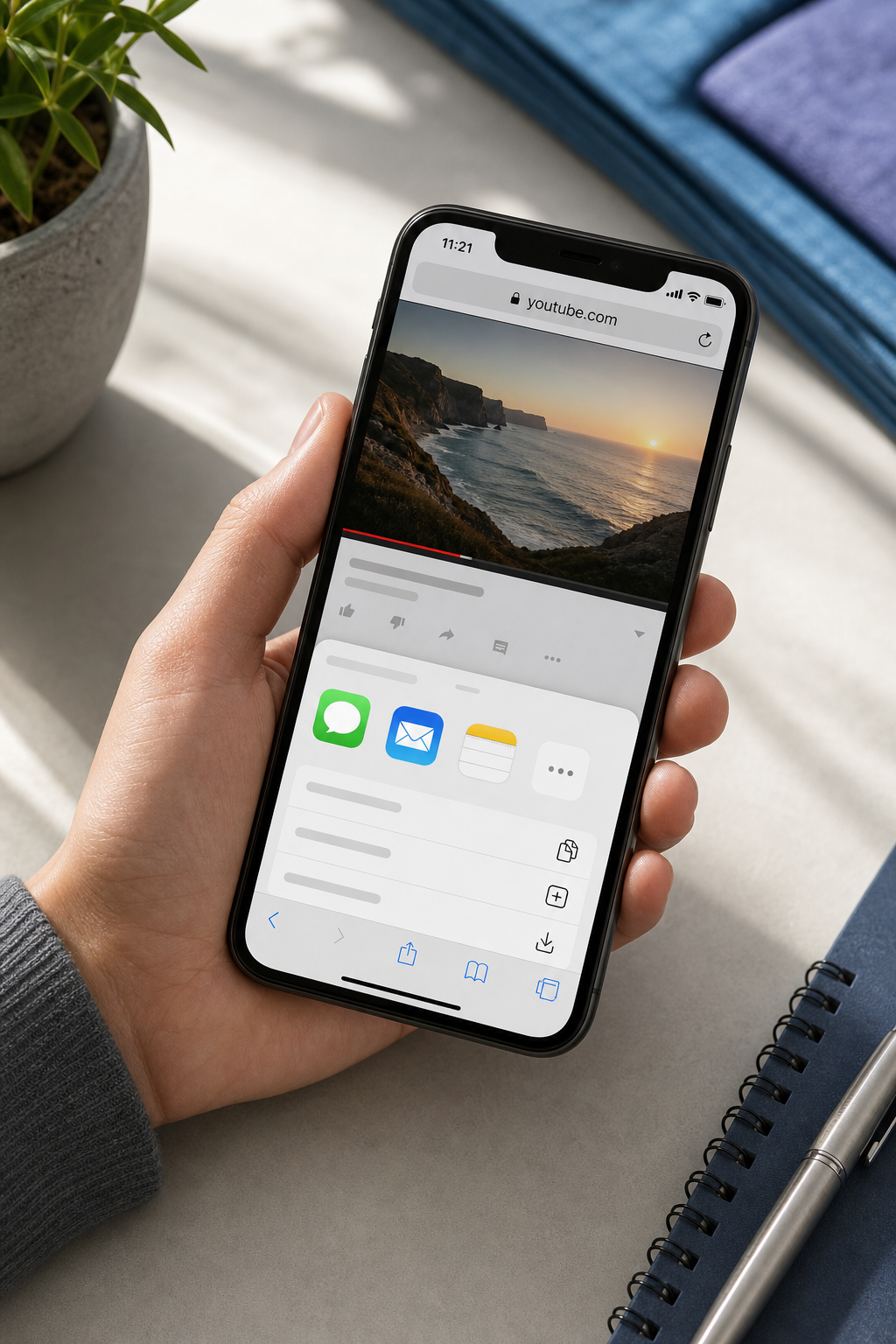
Krok 1. Skopiuj adres URL YouTube. Z aplikacji YouTube: stuknij Udostępnij → Kopiuj link. Z Safari na stronie oglądania YouTube: stuknij pasek adresu → Kopiuj. Link powinien zaczynać się od youtube.com/watch?v= lub youtu.be/. Jeśli zaczyna się od czegoś innego (przekierowanie Google, skrócony URL zewnętrzny), najpierw otwórz go raz, aby rozwinął się do kanonicznej formy.
Krok 2. Otwórz Safari i przejdź bezpośrednio do media-tools.online. Wpisz adres URL w pasku adresu — nie szukaj go w wyszukiwarce. Reklamy w wynikach wyszukiwania często naśladują legalne narzędzia przeglądarkowe, a jedno błędne stuknięcie prowadzi na stronę-klon, która faktycznie przesyła Twój plik. Na prawdziwej stronie nie ma procesu rejestracji, bramki e-mailowej ani monitu o instalację. Jeśli widzisz cokolwiek z tych rzeczy, jesteś na złej stronie.
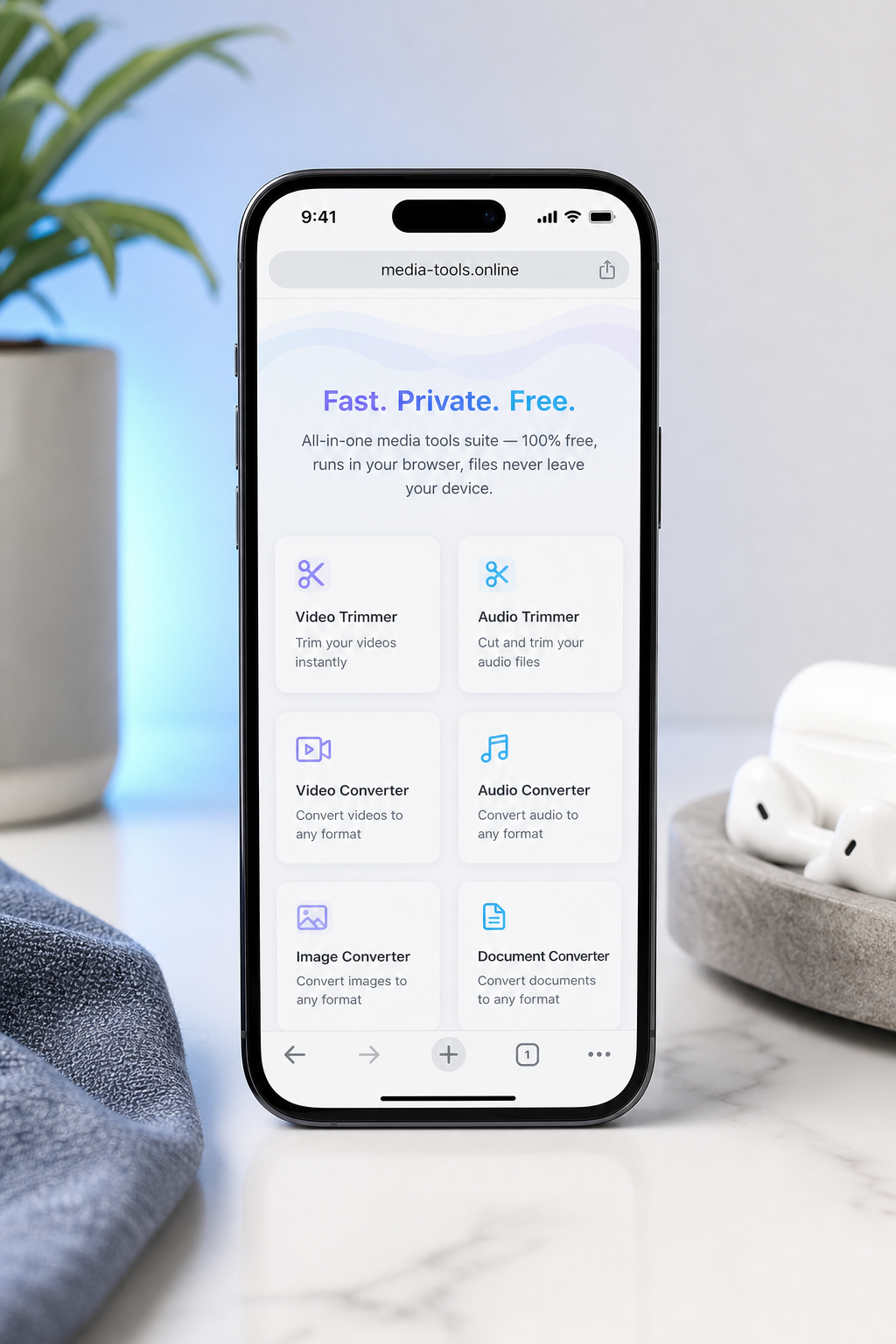
Krok 3. Wybierz narzędzie do konwersji wideo ze strony głównej. W mobilnym Safari narzędzia wyświetlają się jako pionowa lista kart. Stuknij „Konwersja wideo". Jeśli potrzebujesz tylko fragmentu zamiast całego filmu, Internetowy przycinacz wideo pozwala przyciąć przed eksportem — przydatne do wychwycenia 30-sekundowego fragmentu długiego wykładu lub jednego ruchu z rutyny treningowej.
Krok 4. Wklej adres URL YouTube w pole wprowadzania. Przytrzymaj palec na polu wprowadzania → Wklej. Narzędzie pobiera i analizuje manifest wideo w przeglądarce. Po zakończeniu parsowania pojawi się tytuł i miniatura. Jeśli nic nie pojawi się po dziesięciu sekundach, film jest prawdopodobnie z ograniczeniem wiekowym lub niepubliczny — patrz sekcja 6, co robić.
Krok 5. Wybierz format wyjściowy i jakość. Domyślnie wybierz MP4 (H.264) przy 720p lub 1080p — sekcja 4 wyjaśnia uzasadnienie. Stuknij menu rozwijane formatu, wybierz MP4, a następnie wybierz rozdzielczość. Wyższa rozdzielczość oznacza większy plik; przy odtwarzaniu na ekranie telefonu 720p jest prawie zawsze nieodróżnialne od 1080p i oszczędza około 40% pamięci.
Krok 6. Stuknij Konwertuj. Przetwarzanie odbywa się na Twoim urządzeniu. Konwersja działa w piaskownicy WebAssembly wewnątrz Twojej karty Safari. Testy Mozilla i dokumentacja wydajności WebAssembly V8 wskazują, że wykonanie WASM jest w przybliżeniu 1,3–1,5 raza wolniejsze od natywnego dla zadań intensywnych obliczeniowo, takich jak transkodowanie mediów. Dla 5-minutowego klipu 1080p na nowoczesnym iPhonie oczekuj około 30–60 sekund przetwarzania. Surowe bajty wideo nigdy nie opuszczają Twojego telefonu — są pobierane, dekodowane i remuxowane wewnątrz karty, na którą patrzysz.
Lokalne przetwarzanie w przeglądarce to nie techniczna ciekawostka — to różnica między narzędziem, któremu możesz zaufać z prywatnym materiałem, a takim, w którym masz nadzieję, że go nie przechowuje.
Krok 7. Gdy w Safari pojawi się strzałka pobierania, stuknij ją → stuknij plik → wybierz „Zapisz wideo" (do Zdjęć) lub „Zapisz w Plikach". Zgodnie z Apple Support, długie przytrzymanie ukończonego elementu w zasobniku pobierania Safari ujawnia opcje Przenieś i Udostępnij. Jeśli chcesz, aby ten plik był poza iCloud, wybierz „Zapisz w Plikach" i wskaż folder w sekcji „Na moim iPhonie". Jeśli chcesz mieć go w rolce aparatu do normalnego oglądania, „Zapisz wideo" prześle go bezpośrednio do Zdjęć.
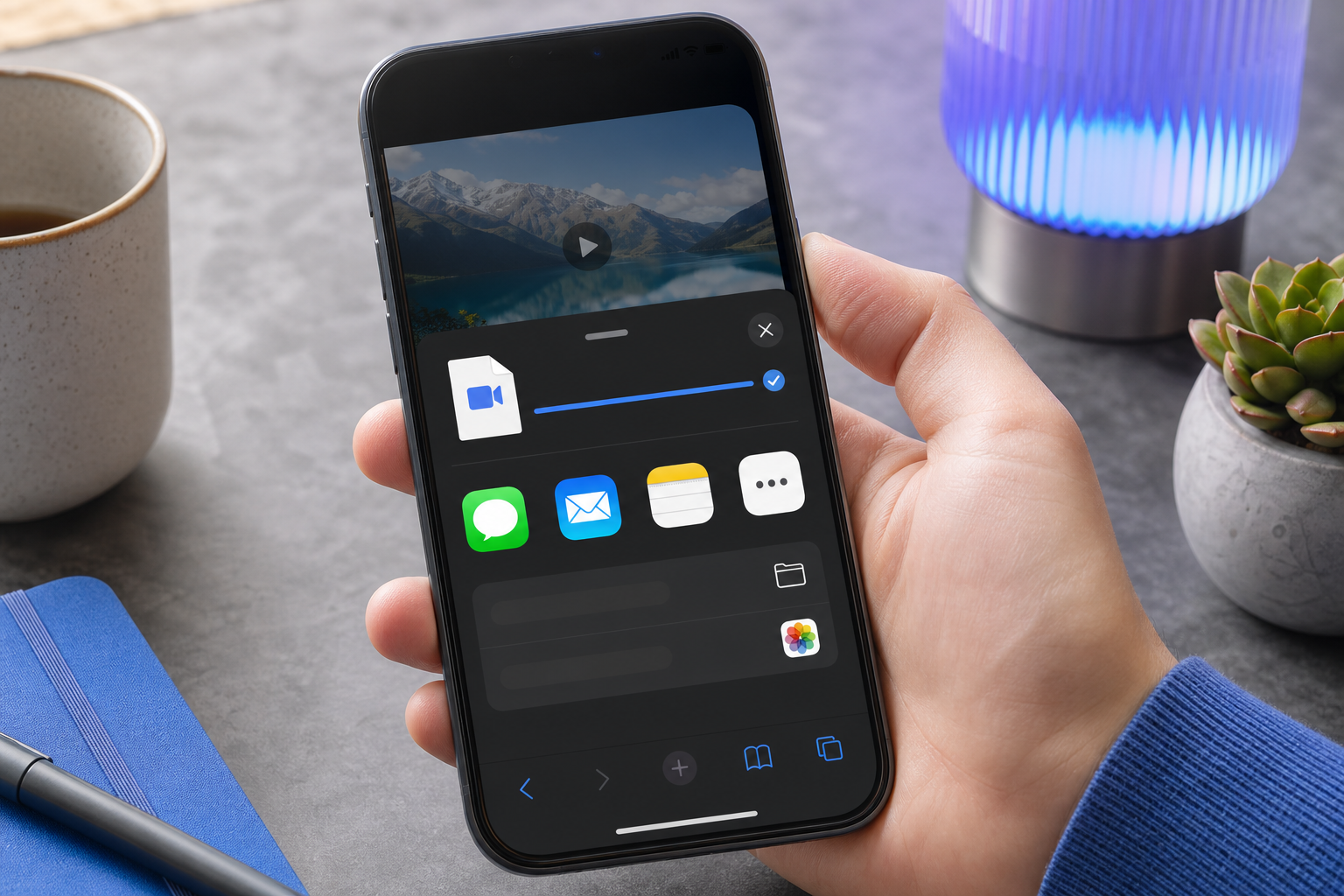
Weryfikacja: otwórz Zdjęcia (lub Pliki), odtwórz film i upewnij się, że dźwięk jest obecny. Jeśli brakuje dźwięku, wybór formatu prawdopodobnie był ustawiony na strumień tylko wideo — powtórz krok 5 z wyraźnie zaznaczonym MP4 i konwertuj ponownie. To cały przepływ pracy do zapisania filmu z YouTube na iPhone w jednej mobilnej sesji.
MP4, MOV czy coś innego? Wybór właściwego formatu, aby iPhone rzeczywiście odtworzył plik
Najczęstszy błąd po pobraniu nie dotyczy samego pobierania — to stuknięcie pliku i zobaczenie komunikatu „Nie można odtworzyć tego wideo". Dzieje się tak, gdy wybrany format nie jest natywnie obsługiwany przez Zdjęcia lub aplikację TV. iOS jest w tej kwestii rygorystyczny, a zasady są na tyle stabilne, że warto je zapamiętać.
MP4 (H.264 lub H.265) jest odtwarzany natywnie w Zdjęciach, TV, podglądzie Plików i iMessage. Zgodnie z specyfikacjami technicznymi iPhone'a 15, H.264 i HEVC w kontenerach .mp4 lub .mov to bazowe obsługiwane formaty na każdym aktualnym iPhonie. To właściwy wybór dla 90% użytkowników.
MOV to własny kontener Apple. Nieco większy narzut dla tego samego kodeka, ale płynniejsze przejście do iMovie i Final Cut Pro na iOS. Używaj go tylko jeśli planujesz edytować klip.
MKV nie jest odtwarzany w Zdjęciach ani TV. Wymaga VLC dla urządzeń mobilnych lub Infuse — zgodnie z FAQ VLC dla urządzeń mobilnych, aplikacja obsługuje MKV sprawnie, ale dodałeś zależność od aplikacji, której chciałeś uniknąć. Pomiń MKV, chyba że konkretnie używasz tych odtwarzaczy.
WebM nie ma natywnej obsługi odtwarzania w iOS i jest najczęstszą przyczyną skarg „dlaczego to nie działa?" od osób używających konwerterów skierowanych na sieć. Nigdy nie wybieraj WebM, jeśli celem jest oglądanie offline na telefonie.
Planowanie pamięci też ma znaczenie. Zgodnie z wskazówkami Apple dotyczącymi przechowywania wideo, 1 minuta 1080p H.264 przy 30 klatkach na sekundę zajmuje około 60–90 MB, a 4K przy 60 klatkach na sekundę może przekroczyć 400 MB na minutę. Źródła o przepustowości internetowej przy 4–6 Mbps są mniejsze — około 30–45 MB/min zgodnie z notatką techniczną Apple HLS i dokumentacją kompresji wideo HandBrake. Gdy przepustowość jest nieznana, „1 minuta ≈ 100–150 MB" to bezpieczna górna granica przy planowaniu.
| Przypadek użycia | Zalecany format | Zalecana rozdzielczość | Przybliżona pamięć / min |
|---|---|---|---|
| Oglądanie w aplikacji Zdjęcia | MP4 (H.264) | 1080p | 60–90 MB |
| Edycja w iMovie | MOV | 1080p | 70–100 MB |
| Udostępnianie na Instagram / TikTok | MP4 (H.264) | 1080p | 60–90 MB |
| Archiwizowanie długich treści | MP4 (H.264) | 720p | 30–45 MB |
| Odtwarzanie przez VLC / Infuse | MKV lub MP4 | Źródłowa | Różna |
| Tylko audio (wykład, podcast) | Wyodrębnij MP3 | — | 1–2 MB |
Praktyczna decyzja wygląda następująco. Na iPhonie 64 GB, który jest już prawie pełny, różnica między pobieraniem w 720p a 1080p to około 40–50% różnicy w pamięci przy wizualnie podobnym odtwarzaniu na ekranie telefonu. Dla 60-minutowego wykładu to około 1,8 GB zaoszczędzone przez wybór 720p — istotne, gdy sprzątasz przed podróżą. W przypadku czegokolwiek, co później będziesz edytować w iMovie, wybierz MOV od razu; późniejsza transkodowanie z MP4 do MOV marnuje czas i dodaje krok z utratą jakości.
W przypadku wszystkiego, co będziesz ponownie udostępniać na Instagram lub TikTok, wybierz YouTube do MP4 w stylu iPhone — zwykły H.264 MP4 przy 1080p. Obie platformy ponownie kodują wszystko, co przesyłasz, więc dostarczenie im czystego MP4 minimalizuje utratę jakości wynikającą z podwójnej konwersji. A jeśli naprawdę chcesz tylko audio — fragment podcastu, wykład, piosenkę, której będziesz słuchać w drodze — Internetowy przycinacz audio obsługuje to bezpośrednio, zarówno z oryginalnego URL, jak i z właśnie zapisanego MP4. Pliki tylko audio zajmują 1–2 MB na minutę, co stanowi ułamek odpowiednika wideo.
Zachowanie prywatności pobranych filmów: iCloud, ukryte albumy i dlaczego konwertery serwerowe to podatek prywatności
Prywatne zapisywanie wideo to nie paranoja — to uzasadnione oczekiwanie, że to, co pobierasz na swoje urządzenie, pozostaje na Twoim urządzeniu.
Większość poradników kończy się na „plik jest na Twoim telefonie, gotowe". Ale postawa prywatności dotycząca kroku konwersji i miejsca docelowego przechowywania ma znaczenie — i właśnie tutaj konkurencyjne narzędzia po cichu zawodzą.
Dlaczego konwertery serwerowe są ryzykiem dla prywatności. Gdy wklejasz URL do typowego konwertera online, konwerter pobiera film na swój serwer, tam transkoduje go i odsyła do Ciebie. Twój adres IP, URL wideo i znacznik czasu kończą się zalogowane. Badanie prywatności miliona stron przeprowadzone przez Princeton/Stanford wykazało, że darmowe serwisy do konwersji mediów nieproporcjonalnie często hostują zewnętrzne trackery, skrypty fingerprintowania i nieprzejrzyste potoki zbierania danych. Jak ujął to prof. Arvind Narayanan, jeden z autorów badania: „Darmowe serwisy do konwersji mediów często zarabiają nie na Tobie jako kliencie, ale na Twoich danych i urządzeniu — poprzez inwazyjne śledzenie, skrypty do kopania kryptowalut lub pobieranie drive-by."
Co oznacza przetwarzanie lokalne/WebAssembly w prostym języku. W przypadku narzędzia opartego na WebAssembly bajty wideo są pobierane przez Twoją przeglądarkę i przetwarzane przez moduł WASM działający wewnątrz Twojej karty Safari. Nie ma kroku przesyłania. Nie ma serwera, który ma kopię. Lin Clark, były pracownik Mozilla i jeden z najbardziej cytowanych twórców wyjaśnień WebAssembly, podsumowała implikacje dla prywatności bezpośrednio w wprowadzeniu Mozilla do WebAssembly: „Uruchamianie przetwarzania wideo i audio w WebAssembly po stronie klienta utrzymuje surowe media z dala od zdalnych serwerów, co może znacznie zmniejszyć obawy o prywatność i bezpieczeństwo w porównaniu z transkodowaniem po stronie serwera."
To strukturalny powód, dla którego przepływ pracy opisany w sekcji 3 należy do innej kategorii niż clideo.com, online-video-cutter.com czy mp3cut.net — nie jest to twierdzenie marketingowe, ale architektoniczne.
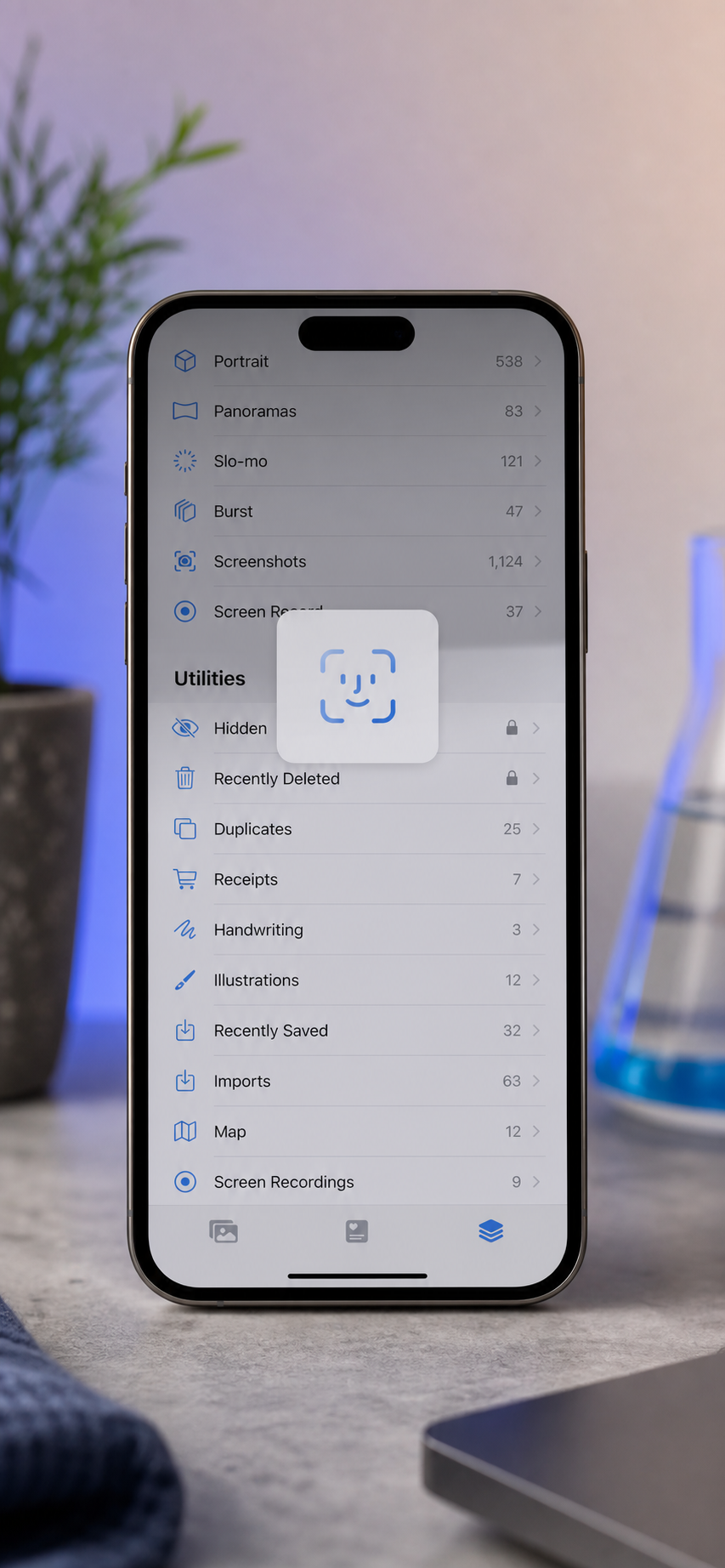
Prywatność po stronie iPhone'a: konfiguracja ukrytego albumu. Od iOS 16 album Ukryte w Zdjęciach jest domyślnie chroniony przez Face ID / Touch ID / kod dostępu, zgodnie z dokumentacją Apple Support. Aby go znaleźć: Zdjęcia → Albumy → przewiń do Narzędzia → Ukryte. Aby ukryć film: otwórz go → stuknij ikonę udostępniania → Ukryj. Aby sam album Ukryte był niewidoczny z karty Albumy: Ustawienia → Zdjęcia → wyłącz przełącznik „Pokaż album Ukryte". Glenn Fleishman, redaktor współpracujący Macworld, opisał praktyczny efekt w ten sposób: „Dzięki iOS 16 wrażliwe zdjęcia i filmy można umieścić w albumie Ukryte, który wymaga Face ID, co znacznie utrudnia przypadkowym użytkownikom urządzenia natrafienie na prywatne treści."
Alternatywa z aplikacją Pliki. Zapisywanie w „Na moim iPhonie" w aplikacji Pliki nie synchronizuje się z iCloud, chyba że ręcznie przeniesiesz plik do iCloud Drive, zgodnie z Apple Support. W przypadku filmów, które chcesz konkretnie wykluczyć z kopii zapasowej w chmurze — powiedzmy, surowy materiał, który edytujesz za pomocą internetowego przycinacza wideo, wrażliwe treści lub cokolwiek, czego nie chcesz synchronizować z udostępnionym kontem Apple członka rodziny — Pliki > Na moim iPhonie to czystsze miejsce docelowe niż Rolka aparatu.
Uwaga dotycząca synchronizacji iCloud Photos. Gdy iCloud Photos jest włączone, wszystko zapisane w Rolce aparatu jest automatycznie przesyłane i wlicza się do Twojego limitu iCloud (Apple Support). Aby zapisać film z YouTube na iPhone bez zużywania darmowych 5 GB iCloud na jednym pobraniu 4 GB, masz dwie opcje: zapisz w Plikach > Na moim iPhonie zamiast tego, albo tymczasowo wyłącz iCloud Photos przed zapisaniem do Rolki aparatu, a następnie ponownie go włącz po umieszczeniu pliku. Pierwsza opcja jest czystsza i odwracalna bez wpływu na jakąkolwiek inną synchronizację.
Krótka, praktyczna uwaga dotycząca kontekstu praw autorskich. To nie jest porada prawna. Przypadki, w których pobieranie jest jednoznaczne pod względem osobistego użytku, to: filmy, które sam przesłałeś, treści na licencji Creative Commons (które YouTube pozwala filtrować) i treści, w których przesyłający wyraźnie przyznał prawa do pobierania. Warunki korzystania z YouTube, sekcja 5B, stanowią, że użytkownicy nie powinni pobierać treści, chyba że YouTube udostępnia do nich link do pobrania. Dyrektor prawny EFF Corynne McSherry zauważyła, że „Pobieranie filmów z YouTube jest niezgodne z warunkami korzystania z usługi YouTube, z wyjątkiem sytuacji, gdy sam serwis udostępnia przycisk pobierania, jak w przypadku YouTube Premium." Uczciwe stanowisko: ta zasada obowiązuje nawet w przypadku osobistego użytku, a artykuł ten przedstawia ten fakt transparentnie, abyś mógł podjąć świadomą decyzję, zamiast być informowanym, że pytanie nie istnieje.
Kiedy metoda Safari nie zadziała: przypadki szczególne i uczciwe obejścia
Przez większość czasu możesz pobrać film z YouTube na iPhone w niecałą minutę. Sześć konkretnych sytuacji psuje ten przepływ pracy — a rozpoznanie ich z wyprzedzeniem oszczędza godzinę debugowania.
- Filmy z ograniczeniem wiekowym. YouTube wymaga dla nich uwierzytelnienia konta; narzędzie przeglądarkowe pobierające publiczny URL nie może przedstawić poświadczeń w Twoim imieniu. W ramach tej metody nie ma obejścia — będziesz musiał obejrzeć film w aplikacji YouTube będąc zalogowanym. Żadne narzędzie tego nie naprawia bez kłamania na ten temat.
- Transmisje na żywo i premiery. Treści na żywo to bieżąca sesja HLS bez gotowego pliku, zgodnie z dokumentacją YouTube dotyczącą nagrań transmisji na żywo. Nagranie VOD pojawia się dopiero po zakończeniu transmisji i przetworzeniu go przez YouTube — zazwyczaj w ciągu kilku godzin. Rozwiązanie: poczekaj, aż powtórka skończy przetwarzanie, a następnie uruchom normalny przepływ pracy na URL VOD.
- Prywatne lub niepubliczne filmy, których nie jesteś właścicielem. Ta sama ściana uwierzytelniania co w przypadku treści z ograniczeniem wiekowym. Jeśli masz link udostępniony przez właściciela, możesz obejrzeć go w aplikacji YouTube będąc zalogowanym, ale nie możesz go pobrać bez uwierzytelnionej sesji — której narzędzie przeglądarkowe pobierające publiczny URL nie posiada. Jeśli właściciel jest chętny, poproś go o bezpośrednie przesłanie pliku źródłowego.
- Treści zablokowane regionalnie. Jeśli YouTube blokuje film w Twoim kraju, narzędzie konwersji pobierające z Twojego adresu IP też jest blokowane. Rozwiązanie nie leży po stronie końcowej — leży po stronie wejściowej. Połącz się z VPN w dozwolonym regionie przed otwarciem Safari, a następnie uruchom normalny przepływ pracy. Sam krok konwersji jest neutralny regionalnie; to początkowe pobieranie zawodzi.
- Bardzo długie filmy (ponad 90 minut). Mobilna przeglądarka Safari wymusza surowsze limity pamięci i czasu wykonania niż przeglądarki na komputerze stacjonarnym — blog WebKit o WebAssembly w Safari i uwagi Google Developers dotyczące limitów pamięci WASM dokumentują to ograniczenie. Praktyczna zasada: poniżej około 60 minut jest niezawodne w iPhone Safari, 60–90 minut jest mieszane, a powyżej 90 minut powinieneś uruchomić to samo narzędzie w Safari na komputerze lub Chrome i wysłać wynikowy plik MP4 na iPhone przez AirDrop. Wersja komputerowa narzędzia to ten sam kod; różni się tylko maksymalny próg zasobów przeglądarki.
- iOS 12 lub starszy. Menedżer pobierania Safari nie istnieje poniżej iOS 13, który był kluczową funkcją iOS 13. Ponieważ ponad 90% aktywnych iPhone'ów działa teraz na iOS 15 lub nowszym według danych wsparcia deweloperów Apple, to naprawdę przypadek szczególny — ale dla tej niewielkiej grupy dotkniętej tym problemem obejściem jest aktualizacja iOS (bezpłatna, zajmuje około 15 minut) lub uruchomienie przepływu pracy w przeglądarce na komputerze i wysłanie wyniku przez AirDrop. Nie ma sposobu na dodanie menedżera pobierania do Safari w iOS 12.
Mając to za sobą, poniższa lista kontrolna przed startem sprawi, że przepływ pracy będzie powtarzalny.
Zanim naciśniesz „Pobierz": 60-sekundowy test gotowości iPhone'a
Wykonaj to raz. Dodaj do zakładek. Twoje przyszłe ja nie musi ponownie czytać całego artykułu.
- Czy film jest publicznie dostępny i nie ma ograniczenia wiekowego? Jeśli nie, metoda Safari go nie osiągnie — zamiast tego obejrzyj go w aplikacji YouTube.
- Czy korzystasz z iOS 13 lub nowszego? Jeśli nie, zaktualizuj w Ustawienia > Ogólne > Uaktualnienia oprogramowania; poniżej iOS 13 Safari nie może zarządzać pobieraniem.
- Czy zdecydowałeś się na format? Domyślnie wybierz MP4 (H.264) do oglądania, MOV do edycji w iMovie, MP4 720p do archiwizowania długich treści.
- Czy masz wystarczająco dużo wolnej pamięci? Reguła kciuka: około 100–150 MB na minutę przy 1080p w najgorszym przypadku. Sprawdź Ustawienia > Ogólne > Pamięć iPhone'a przed rozpoczęciem.
- Czy film ma mniej niż 60 minut? Jeśli dłuższy, spodziewaj się, że mobilna przeglądarka Safari będzie miała problemy po 90 minutach — uruchom przepływ pracy na komputerze i wyślij wynik przez AirDrop.
- Czy chcesz, aby plik był poza iCloud? Jeśli tak, zapisz w Plikach > Na moim iPhonie lub wyłącz iCloud Photos przed zapisaniem do Rolki aparatu.
- Czy chcesz go ukryć przed osobą, która podniesie Twój telefon? Jeśli tak, skonfiguruj album Ukryte (Zdjęcia > Albumy > Narzędzia > Ukryte) i zweryfikuj, czy Face ID jest wymagane, zanim przejdziesz dalej. Następnie: otwórz konwerter w Safari → wklej URL → wybierz MP4 → stuknij Konwertuj → zapisz do Plików lub Zdjęć.
To cały przepływ pracy do pobierania filmów z YouTube na iPhone od początku do końca. Bez aplikacji, bez przesyłania, bez konta — i plik, który naprawdę należy do Ciebie.
Często zadawane pytania: pobieranie filmów z YouTube na iPhone
Czy pobrane filmy będą wliczane do mojego miejsca w iCloud?
Tylko jeśli są zapisane w Rolce aparatu i iCloud Photos jest włączone, zgodnie z Apple Support. Aby tego uniknąć, zapisz w Plikach > Na moim iPhonie — ta lokalizacja nie synchronizuje się z iCloud, chyba że ręcznie przeniesiesz plik do iCloud Drive (Apple Support). W przypadku okazjonalnych pobrań najczystszy przepływ pracy to zapisanie do Plików lokalnie, oglądanie stamtąd i usunięcie po zakończeniu. Dzięki temu Twój limit iCloud jest wolny na rzeczywiste zdjęcia i kopie zapasowe.
Czy mogę w ten sam sposób pobierać YouTube Shorts na iPhone?
Tak. Jedyna różnica polega na tym, jak kopiujesz URL: w odtwarzaczu Shorts stuknij menu z trzema kropkami (nie ikonę udostępniania na dole) → Kopiuj link. Wklej do konwertera przeglądarkowego w ten sam sposób co zwykły film. Shorts trwają zazwyczaj poniżej 60 sekund, więc rozmiar pliku i czas przetwarzania są znikome — zazwyczaj poniżej 10 MB i poniżej 5 sekund konwersji. Proporcje (9:16 pionowe) są automatycznie zachowane w zapisanym pliku MP4.
Czy to działa też na iPadzie?
Tak. Safari na iPadOS obsługuje ten sam menedżer pobierania wprowadzony w iOS 13 (Apple Support), a aplikacja Pliki zachowuje się identycznie. Jedyną widoczną różnicą jest układ — karty narzędzi wyświetlają się w szerszej siatce na iPadzie zamiast pionowej listy. Praktyczną zaletą iPada jest większa ilość pamięci, co sprawia, że przetwarzanie filmów dłuższych niż 90 minut jest bardziej niezawodne niż na iPhonie. Jeśli często pobierasz długie wykłady lub całe nagrania konferencji, iPad jest lepszym urządzeniem.
Jak po pobraniu przekonwertować film do formatu audio (MP3)?
Otwórz to samo narzędzie przeglądarkowe i użyj opcji konwersji audio. Prześlij zapisany plik MP4, wybierz MP3 jako wyjście, a konwersja działa lokalnie — ten sam model prywatności co krok wideo, bez przesyłania na serwer. Do przycinania tylko fragmentu audio (cytat z podcastu, sekcja muzyczna z dłuższego filmu) internetowy przycinacz audio obsługuje to bezpośrednio, pozwalając ustawić punkty początkowy i końcowy przed eksportem. Pliki tylko audio zajmują zazwyczaj 1–2 MB na minutę, więc koszt pamięci jest znikomy.