
Comment télécharger des vidéos YouTube sur votre iPhone (sans application)
Télécharger une vidéo YouTube sur iPhone sans application : ce qui fonctionne vraiment en 2025
Vous tenez votre iPhone dans la main, regardant une vidéo YouTube que vous souhaitez avoir hors ligne — une routine d'entraînement que vous essayez de mémoriser, une recette que vous cuisinerez plus tard, un tutoriel que vous regardez encore et encore, ou un clip que vous avez vous-même mis en ligne. Vous avez déjà essayé deux méthodes. Aucune n'a fonctionné. Vous avez buté sur le paywall de YouTube Premium, téléchargé une application "sauvegarde vidéo" depuis l'App Store qui exigeait un abonnement avant de vous montrer quoi que ce soit, et peut-être même collé l'URL dans un site gratuit qui vous a demandé votre adresse e-mail avant d'ajouter un filigrane sur le résultat.
L'objectif est simple : télécharger une vidéo YouTube sur iPhone sans application, sans compte, et sans faire passer le fichier par le serveur de quelqu'un d'autre. La méthode ci-dessous utilise Safari mobile et un outil basé sur navigateur qui traite la vidéo localement sur votre téléphone. Les appareils mobiles représentant plus de 70 % du temps de visionnage YouTube selon Statista, le problème spécifique à l'iPhone est le plus répandu — et les solutions recommandées sont pour la plupart défaillantes.
Voici pourquoi chaque méthode que vous avez déjà essayée a échoué — et que faire à la place.
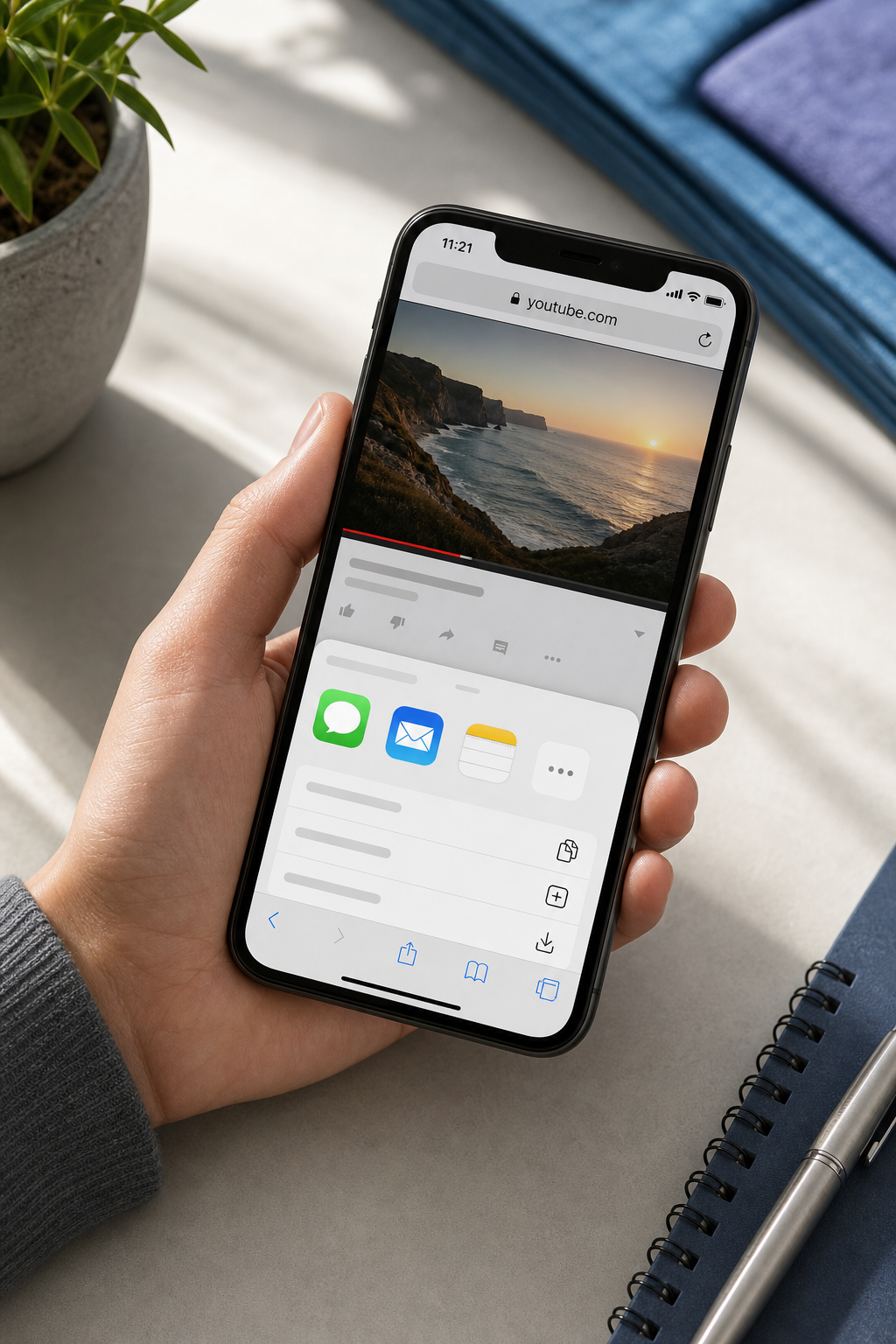
Table des matières
- Pourquoi toutes les méthodes « faciles » que vous avez essayées ne fonctionnent plus
- Ce que votre iPhone peut réellement faire nativement (et où les outils Apple atteignent leurs limites)
- La méthode Safari : télécharger une vidéo YouTube sur votre iPhone localement, de A à Z
- MP4, MOV ou autre ? Choisir le bon format pour que votre iPhone lise réellement le fichier
- Garder les vidéos téléchargées privées : iCloud, albums masqués et pourquoi les convertisseurs côté serveur sont une taxe sur la vie privée
- Quand la méthode Safari ne fonctionnera pas : cas particuliers et solutions alternatives honnêtes
- Avant de taper sur Télécharger : une vérification de 60 secondes de votre iPhone
- Foire aux questions : télécharger des vidéos YouTube sur iPhone
Pourquoi toutes les méthodes « faciles » que vous avez essayées ne fonctionnent plus
Cinq approches semblent évidentes la première fois que vous essayez d'enregistrer une vidéo YouTube sur votre iPhone. Toutes les cinq ont une raison structurelle d'échouer — pas de malchance, pas de votre faute. Les voici, avec la raison réelle pour laquelle chacune ne fonctionne pas.
- Les téléchargements hors ligne de YouTube Premium. Coûte 13,99 $/mois aux États-Unis, et selon la lettre officielle de Google du responsable mondial de la musique, YouTube comptait plus de 80 millions d'abonnés Premium et Music payants dans le monde fin 2022. Le problème que personne ne mentionne : ces téléchargements sont verrouillés par DRM à l'intérieur de l'application YouTube. Ils expirent si vous annulez, ne peuvent pas être déplacés vers Fichiers, ne peuvent pas être partagés via AirDrop, ne peuvent pas être ouverts dans iMovie. Ce n'est pas télécharger une vidéo — c'est louer une lecture en cache qui disparaît dès que vous arrêtez de payer.
- Les applications de téléchargement de l'App Store. Les directives d'examen de l'App Store d'Apple — notamment les sections 2.5.2 et 3.2.1 — restreignent explicitement les applications qui téléchargent du contenu tiers sans autorisation. Les applications qui survivent à l'examen tendent à pivoter vers des abonnements à pratiques trompeuses ; Malwarebytes Labs a documenté des applications iOS frauduleuses de téléchargement vidéo utilisant exactement ce modèle. Elles sont supprimées, puis réapparaissent sous de nouveaux noms. Vous en installez une, elle fonctionne une semaine, puis elle réclame 9,99 $/semaine ou disparaît de l'App Store.
- Les convertisseurs de téléchargement basés sur navigateur. Vous collez une URL, le site télécharge la vidéo sur son serveur, la transcode et vous la renvoie. L'enquête de Comparitech sur les convertisseurs vidéo en ligne a révélé que beaucoup utilisent du HTTP non chiffré, de multiples scripts de suivi, et n'ont pas de politiques claires de conservation des médias téléchargés. L'étude sur la confidentialité web de Princeton/Stanford portant sur 1 million de sites a montré que les sites de conversion de médias gratuits intègrent de manière disproportionnée des traceurs tiers et des empreintes digitales de navigateur. Votre URL, votre adresse IP et un horodatage finissent enregistrés quelque part que vous ne pouvez pas auditer.
- L'enregistrement d'écran de la lecture. Intégré à iOS, mais l'audio est souvent manquant car le routage audio de YouTube bloque la source du microphone de l'enregistreur d'écran. La qualité se dégrade à ce que votre écran affiche — pas la résolution source. Une notification apparaît et l'enregistrement est gâché. Et une vidéo de 30 minutes signifie 30 minutes à fixer votre téléphone pendant qu'elle se lit en temps réel, ce qui n'est pas ce que « télécharger » signifie.
- Les téléchargeurs basés sur Raccourcis. Raccourcis peut appeler des URL, mais il ne peut pas légitimement contourner le système de signature et de jeton de YouTube, que la documentation de YouTube-DL décrit comme un chiffrement de signature délibérément rotatif. Federico Viticci de MacStories a documenté le phénomène : les raccourcis communautaires « se cassent chaque fois que le site modifie ses URL de vidéo ou sa logique de jeton. Ce sont des astuces ingénieuses, mais pas des outils fiables. »
Le problème n'est pas que télécharger des vidéos YouTube soit techniquement difficile — c'est que la plupart des outils sont conçus pour vous faire défaut juste après que vous vous y êtes engagé.
Si vous essayez de télécharger une vidéo YouTube sur votre iPhone, ces cinq options sont à écarter. Voici ce qui ne l'est pas.
Ce que votre iPhone peut réellement faire nativement (et où les outils Apple atteignent leurs limites)
Avant de chercher un outil tiers, il est utile de comprendre ce que Safari, Fichiers et Raccourcis peuvent déjà faire seuls — et la raison technique précise pour laquelle ils ne peuvent pas tout à fait terminer le travail pour YouTube.
Le gestionnaire de téléchargements de Safari a été introduit dans iOS 13 et accepte les types de fichiers standard, notamment MP4, MOV, ZIP et la plupart des formats courants. Selon la documentation du support Apple, il enregistre par défaut dans iCloud Drive > Téléchargements, mais l'emplacement est configurable dans Réglages > Safari > Téléchargements. Lorsqu'un téléchargement est actif, une flèche bleue apparaît à côté de la barre d'adresse. Selon les données du support développeur d'Apple, plus de 90 % des iPhone actifs fonctionnent sous iOS 15 ou version ultérieure début 2025 — le gestionnaire de téléchargements est donc disponible pour presque tout le monde lisant ceci.
L'application Fichiers prend en charge le stockage local « Sur mon iPhone » qui ne se synchronise pas avec iCloud, ainsi que la création de dossiers et une intégration complète de la feuille de partage, notamment « Enregistrer la vidéo » dans Photos (Support Apple). Ce comportement uniquement local est au cœur du flux de travail de confidentialité abordé plus loin.
L'application Raccourcis peut récupérer le contenu d'une URL grâce à son action « Obtenir le contenu de l'URL » (Guide de l'utilisateur Apple Raccourcis), mais elle ne peut pas suivre les URL signées et à durée limitée de YouTube sans un script fragile obtenu par rétro-ingénierie qui cesse de fonctionner à chaque mise à jour de YouTube.
Le vrai obstacle n'est pas Apple — c'est ce que YouTube diffuse. YouTube livre la plupart des vidéos modernes sous forme de flux adaptatifs DASH ou HLS : des fragments MP4 ou WebM segmentés avec des URL à jeton à durée limitée, plus un pipeline audio séparé qui doit être remuxé avec la vidéo. Cela est spécifié dans l'IETF RFC 8216 (HTTP Live Streaming) et expliqué en détail par le Forum industriel MPEG-DASH. Safari et Raccourcis ne peuvent pas réassembler ces segments en un seul fichier lisible par eux-mêmes.
| Capacité | Téléchargements Safari | Application Fichiers | Raccourcis | Ce que YouTube diffuse |
|---|---|---|---|---|
| Téléchargement direct en MP4 | ✓ | ✓ | ✓ | ✗ — HLS/DASH segmenté |
| Enregistre localement sans iCloud | ✓ | ✓ | ✓ | — |
| Gère les manifestes .m3u8 / .mpd | ✗ | ✗ | ✗ | Requis |
| Remuxe audio + vidéo séparés | ✗ | ✗ | ✗ | Requis |
| Fonctionne sur une URL YouTube active | ✗ | ✗ | ✗ | — |
| Nécessite l'installation d'une application tierce | ✗ | ✗ | ✗ | — |
Les outils natifs de l'iPhone sont excellents pour enregistrer un fichier lorsque l'URL pointe vers un fichier réel. Ils ne sont pas conçus pour analyser des manifestes de streaming adaptatif, récupérer des dizaines de segments temporisés en parallèle et les remuxer en un seul MP4. C'est une catégorie de travail différente — plus proche de ce qu'un éditeur vidéo fait en interne que de ce que fait un navigateur.
Le problème de téléchargement de vidéo YouTube sur iPhone se résume donc à une pièce manquante : une étape intermédiaire qui récupère les segments, les décode et remet à Safari un seul MP4 prêt à enregistrer. La question est de savoir où cette étape intermédiaire se déroule. Sur le serveur de quelqu'un d'autre (taxe sur la vie privée, voir la section 5), ou dans l'onglet Safari que vous avez déjà ouvert. Le flux de travail Safari ci-dessous utilise la deuxième option. Voici comment il fonctionne de bout en bout lorsque vous souhaitez télécharger une vidéo YouTube sur iPhone en une seule session mobile.
La méthode Safari : télécharger une vidéo YouTube sur votre iPhone localement, de A à Z
C'est la méthode qui fonctionne sur iOS 13 ou version ultérieure dans Safari mobile — sans application, sans compte, sans téléchargement vers un serveur. L'outil ci-dessous (Media Tools Suite) traite les fichiers localement via WebAssembly, spécifiquement FFmpeg compilé en WASM, ce qui signifie que les octets vidéo ne quittent jamais votre téléphone. C'est la seule raison de le préférer aux convertisseurs par téléchargement abordés précédemment.
Étape 1. Copiez l'URL YouTube. Depuis l'application YouTube : appuyez sur Partager → Copier le lien. Depuis Safari sur la page de visionnage YouTube : appuyez sur la barre d'adresse → Copier. Le lien doit commencer par youtube.com/watch?v= ou youtu.be/. S'il commence par autre chose (une redirection Google, une URL raccourcie tierce), ouvrez-le d'abord une fois pour qu'il se résolve dans sa forme canonique.
Étape 2. Ouvrez Safari et accédez directement à media-tools.online. Tapez l'URL dans la barre d'adresse — ne la recherchez pas. Les publicités dans les résultats de recherche imitent régulièrement des outils de navigateur légitimes, et un mauvais appui vous amène sur un site clone qui télécharge votre fichier sur ses serveurs. Il n'y a pas de flux de création de compte, pas de porte d'entrée par e-mail, et pas d'invite d'installation sur le vrai site. Si vous en voyez un, vous êtes sur la mauvaise page.
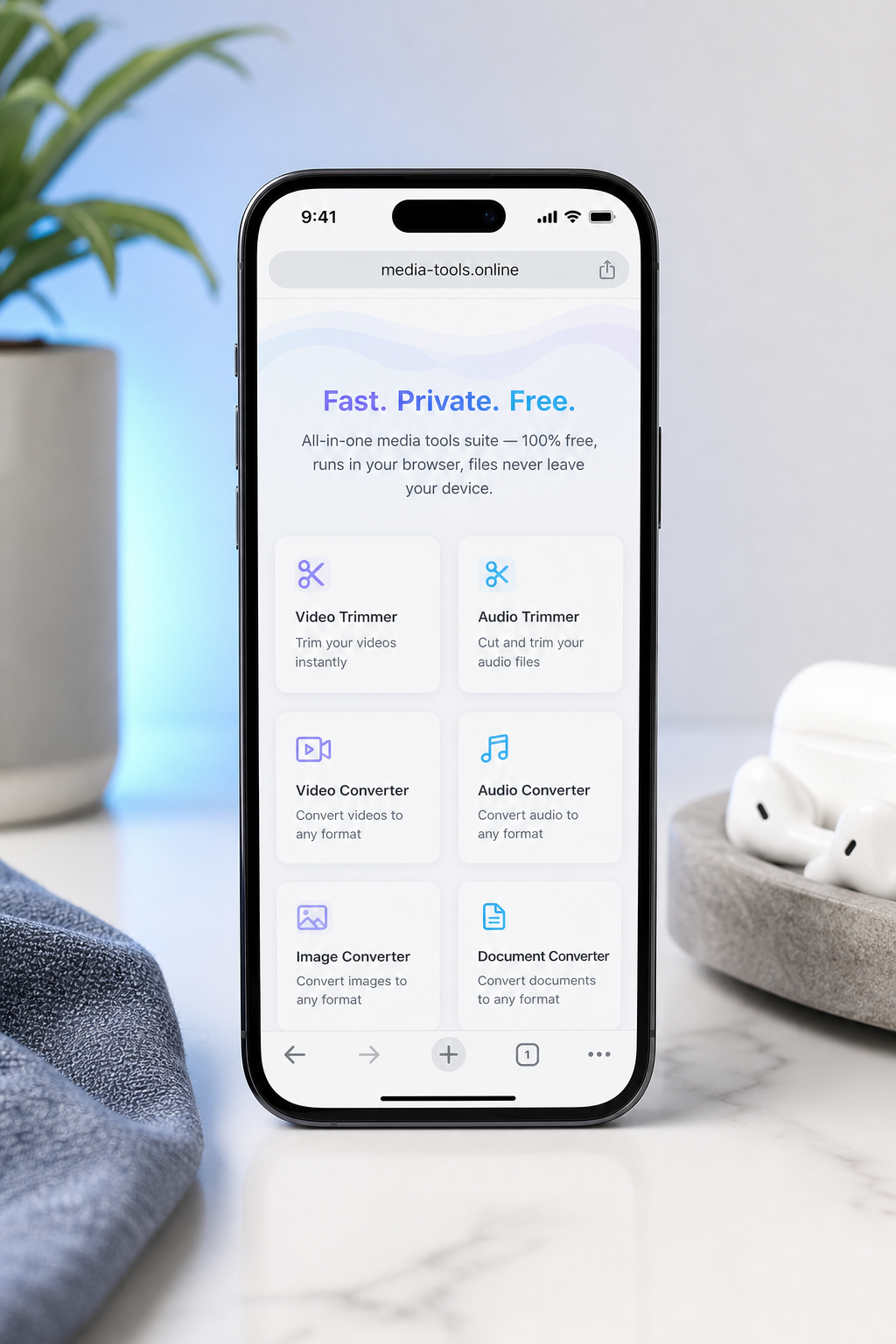
Étape 3. Choisissez l'outil de conversion vidéo depuis la page d'accueil. Sur Safari mobile, les outils apparaissent sous forme de liste de cartes verticale. Appuyez sur « Conversion vidéo ». Si vous n'avez besoin que d'un extrait plutôt que de la vidéo complète, le Découpeur vidéo en ligne vous permet de couper avant d'exporter — utile pour extraire un segment de 30 secondes d'un long cours ou un seul mouvement d'une routine d'entraînement.
Étape 4. Collez l'URL YouTube dans le champ de saisie. Appuyez longuement sur le champ de saisie → Coller. L'outil récupère et analyse le manifeste vidéo dans le navigateur. Vous verrez le titre et une miniature apparaître une fois l'analyse terminée. Si rien n'apparaît après dix secondes, l'URL est probablement soumise à une restriction d'âge ou non répertoriée — consultez la section 6 pour savoir quoi faire.
Étape 5. Sélectionnez votre format de sortie et la qualité. Optez par défaut pour MP4 (H.264) en 720p ou 1080p — la section 4 en explique les raisons. Appuyez sur le menu déroulant de format, sélectionnez MP4, puis choisissez votre résolution. Une résolution plus élevée signifie un fichier plus volumineux ; pour une lecture sur écran de téléphone, le 720p est presque toujours impossible à distinguer du 1080p et économise environ 40 % de stockage.
Étape 6. Appuyez sur Convertir. Le traitement s'effectue sur votre appareil. La conversion s'exécute dans un bac à sable WebAssembly à l'intérieur de votre onglet Safari. Les benchmarks de Mozilla et la documentation sur les performances WebAssembly de V8 placent l'exécution WASM à environ 1,3 à 1,5 fois la vitesse native pour des tâches intensives en CPU comme le transcodage multimédia. Pour un clip 1080p de 5 minutes, prévoyez environ 30 à 60 secondes de traitement sur un iPhone récent. Les octets vidéo bruts ne quittent jamais votre téléphone — ils sont récupérés, décodés et remuxés dans l'onglet que vous regardez.
Le traitement local dans le navigateur n'est pas une note de bas de page technique — c'est la différence entre un outil auquel vous pouvez faire confiance avec des images privées et un autre que vous espérez ne pas les stocker.
Étape 7. Lorsque la flèche de téléchargement apparaît dans Safari, appuyez dessus → appuyez sur le fichier → choisissez « Enregistrer la vidéo » (dans Photos) ou « Enregistrer dans Fichiers ». Selon le support Apple, un appui long sur l'élément terminé dans le plateau de téléchargement de Safari révèle les options Déplacer et Partager. Si vous souhaitez que ce fichier reste hors d'iCloud, choisissez « Enregistrer dans Fichiers » et sélectionnez un dossier sous « Sur mon iPhone ». Si vous le voulez dans le rouleau de l'appareil photo pour une consultation normale, « Enregistrer la vidéo » l'envoie directement dans Photos.
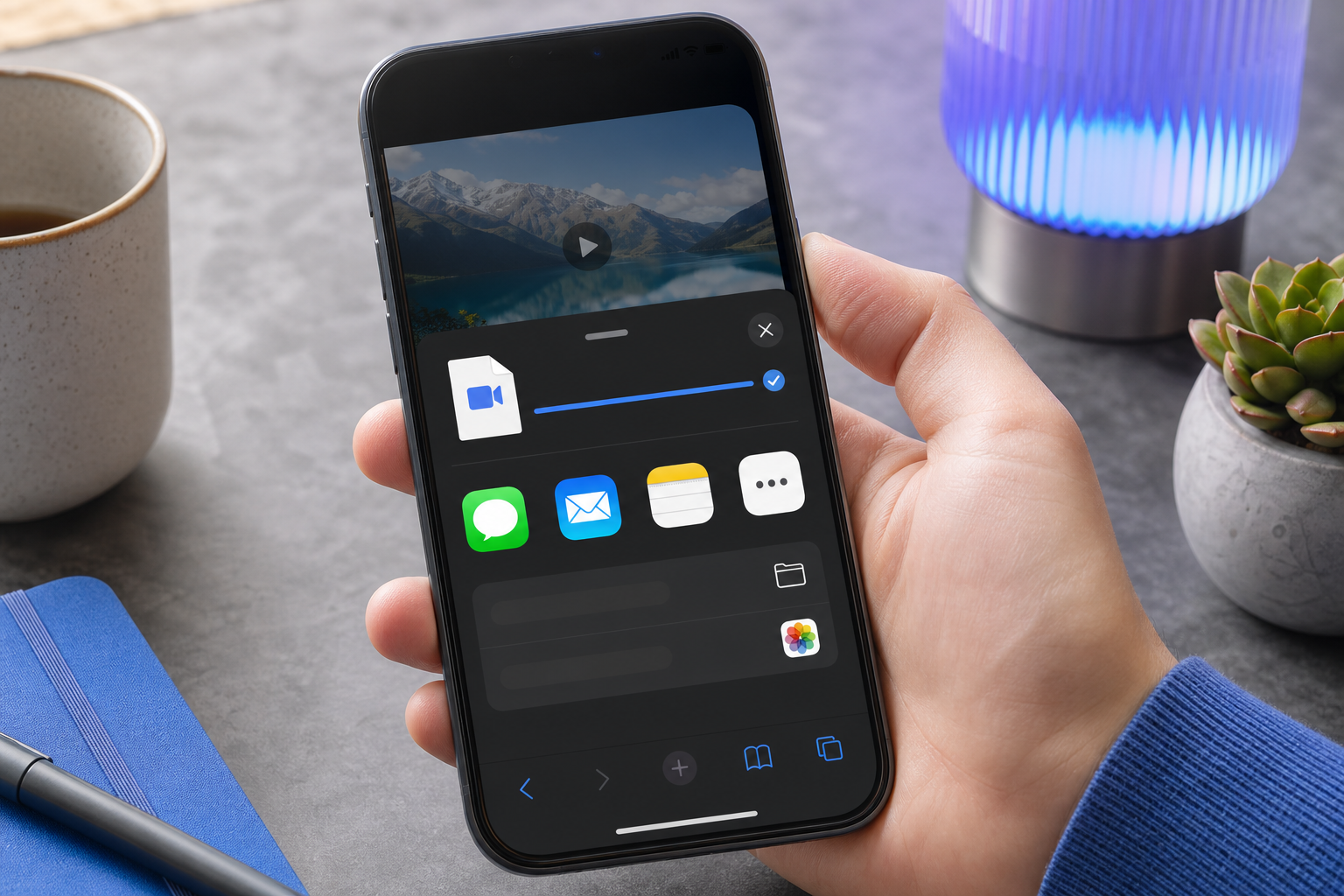
Vérification : ouvrez Photos (ou Fichiers), lisez la vidéo et confirmez que l'audio est présent. Si l'audio est absent, la sélection du format était probablement définie sur un flux vidéo uniquement — relancez l'étape 5 avec MP4 explicitement sélectionné et convertissez à nouveau. C'est l'intégralité du flux de travail pour enregistrer une vidéo YouTube sur iPhone en une seule session mobile.
MP4, MOV ou autre ? Choisir le bon format pour que votre iPhone lise réellement le fichier
L'échec le plus courant après le téléchargement n'est pas le téléchargement lui-même — c'est d'appuyer sur le fichier ensuite et de voir « Impossible de lire cette vidéo. » Cela se produit lorsque le format choisi n'est pas nativement pris en charge par Photos ou l'application TV. iOS est strict à ce sujet, et les règles sont suffisamment stables pour être mémorisées.
MP4 (H.264 ou H.265) se lit nativement dans Photos, TV, l'aperçu de Fichiers et iMessage. Selon les spécifications techniques de l'iPhone 15, H.264 et HEVC dans des conteneurs .mp4 ou .mov sont les formats pris en charge de base sur tous les iPhone actuels. C'est le bon choix pour 90 % des utilisateurs.
MOV est le propre conteneur d'Apple. Une surcharge légèrement plus importante pour le même codec, mais une intégration plus fluide avec iMovie et Final Cut Pro sur iOS. N'utilisez ce format que si vous prévoyez de modifier le clip.
MKV ne se lira pas dans Photos ou TV. Il nécessite VLC pour Mobile ou Infuse — selon la FAQ de VLC pour Mobile, l'application gère le MKV proprement, mais vous avez maintenant ajouté une dépendance à une application que vous essayiez d'éviter. Évitez le MKV sauf si vous utilisez spécifiquement ces lecteurs.
WebM n'a pas de prise en charge de lecture native sur iOS et est la cause la plus fréquente des plaintes « pourquoi ça ne joue pas ? » des personnes utilisant des convertisseurs axés sur le web. Ne choisissez jamais WebM si l'objectif est une lecture hors ligne sur le téléphone.
La planification du stockage est également importante. Selon les conseils de stockage vidéo d'Apple, 1 minute de 1080p H.264 à 30 ips représente environ 60 à 90 Mo, et le 4K à 60 ips peut dépasser 400 Mo par minute. Les sources à débit web de 4 à 6 Mbps sont plus légères — environ 30 à 45 Mo/min selon la note technique HLS d'Apple et la documentation sur la compression vidéo de HandBrake. Lorsque le débit est inconnu, « 1 minute ≈ 100 à 150 Mo » est une limite supérieure sûre pour la planification.
| Cas d'utilisation | Format recommandé | Résolution recommandée | Stockage approx. / min |
|---|---|---|---|
| Regarder dans l'application Photos | MP4 (H.264) | 1080p | 60–90 Mo |
| Modifier dans iMovie | MOV | 1080p | 70–100 Mo |
| Partager sur Instagram / TikTok | MP4 (H.264) | 1080p | 60–90 Mo |
| Archiver du contenu long | MP4 (H.264) | 720p | 30–45 Mo |
| Lire via VLC / Infuse | MKV ou MP4 | Source | Variable |
| Audio uniquement (cours, podcast) | Extraire en MP3 | — | 1–2 Mo |
La décision pratique se présente ainsi. Sur un iPhone de 64 Go déjà presque plein, la différence entre un téléchargement en 720p et en 1080p représente environ 40 à 50 % d'écart de stockage pour une lecture sur écran de téléphone visuellement similaire. Pour un cours de 60 minutes, cela représente environ 1,8 Go économisés en choisissant le 720p — significatif quand vous faites de la place avant un voyage. Pour tout ce que vous modifierez plus tard dans iMovie, choisissez MOV dès le départ ; transcoder de MP4 vers MOV après coup fait perdre du temps et ajoute une étape de perte de qualité.
Pour tout ce que vous repartagerez sur Instagram ou TikTok, choisissez le format YouTube vers MP4 pour iPhone — simple H.264 MP4 en 1080p. Les deux plateformes réencodent tout ce que vous téléchargez, donc leur fournir un MP4 propre minimise la perte de qualité due à la double conversion. Et si tout ce que vous souhaitez réellement, c'est l'audio — un extrait de podcast, un cours, une chanson que vous écouterez pendant un trajet — le Découpeur audio en ligne s'en charge directement, que ce soit depuis l'URL originale ou depuis le MP4 que vous venez d'enregistrer. Les fichiers audio uniquement représentent généralement 1 à 2 Mo par minute, ce qui est une fraction de l'équivalent vidéo.
Garder les vidéos téléchargées privées : iCloud, albums masqués et pourquoi les convertisseurs côté serveur sont une taxe sur la vie privée
Enregistrer une vidéo en privé n'est pas de la paranoïa — c'est l'attente raisonnable que ce que vous téléchargez sur votre appareil reste sur votre appareil.
La plupart des guides s'arrêtent à « le fichier est sur votre téléphone, c'est terminé. » Mais la posture de confidentialité de l'étape de conversion et de la destination de stockage sont toutes deux importantes — et c'est là que les outils concurrents échouent discrètement.
Pourquoi les convertisseurs basés sur serveur sont une menace pour la vie privée. Lorsque vous collez une URL dans un convertisseur en ligne classique, le convertisseur télécharge la vidéo sur son serveur, la transcode là-bas et vous la renvoie. Votre adresse IP, l'URL de la vidéo et un horodatage se retrouvent enregistrés. L'étude sur la confidentialité web de Princeton/Stanford portant sur 1 million de sites a révélé que les sites de conversion de médias gratuits hébergent de manière disproportionnée des traceurs tiers, des scripts de fingerprinting et des pipelines de collecte de données opaques. Comme l'a dit le professeur Arvind Narayanan, l'un des auteurs de l'étude : « Les sites de conversion de médias gratuits gagnent souvent leur argent non pas grâce à vous en tant que client, mais grâce à vos données et à votre appareil — via un suivi invasif, des scripts de cryptominage ou des téléchargements drive-by. »
Ce que le traitement local/WebAssembly signifie en langage clair. Avec un outil basé sur WebAssembly, les octets vidéo sont récupérés par votre navigateur et traités par un module WASM fonctionnant dans votre onglet Safari. Il n'y a pas d'étape de téléchargement. Il n'y a pas de serveur qui en possède une copie. Lin Clark, anciennement de Mozilla et l'une des personnes ayant le mieux expliqué WebAssembly, a résumé les implications pour la vie privée directement dans l'introduction WebAssembly de Mozilla : « L'exécution du traitement audio et vidéo dans WebAssembly sur le client maintient les médias bruts hors des serveurs distants, ce qui peut réduire considérablement les préoccupations en matière de confidentialité et de sécurité par rapport au transcodage côté serveur. »
C'est la raison structurelle pour laquelle le flux de travail de la section 3 est d'une catégorie à part de clideo.com, online-video-cutter.com ou mp3cut.net — pas une affirmation marketing, mais une différence architecturale.
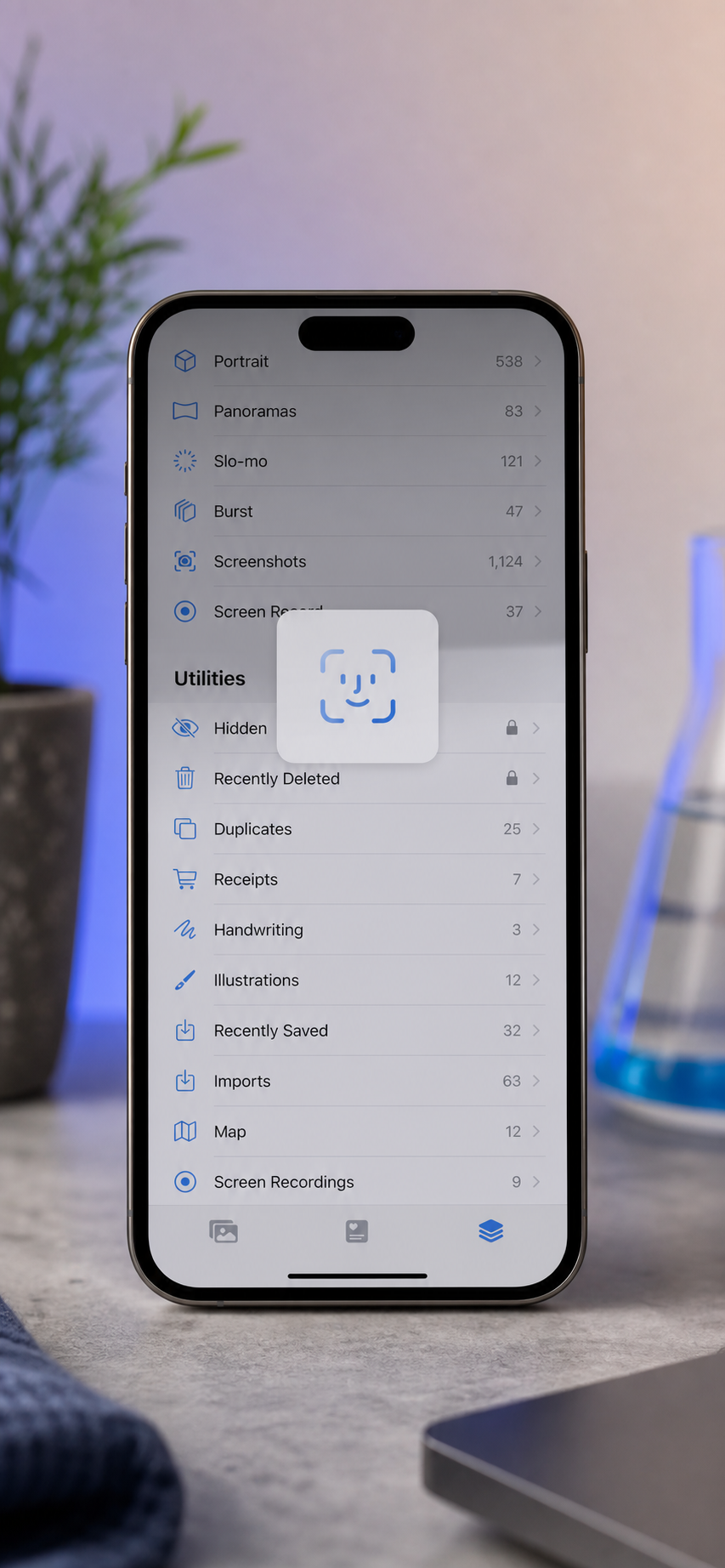
Confidentialité côté iPhone : configurer l'album Masqué. Depuis iOS 16, l'album Masqué dans Photos est protégé par défaut par Face ID / Touch ID / code d'accès, selon la documentation du support Apple. Pour le trouver : Photos → Albums → faites défiler jusqu'à Utilitaires → Masqué. Pour masquer une vidéo : ouvrez-la → appuyez sur l'icône de partage → Masquer. Pour rendre l'album Masqué lui-même invisible dans l'onglet Albums : Réglages → Photos → désactivez « Afficher l'album masqué ». Glenn Fleishman, rédacteur contributeur chez Macworld, a décrit l'effet pratique ainsi : « Avec iOS 16, les photos et vidéos sensibles peuvent être placées dans un album Masqué nécessitant Face ID, rendant beaucoup plus difficile pour les utilisateurs occasionnels de l'appareil de tomber sur du contenu privé. »
L'alternative de l'application Fichiers. L'enregistrement dans « Sur mon iPhone » dans l'application Fichiers ne se synchronise pas avec iCloud sauf si vous déplacez manuellement le fichier vers iCloud Drive, selon le support Apple. Pour les vidéos que vous souhaitez spécifiquement exclure de la sauvegarde cloud — par exemple, des séquences brutes que vous modifiez avec le Découpeur vidéo en ligne, du contenu sensible, ou tout ce que vous ne voulez pas synchroniser avec le compte Apple partagé d'un membre de la famille — Fichiers > Sur mon iPhone est une destination plus propre que le rouleau de l'appareil photo.
Considération concernant la synchronisation iCloud Photos. Lorsque iCloud Photos est activé, tout ce qui est enregistré dans le rouleau de l'appareil photo se télécharge automatiquement et compte dans votre quota iCloud (support Apple). Pour enregistrer une vidéo YouTube sur iPhone sans épuiser votre niveau iCloud gratuit de 5 Go pour un seul téléchargement de 4 Go, vous avez deux options : enregistrez dans Fichiers > Sur mon iPhone, ou désactivez temporairement iCloud Photos avant d'enregistrer dans le rouleau de l'appareil photo, puis réactivez-le une fois le fichier en place. La première option est plus propre et réversible sans affecter aucune autre synchronisation.
Une brève note pratique sur le contexte du droit d'auteur. Ceci n'est pas un conseil juridique. Les cas où le téléchargement est sans ambiguïté en termes d'usage personnel sont : les vidéos que vous avez vous-même mises en ligne, le contenu sous licence Creative Commons (que YouTube vous permet de filtrer), et le contenu pour lequel l'auteur a explicitement accordé des droits de téléchargement. Les Conditions d'utilisation de YouTube, section 5B, stipulent que les utilisateurs ne doivent pas télécharger de contenu sauf si un lien de téléchargement est fourni par YouTube pour ce contenu. La directrice juridique de l'EFF, Corynne McSherry, a noté que « Télécharger des vidéos de YouTube est contraire aux conditions d'utilisation de YouTube, sauf lorsque le service lui-même fournit un bouton de téléchargement, comme avec YouTube Premium. » La position honnête : cette règle s'applique même pour un usage personnel, et le cadrage de cet article présente ce fait de manière transparente afin que vous puissiez prendre une décision éclairée plutôt qu'on vous dise que la question n'existe pas.
Quand la méthode Safari ne fonctionnera pas : cas particuliers et solutions alternatives honnêtes
La plupart du temps, vous pouvez télécharger une vidéo YouTube sur votre iPhone en moins d'une minute. Six situations spécifiques brisent le flux de travail — et les reconnaître à l'avance vous évite une heure de débogage.
- Les vidéos soumises à des restrictions d'âge. YouTube les conditionne à une authentification par compte ; un outil basé sur navigateur récupérant une URL publique ne peut pas présenter des identifiants en votre nom. Il n'y a pas de solution de contournement dans cette méthode — vous devrez regarder la vidéo dans l'application YouTube en étant connecté. Aucun outil ne résout ce problème sans le dissimuler.
- Les diffusions en direct et les premières. Le contenu en direct est une session HLS continue sans fichier final pour l'instant, selon la documentation de YouTube sur les enregistrements de diffusion en direct. L'enregistrement VOD n'apparaît qu'après la fin du flux et le traitement par YouTube — généralement en quelques heures. La solution : attendez que la rediffusion soit traitée, puis effectuez le flux de travail normal sur l'URL VOD.
- Les vidéos privées ou non répertoriées que vous ne possédez pas. Même obstacle d'authentification que le contenu soumis à des restrictions d'âge. Si vous disposez d'un lien de partage du propriétaire, vous pouvez le regarder dans l'application YouTube en étant connecté, mais vous ne pouvez pas le télécharger sans une session authentifiée — qu'un outil de navigateur récupérant une URL publique n'a pas. Si le propriétaire est d'accord, demandez-lui de vous envoyer directement le fichier source.
- Le contenu bloqué par région. Si YouTube bloque la vidéo dans votre pays, l'outil de conversion récupérant depuis votre adresse IP est également bloqué. La solution n'est pas en aval — elle est en amont. Connectez-vous à un VPN dans une région autorisée avant d'ouvrir Safari, puis exécutez le flux de travail normal. L'étape de conversion elle-même est neutre en matière de région ; c'est la récupération initiale qui échoue.
- Les vidéos très longues (90 minutes ou plus). Safari mobile impose des limites de mémoire et de temps d'exécution plus strictes que les navigateurs de bureau — le blog WebKit sur WebAssembly dans Safari et les notes de Google Developers sur les limites de mémoire WASM documentent tous deux cette contrainte. Règle pratique : moins d'environ 60 minutes est fiable sur iPhone Safari, 60 à 90 minutes est mixte, et au-delà de 90 minutes vous devriez exécuter le même outil dans Safari ou Chrome sur ordinateur et envoyer le MP4 résultant sur votre iPhone via AirDrop. La version bureau de l'outil est le même code ; seul le plafond de ressources du navigateur diffère.
- iOS 12 ou antérieur. Le gestionnaire de téléchargements de Safari n'existe pas en dessous d'iOS 13, qui était une fonctionnalité phare d'iOS 13. Avec plus de 90 % des iPhone actifs désormais sous iOS 15 ou version ultérieure selon les données du support développeur d'Apple, il s'agit véritablement d'un cas marginal — mais pour le petit nombre concerné, la solution de contournement consiste à mettre à jour iOS (gratuit, prend environ 15 minutes) ou à exécuter le flux de travail sur un navigateur de bureau et à envoyer le résultat via AirDrop. Il n'existe aucun moyen de greffer un gestionnaire de téléchargements sur Safari iOS 12.
Ces points étant clarifiés, la liste de contrôle préparatoire ci-dessous est ce qui rend le flux de travail reproductible.
Avant de taper sur Télécharger : une vérification de 60 secondes de votre iPhone
Effectuez-la une fois. Mettez-la en favori. Vous n'aurez pas besoin de relire tout l'article à l'avenir.
- La vidéo est-elle disponible publiquement et non soumise à des restrictions d'âge ? Si non, la méthode Safari ne pourra pas y accéder — regardez-la dans l'application YouTube à la place.
- Êtes-vous sur iOS 13 ou version ultérieure ? Si non, mettez à jour dans Réglages > Général > Mise à jour logicielle ; en dessous d'iOS 13, Safari ne peut pas gérer les téléchargements.
- Avez-vous décidé de votre format ? Optez par défaut pour MP4 (H.264) pour regarder, MOV pour modifier dans iMovie, MP4 720p pour archiver du contenu long.
- Avez-vous suffisamment d'espace de stockage libre ? Règle empirique : environ 100 à 150 Mo par minute en 1080p dans le pire des cas. Vérifiez dans Réglages > Général > Stockage iPhone avant de commencer.
- La vidéo fait-elle moins de 60 minutes ? Si elle est plus longue, prévoyez que Safari mobile aura des difficultés au-delà de 90 minutes — exécutez le flux de travail sur ordinateur et envoyez le résultat via AirDrop.
- Voulez-vous que cela reste hors d'iCloud ? Si oui, enregistrez dans Fichiers > Sur mon iPhone ou désactivez iCloud Photos avant d'enregistrer dans le rouleau de l'appareil photo.
- Voulez-vous le cacher à quiconque prend votre téléphone ? Si oui, configurez l'album Masqué (Photos > Albums > Utilitaires > Masqué) et vérifiez que Face ID est requis avant de continuer. Ensuite : ouvrez le convertisseur dans Safari → collez l'URL → choisissez MP4 → appuyez sur Convertir → enregistrez dans Fichiers ou Photos.
C'est le flux de travail complet pour télécharger une vidéo YouTube sur iPhone de bout en bout. Sans application, sans téléchargement vers un serveur, sans compte — et un fichier qui vous appartient vraiment.
Foire aux questions : télécharger des vidéos YouTube sur iPhone
Les vidéos téléchargées compteront-elles dans mon stockage iCloud ?
Uniquement si elles sont enregistrées dans le rouleau de l'appareil photo et qu'iCloud Photos est activé, selon le support Apple. Pour éviter cela, enregistrez dans Fichiers > Sur mon iPhone — cet emplacement ne se synchronise pas avec iCloud sauf si vous déplacez manuellement le fichier vers iCloud Drive (support Apple). Pour les téléchargements occasionnels, le flux de travail le plus propre consiste à enregistrer dans Fichiers localement, à regarder depuis là et à supprimer une fois terminé. Cela garde votre quota iCloud libre pour les vraies photos et sauvegardes.
Puis-je télécharger des YouTube Shorts sur mon iPhone de la même façon ?
Oui. La seule différence réside dans la façon de copier l'URL : dans le lecteur Shorts, appuyez sur le menu à trois points (pas l'icône de partage en bas) → Copier le lien. Collez dans le convertisseur basé sur navigateur de la même façon qu'une vidéo ordinaire. Les Shorts font généralement moins de 60 secondes, donc la taille du fichier et le temps de traitement sont négligeables — généralement moins de 10 Mo et moins de 5 secondes de conversion. Le format (9:16 vertical) est automatiquement conservé dans le MP4 enregistré.
Cela fonctionne-t-il aussi sur iPad ?
Oui. Safari sur iPadOS prend en charge le même gestionnaire de téléchargements introduit dans iOS 13 (support Apple), et l'application Fichiers se comporte de manière identique. La seule différence visible est la mise en page — les cartes d'outils s'affichent dans une grille plus large sur iPad plutôt qu'en liste verticale. L'avantage pratique de l'iPad est une mémoire vive plus importante, ce qui rend le traitement de vidéos de plus de 90 minutes plus fiable que sur iPhone. Si vous téléchargez fréquemment de longs cours ou des conférences complètes, l'iPad est le meilleur appareil.
Comment convertir une vidéo téléchargée en audio (MP3) par la suite ?
Ouvrez le même outil basé sur navigateur et utilisez l'option de conversion audio. Téléchargez le MP4 enregistré, choisissez MP3 comme sortie, et la conversion s'exécute localement — même modèle de confidentialité que l'étape vidéo, sans téléchargement vers un serveur. Pour extraire uniquement un extrait audio (une citation d'un podcast, une section musicale d'une vidéo plus longue), le Découpeur audio en ligne s'en charge directement, vous permettant de définir les points de début et de fin avant d'exporter. Les fichiers audio uniquement représentent généralement 1 à 2 Mo par minute, ce qui rend le coût de stockage négligeable.