
Как скачать видео с YouTube на iPhone (без использования приложения)
Скачать видео с YouTube на iPhone без приложения: что реально работает в 2025 году
Вы держите iPhone в руках, смотрите на видео с YouTube, которое хотите сохранить офлайн — программа тренировок, которую вы пытаетесь запомнить, рецепт, по которому будете готовить, обучающий ролик, который смотрите снова и снова, или клип, загруженный вами самими. Вы уже попробовали два способа. Ни один не сработал. Вы наткнулись на платный барьер YouTube Premium, скачали «сохранялку видео» из App Store, которая потребовала подписку, прежде чем что-либо показать, и, возможно, даже вставили URL в бесплатный сайт, который запросил ваш email, а затем добавил водяной знак на результат.
Цель здесь проста: скачать видео с YouTube на iPhone без приложения, без аккаунта и без отправки файла через чужой сервер. Описанный ниже способ использует мобильный Safari и браузерный инструмент, который обрабатывает видео локально прямо на вашем телефоне. Поскольку мобильные устройства составляют более 70% времени просмотра YouTube по данным Statista, проблема, специфичная для iPhone, является доминирующей — а рекомендуемые для её решения способы в большинстве своём не работают.
Вот почему каждый метод, который вы уже пробовали, потерпел неудачу — и что делать вместо этого.
Содержание
- Почему каждый «простой» способ, который вы пробовали, уже перестал работать
- Что ваш iPhone умеет делать нативно (и где инструменты Apple упираются в стену)
- Работа через Safari: скачиваем видео с YouTube на iPhone локально, от начала до конца
- MP4, MOV или что-то другое? Выбираем правильный формат, чтобы iPhone воспроизвёл файл
- Как сохранить скачанные видео в тайне: iCloud, скрытые альбомы и почему серверные конвертеры — это налог на конфиденциальность
- Когда способ с Safari не работает: граничные случаи и честные альтернативы
- Перед нажатием «Скачать»: 60-секундная проверка готовности iPhone
- Часто задаваемые вопросы: скачивание видео с YouTube на iPhone
Почему каждый «простой» способ, который вы пробовали, уже перестал работать
Когда вы впервые пытаетесь сохранить видео с YouTube на iPhone, на ум приходят пять очевидных вариантов. У каждого из них есть структурная причина провала — не невезение, не ваша ошибка. Вот они, с реальным объяснением, почему каждый не работает.
- Офлайн-загрузки через YouTube Premium. Стоит 13,99 долларов в месяц в США, и согласно официальному письму глобального руководителя по музыке Google, к концу 2022 года YouTube насчитывал более 80 миллионов платных подписчиков Premium и Music по всему миру. Подвох, о котором никто не говорит: эти загрузки защищены DRM и заблокированы внутри приложения YouTube. Они перестают работать после отмены подписки, их нельзя перенести в «Файлы», отправить через AirDrop или открыть в iMovie. Это не скачивание видео — это аренда кэшированного воспроизведения, которое исчезает, как только вы перестаёте платить.
- Приложения-загрузчики из App Store. Руководство по проверке App Store — в частности, разделы 2.5.2 и 3.2.1 — прямо запрещает приложения, загружающие сторонний контент без авторизации. Приложения, прошедшие проверку, как правило, переходят к агрессивным тёмным паттернам подписок; Malwarebytes Labs задокументировала мошеннические iOS-приложения для загрузки видео, использующие именно эту модель. Они удаляются, а затем появляются снова под новыми названиями. Вы устанавливаете одно, оно работает неделю, затем запрашивает 9,99 долларов в неделю или исчезает из App Store.
- Браузерные конвертеры с загрузкой по URL. Вы вставляете ссылку, сайт скачивает видео на свой сервер, перекодирует его и отправляет обратно вам. Расследование Comparitech в отношении онлайн-конвертеров видео показало, что многие из них используют незашифрованный HTTP, множество трекинговых скриптов и не имеют чёткой политики хранения загруженных медиафайлов. Масштабное исследование конфиденциальности Принстона/Стэнфорда на миллионе сайтов показало, что бесплатные сайты для конвертации медиа непропорционально часто интегрируют сторонние трекеры и браузерный фингерпринтинг. Ваш URL, ваш IP-адрес и метка времени оказываются записаны где-то, что вы не можете проверить.
- Запись экрана во время воспроизведения. Встроена в iOS, но аудио зачастую отсутствует, поскольку маршрутизация звука YouTube блокирует источник микрофона для записи экрана. Качество ухудшается до того, что отображается на экране, — а не до исходного разрешения. Выскакивает уведомление, и запись испорчена. А 30-минутное видео означает 30 минут не отрываясь смотреть в телефон — это не то, что подразумевается под «скачиванием».
- Загрузчики на основе Shortcuts. Shortcuts умеет обращаться к URL, но не может легитимно обойти систему сигнатур и токенов YouTube, которую документация YouTube-DL описывает как намеренно ротируемое шифрование сигнатур. Федерико Витиччи из MacStories задокументировал эту закономерность: сообщество создаёт шорткаты, которые «ломаются каждый раз, когда сайт меняет URL видео или логику токенов. Они остроумны, но не являются надёжными инструментами».
Проблема не в том, что скачать видео с YouTube технически сложно — а в том, что большинство инструментов устроены так, чтобы подвести вас именно тогда, когда вы уже на них положились.
Если вы пытаетесь скачать видео с YouTube на iPhone, эти пять вариантов не подходят. Вот что подходит.
Что ваш iPhone умеет делать нативно (и где инструменты Apple упираются в стену)
Прежде чем прибегать к сторонним инструментам, стоит разобраться, что Safari, «Файлы» и Shortcuts уже умеют делать самостоятельно — и в чём конкретно состоит техническая причина, по которой им не удаётся справиться с задачей для YouTube.
Менеджер загрузок Safari был представлен в iOS 13 и поддерживает стандартные типы файлов, включая MP4, MOV, ZIP и большинство распространённых форматов. Согласно документации Apple Support, по умолчанию файлы сохраняются в iCloud Drive > «Загрузки», но расположение можно изменить в Настройки > Safari > Загрузки. Во время активной загрузки рядом с адресной строкой появляется синяя стрелка. По данным поддержки разработчиков Apple, более 90% активных iPhone работают на iOS 15 или новее по состоянию на начало 2025 года — так что менеджер загрузок доступен практически всем, кто читает эту статью.
Приложение «Файлы» поддерживает локальное хранилище «На iPhone», которое не синхронизируется с iCloud, а также создание папок и полную интеграцию с меню «Поделиться», включая «Сохранить видео» в «Фото» (Apple Support). Это локальное поведение является ключевым для рабочего процесса с обеспечением конфиденциальности, описанного ниже.
Приложение Shortcuts может получать содержимое URL с помощью действия «Получить содержимое URL» (Руководство пользователя Apple Shortcuts), однако оно не может следовать подписанным временным URL YouTube без хрупкого обратно-инженерного скрипта, который ломается при каждом обновлении YouTube.
Непреодолимое препятствие — не со стороны Apple, а со стороны того, что отдаёт YouTube. YouTube транслирует большинство современных видео в виде адаптивных потоков DASH или HLS: фрагментированные MP4 или WebM с временными токенизированными URL, плюс отдельный аудиопоток, который необходимо объединить с видео. Это описано в IETF RFC 8216 (HTTP Live Streaming) и подробно рассмотрено Индустриальным форумом MPEG-DASH. Safari и Shortcuts не могут самостоятельно собрать эти сегменты в единый воспроизводимый файл.
| Возможность | Загрузки Safari | Приложение «Файлы» | Shortcuts | Что отдаёт YouTube |
|---|---|---|---|---|
| Прямая загрузка MP4 | ✓ | ✓ | ✓ | ✗ — сегментированный HLS/DASH |
| Сохранение локально без iCloud | ✓ | ✓ | ✓ | — |
| Обработка манифестов .m3u8 / .mpd | ✗ | ✗ | ✗ | Обязательно |
| Объединение отдельных аудио + видео | ✗ | ✗ | ✗ | Обязательно |
| Работа с живым URL YouTube | ✗ | ✗ | ✗ | — |
| Требует установки стороннего приложения | ✗ | ✗ | ✗ | — |
Нативные инструменты iPhone отлично справляются с сохранением файла, если URL указывает на реальный файл. Они не предназначены для разбора манифестов адаптивной потоковой передачи, параллельной загрузки десятков временных сегментов и их объединения в единый MP4. Это принципиально иная категория работы — ближе к тому, что видеоредактор делает внутри себя, чем к тому, что делает браузер.
Проблема скачивания видео с YouTube на iPhone, по сути, сводится к одному недостающему звену: промежуточному шагу, который загружает сегменты, декодирует их и передаёт Safari готовый MP4 для сохранения. Вопрос в том, где этот промежуточный шаг происходит: на чужом сервере (налог на конфиденциальность, см. раздел 5) или внутри той же вкладки Safari, которая у вас уже открыта. Рабочий процесс Safari ниже использует второй вариант. Вот как он работает от начала до конца, когда вы хотите скачать видео с YouTube на iPhone в одной мобильной сессии.
Работа через Safari: скачиваем видео с YouTube на iPhone локально, от начала до конца
Это метод, который работает на iOS 13 и новее в мобильном Safari — без приложения, без аккаунта, без загрузки на сервер. Инструмент ниже (Media Tools Suite) обрабатывает файлы локально через WebAssembly, конкретно — FFmpeg, скомпилированный в WASM, то есть байты видео никогда не покидают ваш телефон. Это единственная причина предпочитать его конвертерам на основе загрузки на сервер, описанным ранее.
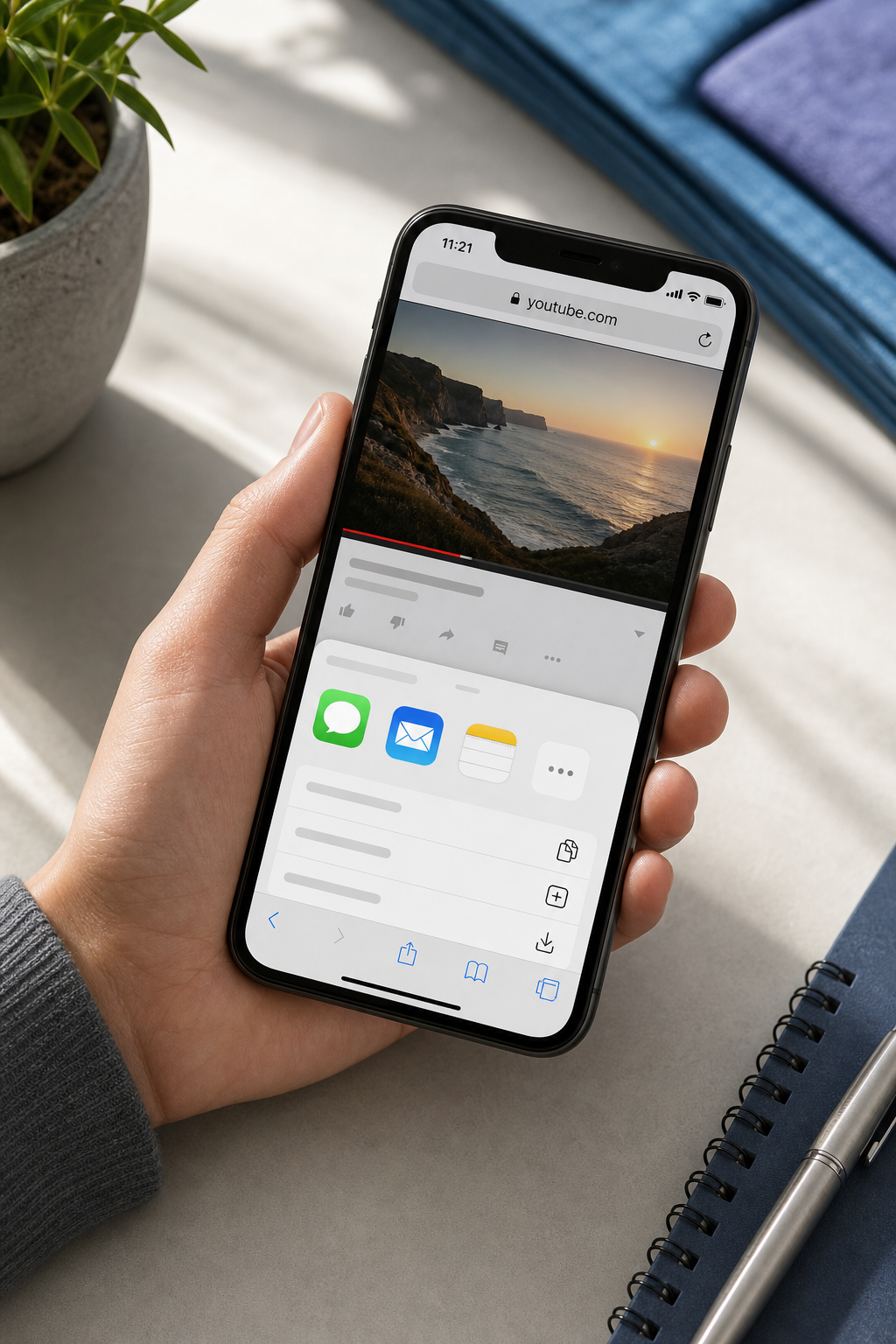
Шаг 1. Скопируйте URL YouTube. Из приложения YouTube: нажмите «Поделиться» → «Копировать ссылку». Из Safari на странице просмотра YouTube: нажмите на адресную строку → «Копировать». Ссылка должна начинаться с youtube.com/watch?v= или youtu.be/. Если она начинается с чего-то другого (редирект Google, сокращённый URL от сторонних сервисов), сначала откройте её, чтобы она разрешилась до канонического вида.
Шаг 2. Откройте Safari и перейдите напрямую на media-tools.online. Введите URL в адресную строку — не ищите его через поиск. Рекламные карточки в результатах поиска регулярно имитируют легитимные браузерные инструменты, и один неверный тап приведёт вас на сайт-клон, который действительно загружает ваш файл на сервер. На настоящем сайте нет ни регистрационных форм, ни обязательного ввода email, ни приглашений установить приложение. Если вы что-то из этого видите — вы на неправильной странице.
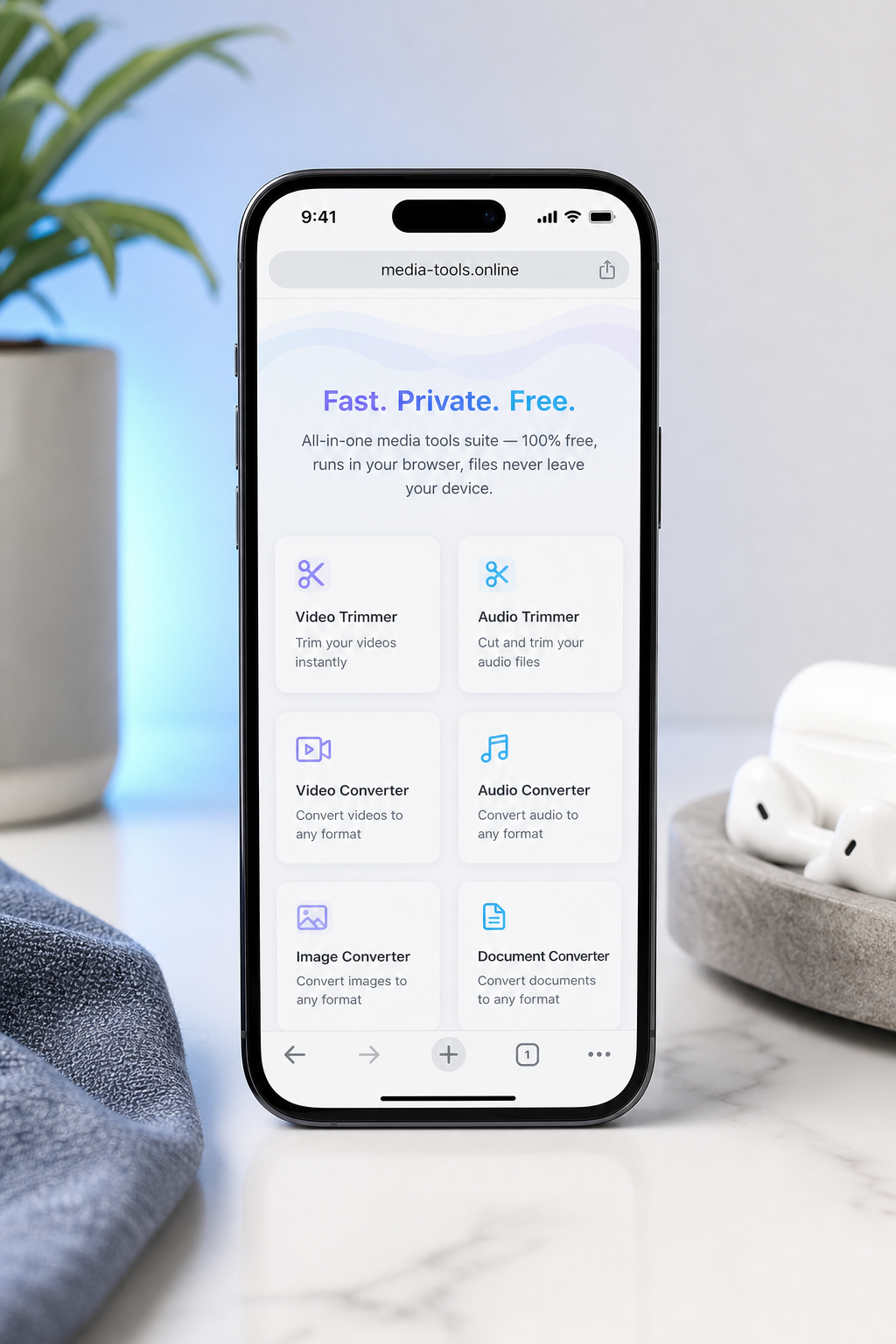
Шаг 3. Выберите инструмент конвертации видео на главной странице. В мобильном Safari инструменты отображаются в виде вертикального списка карточек. Нажмите «Конвертация видео». Если вам нужен только фрагмент, а не полное видео, онлайн-обрезчик видео позволяет вырезать нужный кусок перед экспортом — удобно, чтобы взять 30-секундный отрывок из длинной лекции или одно упражнение из программы тренировок.
Шаг 4. Вставьте URL YouTube в поле ввода. Удерживайте поле ввода → нажмите «Вставить». Инструмент загружает и разбирает манифест видео прямо в браузере. После завершения разбора вы увидите название и миниатюру. Если ничего не появилось через десять секунд, URL, скорее всего, ведёт на видео с возрастным ограничением или скрытое — см. раздел 6, что делать в этом случае.
Шаг 5. Выберите выходной формат и качество. По умолчанию выбирайте MP4 (H.264) при 720p или 1080p — в разделе 4 объяснено почему. Нажмите выпадающий список форматов, выберите MP4, затем укажите разрешение. Чем выше разрешение, тем больше файл; для просмотра на экране телефона 720p практически неотличимо от 1080p и экономит около 40% места.
Шаг 6. Нажмите «Конвертировать». Обработка происходит на вашем устройстве. Конвертация выполняется в песочнице WebAssembly внутри вкладки Safari. Бенчмарки Mozilla и документация V8 по производительности WebAssembly показывают, что скорость выполнения WASM примерно в 1,3–1,5 раза ниже нативной для ресурсоёмких задач вроде перекодирования медиа. Для 5-минутного клипа в 1080p на современном iPhone ожидайте около 30–60 секунд обработки. Байты самого видео никогда не покидают ваш телефон — они загружаются, декодируются и пересобираются внутри открытой вкладки.
Локальная обработка в браузере — это не техническая деталь, а принципиальное различие между инструментом, которому можно доверять личные материалы, и тем, в отношении которого вы лишь надеетесь, что он их не сохранит.
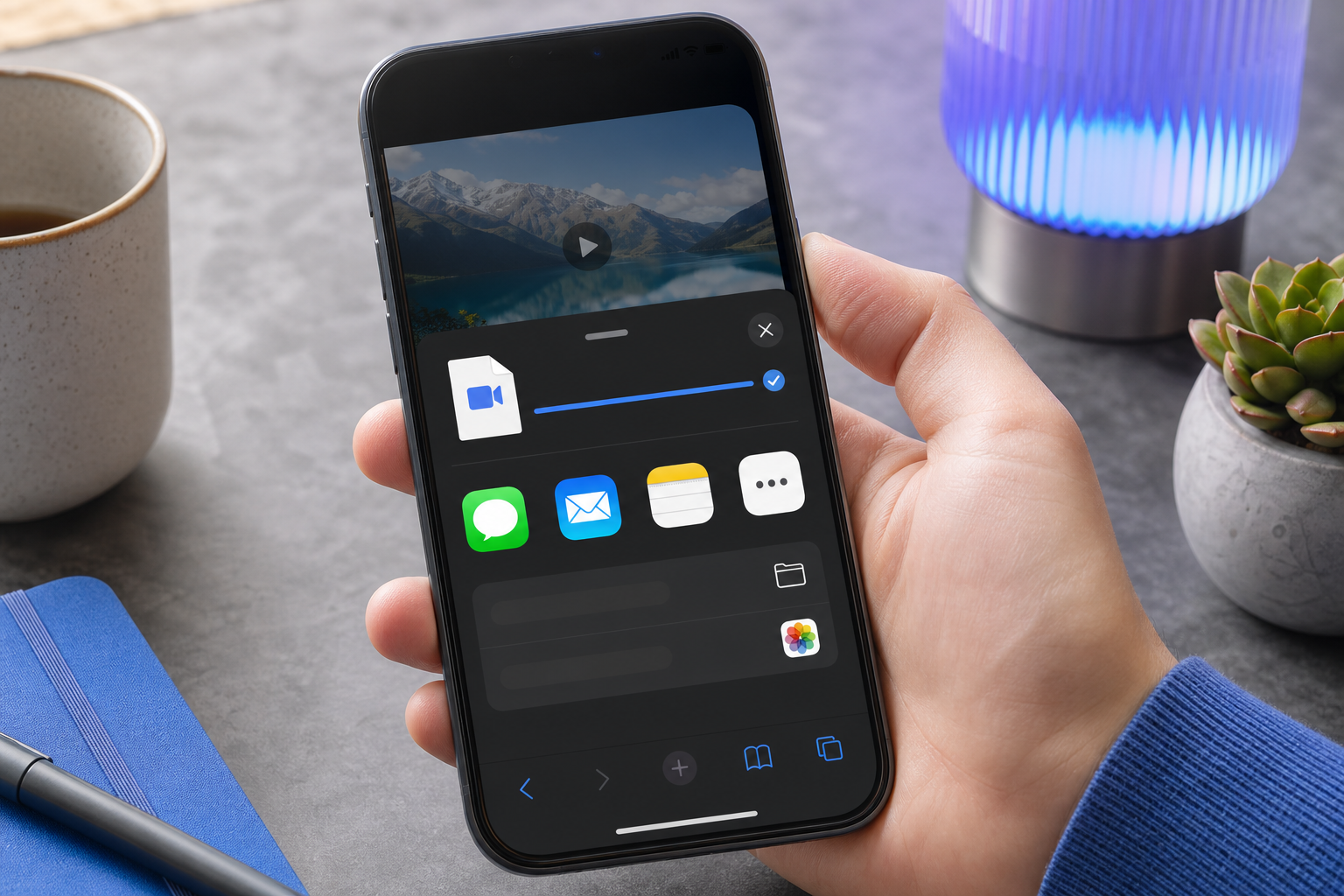
Шаг 7. Когда в Safari появится стрелка загрузки, нажмите на неё → нажмите на файл → выберите «Сохранить видео» (в «Фото») или «Сохранить в «Файлы»». Согласно Apple Support, долгое нажатие на завершённый элемент в панели загрузок Safari открывает опции «Переместить» и «Поделиться». Если вы хотите, чтобы файл не попал в iCloud, выберите «Сохранить в «Файлы»» и укажите папку в разделе «На iPhone». Если хотите видеть файл в фотоплёнке для обычного просмотра, «Сохранить видео» отправит его прямо в «Фото».
Проверка: откройте «Фото» (или «Файлы»), воспроизведите видео и убедитесь, что звук присутствует. Если звук отсутствует, при выборе формата, вероятно, был указан поток только с видео — повторите шаг 5, явно выбрав MP4, и конвертируйте снова. Это весь процесс сохранения видео с YouTube на iPhone в одной мобильной сессии.
MP4, MOV или что-то другое? Выбираем правильный формат, чтобы iPhone воспроизвёл файл
Самый распространённый сбой после загрузки — не сама загрузка, а нажатие на файл и надпись «Невозможно воспроизвести это видео». Это происходит, когда выбранный формат не поддерживается нативно в «Фото» или приложении «ТВ». iOS в этом отношении строга, а правила достаточно стабильны, чтобы их запомнить.
MP4 (H.264 или H.265) воспроизводится нативно в «Фото», «ТВ», предпросмотре «Файлов» и iMessage. Согласно техническим характеристикам iPhone 15, H.264 и HEVC в контейнерах .mp4 или .mov являются базовыми поддерживаемыми форматами на всех актуальных моделях iPhone. Это правильный выбор для 90% пользователей.
MOV — собственный контейнер Apple. Немного больший оверхед при том же кодеке, зато более плавная передача в iMovie и Final Cut Pro на iOS. Используйте этот формат только если планируете редактировать клип.
MKV не воспроизводится в «Фото» или «ТВ». Для него требуется VLC для мобильных или Infuse — согласно FAQ VLC для мобильных, приложение справляется с MKV без проблем, но вы добавляете зависимость от приложения, которую хотели избежать. Пропустите MKV, если не пользуетесь этими плеерами специально.
WebM не имеет нативной поддержки воспроизведения на iOS и является самой распространённой причиной жалоб «почему это не играет?» от людей, использующих конвертеры, ориентированные на веб. Никогда не выбирайте WebM, если цель — офлайн-просмотр на телефоне.
Планирование хранилища тоже важно. Согласно руководству Apple по хранению видео, 1 минута 1080p H.264 при 30 кадрах в секунду занимает примерно 60–90 МБ, а 4K при 60 кадрах в секунду может превышать 400 МБ в минуту. Веб-источники с битрейтом 4–6 Мбит/с дают меньше — около 30–45 МБ/мин согласно техническому примечанию Apple по кодированию HLS и документации HandBrake по сжатию видео. Когда битрейт неизвестен, «1 минута ≈ 100–150 МБ» — безопасная верхняя граница для планирования.
| Сценарий использования | Рекомендуемый формат | Рекомендуемое разрешение | Приблиз. объём / мин |
|---|---|---|---|
| Смотреть в приложении «Фото» | MP4 (H.264) | 1080p | 60–90 МБ |
| Редактировать в iMovie | MOV | 1080p | 70–100 МБ |
| Поделиться в Instagram / TikTok | MP4 (H.264) | 1080p | 60–90 МБ |
| Архивировать длинный контент | MP4 (H.264) | 720p | 30–45 МБ |
| Воспроизводить через VLC / Infuse | MKV или MP4 | Исходное | Varies |
| Только аудио (лекция, подкаст) | Извлечь MP3 | — | 1–2 МБ |
На практике выбор выглядит так. На iPhone 64 ГБ, который уже почти заполнен, разница между загрузкой в 720p и 1080p составляет примерно 40–50% объёма при визуально схожем качестве на экране телефона. Для 60-минутной лекции это примерно 1,8 ГБ экономии при выборе 720p — ощутимо, когда вы чистите место перед поездкой. Для всего, что вы планируете редактировать в iMovie, выбирайте MOV сразу; перекодирование из MP4 в MOV после факта теряет время и добавляет шаг потери качества.
Для всего, что вы будете повторно публиковать в Instagram или TikTok, выбирайте youtube to mp4 в стиле iPhone — обычный H.264 MP4 при 1080p. Обе платформы перекодируют всё, что вы загружаете, так что передача им чистого MP4 минимизирует потери качества от двойного конвертирования. А если вам нужно только аудио — фрагмент подкаста, лекция, песня для прослушивания в дороге — онлайн-обрезчик аудио справится с этим напрямую, как из исходного URL, так и из только что сохранённого MP4. Файлы только с аудио занимают обычно 1–2 МБ в минуту — это ничтожно мало по сравнению с видеоэквивалентом.
Как сохранить скачанные видео в тайне: iCloud, скрытые альбомы и почему серверные конвертеры — это налог на конфиденциальность
Хранить видео в тайне — это не паранойя, а разумное ожидание того, что загруженное на ваше устройство остаётся на вашем устройстве.
Большинство руководств останавливаются на «файл на вашем телефоне — готово». Но конфиденциальность шага конвертации и места хранения тоже имеет значение — и именно здесь конкурирующие инструменты тихо проваливаются.
Почему серверные конвертеры угрожают конфиденциальности. Когда вы вставляете URL в типичный онлайн-конвертер, конвертер скачивает видео на свой сервер, там же его перекодирует и отправляет обратно вам. Ваш IP-адрес, URL видео и метка времени оказываются записаны в логах. Масштабное исследование конфиденциальности Принстона/Стэнфорда на миллионе сайтов показало, что бесплатные сайты конвертации медиафайлов непропорционально часто размещают сторонние трекеры, скрипты фингерпринтинга и непрозрачные конвейеры сбора данных. Как выразился профессор Арвинд Нараянан, один из авторов исследования: «Бесплатные сайты конвертации медиа зачастую зарабатывают деньги не на вас как на клиенте, а на ваших данных и вашем устройстве — посредством навязчивого отслеживания, скриптов криптомайнинга или скрытых загрузок».
Что означает локальная обработка через WebAssembly простыми словами. При использовании инструмента на основе WebAssembly байты видео загружаются вашим браузером и обрабатываются WASM-модулем, работающим внутри вкладки Safari. Никакого шага загрузки на сервер нет. Никакого сервера с копией нет. Лин Кларк, бывший сотрудник Mozilla и один из наиболее цитируемых авторов пояснений о WebAssembly, напрямую обозначила последствия для конфиденциальности в вводной статье Mozilla о WebAssembly: «Обработка видео и аудио в WebAssembly на клиентской стороне не позволяет необработанным медиафайлам попасть на удалённые серверы, что может существенно снизить риски для конфиденциальности и безопасности по сравнению с серверным перекодированием».
Именно в этом структурная причина, по которой рабочий процесс из раздела 3 относится к принципиально другой категории по сравнению с clideo.com, online-video-cutter.com или mp3cut.net — это не маркетинговое заявление, а архитектурное.
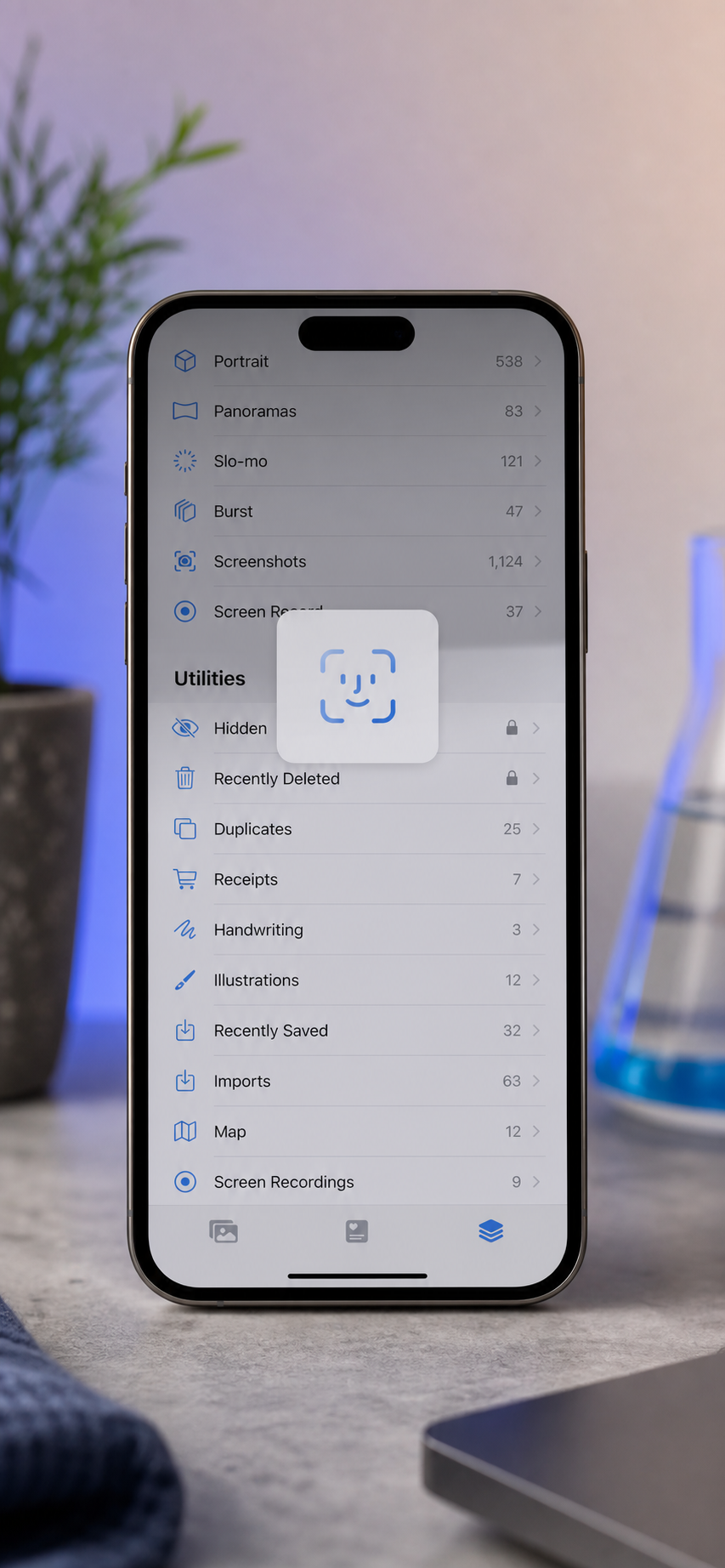
Конфиденциальность на стороне iPhone: настройка скрытого альбома. Начиная с iOS 16, скрытый альбом в «Фото» по умолчанию защищён Face ID / Touch ID / паролем согласно документации Apple Support. Чтобы найти его: «Фото» → «Альбомы» → прокрутите до «Утилиты» → «Скрытые». Чтобы скрыть видео: откройте его → нажмите значок «Поделиться» → «Скрыть». Чтобы сам скрытый альбом стал невидимым во вкладке «Альбомы»: «Настройки» → «Фото» → отключите «Показывать скрытый альбом». Гленн Флейшман, обозреватель Macworld, описал практический эффект следующим образом: «В iOS 16 конфиденциальные фото и видео можно поместить в скрытый альбом, требующий Face ID, что значительно усложняет случайный доступ к приватному контенту для тех, кто берёт ваше устройство».
Альтернатива через приложение «Файлы». Сохранение в раздел «На iPhone» в приложении «Файлы» не синхронизируется с iCloud, если только вы вручную не переместите файл в iCloud Drive, согласно Apple Support. Для видео, которые вы специально хотите исключить из облачного резервного копирования — например, необработанные материалы, которые вы редактируете с помощью онлайн-обрезчика видео, конфиденциальный контент или всё, что вы не хотите видеть в общем аккаунте Apple с членами семьи — «Файлы» > «На iPhone» является более чистым вариантом, чем «Фотоплёнка».
Особенность синхронизации iCloud «Фото». Когда включена функция «Фото iCloud», всё сохранённое в «Фотоплёнку» автоматически загружается и учитывается в квоте iCloud (Apple Support). Чтобы сохранить видео с YouTube на iPhone, не расходуя бесплатные 5 ГБ iCloud на одну загрузку в 4 ГБ, у вас есть два варианта: сохранить в «Файлы» > «На iPhone» или временно отключить «Фото iCloud» перед сохранением в «Фотоплёнку», а затем снова включить после. Первый вариант чище и не влияет на остальные процессы синхронизации.
Краткое практическое замечание о контексте авторского права. Это не юридическая консультация. Случаи, когда загрузка однозначно допустима в рамках личного использования: видео, загруженные вами самими, контент под лицензией Creative Commons (который можно отфильтровать на YouTube) и материалы, для которых автор явно предоставил права на загрузку. В разделе 5B Условий использования YouTube указано, что пользователям запрещено скачивать контент, если только YouTube не предоставил для данного контента кнопку загрузки. Юридический директор EFF Корин МакШерри отметила: «Загрузка видео с YouTube нарушает условия использования сервиса, кроме случаев, когда сам сервис предоставляет кнопку загрузки, как в случае YouTube Premium». Честная позиция: это правило применяется даже для личного использования, и данная статья открыто излагает этот факт, чтобы вы могли принять осознанное решение, а не делать вид, что вопроса не существует.
Когда способ с Safari не работает: граничные случаи и честные альтернативы
В большинстве случаев вы можете скачать видео с YouTube на iPhone менее чем за минуту. Шесть конкретных ситуаций нарушают этот процесс — и своевременное их распознавание сэкономит час отладки.
- Видео с возрастным ограничением. YouTube блокирует их за аутентификацией аккаунта; браузерный инструмент, обращающийся к публичному URL, не может предоставить учётные данные от вашего имени. Обходного пути в рамках этого метода нет — вам придётся смотреть видео в приложении YouTube, будучи авторизованным. Ни один инструмент не решит эту проблему, не солгав об этом.
- Прямые трансляции и премьеры. Прямой контент — это текущая HLS-сессия, конечного файла которой ещё не существует согласно документации YouTube о записях прямых трансляций. Запись VOD появляется только после окончания трансляции и её обработки YouTube — обычно в течение нескольких часов. Решение: подождать, пока запись воспроизведения не будет обработана, а затем запустить обычный процесс с URL VOD.
- Приватные или скрытые видео, которыми вы не владеете. Та же стена аутентификации, что и у видео с возрастным ограничением. Если у вас есть ссылка от владельца, вы можете смотреть видео в приложении YouTube, будучи авторизованным, но не можете скачать его без аутентифицированной сессии, которой браузерный инструмент, обращающийся к публичному URL, не имеет. Если владелец готов помочь, попросите его прислать вам исходный файл напрямую.
- Контент с географической блокировкой. Если YouTube блокирует видео в вашей стране, инструмент конвертации, обращающийся с вашего IP, тоже получает отказ. Проблема не на стороне инструмента, а на стороне источника. Подключитесь к VPN в разрешённом регионе перед открытием Safari, затем запустите обычный процесс. Сам шаг конвертации нейтрален к регионам — блокируется только первоначальный запрос.
- Очень длинные видео (90+ минут). Мобильный Safari имеет более строгие ограничения памяти и времени выполнения, чем настольные браузеры — это задокументировано как в блоге WebKit о WebAssembly в Safari, так и в заметках Google Developers об ограничениях памяти WASM. Практическое правило: до ~60 минут надёжно работает в Safari на iPhone, 60–90 минут — нестабильно, более 90 минут следует запускать тот же инструмент в настольном Safari или Chrome и передать полученный MP4 на iPhone через AirDrop. Настольная версия инструмента использует тот же код; отличается лишь потолок ресурсов браузера.
- iOS 12 и ниже. Менеджер загрузок Safari не существует ниже iOS 13 — это была ключевая возможность iOS 13. Поскольку более 90% активных iPhone сейчас работают на iOS 15 или новее по данным поддержки разработчиков Apple, это действительно граничный случай — но для небольшого числа затронутых пользователей выход состоит в обновлении iOS (бесплатно, занимает около 15 минут) или в запуске процесса в настольном браузере с последующей передачей результата через AirDrop. Добавить менеджер загрузок в Safari для iOS 12 невозможно.
Разобравшись с этим, приведённый ниже контрольный список позволит сделать рабочий процесс повторяемым.
Перед нажатием «Скачать»: 60-секундная проверка готовности iPhone
Пройдите это один раз. Добавьте в закладки. Будущему «вам» не придётся перечитывать всю статью.
- Видео публично доступно и без возрастного ограничения? Если нет — метод Safari не достучится до него, смотрите в приложении YouTube.
- Установлена iOS 13 или новее? Если нет — обновитесь в Настройки > Основные > Обновление ПО; ниже iOS 13 Safari не умеет управлять загрузками.
- Вы определились с форматом? По умолчанию — MP4 (H.264) для просмотра, MOV для редактирования в iMovie, MP4 720p для архивирования длинного контента.
- Достаточно ли свободного места? Ориентировочно: около 100–150 МБ в минуту при 1080p в худшем случае. Проверьте Настройки > Основные > «Хранилище iPhone» перед началом.
- Видео длиннее 60 минут? Если да — мобильный Safari может не справиться после 90 минут; запустите процесс на компьютере и передайте результат через AirDrop.
- Хотите, чтобы файл не попал в iCloud? Если да — либо сохраните в «Файлы» > «На iPhone», либо отключите «Фото iCloud» перед сохранением в «Фотоплёнку».
- Хотите скрыть файл от тех, кто возьмёт ваш телефон? Если да — настройте скрытый альбом («Фото» > «Альбомы» > «Утилиты» > «Скрытые») и убедитесь, что требуется Face ID, прежде чем продолжать. Затем: откройте конвертер в Safari → вставьте URL → выберите MP4 → нажмите «Конвертировать» → сохраните в «Файлы» или «Фото».
Это весь процесс скачивания видео с YouTube на iPhone от начала до конца. Без приложения, без загрузки на сервер, без аккаунта — и файл, который по-настоящему принадлежит вам.
Часто задаваемые вопросы: скачивание видео с YouTube на iPhone
Будут ли скачанные видео учитываться в квоте iCloud?
Только если они сохранены в «Фотоплёнку» и включена функция «Фото iCloud» согласно Apple Support. Чтобы этого избежать, сохраняйте в «Файлы» > «На iPhone» — это место не синхронизируется с iCloud, если только вы вручную не переместите файл в iCloud Drive (Apple Support). Для периодических загрузок самый чистый способ — сохранить в «Файлы» локально, смотреть оттуда и удалить по завершении. Это сохранит вашу квоту iCloud свободной для настоящих фото и резервных копий.
Можно ли таким же способом скачать YouTube Shorts на iPhone?
Да. Единственное отличие — в том, как скопировать URL: в плеере Shorts нажмите меню с тремя точками (не значок «Поделиться» внизу) → «Копировать ссылку». Вставьте в браузерный конвертер так же, как обычное видео. Shorts обычно не длиннее 60 секунд, так что размер файла и время обработки минимальны — как правило, менее 10 МБ и менее 5 секунд конвертации. Соотношение сторон (9:16, вертикальный формат) автоматически сохраняется в итоговом MP4.
Работает ли это на iPad так же, как на iPhone?
Да. Safari на iPadOS поддерживает тот же менеджер загрузок, представленный в iOS 13 (Apple Support), а приложение «Файлы» работает идентично. Единственное видимое отличие — в раскладке: карточки инструментов на iPad отображаются в виде широкой сетки, а не вертикального списка. Практическое преимущество iPad — большее пространство памяти, что делает обработку видео длиннее 90 минут более надёжной, чем на iPhone. Если вы часто скачиваете длинные лекции или полные записи конференций, iPad — лучший выбор.
Как после скачивания конвертировать видео в аудио (MP3)?
Откройте тот же браузерный инструмент и воспользуйтесь опцией конвертации аудио. Загрузите сохранённый MP4, выберите MP3 в качестве выходного формата, и конвертация выполнится локально — та же модель конфиденциальности, что и на шаге с видео, без загрузки на сервер. Если вам нужно вырезать только фрагмент аудио (цитата из подкаста, музыкальный отрывок из более длинного видео), онлайн-обрезчик аудио справится с этим напрямую, позволяя задать начальную и конечную точки перед экспортом. Файлы только с аудио обычно занимают 1–2 МБ в минуту — ничтожно мало по сравнению с видео.