
Cómo descargar vídeos de YouTube en tu iPhone (sin necesidad de ninguna aplicación)
Descargar video de YouTube al iPhone sin una app: lo que realmente funciona en 2025
Tienes el iPhone en la mano, mirando un video de YouTube que quieres tener sin conexión: una rutina de ejercicios que intentas memorizar, un tutorial de cocina que usarás más tarde, un tutorial que sigues volviendo a ver, o un clip que subiste tú mismo. Ya has intentado dos cosas. Ninguna funcionó. Te topaste con el muro de pago de YouTube Premium, descargaste un "guardador de videos" de la App Store que pedía una suscripción antes de mostrarte nada, y quizás pegaste la URL en un sitio gratuito que te pidió tu correo electrónico y luego marcó el resultado con una marca de agua.
El objetivo aquí es claro: descargar video de YouTube al iPhone sin una app, sin cuenta y sin enviar el archivo a través del servidor de otra persona. El método que se describe a continuación usa Safari móvil y una herramienta basada en navegador que procesa el video localmente en tu teléfono. Con los dispositivos móviles representando más del 70% del tiempo de visualización en YouTube según Statista, el problema específico del iPhone es el más común, y las soluciones que se recomiendan para él están mayormente rotas.
Aquí está la razón por la que cada método que ya intentaste falló, y qué hacer en su lugar.
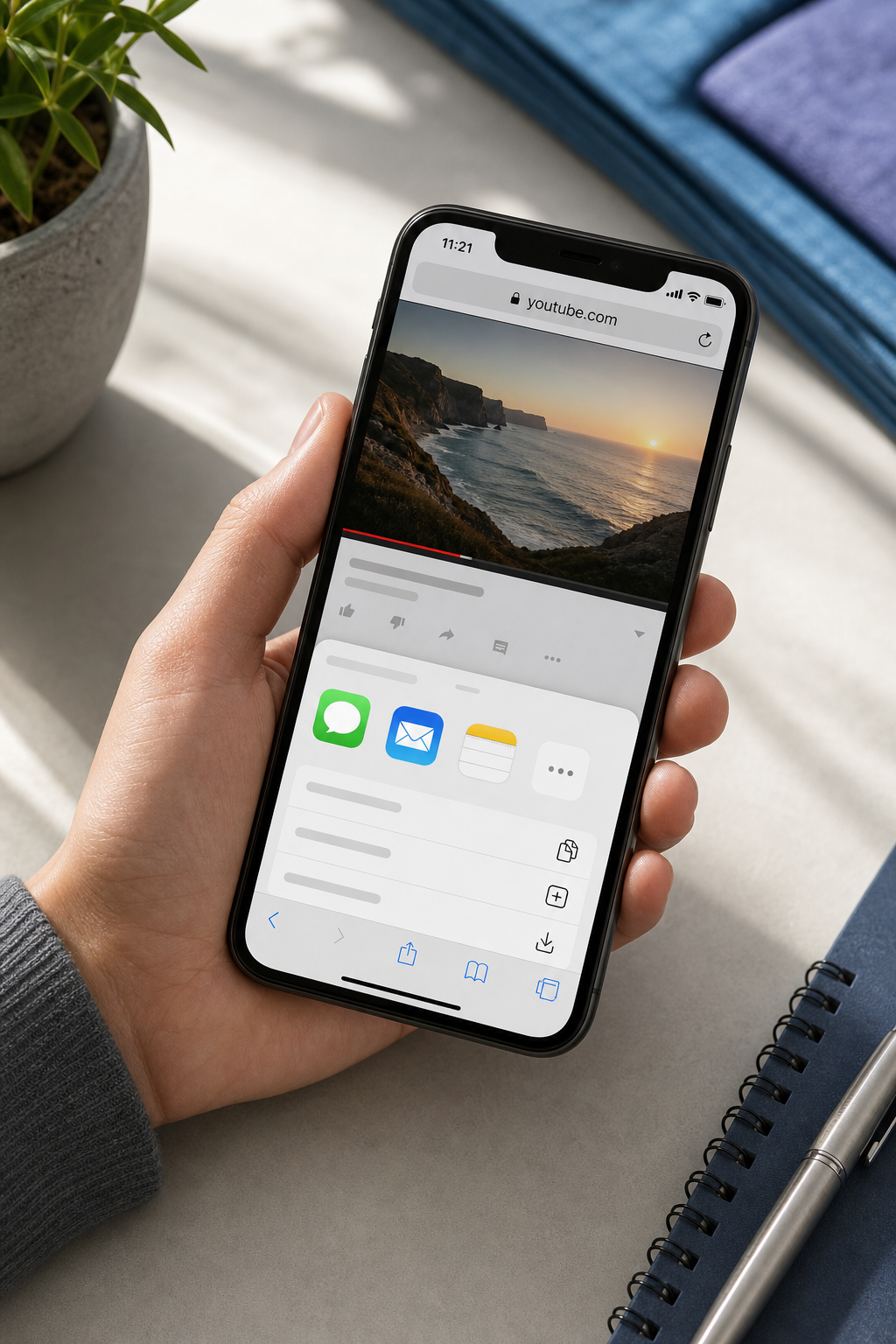
Tabla de contenidos
- Por qué cada método "fácil" que has probado ha dejado de funcionar
- Lo que tu iPhone puede hacer de forma nativa (y dónde las herramientas de Apple chocan con un muro)
- El flujo de trabajo en Safari: descarga un video de YouTube a tu iPhone localmente, de principio a fin
- ¿MP4, MOV u otro formato? Cómo elegir el formato correcto para que tu iPhone reproduzca el archivo
- Mantener los videos descargados en privado: iCloud, álbumes ocultos y por qué los conversores en servidor son un impuesto a la privacidad
- Cuándo el método de Safari no funcionará: casos especiales y soluciones alternativas honestas
- Antes de tocar descargar: una verificación de preparación del iPhone en 60 segundos
- Preguntas frecuentes: descargar videos de YouTube al iPhone
Por qué cada método "fácil" que has probado ha dejado de funcionar
Cinco caminos parecen obvios la primera vez que intentas guardar un video de YouTube en tu iPhone. Los cinco tienen una razón estructural por la que fallan, no es mala suerte ni culpa tuya. Aquí están, con la razón real por la que cada uno falla.
- Descargas sin conexión de YouTube Premium. Cuesta $13.99/mes en EE. UU. y según la carta oficial de Google del Director Global de Música, YouTube contaba con más de 80 millones de suscriptores de pago de Premium y Music en todo el mundo a finales de 2022. El inconveniente que nadie menciona: esas descargas están bloqueadas con DRM dentro de la aplicación de YouTube. Expiran si cancelas, no se pueden mover a Archivos, no se pueden enviar por AirDrop, no se pueden abrir en iMovie. Esto no es descargar un video, es alquilar una reproducción en caché que desaparece en el momento en que dejas de pagar.
- Aplicaciones descargadoras de la App Store. Las Directrices de revisión de la App Store de Apple, específicamente las secciones 2.5.2 y 3.2.1, restringen explícitamente las aplicaciones que descargan contenido de terceros sin autorización. Las apps que sobreviven la revisión tienden a recurrir a patrones oscuros de suscripción agresiva; Malwarebytes Labs documentó aplicaciones iOS fraudulentas de "descarga de videos" usando exactamente este modelo. Se eliminan y luego reaparecen con nuevos nombres. Instalas una, funciona durante una semana, luego pide $9.99/semana o desaparece de la App Store.
- Conversores basados en navegador con carga al servidor. Pegas una URL, el sitio descarga el video a su servidor, lo transcodifica y te lo devuelve. La investigación de Comparitech sobre conversores de video en línea encontró que muchos usan HTTP sin cifrar, múltiples scripts de seguimiento y no tienen políticas claras de retención de medios cargados. El estudio de privacidad web de Princeton/Stanford en un millón de sitios mostró que los sitios de conversión de medios gratuitos integran desproporcionadamente rastreadores de terceros y huellas digitales del navegador. Tu URL, tu IP y una marca de tiempo terminan registradas en algún lugar que no puedes auditar.
- Grabar la pantalla durante la reproducción. Integrado en iOS, pero el audio suele faltar porque el enrutamiento de audio de YouTube bloquea la fuente del micrófono de la grabadora de pantalla. La calidad se degrada a lo que tu pantalla renderiza, no a la resolución original. Aparece una notificación y la grabación se arruina. Y un video de 30 minutos significa 30 minutos mirando el teléfono mientras se reproduce en tiempo real, lo cual no es lo que significa "descargar".
- Descargadores basados en Atajos. Atajos puede llamar URLs, pero no puede invertir legítimamente el sistema de firma y tokens de YouTube, que la documentación de YouTube-DL describe como cifrado de firma deliberadamente rotado. Federico Viticci en MacStories ha documentado el patrón: los atajos de la comunidad "se rompen cada vez que el sitio cambia sus URLs de video o la lógica de tokens. Son ingeniosos, pero no son herramientas estables."
El problema no es que descargar videos de YouTube sea técnicamente difícil, sino que la mayoría de las herramientas están diseñadas para fallarte justo después de que te has comprometido con ellas.
Si estás intentando descargar un video de YouTube a tu iPhone, esas cinco opciones están descartadas. Aquí está lo que no lo está.
Lo que tu iPhone puede hacer de forma nativa (y dónde las herramientas de Apple chocan con un muro)
Antes de recurrir a cualquier herramienta de terceros, vale la pena entender qué pueden hacer Safari, Archivos y Atajos por sí solos, y la razón técnica específica por la que no pueden terminar el trabajo para YouTube.
El gestor de descargas de Safari se introdujo en iOS 13 y acepta tipos de archivos estándar, incluidos MP4, MOV, ZIP y los formatos más comunes. Según la documentación de Soporte de Apple, guarda de forma predeterminada en iCloud Drive > Descargas, pero la ubicación es configurable en Configuración > Safari > Descargas. Cuando una descarga está activa, aparece una flecha azul junto a la barra de direcciones. Según los datos de soporte para desarrolladores de Apple, más del 90% de los iPhones activos ejecutan iOS 15 o posterior a principios de 2025, por lo que el gestor de descargas está disponible para casi todos los que lean esto.
La aplicación Archivos admite almacenamiento local "En mi iPhone" que no se sincroniza con iCloud, además de creación de carpetas e integración completa con la hoja de compartir, incluido "Guardar video" en Fotos (Soporte de Apple). Ese comportamiento exclusivamente local es fundamental para el flujo de trabajo de privacidad que se explica más adelante.
La aplicación Atajos puede obtener el contenido de una URL usando su acción "Obtener contenido de URL" (Guía de usuario de Atajos de Apple), pero no puede seguir las URLs firmadas y de tiempo limitado de YouTube sin un script de ingeniería inversa frágil que se rompe en cada actualización de YouTube.
El muro duro no es Apple, sino lo que sirve YouTube. YouTube entrega la mayoría de los videos modernos como flujos adaptativos DASH o HLS: fragmentos de MP4 o WebM segmentados con URLs tokenizadas de tiempo limitado, más una canalización de audio separada que debe volver a mezclarse con el video. Esto se especifica en el IETF RFC 8216 (HTTP Live Streaming) y se explica en detalle por el Foro de la Industria MPEG-DASH. Safari y Atajos no pueden reensamblar estos segmentos en un único archivo reproducible por sí solos.
| Capacidad | Descargas de Safari | Aplicación Archivos | Atajos | Lo que sirve YouTube |
|---|---|---|---|---|
| Descarga directa de MP4 | ✓ | ✓ | ✓ | ✗ — HLS/DASH segmentado |
| Guarda localmente sin iCloud | ✓ | ✓ | ✓ | — |
| Maneja manifiestos .m3u8 / .mpd | ✗ | ✗ | ✗ | Requerido |
| Mezcla audio y video separados | ✗ | ✗ | ✗ | Requerido |
| Funciona con una URL de YouTube activa | ✗ | ✗ | ✗ | — |
| Requiere instalación de app de terceros | ✗ | ✗ | ✗ | — |
Las herramientas nativas del iPhone son excelentes para guardar un archivo cuando la URL apunta a un archivo real. No están diseñadas para analizar manifiestos de transmisión adaptativa, obtener decenas de segmentos temporizados en paralelo y remultiplexarlos en un único MP4. Eso es una categoría de trabajo diferente, más cercana a lo que hace internamente un editor de video que lo que hace un navegador.
El problema de descarga de video de YouTube en iPhone es, entonces, realmente una pieza faltante: un paso intermedio que obtiene los segmentos, los decodifica y le entrega a Safari un único MP4 listo para guardar. La pregunta es dónde ocurre ese paso intermedio: en el servidor de otra persona (impuesto a la privacidad, ver Sección 5) o dentro de la misma pestaña de Safari que ya tienes abierta. El flujo de trabajo de Safari que se describe a continuación usa la segunda opción. Así es como funciona de principio a fin cuando quieres descargar un video de YouTube al iPhone en una sola sesión móvil.
El flujo de trabajo en Safari: descarga un video de YouTube a tu iPhone localmente, de principio a fin
Este es el método que funciona en iOS 13 o posterior en Safari móvil: sin app, sin cuenta, sin carga. La herramienta que se muestra a continuación (Media Tools Suite) procesa los archivos localmente a través de WebAssembly, específicamente FFmpeg compilado en WASM, lo que significa que los bytes del video nunca salen de tu teléfono. Esa es la única razón para preferirla sobre los conversores basados en carga mencionados anteriormente.
Paso 1. Copia la URL de YouTube. Desde la aplicación de YouTube: toca Compartir → Copiar enlace. Desde Safari en la página de visualización de YouTube: toca la barra de direcciones → Copiar. El enlace debe comenzar con youtube.com/watch?v= o youtu.be/. Si comienza con algo diferente (una redirección de Google, una URL abreviada de terceros), ábrelo primero para que se resuelva en la forma canónica.
Paso 2. Abre Safari y ve directamente a media-tools.online. Escribe la URL en la barra de direcciones, no la busques. Las tarjetas de anuncios en los resultados de búsqueda imitan habitualmente herramientas legítimas de navegador, y un toque incorrecto te lleva a un sitio clon que sí carga tu archivo. En el sitio real no hay flujo de cuenta, ni acceso por correo electrónico, ni solicitud de instalación. Si ves alguno de esos, estás en la página equivocada.
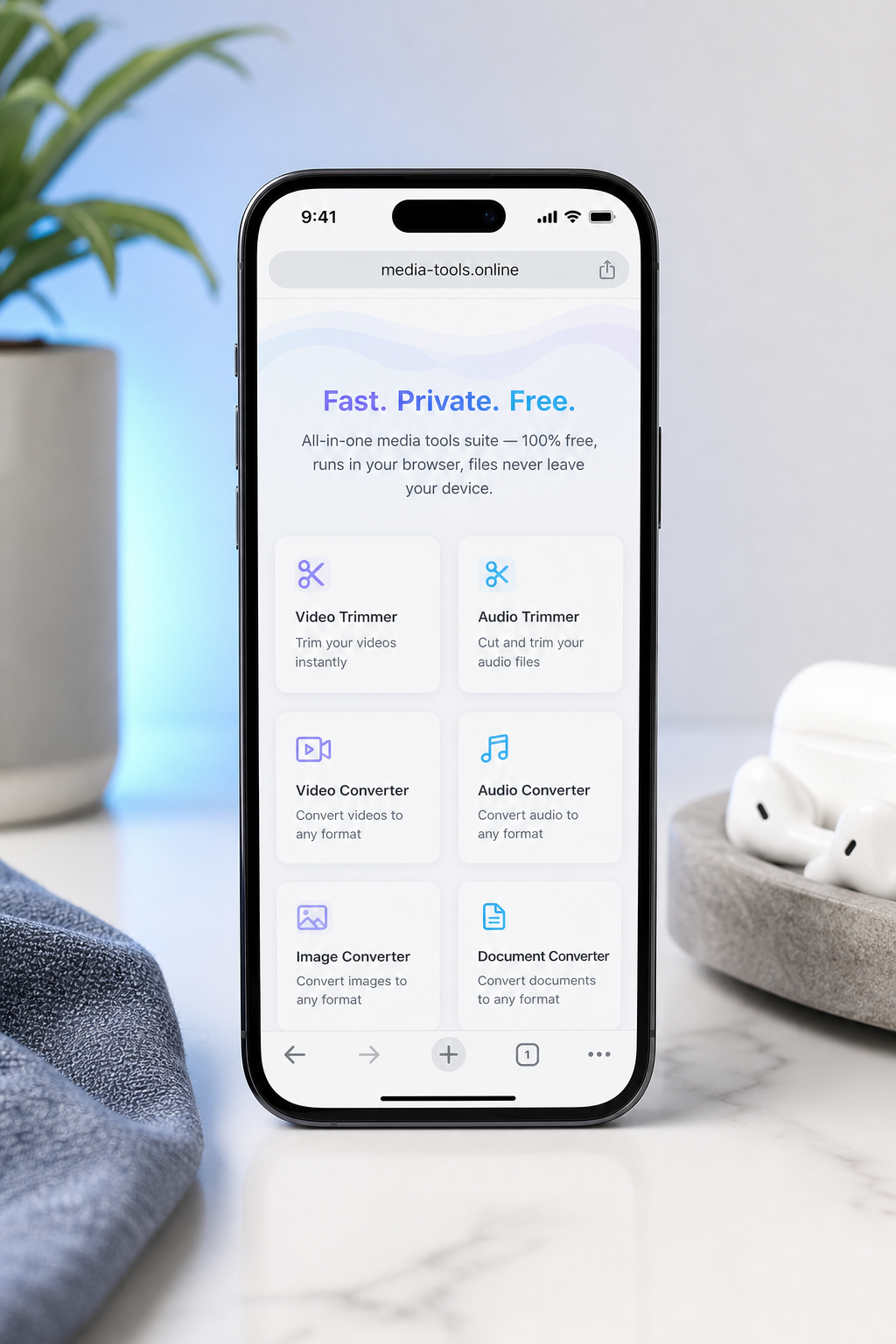
Paso 3. Elige la herramienta de conversión de video en la página de inicio. En Safari móvil, las herramientas aparecen como una lista vertical de tarjetas. Toca "Conversión de video". Si solo necesitas un clip en lugar del video completo, el Recortador de video en línea te permite cortar antes de exportar, útil para tomar un segmento de 30 segundos de una larga conferencia o un único movimiento de una rutina de ejercicios.
Paso 4. Pega la URL de YouTube en el campo de entrada. Mantén pulsado el campo de entrada → Pegar. La herramienta obtiene y analiza el manifiesto del video en el navegador. Verás aparecer el título y una miniatura una vez que termine el análisis. Si no aparece nada después de diez segundos, es probable que la URL esté restringida por edad o no esté listada; consulta la Sección 6 para saber qué hacer.
Paso 5. Selecciona tu formato de salida y calidad. Usa por defecto MP4 (H.264) a 720p o 1080p; la Sección 4 explica el razonamiento. Toca el menú desplegable de formato, selecciona MP4 y luego elige tu resolución. Una resolución más alta significa un archivo más grande; para reproducción en pantalla de teléfono, el 720p es casi siempre indistinguible del 1080p y ahorra alrededor del 40% de almacenamiento.
Paso 6. Toca Convertir. El procesamiento ocurre en tu dispositivo. La conversión se ejecuta en un entorno de pruebas de WebAssembly dentro de tu pestaña de Safari. Los benchmarks de Mozilla y la documentación de rendimiento de WebAssembly de V8 sitúan la ejecución de WASM dentro de aproximadamente 1,3–1,5 veces la velocidad nativa para tareas de uso intensivo de CPU como la transcodificación de medios. Para un clip de 5 minutos en 1080p, espera entre 30 y 60 segundos de procesamiento en un iPhone moderno. Los bytes del video en bruto nunca salen de tu teléfono; se obtienen, decodifican y remultiplexan dentro de la pestaña que estás viendo.
El procesamiento local en el navegador no es una nota técnica al pie de página: es la diferencia entre una herramienta en la que puedes confiar con metraje privado y una en la que esperas que no lo almacene.
Paso 7. Cuando aparezca la flecha de descarga en Safari, tócala → toca el archivo → elige "Guardar video" (en Fotos) o "Guardar en Archivos". Según el Soporte de Apple, una pulsación larga en el elemento completado en la bandeja de descargas de Safari muestra las opciones Mover y Compartir. Si quieres que este archivo se mantenga fuera de iCloud, elige "Guardar en Archivos" y selecciona una carpeta en "En mi iPhone". Si lo quieres en el carrete de la cámara para una visualización normal, "Guardar video" lo envía directamente a Fotos.
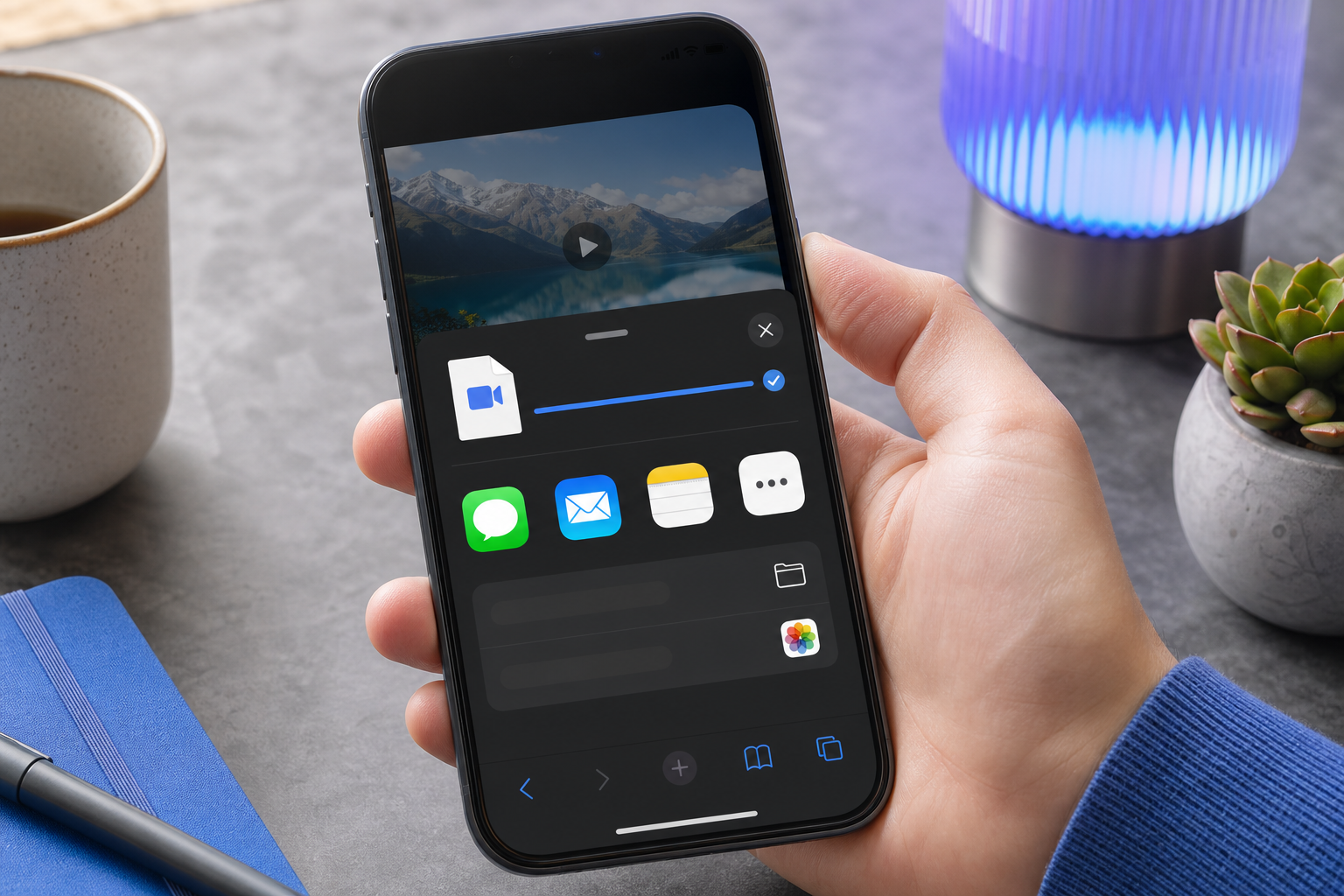
Verificación: abre Fotos (o Archivos), reproduce el video y confirma que el audio está presente. Si falta el audio, la selección de formato probablemente estaba configurada en un flujo solo de video; vuelve a ejecutar el paso 5 con MP4 seleccionado explícitamente y convierte de nuevo. Ese es el flujo de trabajo completo para guardar un video de YouTube en el iPhone en una sola sesión móvil.
¿MP4, MOV u otro formato? Cómo elegir el formato correcto para que tu iPhone reproduzca el archivo
El fallo más común después de la descarga no es la descarga en sí, sino tocar el archivo después y ver "No se puede reproducir este video". Eso ocurre cuando el formato elegido no es compatible de forma nativa con Fotos o la aplicación TV. iOS es estricto en este aspecto, y las reglas son lo suficientemente estables como para memorizarlas.
MP4 (H.264 o H.265) se reproduce de forma nativa en Fotos, TV, la vista previa de Archivos y iMessage. Según las especificaciones técnicas del iPhone 15, H.264 y HEVC en contenedores .mp4 o .mov son los formatos compatibles de referencia en todos los iPhone actuales. Esta es la opción correcta para el 90% de los usuarios.
MOV es el propio contenedor de Apple. Tiene una sobrecarga ligeramente mayor para el mismo códec, pero una transferencia más fluida a iMovie y Final Cut Pro en iOS. Úsalo solo si planeas editar el clip.
MKV no se reproducirá en Fotos ni en TV. Requiere VLC para Móvil o Infuse; según las preguntas frecuentes de VLC para Móvil, la aplicación maneja MKV sin problemas, pero ahora has añadido una dependencia de aplicación que intentabas evitar. Omite MKV a menos que uses específicamente esos reproductores.
WebM no tiene soporte de reproducción nativo en iOS y es la causa más común de las quejas de "¿por qué no reproduce esto?" de personas que usan conversores orientados a la web. Nunca elijas WebM si el objetivo es la visualización sin conexión en el teléfono.
La planificación del almacenamiento también importa. Según la guía de almacenamiento de video de Apple, 1 minuto de H.264 a 1080p a 30fps ocupa aproximadamente 60–90 MB, y el 4K a 60fps puede superar los 400 MB por minuto. Las fuentes con tasa de bits web a 4–6 Mbps son más pequeñas, alrededor de 30–45 MB/min según la nota técnica de codificación HLS de Apple y la documentación de compresión de video de HandBrake. Cuando la tasa de bits es desconocida, "1 minuto ≈ 100–150 MB" es un límite superior seguro para la planificación.
| Caso de uso | Formato recomendado | Resolución recomendada | Almacenamiento aprox. / Min |
|---|---|---|---|
| Ver en la aplicación Fotos | MP4 (H.264) | 1080p | 60–90 MB |
| Editar en iMovie | MOV | 1080p | 70–100 MB |
| Compartir en Instagram / TikTok | MP4 (H.264) | 1080p | 60–90 MB |
| Archivar contenido largo | MP4 (H.264) | 720p | 30–45 MB |
| Reproducir con VLC / Infuse | MKV o MP4 | Original | Variable |
| Solo audio (conferencia, podcast) | Extraer MP3 | — | 1–2 MB |
La decisión práctica se plantea así. En un iPhone de 64 GB que ya está casi lleno, la diferencia entre descargar a 720p y 1080p supone una variación de almacenamiento del 40–50% para una reproducción en pantalla de teléfono visualmente similar. Para una conferencia de 60 minutos, eso es aproximadamente 1,8 GB ahorrados al elegir 720p, algo significativo cuando estás organizando el espacio antes de un viaje. Para cualquier cosa que vayas a editar después en iMovie, elige MOV desde el principio; transcodificar de MP4 a MOV después del hecho pierde tiempo y añade un paso de pérdida de calidad.
Para cualquier cosa que vayas a volver a compartir en Instagram o TikTok, elige el estilo YouTube a MP4 para iPhone: MP4 H.264 simple a 1080p. Ambas plataformas recodifican lo que subas, por lo que darles un MP4 limpio minimiza la pérdida de calidad por la doble conversión. Y si todo lo que realmente quieres es el audio (un clip de podcast, una conferencia, una canción que escucharás durante un trayecto), el Cortador de audio en línea se encarga de eso directamente, ya sea desde la URL original o desde el MP4 que acabas de guardar. Los archivos solo de audio suelen ocupar 1–2 MB por minuto, lo que supone una fracción del equivalente en video.
Mantener los videos descargados en privado: iCloud, álbumes ocultos y por qué los conversores en servidor son un impuesto a la privacidad
Guardar un video de forma privada no es paranoia: es la expectativa razonable de que lo que descargas en tu dispositivo se quede en tu dispositivo.
La mayoría de las guías se detienen en "el archivo está en tu teléfono, ya terminaste". Pero la postura de privacidad del paso de conversión y del destino de almacenamiento también importan, y es donde las herramientas de la competencia fallan en silencio.
Por qué los conversores basados en servidor son un riesgo para la privacidad. Cuando pegas una URL en un conversor en línea típico, el conversor descarga el video a su servidor, lo transcodifica allí y te lo devuelve. Tu dirección IP, la URL del video y una marca de tiempo quedan registradas. El estudio de privacidad web de Princeton/Stanford en un millón de sitios encontró que los sitios de conversión de medios gratuitos hospedan desproporcionadamente rastreadores de terceros, scripts de huellas digitales y canalizaciones de recopilación de datos opacas. Como dijo el Prof. Arvind Narayanan, uno de los autores del estudio: "Los sitios gratuitos de conversión de medios a menudo ganan dinero no contigo como cliente, sino con tus datos y tu dispositivo, a través de seguimiento invasivo, scripts de criptominería o descargas no autorizadas."
Lo que significa el procesamiento local/WebAssembly en términos sencillos. Con una herramienta basada en WebAssembly, los bytes del video son obtenidos por tu navegador y procesados por un módulo WASM que se ejecuta dentro de tu pestaña de Safari. No hay paso de carga. No hay servidor que tenga una copia. Lin Clark, ex miembro de Mozilla y una de las personas más citadas en la explicación de WebAssembly, resumió las implicaciones de privacidad directamente en la introducción a WebAssembly de Mozilla: "Ejecutar el procesamiento de video y audio en WebAssembly en el cliente mantiene los medios en bruto fuera de los servidores remotos, lo que puede reducir sustancialmente las preocupaciones de privacidad y seguridad en comparación con la transcodificación del lado del servidor."
Esa es la razón estructural por la que el flujo de trabajo de la Sección 3 es una categoría aparte de clideo.com, online-video-cutter.com o mp3cut.net: no es una afirmación de marketing, sino arquitectónica.
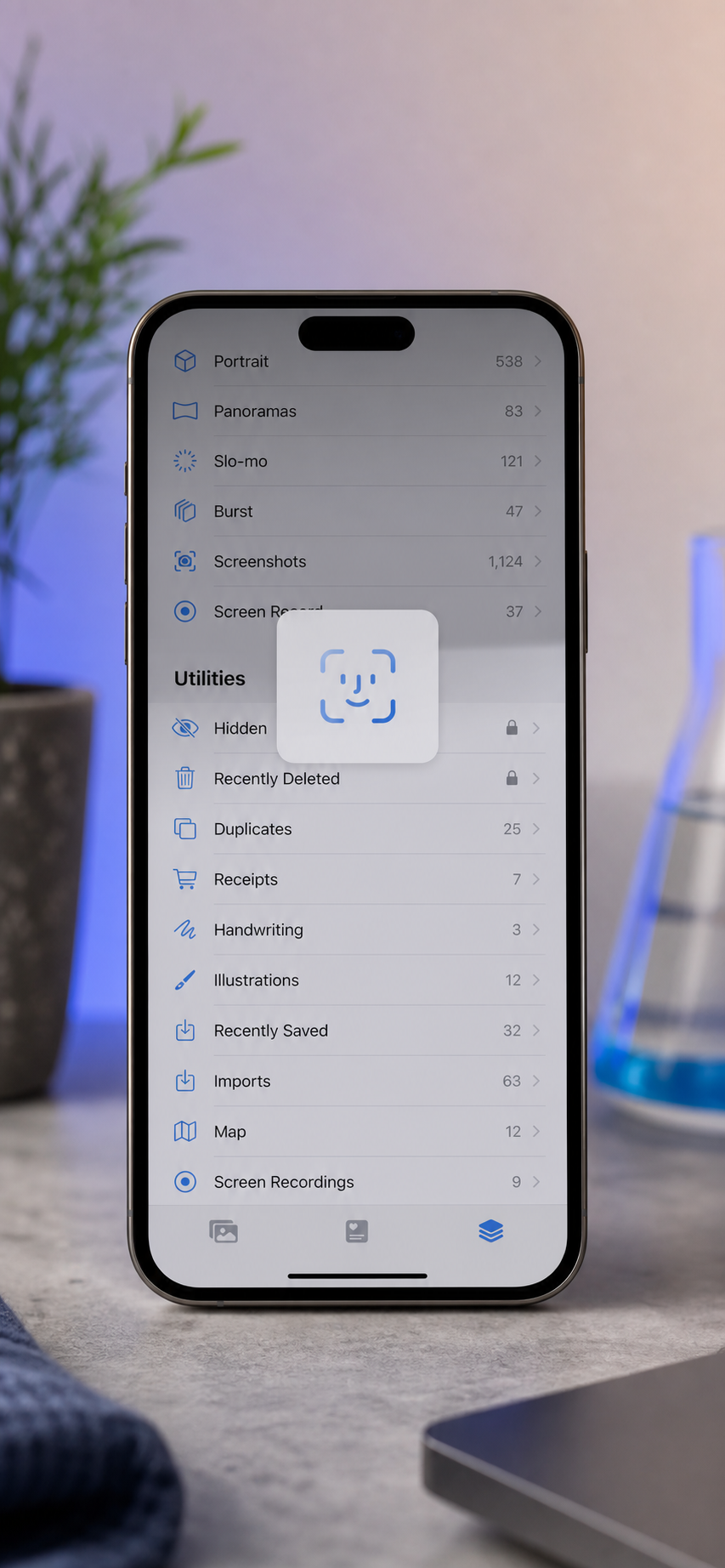
Privacidad en el iPhone: configurar el álbum Oculto. Desde iOS 16, el álbum Oculto en Fotos está protegido de forma predeterminada por Face ID / Touch ID / código de acceso, según la documentación de Soporte de Apple. Para encontrarlo: Fotos → Álbumes → desplázate hasta Utilidades → Oculto. Para ocultar un video: ábrelo → toca el ícono de compartir → Ocultar. Para que el álbum Oculto sea invisible desde la pestaña Álbumes: Configuración → Fotos → desactiva "Mostrar álbum Oculto". Glenn Fleishman, editor colaborador de Macworld, describió el efecto práctico así: "Con iOS 16, las fotos y videos sensibles se pueden colocar en un álbum Oculto que requiere Face ID, lo que dificulta mucho que usuarios ocasionales del dispositivo encuentren contenido privado."
La alternativa de la aplicación Archivos. Guardar en "En mi iPhone" en la aplicación Archivos no se sincroniza con iCloud a menos que muevas manualmente el archivo a iCloud Drive, según el Soporte de Apple. Para videos que específicamente quieres excluir de la copia de seguridad en la nube, como metraje en bruto que estás editando con el Recortador de video en línea, contenido sensible o cualquier cosa que no quieras compartir con la cuenta de Apple de un familiar, Archivos > En mi iPhone es un destino más limpio que el Carrete de la cámara.
Consideración sobre la sincronización de Fotos en iCloud. Cuando iCloud Photos está activado, todo lo guardado en el Carrete de la cámara se carga automáticamente y cuenta contra tu cuota de iCloud (Soporte de Apple). Para guardar un video de YouTube en el iPhone sin agotar tu nivel gratuito de iCloud de 5 GB con una única descarga de 4 GB, tienes dos opciones: guardar en Archivos > En mi iPhone en su lugar, o desactivar temporalmente iCloud Photos antes de guardar en el Carrete de la cámara y volver a activarlo después de que el archivo esté en su lugar. La primera opción es más limpia y reversible sin afectar ninguna otra sincronización.
Una breve nota práctica sobre el contexto de derechos de autor. Esto no es asesoramiento legal. Los casos en los que la descarga es inequívoca en términos de uso personal son: videos que tú mismo subiste, contenido bajo licencia Creative Commons (para el que YouTube permite filtrar) y contenido donde el creador ha otorgado explícitamente derechos de descarga. Los Términos de servicio de YouTube, sección 5B, establecen que los usuarios no deben descargar contenido a menos que YouTube proporcione un enlace de descarga para ese contenido. La directora legal de EFF, Corynne McSherry, ha señalado que "Descargar videos de YouTube va en contra de los términos de servicio de YouTube, excepto cuando el propio servicio proporciona un botón de descarga, como con YouTube Premium". La postura honesta: esta regla se aplica incluso para uso personal, y el enfoque de este artículo presenta ese hecho de forma transparente para que puedas tomar una decisión informada en lugar de que te digan que la pregunta no existe.
Cuándo el método de Safari no funcionará: casos especiales y soluciones alternativas honestas
La mayoría de las veces, puedes descargar un video de YouTube a tu iPhone en menos de un minuto. Seis situaciones específicas rompen el flujo de trabajo, y reconocerlas de antemano te ahorra una hora de depuración.
- Videos con restricción de edad. YouTube requiere autenticación de cuenta para estos; una herramienta basada en navegador que obtiene una URL pública no puede presentar credenciales en tu nombre. No hay solución alternativa dentro de este método: tendrás que ver el video en la aplicación de YouTube mientras estás conectado. Ninguna herramienta soluciona esto sin mentir al respecto.
- Transmisiones en vivo y estrenos. El contenido en vivo es una sesión HLS continua sin un archivo final todavía, según la documentación de YouTube sobre grabaciones de transmisiones en vivo. La grabación VOD solo aparece después de que termina la transmisión y YouTube la procesa, generalmente en pocas horas. La solución: espera a que la repetición termine de procesarse y luego ejecuta el flujo de trabajo normal en la URL de VOD.
- Videos privados o no listados que no son tuyos. El mismo muro de autenticación que el contenido con restricción de edad. Si tienes un enlace de compartir del propietario, puedes verlo en la aplicación de YouTube mientras estás conectado, pero no puedes descargarlo sin una sesión autenticada, que una herramienta de navegador que obtiene una URL pública no tiene. Si el propietario está dispuesto, pídele que te envíe el archivo fuente directamente.
- Contenido bloqueado por región. Si YouTube bloquea el video en tu país, la herramienta de conversión que obtiene desde tu IP también queda bloqueada. La solución no está en el paso posterior, sino en el anterior. Conéctate a una VPN en una región permitida antes de abrir Safari y luego ejecuta el flujo de trabajo normal. El paso de conversión en sí es neutral en cuanto a región; es la obtención inicial la que falla.
- Videos muy largos (90+ minutos). Safari móvil aplica límites más estrictos de memoria y tiempo de ejecución que los navegadores de escritorio; el blog de WebKit sobre WebAssembly en Safari y las notas de Google Developers sobre los límites de memoria de WASM documentan esta restricción. Regla práctica: menos de 60 minutos es fiable en iPhone Safari, de 60 a 90 minutos es variable, y más de 90 minutos deberías ejecutar la misma herramienta en Safari o Chrome de escritorio y enviar el MP4 resultante a tu iPhone por AirDrop. La versión de escritorio de la herramienta es el mismo código; solo difiere el límite de recursos del navegador.
- iOS 12 o anterior. El gestor de descargas de Safari no existe por debajo de iOS 13, que fue una función principal de iOS 13. Con más del 90% de los iPhones activos ahora en iOS 15 o posterior según los datos de soporte para desarrolladores de Apple, esto es genuinamente un caso excepcional, pero para el pequeño número afectado, la solución alternativa es actualizar iOS (gratis, tarda unos 15 minutos) o ejecutar el flujo de trabajo en un navegador de escritorio y enviar el resultado por AirDrop. No hay forma de añadir un gestor de descargas a Safari de iOS 12.
Con eso aclarado, la lista de verificación previa al vuelo que se muestra a continuación es lo que hace que el flujo de trabajo sea repetible.
Antes de tocar descargar: una verificación de preparación del iPhone en 60 segundos
Hazlo una vez. Guárdalo en favoritos. El tú del futuro no necesita releer el artículo completo.
- ¿Está el video disponible públicamente y sin restricción de edad? Si no, el método de Safari no podrá acceder a él: míralo en la aplicación de YouTube en su lugar.
- ¿Estás en iOS 13 o posterior? Si no, actualiza en Configuración > General > Actualización de software; por debajo de iOS 13, Safari no puede gestionar descargas.
- ¿Has decidido tu formato? Usa MP4 (H.264) por defecto para ver, MOV para editar en iMovie, MP4 720p para archivar contenido largo.
- ¿Tienes suficiente almacenamiento libre? Regla general: aproximadamente 100–150 MB por minuto a 1080p en el peor caso. Comprueba Configuración > General > Almacenamiento del iPhone antes de empezar.
- ¿El video dura menos de 60 minutos? Si es más largo, es probable que Safari móvil tenga dificultades pasados los 90 minutos; ejecuta el flujo de trabajo en el escritorio y envía el resultado por AirDrop.
- ¿Quieres que esto se mantenga fuera de iCloud? Si es así, guarda en Archivos > En mi iPhone o desactiva iCloud Photos antes de guardar en el Carrete de la cámara.
- ¿Quieres que esté oculto para cualquiera que coja tu teléfono? Si es así, configura el álbum Oculto (Fotos > Álbumes > Utilidades > Oculto) y verifica que se requiere Face ID antes de continuar. Luego: abre el conversor en Safari → pega la URL → elige MP4 → toca Convertir → guarda en Archivos o Fotos.
Ese es el flujo de trabajo completo para descargar un video de YouTube al iPhone de principio a fin. Sin app, sin carga, sin cuenta, y un archivo que es realmente tuyo.
Preguntas frecuentes: descargar videos de YouTube al iPhone
¿Los videos descargados contarán contra mi almacenamiento de iCloud?
Solo si se guardan en el Carrete de la cámara y iCloud Photos está activado, según el Soporte de Apple. Para evitarlo, guarda en Archivos > En mi iPhone: esa ubicación no se sincroniza con iCloud a menos que muevas manualmente el archivo a iCloud Drive (Soporte de Apple). Para descargas ocasionales, el flujo de trabajo más limpio es guardar en Archivos localmente, verlo desde allí y eliminarlo cuando hayas terminado. Eso mantiene tu cuota de iCloud libre para fotos y copias de seguridad reales.
¿Puedo descargar YouTube Shorts a mi iPhone de la misma manera?
Sí. La única diferencia es cómo copias la URL: en el reproductor de Shorts, toca el menú de tres puntos (no el ícono de compartir en la parte inferior) → Copiar enlace. Pégalo en el conversor basado en navegador de la misma manera que un video normal. Los Shorts suelen durar menos de 60 segundos, por lo que el tamaño del archivo y el tiempo de procesamiento son insignificantes: normalmente menos de 10 MB y menos de 5 segundos de conversión. La relación de aspecto (9:16 vertical) se mantiene en el MP4 guardado automáticamente.
¿Funciona esto también en iPad además del iPhone?
Sí. Safari en iPadOS admite el mismo gestor de descargas introducido en iOS 13 (Soporte de Apple), y la aplicación Archivos se comporta de manera idéntica. La única diferencia visible es el diseño: las tarjetas de herramientas se muestran en una cuadrícula más ancha en iPad en lugar de una lista vertical. La ventaja práctica del iPad es un mayor espacio de memoria, lo que hace que el procesamiento de videos de 90 minutos o más sea más fiable que en iPhone. Si frecuentemente descargas conferencias largas o charlas completas, el iPad es el dispositivo más adecuado.
¿Cómo convierto un video descargado a audio (MP3) después?
Abre la misma herramienta basada en navegador y usa la opción de conversión de audio. Carga el MP4 guardado, elige MP3 como salida y la conversión se ejecuta localmente: mismo modelo de privacidad que el paso de video, sin carga a un servidor. Para recortar solo un clip de audio (una cita de un podcast, una sección musical de un video más largo), el Cortador de audio en línea se encarga de eso directamente, permitiéndote establecer los puntos de inicio y fin antes de exportar. Los archivos solo de audio suelen ocupar 1–2 MB por minuto, por lo que el coste de almacenamiento es insignificante.