
YouTubeの動画をiPhoneにダウンロードする方法(アプリ不要)
アプリなしでYouTube動画をiPhoneにダウンロード:2025年に実際に機能する方法
iPhoneを手に持ち、オフラインで保存したいYouTube動画を眺めている状況を想像してみてください。覚えようとしているワークアウトルーティン、後で料理する際に使うレシピ動画、何度も見返しているチュートリアル、または自分がアップロードしたクリップかもしれません。すでに2つの方法を試みましたが、どちらもうまくいきませんでした。YouTube Premiumの有料壁にぶつかり、App Storeの「動画保存」アプリをダウンロードしたものの、何かを表示する前にサブスクリプションを要求され、さらにURLを無料サイトに貼り付けたらメールアドレスを求められた挙句、出力にウォーターマークが入っていたという経験をされた方もいるでしょう。
ここでの目標はシンプルです:アプリなし、アカウントなし、そして誰かのサーバーを経由せずにYouTube動画をiPhoneにダウンロードすることです。以下の方法では、モバイルSafariとブラウザベースのツールを使用し、動画をお使いのスマートフォン上でローカル処理します。YouTubeの視聴時間の70%以上がモバイルデバイスによるものであることがStatistaのデータで示されている通り、iPhone特有のこの問題は最も一般的なものです。そして、よく推奨される解決策のほとんどは機能しません。
これまで試した方法がすべて失敗した理由と、代わりに何をすべきかを説明します。
目次
- 試してきた「簡単な」方法がすでに機能しなくなっている理由
- iPhoneがネイティブで実際にできること(そしてAppleのツールが限界に達する場所)
- Safariワークフロー:YouTube動画をiPhoneにローカルでダウンロードする方法(最初から最後まで)
- MP4、MOV、それとも別の形式?iPhoneで実際に再生できる正しいフォーマットの選び方
- ダウンロードした動画をプライベートに保つ:iCloud、非表示アルバム、そしてサーバーサイドコンバーターがプライバシーコストになる理由
- Safariの方法が機能しない場合:エッジケースと正直な回避策
- ダウンロードをタップする前に:60秒でできるiPhone準備チェック
- よくある質問:iPhoneへのYouTube動画ダウンロードについて
試してきた「簡単な」方法がすでに機能しなくなっている理由
YouTube動画をiPhoneに保存しようとする際、最初に5つの方法が明白に見えます。しかし、そのすべてに構造的な失敗の理由があります。運が悪かったわけでも、あなたのせいでもありません。それぞれの方法と、実際に機能しない理由を説明します。
- YouTube Premiumのオフラインダウンロード。 米国では月額13.99ドルかかります。そしてGoogleの音楽グローバル責任者からの公式書簡によると、YouTubeは2022年末時点でYouTube PremiumとMusicの有料加入者が世界で8,000万人以上いることを発表しています。しかし誰も触れない落とし穴があります:それらのダウンロードはYouTubeアプリ内でDRMロックされています。解約すれば期限切れになり、ファイルアプリに移動することも、AirDropすることも、iMovieで開くこともできません。これは動画をダウンロードしているのではなく、支払いをやめた瞬間に消えるキャッシュ再生をレンタルしているにすぎません。
- App Storeのダウンローダーアプリ。 AppleのApp Storeレビューガイドライン(特にセクション2.5.2と3.2.1)は、認可なしにサードパーティのコンテンツをダウンロードするアプリを明示的に制限しています。審査を通過したアプリは攻撃的なサブスクリプションのダークパターンに転換する傾向があり、Malwarebytes Labsがまさにこのモデルを使ったiOS「動画ダウンローダー」詐欺アプリを記録しています。それらのアプリは削除されては、新しい名前で再登場します。インストールして1週間は機能し、その後は週9.99ドルを要求するか、App Storeから消えてしまいます。
- ブラウザベースのアップロード変換サイト。 URLを貼り付けると、そのサイトが自分のサーバーに動画をダウンロードし、トランスコードして送り返します。Comparitechのオンライン動画コンバーターに関する調査では、多くが暗号化されていないHTTPを使用し、複数のトラッキングスクリプトがあり、アップロードされたメディアの明確な保持ポリシーがないことが判明しています。プリンストン/スタンフォードの100万サイトウェブプライバシー研究によると、無料のメディア変換サイトはサードパーティのトラッカーとブラウザフィンガープリンティングを不釣り合いなほど多く組み込んでいます。あなたのURL、IPアドレス、タイムスタンプが、監査できない場所に記録されることになります。
- 再生中の画面録画。 iOSに組み込まれていますが、YouTubeの音声ルーティングが画面録画のマイクソースをブロックするため、音声が欠けることがよくあります。画質は画面に表示されるものに依存し、ソースの解像度にはなりません。通知が表示されて録画が台無しになることもあります。そして30分の動画なら30分間スマートフォンを見続けなければなりません。これは「ダウンロード」とは言えません。
- ショートカットベースのダウンローダー。 ショートカットはURLのコンテンツを取得できますが、YouTube-DLのドキュメントが意図的にローテーションされる署名暗号化として説明しているYouTubeの署名とトークンシステムを正当に逆にすることはできず、YouTubeの更新のたびに壊れる脆弱なリバースエンジニアリングスクリプトに依存することになります。MacStoriesのFederico Viticciがこのパターンを記録しています:コミュニティのショートカットは「サイトが動画URLやトークンロジックを変更するたびに壊れる。巧妙ではあるが、安定したツールではない」とのことです。
問題はYouTube動画のダウンロードが技術的に難しいことではありません。ほとんどのツールが、あなたが依存するようになった直後に失敗するように設計されているのです。
iPhoneにYouTube動画をダウンロードしようとしているなら、これら5つの選択肢は除外されます。では、何が機能するのでしょうか。
iPhoneがネイティブで実際にできること(そしてAppleのツールが限界に達する場所)
サードパーティのツールに頼る前に、Safari、ファイル、ショートカットが単独で何ができるのか、そしてYouTubeの処理においてなぜ最後の仕上げができないのかという技術的な理由を理解することが重要です。
SafariのダウンロードマネージャーはiOS 13で導入され、MP4、MOV、ZIP、その他の一般的な形式を含む標準ファイルタイプを受け付けます。Appleサポートのドキュメントによると、デフォルトでiCloud Drive > ダウンロードに保存されますが、設定 > Safari > ダウンロードで場所を変更できます。ダウンロード中は、アドレスバーの横に青い矢印が表示されます。AppleのデベロッパーサポートデータOTによると、2025年初頭時点でアクティブなiPhoneの90%以上がiOS 15以降を実行しており、ほぼすべての方がダウンロードマネージャーを利用できる状態にあります。
ファイルアプリは、iCloudと同期しない「このiPhone内」のローカルストレージをサポートし、フォルダの作成と「ビデオを保存」(写真への保存)を含む完全な共有シート連携もサポートしています(Appleサポート)。このローカルのみの動作は、後述するプライバシーワークフローの中心的な要素です。
ショートカットアプリは「URLのコンテンツを取得」アクションを使ってURLのコンテンツを取得できますが(Appleショートカットユーザーガイド)、YouTubeの更新のたびに壊れる脆弱なリバースエンジニアリングスクリプトなしに、YouTubeの署名付き時間制限付きURLをたどることはできません。
壁はAppleではなく、YouTubeが提供するものにあります。YouTubeは現代の動画のほとんどをDASHまたはHLSアダプティブストリームとして配信しています:時間制限付きトークン化URLを持つ分割されたMP4またはWebMフラグメントと、動画と一緒に再び結合しなければならない別の音声パイプラインです。これはIETF RFC 8216(HTTPライブストリーミング)で規定されており、MPEG-DASHインダストリーフォーラムで詳しく説明されています。Safariとショートカットはこれらのセグメントを単独で1つの再生可能ファイルに再組み立てすることができません。
| 機能 | Safariダウンロード | ファイルアプリ | ショートカット | YouTubeが配信するもの |
|---|---|---|---|---|
| 直接MP4ダウンロード | ✓ | ✓ | ✓ | ✗ — 分割HLS/DASH |
| iCloudなしでローカル保存 | ✓ | ✓ | ✓ | — |
| .m3u8 / .mpdマニフェストの処理 | ✗ | ✗ | ✗ | 必須 |
| 別々の音声と動画のミックス | ✗ | ✗ | ✗ | 必須 |
| ライブYouTube URLで動作 | ✗ | ✗ | ✗ | — |
| サードパーティアプリのインストールが必要 | ✗ | ✗ | ✗ | — |
iPhoneのネイティブツールは、URLが実際のファイルを指している場合のファイルの保存に優れています。アダプティブストリーミングマニフェストを解析し、タイムドセグメントを並行して多数取得し、単一のMP4に再多重化するようには設計されていません。それはブラウザが行うことよりも、ビデオエディターが内部的に行うことに近い、別カテゴリの作業です。
iPhoneのYouTube動画ダウンロード問題は、実は1つの欠けているピースの問題です:セグメントを取得してデコードし、保存の準備が整った単一のMP4をSafariに渡す中間ステップが必要なのです。問題はその中間ステップがどこで行われるかです。誰かのサーバー上(プライバシーコスト、セクション5参照)か、すでに開いているのと同じSafariタブ内か。以下のSafariワークフローは2番目の選択肢を使用します。モバイルセッション1回でYouTube動画をiPhoneにダウンロードする際の全体の流れを説明します。
Safariワークフロー:YouTube動画をiPhoneにローカルでダウンロードする方法(最初から最後まで)
これはiOS 13以降のモバイルSafariで機能する方法です。アプリ不要、アカウント不要、アップロード不要です。以下のツール(Media Tools Suite)はWebAssemblyを介してファイルをローカルで処理します。具体的にはWASMにコンパイルされたFFmpegを使用しており、動画のバイトデータがスマートフォンから外に出ることはありません。これが先に説明したアップロードベースのコンバーターよりこちらを選ぶべき唯一の理由です。
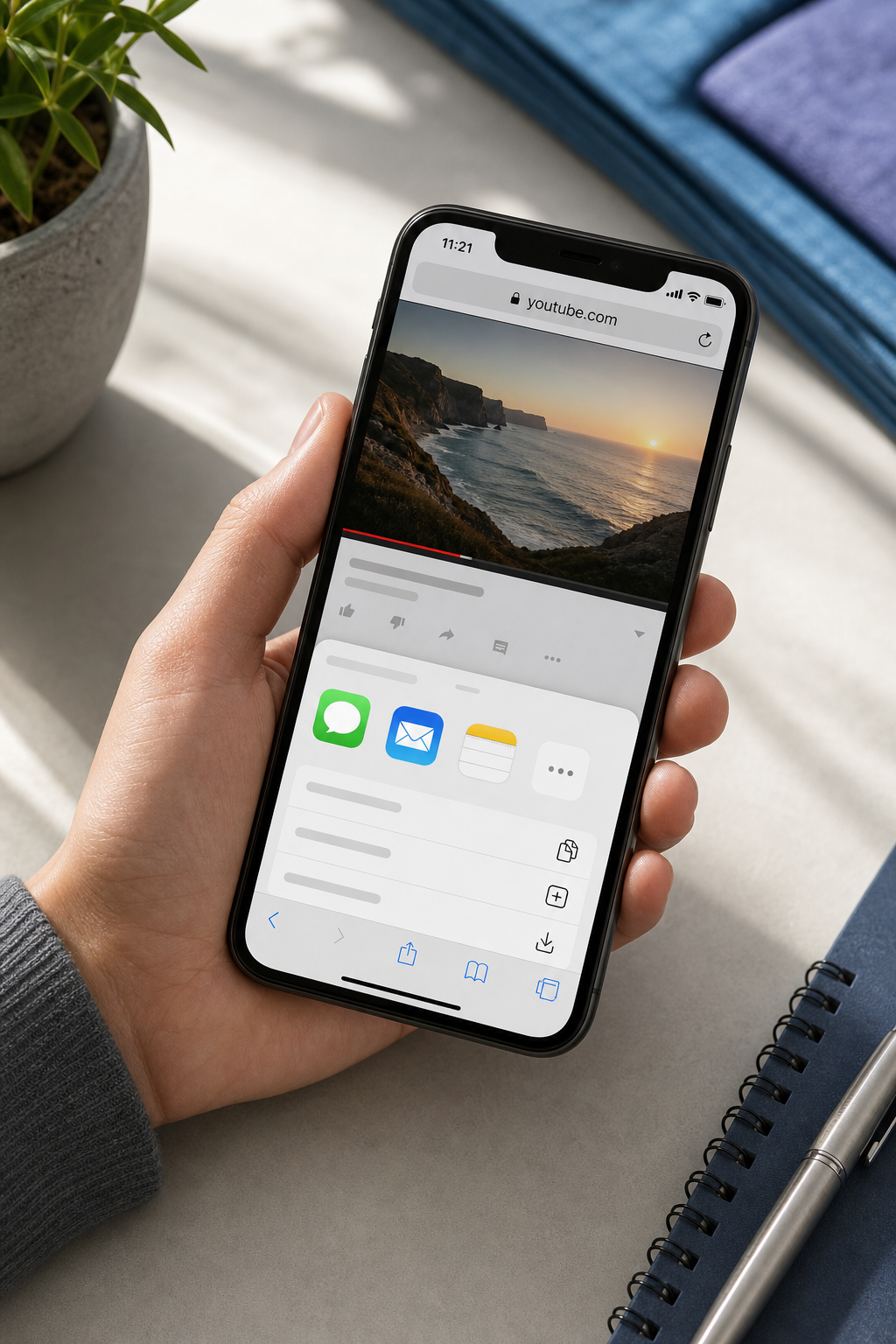
ステップ1. YouTube URLをコピーする。 YouTubeアプリから:共有 → リンクをコピーをタップ。SafariのYouTube視聴ページから:アドレスバーをタップ → コピー。リンクはyoutube.com/watch?v=またはyoutu.be/で始まるはずです。それ以外のもの(Googleのリダイレクト、短縮サードパーティURL)で始まる場合は、一度開いてから正規の形式に解決させてください。
ステップ2. Safariを開き、直接media-tools.onlineにアクセスする。 URLをアドレスバーに入力します。検索しないでください。検索結果の広告カードは正規のブラウザツールを模倣することがよくあり、誤ってタップするとファイルをアップロードするクローンサイトに誘導されます。本物のサイトにはアカウントフロー、メールゲート、インストールプロンプトはありません。それらが表示された場合は、間違ったページにいます。
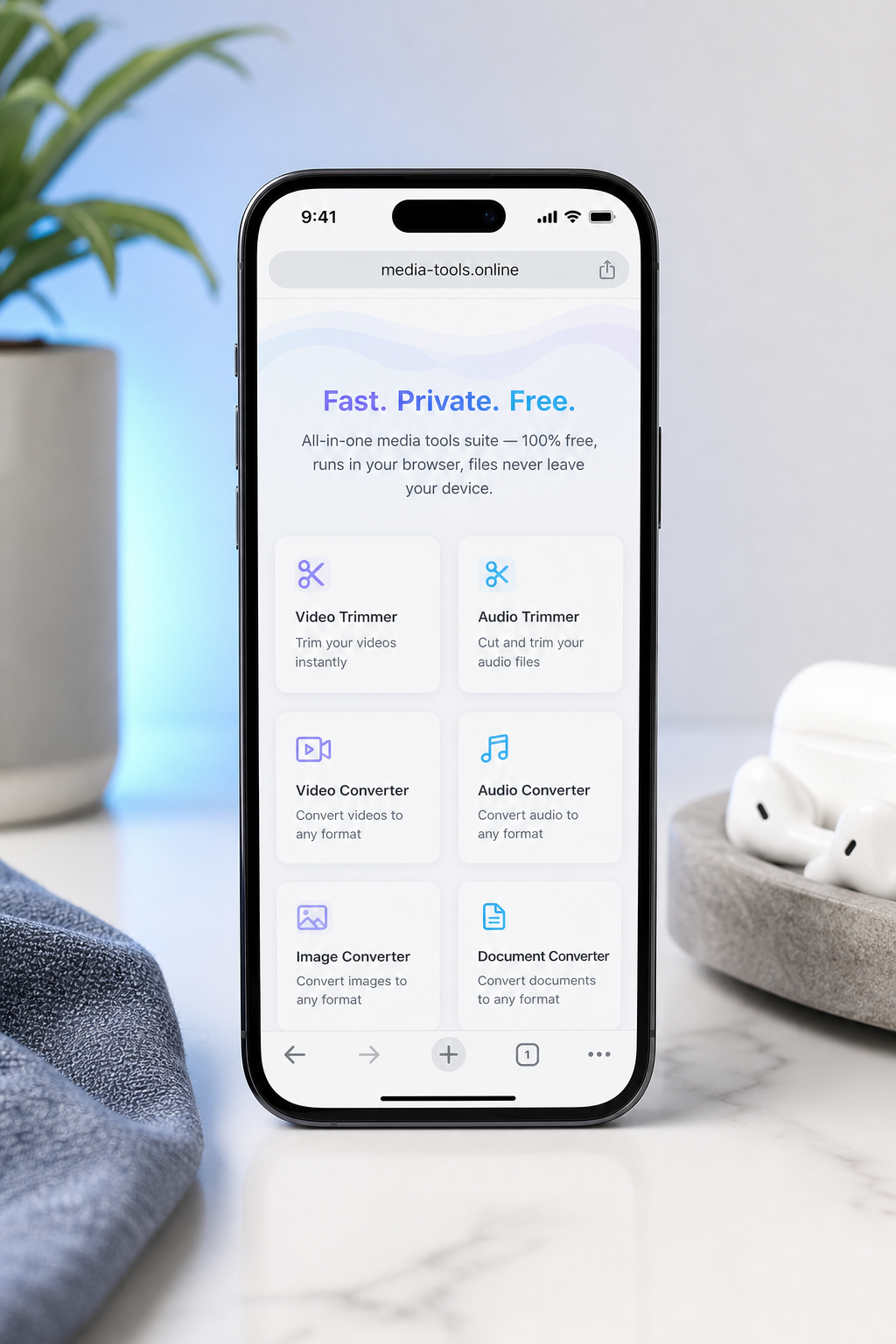
ステップ3. ホームページから動画変換ツールを選択する。 モバイルSafariではツールが縦のカードリストとして表示されます。「動画変換」をタップします。全動画ではなくクリップだけが必要な場合は、オンライン動画トリマーでエクスポート前にカットできます。長い講義の30秒の部分や、ワークアウトルーティンの特定の動きだけを取り出すのに便利です。
ステップ4. 入力フィールドにYouTube URLを貼り付ける。 入力フィールドを長押し → 貼り付け。ツールがブラウザ内で動画マニフェストを取得して解析します。解析が完了すると、タイトルとサムネイルが表示されます。10秒経っても何も表示されない場合は、URLが年齢制限付きまたは限定公開である可能性があります。その場合の対処法についてはセクション6を参照してください。
ステップ5. 出力形式と品質を選択する。 デフォルトはMP4(H.264)の720pまたは1080pです。理由はセクション4で説明しています。形式のドロップダウンをタップしてMP4を選択し、解像度を選んでください。解像度が高いほどファイルサイズが大きくなります。スマートフォン画面での再生では、720pは1080pとほぼ区別がつかず、ストレージを約40%節約できます。
ステップ6. 変換をタップする。処理はデバイス上で行われる。 変換はSafariタブ内のWebAssemblyサンドボックスで実行されます。MozillaのベンチマークとV8のWebAssemblyパフォーマンスドキュメントによると、メディアトランスコーディングのようなCPU集約型タスクでのWASM実行は、ネイティブ速度の約1.3〜1.5倍の範囲内です。5分間の1080pクリップの場合、最新のiPhoneで約30〜60秒の処理が予想されます。生の動画バイトはスマートフォンから出ることはなく、見ているタブ内で取得、デコード、再多重化されます。
ローカルブラウザ処理は技術的な補足事項ではありません。プライベートな映像を信頼して使えるツールと、保存されないことを願うだけのツールとの違いなのです。
ステップ7. SafariにダウンロードI矢印が表示されたら、タップ → ファイルをタップ → 「ビデオを保存」(写真へ)または「ファイルに保存」を選択する。 Appleサポートによると、Safariのダウンロードトレイの完了したアイテムを長押しすると、移動と共有のオプションが表示されます。このファイルをiCloudから除外したい場合は、「ファイルに保存」を選択し、「このiPhone内」の下のフォルダを選んでください。通常の視聴のためにカメラロールに入れたい場合は、「ビデオを保存」で写真に直接送られます。
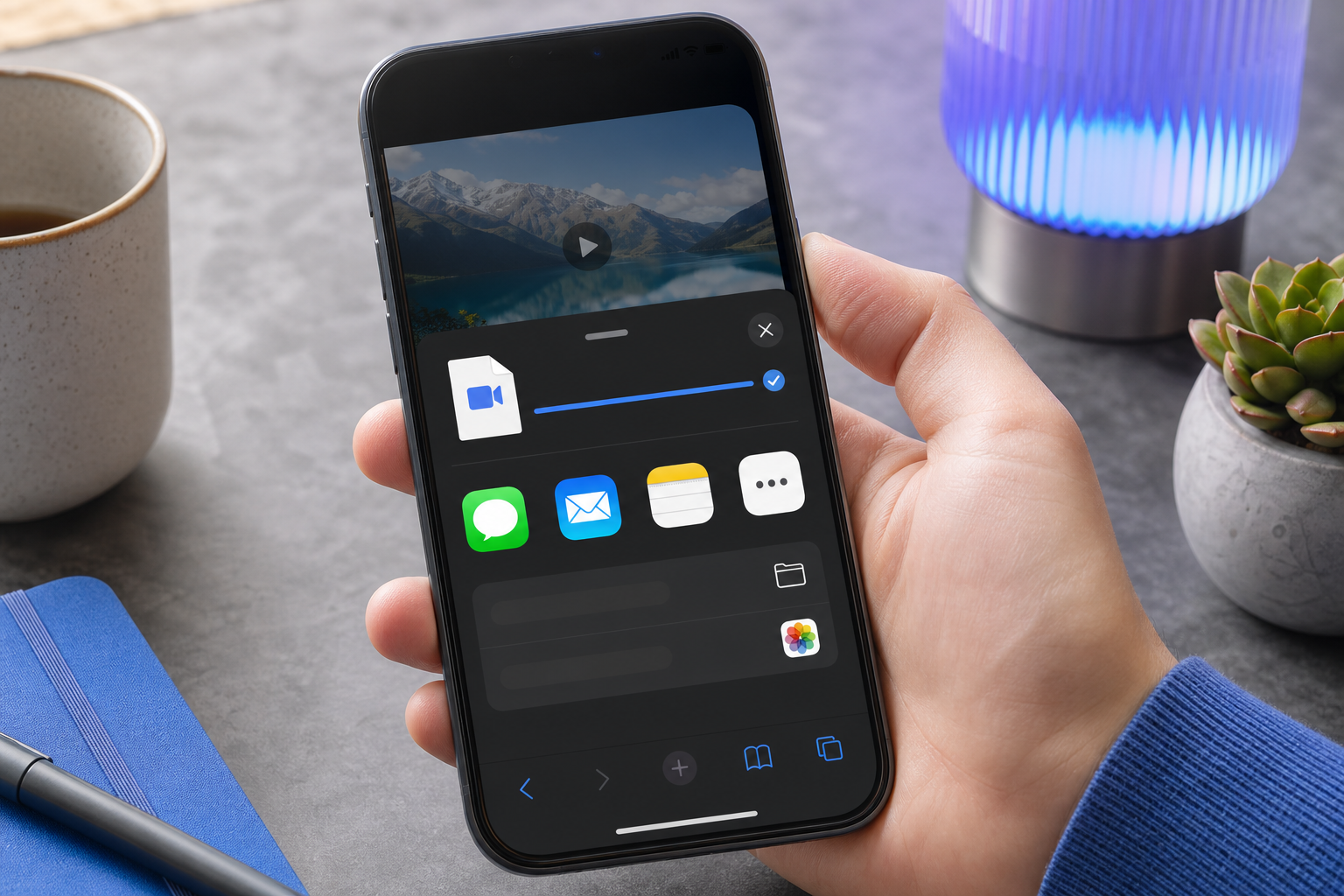
確認:写真(またはファイル)を開き、動画を再生して音声があることを確認します。音声がない場合は、形式の選択が動画のみのストリームに設定されていた可能性があります。ステップ5に戻ってMP4を明示的に選択し、再度変換してください。これがモバイルセッション1回でYouTube動画をiPhoneに保存するためのワークフロー全体です。
MP4、MOV、それとも別の形式?iPhoneで実際に再生できる正しいフォーマットの選び方
ダウンロード後の最も一般的な失敗は、ダウンロード自体ではなく、ファイルをタップした後に「このビデオは再生できません」と表示されることです。これは選択した形式が写真アプリやTVアプリでネイティブサポートされていない場合に起こります。iOSはここでは厳格であり、ルールは覚えておくほど安定しています。
MP4(H.264またはH.265)は写真、TV、ファイルのプレビュー、iMessageでネイティブ再生できます。iPhone 15の技術仕様によると、.mp4または.movコンテナ内のH.264とHEVCは、現行のすべてのiPhoneでサポートされているベースラインフォーマットです。ほとんどのユーザーにとって最適な選択です。
MOVはApple独自のコンテナです。同じコーデックに対してオーバーヘッドがわずかに大きいですが、iOSのiMovieやFinal Cut Proへの引き渡しがよりスムーズです。クリップを編集する予定がある場合のみ使用してください。
MKVは写真やTVアプリでは再生できません。VLC for MobileまたはInfuseが必要です。VLC for MobileのFAQによると、アプリはMKVをクリーンに処理しますが、避けようとしていたアプリの依存関係が生じます。それらのプレイヤーを特定して使用する場合を除き、MKVは避けてください。
WebMはiOSでネイティブ再生がサポートされておらず、ウェブ向けコンバーターを使用する人からの「なぜ再生できないの?」という不満の最も一般的な原因です。スマートフォンでのオフライン視聴が目的であれば、絶対にWebMを選ばないでください。
ストレージの計画も重要です。Appleの動画ストレージガイダンスによると、30fpsでの1080p H.264の1分間は約60〜90 MBとなり、60fpsの4Kは1分あたり400 MBを超えることもあります。ウェブビットレートのソース(4〜6 Mbps)は低くなり、AppleのHLSエンコーディングテクニカルノートとHandBrakeの動画圧縮ドキュメントによると1分あたり約30〜45 MBです。ビットレートが不明な場合、計画のための安全な上限として「1分 ≈ 100〜150 MB」を目安にしてください。
| 用途 | 推奨フォーマット | 推奨解像度 | おおよそのストレージ/分 |
|---|---|---|---|
| 写真アプリで視聴 | MP4(H.264) | 1080p | 60〜90 MB |
| iMovieで編集 | MOV | 1080p | 70〜100 MB |
| InstagramやTikTokに共有 | MP4(H.264) | 1080p | 60〜90 MB |
| 長いコンテンツのアーカイブ | MP4(H.264) | 720p | 30〜45 MB |
| VLC / Infuseで再生 | MKVまたはMP4 | ソース | 様々 |
| 音声のみ(講義、ポッドキャスト) | MP3を抽出 | — | 1〜2 MB |
実際の判断はこのようになります。すでにほぼいっぱいの64GB iPhoneでは、720pと1080pのダウンロードの差は、視覚的にはほぼ同じスマートフォン画面での再生に対して、ストレージに約40〜50%の差があります。60分間の講義では、720pを選ぶことで約1.8 GBを節約できます。これは旅行前のクリーンアップの際に意味があります。後でiMovieで編集する予定のものは、最初からMOVを選んでください。後からMP4をMOVに変換すると時間がかかり、品質劣化のステップが増えます。
InstagramやTikTokに再共有するものについては、iPhoneスタイルのyoutube to mp4(プレーンなH.264 MP4の1080p)を選んでください。両プラットフォームはアップロードされたものを再エンコードするため、クリーンなMP4を提供することで二重変換による品質低下を最小限に抑えられます。必要なのが音声だけ(ポッドキャストのクリップ、講義、通勤中に聞く曲)の場合は、オンライン音声カッターが元のURLから直接、または保存したMP4から処理できます。音声のみのファイルは1分あたり1〜2 MBで、動画の数分の一のストレージコストです。
ダウンロードした動画をプライベートに保つ:iCloud、非表示アルバム、そしてサーバーサイドコンバーターがプライバシーコストになる理由
動画をプライベートに保存することは過剰反応ではありません。デバイスにダウンロードしたものはデバイスに留まるべきという当然の期待です。
ほとんどのガイドは「ファイルがスマートフォンに入ったら完了」で終わります。しかし、変換ステップと保存先のプライバシー姿勢の両方が重要であり、競合ツールが静かに失敗するのはまさにそこです。
サーバーベースのコンバーターがプライバシー上のリスクになる理由。 一般的なオンラインコンバーターにURLを貼り付けると、コンバーターはそのサーバーに動画をダウンロードし、そこでトランスコードして送り返します。あなたのIPアドレス、動画のURL、タイムスタンプが記録されます。プリンストン/スタンフォードの100万サイトウェブプライバシー研究は、無料のメディア変換サイトがサードパーティのトラッカー、フィンガープリンティングスクリプト、不透明なデータ収集パイプラインを不釣り合いなほど多くホストしていることを発見しました。同研究の著者の一人であるArvind Narayanan教授はこのように述べています:「無料のメディア変換サイトは、顧客としてのあなたではなく、侵入的なトラッキング、クリプトマイニングスクリプト、またはドライブバイダウンロードを通じて、あなたのデータとデバイスからお金を稼ぐことが多い」
ローカル/WebAssembly処理とは平易な言葉で何を意味するか。 WebAssemblyベースのツールでは、動画のバイトはあなたのブラウザによって取得され、SafariタブのWASMモジュールによって処理されます。アップロードのステップはありません。コピーを持つサーバーもありません。MozillaのメンバーでWebAssemblyの最も多く引用される解説者の一人であるLin Clarkは、MozillaのWebAssembly入門でプライバシーへの影響を直接まとめています:「クライアント上のWebAssemblyで動画と音声の処理を実行することで、生のメディアがリモートサーバーから離れるのを防ぎ、サーバーサイドのトランスコーディングと比較してプライバシーとセキュリティの懸念を大幅に軽減できる」
これが、セクション3のワークフローがclideo.com、online-video-cutter.com、またはmp3cut.netとは別カテゴリである構造的な理由です。マーケティング上の主張ではなく、アーキテクチャ上の違いです。
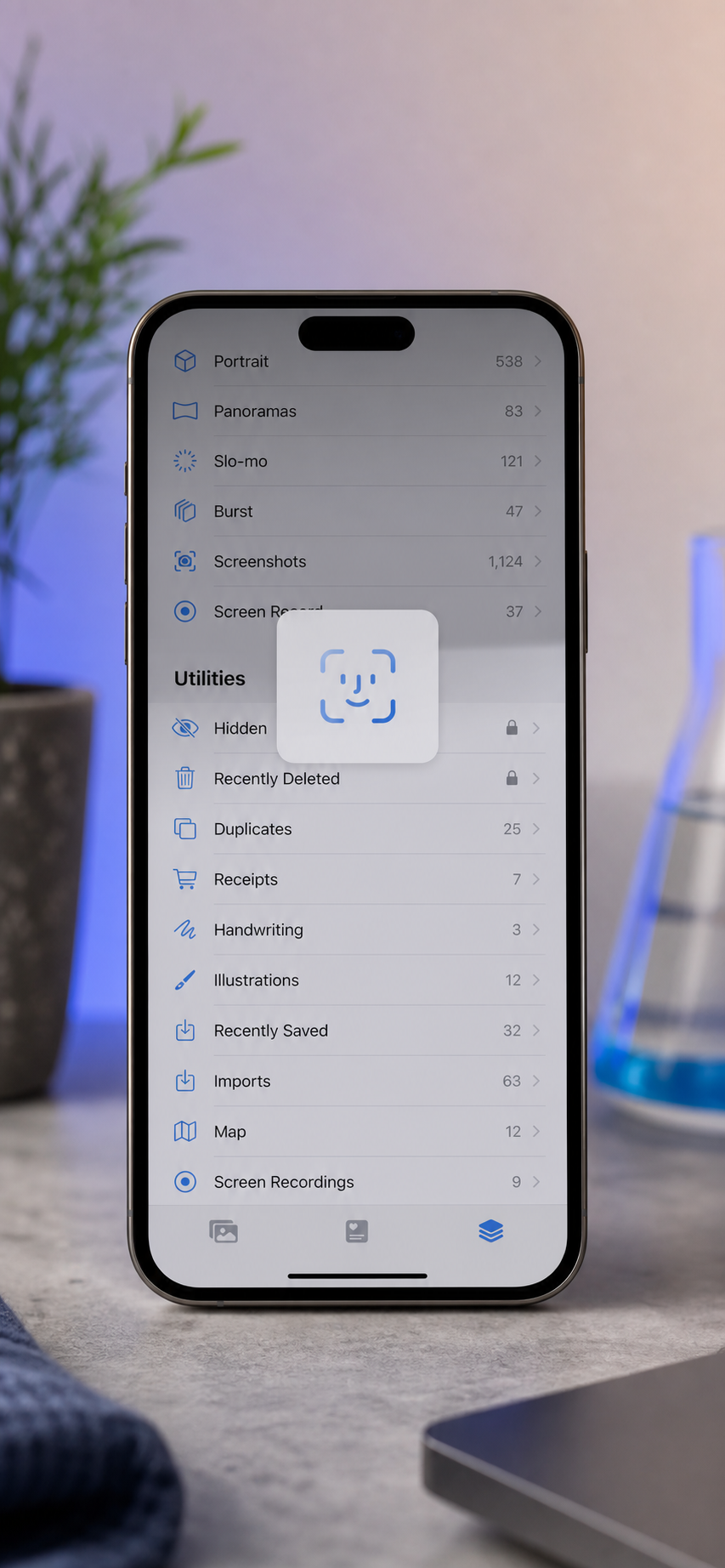
iPhone側のプライバシー:非表示アルバムの設定。 iOS 16以降、写真の非表示アルバムはデフォルトでFace ID / Touch ID / パスコードで保護されています(Appleサポートのドキュメント)。見つける方法:写真 → アルバム → ユーティリティまでスクロール → 非表示。動画を非表示にする方法:開く → 共有アイコンをタップ → 非表示。アルバムタブから非表示アルバム自体を完全に見えなくするには:設定 → 写真 → 「非表示アルバムを表示」をオフに切り替え。MacworldのコントリビューティングエディターであるGlenn Fleishmanは実際の効果をこう説明しています:「iOS 16では、機密性の高い写真や動画をFace IDが必要な非表示アルバムに置くことができ、デバイスをたまたま使う人がプライベートなコンテンツに偶然触れることを大幅に困難にする」
ファイルアプリの代替手段。 ファイルアプリの「このiPhone内」への保存は、Appleサポートによると、ファイルをiCloud Driveに手動で移動しない限り、iCloudと同期しません。クラウドバックアップから特別に除外したい動画(オンライン動画トリマーで編集中の生の映像、機密コンテンツ、家族の共有Appleアカウントに同期させたくないもの)に対しては、カメラロールよりもファイル > このiPhone内の方がきれいな保存先です。
iCloud写真の同期に関する注意点。 iCloud写真が有効になっている場合、カメラロールに保存されたものはすべて自動的にアップロードされ、iCloudの容量を消費します(Appleサポート)。4GBのダウンロード1件で無料の5GB iCloudティアを使い果たさないようにYouTube動画をiPhoneに保存するには、2つの選択肢があります:代わりにファイル > このiPhone内に保存するか、カメラロールに保存する前にiCloud写真を一時的にオフにして、ファイルが保存された後に再有効化する。最初の選択肢の方がクリーンで、他の同期に影響を与えることなく元に戻せます。
著作権の文脈に関する短い実用的なメモ。 これは法的アドバイスではありません。個人使用という観点でダウンロードが明確に許容されるケースは:自分でアップロードした動画、クリエイティブ・コモンズライセンスのコンテンツ(YouTubeでフィルタリングできます)、およびアップローダーが明示的にダウンロード権を付与したコンテンツです。YouTubeの利用規約セクション5Bには、YouTubeがそのコンテンツのダウンロードリンクを提供している場合を除き、ユーザーはコンテンツをダウンロードしてはならないと記載されています。EFF法務部長のCorynne McSherry氏は次のように述べています:「YouTubeから動画をダウンロードすることは、YouTube Premiumのようにサービス自体がダウンロードボタンを提供している場合を除き、YouTubeの利用規約に違反します」正直な立場として:このルールは個人使用にも適用され、この記事ではその事実を透明性をもって提示することで、問題が存在しないと言われるのではなく、十分な情報を持った上で判断できるようにしています。
Safariの方法が機能しない場合:エッジケースと正直な回避策
ほとんどの場合、YouTube動画を1分以内にiPhoneにダウンロードできます。6つの特定の状況でワークフローが機能しなくなります。事前にそれらを認識することで、1時間のデバッグを節約できます。
- 年齢制限付き動画。 YouTubeはこれらをアカウント認証の後ろに置いています。公開URLを取得するブラウザベースのツールは、代わりに認証情報を提示することができません。この方法に回避策はありません。YouTubeアプリにサインインした状態で動画を視聴する必要があります。どのツールもこれを嘘をつかずに解決することはできません。
- ライブストリームとプレミア。 ライブストリーム録画に関するYouTubeのドキュメントによると、ライブコンテンツはまだ最終ファイルのない進行中のHLSセッションです。VOD録画はストリームが終了してYouTubeが処理した後(通常数時間以内)にのみ表示されます。解決策:リプレイの処理が完了するまで待ち、VOD URLで通常のワークフローを実行してください。
- 所有していないプライベートまたは限定公開動画。 年齢制限付きコンテンツと同じ認証の壁です。所有者からの共有リンクがある場合は、サインインした状態でYouTubeアプリで視聴できますが、ブラウザツールが持っていない認証済みセッションなしにダウンロードすることはできません。所有者が了承するなら、ソースファイルを直接送ってもらうよう頼んでください。
- 地域でブロックされたコンテンツ。 YouTubeがあなたの国で動画をブロックしている場合、あなたのIPから取得する変換ツールもブロックされます。解決策はダウンストリームではなくアップストリームにあります。Safariを開く前に許可されている地域のVPNに接続し、通常のワークフローを実行してください。変換ステップ自体は地域に中立です。最初の取得が失敗するのです。
- 非常に長い動画(90分以上)。 モバイルSafariはデスクトップブラウザよりもメモリと実行時間の制限が厳しくなっています。SafariのWebAssemblyに関するWebKitのブログとWASMメモリ制限に関するGoogle Developersのメモが両方ともこの制約を記録しています。実用的なルール:iPhone Safariで約60分未満は信頼性が高く、60〜90分は混在しており、90分以上はデスクトップSafariまたはChromeで同じツールを実行し、結果のMP4をiPhoneにAirDropするべきです。ツールのデスクトップバージョンは同じコードです。異なるのはブラウザのリソース上限だけです。
- iOS 12以前。 iOS 13の主要機能であったSafariのダウンロードマネージャーは、iOS 13未満では存在しません。Appleのデベロッパーサポートデータによると、アクティブなiPhoneの90%以上がiOS 15以降を使用しており、これは本当にエッジケースです。しかし、影響を受ける少数の方には、iOS(無料、約15分)にアップグレードするか、デスクトップブラウザでワークフローを実行して結果をAirDropするという回避策があります。iOS 12 Safarにはダウンロードマネージャーをあとから追加する方法はありません。
これらを踏まえた上で、以下の事前チェックリストがワークフローを繰り返し可能にするものです。
ダウンロードをタップする前に:60秒でできるiPhone準備チェック
一度実行してください。ブックマークしてください。次回は記事全体を読み返す必要はありません。
- 動画は公開されていて、年齢制限はありませんか? いいえの場合、Safari の方法ではアクセスできません。代わりにYouTubeアプリで視聴してください。
- iOS 13以降を使用していますか? いいえの場合、設定 > 一般 > ソフトウェアアップデートでアップグレードしてください。iOS 13未満ではSafariはダウンロードを管理できません。
- フォーマットは決まっていますか? 視聴はMP4(H.264)、iMovieでの編集はMOV、長いコンテンツのアーカイブはMP4 720pをデフォルトとしてください。
- 十分な空きストレージがありますか? 目安:1080pで最悪の場合1分あたり約100〜150 MB。開始前に設定 > 一般 > iPhoneストレージで確認してください。
- 動画は60分以内ですか? それより長い場合、モバイルSafariは90分を超えると苦労することが予想されます。デスクトップでワークフローを実行し、結果をAirDropしてください。
- iCloudから除外しておきたいですか? はいの場合、ファイル > このiPhone内に保存するか、カメラロールに保存する前にiCloud写真をオフにしてください。
- スマートフォンを手にした人から隠しておきたいですか? はいの場合、非表示アルバムを設定し(写真 > アルバム > ユーティリティ > 非表示)、続ける前にFace IDが必要であることを確認してください。それから:Safariでコンバーターを開く → URLを貼り付ける → MP4を選択 → 変換をタップ → ファイルまたは写真に保存する。
これがアプリなし、アップロードなし、アカウントなしでYouTube動画をiPhoneにダウンロードするためのエンドツーエンドのワークフローです。そして保存したファイルは、本当にあなたのものです。
よくある質問:iPhoneへのYouTube動画ダウンロードについて
ダウンロードした動画はiCloudストレージにカウントされますか?
Appleサポートによると、カメラロールに保存されてiCloud写真が有効になっている場合のみです。これを避けるには、代わりにファイル > このiPhone内に保存してください。その場所はiCloud Driveにファイルを手動で移動しない限りiCloudと同期しません(Appleサポート)。時々ダウンロードする場合の最もクリーンなワークフローは、ファイルにローカル保存し、そこから視聴し、完了したら削除することです。これにより実際の写真とバックアップのためにiCloudの容量を確保できます。
YouTube ショートも同じ方法でiPhoneにダウンロードできますか?
はい。唯一の違いはURLのコピー方法です:ショートプレイヤーで、三点メニュー(下部の共有アイコンではなく)をタップ → リンクをコピー。通常の動画と同じ方法でブラウザベースのコンバーターに貼り付けてください。ショートは通常60秒未満なので、ファイルサイズと処理時間は無視できる程度です。通常10 MB未満で変換は5秒以内です。アスペクト比(縦型9:16)は保存されたMP4に自動的に引き継がれます。
iPadでもiPhoneと同様に機能しますか?
はい。iPadOSのSafariはiOS 13で導入されたのと同じダウンロードマネージャーをサポートしており(Appleサポート)、ファイルアプリも同じように動作します。唯一見える違いはレイアウトです。ツールカードはiPadでは縦のリストではなく広いグリッドで表示されます。iPadの実用的な利点は大きなメモリの余裕であり、90分以上の動画の処理がiPhoneよりも信頼性が高くなります。長い講義や完全なカンファレンストークを頻繁にダウンロードする場合は、iPadの方が適したデバイスです。
ダウンロードした動画を後で音声(MP3)に変換するにはどうすればよいですか?
同じブラウザベースのツールを開き、音声変換オプションを使用してください。保存したMP4をアップロードし、MP3を出力として選択すると、変換がローカルで実行されます。動画ステップと同じプライバシーモデルで、サーバーへのアップロードはありません。音声の一部だけをトリミングする場合(ポッドキャストからの引用、長い動画からの音楽セクション)は、オンライン音声カッターが開始点と終了点を設定してからエクスポートすることで直接処理できます。音声のみのファイルは通常1分あたり1〜2 MBなので、ストレージコストは無視できます。