
Como descarregar vídeos do YouTube para o teu iPhone (sem necessidade de aplicação)
Baixar Vídeo do YouTube para iPhone Sem Aplicativo: O Que Realmente Funciona em 2025
Você está com seu iPhone na mão, olhando para um vídeo do YouTube que quer acessar offline — uma rotina de treino que está tentando memorizar, um passo a passo de receita que vai usar na cozinha depois, um tutorial que fica revendo, ou um clipe que você mesmo enviou. Você já tentou duas soluções. Nenhuma funcionou. Você esbarrou no paywall do YouTube Premium, baixou um "salvar vídeo" da App Store que exigiu assinatura antes de mostrar qualquer coisa, e talvez até tenha colado a URL em um site gratuito que pediu seu e-mail e depois inseriu uma marca d'água no resultado.
O objetivo aqui é simples: baixar vídeo do YouTube para iPhone sem aplicativo, sem conta e sem enviar o arquivo pelo servidor de outra pessoa. O método abaixo usa o Safari para dispositivos móveis e uma ferramenta baseada em navegador que processa o vídeo localmente no seu celular. Com dispositivos móveis respondendo por mais de 70% do tempo de visualização no YouTube de acordo com a Statista, a versão do problema específica para iPhone é a mais comum — e as soluções recomendadas para ela estão em sua maioria desatualizadas.
Veja por que todos os métodos que você já tentou falharam — e o que fazer em vez disso.
Índice
- Por Que Todos os Métodos 'Fáceis' Que Você Tentou Já Pararam de Funcionar
- O Que Seu iPhone Consegue Fazer Nativamente (E Onde as Ferramentas da Apple Encontram um Limite)
- O Fluxo de Trabalho no Safari: Baixe um Vídeo do YouTube para Seu iPhone Localmente, do Início ao Fim
- MP4, MOV ou Outro Formato? Escolhendo o Formato Certo para Seu iPhone Realmente Reproduzir o Arquivo
- Mantendo Vídeos Baixados em Privacidade: iCloud, Álbuns Ocultos e Por Que Conversores Baseados em Servidor São um Custo à Privacidade
- Quando o Método do Safari Não Funciona: Casos Especiais e Alternativas Honestas
- Antes de Tocar em Baixar: Uma Verificação de Prontidão do iPhone em 60 Segundos
- Perguntas Frequentes: Baixando Vídeos do YouTube para iPhone
Por Que Todos os Métodos 'Fáceis' Que Você Tentou Já Pararam de Funcionar
Cinco caminhos parecem óbvios na primeira vez que você tenta salvar um vídeo do YouTube no iPhone. Todos os cinco têm um motivo estrutural pelo qual falham — não é azar, não é culpa sua. Veja cada um deles, com o motivo real da falha.
- Downloads offline do YouTube Premium. Custa R$ 23,90/mês no Brasil, e conforme a carta oficial do Diretor Global de Música do Google, o YouTube contabilizou mais de 80 milhões de assinantes pagos do Premium e Music em todo o mundo no final de 2022. O detalhe que ninguém menciona: esses downloads têm proteção DRM dentro do aplicativo do YouTube. Eles expiram se você cancelar a assinatura, não podem ser movidos para o Arquivos, não podem ser enviados por AirDrop, não podem ser abertos no iMovie. Isso não é baixar um vídeo — é alugar uma reprodução em cache que desaparece no momento em que você para de pagar.
- Aplicativos de download na App Store. As Diretrizes de Revisão da App Store da Apple — especificamente as seções 2.5.2 e 3.2.1 — restringem explicitamente aplicativos que baixam conteúdo de terceiros sem autorização. Os apps que sobrevivem à revisão tendem a recorrer a padrões obscuros de assinatura agressiva; o Malwarebytes Labs documentou aplicativos de golpe de "download de vídeo" para iOS usando exatamente esse modelo. Eles são removidos e reaparecem com outros nomes. Você instala um, funciona por uma semana, depois pede R$ 49,99/semana ou some da App Store.
- Conversores de upload baseados em navegador. Você cola uma URL, o site baixa o vídeo para o servidor dele, converte e envia de volta. A investigação da Comparitech sobre conversores de vídeo online descobriu que muitos usam HTTP sem criptografia, múltiplos scripts de rastreamento e nenhuma política clara de retenção de mídia enviada. O estudo de privacidade da web da Princeton/Stanford em 1 milhão de sites mostrou que sites gratuitos de conversão de mídia integram desproporcionalmente rastreadores de terceiros e impressão digital do navegador. Sua URL, seu IP e um registro de data e hora acabam registrados em algum lugar que você não pode auditar.
- Gravação de tela durante a reprodução. Integrado ao iOS, mas o áudio geralmente está ausente porque o roteamento de áudio do YouTube bloqueia a fonte de microfone do gravador de tela. A qualidade diminui para o que a tela renderiza — não a resolução original. Uma notificação aparece e a gravação é arruinada. E um vídeo de 30 minutos significa 30 minutos olhando para o celular enquanto ele é reproduzido em tempo real, o que não é o que "baixar" significa.
- Downloaders baseados em Atalhos. O Atalhos pode chamar URLs, mas não consegue reverter legitimamente o sistema de assinatura e token do YouTube, que a documentação do YouTube-DL descreve como criptografia de assinatura deliberadamente rotacionada. Federico Viticci do MacStories documentou o padrão: atalhos da comunidade "quebram sempre que o site altera suas URLs de vídeo ou lógica de token. São inteligentes, mas não são ferramentas estáveis."
O problema não é que baixar vídeos do YouTube seja tecnicamente difícil — é que a maioria das ferramentas foi projetada para falhar com você logo depois que você se comprometeu com elas.
Se você está tentando baixar um vídeo do YouTube para o iPhone, essas cinco opções estão fora de questão. Veja o que não está.
O Que Seu iPhone Consegue Fazer Nativamente (E Onde as Ferramentas da Apple Encontram um Limite)
Antes de recorrer a qualquer ferramenta de terceiros, vale entender o que o Safari, o Arquivos e o Atalhos já conseguem fazer por conta própria — e o motivo técnico específico pelo qual não conseguem concluir o trabalho para o YouTube.
O gerenciador de downloads do Safari foi introduzido no iOS 13 e aceita tipos de arquivo padrão, incluindo MP4, MOV, ZIP e a maioria dos formatos comuns. Conforme a documentação do Suporte da Apple, ele salva por padrão em iCloud Drive > Downloads, mas o local é configurável em Ajustes > Safari > Downloads. Quando um download está ativo, uma seta azul aparece ao lado da barra de endereço. De acordo com os dados de suporte ao desenvolvedor da Apple, mais de 90% dos iPhones ativos executam iOS 15 ou posterior no início de 2025 — portanto, o gerenciador de downloads está disponível para quase todos que estão lendo isto.
O aplicativo Arquivos suporta armazenamento local "No iPhone" que não sincroniza com o iCloud, além de criação de pastas e integração completa com o menu de compartilhamento, incluindo "Salvar Vídeo" no Fotos (Suporte da Apple). Esse comportamento somente local é fundamental para o fluxo de trabalho de privacidade abordado mais adiante.
O aplicativo Atalhos pode buscar o conteúdo de uma URL usando a ação "Obter Conteúdo da URL" (Guia do Usuário do Atalhos da Apple), mas não consegue seguir as URLs assinadas e com prazo limitado do YouTube sem um script de engenharia reversa frágil que quebra a cada atualização do YouTube.
O limite real não é a Apple — é o que o YouTube serve. O YouTube entrega a maioria dos vídeos modernos como streams adaptativos DASH ou HLS: fragmentos de MP4 ou WebM segmentados com URLs tokenizadas com prazo limitado, além de um pipeline de áudio separado que deve ser remixado junto com o vídeo. Isso está especificado na RFC 8216 da IETF (HTTP Live Streaming) e explicado em detalhes pelo Fórum da Indústria MPEG-DASH. O Safari e o Atalhos não conseguem remontar esses segmentos em um único arquivo reproduzível por conta própria.
| Capacidade | Downloads do Safari | App Arquivos | Atalhos | O Que o YouTube Serve |
|---|---|---|---|---|
| Download direto de MP4 | ✓ | ✓ | ✓ | ✗ — HLS/DASH segmentado |
| Salva localmente sem iCloud | ✓ | ✓ | ✓ | — |
| Gerencia manifestos .m3u8 / .mpd | ✗ | ✗ | ✗ | Necessário |
| Mixa áudio + vídeo separados | ✗ | ✗ | ✗ | Necessário |
| Funciona em uma URL do YouTube ativa | ✗ | ✗ | ✗ | — |
| Requer instalação de app de terceiros | ✗ | ✗ | ✗ | — |
As ferramentas nativas do iPhone são excelentes para salvar um arquivo quando a URL aponta para um arquivo real. Elas não foram projetadas para analisar manifestos de streaming adaptativo, buscar dezenas de segmentos temporizados em paralelo e remixá-los em um único MP4. Isso é uma categoria diferente de trabalho — mais próxima do que um editor de vídeo faz internamente do que o que um navegador faz.
O problema de baixar vídeos do YouTube para iPhone é, portanto, uma peça faltante: uma etapa intermediária que busca os segmentos, os decodifica e entrega ao Safari um único MP4 pronto para salvar. A questão é onde essa etapa intermediária acontece. No servidor de outra pessoa (custo à privacidade, veja a Seção 5), ou dentro da mesma aba do Safari que você já tem aberta. O fluxo de trabalho do Safari abaixo usa a segunda opção. Veja como funciona do início ao fim quando você quer baixar um vídeo do YouTube para o iPhone em uma única sessão móvel.
O Fluxo de Trabalho no Safari: Baixe um Vídeo do YouTube para Seu iPhone Localmente, do Início ao Fim
Este é o método que funciona no iOS 13 ou posterior no Safari para dispositivos móveis — sem aplicativo, sem conta, sem upload. A ferramenta abaixo (Media Tools Suite) processa arquivos localmente via WebAssembly, especificamente o FFmpeg compilado para WASM, o que significa que os bytes do vídeo nunca saem do seu celular. Esse é o único motivo para preferir esta opção em relação aos conversores baseados em upload abordados anteriormente.
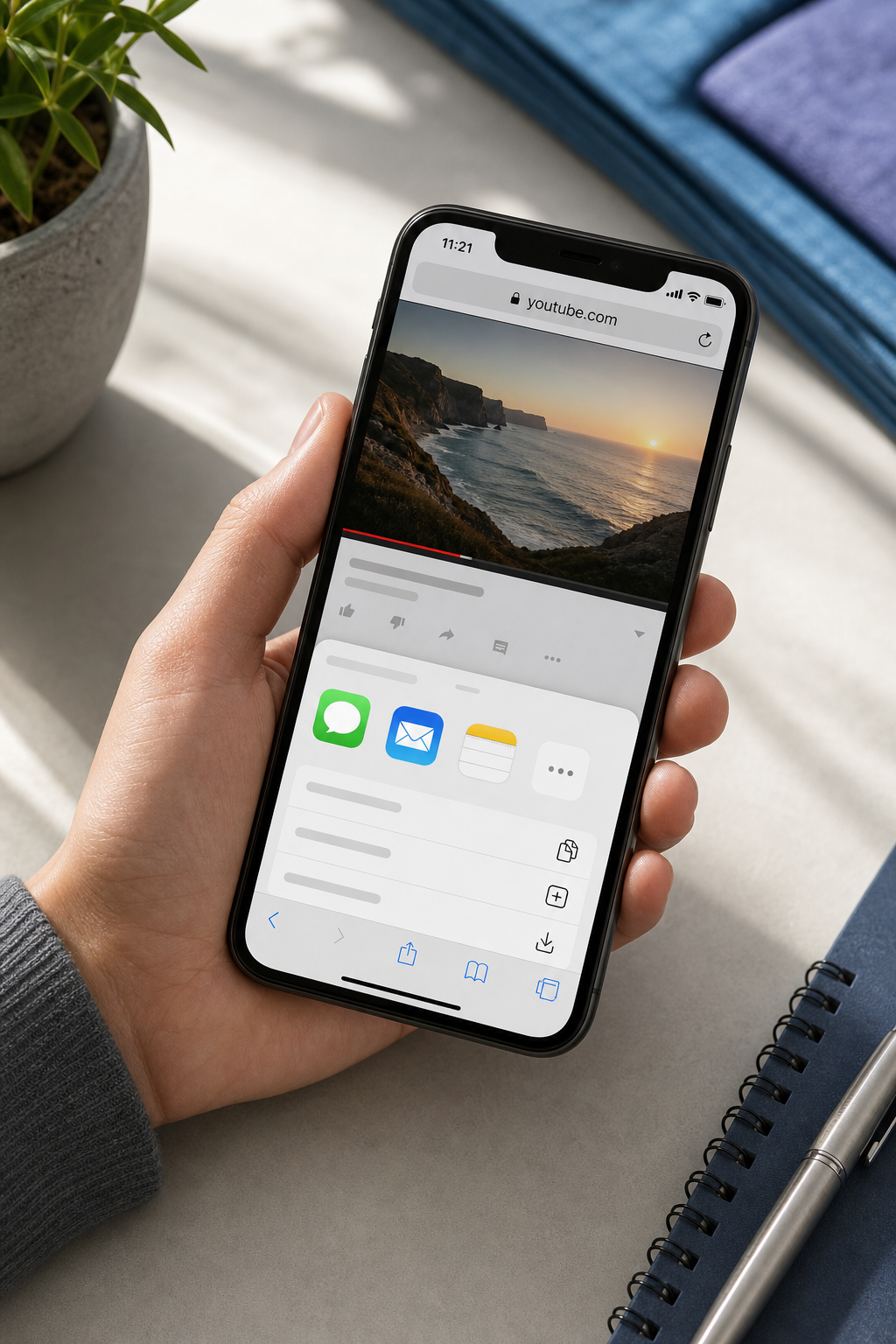
Passo 1. Copie a URL do YouTube. Pelo aplicativo do YouTube: toque em Compartilhar → Copiar Link. Pelo Safari na página de exibição do YouTube: toque na barra de endereço → Copiar. O link deve começar com youtube.com/watch?v= ou youtu.be/. Se começar com qualquer outra coisa (um redirecionamento do Google, uma URL encurtada de terceiros), abra-a primeiro para que ela resolva para a forma canônica.
Passo 2. Abra o Safari e acesse diretamente media-tools.online. Digite a URL na barra de endereço — não faça uma busca por ela. Anúncios em resultados de busca frequentemente imitam ferramentas legítimas de navegador, e um toque errado pode te levar a um site clone que faz upload do seu arquivo. No site real, não há fluxo de conta, nenhuma barreira de e-mail e nenhum prompt de instalação. Se você vir algum desses, está na página errada.
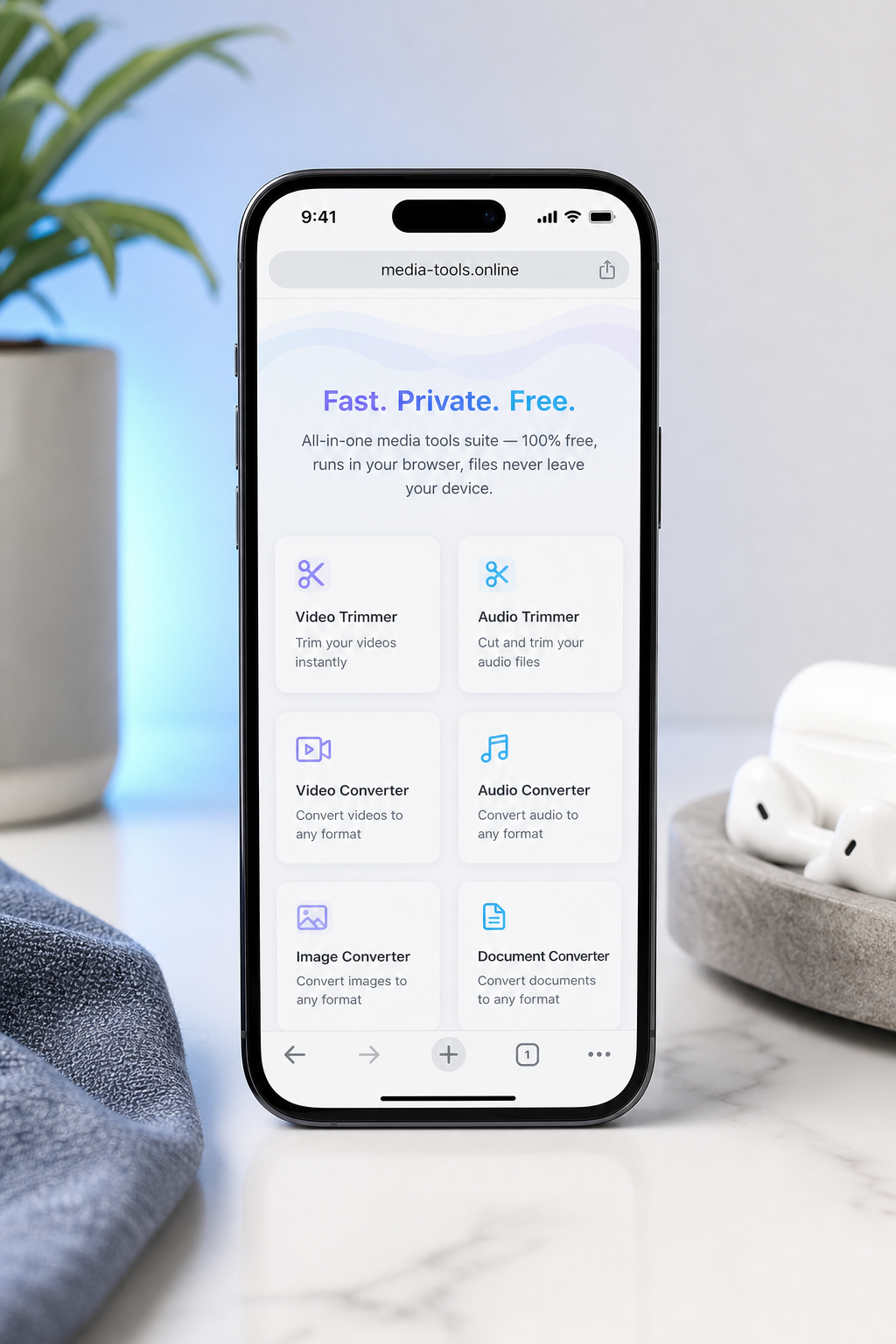
Passo 3. Escolha a ferramenta de conversão de vídeo na página inicial. No Safari para dispositivos móveis, as ferramentas aparecem como uma lista vertical de cartões. Toque em "Conversão de Vídeo." Se você precisar apenas de um trecho em vez do vídeo completo, o Cortador de Vídeo Online permite cortar antes de exportar — útil para capturar um segmento de 30 segundos de uma longa aula ou um único movimento de uma rotina de treino.
Passo 4. Cole a URL do YouTube no campo de entrada. Toque longo no campo de entrada → Colar. A ferramenta busca e analisa o manifesto do vídeo no navegador. Você verá o título e uma miniatura aparecerem assim que a análise for concluída. Se nada aparecer após dez segundos, a URL provavelmente tem restrição de idade ou está não listada — consulte a Seção 6 para saber o que fazer.
Passo 5. Selecione o formato de saída e a qualidade. O padrão é MP4 (H.264) em 720p ou 1080p — a Seção 4 explica o raciocínio. Toque no menu suspenso de formato, selecione MP4 e escolha sua resolução. Resolução mais alta significa arquivo maior; para reprodução na tela do celular, 720p é quase sempre indistinguível de 1080p e economiza cerca de 40% de armazenamento.
Passo 6. Toque em Converter. O processamento acontece no seu dispositivo. A conversão é executada em uma sandbox WebAssembly dentro da sua aba do Safari. Os benchmarks da Mozilla e a documentação de desempenho do WebAssembly do V8 colocam a execução do WASM dentro de aproximadamente 1,3–1,5× da velocidade nativa para tarefas intensivas de CPU como transcodificação de mídia. Para um clipe de 5 minutos em 1080p, espere cerca de 30–60 segundos de processamento em um iPhone moderno. Os bytes brutos do vídeo nunca saem do seu celular — eles são buscados, decodificados e remixados dentro da aba que você está vendo.
O processamento local no navegador não é um detalhe técnico — é a diferença entre uma ferramenta em que você pode confiar com filmagens privadas e uma em que você torce para que não as armazene.
Passo 7. Quando a seta de download aparecer no Safari, toque nela → toque no arquivo → escolha "Salvar Vídeo" (no Fotos) ou "Salvar nos Arquivos." Conforme o Suporte da Apple, um toque longo no item concluído na bandeja de downloads do Safari revela as opções Mover e Compartilhar. Se você quiser que este arquivo fique fora do iCloud, escolha "Salvar nos Arquivos" e selecione uma pasta em "No iPhone." Se quiser no rolo da câmera para visualização normal, "Salvar Vídeo" o envia diretamente para o Fotos.
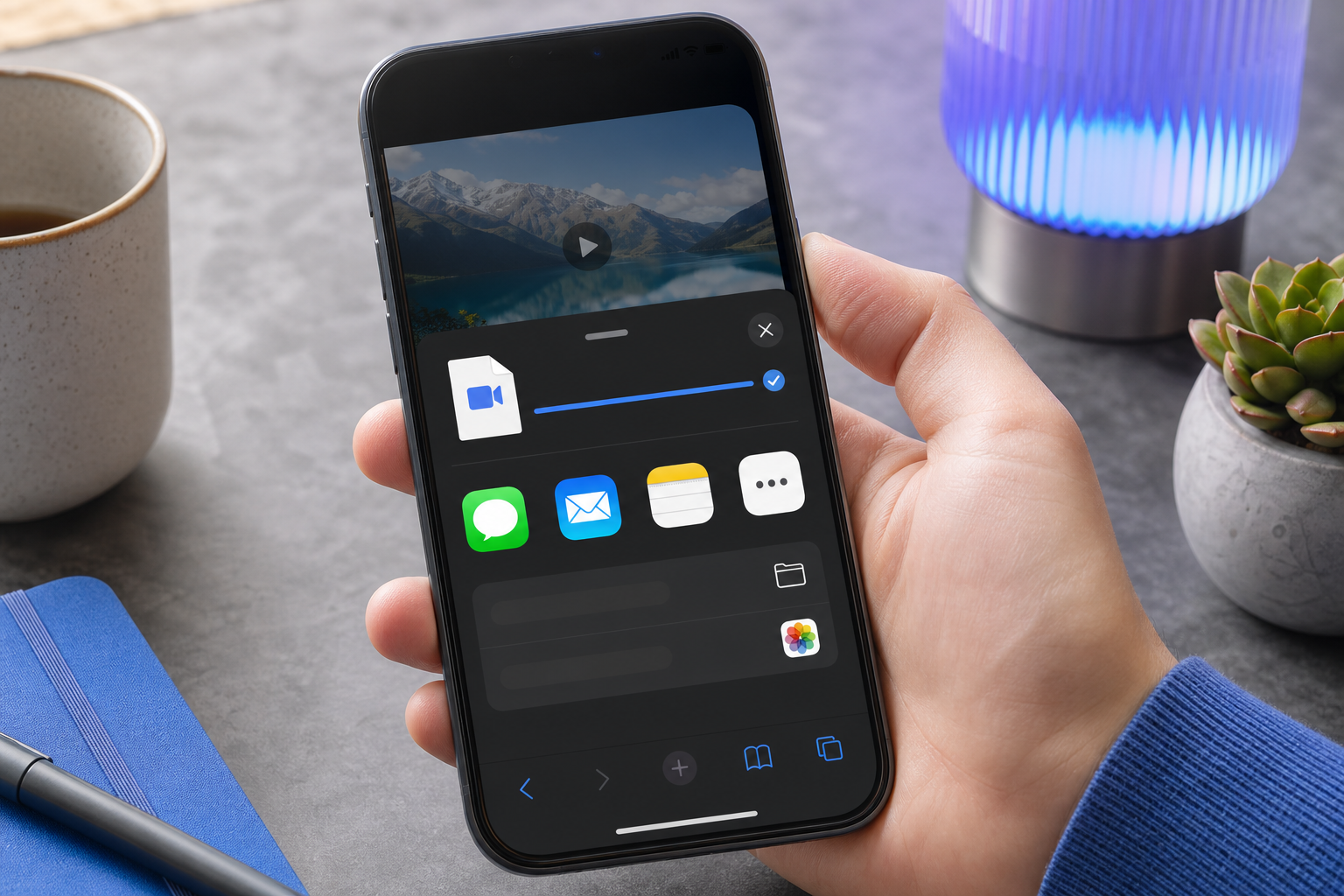
Verificação: abra o Fotos (ou Arquivos), reproduza o vídeo e confirme que o áudio está presente. Se o áudio estiver ausente, a seleção de formato provavelmente foi definida para um stream somente de vídeo — refaça o passo 5 com MP4 explicitamente selecionado e converta novamente. Esse é todo o fluxo de trabalho para salvar um vídeo do YouTube no iPhone em uma única sessão móvel.
MP4, MOV ou Outro Formato? Escolhendo o Formato Certo para Seu iPhone Realmente Reproduzir o Arquivo
A falha mais comum após o download não é o download em si — é tocar no arquivo depois e ver "Não é possível reproduzir este vídeo." Isso acontece quando o formato escolhido não é nativamente suportado pelo Fotos ou pelo app TV. O iOS é rigoroso aqui, e as regras são estáveis o suficiente para memorizar.
MP4 (H.264 ou H.265) é reproduzido nativamente no Fotos, TV, na visualização do Arquivos e no iMessage. Conforme as especificações técnicas do iPhone 15, H.264 e HEVC em contêineres .mp4 ou .mov são os formatos suportados de base em todos os iPhones atuais. Esta é a escolha certa para 90% dos usuários.
MOV é o contêiner próprio da Apple. Levemente maior para o mesmo codec, mas transferência mais fluida para o iMovie e Final Cut Pro no iOS. Use apenas se planeja editar o clipe.
MKV não será reproduzido no Fotos ou TV. Requer o VLC para dispositivos móveis ou o Infuse — conforme as FAQ do VLC para dispositivos móveis, o app gerencia MKV sem problemas, mas você adicionou uma dependência de aplicativo que estava tentando evitar. Ignore o MKV a menos que você use especificamente esses players.
WebM não tem suporte nativo de reprodução no iOS e é a causa mais comum das reclamações de "por que isso não reproduz?" de pessoas que usam conversores voltados para a web. Nunca escolha WebM se o objetivo é visualização offline no celular.
O planejamento de armazenamento também importa. Conforme as orientações de armazenamento de vídeo da Apple, 1 minuto de 1080p H.264 a 30fps fica em torno de 60–90 MB, e 4K a 60fps pode ultrapassar 400 MB por minuto. Fontes com taxa de bits da web de 4–6 Mbps ficam menores — em torno de 30–45 MB/min conforme a nota técnica de codificação HLS da Apple e a documentação de compressão de vídeo do HandBrake. Quando a taxa de bits é desconhecida, "1 minuto ≈ 100–150 MB" é um limite superior seguro para planejamento.
| Caso de Uso | Formato Recomendado | Resolução Recomendada | Armazenamento Aprox. / Min |
|---|---|---|---|
| Assistir no app Fotos | MP4 (H.264) | 1080p | 60–90 MB |
| Editar no iMovie | MOV | 1080p | 70–100 MB |
| Compartilhar no Instagram / TikTok | MP4 (H.264) | 1080p | 60–90 MB |
| Arquivar conteúdo longo | MP4 (H.264) | 720p | 30–45 MB |
| Reproduzir pelo VLC / Infuse | MKV ou MP4 | Original | Varia |
| Somente áudio (aula, podcast) | Extrair MP3 | — | 1–2 MB |
A decisão prática funciona assim. Em um iPhone de 64GB que já está quase cheio, a diferença entre baixar em 720p e 1080p é aproximadamente 40–50% de variação de armazenamento para reprodução visualmente similar na tela do celular. Para uma aula de 60 minutos, isso representa cerca de 1,8 GB economizados ao escolher 720p — significativo quando você está liberando espaço antes de uma viagem. Para qualquer coisa que você vai editar depois no iMovie, escolha MOV desde o início; transcodificar de MP4 para MOV depois perde tempo e adiciona uma etapa de perda de qualidade.
Para qualquer coisa que você vai compartilhar novamente no Instagram ou TikTok, escolha MP4 H.264 simples em 1080p. Ambas as plataformas recodificam o que você envia, portanto fornecer um MP4 limpo minimiza a perda de qualidade pela conversão dupla. E se tudo que você realmente quer é o áudio — um trecho de podcast, uma aula, uma música que vai ouvir durante o trajeto — o Cortador de Áudio Online cuida disso diretamente, seja da URL original ou do MP4 que você acabou de salvar. Arquivos somente de áudio ficam em torno de 1–2 MB por minuto, o que representa uma fração do equivalente em vídeo.
Mantendo Vídeos Baixados em Privacidade: iCloud, Álbuns Ocultos e Por Que Conversores Baseados em Servidor São um Custo à Privacidade
Salvar um vídeo de forma privada não é paranoia — é a expectativa razoável de que o que você baixa no seu dispositivo fique no seu dispositivo.
A maioria dos guias para por aí com "o arquivo está no seu celular, pronto." Mas a postura de privacidade da etapa de conversão e do destino de armazenamento ambos importam — e é onde as ferramentas concorrentes falham silenciosamente.
Por que conversores baseados em servidor são um risco à privacidade. Quando você cola uma URL em um conversor online típico, o conversor baixa o vídeo para o servidor dele, transcodifica lá e serve de volta para você. Seu endereço IP, a URL do vídeo e um registro de data e hora acabam registrados. O estudo de privacidade da web da Princeton/Stanford em 1 milhão de sites descobriu que sites gratuitos de conversão de mídia hospedam desproporcionalmente rastreadores de terceiros, scripts de impressão digital e pipelines de coleta de dados opacos. Como o Prof. Arvind Narayanan, um dos autores do estudo, colocou: "Sites gratuitos de conversão de mídia frequentemente ganham dinheiro não com você como cliente, mas com seus dados e seu dispositivo — por meio de rastreamento invasivo, scripts de criptomineração ou downloads drive-by."
O que o processamento local/WebAssembly significa em linguagem simples. Com uma ferramenta baseada em WebAssembly, os bytes do vídeo são buscados pelo seu navegador e processados por um módulo WASM rodando dentro da sua aba do Safari. Não há etapa de upload. Não há servidor com uma cópia. Lin Clark, ex-Mozilla e uma das explicadoras mais citadas de WebAssembly, resumiu as implicações de privacidade diretamente na introdução ao WebAssembly da Mozilla: "Executar processamento de vídeo e áudio em WebAssembly no cliente mantém a mídia bruta fora de servidores remotos, o que pode reduzir substancialmente as preocupações de privacidade e segurança em comparação com a transcodificação no servidor."
Essa é a razão estrutural pela qual o fluxo de trabalho da Seção 3 é uma categoria à parte de clideo.com, online-video-cutter.com ou mp3cut.net — não é uma alegação de marketing, é uma questão arquitetural.
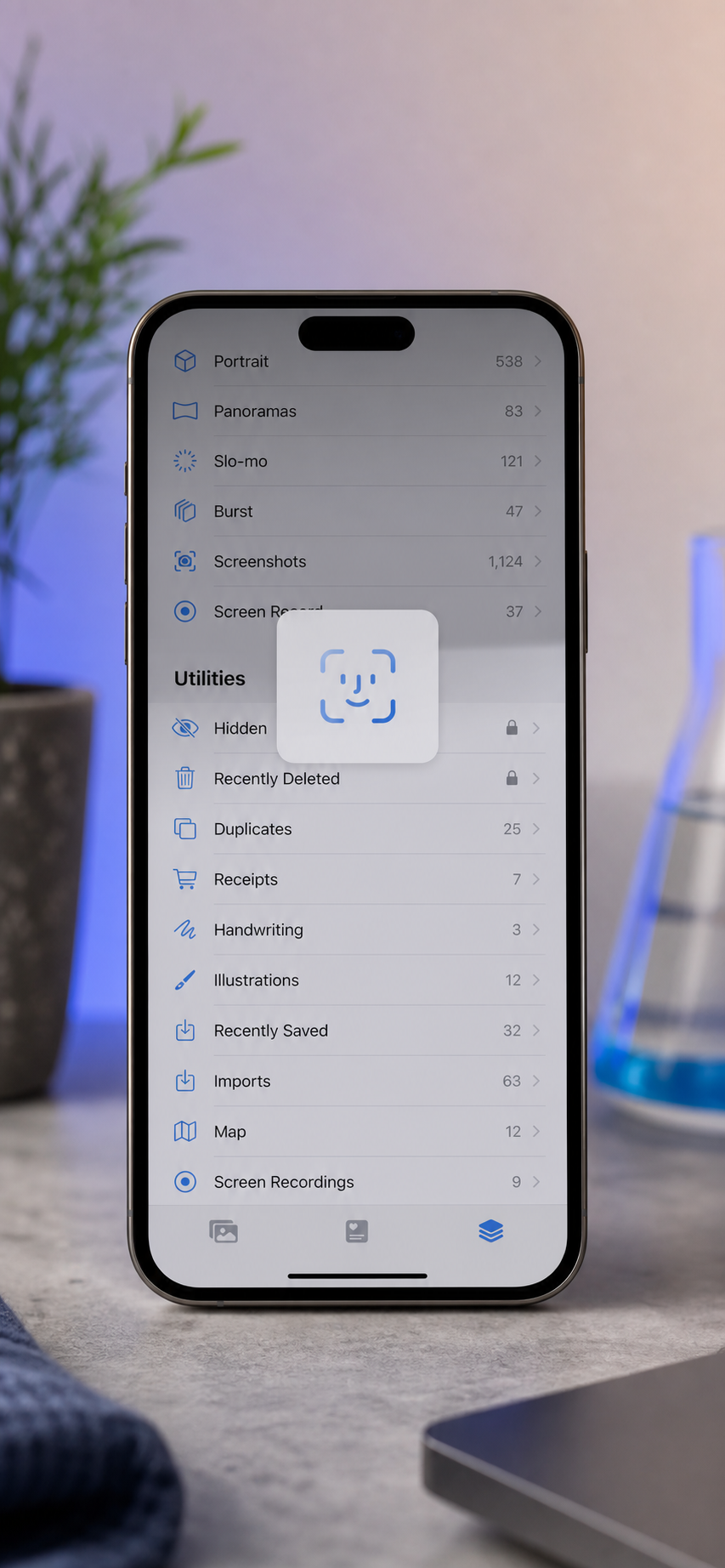
Privacidade no iPhone: configurando o álbum Oculto. Desde o iOS 16, o álbum Oculto no Fotos é protegido por Face ID / Touch ID / código de acesso por padrão, conforme a documentação do Suporte da Apple. Para encontrá-lo: Fotos → Álbuns → role até Utilitários → Oculto. Para ocultar um vídeo: abra-o → toque no ícone de compartilhamento → Ocultar. Para tornar o próprio álbum Oculto invisível na guia Álbuns: Ajustes → Fotos → desative "Mostrar Álbum Oculto." Glenn Fleishman, editor colaborador da Macworld, descreveu o efeito prático desta forma: "Com o iOS 16, fotos e vídeos confidenciais podem ser colocados em um álbum Oculto que requer Face ID, tornando muito mais difícil para usuários casuais do dispositivo se depararem com conteúdo privado."
A alternativa pelo app Arquivos. Salvar em "No iPhone" no app Arquivos não sincroniza com o iCloud, a menos que você mova manualmente o arquivo para o iCloud Drive, conforme o Suporte da Apple. Para vídeos que você especificamente quer excluir do backup na nuvem — digamos, gravações brutas que você está editando com o Cortador de Vídeo Online, conteúdo sensível, ou qualquer coisa que não queira compartilhada com um membro da família em uma conta Apple compartilhada — Arquivos > No iPhone é um destino mais limpo do que o Rolo da Câmera.
Consideração sobre sincronização do iCloud Fotos. Quando o iCloud Fotos está ativado, qualquer coisa salva no Rolo da Câmera é enviada automaticamente e conta contra sua cota do iCloud (Suporte da Apple). Para salvar um vídeo do YouTube no iPhone sem consumir seu nível gratuito de 5GB do iCloud em um único download de 4GB, você tem duas opções: salvar nos Arquivos > No iPhone, ou desativar temporariamente o iCloud Fotos antes de salvar no Rolo da Câmera e reativá-lo depois que o arquivo estiver no lugar. A primeira opção é mais limpa e reversível sem afetar qualquer outra sincronização.
Uma nota prática e breve sobre contexto de direitos autorais. Isso não é aconselhamento jurídico. Os casos em que o download é inequívoco em termos de uso pessoal são: vídeos que você mesmo enviou, conteúdo licenciado pela Creative Commons (pelo qual o YouTube permite filtrar) e conteúdo cujo criador concedeu explicitamente direitos de download. Os Termos de Serviço do YouTube, seção 5B, estabelecem que os usuários não devem baixar conteúdo a menos que um link de download seja fornecido pelo YouTube para esse conteúdo. A Diretora Jurídica da EFF, Corynne McSherry, observou que "Baixar vídeos do YouTube viola os termos de serviço do YouTube, exceto quando o próprio serviço fornece um botão de download, como no YouTube Premium." A posição honesta: essa regra se aplica mesmo para uso pessoal, e o enquadramento neste artigo apresenta esse fato de forma transparente para que você possa tomar uma decisão informada em vez de ser levado a acreditar que a questão não existe.
Quando o Método do Safari Não Funciona: Casos Especiais e Alternativas Honestas
Na maioria das vezes, você pode baixar um vídeo do YouTube para o iPhone em menos de um minuto. Seis situações específicas interrompem o fluxo de trabalho — e reconhecê-las com antecedência economiza uma hora de depuração.
- Vídeos com restrição de idade. O YouTube bloqueia esses vídeos por autenticação de conta; uma ferramenta baseada em navegador que busca uma URL pública não consegue apresentar credenciais em seu nome. Não há alternativa dentro deste método — você precisará assistir ao vídeo no app do YouTube enquanto estiver conectado. Nenhuma ferramenta resolve isso sem mentir a respeito.
- Transmissões ao vivo e estreias. O conteúdo ao vivo é uma sessão HLS em andamento sem arquivo final ainda, conforme a documentação do YouTube sobre gravações de transmissões ao vivo. A gravação de VOD só aparece depois que a transmissão termina e o YouTube a processa — geralmente em algumas horas. A solução: aguarde o replay terminar de ser processado e execute o fluxo de trabalho normal na URL do VOD.
- Vídeos privados ou não listados que você não possui. Mesma barreira de autenticação que o conteúdo com restrição de idade. Se você tiver um link de compartilhamento do proprietário, poderá assistir no app do YouTube enquanto estiver conectado, mas não pode baixá-lo sem uma sessão autenticada — que uma ferramenta de navegador buscando uma URL pública não tem. Se o proprietário topar, peça que envie o arquivo fonte diretamente.
- Conteúdo bloqueado por região. Se o YouTube bloquear o vídeo no seu país, a ferramenta de conversão que busca a partir do seu IP também será bloqueada. A solução não está a jusante — está a montante. Conecte-se a uma VPN em uma região permitida antes de abrir o Safari e execute o fluxo de trabalho normal. A etapa de conversão em si é neutra em relação à região; é a busca inicial que falha.
- Vídeos muito longos (mais de 90 minutos). O Safari para dispositivos móveis aplica limites mais rígidos de memória e tempo de execução do que os navegadores de desktop — o blog do WebKit sobre WebAssembly no Safari e as notas do Google Developers sobre limites de memória do WASM documentam essa restrição. Regra prática: menos de 60 minutos é confiável no Safari do iPhone, de 60 a 90 minutos é variável, e acima de 90 minutos você deve executar a mesma ferramenta no Safari ou Chrome para desktop e enviar o MP4 resultante por AirDrop para o iPhone depois. A versão para desktop da ferramenta é o mesmo código; apenas o teto de recursos do navegador difere.
- iOS 12 ou anterior. O gerenciador de downloads do Safari não existe abaixo do iOS 13, que foi um recurso principal do iOS 13. Com mais de 90% dos iPhones ativos agora no iOS 15 ou posterior conforme os dados de suporte ao desenvolvedor da Apple, isso é genuinamente um caso especial — mas para a pequena parcela afetada, a solução é atualizar o iOS (gratuito, leva cerca de 15 minutos) ou executar o fluxo de trabalho em um navegador de desktop e enviar o resultado por AirDrop. Não há como adicionar retroativamente um gerenciador de downloads ao Safari do iOS 12.
Com isso resolvido, a lista de verificação pré-voo abaixo é o que torna o fluxo de trabalho repetível.
Antes de Tocar em Baixar: Uma Verificação de Prontidão do iPhone em 60 Segundos
Execute isso uma vez. Marque como favorito. O você do futuro não precisará reler o artigo inteiro.
- O vídeo está disponível publicamente e sem restrição de idade? Se não, o método do Safari não vai alcançá-lo — assista no app do YouTube.
- Você está no iOS 13 ou posterior? Se não, atualize em Ajustes > Geral > Atualização de Software; abaixo do iOS 13, o Safari não consegue gerenciar downloads.
- Você já decidiu o formato? O padrão é MP4 (H.264) para assistir, MOV para editar no iMovie, MP4 720p para arquivar conteúdo longo.
- Você tem armazenamento livre suficiente? Regra prática: aproximadamente 100–150 MB por minuto em 1080p no pior caso. Verifique em Ajustes > Geral > Armazenamento do iPhone antes de começar.
- O vídeo tem menos de 60 minutos? Se for mais longo, espere que o Safari para dispositivos móveis tenha dificuldades acima de 90 minutos — execute o fluxo de trabalho no desktop e envie o resultado por AirDrop.
- Você quer manter isso fora do iCloud? Se sim, salve nos Arquivos > No iPhone ou desative o iCloud Fotos antes de salvar no Rolo da Câmera.
- Você quer ocultar de alguém que pegar seu celular? Se sim, configure o álbum Oculto (Fotos > Álbuns > Utilitários > Oculto) e verifique se o Face ID é necessário antes de continuar. Então: abra o conversor no Safari → cole a URL → escolha MP4 → toque em Converter → salve nos Arquivos ou no Fotos.
Esse é o fluxo de trabalho completo para baixar um vídeo do YouTube para o iPhone. Sem aplicativo, sem upload, sem conta — e um arquivo que é genuinamente seu.
Perguntas Frequentes: Baixando Vídeos do YouTube para iPhone
Os vídeos baixados vão contar contra meu armazenamento do iCloud?
Somente se forem salvos no Rolo da Câmera e o iCloud Fotos estiver ativado, conforme o Suporte da Apple. Para evitar isso, salve nos Arquivos > No iPhone — esse local não sincroniza com o iCloud a menos que você mova manualmente o arquivo para o iCloud Drive (Suporte da Apple). Para downloads ocasionais, o fluxo de trabalho mais limpo é salvar nos Arquivos localmente, assistir de lá e excluir quando terminar. Isso mantém sua cota do iCloud livre para fotos e backups reais.
Posso baixar YouTube Shorts para o iPhone da mesma forma?
Sim. A única diferença é como você copia a URL: no player de Shorts, toque no menu de três pontos (não no ícone de compartilhamento na parte inferior) → Copiar Link. Cole no conversor baseado em navegador da mesma forma que um vídeo normal. Os Shorts geralmente têm menos de 60 segundos, portanto o tamanho do arquivo e o tempo de processamento são insignificantes — normalmente menos de 10 MB e menos de 5 segundos de conversão. A proporção de aspecto (9:16 vertical) é mantida no MP4 salvo automaticamente.
Isso funciona no iPad também?
Sim. O Safari no iPadOS suporta o mesmo gerenciador de downloads introduzido no iOS 13 (Suporte da Apple), e o app Arquivos se comporta de forma idêntica. A única diferença visível é o layout — os cartões de ferramentas são exibidos em uma grade mais ampla no iPad em vez de uma lista vertical. A vantagem prática do iPad é maior disponibilidade de memória, o que torna o processamento de vídeos com mais de 90 minutos mais confiável do que no iPhone. Se você baixa frequentemente aulas longas ou palestras completas de conferências, o iPad é o dispositivo mais adequado.
Como converter um vídeo baixado para áudio (MP3) depois?
Abra a mesma ferramenta baseada em navegador e use a opção de conversão de áudio. Envie o MP4 salvo, escolha MP3 como saída e a conversão é executada localmente — mesmo modelo de privacidade que a etapa de vídeo, sem upload para um servidor. Para cortar apenas um trecho de áudio (uma citação de um podcast, uma seção musical de um vídeo mais longo), o Cortador de Áudio Online cuida disso diretamente, permitindo que você defina os pontos de início e fim antes de exportar. Arquivos somente de áudio ficam tipicamente em 1–2 MB por minuto, portanto o custo de armazenamento é negligenciável.