
YouTube Videolarını iPhone'unuza Nasıl İndirebilirsiniz (Uygulama Gerekmez)
YouTube Videosunu Uygulama Olmadan iPhone'a İndirme: 2025'te Gerçekten İşe Yarayan Yöntem
iPhone'unuzu elinizde tutuyorsunuz ve çevrimdışı kullanmak istediğiniz bir YouTube videosuna bakıyorsunuz — ezberlemeye çalıştığınız bir antrenman rutini, daha sonra pişireceğiniz bir tarif rehberi, tekrar tekrar izlediğiniz bir eğitim videosu veya kendinizin yüklediği bir klip. Zaten iki şey denediniz. Hiçbiri işe yaramadı. YouTube Premium ödeme duvarına takıldınız, size bir şey göstermeden önce abonelik isteyen bir App Store "video kaydedici" indirdiniz ve hatta belki URL'yi e-postanızı isteyen ve ardından çıktıya filigran ekleyen ücretsiz bir siteye yapıştırdınız.
Buradaki hedef basit: YouTube videosunu uygulama olmadan iPhone'a indirmek, hesap olmadan ve dosyayı başka birinin sunucusu üzerinden göndermeden. Aşağıdaki yöntem, mobil Safari'yi ve videoyu telefonunuzda yerel olarak işleyen tarayıcı tabanlı bir aracı kullanır. Statista'ya göre mobil cihazlar YouTube izleme süresinin %70'inden fazlasını oluşturduğundan, bu sorunun iPhone'a özgü versiyonu en yaygın olanıdır — ve bunun için önerilen çözümlerin çoğu kullanışsızdır.
İşte zaten denediğiniz her yöntemin neden başarısız olduğu — ve bunun yerine ne yapmanız gerektiği.
İçindekiler
- Denediğiniz Her 'Kolay' Yöntem Neden Zaten Çalışmıyor
- iPhone'unuz Yerel Olarak Gerçekten Ne Yapabilir (Ve Apple'ın Araçları Nerede Duvara Toslar)
- Safari İş Akışı: Bir YouTube Videosunu iPhone'unuza Yerel Olarak İndirme, Baştan Sona
- MP4, MOV mu Yoksa Başka Bir Şey mi? iPhone'unuzun Dosyayı Gerçekten Oynatması İçin Doğru Formatı Seçme
- İndirilen Videoları Gizli Tutma: iCloud, Gizli Albümler ve Sunucu Tarafı Dönüştürücüler Neden Bir Gizlilik Vergisidir
- Safari Yöntemi Çalışmadığında: Uç Durumlar ve Dürüst Geçici Çözümler
- İndir'e Dokunmadan Önce: 60 Saniyelik iPhone Hazırlık Kontrolü
- Sıkça Sorulan Sorular: YouTube Videolarını iPhone'a İndirme
Denediğiniz Her 'Kolay' Yöntem Neden Zaten Çalışmıyor
Bir YouTube videosunu iPhone'unuza kaydetmeyi ilk denediğinizde beş yol bariz görünür. Beşinin de başarısız olmalarının yapısal bir nedeni vardır — kötü şans değil, sizin hatanız değil. İşte her birinin neden bozulduğunun gerçek nedeni.
- YouTube Premium çevrimdışı indirmeleri. ABD'de aylık 13,99 dolar tutuyor ve Google'ın Küresel Müzik Başkanı'nın resmi mektubuna göre, YouTube 2022'nin sonu itibarıyla dünya çapında 80+ milyon ücretli Premium ve Music abonesine sahipti. Kimsenin bahsetmediği püf noktası: bu indirmeler YouTube uygulamasının içinde DRM ile kilitlidir. Aboneliği iptal ederseniz süresi dolar, Dosyalar'a taşınamaz, AirDrop ile gönderilemez, iMovie'de açılamaz. Bu bir video indirmek değil — ödemeyi durdurduğunuz an kaybolan önbelleğe alınmış oynatma kiralamaktır.
- App Store indirme uygulamaları. Apple'ın App Store İnceleme Yönergeleri — özellikle 2.5.2 ve 3.2.1 bölümleri — yetkisiz olarak üçüncü taraf içerik indiren uygulamaları açıkça kısıtlar. İncelemeyi atlatan uygulamalar agresif abonelik karanlık kalıplarına yönelme eğilimindedir; Malwarebytes Labs, tam olarak bu modeli kullanan iOS "video indirici" dolandırıcılık uygulamalarını belgeledi. Kaldırılırlar, sonra yeni isimlerle yeniden ortaya çıkarlar. Birini yüklersiniz, bir hafta çalışır, sonra haftada 9,99 dolar ister ya da App Store'dan kaybolur.
- Tarayıcı tabanlı yükleme dönüştürücüleri. Bir URL yapıştırırsınız, site videoyu kendi sunucusuna indirir, kodunu çözer ve geri gönderir. Comparitech'in çevrimiçi video dönüştürücüler üzerine soruşturması, birçoğunun şifrelenmemiş HTTP, çoklu izleme komut dosyaları kullandığını ve yüklenen medyada net saklama politikalarının olmadığını ortaya koydu. Princeton/Stanford 1 milyon siteli web gizlilik araştırması, ücretsiz medya dönüştürme sitelerinin orantısız bir şekilde üçüncü taraf izleyiciler ve tarayıcı parmak izi entegre ettiğini gösterdi. URL'niz, IP'niz ve bir zaman damgası, denetleyemeyeceğiniz bir yere kaydedilir.
- Oynatmayı ekran kaydetme. iOS'a entegre, ancak YouTube'un ses yönlendirmesi ekran kaydedicinin mikrofon kaynağını engellediği için ses genellikle eksik olur. Kalite, kaynak çözünürlüğüne değil, ekranınızın gösterdiği şeye düşer. Bir bildirim açılır ve kayıt mahvolur. Ayrıca 30 dakikalık bir video, gerçek zamanlı olarak oynatılırken 30 dakika boyunca telefonunuza bakmanız anlamına gelir ki bu "indirme"nin anlamı değildir.
- Shortcuts tabanlı indiriciler. Shortcuts URL'leri çağırabilir, ancak YouTube'un imza ve token sistemini meşru bir şekilde tersine mühendisleyemez; YouTube-DL'nin belgelerinde bu, kasıtlı olarak döndürülen imza şifrelemesi olarak tanımlanır. MacStories'ten Federico Viticci bu kalıbı belgeledi: topluluk kısayolları "site video URL'lerini veya token mantığını değiştirdiğinde bozulur. Akıllılar ama kararlı araçlar değil."
Sorun, YouTube videolarını indirmenin teknik olarak zor olması değil — sorun, çoğu aracın siz onlara bağlandıktan hemen sonra sizi yarı yolda bırakacak şekilde tasarlanmış olmasıdır.
Bir YouTube videosunu iPhone'unuza indirmeye çalışıyorsanız, bu beş seçenek devre dışıdır. İşte devre dışı olmayan.
iPhone'unuz Yerel Olarak Gerçekten Ne Yapabilir (Ve Apple'ın Araçları Nerede Duvara Toslar)
Herhangi bir üçüncü taraf araca uzanmadan önce, Safari, Dosyalar ve Shortcuts'ın tek başlarına neler yapabileceğini — ve YouTube için işi tam olarak bitirememelerinin belirli teknik nedenini — anlamak faydalı olacaktır.
Safari'nin indirme yöneticisi iOS 13'te tanıtıldı ve MP4, MOV, ZIP ve çoğu yaygın format dahil standart dosya türlerini kabul eder. Apple Destek belgelerine göre, varsayılan olarak iCloud Drive > İndirilenler'e kaydeder, ancak konum Ayarlar > Safari > İndirilenler'den yapılandırılabilir. Bir indirme etkin olduğunda adres çubuğunun yanında mavi bir ok belirir. Apple'ın geliştirici destek verilerine göre, 2025 başı itibarıyla etkin iPhone'ların %90'ından fazlası iOS 15 veya üstünü çalıştırıyor — yani indirme yöneticisi bunu okuyan neredeyse herkes için mevcut.
Dosyalar uygulaması iCloud'a senkronize edilmeyen "iPhone'umda" yerel depolamayı, ayrıca klasör oluşturmayı ve Fotoğraflar'a "Videoyu Kaydet" dahil tam paylaşım sayfası entegrasyonunu destekler (Apple Destek). Bu yalnızca yerel davranış, daha sonra ele alınan gizlilik iş akışının merkezindedir.
Shortcuts uygulaması "URL İçeriğini Al" eylemini kullanarak bir URL'nin içeriğini getirebilir (Apple Shortcuts Kullanıcı Kılavuzu), ancak her YouTube güncellemesinde bozulan kırılgan, tersine mühendislik yapılmış bir komut dosyası olmadan YouTube'un imzalı, zaman sınırlı URL'lerini takip edemez.
Asıl duvar Apple değil — YouTube'un sunduğu şeydir. YouTube, çoğu modern videoyu DASH veya HLS uyarlamalı akışları olarak sunar: zaman sınırlı token'lı URL'lere sahip parçalı MP4 veya WebM parçaları, ayrıca videoyla yeniden birleştirilmesi gereken ayrı bir ses hattı. Bu, IETF RFC 8216 (HTTP Live Streaming)'de belirtilmiş ve MPEG-DASH Industry Forum tarafından ayrıntılı olarak açıklanmıştır. Safari ve Shortcuts bu parçaları tek başlarına oynatılabilir tek bir dosyaya yeniden birleştiremez.
| Yetenek | Safari İndirmeleri | Dosyalar Uygulaması | Shortcuts | YouTube'un Sunduğu |
|---|---|---|---|---|
| Doğrudan MP4 indirme | ✓ | ✓ | ✓ | ✗ — parçalı HLS/DASH |
| iCloud olmadan yerel kaydetme | ✓ | ✓ | ✓ | — |
| .m3u8 / .mpd manifestlerini işleme | ✗ | ✗ | ✗ | Gerekli |
| Ayrı ses + videoyu birleştirme | ✗ | ✗ | ✗ | Gerekli |
| Canlı bir YouTube URL'sinde çalışır | ✗ | ✗ | ✗ | — |
| Üçüncü taraf uygulama kurulumu gerektirir | ✗ | ✗ | ✗ | — |
Yerel iPhone araçları, URL gerçek bir dosyaya işaret ettiğinde bir dosyayı kaydetmekte mükemmeldir. Uyarlamalı akış manifestlerini ayrıştırmak, onlarca zamanlanmış parçayı paralel olarak getirmek ve bunları tek bir MP4'e yeniden birleştirmek için tasarlanmamışlardır. Bu farklı bir iş kategorisidir — bir tarayıcının yaptığından çok bir video düzenleyicinin dahili olarak yaptığı şeye daha yakındır.
Öyleyse iPhone YouTube video indirme sorunu aslında eksik tek bir parçadan ibarettir: parçaları getiren, kodunu çözen ve Safari'ye kaydetmeye hazır tek bir MP4 veren bir ara adım. Asıl soru, bu ara adımın nerede gerçekleştiğidir. Başka birinin sunucusunda mı (gizlilik vergisi, bkz. Bölüm 5), yoksa zaten açık olan aynı Safari sekmesinin içinde mi? Aşağıdaki Safari iş akışı ikinci seçeneği kullanır. İşte bir YouTube videosunu tek bir mobil oturumda iPhone'a indirmek istediğinizde baştan sona nasıl çalıştığı.
Safari İş Akışı: Bir YouTube Videosunu iPhone'unuza Yerel Olarak İndirme, Baştan Sona
Bu, iOS 13 veya üstünde mobil Safari'de çalışan yöntemdir — uygulama yok, hesap yok, yükleme yok. Aşağıdaki araç (Media Tools Suite) dosyaları WebAssembly aracılığıyla, özellikle WASM'a derlenmiş FFmpeg ile yerel olarak işler; bu da video baytlarının telefonunuzdan asla ayrılmaması anlamına gelir. Bunu daha önce ele alınan yükleme tabanlı dönüştürücülere tercih etmenin tek nedeni budur.
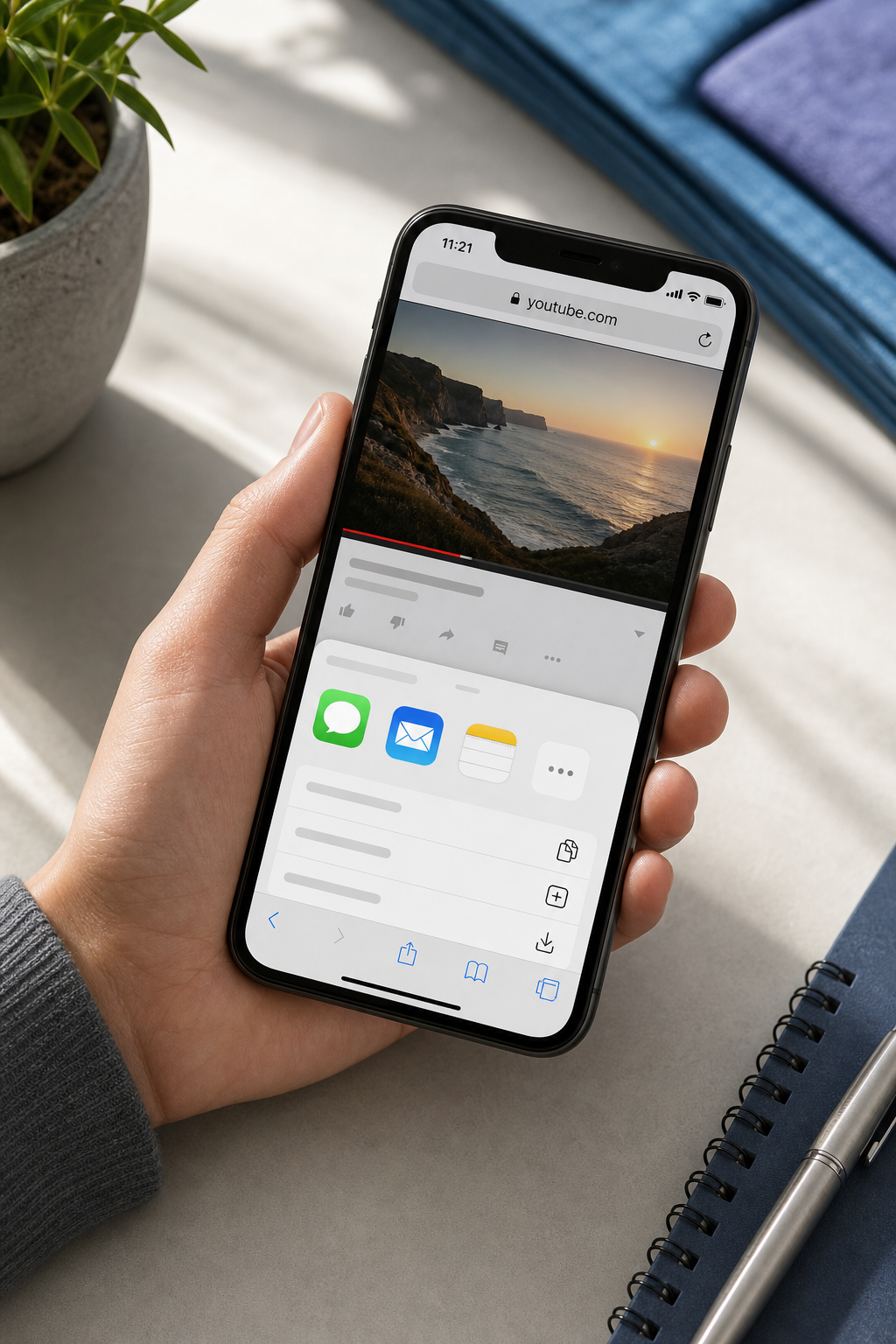
Adım 1. YouTube URL'sini kopyalayın. YouTube uygulamasından: Paylaş → Bağlantıyı Kopyala'ya dokunun. YouTube izleme sayfasındaki Safari'den: adres çubuğuna dokunun → Kopyala. Bağlantı youtube.com/watch?v= veya youtu.be/ ile başlamalıdır. Başka bir şeyle başlıyorsa (bir Google yönlendirmesi, kısaltılmış üçüncü taraf URL'si), önce bir kez açın ki kanonik biçime çözümlensin.
Adım 2. Safari'yi açın ve doğrudan media-tools.online'a gidin. URL'yi adres çubuğuna yazın — onu aramayın. Arama sonucu reklam kartları rutin olarak meşru tarayıcı araçlarını taklit eder ve yanlış bir dokunuş sizi dosyanızı gerçekten yükleyen bir klon siteye götürür. Gerçek sitede hesap akışı, e-posta kapısı veya kurulum istemi yoktur. Bunlardan birini görüyorsanız yanlış sayfadasınız demektir.
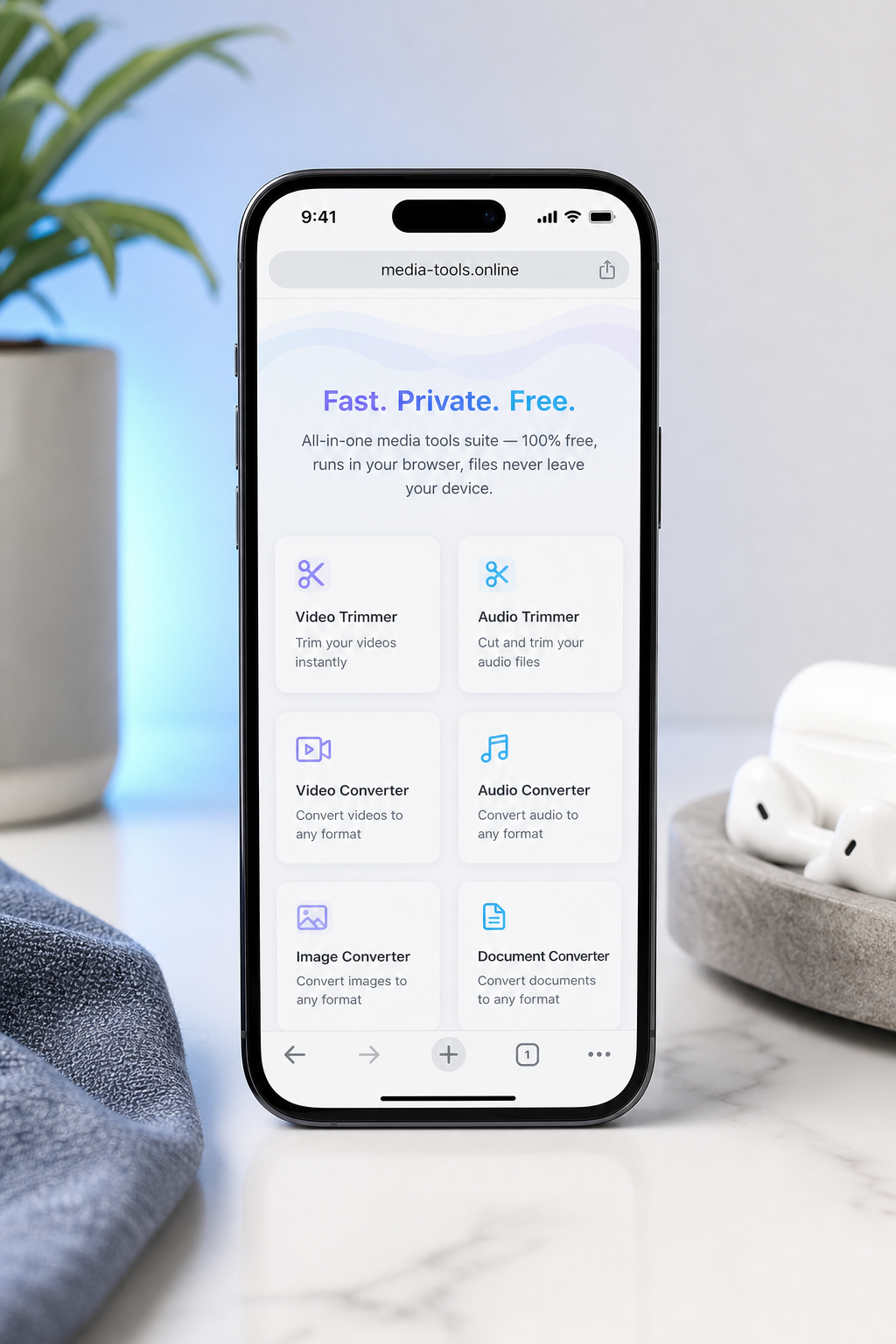
Adım 3. Ana sayfadan video dönüştürme aracını seçin. Mobil Safari'de araçlar dikey bir kart listesi olarak görünür. "Video Conversion"a dokunun. Tüm videodan ziyade yalnızca bir klibe ihtiyacınız varsa, Online Video Trimmer dışa aktarmadan önce kesmenize olanak tanır — uzun bir dersin 30 saniyelik bir bölümünü veya bir antrenman rutininden tek bir hareketi yakalamak için kullanışlıdır.
Adım 4. YouTube URL'sini giriş alanına yapıştırın. Giriş alanına uzun basın → Yapıştır. Araç, video manifestini tarayıcı içinde getirir ve ayrıştırır. Ayrıştırma bittiğinde başlık ve bir küçük resim görünecektir. On saniye sonra hiçbir şey görünmezse, URL muhtemelen yaş sınırlamalı veya listelenmemiştir — ne yapacağınız için Bölüm 6'ya bakın.
Adım 5. Çıktı formatınızı ve kalitenizi seçin. Varsayılan olarak 720p veya 1080p'de MP4 (H.264)'ü seçin — Bölüm 4 bunun gerekçesini açıklar. Format açılır menüsüne dokunun, MP4'ü seçin, ardından çözünürlüğünüzü seçin. Daha yüksek çözünürlük daha büyük dosya demektir; telefon ekranında oynatma için 720p neredeyse her zaman 1080p'den ayırt edilemez ve depolama alanının yaklaşık %40'ını korur.
Adım 6. Dönüştür'e dokunun. İşlem cihazınızda gerçekleşir. Dönüştürme, Safari sekmenizdeki bir WebAssembly korumalı alanında çalışır. Mozilla'nın kıyaslamaları ve V8'in WebAssembly performans belgeleri, medya dönüştürme gibi CPU'ya bağlı görevler için WASM yürütmesini yerel hızın yaklaşık 1,3–1,5 katı aralığına yerleştiriyor. 5 dakikalık 1080p bir klip için modern bir iPhone'da yaklaşık 30–60 saniyelik işlem süresi bekleyin. Ham video baytları telefonunuzdan asla ayrılmaz — baktığınız sekmenin içinde getirilir, kodu çözülür ve yeniden birleştirilir.
Yerel tarayıcı işleme teknik bir dipnot değil — özel görüntülere güvenebileceğiniz bir araçla, saklamadığını umduğunuz bir araç arasındaki farktır.
Adım 7. İndirme oku Safari'de göründüğünde, dokunun → dosyaya dokunun → "Videoyu Kaydet"i (Fotoğraflar'a) veya "Dosyalara Kaydet"i seçin. Apple Destek'e göre, Safari indirme tepsisindeki tamamlanmış öğeye uzun basmak Taşı ve Paylaş seçeneklerini ortaya çıkarır. Bu dosyanın iCloud'dan uzak tutulmasını istiyorsanız "Dosyalara Kaydet"i seçin ve "iPhone'umda" altında bir klasör seçin. Normal görüntüleme için kamera rulosunda olmasını istiyorsanız, "Videoyu Kaydet" onu doğrudan Fotoğraflar'a gönderir.
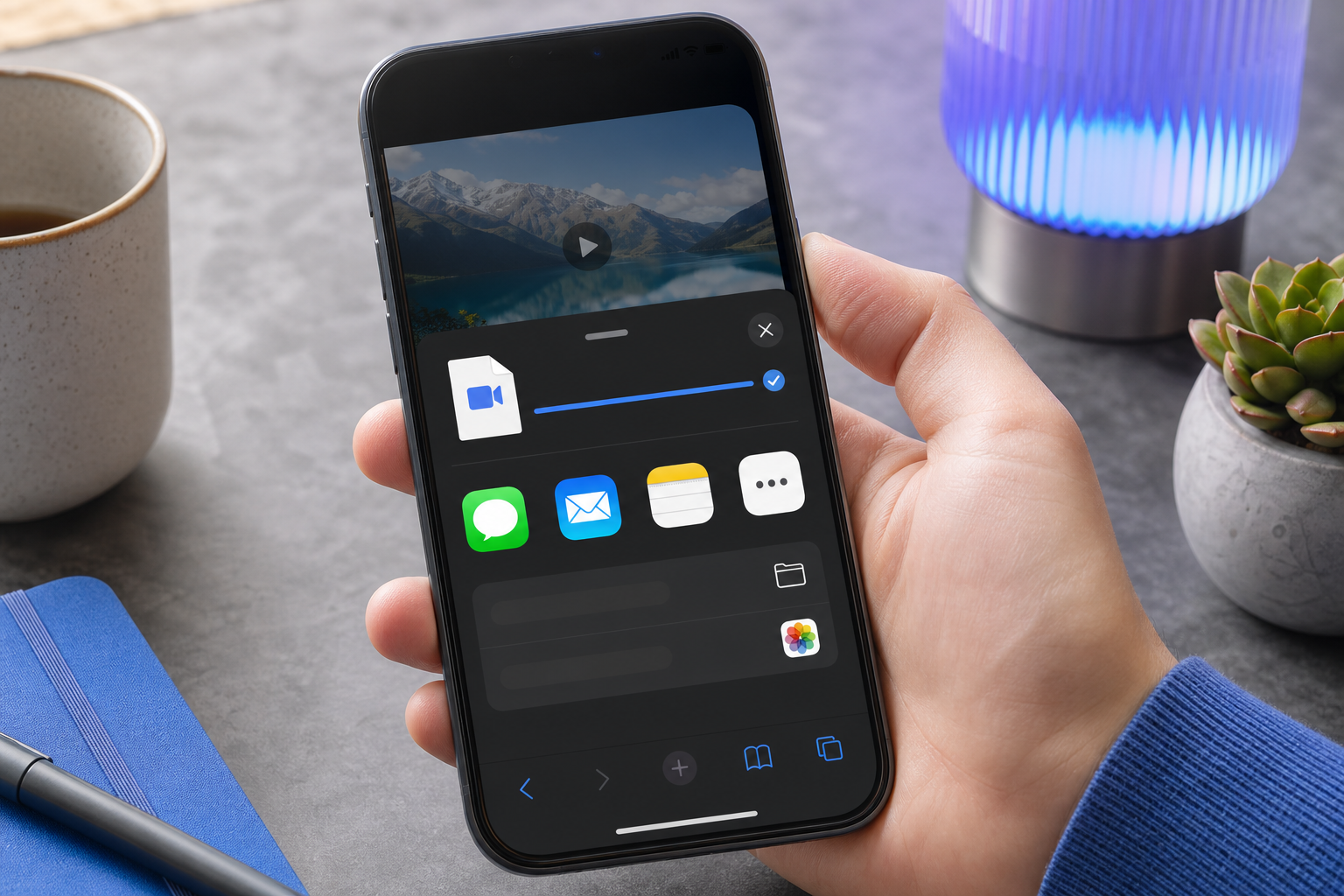
Doğrulama: Fotoğraflar'ı (veya Dosyalar'ı) açın, videoyu oynatın ve sesin mevcut olduğunu doğrulayın. Ses eksikse, format seçimi muhtemelen yalnızca video içeren bir akışa ayarlanmıştır — MP4'ü açıkça seçerek 5. adımı yeniden çalıştırın ve tekrar dönüştürün. Bu, bir YouTube videosunu tek bir mobil oturumda iPhone'a kaydetmenin tüm iş akışıdır.
MP4, MOV mu Yoksa Başka Bir Şey mi? iPhone'unuzun Dosyayı Gerçekten Oynatması İçin Doğru Formatı Seçme
İndirme sonrası en yaygın başarısızlık indirmenin kendisi değil — daha sonra dosyaya dokunmak ve "Bu video oynatılamıyor" görmektir. Bu, seçtiğiniz formatın Fotoğraflar veya TV uygulaması tarafından yerel olarak desteklenmediğinde olur. iOS bu konuda katıdır ve kurallar ezberlenebilecek kadar istikrarlıdır.
MP4 (H.264 veya H.265) Fotoğraflar, TV, Dosyalar önizlemesi ve iMessage'da yerel olarak oynatılır. iPhone 15 teknik özelliklerine göre, .mp4 veya .mov kapsayıcılarındaki H.264 ve HEVC, mevcut her iPhone'da temel desteklenen formatlardır. Bu, kullanıcıların %90'ı için doğru seçimdir.
MOV Apple'ın kendi kapsayıcısıdır. Aynı codec için biraz daha fazla yük getirir ama iOS'ta iMovie ve Final Cut Pro'ya daha sorunsuz aktarım sağlar. Bunu yalnızca klibi düzenlemeyi planlıyorsanız kullanın.
MKV Fotoğraflar veya TV'de oynatılmaz. VLC for Mobile veya Infuse gerektirir — VLC for Mobile SSS'ye göre, uygulama MKV'yi temiz bir şekilde işler, ancak artık kaçınmaya çalıştığınız bir uygulama bağımlılığı eklemiş olursunuz. Bu oynatıcıları özellikle kullanmıyorsanız MKV'yi atlayın.
WebM yerel iOS oynatma desteğine sahip değildir ve web odaklı dönüştürücüler kullanan kişilerden gelen "bu neden oynatılmıyor?" şikayetlerinin en yaygın tek nedenidir. Hedef telefonda çevrimdışı izlemekse asla WebM seçmeyin.
Depolama planlaması da önemlidir. Apple'ın video depolama rehberliğine göre, 30fps'de 1 dakikalık 1080p H.264 yaklaşık 60–90 MB'a denk gelir ve 60fps'de 4K dakikada 400 MB'ı aşabilir. 4–6 Mbps'deki web bit hızı kaynakları daha düşük gelir — Apple'ın HLS kodlama teknik notuna ve HandBrake'in video sıkıştırma belgelerine göre dakikada yaklaşık 30–45 MB. Bit hızı bilinmediğinde, planlama için "1 dakika ≈ 100–150 MB" güvenli bir üst sınırdır.
| Kullanım Durumu | Önerilen Format | Önerilen Çözünürlük | Yaklaşık Depolama / Dak |
|---|---|---|---|
| Fotoğraflar uygulamasında izleme | MP4 (H.264) | 1080p | 60–90 MB |
| iMovie'de düzenleme | MOV | 1080p | 70–100 MB |
| Instagram / TikTok'a paylaşma | MP4 (H.264) | 1080p | 60–90 MB |
| Uzun içeriği arşivleme | MP4 (H.264) | 720p | 30–45 MB |
| VLC / Infuse üzerinden oynatma | MKV veya MP4 | Kaynak | Değişir |
| Yalnızca ses (ders, podcast) | MP3 ayıkla | — | 1–2 MB |
Pratik karar şöyle ortaya çıkar. Zaten çoğu dolu olan 64GB'lık bir iPhone'da, 720p ve 1080p'de indirme arasındaki fark, görsel olarak benzer telefon ekranı oynatması için yaklaşık %40–50'lik bir depolama değişimidir. 60 dakikalık bir ders için bu, 720p seçerek kaydedilen yaklaşık 1,8 GB demektir — bir geziden önce yer temizlerken anlamlıdır. Daha sonra iMovie'de düzenleyeceğiniz herhangi bir şey için baştan MOV seçin; sonradan MP4'ten MOV'a dönüştürmek zaman kaybeder ve kalite kaybı adımı ekler.
Instagram veya TikTok'a yeniden paylaşacağınız herhangi bir şey için YouTube'dan iPhone tarzı mp4 seçin — 1080p'de düz H.264 MP4. Her iki platform da yüklediğiniz her şeyi yeniden kodlar, bu yüzden onlara temiz bir MP4 vermek çift dönüştürmeden kaynaklanan kalite kaybını en aza indirir. Ve aslında istediğiniz tek şey sesse — bir podcast klibi, bir ders, yolda dinleyeceğiniz bir şarkı — Online Audio Cutter bunu doğrudan halleder, ister orijinal URL'den ister az önce kaydettiğiniz MP4'ten. Yalnızca ses dosyaları dakikada 1–2 MB çalışır ki bu, video eşdeğerinin küçük bir kısmıdır.
İndirilen Videoları Gizli Tutma: iCloud, Gizli Albümler ve Sunucu Tarafı Dönüştürücüler Neden Bir Gizlilik Vergisidir
Bir videoyu gizlice kaydetmek paranoya değil — cihazınızda indirdiğiniz şeyin cihazınızda kalması yönündeki makul beklentidir.
Çoğu rehber "dosya telefonunuzda, işiniz bitti" diyerek durur. Ancak dönüştürme adımının ve depolama hedefinin gizlilik duruşu önemlidir — ve rakip araçların sessizce başarısız olduğu yer burasıdır.
Sunucu tabanlı dönüştürücüler neden bir gizlilik sorumluluğudur. Tipik bir çevrimiçi dönüştürücüye bir URL yapıştırdığınızda, dönüştürücü videoyu sunucusuna indirir, orada kodunu çözer ve size geri sunar. IP adresiniz, video URL'si ve bir zaman damgası kaydedilir. Princeton/Stanford 1 milyon siteli web gizlilik araştırması, ücretsiz medya dönüştürme sitelerinin orantısız bir şekilde üçüncü taraf izleyiciler, parmak izi komut dosyaları ve şeffaf olmayan veri toplama hatları barındırdığını buldu. Araştırmanın yazarlarından Prof. Arvind Narayanan'ın belirttiği gibi: "Ücretsiz medya dönüştürme siteleri genellikle parayı sizden bir müşteri olarak değil, verilerinizden ve cihazınızdan kazanır—istilacı izleme, kripto madenciliği komut dosyaları veya drive-by indirmeler yoluyla."
Yerel/WebAssembly işlemenin sade dilde anlamı. WebAssembly tabanlı bir araçla, video baytları tarayıcınız tarafından getirilir ve Safari sekmenizin içinde çalışan bir WASM modülü tarafından işlenir. Yükleme adımı yoktur. Bir kopyaya sahip hiçbir sunucu yoktur. Eskiden Mozilla'da çalışan ve WebAssembly'nin en çok atıf yapılan açıklayıcılarından biri olan Lin Clark, gizlilik etkilerini Mozilla'nın WebAssembly girişinde doğrudan özetledi: "Video ve ses işlemeyi istemci tarafında WebAssembly'de çalıştırmak ham medyayı uzak sunuculardan uzak tutar, bu da sunucu tarafı dönüştürmeyle karşılaştırıldığında gizlilik ve güvenlik endişelerini önemli ölçüde azaltabilir."
Bölüm 3'teki iş akışını clideo.com, online-video-cutter.com veya mp3cut.net'ten ayrı bir kategori yapan yapısal neden budur — bir pazarlama iddiası değil, mimari bir iddia.
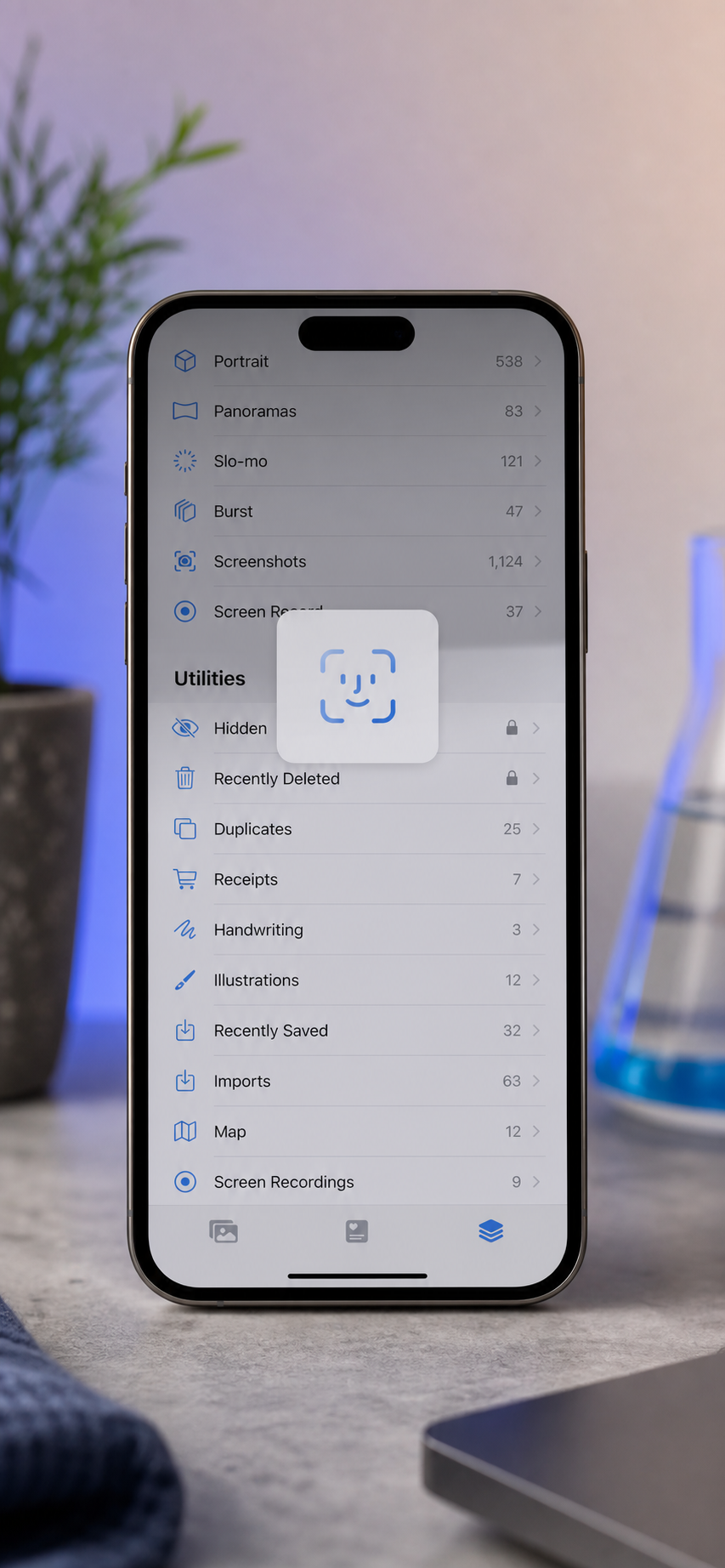
iPhone tarafı gizlilik: Gizli albümü kurma. iOS 16'dan beri, Fotoğraflar'daki Gizli albüm varsayılan olarak Face ID / Touch ID / parola korumalıdır, Apple Destek belgelerine göre. Bulmak için: Fotoğraflar → Albümler → Yardımcı Programlar'a kaydırın → Gizli. Bir videoyu gizlemek için: açın → paylaşım simgesine dokunun → Gizle. Gizli albümün kendisini Albümler sekmesinden tamamen görünmez yapmak için: Ayarlar → Fotoğraflar → "Gizli Albümü Göster"i kapatın. Macworld katkıda bulunan editörü Glenn Fleishman, pratik etkiyi şöyle tanımladı: "iOS 16 ile hassas fotoğraflar ve videolar Face ID gerektiren bir Gizli albüme yerleştirilebilir, bu da gündelik cihaz kullanıcılarının özel içeriğe rastlamasını çok daha zorlaştırır."
Dosyalar uygulaması alternatifi. Dosyalar uygulamasında "iPhone'umda" konumuna kaydetmek, dosyayı manuel olarak iCloud Drive'a taşımadığınız sürece iCloud'a senkronize edilmez, Apple Destek'e göre. Bulut yedeklemesinden özellikle hariç tutmak istediğiniz videolar için — örneğin Online Video Trimmer ile düzenlediğiniz ham görüntüler, hassas içerik veya bir aile üyesinin paylaşılan Apple hesabına dağıtılmasını istemediğiniz herhangi bir şey — Dosyalar > iPhone'umda, Kamera Rulosundan daha temiz bir hedeftir.
iCloud Fotoğraflar senkronizasyonu değerlendirmesi. iCloud Fotoğraflar etkinleştirildiğinde, Kamera Rulosuna kaydedilen her şey otomatik olarak yüklenir ve iCloud kotanıza sayılır (Apple Destek). Tek bir 4GB indirmede ücretsiz 5GB iCloud katmanınızı tüketmeden bir YouTube videosunu iPhone'a kaydetmek için iki seçeneğiniz var: bunun yerine Dosyalar > iPhone'umda'ya kaydedin veya Kamera Rulosuna kaydetmeden önce iCloud Fotoğraflar'ı geçici olarak kapatın, ardından dosya yerine geldikten sonra yeniden etkinleştirin. İlk seçenek daha temizdir ve başka herhangi bir senkronizasyonu etkilemeden geri alınabilir.
Telif hakkı bağlamı hakkında kısa, pratik bir not. Bu hukuki tavsiye değildir. İndirmenin kişisel kullanım açısından net olduğu durumlar şunlardır: kendinizin yüklediği videolar, Creative Commons lisanslı içerik (YouTube'un filtrelemenize izin verdiği) ve yükleyenin indirme haklarını açıkça verdiği içerik. YouTube'un Hizmet Şartları, 5B bölümü, kullanıcıların YouTube tarafından o içerik için bir indirme bağlantısı sağlanmadıkça içeriği indiremeyeceğini belirtir. EFF Hukuk Direktörü Corynne McSherry şunu belirtti: "YouTube'dan video indirmek, hizmetin kendisinin bir indirme düğmesi sağladığı durumlar dışında — YouTube Premium gibi — YouTube'un hizmet şartlarına aykırıdır." Dürüst pozisyon: bu kural kişisel kullanım için bile geçerlidir ve bu makaledeki çerçeve, soru yokmuş gibi davranmak yerine bu gerçeği şeffaf bir şekilde sunar ki bilinçli bir karar verebilesiniz.
Safari Yöntemi Çalışmadığında: Uç Durumlar ve Dürüst Geçici Çözümler
Çoğu zaman, bir YouTube videosunu bir dakikadan kısa sürede iPhone'unuza indirebilirsiniz. Altı belirli durum iş akışını bozar — ve bunları önceden tanımak bir saatlik hata ayıklamadan kurtarır.
- Yaş sınırlamalı videolar. YouTube bunları hesap kimlik doğrulamasının arkasına kilitler; genel bir URL getiren tarayıcı tabanlı bir araç sizin adınıza kimlik bilgisi sunamaz. Bu yöntem içinde bir geçici çözüm yoktur — videoyu oturum açmışken YouTube uygulamasında izlemeniz gerekir. Hiçbir araç bunu yalan söylemeden düzeltmez.
- Canlı yayınlar ve prömiyerler. Canlı içerik, henüz son dosyası olmayan devam eden bir HLS oturumudur, YouTube'un canlı yayın kayıtları hakkındaki belgelerine göre. VOD kaydı yalnızca yayın bittikten ve YouTube onu işledikten sonra görünür — genellikle birkaç saat içinde. Çözüm: tekrarın işlenmesinin tamamlanmasını bekleyin, ardından normal iş akışını VOD URL'sinde çalıştırın.
- Sahibi olmadığınız özel veya listelenmemiş videolar. Yaş sınırlamalı içerikle aynı kimlik doğrulama duvarı. Sahipten bir paylaşım bağlantınız varsa, oturum açmışken YouTube uygulamasında izleyebilirsiniz, ancak kimliği doğrulanmış bir oturum olmadan indiremezsiniz — ki genel bir URL getiren bir tarayıcı aracında bu yoktur. Sahip istekliyse, kaynak dosyayı size doğrudan göndermesini isteyin.
- Bölge engelli içerik. YouTube videoyu ülkenizde engelliyorsa, IP'nizden getiren dönüştürme aracı da engellenir. Çözüm aşağı yönde değil — yukarı yöndedir. Safari'yi açmadan önce izin verilen bir bölgedeki bir VPN'e bağlanın, ardından normal iş akışını çalıştırın. Dönüştürme adımının kendisi bölgeden bağımsızdır; başarısız olan ilk getirmedir.
- Çok uzun videolar (90+ dakika). Mobil Safari, masaüstü tarayıcılardan daha sıkı bellek ve yürütme süresi sınırları uygular — Safari'de WebAssembly hakkındaki WebKit blogu ve Google Developers'ın WASM bellek sınırları hakkındaki notları bu kısıtlamayı belgeler. Pratik kural: yaklaşık 60 dakikanın altı iPhone Safari'de güvenilirdir, 60–90 dakika değişkendir ve 90 dakikanın üzerinde aynı aracı masaüstü Safari veya Chrome'da çalıştırmalı ve elde edilen MP4'ü daha sonra AirDrop ile iPhone'unuza göndermelisiniz. Aracın masaüstü sürümü aynı koddur; yalnızca tarayıcının kaynak tavanı farklıdır.
- iOS 12 veya öncesi. Safari'nin indirme yöneticisi iOS 13'ün altında mevcut değildir, ki bu bir öne çıkan iO