
Come scaricare i video di YouTube sul tuo iPhone (senza bisogno di app)
Scaricare Video YouTube su iPhone Senza App: Cosa Funziona Davvero nel 2025
Hai l'iPhone in mano, stai guardando un video YouTube che vuoi avere offline — una routine di allenamento che stai cercando di memorizzare, una ricetta che cucinerai più tardi, un tutorial che continui a riguardare, o un clip che hai caricato tu stesso. Hai già provato due cose. Nessuna ha funzionato. Hai incontrato il paywall di YouTube Premium, hai scaricato un'"app salva video" dall'App Store che richiedeva un abbonamento prima di mostrarti qualsiasi cosa, e magari hai anche incollato l'URL in un sito gratuito che ti ha chiesto l'email per poi aggiungere una filigrana al risultato.
L'obiettivo è semplice: scaricare video YouTube su iPhone senza app, senza account, e senza inviare il file attraverso il server di qualcun altro. Il metodo descritto di seguito utilizza Safari su mobile e uno strumento basato su browser che elabora il video localmente sul tuo telefono. Con i dispositivi mobili che rappresentano oltre il 70% del tempo di visione su YouTube secondo Statista, la versione del problema specifica per iPhone è quella predominante — e le soluzioni consigliate sono per lo più inefficaci.
Ecco perché ogni metodo che hai già provato ha fallito — e cosa fare invece.
Indice dei Contenuti
- Perché Ogni Metodo 'Facile' che Hai Provato Ha Già Smesso di Funzionare
- Cosa Può Fare il Tuo iPhone in Modo Nativo (E Dove gli Strumenti Apple Trovano un Limite)
- Il Flusso di Lavoro su Safari: Scarica un Video YouTube sul Tuo iPhone Localmente, dall'Inizio alla Fine
- MP4, MOV o Altro? Scegliere il Formato Giusto Affinché il Tuo iPhone Riproduca il File
- Mantenere Privati i Video Scaricati: iCloud, Album Nascosti e Perché i Convertitori Lato Server Sono un Costo per la Privacy
- Quando il Metodo Safari Non Funziona: Casi Limite e Soluzioni Alternative Oneste
- Prima di Toccare Scarica: Una Verifica di 60 Secondi sulla Prontezza dell'iPhone
- Domande Frequenti: Scaricare Video YouTube su iPhone
Perché Ogni Metodo 'Facile' che Hai Provato Ha Già Smesso di Funzionare
La prima volta che provi a salvare un video YouTube sul tuo iPhone, cinque percorsi sembrano ovvi. Tutti e cinque hanno una ragione strutturale per cui falliscono — non è sfortuna, non è colpa tua. Eccoli, con la vera ragione per cui ognuno non funziona.
- Download offline di YouTube Premium. Costa 13,99$/mese negli Stati Uniti, e secondo la lettera ufficiale di Google dal Responsabile Globale della Musica, YouTube contava oltre 80 milioni di abbonati paganti a Premium e Music in tutto il mondo alla fine del 2022. Il problema che nessuno menziona: quei download sono bloccati da DRM all'interno dell'app YouTube. Scadono se annulli l'abbonamento, non possono essere spostati su File, non possono essere condivisi via AirDrop, non possono essere aperti in iMovie. Questo non è scaricare un video — è noleggiare una riproduzione in cache che scompare nel momento in cui smetti di pagare.
- App di download dall'App Store. Le Linee Guida di Revisione dell'App Store di Apple — in particolare le sezioni 2.5.2 e 3.2.1 — limitano esplicitamente le app che scaricano contenuti di terze parti senza autorizzazione. Le app che sopravvivono alla revisione tendono a ricorrere a schemi di abbonamento ingannevoli; Malwarebytes Labs ha documentato app iOS "scarica video" truffaldine che usano esattamente questo modello. Vengono rimosse, poi riappaiono con nuovi nomi. Ne installi una, funziona per una settimana, poi chiede 9,99$/settimana o scompare dall'App Store.
- Convertitori online basati su upload. Incolli un URL, il sito scarica il video sul suo server, lo transcodifica e te lo rimanda. L'indagine di Comparitech sui convertitori video online ha rilevato che molti usano HTTP non cifrato, numerosi script di tracciamento, e non hanno politiche chiare sulla conservazione dei media caricati. Lo studio sulla privacy web di Princeton/Stanford su 1 milione di siti ha mostrato che i siti di conversione multimediale gratuiti integrano in modo sproporzionato tracker di terze parti e fingerprinting del browser. Il tuo URL, il tuo IP e un timestamp finiscono registrati da qualche parte che non puoi controllare.
- Registrazione dello schermo durante la riproduzione. Integrata in iOS, ma spesso manca l'audio perché il routing audio di YouTube blocca la sorgente microfono del registratore dello schermo. La qualità si degrada a qualunque cosa il tuo schermo riproduca — non la risoluzione sorgente. Una notifica appare e la registrazione viene rovinata. E un video di 30 minuti significa 30 minuti a fissare il telefono mentre viene riprodotto in tempo reale, il che non è quello che si intende per "scaricare".
- Downloader basati su Shortcuts. Shortcuts può chiamare URL, ma non può legittimamente invertire il sistema di firma e token di YouTube, che la documentazione di YouTube-DL descrive come crittografia di firma deliberatamente ruotata. Federico Viticci di MacStories ha documentato il pattern: i collegamenti della community "si rompono ogni volta che il sito modifica gli URL dei video o la logica dei token. Sono intelligenti, ma non strumenti stabili."
Il problema non è che scaricare video YouTube sia tecnicamente difficile — è che la maggior parte degli strumenti è progettata per deluderti subito dopo che ti sei impegnato a usarli.
Se stai cercando di scaricare un video YouTube sul tuo iPhone, quelle cinque opzioni sono da escludere. Ecco cosa invece funziona.
Cosa Può Fare il Tuo iPhone in Modo Nativo (E Dove gli Strumenti Apple Trovano un Limite)
Prima di ricorrere a qualsiasi strumento di terze parti, vale la pena capire cosa Safari, File e Shortcuts possono già fare da soli — e la ragione tecnica specifica per cui non riescono a completare il lavoro con YouTube.
Il gestore di download di Safari è stato introdotto in iOS 13 e accetta tipi di file standard tra cui MP4, MOV, ZIP e i formati più comuni. Secondo la documentazione del Supporto Apple, salva per impostazione predefinita in iCloud Drive > Download, ma la posizione è configurabile in Impostazioni > Safari > Download. Quando un download è attivo, accanto alla barra degli indirizzi appare una freccia blu. Secondo i dati di supporto agli sviluppatori Apple, oltre il 90% degli iPhone attivi esegue iOS 15 o versioni successive all'inizio del 2025 — quindi il gestore di download è disponibile per quasi tutti coloro che leggono questo articolo.
L'app File supporta l'archiviazione locale "Sul mio iPhone" che non si sincronizza con iCloud, oltre alla creazione di cartelle e alla piena integrazione del foglio di condivisione, incluso "Salva video" in Foto (Supporto Apple). Questo comportamento solo locale è centrale nel flusso di lavoro per la privacy trattato più avanti.
L'app Shortcuts può recuperare il contenuto di un URL usando la sua azione "Ottieni contenuto dell'URL" (Guida utente di Apple Shortcuts), ma non può seguire gli URL firmati e con scadenza temporale di YouTube senza uno script ingegnerizzato in modo inverso e instabile che si rompe ad ogni aggiornamento di YouTube.
Il limite invalicabile non è Apple — è ciò che YouTube serve. YouTube distribuisce la maggior parte dei video moderni come stream adattativi DASH o HLS: frammenti MP4 o WebM segmentati con URL tokenizzati con scadenza temporale, più una pipeline audio separata che deve essere rimuxata insieme al video. Questo è specificato nell'IETF RFC 8216 (HTTP Live Streaming) e spiegato in dettaglio dal MPEG-DASH Industry Forum. Safari e Shortcuts non possono riassemblare questi segmenti in un singolo file riproducibile da soli.
| Capacità | Download Safari | App File | Shortcuts | Cosa Serve YouTube |
|---|---|---|---|---|
| Download diretto MP4 | ✓ | ✓ | ✓ | ✗ — HLS/DASH segmentato |
| Salva localmente senza iCloud | ✓ | ✓ | ✓ | — |
| Gestisce manifest .m3u8 / .mpd | ✗ | ✗ | ✗ | Richiesto |
| Mixa audio + video separati | ✗ | ✗ | ✗ | Richiesto |
| Funziona su un URL YouTube attivo | ✗ | ✗ | ✗ | — |
| Richiede installazione di app di terze parti | ✗ | ✗ | ✗ | — |
Gli strumenti nativi dell'iPhone sono eccellenti nel salvare un file quando l'URL punta a un file effettivo. Non sono progettati per analizzare manifest di streaming adattivo, recuperare decine di segmenti temporizzati in parallelo e rimuxarli in un singolo MP4. Questo è un tipo di lavoro diverso — più vicino a ciò che fa internamente un editor video che a ciò che fa un browser.
Il problema del download di video YouTube su iPhone, quindi, è davvero un solo elemento mancante: un passaggio intermedio che recupera i segmenti, li decodifica e consegna a Safari un singolo MP4 pronto per essere salvato. La domanda è dove avviene questo passaggio intermedio. Sul server di qualcun altro (costo per la privacy, vedi Sezione 5), oppure all'interno della stessa scheda Safari che hai già aperta. Il flusso di lavoro Safari di seguito utilizza la seconda opzione. Ecco come funziona dall'inizio alla fine quando vuoi scaricare un video YouTube su iPhone in un'unica sessione mobile.
Il Flusso di Lavoro su Safari: Scarica un Video YouTube sul Tuo iPhone Localmente, dall'Inizio alla Fine
Questo è il metodo che funziona su iOS 13 o versioni successive in Safari mobile — nessuna app, nessun account, nessun upload. Lo strumento di seguito (Media Tools Suite) elabora i file localmente tramite WebAssembly, in particolare FFmpeg compilato in WASM, il che significa che i byte video non lasciano mai il tuo telefono. Questa è l'unica ragione per preferirlo ai convertitori basati su upload trattati in precedenza.
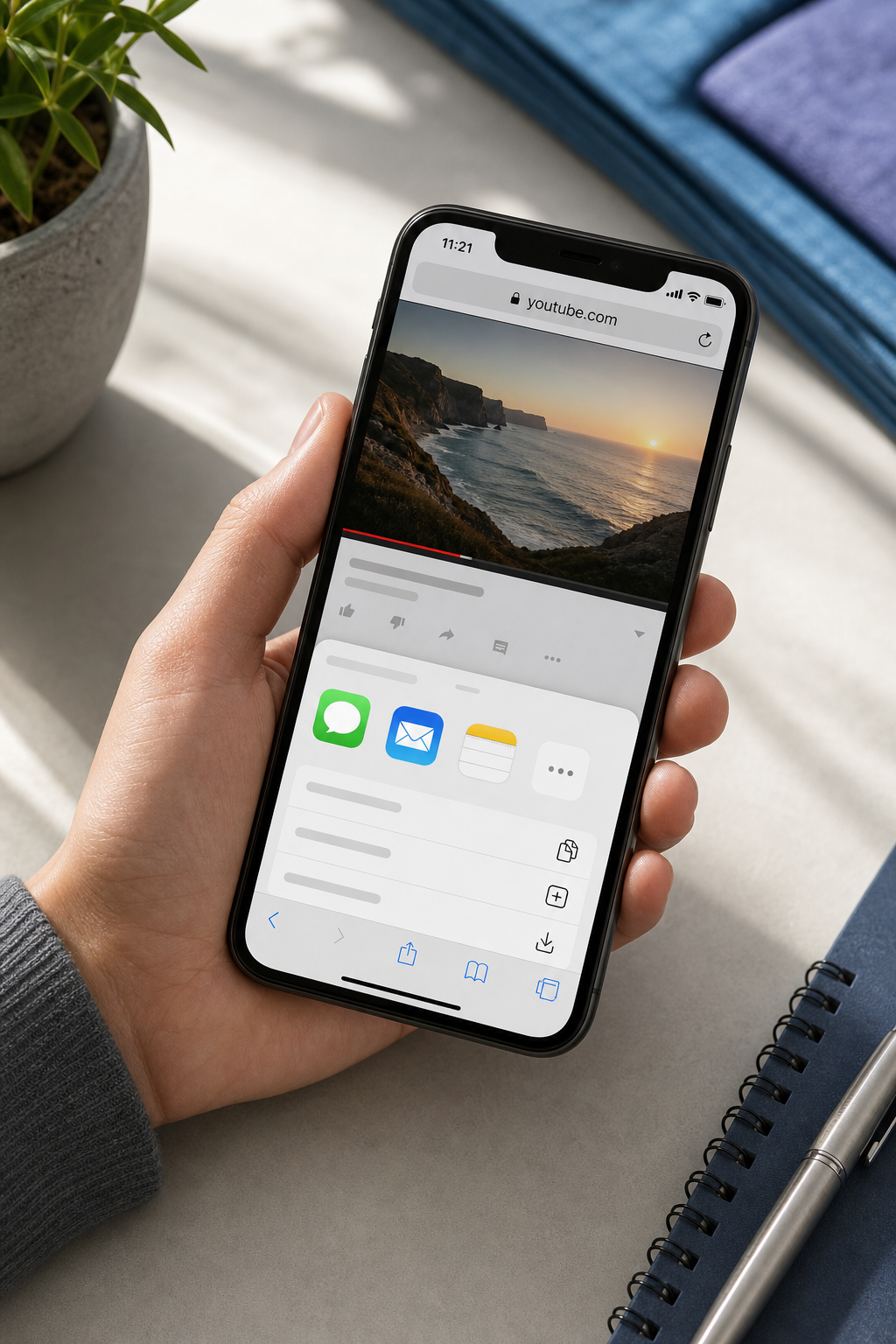
Passaggio 1. Copia l'URL di YouTube. Dall'app YouTube: tocca Condividi → Copia link. Da Safari sulla pagina del video YouTube: tocca la barra degli indirizzi → Copia. Il link dovrebbe iniziare con youtube.com/watch?v= o youtu.be/. Se inizia con qualcos'altro (un reindirizzamento Google, un URL abbreviato di terze parti), aprilo prima una volta in modo che si risolva nella forma canonica.
Passaggio 2. Apri Safari e vai direttamente su media-tools.online. Digita l'URL nella barra degli indirizzi — non cercarlo. Le schede pubblicitarie nei risultati di ricerca imitano regolarmente strumenti browser legittimi, e un tocco sbagliato ti porta su un sito clone che carica il tuo file. Sul sito reale non c'è nessun flusso di registrazione account, nessun campo email obbligatorio e nessun prompt di installazione. Se ne vedi uno, sei sulla pagina sbagliata.
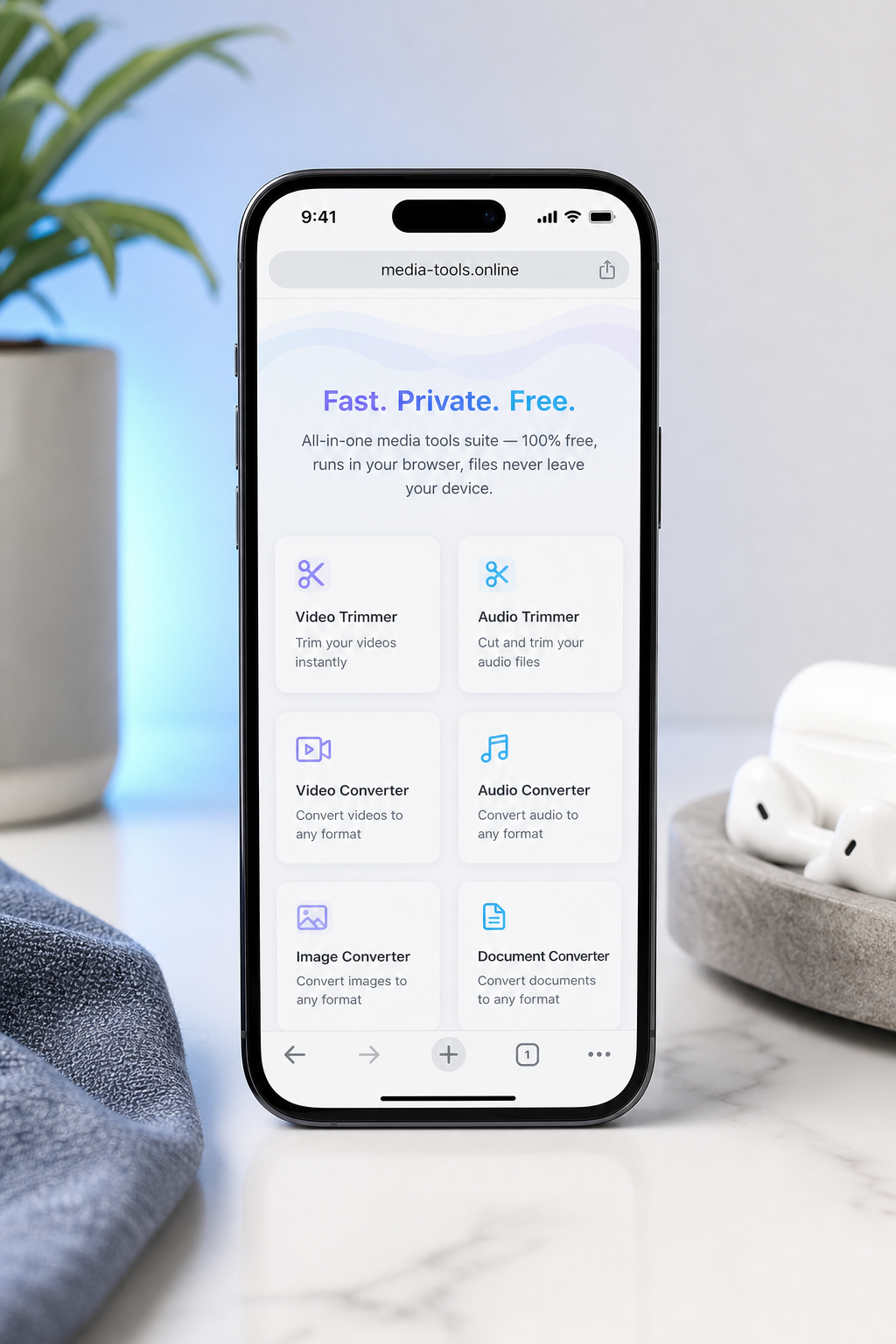
Passaggio 3. Scegli lo strumento di conversione video dalla homepage. Su Safari mobile gli strumenti appaiono come un elenco verticale di schede. Tocca "Conversione video." Se hai bisogno solo di un clip piuttosto che dell'intero video, il Taglia Video Online ti permette di tagliare prima dell'esportazione — utile per prendere un segmento di 30 secondi di una lunga lezione o un singolo movimento da una routine di allenamento.
Passaggio 4. Incolla l'URL di YouTube nel campo di input. Tieni premuto il campo di input → Incolla. Lo strumento recupera e analizza il manifest video nel browser. Una volta completata l'analisi, vedrai apparire il titolo e una miniatura. Se non appare nulla dopo dieci secondi, l'URL è probabilmente con restrizione d'età o non in elenco — vedi la Sezione 6 per sapere cosa fare.
Passaggio 5. Seleziona il formato di output e la qualità. Scegli come predefinito MP4 (H.264) a 720p o 1080p — la Sezione 4 spiega il ragionamento. Tocca il menu a discesa del formato, seleziona MP4, quindi scegli la risoluzione. Una risoluzione più alta significa un file più grande; per la riproduzione su schermo del telefono, 720p è quasi sempre indistinguibile da 1080p e risparmia circa il 40% di spazio di archiviazione.
Passaggio 6. Tocca Converti. L'elaborazione avviene sul tuo dispositivo. La conversione viene eseguita in un sandbox WebAssembly all'interno della tua scheda Safari. I benchmark di Mozilla e la documentazione sulle prestazioni WebAssembly di V8 collocano l'esecuzione WASM a circa 1,3–1,5 volte la velocità nativa per attività con uso intensivo della CPU come la transcodifica multimediale. Per un clip di 5 minuti a 1080p, aspettati circa 30–60 secondi di elaborazione su un iPhone moderno. I byte video grezzi non lasciano mai il tuo telefono — vengono recuperati, decodificati e rimuxati all'interno della scheda che stai guardando.
L'elaborazione locale nel browser non è una nota tecnica — è la differenza tra uno strumento di cui puoi fidarti con filmati privati e uno che speri non li conservi.
Passaggio 7. Quando nella barra di Safari appare la freccia di download, toccala → tocca il file → scegli "Salva video" (in Foto) o "Salva su File." Secondo il Supporto Apple, tenere premuto sull'elemento completato nel vassoio di download di Safari rivela le opzioni Sposta e Condividi. Se vuoi mantenere questo file fuori da iCloud, scegli "Salva su File" e seleziona una cartella sotto "Sul mio iPhone." Se lo vuoi nel rullino fotografico per la visualizzazione normale, "Salva video" lo invia direttamente a Foto.
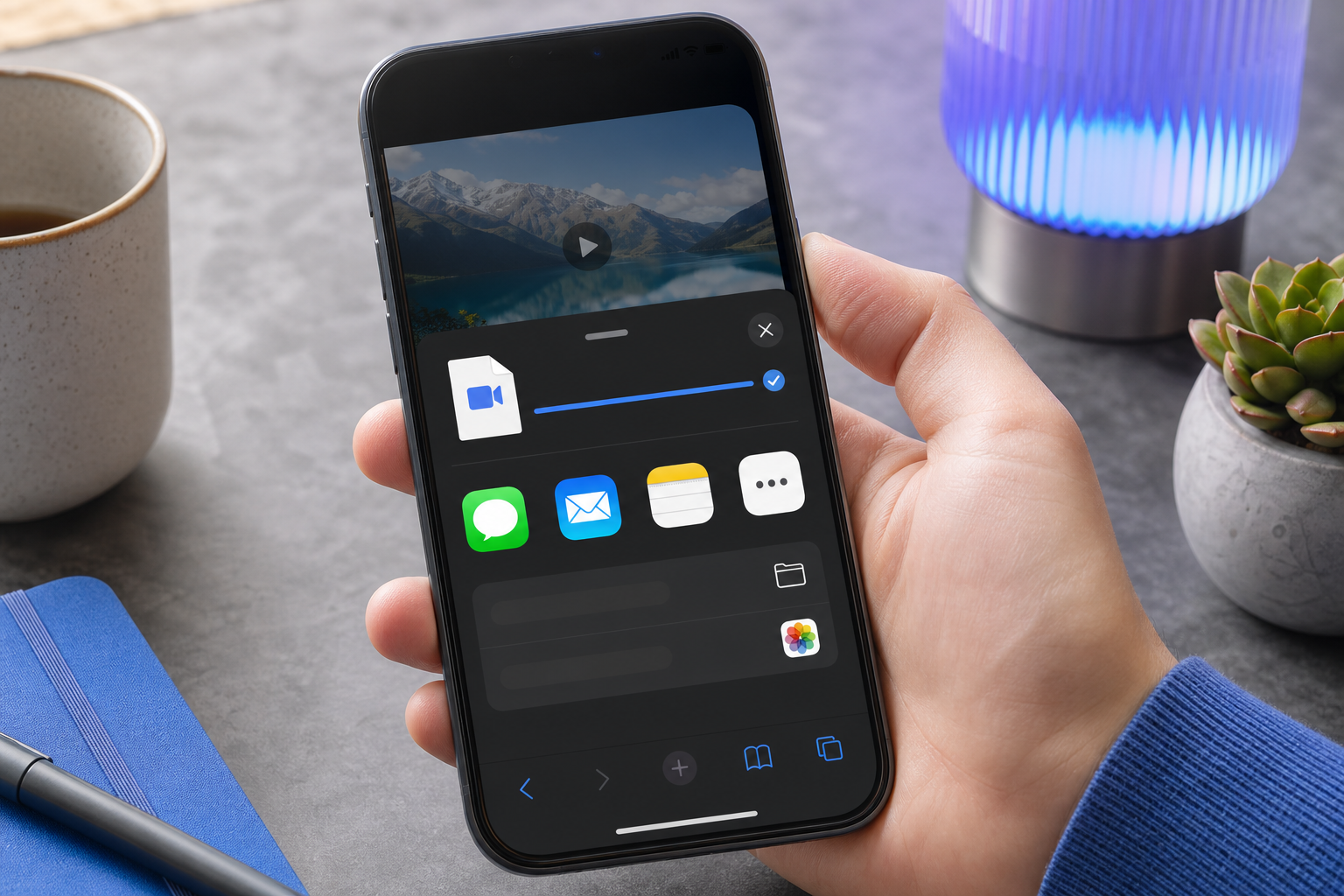
Verifica: apri Foto (o File), riproduci il video e conferma che l'audio sia presente. Se manca l'audio, la selezione del formato era probabilmente impostata su uno stream solo video — rifai il passaggio 5 con MP4 esplicitamente selezionato e converti di nuovo. Questo è l'intero flusso di lavoro per salvare un video YouTube su iPhone in un'unica sessione mobile.
MP4, MOV o Altro? Scegliere il Formato Giusto Affinché il Tuo iPhone Riproduca il File
Il problema più comune dopo il download non è il download in sé — è toccare il file in seguito e vedere "Impossibile riprodurre questo video." Questo accade quando il formato scelto non è supportato nativamente da Foto o dall'app TV. iOS è rigoroso in questo senso, e le regole sono abbastanza stabili da memorizzare.
MP4 (H.264 o H.265) viene riprodotto nativamente in Foto, TV, nell'anteprima di File e in iMessage. Secondo le specifiche tecniche di iPhone 15, H.264 e HEVC nei contenitori .mp4 o .mov sono i formati supportati di base su ogni iPhone attuale. Questa è la scelta giusta per il 90% degli utenti.
MOV è il contenitore proprietario di Apple. Ha un overhead leggermente maggiore per lo stesso codec, ma è più fluido da trasferire a iMovie e Final Cut Pro su iOS. Usalo solo se prevedi di modificare il clip.
MKV non viene riprodotto in Foto o TV. Richiede VLC per dispositivi mobili o Infuse — secondo le FAQ di VLC per dispositivi mobili, l'app gestisce MKV correttamente, ma hai aggiunto una dipendenza da un'app che stavi cercando di evitare. Evita MKV a meno che tu non utilizzi specificamente questi player.
WebM non ha supporto di riproduzione nativo su iOS ed è la causa più comune dei reclami "perché non funziona?" da parte di persone che usano convertitori orientati al web. Non scegliere mai WebM se l'obiettivo è la visualizzazione offline sul telefono.
Anche la pianificazione dello spazio di archiviazione è importante. Secondo le linee guida di Apple sullo spazio di archiviazione video, 1 minuto di H.264 1080p a 30fps occupa circa 60–90 MB, e il 4K a 60fps può superare i 400 MB al minuto. Le sorgenti web a 4–6 Mbps sono più leggere — circa 30–45 MB/min secondo la nota tecnica HLS di Apple e la documentazione sulla compressione video di HandBrake. Quando il bitrate è sconosciuto, "1 minuto ≈ 100–150 MB" è un limite superiore sicuro per la pianificazione.
| Caso d'Uso | Formato Consigliato | Risoluzione Consigliata | Spazio Appross. / Min |
|---|---|---|---|
| Guardare nell'app Foto | MP4 (H.264) | 1080p | 60–90 MB |
| Modificare in iMovie | MOV | 1080p | 70–100 MB |
| Condividere su Instagram / TikTok | MP4 (H.264) | 1080p | 60–90 MB |
| Archiviare contenuti lunghi | MP4 (H.264) | 720p | 30–45 MB |
| Riprodurre tramite VLC / Infuse | MKV o MP4 | Sorgente | Variabile |
| Solo audio (lezione, podcast) | Estrai MP3 | — | 1–2 MB |
La decisione pratica si presenta così. Su un iPhone da 64GB già quasi pieno, la differenza tra scaricare a 720p e 1080p è circa il 40–50% di spazio di archiviazione per una riproduzione visivamente simile sullo schermo del telefono. Per una lezione di 60 minuti, scegliendo 720p si risparmiano circa 1,8 GB — significativo quando stai liberando spazio prima di un viaggio. Per qualsiasi cosa tu voglia modificare in seguito in iMovie, scegli MOV fin dall'inizio; transcodificare da MP4 a MOV in seguito è uno spreco di tempo e aggiunge un passaggio di perdita di qualità.
Per qualsiasi cosa che ricondividerai su Instagram o TikTok, scegli il formato MP4 H.264 semplice a 1080p. Entrambe le piattaforme ri-codificano qualsiasi cosa tu carichi, quindi fornire loro un MP4 pulito riduce al minimo la perdita di qualità dalla doppia conversione. E se tutto ciò che vuoi è l'audio — un clip di podcast, una lezione, una canzone da ascoltare durante il tragitto — il Taglia Audio Online lo gestisce direttamente, sia dall'URL originale che dall'MP4 che hai appena salvato. I file solo audio sono tipicamente 1–2 MB al minuto, quindi il costo in termini di spazio è trascurabile.
Mantenere Privati i Video Scaricati: iCloud, Album Nascosti e Perché i Convertitori Lato Server Sono un Costo per la Privacy
Salvare un video in modo privato non è paranoia — è la ragionevole aspettativa che ciò che scarichi sul tuo dispositivo rimanga sul tuo dispositivo.
La maggior parte delle guide si ferma a "il file è sul tuo telefono, hai finito." Ma la postura sulla privacy del passaggio di conversione e della destinazione di archiviazione contano entrambi — ed è qui che gli strumenti concorrenti falliscono silenziosamente.
Perché i convertitori basati su server sono una responsabilità per la privacy. Quando incolli un URL in un tipico convertitore online, il convertitore scarica il video sul suo server, lo transcodifica lì e te lo invia. Il tuo indirizzo IP, l'URL del video e un timestamp vengono registrati. Lo studio sulla privacy web di Princeton/Stanford su 1 milione di siti ha rilevato che i siti di conversione multimediale gratuiti ospitano in modo sproporzionato tracker di terze parti, script di fingerprinting e opache pipeline di raccolta dati. Come ha dichiarato il Prof. Arvind Narayanan, uno degli autori dello studio: "I siti di conversione multimediale gratuiti spesso guadagnano non da te come cliente, ma dai tuoi dati e dal tuo dispositivo — tramite tracciamento invasivo, script di cryptomining o download drive-by."
Cosa significa l'elaborazione locale/WebAssembly in termini semplici. Con uno strumento basato su WebAssembly, i byte video vengono recuperati dal tuo browser ed elaborati da un modulo WASM in esecuzione all'interno della tua scheda Safari. Non c'è nessun passaggio di upload. Non c'è nessun server che ha una copia. Lin Clark, ex Mozilla e una delle persone più citate per le spiegazioni di WebAssembly, ha riassunto le implicazioni per la privacy direttamente nell'introduzione a WebAssembly di Mozilla: "Eseguire l'elaborazione di video e audio in WebAssembly sul client mantiene i media grezzi lontani dai server remoti, il che può ridurre sostanzialmente le preoccupazioni relative alla privacy e alla sicurezza rispetto alla transcodifica lato server."
Questa è la ragione strutturale per cui il flusso di lavoro della Sezione 3 appartiene a una categoria a parte rispetto a clideo.com, online-video-cutter.com o mp3cut.net — non è una dichiarazione di marketing, ma una differenza architetturale.
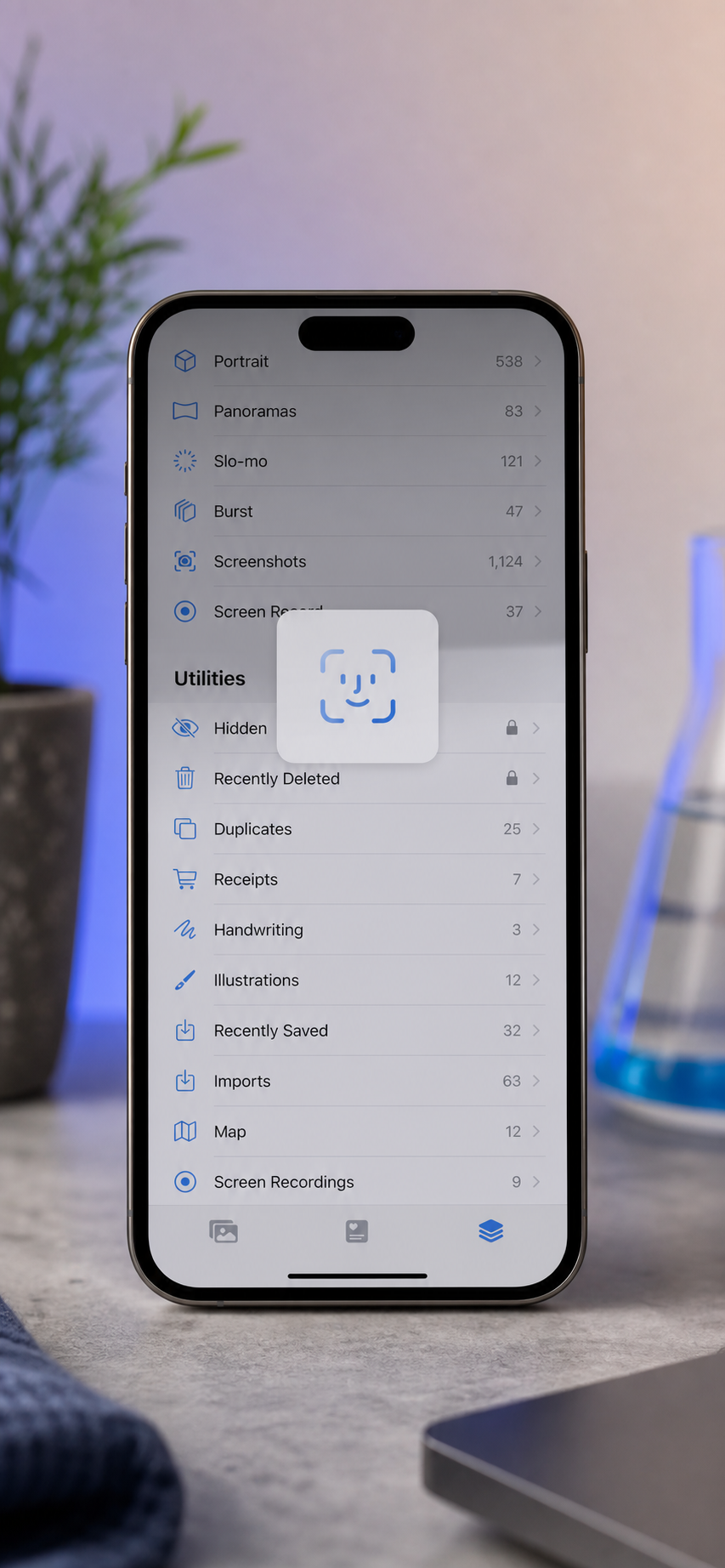
Privacy lato iPhone: configurare l'album Nascosto. Da iOS 16, l'album Nascosto in Foto è protetto da Face ID / Touch ID / codice per impostazione predefinita, secondo la documentazione del Supporto Apple. Per trovarlo: Foto → Album → scorri fino a Utility → Nascosto. Per nascondere un video: aprilo → tocca l'icona di condivisione → Nascondi. Per rendere invisibile l'album Nascosto stesso dalla scheda Album: Impostazioni → Foto → disattiva "Mostra album nascosto." Glenn Fleishman, redattore collaboratore di Macworld, ha descritto l'effetto pratico in questo modo: "Con iOS 16, foto e video sensibili possono essere inseriti in un album Nascosto che richiede Face ID, rendendo molto più difficile per gli utenti occasionali del dispositivo imbattersi in contenuti privati."
L'alternativa con l'app File. Salvare in "Sul mio iPhone" nell'app File non si sincronizza con iCloud a meno che non sposti manualmente il file su iCloud Drive, secondo il Supporto Apple. Per i video che vuoi specificamente escludere dal backup cloud — diciamo, filmati grezzi che stai modificando con il Taglia Video Online, contenuti sensibili, o qualsiasi cosa non vuoi venga sincronizzata con l'account Apple condiviso di un familiare — File > Sul mio iPhone è una destinazione più pulita del Rullino foto.
Considerazione sulla sincronizzazione di iCloud Foto. Quando iCloud Foto è abilitato, qualsiasi cosa salvata nel Rullino foto viene caricata automaticamente e conta nel tuo spazio iCloud (Supporto Apple). Per salvare un video YouTube su iPhone senza consumare i tuoi 5GB gratuiti di iCloud con un singolo download da 4GB, hai due opzioni: salva su File > Sul mio iPhone, oppure disattiva temporaneamente iCloud Foto prima di salvare nel Rullino foto, quindi riattivalo dopo che il file è al suo posto. La prima opzione è più pulita e reversibile senza influenzare nessun'altra sincronizzazione.
Una breve nota pratica sul contesto del copyright. Questo non è un consiglio legale. I casi in cui il download è inequivocabile in termini di uso personale sono: video che hai caricato tu stesso, contenuti con licenza Creative Commons (per i quali YouTube ti permette di filtrare), e contenuti per i quali il caricatore ha esplicitamente concesso i diritti di download. I Termini di Servizio di YouTube, sezione 5B, stabiliscono che gli utenti non devono scaricare contenuti a meno che YouTube non fornisca un link di download per quel contenuto. La Direttrice Legale dell'EFF Corynne McSherry ha osservato che "Scaricare video da YouTube è contrario ai termini di servizio di YouTube, tranne quando il servizio stesso fornisce un pulsante di download, come con YouTube Premium." La posizione onesta: questa regola si applica anche per uso personale, e il contenuto di questo articolo presenta questo fatto in modo trasparente affinché tu possa prendere una decisione informata piuttosto che farti credere che la questione non esista.
Quando il Metodo Safari Non Funziona: Casi Limite e Soluzioni Alternative Oneste
La maggior parte delle volte, puoi scaricare un video YouTube sul tuo iPhone in meno di un minuto. Sei situazioni specifiche interrompono il flusso di lavoro — e riconoscerle in anticipo ti risparmia un'ora di debug.
- Video con restrizione d'età. YouTube li blocca dietro l'autenticazione dell'account; uno strumento basato su browser che recupera un URL pubblico non può presentare credenziali a tuo nome. Non c'è soluzione alternativa con questo metodo — dovrai guardare il video nell'app YouTube mentre sei connesso. Nessuno strumento risolve questo problema senza mentire al riguardo.
- Dirette e anteprime. Il contenuto in diretta è una sessione HLS in corso senza un file finale ancora disponibile, secondo la documentazione di YouTube sulle registrazioni delle dirette. La registrazione VOD appare solo dopo che il live streaming termina e YouTube la elabora — di solito entro poche ore. La soluzione: aspetta che la replica finisca di essere elaborata, poi esegui il normale flusso di lavoro sull'URL VOD.
- Video privati o non in elenco che non possiedi. Stesso muro di autenticazione dei contenuti con restrizione d'età. Se hai un link di condivisione dal proprietario, puoi guardarlo nell'app YouTube mentre sei connesso, ma non puoi scaricarlo senza una sessione autenticata — che uno strumento browser che recupera un URL pubblico non ha. Se il proprietario è disponibile, chiedigli di inviare direttamente il file sorgente.
- Contenuti bloccati per area geografica. Se YouTube blocca il video nel tuo paese, anche lo strumento di conversione che recupera dal tuo IP viene bloccato. La soluzione non è a valle — è a monte. Connettiti a una VPN in una regione consentita prima di aprire Safari, quindi esegui il normale flusso di lavoro. Il passaggio di conversione in sé è neutro rispetto alla regione; è il recupero iniziale che fallisce.
- Video molto lunghi (90+ minuti). Safari su mobile applica limiti più severi di memoria e tempo di esecuzione rispetto ai browser desktop — il blog di WebKit su WebAssembly su Safari e le note di Google Developers sui limiti di memoria WASM documentano entrambi questo vincolo. Regola pratica: sotto i 60 minuti circa è affidabile su Safari per iPhone, 60–90 minuti è variabile, e oltre 90 minuti dovresti eseguire lo stesso strumento in Safari o Chrome su desktop e trasferire l'MP4 risultante sul tuo iPhone tramite AirDrop. La versione desktop dello strumento è lo stesso codice; cambia solo il limite di risorse del browser.
- iOS 12 o versioni precedenti. Il gestore di download di Safari non esiste sotto iOS 13, che era una funzionalità principale di iOS 13. Con oltre il 90% degli iPhone attivi ora su iOS 15 o versioni successive secondo i dati di supporto agli sviluppatori Apple, questo è genuinamente un caso limite — ma per il piccolo numero di utenti interessati, la soluzione alternativa è aggiornare iOS (gratuito, richiede circa 15 minuti) oppure eseguire il flusso di lavoro su un browser desktop e trasferire il risultato via AirDrop. Non è possibile aggiungere un gestore di download a Safari su iOS 12.
Chiarito tutto ciò, la checklist pre-volo qui sotto è ciò che rende il flusso di lavoro ripetibile.
Prima di Toccare Scarica: Una Verifica di 60 Secondi sulla Prontezza dell'iPhone
Eseguila una volta. Aggiungila ai preferiti. Il te del futuro non ha bisogno di rileggere l'intero articolo.
- Il video è disponibile pubblicamente e non ha restrizioni d'età? Se no, il metodo Safari non riuscirà a raggiungerlo — guarda invece nell'app YouTube.
- Stai usando iOS 13 o versioni successive? Se no, aggiorna in Impostazioni > Generali > Aggiornamento software; sotto iOS 13, Safari non può gestire i download.
- Hai deciso il formato? Scegli MP4 (H.264) per guardare, MOV per modificare in iMovie, MP4 720p per archiviare contenuti lunghi.
- Hai abbastanza spazio libero? Regola pratica: circa 100–150 MB al minuto a 1080p nel caso peggiore. Controlla Impostazioni > Generali > Spazio iPhone prima di iniziare.
- Il video dura meno di 60 minuti? Se è più lungo, aspettati che Safari su mobile abbia difficoltà oltre i 90 minuti — esegui il flusso di lavoro su desktop e trasferisci il risultato via AirDrop.
- Vuoi che rimanga fuori da iCloud? Se sì, salva su File > Sul mio iPhone oppure disattiva iCloud Foto prima di salvare nel Rullino foto.
- Vuoi che sia nascosto a chiunque raccolga il tuo telefono? Se sì, configura l'album Nascosto (Foto > Album > Utility > Nascosto) e verifica che Face ID sia richiesto prima di continuare. Poi: apri il convertitore in Safari → incolla l'URL → scegli MP4 → tocca Converti → salva su File o Foto.
Questo è il flusso di lavoro completo per scaricare un video YouTube su iPhone. Nessuna app, nessun upload, nessun account — e un file che è davvero tuo.
Domande Frequenti: Scaricare Video YouTube su iPhone
I video scaricati conteranno nel mio spazio di archiviazione iCloud?
Solo se vengono salvati nel Rullino foto e iCloud Foto è abilitato, secondo il Supporto Apple. Per evitarlo, salva su File > Sul mio iPhone — quella posizione non si sincronizza con iCloud a meno che tu non sposti manualmente il file su iCloud Drive (Supporto Apple). Per i download occasionali, il flusso di lavoro più pulito è salvare su File localmente, guardare da lì ed eliminare quando hai finito. Questo mantiene libero il tuo spazio iCloud per foto e backup effettivi.
Posso scaricare YouTube Shorts sul mio iPhone nello stesso modo?
Sì. L'unica differenza è come copiare l'URL: nel player degli Shorts, tocca il menu a tre punti (non l'icona di condivisione in basso) → Copia link. Incolla nel convertitore basato su browser nello stesso modo di un video normale. Gli Shorts di solito durano meno di 60 secondi, quindi le dimensioni del file e il tempo di elaborazione sono trascurabili — tipicamente meno di 10 MB e meno di 5 secondi di conversione. Il rapporto d'aspetto (9:16 verticale) viene mantenuto nell'MP4 salvato automaticamente.
Funziona anche su iPad oltre che su iPhone?
Sì. Safari su iPadOS supporta lo stesso gestore di download introdotto in iOS 13 (Supporto Apple), e l'app File si comporta in modo identico. L'unica differenza visibile è il layout — le schede degli strumenti vengono visualizzate in una griglia più ampia su iPad anziché come elenco verticale. Il vantaggio pratico dell'iPad è la maggiore disponibilità di memoria, il che rende l'elaborazione di video di 90+ minuti più affidabile rispetto all'iPhone. Se scarichi frequentemente lezioni lunghe o interi talk di conferenze, l'iPad è il dispositivo migliore.
Come posso convertire un video scaricato in audio (MP3) in seguito?
Apri lo stesso strumento basato su browser e usa l'opzione di conversione audio. Carica l'MP4 salvato, scegli MP3 come output e la conversione viene eseguita localmente — stesso modello di privacy del passaggio video, nessun upload su un server. Per tagliare solo un clip audio (una citazione da un podcast, una sezione musicale da un video più lungo), il Taglia Audio Online lo gestisce direttamente, permettendoti di impostare i punti di inizio e fine prima dell'esportazione. I file solo audio sono tipicamente 1–2 MB al minuto, quindi il costo in termini di spazio è trascurabile.