
So laden Sie YouTube-Videos auf Ihr iPhone herunter (keine App erforderlich)
YouTube-Video auf iPhone herunterladen ohne App: Was 2025 wirklich funktioniert
Sie halten Ihr iPhone in der Hand, sehen ein YouTube-Video, das Sie offline haben möchten – eine Trainingsroutine, die Sie auswendig lernen wollen, eine Kochanleitung für später, ein Tutorial, das Sie immer wieder ansehen, oder ein Clip, den Sie selbst hochgeladen haben. Sie haben bereits zwei Dinge ausprobiert. Keines hat funktioniert. Sie sind auf die YouTube-Premium-Bezahlschranke gestoßen, haben eine „Video-Saver"-App aus dem App Store heruntergeladen, die ein Abonnement verlangte, bevor sie Ihnen irgendetwas zeigte, und haben die URL vielleicht sogar in eine kostenlose Website eingefügt, die nach Ihrer E-Mail-Adresse fragte und dann das Ergebnis mit einem Wasserzeichen versah.
Das Ziel ist klar: YouTube-Video auf iPhone ohne App herunterladen, ohne Konto und ohne die Datei durch den Server eines Dritten zu schicken. Die unten beschriebene Methode nutzt mobiles Safari und ein browserbasiertes Tool, das das Video lokal auf Ihrem Telefon verarbeitet. Da mobile Geräte über 70 % der YouTube-Wiedergabezeit ausmachen laut Statista, ist die iPhone-spezifische Version dieses Problems die häufigste – und die empfohlenen Lösungen dafür funktionieren meist nicht.
Hier erfahren Sie, warum jede Methode, die Sie bereits ausprobiert haben, gescheitert ist – und was Sie stattdessen tun können.
Inhaltsverzeichnis
- Warum jede „einfache" Methode, die Sie versucht haben, längst nicht mehr funktioniert
- Was Ihr iPhone nativ wirklich kann (und wo Apples Tools an ihre Grenzen stoßen)
- Der Safari-Workflow: YouTube-Video lokal auf das iPhone herunterladen, von Anfang bis Ende
- MP4, MOV oder etwas anderes? Das richtige Format wählen, damit Ihr iPhone die Datei auch wirklich abspielt
- Heruntergeladene Videos privat halten: iCloud, ausgeblendete Alben und warum serverseitige Konverter ein Datenschutzproblem sind
- Wann die Safari-Methode nicht funktioniert: Sonderfälle und ehrliche Alternativen
- Bevor Sie auf „Herunterladen" tippen: Ein 60-Sekunden-Check zur iPhone-Bereitschaft
- Häufig gestellte Fragen: YouTube-Videos auf das iPhone herunterladen
Warum jede „einfache" Methode, die Sie versucht haben, längst nicht mehr funktioniert
Beim ersten Versuch, ein YouTube-Video auf dem iPhone zu speichern, erscheinen fünf Wege naheliegend. Alle fünf scheitern aus strukturellen Gründen – nicht durch Pech, nicht durch eigenes Verschulden. Hier sind sie, mit dem jeweiligen Grund, warum sie nicht funktionieren.
- YouTube Premium Offline-Downloads. Kostet 13,99 $/Monat in den USA, und laut Googles offiziellem Brief des Global Head of Music zählte YouTube Ende 2022 über 80 Millionen zahlende Premium- und Music-Abonnenten weltweit. Der Haken, den niemand erwähnt: Diese Downloads sind DRM-gesichert und nur innerhalb der YouTube-App zugänglich. Sie verfallen, wenn Sie kündigen, können nicht in die Dateien-App verschoben, nicht per AirDrop geteilt und nicht in iMovie geöffnet werden. Das ist kein Herunterladen eines Videos – es ist das Mieten einer gecachten Wiedergabe, die verschwindet, sobald Sie aufhören zu zahlen.
- Downloader-Apps aus dem App Store. Apples App Store-Richtlinien – insbesondere Abschnitte 2.5.2 und 3.2.1 – verbieten ausdrücklich Apps, die Inhalte Dritter ohne Genehmigung herunterladen. Apps, die die Prüfung überstehen, wechseln meist zu aggressiven Abo-Fallen; Malwarebytes Labs dokumentierte iOS-„Video-Downloader"-Betrugs-Apps, die genau dieses Muster nutzen. Sie werden entfernt, tauchen dann unter neuen Namen wieder auf. Sie installieren eine, sie funktioniert eine Woche lang, dann verlangt sie 9,99 $/Woche oder verschwindet aus dem App Store.
- Browserbasierte Upload-Konverter. Sie fügen eine URL ein, die Website lädt das Video auf ihren Server herunter, konvertiert es dort und schickt es zurück. Comparitechs Untersuchung von Online-Videokonvertern ergab, dass viele unverschlüsseltes HTTP verwenden, mehrere Tracking-Skripte einbinden und keine klaren Richtlinien zur Aufbewahrung hochgeladener Medien haben. Die Princeton/Stanford-Datenschutzstudie mit einer Million Websites zeigte, dass kostenlose Medienkonvertierungsseiten überproportional viele Drittanbieter-Tracker und Browser-Fingerprinting integrieren. Ihre URL, Ihre IP-Adresse und ein Zeitstempel werden irgendwo protokolliert, das Sie nicht überprüfen können.
- Die Bildschirmaufzeichnung der Wiedergabe. In iOS integriert, aber der Ton fehlt oft, weil YouTubes Audio-Routing die Mikrofonquelle des Bildschirmrecorders blockiert. Die Qualität verschlechtert sich auf das, was Ihr Bildschirm darstellt – nicht die Quellauflösung. Eine Benachrichtigung erscheint und die Aufnahme ist ruiniert. Und ein 30-minütiges Video bedeutet 30 Minuten starres Anschauen des Telefons während der Wiedergabe in Echtzeit – das ist nicht das, was „Herunterladen" bedeutet.
- Shortcuts-basierte Downloader. Shortcuts kann URLs abrufen, kann aber nicht legitim YouTubes Signatur- und Token-System umkehren, das YouTube-DLs Dokumentation als absichtlich rotierende Signaturverschlüsselung beschreibt. Federico Viticci von MacStories hat das Muster dokumentiert: Community-Shortcuts „brechen zusammen, sobald die Website ihre Video-URLs oder Token-Logik ändert. Sie sind clever, aber keine stabilen Werkzeuge."
Das Problem ist nicht, dass das Herunterladen von YouTube-Videos technisch schwierig ist – es ist vielmehr so, dass die meisten Tools darauf ausgelegt sind, Sie genau dann zu enttäuschen, wenn Sie sich bereits auf sie eingelassen haben.
Wenn Sie versuchen, ein YouTube-Video auf Ihr iPhone herunterzuladen, sind diese fünf Optionen vom Tisch. Hier ist, was nicht ausgeschlossen ist.
Was Ihr iPhone nativ wirklich kann (und wo Apples Tools an ihre Grenzen stoßen)
Bevor Sie zu einem Drittanbieter-Tool greifen, lohnt es sich zu verstehen, was Safari, Dateien und Kurzbefehle bereits eigenständig können – und der spezifische technische Grund, warum sie die Aufgabe bei YouTube nicht ganz erfüllen können.
Safaris Download-Manager wurde in iOS 13 eingeführt und akzeptiert Standard-Dateiformate einschließlich MP4, MOV, ZIP und die meisten gängigen Formate. Laut Apples Support-Dokumentation werden Downloads standardmäßig in iCloud Drive > Downloads gespeichert, der Speicherort ist jedoch unter Einstellungen > Safari > Downloads konfigurierbar. Wenn ein Download aktiv ist, erscheint ein blauer Pfeil neben der Adressleiste. Laut Apples Entwickler-Support-Daten laufen über 90 % der aktiven iPhones mit iOS 15 oder neuer (Stand Anfang 2025) – der Download-Manager ist also für fast alle Leser verfügbar.
Die Dateien-App unterstützt lokalen Speicher unter „Auf meinem iPhone", der nicht mit iCloud synchronisiert wird, sowie Ordnererstellung und vollständige Teilen-Integration einschließlich „Video sichern" in Fotos (Apple Support). Dieses rein lokale Verhalten ist zentral für den später beschriebenen Datenschutz-Workflow.
Die Kurzbefehle-App kann den Inhalt einer URL über die Aktion „Inhalt der URL holen" abrufen (Apple Kurzbefehle-Benutzerhandbuch), kann jedoch YouTubes signierte, zeitlich begrenzte URLs nicht ohne ein fragiles, reverse-engineertes Skript verfolgen, das bei jedem YouTube-Update kaputtgeht.
Die eigentliche Hürde liegt nicht bei Apple – sondern in dem, was YouTube ausliefert. YouTube stellt die meisten modernen Videos als DASH- oder HLS-adaptive Streams bereit: segmentierte MP4- oder WebM-Fragmente mit zeitlich begrenzten tokenisierten URLs sowie eine separate Audio-Pipeline, die wieder mit dem Video zusammengeführt werden muss. Dies ist in IETF RFC 8216 (HTTP Live Streaming) spezifiziert und vom MPEG-DASH Industry Forum detailliert erläutert. Safari und Kurzbefehle können diese Segmente nicht eigenständig zu einer einzigen abspielbaren Datei zusammensetzen.
| Fähigkeit | Safari Downloads | Dateien-App | Kurzbefehle | Was YouTube liefert |
|---|---|---|---|---|
| Direkter MP4-Download | ✓ | ✓ | ✓ | ✗ — segmentiertes HLS/DASH |
| Lokale Speicherung ohne iCloud | ✓ | ✓ | ✓ | — |
| Verarbeitung von .m3u8 / .mpd-Manifesten | ✗ | ✗ | ✗ | Erforderlich |
| Zusammenführung von Audio + Video | ✗ | ✗ | ✗ | Erforderlich |
| Funktioniert mit einer Live-YouTube-URL | ✗ | ✗ | ✗ | — |
| Erfordert Drittanbieter-App-Installation | ✗ | ✗ | ✗ | — |
Native iPhone-Tools sind hervorragend darin, eine Datei zu speichern, wenn die URL auf eine tatsächliche Datei verweist. Sie sind nicht darauf ausgelegt, adaptive Streaming-Manifeste zu parsen, Dutzende zeitlich begrenzter Segmente parallel abzurufen und sie in eine einzige MP4-Datei umzuwandeln. Das ist eine andere Kategorie von Arbeit – eher das, was ein Videoeditor intern macht, als das, was ein Browser tut.
Das Problem beim Herunterladen von YouTube-Videos auf das iPhone reduziert sich also auf ein fehlendes Glied: einen Zwischenschritt, der die Segmente abruft, dekodiert und Safari eine fertige MP4-Datei zum Speichern übergibt. Die Frage ist, wo dieser Zwischenschritt stattfindet: auf dem Server eines anderen (Datenschutzproblem, siehe Abschnitt 5) oder innerhalb desselben Safari-Tabs, den Sie bereits geöffnet haben. Der Safari-Workflow weiter unten nutzt die zweite Option. Hier ist, wie er von Anfang bis Ende abläuft, wenn Sie ein YouTube-Video auf dem iPhone in einer einzigen mobilen Sitzung herunterladen möchten.
Der Safari-Workflow: YouTube-Video lokal auf das iPhone herunterladen, von Anfang bis Ende
Dies ist die Methode, die auf iOS 13 oder neuer in mobilem Safari funktioniert – keine App, kein Konto, kein Upload. Das unten genannte Tool (Media Tools Suite) verarbeitet Dateien lokal über WebAssembly, speziell FFmpeg als WASM kompiliert, was bedeutet, dass die Video-Daten Ihr Telefon nie verlassen. Das ist der einzige Grund, dieses Tool gegenüber den zuvor beschriebenen upload-basierten Konvertern zu bevorzugen.
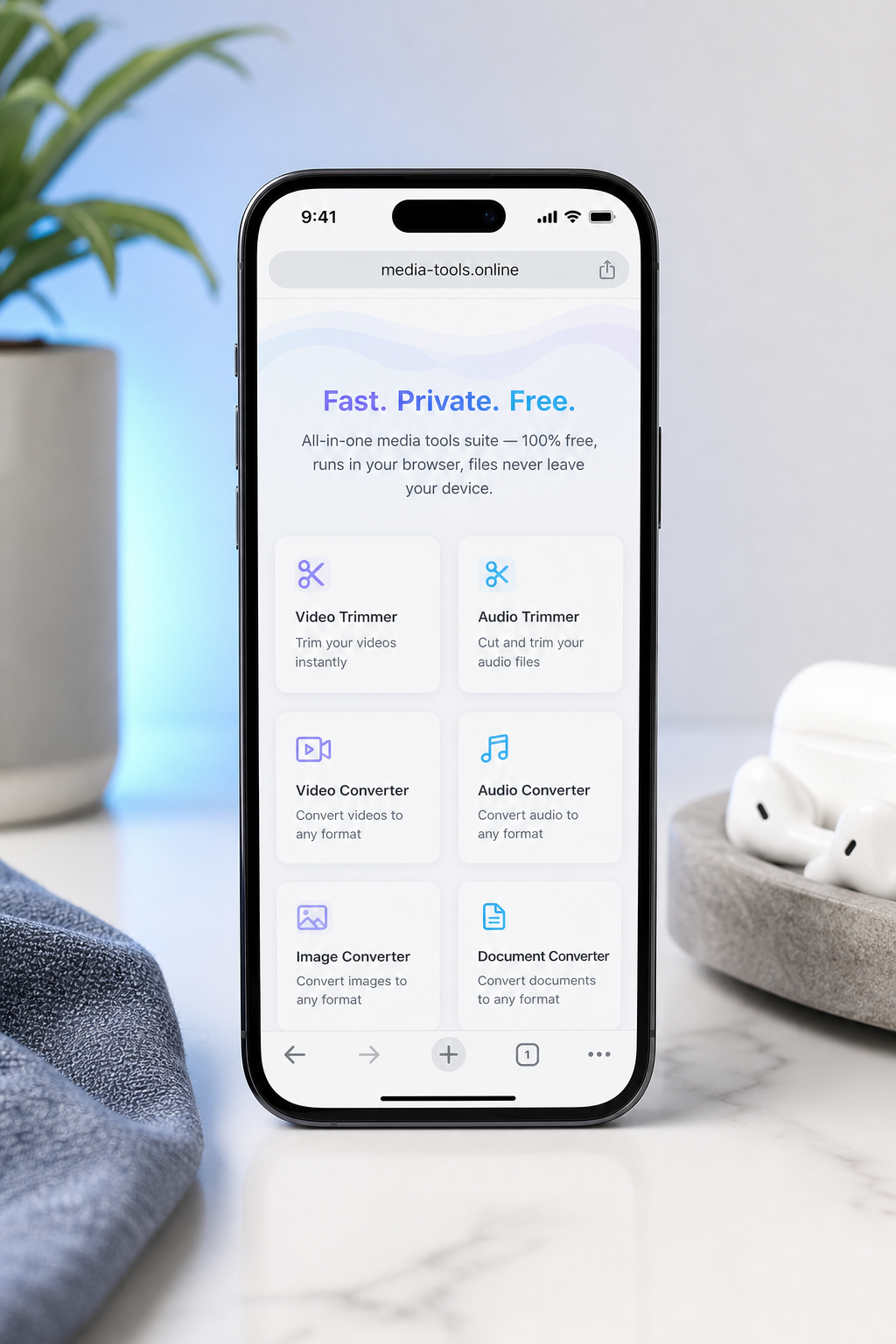
Schritt 1. YouTube-URL kopieren. In der YouTube-App: Tippen Sie auf „Teilen" → „Link kopieren". In Safari auf der YouTube-Wiedergabeseite: Tippen Sie auf die Adressleiste → Kopieren. Der Link sollte mit youtube.com/watch?v= oder youtu.be/ beginnen. Wenn er mit etwas anderem beginnt (eine Google-Weiterleitung, eine verkürzte Drittanbieter-URL), öffnen Sie ihn zunächst einmal, damit er in die kanonische Form aufgelöst wird.
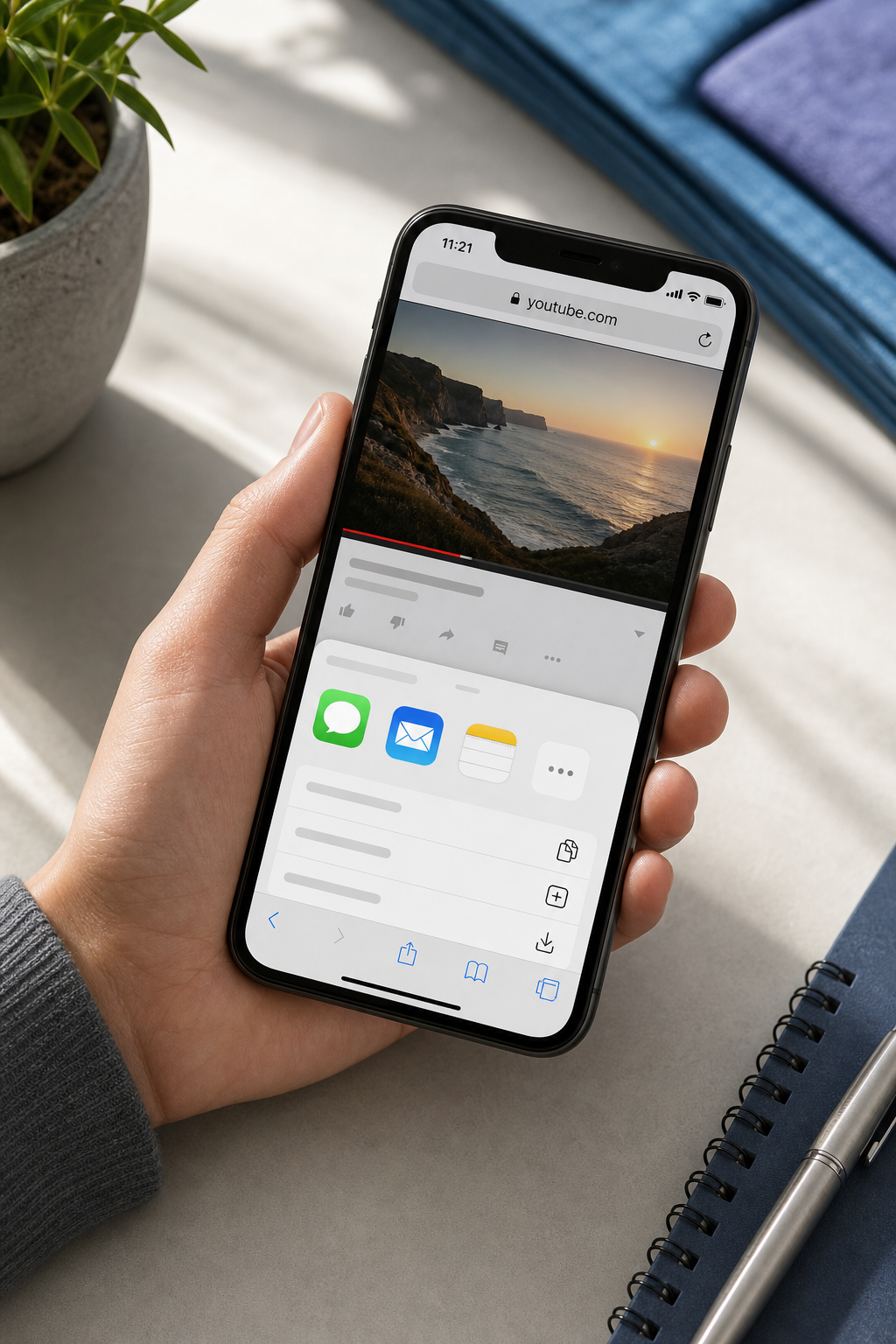
Schritt 2. Safari öffnen und direkt zu media-tools.online navigieren. Geben Sie die URL in die Adressleiste ein – suchen Sie nicht danach. Suchergebnis-Anzeigen imitieren regelmäßig legitime Browser-Tools, und ein falscher Tipp landet Sie auf einer Klon-Website, die Ihre Datei tatsächlich hochlädt. Auf der echten Website gibt es keinen Kontoerstellungs-Prozess, keine E-Mail-Abfrage und keine Installationsaufforderung. Wenn Sie eines davon sehen, sind Sie auf der falschen Seite.
Schritt 3. Das Videokonvertierungstool auf der Startseite auswählen. In mobilem Safari erscheinen die Tools als vertikale Kartenliste. Tippen Sie auf „Videokonvertierung". Wenn Sie nur einen Ausschnitt anstelle des gesamten Videos benötigen, ermöglicht der Online-Video-Trimmer das Schneiden vor dem Export – nützlich, um einen 30-Sekunden-Ausschnitt einer langen Vorlesung oder eine einzelne Übung aus einer Trainingsroutine zu entnehmen.
Schritt 4. Die YouTube-URL in das Eingabefeld einfügen. Langes Drücken auf das Eingabefeld → Einsetzen. Das Tool ruft das Video-Manifest im Browser ab und analysiert es. Sobald die Analyse abgeschlossen ist, erscheinen Titel und Vorschaubild. Wenn nach zehn Sekunden nichts erscheint, ist die URL wahrscheinlich altersbeschränkt oder nicht gelistet – siehe Abschnitt 6 für das weitere Vorgehen.
Schritt 5. Ausgabeformat und Qualität auswählen. Standardmäßig MP4 (H.264) bei 720p oder 1080p – Abschnitt 4 erläutert die Begründung. Tippen Sie auf das Format-Dropdown, wählen Sie MP4 und dann Ihre Auflösung. Höhere Auflösung bedeutet eine größere Datei; für die Wiedergabe auf dem Telefonbildschirm ist 720p fast immer von 1080p nicht zu unterscheiden und spart etwa 40 % Speicherplatz.
Schritt 6. Auf „Konvertieren" tippen. Die Verarbeitung erfolgt auf Ihrem Gerät. Die Konvertierung läuft in einer WebAssembly-Sandbox innerhalb Ihres Safari-Tabs. Mozillas Benchmarks und V8s WebAssembly-Leistungsdokumentation setzen die WASM-Ausführung bei etwa dem 1,3–1,5-fachen der nativen Geschwindigkeit für CPU-intensive Aufgaben wie Medien-Transkodierung an. Für einen 5-minütigen 1080p-Clip sollten Sie auf einem modernen iPhone mit etwa 30–60 Sekunden Verarbeitungszeit rechnen. Die rohen Video-Daten verlassen Ihr Telefon nie – sie werden innerhalb des Tabs, den Sie gerade sehen, abgerufen, dekodiert und neu zusammengesetzt.
Lokale Browser-Verarbeitung ist keine technische Randnotiz – sie ist der Unterschied zwischen einem Tool, dem Sie private Aufnahmen anvertrauen können, und einem, bei dem Sie nur hoffen, dass es diese nicht speichert.
Schritt 7. Wenn der Download-Pfeil in Safari erscheint, tippen Sie darauf → tippen Sie auf die Datei → wählen Sie „Video sichern" (in Fotos) oder „In Dateien sichern". Laut Apple Support zeigt ein langes Drücken auf das abgeschlossene Element in der Safari-Download-Ablage die Optionen „Verschieben" und „Teilen". Wenn Sie möchten, dass diese Datei nicht in iCloud gespeichert wird, wählen Sie „In Dateien sichern" und wählen Sie einen Ordner unter „Auf meinem iPhone". Wenn Sie sie für die normale Wiedergabe in der Fotomediathek haben möchten, sendet „Video sichern" sie direkt zu Fotos.
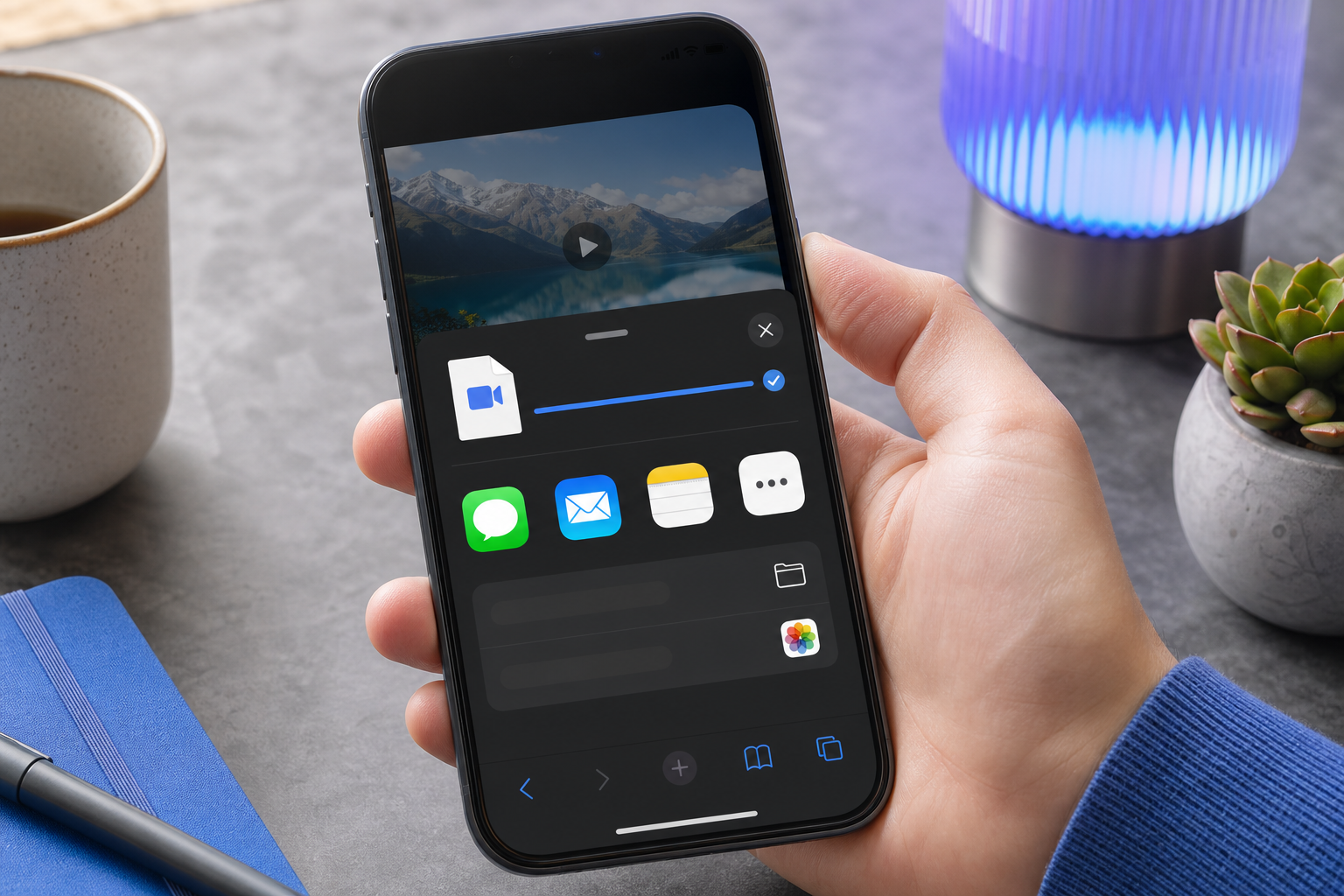
Überprüfung: Öffnen Sie Fotos (oder Dateien), spielen Sie das Video ab und bestätigen Sie, dass der Ton vorhanden ist. Wenn der Ton fehlt, wurde bei der Formatauswahl wahrscheinlich ein Video-only-Stream gewählt – führen Sie Schritt 5 erneut durch, wählen Sie explizit MP4 und konvertieren Sie erneut. Das ist der gesamte Workflow, um ein YouTube-Video in einer einzigen mobilen Sitzung auf dem iPhone zu speichern.
MP4, MOV oder etwas anderes? Das richtige Format wählen, damit Ihr iPhone die Datei auch wirklich abspielt
Der häufigste Fehler nach dem Download ist nicht der Download selbst – sondern das Antippen der Datei danach und die Meldung „Dieses Video kann nicht abgespielt werden". Das passiert, wenn das gewählte Format von Fotos oder der TV-App nicht nativ unterstützt wird. iOS ist hier streng, und die Regeln sind stabil genug, um sie auswendig zu lernen.
MP4 (H.264 oder H.265) wird nativ in Fotos, TV, der Dateivorschau und iMessage abgespielt. Laut den technischen Spezifikationen des iPhone 15 sind H.264 und HEVC in .mp4- oder .mov-Containern die grundlegenden unterstützten Formate für jedes aktuelle iPhone. Dies ist die richtige Wahl für 90 % der Nutzer.
MOV ist Apples eigener Container. Leicht höherer Overhead beim gleichen Codec, aber reibungslosere Übergabe an iMovie und Final Cut Pro auf iOS. Verwenden Sie dieses Format nur, wenn Sie den Clip bearbeiten möchten.
MKV wird in Fotos oder TV nicht abgespielt. Es erfordert VLC für Mobile oder Infuse – laut VLC für Mobile FAQ verarbeitet die App MKV einwandfrei, aber Sie haben jetzt eine App-Abhängigkeit hinzugefügt, die Sie vermeiden wollten. Verzichten Sie auf MKV, es sei denn, Sie nutzen diese Player bereits.
WebM hat keine native iOS-Wiedergabeunterstützung und ist der häufigste Grund für „Warum wird das nicht abgespielt?"-Beschwerden von Menschen, die weborientierte Konverter verwenden. Wählen Sie niemals WebM, wenn das Ziel die Offline-Wiedergabe auf dem Telefon ist.
Auch die Speicherplanung ist wichtig. Laut Apples Videospeicher-Leitfaden belegt 1 Minute 1080p H.264 bei 30fps etwa 60–90 MB, und 4K bei 60fps kann 400 MB pro Minute übersteigen. Web-Bitraten-Quellen bei 4–6 Mbps kommen niedriger heraus – etwa 30–45 MB/Min. laut Apples HLS-Kodierungs-Technote und HandBrakes Videokomprimierungsdokumentation. Wenn die Bitrate unbekannt ist, ist „1 Minute ≈ 100–150 MB" eine sichere Obergrenze für die Planung.
| Anwendungsfall | Empfohlenes Format | Empfohlene Auflösung | Ungef. Speicher / Min. |
|---|---|---|---|
| In der Fotos-App ansehen | MP4 (H.264) | 1080p | 60–90 MB |
| In iMovie bearbeiten | MOV | 1080p | 70–100 MB |
| Auf Instagram / TikTok teilen | MP4 (H.264) | 1080p | 60–90 MB |
| Lange Inhalte archivieren | MP4 (H.264) | 720p | 30–45 MB |
| Über VLC / Infuse abspielen | MKV oder MP4 | Quelle | Variiert |
| Nur Audio (Vorlesung, Podcast) | MP3 extrahieren | — | 1–2 MB |
Die praktische Entscheidung sieht so aus: Auf einem 64-GB-iPhone, das bereits größtenteils voll ist, bedeutet der Unterschied zwischen 720p und 1080p bei visuell ähnlicher Wiedergabe auf dem Telefonbildschirm einen Speicherunterschied von etwa 40–50 %. Bei einer 60-minütigen Vorlesung spart die Wahl von 720p etwa 1,8 GB – was bedeutsam ist, wenn Sie vor einer Reise aufräumen. Für alles, was Sie später in iMovie bearbeiten möchten, wählen Sie von Anfang an MOV; eine nachträgliche Transkodierung von MP4 zu MOV kostet Zeit und fügt einen Qualitätsverlust-Schritt hinzu.
Für alles, was Sie auf Instagram oder TikTok teilen möchten, wählen Sie für das iPhone einfaches H.264-MP4 bei 1080p. Beide Plattformen kodieren alles, was Sie hochladen, neu, also gibt ihnen ein sauberes MP4 den geringsten Qualitätsverlust durch doppelte Konvertierung. Und wenn Sie eigentlich nur den Ton möchten – einen Podcast-Ausschnitt, eine Vorlesung, ein Lied für die Pendelfahrt – erledigt der Online Audio Cutter das direkt, entweder von der Original-URL oder von der gerade gespeicherten MP4-Datei. Nur-Audio-Dateien sind typischerweise 1–2 MB pro Minute, was den Speicherbedarf im Vergleich zum Video-Äquivalent vernachlässigbar macht.
Heruntergeladene Videos privat halten: iCloud, ausgeblendete Alben und warum serverseitige Konverter ein Datenschutzproblem sind
Ein Video privat zu speichern ist keine Paranoia – es ist die berechtigte Erwartung, dass das, was Sie auf Ihrem Gerät herunterladen, auch auf Ihrem Gerät bleibt.
Die meisten Anleitungen enden bei „Die Datei ist auf Ihrem Telefon, Sie sind fertig." Aber die Datenschutzhaltung des Konvertierungsschritts und des Speicherziels sind beide wichtig – und genau dort versagen Konkurrenz-Tools stillschweigend.
Warum serverbasierte Konverter ein Datenschutzproblem darstellen. Wenn Sie eine URL in einen typischen Online-Konverter einfügen, lädt der Konverter das Video auf seinen Server herunter, konvertiert es dort und sendet es zurück an Sie. Ihre IP-Adresse, die Video-URL und ein Zeitstempel werden protokolliert. Die Princeton/Stanford-Datenschutzstudie mit einer Million Websites stellte fest, dass kostenlose Medienkonvertierungsseiten überproportional viele Drittanbieter-Tracker, Fingerprinting-Skripte und undurchsichtige Datenerfassungspipelines beherbergen. Wie Prof. Arvind Narayanan, einer der Autoren der Studie, es formulierte: „Kostenlose Medienkonvertierungsseiten verdienen ihr Geld oft nicht mit Ihnen als Kunde, sondern mit Ihren Daten und Ihrem Gerät – durch invasives Tracking, Krypto-Mining-Skripte oder Drive-by-Downloads."
Was lokale/WebAssembly-Verarbeitung in einfacher Sprache bedeutet. Mit einem WebAssembly-basierten Tool werden die Video-Daten von Ihrem Browser abgerufen und von einem WASM-Modul verarbeitet, das in Ihrem Safari-Tab läuft. Es gibt keinen Upload-Schritt. Es gibt keinen Server, der eine Kopie hat. Lin Clark, ehemals bei Mozilla und eine der meistzitierten Erklärerinnen von WebAssembly, fasste die Datenschutzimplikationen direkt in Mozillas WebAssembly-Einführung zusammen: „Die Ausführung von Video- und Audioverarbeitung in WebAssembly auf dem Client hält rohe Medien von Remote-Servern fern, was die Datenschutz- und Sicherheitsbedenken im Vergleich zur serverseitigen Transkodierung erheblich reduzieren kann."
Das ist der strukturelle Grund, warum der Workflow in Abschnitt 3 eine andere Kategorie darstellt als clideo.com, online-video-cutter.com oder mp3cut.net – kein Marketing-Anspruch, sondern ein architektonischer.
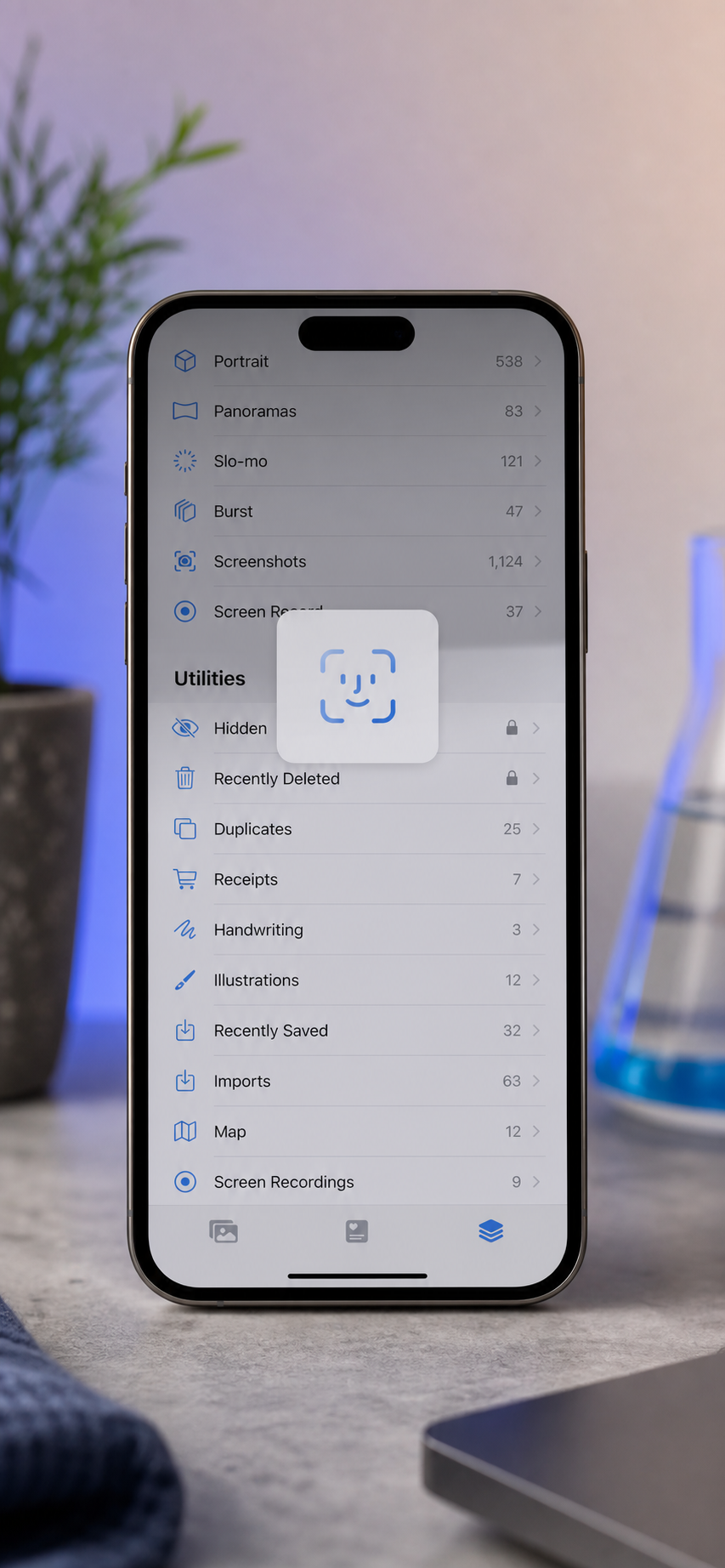
iPhone-seitiger Datenschutz: Das ausgeblendete Album einrichten. Seit iOS 16 ist das ausgeblendete Album in Fotos standardmäßig durch Face ID / Touch ID / Passcode geschützt, laut Apples Support-Dokumentation. So finden Sie es: Fotos → Alben → scrollen Sie zu „Dienstprogramme" → Ausgeblendet. So blenden Sie ein Video aus: Öffnen Sie es → tippen Sie auf das Teilen-Symbol → Ausblenden. Um das ausgeblendete Album selbst vollständig aus dem Alben-Tab zu verbergen: Einstellungen → Fotos → den Schalter „Ausgeblendetes Album anzeigen" deaktivieren. Glenn Fleishman, beitragender Redakteur bei Macworld, beschrieb den praktischen Effekt so: „Mit iOS 16 können sensible Fotos und Videos in ein ausgeblendetes Album platziert werden, das Face ID erfordert, was es für gelegentliche Gerätenutzer viel schwieriger macht, auf private Inhalte zu stoßen."
Die Dateien-App als Alternative. Das Speichern unter „Auf meinem iPhone" in der Dateien-App synchronisiert nicht mit iCloud, es sei denn, Sie verschieben die Datei manuell in iCloud Drive, laut Apple Support. Für Videos, die Sie ausdrücklich vom Cloud-Backup ausschließen möchten – etwa rohe Aufnahmen, die Sie mit dem Online-Video-Trimmer bearbeiten, sensible Inhalte oder alles, das nicht mit dem gemeinsamen Apple-Konto eines Familienmitglieds geteilt werden soll – ist Dateien > Auf meinem iPhone ein saubereres Ziel als die Fotomediathek.
Überlegung zur iCloud-Fotos-Synchronisierung. Wenn iCloud-Fotos aktiviert ist, wird alles, was in der Fotomediathek gespeichert wird, automatisch hochgeladen und zählt zu Ihrem iCloud-Kontingent (Apple Support). Um ein YouTube-Video auf dem iPhone zu speichern, ohne das kostenlose 5-GB-iCloud-Kontingent durch einen einzelnen 4-GB-Download zu verbrauchen, haben Sie zwei Möglichkeiten: Speichern Sie in Dateien > Auf meinem iPhone oder deaktivieren Sie vorübergehend iCloud-Fotos, bevor Sie in der Fotomediathek speichern, und aktivieren Sie es danach wieder. Die erste Option ist sauberer und reversibel, ohne andere Synchronisierungen zu beeinflussen.
Ein kurzer, praktischer Hinweis zum urheberrechtlichen Kontext. Dies ist keine Rechtsberatung. Die Fälle, in denen das Herunterladen im Hinblick auf den persönlichen Gebrauch eindeutig ist, sind: Videos, die Sie selbst hochgeladen haben, Creative Commons-lizenzierte Inhalte (nach denen Sie auf YouTube filtern können) und Inhalte, bei denen der Uploader ausdrücklich Download-Rechte eingeräumt hat. YouTubes Nutzungsbedingungen, Abschnitt 5B, legen fest, dass Nutzer keine Inhalte herunterladen dürfen, es sei denn, YouTube stellt für diesen Inhalt einen Download-Link bereit. EFF-Rechtsdirektorin Corynne McSherry hat angemerkt: „Das Herunterladen von Videos von YouTube verstößt gegen YouTubes Nutzungsbedingungen, außer wenn der Dienst selbst eine Download-Schaltfläche bereitstellt, wie bei YouTube Premium." Die ehrliche Position: Diese Regel gilt auch für den persönlichen Gebrauch, und die Darstellung in diesem Artikel präsentiert diesen Fakt transparent, damit Sie eine fundierte Entscheidung treffen können, anstatt so zu tun, als ob die Frage nicht existiert.
Wann die Safari-Methode nicht funktioniert: Sonderfälle und ehrliche Alternativen
Meistens können Sie ein YouTube-Video in unter einer Minute auf Ihr iPhone herunterladen. Sechs spezifische Situationen unterbrechen den Workflow – und sie im Voraus zu kennen, spart eine Stunde Fehlersuche.
- Altersbeschränkte Videos. YouTube sperrt diese hinter einer Kontoauthentifizierung; ein browserbasiertes Tool, das eine öffentliche URL abruft, kann keine Anmeldedaten in Ihrem Namen vorlegen. Es gibt keine Umgehung innerhalb dieser Methode – Sie müssen das Video in der YouTube-App anschauen, während Sie eingeloggt sind. Kein Tool behebt das, ohne darüber zu lügen.
- Livestreams und Premieren. Live-Inhalte sind eine laufende HLS-Sitzung ohne fertige Datei, laut YouTubes Dokumentation zu Livestream-Aufzeichnungen. Die VOD-Aufzeichnung erscheint erst, nachdem der Stream endet und YouTube ihn verarbeitet hat – normalerweise innerhalb weniger Stunden. Die Lösung: Warten Sie, bis die Wiedergabe der Aufzeichnung abgeschlossen ist, und führen Sie dann den normalen Workflow mit der VOD-URL durch.
- Private oder nicht gelistete Videos, die Ihnen nicht gehören. Dieselbe Authentifizierungsbarriere wie bei altersbeschränkten Inhalten. Wenn Sie einen Freigabe-Link vom Eigentümer haben, können Sie es in der YouTube-App ansehen, während Sie eingeloggt sind, aber Sie können es nicht ohne eine authentifizierte Sitzung herunterladen – die ein Browser-Tool mit einer öffentlichen URL nicht hat. Wenn der Eigentümer bereit ist, bitten Sie ihn, Ihnen die Quelldatei direkt zu schicken.
- Regional gesperrte Inhalte. Wenn YouTube das Video in Ihrem Land sperrt, wird das Konvertierungstool, das von Ihrer IP-Adresse abruft, ebenfalls gesperrt. Die Lösung liegt nicht nachgelagert – sie liegt vorgelagert. Verbinden Sie sich mit einem VPN in einer erlaubten Region, bevor Sie Safari öffnen, und führen Sie dann den normalen Workflow durch. Der Konvertierungsschritt selbst ist regional neutral; nur der anfängliche Abruf schlägt fehl.
- Sehr lange Videos (90+ Minuten). Mobiles Safari hat engere Speicher- und Ausführungszeitlimits als Desktop-Browser – der WebKit-Blog über WebAssembly in Safari und Google Developers' Hinweise zu WASM-Speicherlimits dokumentieren diese Einschränkung. Praktische Regel: Unter etwa 60 Minuten ist auf iPhone Safari zuverlässig, 60–90 Minuten ist gemischt, und über 90 Minuten sollten Sie dasselbe Tool in Desktop-Safari oder Chrome ausführen und die resultierende MP4 anschließend per AirDrop auf Ihr iPhone übertragen. Die Desktop-Version des Tools ist derselbe Code; nur die Ressourcengrenze des Browsers unterscheidet sich.
- iOS 12 oder älter. Safaris Download-Manager existiert unterhalb von iOS 13 nicht, was eine Hauptfunktion von iOS 13 war. Da über 90 % der aktiven iPhones jetzt iOS 15 oder neuer laut Apples Entwickler-Support-Daten haben, ist dies wirklich ein Sonderfall – aber für die kleine Anzahl Betroffener ist die Umgehung, iOS zu aktualisieren (kostenlos, dauert etwa 15 Minuten) oder den Workflow in einem Desktop-Browser auszuführen und das Ergebnis per AirDrop zu übertragen. Es gibt keine Möglichkeit, einen Download-Manager in iOS 12 Safari nachzurüsten.
Damit ist die folgende Checkliste vor dem Start das, was den Workflow wiederholbar macht.
Bevor Sie auf „Herunterladen" tippen: Ein 60-Sekunden-Check zur iPhone-Bereitschaft
Führen Sie dies einmal durch. Setzen Sie ein Lesezeichen. Ihr zukünftiges Ich muss den gesamten Artikel nicht noch einmal lesen.
- Ist das Video öffentlich verfügbar und nicht altersbeschränkt? Falls nein, kann die Safari-Methode es nicht erreichen – schauen Sie es stattdessen in der YouTube-App an.
- Verwenden Sie iOS 13 oder neuer? Falls nein, aktualisieren Sie unter Einstellungen > Allgemein > Softwareaktualisierung; unterhalb von iOS 13 kann Safari keine Downloads verwalten.
- Haben Sie Ihr Format entschieden? Standard ist MP4 (H.264) zum Ansehen, MOV zum Bearbeiten in iMovie, MP4 720p zum Archivieren langer Inhalte.
- Haben Sie genug freien Speicherplatz? Faustregel: ungefähr 100–150 MB pro Minute bei 1080p im schlimmsten Fall. Überprüfen Sie Einstellungen > Allgemein > iPhone-Speicher, bevor Sie beginnen.
- Ist das Video unter 60 Minuten? Falls länger, kann mobiles Safari bei über 90 Minuten Schwierigkeiten haben – führen Sie den Workflow auf dem Desktop aus und übertragen Sie das Ergebnis per AirDrop.
- Möchten Sie, dass dies nicht in iCloud gespeichert wird? Falls ja, speichern Sie entweder in Dateien > Auf meinem iPhone oder schalten Sie iCloud-Fotos aus, bevor Sie in der Fotomediathek speichern.
- Möchten Sie es vor jemandem verstecken, der Ihr Telefon aufhebt? Falls ja, richten Sie das ausgeblendete Album ein (Fotos > Alben > Dienstprogramme > Ausgeblendet) und überprüfen Sie, ob Face ID erforderlich ist, bevor Sie fortfahren. Dann: Öffnen Sie den Konverter in Safari → fügen Sie die URL ein → wählen Sie MP4 → tippen Sie auf Konvertieren → speichern Sie in Dateien oder Fotos.
Das ist der gesamte Workflow, um ein YouTube-Video auf dem iPhone herunterzuladen. Keine App, kein Upload, kein Konto – und eine Datei, die wirklich Ihnen gehört.
Häufig gestellte Fragen: YouTube-Videos auf das iPhone herunterladen
Zählen heruntergeladene Videos zu meinem iCloud-Speicher?
Nur wenn sie in der Fotomediathek gespeichert werden und iCloud-Fotos aktiviert ist, laut Apple Support. Um dies zu vermeiden, speichern Sie stattdessen in Dateien > Auf meinem iPhone – dieser Speicherort synchronisiert nicht mit iCloud, es sei denn, Sie verschieben die Datei manuell in iCloud Drive (Apple Support). Bei gelegentlichen Downloads ist der sauberste Workflow, lokal in Dateien zu speichern, von dort anzusehen und nach Gebrauch zu löschen. So bleibt Ihr iCloud-Kontingent frei für echte Fotos und Backups.
Kann ich YouTube Shorts auf dieselbe Weise auf mein iPhone herunterladen?
Ja. Der einzige Unterschied ist das Kopieren der URL: Tippen Sie im Shorts-Player auf das Drei-Punkte-Menü (nicht auf das Teilen-Symbol unten) → Link kopieren. Fügen Sie ihn genauso wie eine normale Video-URL in den browserbasierten Konverter ein. Shorts sind in der Regel unter 60 Sekunden, sodass Dateigröße und Verarbeitungszeit vernachlässigbar sind – typischerweise unter 10 MB und unter 5 Sekunden Konvertierungszeit. Das Seitenverhältnis (9:16 vertikal) wird automatisch in die gespeicherte MP4 übernommen.
Funktioniert das auch auf dem iPad?
Ja. Safari auf iPadOS unterstützt denselben Download-Manager, der in iOS 13 eingeführt wurde (Apple Support), und die Dateien-App verhält sich identisch. Der einzige sichtbare Unterschied ist das Layout – Tool-Karten werden auf dem iPad in einem breiteren Raster anstatt in einer vertikalen Liste angezeigt. Der praktische Vorteil des iPads ist der größere Arbeitsspeicher, was die Verarbeitung von Videos mit mehr als 90 Minuten zuverlässiger macht als auf dem iPhone. Wenn Sie häufig lange Vorlesungen oder vollständige Konferenzvorträge herunterladen, ist das iPad das bessere Gerät.
Wie konvertiere ich ein heruntergeladenes Video danach in Audio (MP3)?
Öffnen Sie dasselbe browserbasierte Tool und verwenden Sie die Audio-Konvertierungsoption. Laden Sie die gespeicherte MP4 hoch, wählen Sie MP3 als Ausgabe, und die Konvertierung läuft lokal – dasselbe Datenschutzmodell wie beim Videoschritt, kein Upload auf einen Server. Um nur einen Ausschnitt von Audio zu trimmen (ein Zitat aus einem Podcast, einen Musikabschnitt aus einem längeren Video), erledigt der Online Audio Cutter das direkt, indem er Ihnen erlaubt, Start- und Endpunkte vor dem Export festzulegen. Nur-Audio-Dateien sind typischerweise 1–2 MB pro Minute, sodass die Speicherkosten vernachlässigbar sind.