
YouTube 视频转换器:格式与画质的全面指南
YouTube 视频转换器:格式与质量的完整指南
你下载了一个 YouTube 视频,但它无法在手机上播放。或者你只需要音频用于播客剪辑,而文件却带着 800 MB 不必要的视频数据。又或者你想把一段教程片段通过电子邮件发给客户,但邮件服务器总是拒绝附件。每种情况都把你带到同一个地方:寻找一款不会破坏文件、不会把你的内容上传到别人服务器、也不会要求你安装可疑软件的 YouTube 视频转换器。
实操者真正的问题不是"哪个转换器最好"。它其实是三个叠加的问题:哪种格式能保持质量,哪种能在下游的设备或平台上运行,以及在这个过程中如何避免代际损失。本指南涵盖了格式选择、编解码器与比特率设置、五种常见使用场景下的工作流兼容性,以及本地浏览器内转换如何改变隐私考量。
目录
- 为什么 YouTube 原生的下载选项不够用
- 容器 vs. 编解码器 —— 你实际在做的两个决定
- 在不破坏源文件的前提下选择分辨率和比特率
- 五种常见工作流中的格式兼容性
- 为什么浏览器内转换改变了隐私方程
- 六个会破坏质量的转换错误
- 转换器用户最常问的五个问题
为什么 YouTube 原生的下载选项不够用
YouTube 提供了三种官方的视频下载方式,但这三种都受到严格限制。YouTube Premium 离线下载存在于 YouTube 移动应用内部——它们无法导出到你的文件系统,离线 30 天后会过期,而且某些内容有地区限制。YouTube Studio 下载仅限创作者使用,通常上限为 720p,且只对你拥有的视频可用。单个视频上的"下载"按钮只出现在极少数知识共享或创作者启用的视频上,其他地方都没有。
正是这种受限的局面让第三方转换器有了存在的理由。一旦你需要格式选择、编解码器选择、仅提取音频或设备可移植性,YouTube 的原生工具就不再奏效。
有三种场景下原生选项确实足够:
- 飞行途中随意观看手机视频。 Premium 离线功能完全够用;无需转换。
- 将你自己的创作者内容重新上传到备份硬盘。 Studio 下载是最干净的路径。
- 临时观看一段知识共享片段。 内置下载按钮就能应付。
对于其他所有情况,你都需要一款能让你控制容器、编解码器、分辨率和比特率的 YouTube 视频转换器。需要转换器的场景很容易列举:
- 将片段改用于 TikTok 或 Reels——需要 9:16 的宽高比,几乎总是需要裁剪,并且要求 MP4/H.264 + AAC。如果你经常做这件事,在线视频裁剪工具可以在转换前处理剪辑和宽高比准备。
- 从视频访谈中提取播客音频——需要 MP3 或 AAC,通常需要剪辑点来去除空白或片头音乐。在线音频剪切工具是裁剪的合适工具,然后你按分发比特率导出。
- 用你的 NAS 或媒体服务器所期望的编解码器归档教程——通常是带 H.265 的 MKV,以将存储成本减半。
- 在作品集网站上嵌入视频——需要 WebM/VP9 + MP4/H.264 作为双重源,以获得完整的浏览器兼容性。
法律问题值得给出清晰、中立的框架。YouTube 的服务条款禁止下载,除非明确提供了下载链接。电子前沿基金会在其围绕 youtube-dl 争议的评论中指出,为个人时移目的而下载内容在某些司法管辖区可能属于合理使用,而重新分发受版权保护的材料显然不属于。这是一个取决于司法管辖区和使用场景的个人判断。转换器是一个中立的工具——它处理你给它的任何文件。
本指南其余部分假设你手头已经有一个视频文件,需要决定格式、编解码器、比特率和工作流。
容器 vs. 编解码器 —— 你实际在做的两个决定
最常见的转换错误始于一个误解:用户认为"MP4"是一个质量设置。它不是。MP4 是一个容器——一个封装层,概念上类似于 ZIP 文件,但用于带时间码的媒体。质量取决于容器内部的编解码器(H.264、H.265、AV1、VP9)以及该编解码器编码时使用的比特率。
Netflix 发表的关于基于 VMAF 的优化的工作表明,主观质量与编解码器效率和比特率相关,而不是与文件名上的容器扩展名相关。两个 MP4 文件的感知质量可能因其内部内容的不同而相差一个数量级。
| 格式 | 容器标准 | 常见编解码器 | 有损/无损 | 浏览器支持 |
|---|---|---|---|---|
| MP4 | ISO/IEC 14496-14 | H.264, H.265, AAC | 有损 | 所有主流浏览器 |
| MOV | QuickTime | H.264, H.265, ProRes | 有损或近无损 | Safari 原生;其他有限 |
| WebM | WebM(Matroska 子集) | VP9, AV1, Opus | 有损 | Chrome、Firefox、Edge;Safari 部分 |
| MKV | Matroska (EBML) | H.264, H.265, VP9, AV1 | 有损或无损 | 无原生支持 |
| MP3 | 仅音频(MPEG-1 Layer III) | MP3 | 有损 | 通用 |
| WAV | 仅音频(RIFF) | PCM(未压缩) | 无损 | 通用 |
| FLAC | 仅音频 | FLAC | 无损 | 大多数现代浏览器 |
这张表可以浓缩为一个两步决策逻辑。
第一个决定是容器。 问:这个文件将在哪里存放和播放?在浏览器里、在手机上、在编辑器中、还是在 NAS 上?根据 MDN 的媒体格式兼容性表,MP4 几乎可以在所有当前主流浏览器上播放,而 WebM/VP9 在较旧的 Safari 中缺乏支持。MKV 几乎在所有移动设备上都无法原生播放。Matroska 规范记录了 MKV 在单个文件中支持多个视频和音频轨道、字幕流和章节——这正是让它成为归档之选的原因,也正是让它对于随意播放毫无用处的原因。
第二个决定是编解码器。 问:我想要怎样的质量与体积权衡?根据《IEEE 电路与系统视频技术汇刊》上发表的同行评审编解码器对比研究,H.265/HEVC 在大约 50–60% 的 H.264 比特率下保持相当的 VMAF 和 PSNR 质量。这是一个真实、可衡量的优势——但它伴随着后文将提到的硬件解码注意事项。
实用的经验法则:如果约束是兼容性,先选择容器,然后挑选你的目标设备支持的最高效编解码器。如果约束是文件大小,先选择编解码器(H.265 或 AV1),并接受设备支持方面的权衡。当你还不知道目标平台时,使用 H.264 + AAC 将 YouTube 视频转换为 MP4 是最安全的默认选择,因为它在任何地方都能播放。
质量不是格式的属性。两个 MP4 文件的质量可能因其内部的编解码器和比特率不同而相差十倍。
在不破坏源文件的前提下选择分辨率和比特率
每一次转换都是一次全新的编码,每一次有损重新编码都会引入代际损失——视频压缩专家 Jan Ozer 在他为 Streaming Media 撰写的编解码器分析中反复强调过这一点。目标不是完美。而是做出你以后能够辩护的明智权衡。
第 1 步:确定你的源质量
你下载的 YouTube 文件有一个特定的分辨率(360p、480p、720p、1080p、1440p 或 2160p),并且已经按 YouTube 推荐的比特率范围进行了编码。根据 YouTube 推荐的上传编码设置,平台的目标大致为:720p SDR H.264 约 2.5–5 Mbps,1080p SDR H.264 约 5–8 Mbps,1440p 约 8–16 Mbps,4K SDR 约 13–34 Mbps。
大多数浏览器转换器都会在转换前显示一个文件信息面板,展示源分辨率和比特率。在确定设置之前先看一看。
硬性规则:你无法恢复出超过 YouTube 所提供的质量。 提升分辨率不会重建细节;它只会放大文件中已有的任何压缩伪影。
第 2 步:将输出分辨率与最终用途匹配
- 社交媒体转发(TikTok、Reels、Shorts): 9:16 下最大 1080×1920,MP4/H.264 + AAC。
- 网页嵌入(博客、作品集、文档站点): 720p–1080p。博客播放器上的 4K 浪费带宽,对谁都没有好处。
- 播客音频提取: 完全忽略分辨率;你要丢弃的是视频流。
- 用于进一步工作的编辑源: 保留源分辨率。
- 个人归档: 完全匹配源分辨率。
第 3 步:为你选择的编解码器设置比特率
这是大多数质量损失发生的地方。将编解码器与合理的比特率匹配:
- 1080p 下的 H.264: 5–8 Mbps 符合 YouTube 自身对可见质量的推荐。3–4 Mbps 对于一般网页播放是可以接受的。
- 1080p 下的 H.265: 根据 IEEE 的 HEVC 与 AVC 研究及 Netflix 的 VMAF 评估,3–5 Mbps 可达到与 5–8 Mbps 的 H.264 在感知上等同的质量。
- VP9: Google 自己的工程数据显示,在感知质量相同的情况下,VP9 相比 H.264 可将比特率降低 31–43%,这就是 YouTube 在分发端大量使用它的原因。
- AAC 音频: 在约 96–128 kbps 立体声下达到感知透明。
- MP3 音频: 在约 160–192 kbps 立体声下达到透明。根据 HydrogenAudio 的听音测试,纯人声内容可干净地降至 64–96 kbps,几乎没有退化。
如果你的转换器提供 恒定速率因子(CRF) 控制(大多数基于 FFmpeg 的工具都有),根据 HandBrake 和 FFmpeg 的文档,H.264 使用 CRF 18–23、H.265 使用 CRF 22–28 作为标准的质量与体积平衡点。CRF 越低意味着质量越高、文件越大。
第 4 步:在最终确定前用一段 30 秒的片段测试
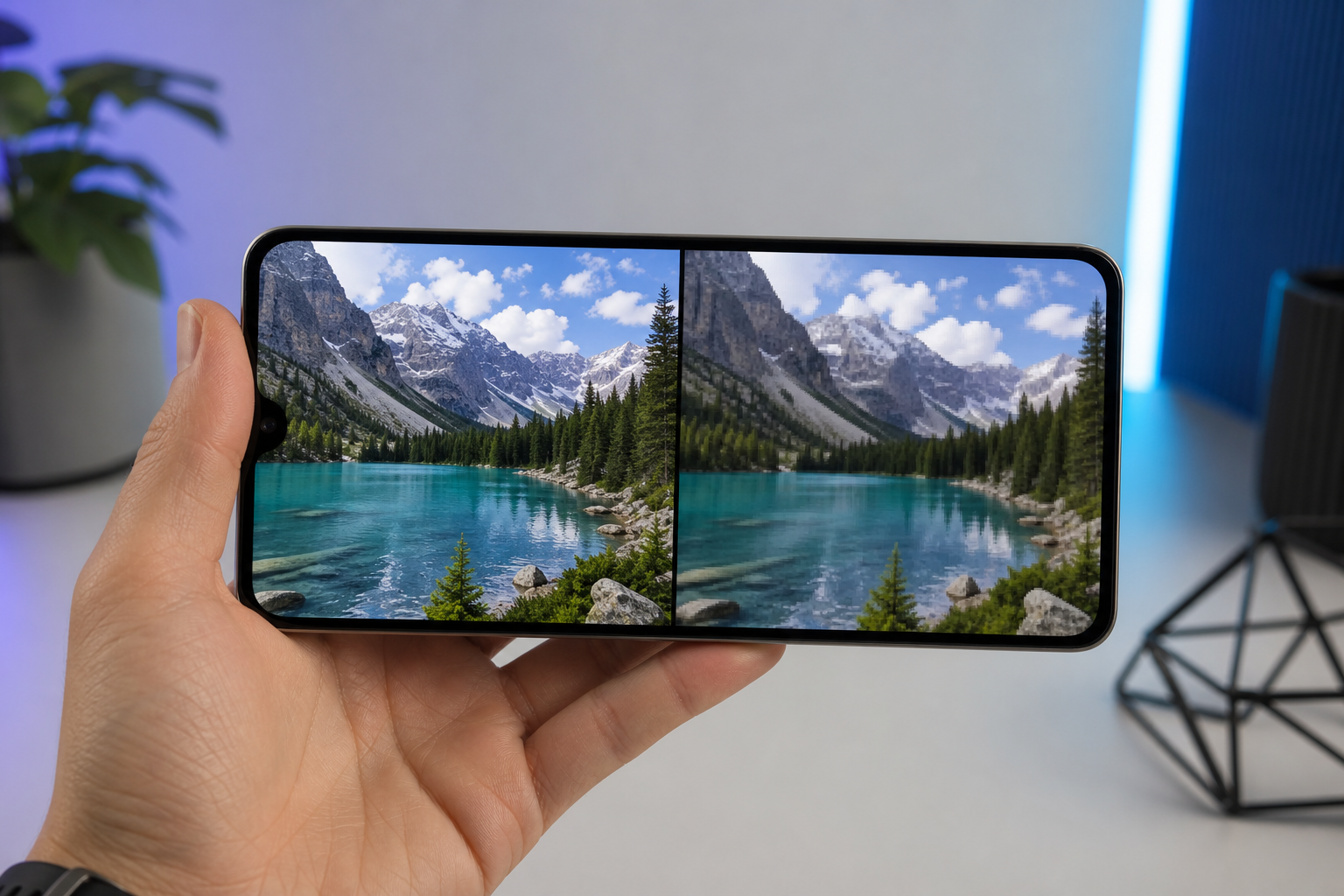
按你选择的设置转换 30 秒。在实际的目标设备上播放它——而不是你的编辑监视器。将文件大小与质量进行对比。如果你在并排播放中看不出测试片段与源文件的差别,说明你的比特率太高了。把它降低约 20% 再测试一次。这个单一的习惯比任何其他工作流调整都更能避免浪费磁盘空间和质量投诉。
五种常见工作流中的格式兼容性
正确的格式完全取决于文件接下来会发生什么。五种工作流,五个不同的答案。
用于社交媒体转发(TikTok、Instagram Reels、YouTube Shorts)
- 最佳格式: MP4 容器,H.264 视频,AAC 音频。根据平台不同,可选 1080×1920(9:16)竖屏或 1920×1080(16:9)横屏。
- 原因: 这三个平台在其上传要求中都规定使用 MP4/H.264 + AAC。它们会在自己一端进行激进的重新编码,所以当它们的处理管线目标约为 4 Mbps 时,你以 10 Mbps 导出只会浪费上传时间,而不会改善最终交付的质量。
- 陷阱: 宽高比。一个 16:9 的 YouTube 源以竖屏方式上传到 TikTok 最终会出现黑边,而平台的算法会惩罚带黑边的内容。在转换前裁剪或填充,或者使用一款在同一道工序中处理宽高比的裁剪工具。
用于播客音频提取
- 最佳格式: 192 kbps 立体声的 MP3 或 128 kbps 立体声的 AAC。对于纯人声内容,降至 96 kbps AAC。
- 原因: 根据 HydrogenAudio 的听音测试数据,这些比特率对于口语内容达到感知透明。主流托管平台(Libsyn、Buzzsprout、Megaphone)都接受这两种格式。文件大小对于使用蜂窝数据下载的听众来说也保持可控。
- 陷阱: 不要用 WAV 或 FLAC 托管节目。一集 60 分钟的 WAV 大约是 600 MB;同样的内容以 192 kbps MP3 计约为 85 MB。听众得不到任何感知上的好处,却要承担带宽成本。
用于视频编辑(DaVinci Resolve、Premiere Pro、Final Cut Pro)
- 最佳格式: 用于一般编辑的带 H.264 的 MOV 或 MP4。用于打算进一步进行调色或视觉特效工作的成品母版的 ProRes(在 MOV 容器中)。
- 原因: 编辑软件能高效地缓存和拖动 H.264 与 ProRes,因为底层的 GPU 解码模块就是围绕它们设计的。
- 陷阱: 长篇时间线中的 H.265 会在许多系统上导致拖动卡顿,因为硬件解码支持在 CPU 和 GPU 之间不一致。WebM 内的 VP9 更糟——较旧版本的 Premiere 会直接拒绝它。将编辑源保持为 H.264,仅在最终导出且体积重要时才转码为 H.265。
用于网页嵌入(博客、作品集、文档站点)
- 最佳格式: 通过 HTML5
<video>元素使用双重源——MP4/H.264 作为回退,WebM/VP9 用于现代浏览器。 - 原因: MDN 的兼容性表确认 MP4/H.264 + AAC 在每个当前浏览器中都能播放;WebM/VP9 在 Chrome、Firefox 和 Edge 上以等同质量计体积更小,但在较旧的 Safari 版本上会失效。
- 陷阱: 在 600 像素宽的博客播放器上播放 4K,是以四倍的带宽成本换来不可见的质量。将嵌入视频上限设为 1080p;对于大多数使用场景,720p 是最佳实践。
用于本地归档
- 最佳格式: 以源分辨率使用带 H.265 视频的 MKV 容器。或者,用于广播风格母版的带 ProRes 的 MOV。
- 原因: 根据 Matroska 规范,MKV 在单个文件中支持多个音频轨道、字幕流和章节标记。根据 IEEE 编解码器研究,在等同质量下 H.265 相比 H.264 可将文件大小减半——当你存储数百小时内容时,这是一个有意义的差别。
- 陷阱: MKV 几乎在所有移动设备上都无法原生播放,在没有 VLC 的 Apple 设备上也无法播放。它是一个存储 格式兼容性 的选择,而非播放上的选择。如果你既需要归档又需要可移植性,请用 MOV 归档。
为什么浏览器内转换改变了隐私方程
架构比大多数用户意识到的更重要。云转换器和基于浏览器的转换器从外观上看完全相同——两者都有一个文件选择器和一个"转换"按钮——但数据流完全不同。
云转换器流程:
- 用户在浏览器中选择一个文件。
- 文件上传到转换器的服务器(对于家庭宽带上超过 100 MB 的文件,这往往比转换本身耗时更长)。
- 服务器将该任务排在其他用户之后。
- 服务器用 FFmpeg 或类似工具处理文件。
- 服务器临时存储结果。
- 用户下载结果。
- 服务器据称会按计划删除文件。
本地浏览器转换器流程(WebAssembly):
- 用户选择一个文件。
- 浏览器加载编译为 WebAssembly 的 FFmpeg(一次性下载 Wasm 二进制文件,之后被缓存)。
- 文件被读入浏览器标签页的内存中。
- FFmpeg.wasm 在用户的 CPU 上本地处理。
- 输出被写入浏览器内存并作为下载提供。
- 文件从不离开设备。
根据 Mozilla Hacks 和 Chrome Developers 上涉及 FFmpeg/Wasm 演示的工程文章,WebAssembly 为计算密集型媒体工作负载实现了接近原生的性能——通常在原生速度的 1.2 倍到 2 倍之内。
隐私影响是具体的,而非模糊的:
- 没有文件内容的服务器日志。 流程中没有服务器。没有任何东西可供记录。
- ISP 无法看到文件。 你的 ISP 只能看到加载转换器页面的那个连接,而看不到正在处理的文件。
- 没有保留风险。 文件只存在于你浏览器标签页的内存中。关闭标签页就会将其删除。
- 链条中没有第三方处理者。 这对于处理敏感素材的用户很重要——医疗内容、法律证据、新闻线人材料、受保密协议约束的创意作品、涉及未成年人的素材、企业内部内容。
还有一个安全维度。Malwarebytes Labs 和其他安全研究人员已记录到,许多流行的"免费 YouTube 转 MP3"网站作为恶意软件分发渠道运作——通过激进的广告网络、捆绑安装程序、路过式下载,以及在某些情况下通过转换器页面本身注入的加密货币挖矿脚本。一个不需要安装程序、也不依赖激进广告变现的浏览器本地工具,可以绕开整个这一类风险。
本地转换的诚实局限值得直接说明:
- 受设备限制的性能。 处理速度受限于用户的 CPU。一台 2015 年的笔记本电脑会比现代的云 GPU 集群慢。
- 内存上限。 根据 Mozilla 和 Chrome 的文档,浏览器对每个标签页的 WebAssembly 内存设有上限。非常大的 4K 源文件或数十个文件的批次可能会触及这些上限。
- 没有后台处理。 关闭标签页会终止任务。云服务可以在长任务完成时给你发邮件;浏览器工具做不到。
诚实的框架是:对于在慢速设备上处理非常大的文件且不关心隐私的情况,云转换是有意义的。对于几乎所有其他情况,浏览器本地转换都是有意义的。
现代浏览器开始公开 WebCodecs 和 WebGPU API,允许直接在浏览器中进行 GPU 加速编码,根据 Chrome Developers 关于 WebCodecs 的文档,这进一步缩小了速度差距。支持基于云处理的性能论据每年都在缩小。
Media Tools Suite 是这种架构的一种实现——FFmpeg、ImageMagick 和 Pandoc 全部编译为 WebAssembly,因此每一次转换(视频、音频、图像、文档)都在你的浏览器标签页内运行,而不在任何其他地方。
当转换器在你的浏览器中运行时,文件从不接触第三方的服务器。这不是一种便利。这是一条隐私边界。
六个会破坏质量的转换错误
下面的每个错误都在真实的用户文件中被观察到。每个都有具体、可操作的解决办法。
1. 转换为你的目标设备不支持的编解码器
现实: 根据 Apple Developer 文档,H.265/HEVC 在近期的 iPhone 和 Mac 上有硬件解码支持,但在低端和较旧的 Android 设备上支持不一致。VP9 在较旧的 Safari 版本上不受支持。AV1 仍在整个设备生态系统中逐步推广。
解决办法: 拿不准时,使用 MP4 内的 H.264。它是唯一在过去十年出厂的手机、平板、浏览器和电视上实际具有近乎通用硬件解码支持的编解码器。
2. 假设比特率越高质量越好
现实: 在并排测试中,1080p 下 8 Mbps 和 10 Mbps 的 H.264 对大多数观众来说在感知上完全相同,但 10 Mbps 的文件大约要大 25%。
解决办法: 在提高之前,先以 YouTube 推荐的比特率(1080p H.264 为 5–8 Mbps)进行测试。如果你看不出差别,就不要为这些字节买单——尤其是在通过蜂窝数据分发或存储大量文件时。
3. 将 480p 源放大到 1080p
现实: 缺失的像素不会回来。放大会放大现有的压缩伪影(方块、色带、边缘振铃),并在没有任何信息增益的情况下使文件膨胀。一些消费级工具宣传可以在静态图像上表现更好的"AI 放大",但对于已经压缩过的 YouTube 视频,其增益充其量也是微乎其微。
解决办法: 将输出分辨率与源分辨率匹配。如果源是 480p,就以 480p 输出——或者如果你的目标更小,则缩小。
4. 用 WAV 或 FLAC 托管播客音频
现实: 一个 60 分钟的 WAV 文件大约是 600 MB;同样的内容以 192 kbps MP3 计约为 85 MB。HydrogenAudio 的透明阈值确认,对于大多数口语内容,192 kbps MP3 对大多数听众来说是透明的。
解决办法: 仅在你的编辑母版中使用无损。在用在线音频剪切工具裁剪以去除片头、片尾或空白之后,以 MP3 或 AAC 分发。
5. 在转换前忽略宽高比
现实: YouTube 源通常是 16:9。TikTok 和 Reels 想要 9:16。不进行裁剪或填充就转换会产生带黑边的视频,平台的算法会在分发中降低其权重。
解决办法: 在转换前确定目标宽高比。使用转换器的裁剪或缩放设置,或者在一个让你显式控制宽高比的专用工具中预先裁剪。
6. 忘记将输出文件大小与上传限制对照检查
现实: TikTok 在移动端上传的上限为 287.6 MB。Instagram Reels 的上限为 4 GB,但建议将文件保持在 100 MB 以下。大多数电子邮件附件限制为 25 MB。你可能制作出一个"完美"的文件,却没有任何地方会接受它。
解决办法: 在转换前估算。粗略公式:以 Mbps 计的总比特率 × 以秒计的时长 ÷ 8 = 以 MB 计的文件大小。一个 8 Mbps 的 5 分钟视频大约为 300 MB。在编码之前而不是之后调整比特率或时长。
转换器用户最常问的五个问题
问题 1:转换 YouTube 视频合法吗?
YouTube 的服务条款禁止下载,除非明确提供了下载链接。电子前沿基金会围绕 youtube-dl 争议的分析指出,个人时移在某些司法管辖区可能属于合理使用,而重新分发受版权保护的内容显然不属于。这条界限取决于司法管辖区和具体用途——不是一个工具能为你回答的问题。转换器处理你给它的任何文件。
问题 2:从 MP4 转换为 WebM 会损失质量吗?
如果你的工具进行重新封装(remux)——也就是将现有的流复制到一个新容器中而不重新编码——那么仅容器转换不会损失质量。但如果转换器重新编码(大多数在更改编解码器时都会这样做,例如将 MP4 内的 H.264 转为 WebM 内的 VP9),你就会经历一代有损压缩。在比特率匹配或更高的情况下,感知差异很小。将输出比特率设为等于或略高于源比特率。
问题 3:为什么我转换的文件能在笔记本上播放但不能在手机上播放?
几乎总是编解码器兼容性问题。最常见的情况:H.265/HEVC 能在现代 Mac 上播放,但不能在较旧的 Android 手机上播放。将文件以 MP4 内的 H.264 加 AAC 音频重新导出。根据 Apple Developer 文档和 MDN Web Docs 的兼容性表,这种组合几乎能在过去十年出厂的每一台设备上播放。
问题 4:一次转换应该需要多长时间?
在现代笔记本电脑上对一段 5 分钟的 1080p 片段进行浏览器本地转换,根据 CPU 不同,通常在 30 秒到 3 分钟内完成。云转换在处理之上还要加上传和下载时间——对于家庭宽带上超过 100 MB 的文件,仅上传往往就超过整个本地处理时间,这正是浏览器厂商工程团队在 Mozilla Hacks 上为客户端媒体工具提出的速度论据。
问题 5:我可以一次批量转换多个视频吗?
由于 Mozilla 和 Chrome 所记录的每个标签页 WebAssembly 内存限制,大多数基于浏览器的转换器每个标签页一次处理一个文件。对于大批量——数十或数百个文件——像 HandBrake 或 FFmpeg 脚本这样的桌面工具运行得更快。对于一次性和小批量工作,浏览器转换从头到尾更快,因为流程中没有上传步骤。