
Конвертер видео с YouTube: полное руководство по форматам и качеству
Конвертер видео YouTube: полное руководство по форматам и качеству
Вы скачали видео с YouTube, а оно не воспроизводится на телефоне. Или вам нужен только звук для монтажа подкаста, а файл лежит и занимает 800 МБ ненужных видеоданных. Или вы пытаетесь отправить обучающий ролик клиенту по электронной почте, а почтовый сервер постоянно отклоняет вложение. Каждый из этих сценариев приводит вас в одно и то же место: к поиску конвертера видео YouTube, который не испортит файл, не загрузит ваш контент на чужой сервер и не попросит установить что-то сомнительное.
Настоящий вопрос практикующего — не «какой конвертер лучший». Это три вопроса, наложенные друг на друга: какой формат сохраняет качество, какой работает на устройстве или платформе ниже по цепочке и как избежать потерь при перекодировании. В этом руководстве рассматриваются выбор формата, настройки кодека и битрейта, совместимость рабочих процессов в пяти распространённых сценариях использования и то, как локальная конвертация в браузере меняет расчёт приватности.
Содержание
- Почему встроенные опции загрузки YouTube недостаточны
- Контейнер против кодека — два решения, которые вы на самом деле принимаете
- Выбор разрешения и битрейта без разрушения исходника
- Совместимость форматов в пяти распространённых рабочих процессах
- Почему конвертация в браузере меняет уравнение приватности
- Шесть ошибок конвертации, разрушающих качество
- Пять вопросов, которые чаще всего задают пользователи конвертеров
Почему встроенные опции загрузки YouTube недостаточны
YouTube предлагает три официальных способа скачать видео, и все три сильно ограничены. Офлайн-загрузки YouTube Premium живут внутри мобильного приложения YouTube — их нельзя экспортировать в вашу файловую систему, они истекают через 30 дней пребывания офлайн, а часть контента ограничена по регионам. Загрузки из YouTube Studio доступны только создателям контента, часто ограничены 720p и доступны только для видео, которыми вы владеете. Кнопка «Скачать» на отдельных видео появляется на крошечном подмножестве роликов под лицензией Creative Commons или с включённой создателем загрузкой и больше нигде.
Именно эта ограничивающая поверхность является причиной существования сторонних конвертеров. В тот момент, когда вам нужен выбор формата, выбор кодека, извлечение только звука или переносимость между устройствами, встроенные инструменты YouTube перестают работать.
Есть три сценария, когда встроенных опций действительно достаточно:
- Случайный просмотр на мобильном устройстве во время перелёта. Офлайн Premium прекрасно работает, конвертация не нужна.
- Повторная загрузка собственного контента создателя на резервный диск. Загрузка из Studio — самый чистый путь.
- Эфемерный просмотр ролика Creative Commons. Встроенная кнопка загрузки покрывает это.
Для всего остального вам нужен конвертер видео YouTube, дающий контроль над контейнером, кодеком, разрешением и битрейтом. Сценарии, требующие конвертера, легко перечислить:
- Перепрофилирование ролика для TikTok или Reels — требует соотношения сторон 9:16, почти всегда требует обрезки и нуждается в MP4/H.264 + AAC. Если вы делаете это регулярно, онлайн-триммер видео справится с нарезкой и подготовкой соотношения сторон перед конвертацией.
- Извлечение аудио подкаста из видеоинтервью — требует MP3 или AAC, обычно нуждается в точках обрезки для удаления пауз или вступительной музыки. Онлайн-аудиорезак — правильный инструмент для обрезки, после чего вы экспортируете с битрейтом распространения.
- Архивирование обучающего ролика в кодеке, который ожидает ваш NAS или медиасервер — обычно MKV с H.265 для уменьшения стоимости хранения вдвое.
- Встраивание видео на сайт-портфолио — требует WebM/VP9 + MP4/H.264 в качестве двойных источников для полной совместимости с браузерами.
Юридический вопрос заслуживает ясной, нейтральной формулировки. Условия использования YouTube запрещают загрузки, кроме случаев, когда ссылка для скачивания предоставлена явно. Electronic Frontier Foundation в своих комментариях вокруг спора о youtube-dl утверждала, что загрузка контента для личного просмотра со сдвигом во времени может подпадать под добросовестное использование в некоторых юрисдикциях, тогда как распространение защищённого авторским правом материала явно не подпадает. Это вопрос личного суждения, зависящий от юрисдикции и сценария использования. Конвертер — нейтральный инструмент, он обрабатывает любой файл, который вы ему даёте.
Остальная часть этого руководства предполагает, что у вас уже есть видеофайл на руках и вам нужно решить вопросы формата, кодека, битрейта и рабочего процесса.
Контейнер против кодека — два решения, которые вы на самом деле принимаете
Самая распространённая ошибка конвертации начинается с заблуждения: пользователи думают, что «MP4» — это настройка качества. Это не так. MP4 — это контейнер, обёртка, концептуально похожая на ZIP-файл, но для медиа с временными метками. Качество живёт в кодеке внутри контейнера (H.264, H.265, AV1, VP9) и в битрейте, с которым этот кодек кодирует.
Опубликованная работа Netflix по оптимизации на основе VMAF демонстрирует, что субъективное качество коррелирует с эффективностью кодека и битрейтом, а не с расширением контейнера в имени файла. Два MP4-файла могут отличаться по воспринимаемому качеству на порядок в зависимости от того, что внутри них.
| Формат | Стандарт контейнера | Распространённые кодеки | С потерями/без потерь | Поддержка браузерами |
|---|---|---|---|---|
| MP4 | ISO/IEC 14496-14 | H.264, H.265, AAC | С потерями | Все основные браузеры |
| MOV | QuickTime | H.264, H.265, ProRes | С потерями или почти без потерь | Нативно в Safari; в других ограниченно |
| WebM | WebM (подмножество Matroska) | VP9, AV1, Opus | С потерями | Chrome, Firefox, Edge; Safari частично |
| MKV | Matroska (EBML) | H.264, H.265, VP9, AV1 | С потерями или без потерь | Нативно нигде |
| MP3 | Только аудио (MPEG-1 Layer III) | MP3 | С потерями | Универсальная |
| WAV | Только аудио (RIFF) | PCM (без сжатия) | Без потерь | Универсальная |
| FLAC | Только аудио | FLAC | Без потерь | Большинство современных браузеров |
Таблица сжимается до логики из двух решений.
Первое решение — контейнер. Спросите: где этот файл будет жить и воспроизводиться? В браузере, на телефоне, в редакторе, на NAS? MP4 воспроизводится практически во всех текущих основных браузерах согласно таблицам совместимости медиаформатов MDN, тогда как WebM/VP9 не поддерживается в старых версиях Safari. MKV нативно не воспроизводится практически ни на одном мобильном устройстве. Спецификация Matroska документирует поддержку MKV для множества видео- и аудиодорожек, потоков субтитров и глав в одном файле — именно это делает его выбором для архивирования и именно это делает его бесполезным для случайного воспроизведения.
Второе решение — кодек. Спросите: какой компромисс между качеством и размером я хочу? H.265/HEVC поддерживает сопоставимое качество по VMAF и PSNR примерно при 50–60% битрейта H.264, согласно рецензируемым исследованиям сравнения кодеков, опубликованным в IEEE Transactions on Circuits and Systems for Video Technology. Это настоящий, измеримый выигрыш, но он сопряжён с оговорками об аппаратном декодировании, рассмотренными позже.
Практическая эвристика: если ограничением является совместимость, выберите сначала контейнер, затем самый эффективный кодек, который поддерживает ваше целевое устройство. Если ограничением является размер файла, выберите сначала кодек (H.265 или AV1) и примите компромисс по поддержке устройствами. Конвертация видео YouTube в MP4 с H.264 + AAC — самый безопасный вариант по умолчанию, когда вы ещё не знаете назначения, потому что он воспроизводится везде.
Качество не является свойством формата. Два MP4-файла могут отличаться по качеству в десять раз в зависимости от кодека и битрейта внутри них.
Выбор разрешения и битрейта без разрушения исходника
Каждая конвертация — это новое кодирование, и каждое повторное кодирование с потерями вносит потери поколения — момент, который эксперт по сжатию видео Ян Озер неоднократно подчёркивал в своих анализах кодеков для Streaming Media. Цель — не совершенство. Цель — принятие осознанных компромиссов, которые вы сможете защитить позже.
Шаг 1: Определите качество исходника
Скачанный вами файл YouTube имеет определённое разрешение (360p, 480p, 720p, 1080p, 1440p или 2160p) и уже был закодирован в рекомендованных YouTube диапазонах битрейта. Согласно рекомендованным настройкам кодирования для загрузки YouTube, целевые значения платформы составляют примерно 2,5–5 Мбит/с для 720p SDR H.264, 5–8 Мбит/с для 1080p SDR H.264, 8–16 Мбит/с для 1440p и 13–34 Мбит/с для 4K SDR.
Большинство браузерных конвертеров показывают панель информации о файле с исходным разрешением и битрейтом перед конвертацией. Прочитайте её, прежде чем фиксировать настройки.
Жёсткое правило: вы не можете восстановить качество выше того, которое предоставил YouTube. Масштабирование вверх не воссоздаёт детали; оно усиливает любые артефакты сжатия, уже присутствующие в файле.
Шаг 2: Сопоставьте выходное разрешение с конечным использованием
- Репост в соцсети (TikTok, Reels, Shorts): максимум 1080×1920 в формате 9:16, MP4/H.264 + AAC.
- Встраивание в веб (блог, портфолио, сайт документации): 720p–1080p. 4K в плеере блога тратит пропускную способность впустую и никому не служит.
- Извлечение аудио подкаста: полностью игнорируйте разрешение; вы отбрасываете видеопоток.
- Исходник для редактирования для дальнейшей работы: сохраните исходное разрешение.
- Личное архивирование: точно сопоставьте с исходным разрешением.
Шаг 3: Установите битрейт для выбранного кодека
Именно здесь происходит большая часть потери качества. Сопоставьте кодек с разумным битрейтом:
- H.264 при 1080p: 5–8 Мбит/с соответствует собственным рекомендациям YouTube для видимого качества. 3–4 Мбит/с приемлемо для общего веб-воспроизведения.
- H.265 при 1080p: 3–5 Мбит/с достигает перцептивно эквивалентного качества по сравнению с H.264 при 5–8 Мбит/с, согласно исследованиям IEEE по HEVC против AVC и оценкам VMAF Netflix.
- VP9: собственные инженерные данные Google показывают, что VP9 снижает битрейт на 31–43% при равном воспринимаемом качестве по сравнению с H.264, поэтому YouTube активно использует его на стороне доставки.
- Аудио AAC: достигает перцептивной прозрачности около 96–128 кбит/с в стерео.
- Аудио MP3: прозрачность около 160–192 кбит/с в стерео. Контент только с голосом чисто опускается до 64–96 кбит/с с минимальной деградацией, согласно слепым тестам прослушивания HydrogenAudio.
Если ваш конвертер предоставляет элементы управления Constant Rate Factor (CRF) (большинство инструментов на базе FFmpeg это делают), используйте CRF 18–23 для H.264 и CRF 22–28 для H.265 как стандартную золотую середину между качеством и размером, согласно документации HandBrake и FFmpeg. Более низкий CRF означает более высокое качество и более крупные файлы.
Шаг 4: Протестируйте на 30-секундном ролике перед фиксацией
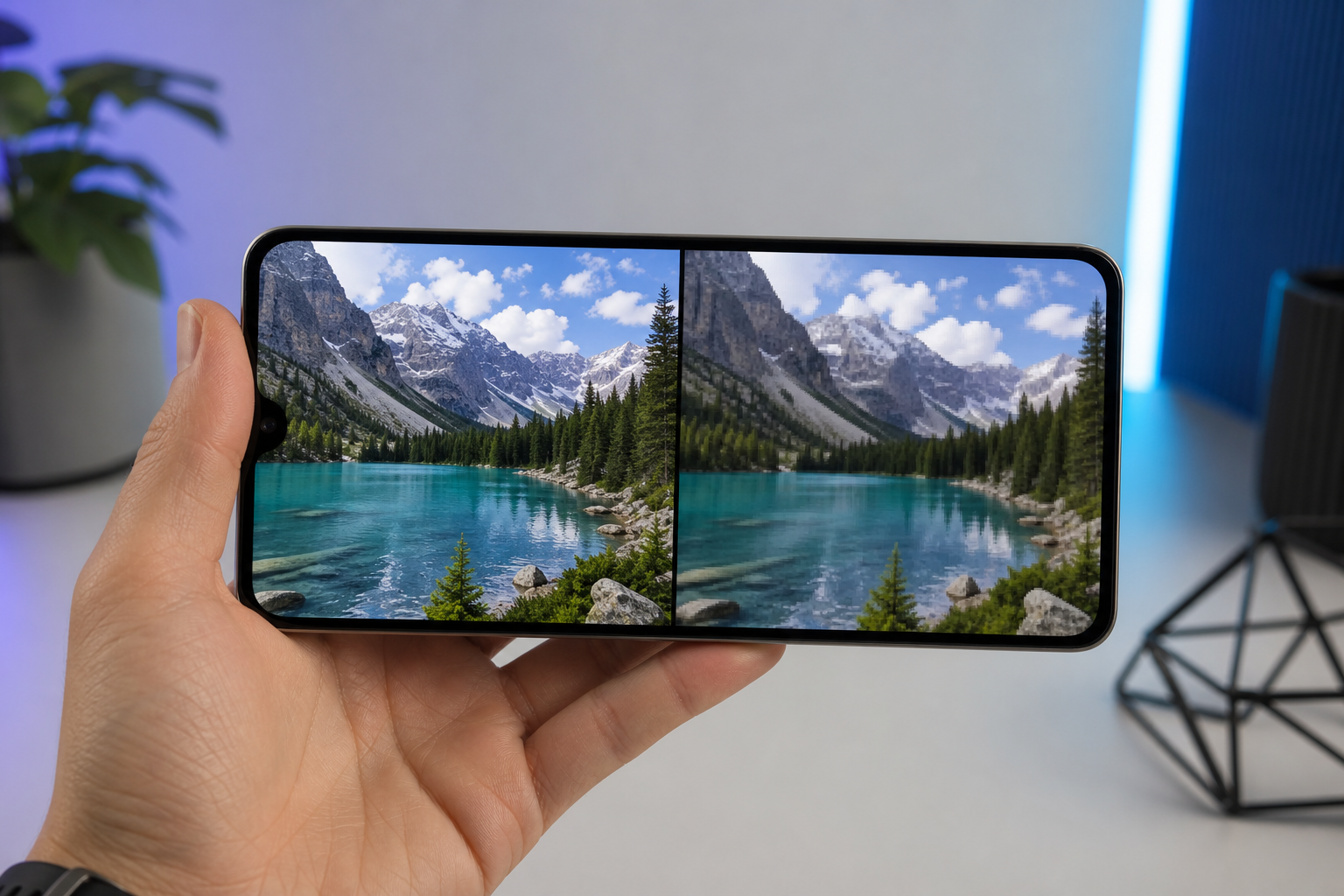
Конвертируйте 30 секунд с выбранными настройками. Воспроизведите на фактическом целевом устройстве — не на вашем монтажном мониторе. Сравните размер файла с качеством. Если вы не можете увидеть разницу между тестовым роликом и исходником при воспроизведении бок о бок, ваш битрейт был слишком высоким. Снизьте его примерно на 20% и протестируйте заново. Эта единственная привычка предотвращает больше потерь дискового пространства и жалоб на качество, чем любое другое изменение рабочего процесса.
Совместимость форматов в пяти распространённых рабочих процессах
Правильный формат полностью зависит от того, что происходит с файлом дальше. Пять рабочих процессов, пять разных ответов.
Для репоста в соцсети (TikTok, Instagram Reels, YouTube Shorts)
- Лучший формат: контейнер MP4, видео H.264, аудио AAC. 1080×1920 (9:16) вертикально или 1920×1080 (16:9) горизонтально в зависимости от платформы.
- Почему: все три платформы указывают MP4/H.264 + AAC в своих требованиях к загрузке. Они агрессивно перекодируют на своей стороне, поэтому экспорт при 10 Мбит/с, когда их конвейер ориентирован на ~4 Мбит/с, тратит время загрузки впустую без улучшения итогового доставленного качества.
- Подвох: соотношение сторон. Источник YouTube 16:9, загруженный вертикально в TikTok, оказывается с чёрными полосами, а платформы наказывают контент с чёрными полосами в своих алгоритмах. Обрежьте или дополните перед конвертацией или используйте триммер, обрабатывающий соотношение сторон за один проход.
Для извлечения аудио подкаста
- Лучший формат: MP3 при 192 кбит/с стерео или 128 кбит/с AAC стерео. Для контента только с голосом снизьте до 96 кбит/с AAC.
- Почему: эти битрейты достигают перцептивной прозрачности для речевого контента согласно данным слепых тестов прослушивания HydrogenAudio. Основные хостинговые платформы (Libsyn, Buzzsprout, Megaphone) принимают оба. Размеры файлов остаются управляемыми для слушателей, скачивающих по мобильным данным.
- Подвох: не размещайте эпизоды в WAV или FLAC. 60-минутный эпизод в WAV — примерно 600 МБ; тот же контент при 192 кбит/с MP3 — около 85 МБ. Слушатели не получают никакой перцептивной выгоды и платят за пропускную способность.
Для видеомонтажа (DaVinci Resolve, Premiere Pro, Final Cut Pro)
- Лучший формат: MOV или MP4 с H.264 для общего монтажа. ProRes (в контейнере MOV) для готовых мастеров, предназначенных для дальнейшей работы с цветом или визуальными эффектами.
- Почему: программы монтажа эффективно кэшируют и прокручивают H.264 и ProRes, потому что лежащие в основе блоки GPU-декодирования были спроектированы вокруг них.
- Подвох: H.265 в длинной временной шкале вызывает замедление прокрутки во многих системах, потому что поддержка аппаратного декодирования непоследовательна среди CPU и GPU. VP9 внутри WebM хуже — старые версии Premiere отвергают его напрочь. Держите исходники для монтажа в H.264 и перекодируйте в H.265 только при финальном экспорте, если важен размер.
Для встраивания в веб (блог, портфолио, сайт документации)
- Лучший формат: двойной источник через HTML5-элемент
<video>— MP4/H.264 в качестве запасного варианта и WebM/VP9 для современных браузеров. - Почему: таблицы совместимости MDN подтверждают, что MP4/H.264 + AAC воспроизводится в каждом текущем браузере; WebM/VP9 меньше при эквивалентном качестве в Chrome, Firefox и Edge, но не работает в старых версиях Safari.
- Подвох: 4K в плеере блога шириной 600 пикселей — это невидимое качество при четырёхкратной стоимости пропускной способности. Ограничьте встроенное видео до 1080p; 720p — лучшая практика для большинства сценариев использования.
Для локального архивирования
- Лучший формат: контейнер MKV с видео H.265 в исходном разрешении. В качестве альтернативы — MOV с ProRes для мастеров в стиле вещания.
- Почему: MKV поддерживает множество аудиодорожек, потоки субтитров и маркеры глав в одном файле согласно спецификации Matroska. H.265 уменьшает размер файла вдвое по сравнению с H.264 при эквивалентном качестве согласно исследованиям кодеков IEEE — значимая разница, когда вы храните сотни часов.
- Подвох: MKV нативно не воспроизводится практически ни на одном мобильном устройстве и ни на одном устройстве Apple без VLC. Это выбор совместимости формата для хранения, а не для воспроизведения. Если вам нужны и архивирование, и переносимость, архивируйте в MOV.
Почему конвертация в браузере меняет уравнение приватности
Архитектура имеет большее значение, чем большинство пользователей осознаёт. Облачный конвертер и конвертер на основе браузера выглядят одинаково снаружи — у обоих есть выбор файла и кнопка «Конвертировать», — но поток данных совершенно разный.
Поток облачного конвертера:
- Пользователь выбирает файл в браузере.
- Файл загружается на сервер конвертера (для файлов свыше 100 МБ на домашнем широкополосном соединении это часто занимает больше времени, чем сама конвертация).
- Сервер ставит задачу в очередь за другими пользователями.
- Сервер обрабатывает файл с помощью FFmpeg или аналогичного инструмента.
- Сервер временно хранит результат.
- Пользователь скачивает результат.
- Сервер предположительно удаляет файл по расписанию.
Поток локального браузерного конвертера (WebAssembly):
- Пользователь выбирает файл.
- Браузер загружает FFmpeg, скомпилированный в WebAssembly (одноразовая загрузка двоичного файла Wasm, кэшируемого впоследствии).
- Файл считывается в память вкладки браузера.
- FFmpeg.wasm обрабатывает локально на CPU пользователя.
- Вывод записывается в память браузера и предлагается для скачивания.
- Файл никогда не покидает устройство.
WebAssembly обеспечивает производительность, близкую к нативной, для ресурсоёмких медиазадач — обычно в пределах от 1,2× до 2× от нативной скорости, согласно инженерным публикациям на Mozilla Hacks и Chrome Developers, охватывающим демонстрации FFmpeg/Wasm.
Последствия для приватности конкретны, а не расплывчаты:
- Нет серверных логов содержимого файлов. В цепочке нет сервера. Нечего логировать.
- Нет видимости файла для интернет-провайдера. Вашему провайдеру видно только соединение, загрузившее страницу конвертера, а не обрабатываемый файл.
- Нет риска хранения. Файл существует только в памяти вкладки вашего браузера. Закрытие вкладки удаляет его.
- Нет стороннего обработчика в цепочке. Это важно для пользователей, работающих с конфиденциальными материалами — медицинским контентом, юридическими доказательствами, журналистскими исходниками, творческой работой по NDA, материалами с несовершеннолетними, внутренним корпоративным контентом.
Есть также измерение безопасности. Malwarebytes Labs и другие исследователи безопасности задокументировали, что многие популярные сайты «бесплатно YouTube в MP3» работают как векторы распространения вредоносного ПО — через агрессивные рекламные сети, связанные установщики, скрытые загрузки и в некоторых случаях скрипты криптомайнинга, внедрённые через саму страницу конвертера. Локальный браузерный инструмент, не требующий установщиков и не зависящий от агрессивной монетизации рекламой, обходит всю эту категорию рисков.
Честные ограничения локальной конвертации стоит изложить напрямую:
- Производительность, привязанная к устройству. Скорость обработки ограничена CPU пользователя. Ноутбук 2015 года будет медленнее современной облачной фермы GPU.
- Потолки памяти. Браузеры ограничивают память WebAssembly на вкладку согласно документации Mozilla и Chrome. Очень крупные исходные файлы 4K или пакеты из десятков файлов могут упереться в эти потолки.
- Нет фоновой обработки. Закрытие вкладки убивает задачу. Облачные сервисы могут отправить вам письмо по завершении длинной задачи; браузерный инструмент не может.
Честная формулировка: облачная конвертация имеет смысл для очень крупных файлов на медленных устройствах, когда приватность не является проблемой. Локальная браузерная конвертация имеет смысл почти для всего остального.
Современные браузеры начинают предоставлять API WebCodecs и WebGPU, позволяющие кодирование с GPU-ускорением прямо в браузере, дополнительно сужая разрыв в скорости согласно документации Chrome Developers по WebCodecs. Аргумент производительности в пользу облачной обработки сокращается с каждым годом.
Media Tools Suite — одна из реализаций этой архитектуры: FFmpeg, ImageMagick и Pandoc, скомпилированные в WebAssembly, так что каждая конвертация (видео, аудио, изображение, документ) выполняется внутри вашей вкладки браузера и нигде больше.
Когда конвертер работает в вашем браузере, файл никогда не касается сервера третьей стороны. Это не удобство. Это граница приватности.
Шесть ошибок конвертации, разрушающих качество
Каждая ошибка ниже наблюдалась в реальных файлах пользователей. Каждая имеет конкретное, практическое исправление.
1. Конвертация в кодек, который не поддерживает целевое устройство
Реальность: H.265/HEVC имеет аппаратную поддержку декодирования на недавних iPhone и Mac согласно документации Apple Developer, но поддержка непоследовательна на бюджетных и старых устройствах Android. VP9 не поддерживается в старых версиях Safari. AV1 всё ещё разворачивается по экосистеме устройств.
Исправление: когда сомневаетесь, используйте H.264 внутри MP4. Это единственный кодек с фактически универсальной аппаратной поддержкой декодирования среди телефонов, планшетов, браузеров и телевизоров, выпущенных за последнее десятилетие.
2. Предположение, что более высокий битрейт равен лучшему качеству
Реальность: H.264 при 8 Мбит/с и 10 Мбит/с при 1080p перцептивно идентичны для большинства зрителей в тестах бок о бок, но файл на 10 Мбит/с примерно на 25% крупнее.
Исправление: протестируйте на рекомендованном битрейте YouTube (5–8 Мбит/с для 1080p H.264), прежде чем повышать. Если вы не видите разницы, не платите за байты — особенно при распространении по мобильным данным или хранении множества файлов.
3. Масштабирование источника 480p до 1080p
Реальность: недостающие пиксели не возвращаются. Масштабирование вверх усиливает существующие артефакты сжатия (блочность, бандинг, звон по краям) и раздувает файл без информационного выигрыша. Некоторые потребительские инструменты рекламируют «ИИ-масштабирование», которое может справляться лучше на статичных изображениях, но выигрыш на уже сжатом видео YouTube в лучшем случае скромный.
Исправление: сопоставьте выходное разрешение с исходным. Если источник 480p, выводите в 480p — или уменьшите масштаб, если ваше назначение меньше.
4. Хостинг аудио подкаста в WAV или FLAC
Реальность: 60-минутный WAV-файл — примерно 600 МБ; тот же контент при 192 кбит/с MP3 — примерно 85 МБ. Пороги прозрачности HydrogenAudio подтверждают, что 192 кбит/с MP3 прозрачен для большинства слушателей на большинстве речевого контента.
Исправление: используйте формат без потерь только для вашего монтажного мастера. Распространяйте в MP3 или AAC после обрезки с помощью онлайн-аудиорезака для удаления вступлений, концовок или пауз.
5. Игнорирование соотношения сторон перед конвертацией
Реальность: источник YouTube обычно 16:9. TikTok и Reels хотят 9:16. Конвертация без обрезки или дополнения создаёт видео с чёрными полосами, которое алгоритмы платформ понижают в распространении.
Исправление: определитесь с целевым соотношением сторон перед конвертацией. Используйте настройки обрезки или масштабирования конвертера или предварительно обрежьте в специальном инструменте, позволяющем явно контролировать соотношение сторон.
6. Забывание проверить размер выходного файла на соответствие лимитам загрузки
Реальность: TikTok ограничивает 287,6 МБ при мобильных загрузках. Instagram Reels ограничивает 4 ГБ, но рекомендует держать файлы менее 100 МБ. Большинство лимитов вложений электронной почты составляют 25 МБ. Вы можете создать «идеальный» файл, который ничто не примет.
Исправление: оцените перед конвертацией. Грубая формула: общий битрейт в Мбит/с × длительность в секундах ÷ 8 = размер файла в МБ. 5-минутное видео при 8 Мбит/с составляет примерно 300 МБ. Отрегулируйте битрейт или длительность перед кодированием, а не после.
Пять вопросов, которые чаще всего задают пользователи конвертеров
В1: Законно ли конвертировать видео YouTube?
Условия использования YouTube запрещают загрузки, кроме случаев, когда ссылка для скачивания предоставлена явно. Анализ Electronic Frontier Foundation вокруг спора о youtube-dl отмечает, что личный просмотр со сдвигом во времени может подпадать под добросовестное использование в некоторых юрисдикциях, тогда как распространение защищённого авторским правом контента явно не подпадает. Граница зависит от юрисдикции и конкретного использования — это не вопрос, на который инструмент может ответить за вас. Конвертер обрабатывает любой файл, который вы ему даёте.
В2: Потеряется ли качество при конвертации из MP4 в WebM?
Конвертация контейнера сама по себе не теряет качество, если ваш инструмент выполняет ремультиплексирование — то есть копирует существующие потоки в новый контейнер без перекодирования. Но если конвертер перекодирует (что большинство делает при смене кодеков, например H.264 внутри MP4 в VP9 внутри WebM), вы получаете одно поколение сжатия с потерями. При совпадающем или более высоком битрейте перцептивная разница мала. Установите выходной битрейт равным или немного выше исходного.
В3: Почему мой конвертированный файл воспроизводится на ноутбуке, но не на телефоне?
Почти всегда это проблема совместимости кодека. Самый распространённый случай: H.265/HEVC воспроизводится на современном Mac, но не на старых телефонах Android. Повторно экспортируйте файл в H.264 внутри MP4 с аудио AAC. Эта комбинация воспроизводится практически на каждом устройстве, выпущенном за последнее десятилетие, согласно документации Apple Developer и таблицам совместимости MDN Web Docs.
В4: Сколько должна занимать конвертация?
Локальная браузерная конвертация 5-минутного ролика 1080p на современном ноутбуке обычно завершается за 30 секунд — 3 минуты в зависимости от CPU. Облачная конвертация добавляет время загрузки и скачивания поверх обработки — для файлов свыше 100 МБ на домашнем широкополосном соединении одна только загрузка часто превышает всё время локальной обработки, что и есть аргумент о скорости, который инженерные команды разработчиков браузеров приводят для клиентских медиаинструментов на Mozilla Hacks.
В5: Могу ли я пакетно конвертировать несколько видео одновременно?
Большинство браузерных конвертеров обрабатывают по одному файлу за раз на вкладку из-за лимитов памяти WebAssembly на вкладку, задокументированных Mozilla и Chrome. Для больших объёмов — десятков или сотен файлов — настольные инструменты, такие как HandBrake или скрипты FFmpeg, работают быстрее. Для разовой и небольшой пакетной работы браузерная конвертация быстрее от начала до конца, потому что в цепочке нет шага загрузки.