
Conversor de vídeos do YouTube: O guia completo sobre formatos e qualidade
Conversor de Vídeos do YouTube: O Guia Completo de Formatos e Qualidade
Você baixou um vídeo do YouTube e ele não reproduz no seu celular. Ou você precisa apenas do áudio para a edição de um podcast e o arquivo está parado ali com 800 MB de dados de vídeo desnecessários. Ou você está tentando enviar por e-mail um clipe de tutorial para um cliente e seu servidor de e-mail continua rejeitando o anexo. Cada cenário leva você ao mesmo lugar: procurando um conversor de vídeos do YouTube que não destrua o arquivo, não envie seu conteúdo para o servidor de outra pessoa e não peça para você instalar algo suspeito.
A verdadeira pergunta do profissional não é "qual é o melhor conversor". São três perguntas empilhadas: qual formato preserva a qualidade, qual funciona no dispositivo ou plataforma de destino e como evitar perda geracional no processo? Este guia cobre a escolha de formato, configurações de codec e bitrate, compatibilidade de fluxo de trabalho em cinco casos de uso comuns e como a conversão local baseada em navegador muda o cálculo de privacidade.
Índice
- Por Que as Opções Nativas de Download do YouTube São Insuficientes
- Container vs. Codec — As Duas Decisões Que Você Realmente Está Tomando
- Escolhendo Resolução e Bitrate Sem Destruir a Fonte
- Compatibilidade de Formatos em Cinco Fluxos de Trabalho Comuns
- Por Que a Conversão no Navegador Muda a Equação da Privacidade
- Seis Erros de Conversão Que Destroem a Qualidade
- As Cinco Perguntas Que os Usuários de Conversores Mais Fazem
Por Que as Opções Nativas de Download do YouTube São Insuficientes
O YouTube oferece três maneiras oficiais de baixar vídeos, e todas as três são fortemente limitadas. Os downloads offline do YouTube Premium ficam dentro do aplicativo móvel do YouTube — eles não podem ser exportados para o seu sistema de arquivos, expiram após 30 dias offline e parte do conteúdo é restrita por região. Os downloads do YouTube Studio são exclusivos para criadores, frequentemente limitados a 720p e disponíveis apenas para vídeos que você possui. O botão "Download" em vídeos individuais aparece em um pequeno subconjunto de vídeos com licença Creative Commons ou habilitados pelo criador, e em nenhum outro lugar.
Essa superfície restritiva é precisamente o motivo pelo qual existem conversores de terceiros. No momento em que você precisa de escolha de formato, escolha de codec, extração apenas de áudio ou portabilidade entre dispositivos, as ferramentas nativas do YouTube param de funcionar.
Há três cenários em que as opções nativas são genuinamente suficientes:
- Visualização casual no celular durante um voo. O modo offline do Premium funciona bem; nenhuma conversão necessária.
- Reenviar seu próprio conteúdo de criador para um disco de backup. O download do Studio é o caminho mais limpo.
- Visualização efêmera de um clipe Creative Commons. O botão de download integrado dá conta.
Para todo o resto, você precisa de um conversor de vídeos do YouTube que dê controle sobre container, codec, resolução e bitrate. Os cenários que exigem um conversor são fáceis de enumerar:
- Reaproveitar um clipe para TikTok ou Reels — precisa de uma proporção de 9:16, quase sempre precisa de corte e exige MP4/H.264 + AAC. Se você faz isso regularmente, um Cortador de Vídeo Online lida com o corte e a preparação da proporção antes da conversão.
- Extrair áudio de podcast de uma entrevista em vídeo — precisa de MP3 ou AAC, geralmente precisa de pontos de corte para remover silêncios ou música de introdução. Um Cortador de Áudio Online é a ferramenta certa para o corte, e então você exporta no bitrate de distribuição.
- Arquivar um tutorial em um codec que seu NAS ou servidor de mídia espera — normalmente MKV com H.265 para reduzir pela metade o custo de armazenamento.
- Incorporar vídeo em um site de portfólio — precisa de WebM/VP9 + MP4/H.264 como fontes duplas para total compatibilidade com navegadores.
A questão legal merece um enquadramento claro e neutro. Os Termos de Serviço do YouTube proíbem downloads, exceto onde um link de download é explicitamente fornecido. A Electronic Frontier Foundation, em seu comentário sobre a controvérsia do youtube-dl, argumentou que baixar conteúdo para deslocamento temporal pessoal pode se enquadrar no uso justo em algumas jurisdições, enquanto a redistribuição de material protegido por direitos autorais claramente não. Essa é uma decisão de julgamento pessoal que depende da jurisdição e do caso de uso. Um conversor é uma ferramenta neutra — ele processa qualquer arquivo que você fornecer.
O restante deste guia assume que você tem um arquivo de vídeo em mãos e precisa decidir o formato, codec, bitrate e fluxo de trabalho.
Container vs. Codec — As Duas Decisões Que Você Realmente Está Tomando
O erro de conversão mais comum começa com um equívoco: os usuários pensam que "MP4" é uma configuração de qualidade. Não é. MP4 é um container — um invólucro, conceitualmente semelhante a um arquivo ZIP, mas para mídia codificada em tempo. A qualidade reside no codec dentro do container (H.264, H.265, AV1, VP9) e no bitrate no qual esse codec codifica.
O trabalho publicado pela Netflix sobre otimização baseada em VMAF demonstra que a qualidade subjetiva está correlacionada com a eficiência do codec e o bitrate, não com a extensão do container no nome do arquivo. Dois arquivos MP4 podem diferir na qualidade percebida por uma ordem de magnitude, dependendo do que está dentro deles.
| Formato | Padrão do Container | Codecs Comuns | Com perda/Sem perda | Suporte de Navegador |
|---|---|---|---|---|
| MP4 | ISO/IEC 14496-14 | H.264, H.265, AAC | Com perda | Todos os navegadores principais |
| MOV | QuickTime | H.264, H.265, ProRes | Com perda ou quase sem perda | Nativo no Safari; outros limitados |
| WebM | WebM (subconjunto do Matroska) | VP9, AV1, Opus | Com perda | Chrome, Firefox, Edge; Safari parcial |
| MKV | Matroska (EBML) | H.264, H.265, VP9, AV1 | Com perda ou sem perda | Nenhum nativamente |
| MP3 | Apenas áudio (MPEG-1 Layer III) | MP3 | Com perda | Universal |
| WAV | Apenas áudio (RIFF) | PCM (sem compressão) | Sem perda | Universal |
| FLAC | Apenas áudio | FLAC | Sem perda | A maioria dos navegadores modernos |
A tabela se comprime em uma lógica de duas decisões.
A primeira decisão é o container. Pergunte: onde esse arquivo vai morar e reproduzir? Em um navegador, em um celular, em um editor, em um NAS? O MP4 reproduz em praticamente todos os navegadores principais atuais, de acordo com as tabelas de compatibilidade de formatos de mídia da MDN, enquanto o WebM/VP9 não tem suporte em versões mais antigas do Safari. O MKV não reproduz em essencialmente nenhum dispositivo móvel nativamente. A Especificação Matroska documenta o suporte do MKV a múltiplas faixas de vídeo e áudio, fluxos de legendas e capítulos em um único arquivo — que é exatamente o que o torna a escolha de arquivamento e exatamente o que o torna inútil para reprodução casual.
A segunda decisão é o codec. Pergunte: qual compensação entre qualidade e tamanho eu quero? O H.265/HEVC mantém qualidade VMAF e PSNR comparáveis com cerca de 50–60% do bitrate do H.264, de acordo com estudos comparativos de codecs revisados por pares publicados na IEEE Transactions on Circuits and Systems for Video Technology. Essa é uma vantagem real e mensurável — mas vem com ressalvas de decodificação por hardware abordadas mais adiante.
A heurística prática: se a compatibilidade é a restrição, escolha o container primeiro, depois selecione o codec mais eficiente que seu dispositivo de destino suporta. Se o tamanho do arquivo é a restrição, escolha o codec primeiro (H.265 ou AV1) e aceite a compensação de suporte de dispositivo. Converter um vídeo do YouTube para MP4 com H.264 + AAC é o padrão mais seguro quando você ainda não sabe o destino, porque reproduz em qualquer lugar.
A qualidade não é uma propriedade do formato. Dois arquivos MP4 podem diferir em qualidade por dez vezes, dependendo do codec e do bitrate dentro deles.
Escolhendo Resolução e Bitrate Sem Destruir a Fonte
Toda conversão é uma nova codificação, e toda recodificação com perda introduz perda geracional — um ponto que o especialista em compressão de vídeo Jan Ozer fez repetidamente em suas análises de codecs para a Streaming Media. O objetivo não é a perfeição. É fazer compensações informadas que você possa defender depois.
Passo 1: Identifique a qualidade da sua fonte
O arquivo do YouTube que você baixou tem uma resolução específica (360p, 480p, 720p, 1080p, 1440p ou 2160p) e já foi codificado nas faixas de bitrate recomendadas pelo YouTube. De acordo com as Configurações de codificação de upload recomendadas do YouTube, as metas da plataforma são aproximadamente 2,5–5 Mbps para 720p SDR H.264, 5–8 Mbps para 1080p SDR H.264, 8–16 Mbps para 1440p e 13–34 Mbps para 4K SDR.
A maioria dos conversores de navegador expõe um painel de informações do arquivo mostrando a resolução e o bitrate da fonte antes da conversão. Leia-o antes de se comprometer com configurações.
A regra rígida: você não pode recuperar qualidade acima do que o YouTube entregou. O upscaling não recria detalhes; ele amplifica quaisquer artefatos de compressão já presentes no arquivo.
Passo 2: Combine a resolução de saída com o uso final
- Repostagem em redes sociais (TikTok, Reels, Shorts): 1080×1920 máximo em 9:16, MP4/H.264 + AAC.
- Incorporação na web (blog, portfólio, site de documentação): 720p–1080p. 4K em um player de blog desperdiça largura de banda e não serve a ninguém.
- Extração de áudio de podcast: ignore a resolução completamente; você está descartando o fluxo de vídeo.
- Fonte de edição para trabalho posterior: preserve a resolução da fonte.
- Arquivamento pessoal: combine a resolução da fonte exatamente.
Passo 3: Defina o bitrate para o codec escolhido
É aqui que ocorre a maior parte da perda de qualidade. Combine o codec com um bitrate sensato:
- H.264 a 1080p: 5–8 Mbps corresponde às próprias recomendações do YouTube para qualidade visível. 3–4 Mbps é aceitável para reprodução geral na web.
- H.265 a 1080p: 3–5 Mbps atinge qualidade perceptualmente equivalente ao H.264 a 5–8 Mbps, de acordo com estudos IEEE HEVC vs. AVC e as avaliações VMAF da Netflix.
- VP9: os próprios dados de engenharia do Google mostram que o VP9 reduz o bitrate em 31–43% com qualidade percebida igual em comparação com o H.264, e é por isso que o YouTube o usa intensamente no lado da entrega.
- Áudio AAC: atinge transparência perceptual por volta de 96–128 kbps em estéreo.
- Áudio MP3: transparência por volta de 160–192 kbps em estéreo. Conteúdo apenas de voz cai de forma limpa para 64–96 kbps com degradação mínima, de acordo com os testes de escuta da HydrogenAudio.
Se o seu conversor expõe controles de Constant Rate Factor (CRF) (a maioria das ferramentas baseadas em FFmpeg expõe), use CRF 18–23 para H.264 e CRF 22–28 para H.265 como o ponto ideal padrão entre qualidade e tamanho, de acordo com a documentação do HandBrake e do FFmpeg. Um CRF mais baixo significa maior qualidade e arquivos maiores.
Passo 4: Teste com um clipe de 30 segundos antes de se comprometer
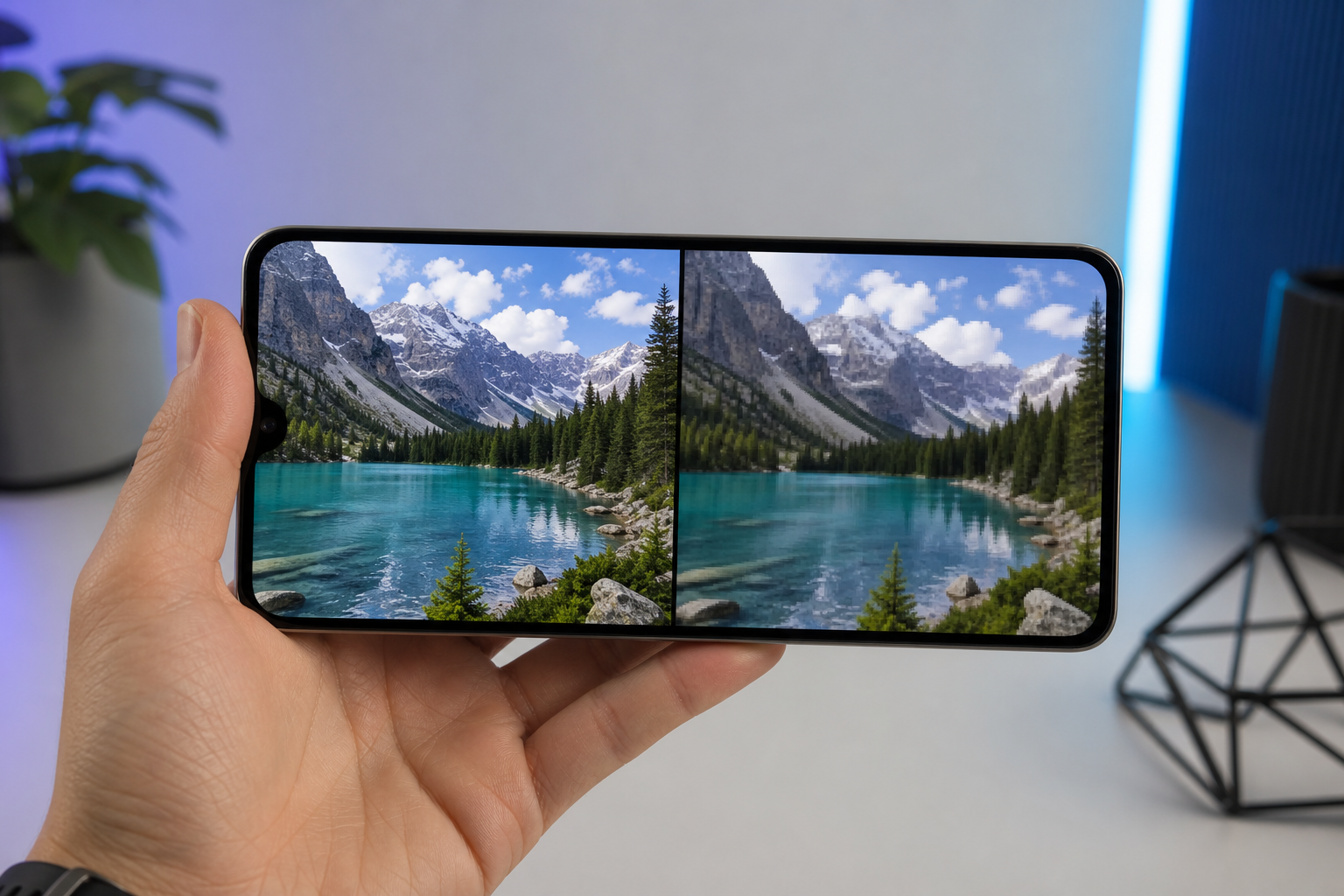
Converta 30 segundos com suas configurações escolhidas. Reproduza-o no dispositivo de destino real — não no seu monitor de edição. Compare o tamanho do arquivo com a qualidade. Se você não consegue ver a diferença entre o seu clipe de teste e a fonte na reprodução lado a lado, seu bitrate estava alto demais. Reduza-o em cerca de 20% e teste novamente. Esse único hábito previne mais espaço em disco desperdiçado e reclamações de qualidade do que qualquer outra mudança de fluxo de trabalho.
Compatibilidade de Formatos em Cinco Fluxos de Trabalho Comuns
O formato certo depende inteiramente do que acontece com o arquivo em seguida. Cinco fluxos de trabalho, cinco respostas diferentes.
Para Repostagem em Redes Sociais (TikTok, Instagram Reels, YouTube Shorts)
- Melhor formato: container MP4, vídeo H.264, áudio AAC. 1080×1920 (9:16) vertical ou 1920×1080 (16:9) horizontal, dependendo da plataforma.
- Por quê: Todas as três plataformas especificam MP4/H.264 + AAC em seus requisitos de upload. Elas recodificam agressivamente do lado delas, então exportar a 10 Mbps quando o pipeline delas mira ~4 Mbps desperdiça tempo de upload sem melhorar a qualidade final entregue.
- Armadilha: Proporção de tela. Uma fonte do YouTube em 16:9 enviada verticalmente para o TikTok acaba com tarjas pretas (letterbox), e as plataformas penalizam conteúdo com letterbox em seus algoritmos. Recorte ou preencha antes da conversão, ou use um cortador que lida com proporção de tela na mesma passagem.
Para Extração de Áudio de Podcast
- Melhor formato: MP3 a 192 kbps estéreo ou 128 kbps AAC estéreo. Para conteúdo apenas de voz, reduza para 96 kbps AAC.
- Por quê: Esses bitrates atingem a transparência perceptual para conteúdo falado, de acordo com os dados de teste de escuta da HydrogenAudio. As principais plataformas de hospedagem (Libsyn, Buzzsprout, Megaphone) aceitam ambos. Os tamanhos de arquivo permanecem gerenciáveis para ouvintes que baixam usando dados móveis.
- Armadilha: Não hospede episódios em WAV ou FLAC. Um episódio de 60 minutos em WAV tem cerca de 600 MB; o mesmo conteúdo a 192 kbps MP3 tem cerca de 85 MB. Os ouvintes ganham zero benefício perceptual e pagam o custo da largura de banda.
Para Edição de Vídeo (DaVinci Resolve, Premiere Pro, Final Cut Pro)
- Melhor formato: MOV ou MP4 com H.264 para edição geral. ProRes (em um container MOV) para masters finalizados destinados a trabalho posterior de cor ou VFX.
- Por quê: Os softwares de edição armazenam em cache e fazem o scrubbing de H.264 e ProRes de forma eficiente porque os blocos de decodificação de GPU subjacentes foram projetados em torno deles.
- Armadilha: O H.265 em uma linha do tempo de formato longo causa lentidão no scrubbing em muitos sistemas porque o suporte de decodificação por hardware é inconsistente entre CPUs e GPUs. O VP9 dentro do WebM é pior — versões mais antigas do Premiere o rejeitam completamente. Mantenha as fontes de edição em H.264 e transcodifique para H.265 apenas na exportação final, se o tamanho importar.
Para Incorporação na Web (Blog, Portfólio, Site de Documentação)
- Melhor formato: Fonte dupla via o elemento HTML5
<video>— MP4/H.264 como fallback e WebM/VP9 para navegadores modernos. - Por quê: As tabelas de compatibilidade da MDN confirmam que o MP4/H.264 + AAC reproduz em todos os navegadores atuais; o WebM/VP9 é menor com qualidade equivalente no Chrome, Firefox e Edge, mas quebra em versões mais antigas do Safari.
- Armadilha: 4K em um player de blog de 600 pixels de largura é qualidade invisível com quatro vezes o custo de largura de banda. Limite o vídeo incorporado a 1080p; 720p é a melhor prática para a maioria dos casos de uso.
Para Arquivamento Local
- Melhor formato: container MKV com vídeo H.265 na resolução da fonte. Alternativamente, MOV com ProRes para masters de estilo broadcast.
- Por quê: O MKV suporta múltiplas faixas de áudio, fluxos de legendas e marcadores de capítulo em um único arquivo, de acordo com a Especificação Matroska. O H.265 reduz pela metade o tamanho do arquivo em comparação com o H.264 com qualidade equivalente, de acordo com os estudos de codec da IEEE — uma diferença significativa quando você está armazenando centenas de horas.
- Armadilha: O MKV não reproduz nativamente em essencialmente nenhum dispositivo móvel e nenhum dispositivo Apple sem o VLC. É uma escolha de compatibilidade de formato de armazenamento, não de reprodução. Se você precisa tanto de arquivamento quanto de portabilidade, arquive em MOV.
Por Que a Conversão no Navegador Muda a Equação da Privacidade
A arquitetura importa mais do que a maioria dos usuários percebe. Um conversor na nuvem e um conversor baseado em navegador parecem idênticos por fora — ambos têm um seletor de arquivos e um botão "Converter" — mas o fluxo de dados é completamente diferente.
Fluxo do conversor na nuvem:
- O usuário seleciona um arquivo no navegador.
- O arquivo é enviado para o servidor do conversor (para arquivos com mais de 100 MB em banda larga residencial, isso geralmente leva mais tempo do que a própria conversão).
- O servidor coloca o trabalho na fila atrás de outros usuários.
- O servidor processa o arquivo com FFmpeg ou uma ferramenta semelhante.
- O servidor armazena o resultado temporariamente.
- O usuário baixa o resultado.
- O servidor supostamente exclui o arquivo conforme um cronograma.
Fluxo do conversor local no navegador (WebAssembly):
- O usuário seleciona um arquivo.
- O navegador carrega o FFmpeg compilado para WebAssembly (um download único do binário Wasm, armazenado em cache posteriormente).
- O arquivo é lido na memória da aba do navegador.
- O FFmpeg.wasm processa localmente na CPU do usuário.
- A saída é escrita na memória do navegador e oferecida como download.
- O arquivo nunca sai do dispositivo.
O WebAssembly permite desempenho próximo ao nativo para cargas de trabalho de mídia com uso intenso de computação — normalmente entre 1,2× e 2× da velocidade nativa, de acordo com posts de engenharia no Mozilla Hacks e no Chrome Developers que cobrem demonstrações de FFmpeg/Wasm.
As implicações de privacidade são concretas, não vagas:
- Nenhum registro do servidor sobre o conteúdo dos arquivos. Não há servidor no circuito. Não há nada para registrar.
- Nenhuma visibilidade do provedor de internet sobre o arquivo. Apenas a conexão que carregou a página do conversor é visível para o seu provedor, não o arquivo sendo processado.
- Nenhum risco de retenção. O arquivo existe apenas na memória da aba do seu navegador. Fechar a aba o exclui.
- Nenhum processador de terceiros na cadeia. Isso importa para usuários que lidam com material sensível — conteúdo médico, evidências legais, material de fonte jornalística, trabalho criativo sob acordo de confidencialidade, filmagens de menores, conteúdo corporativo interno.
Há também uma dimensão de segurança. O Malwarebytes Labs e outros pesquisadores de segurança documentaram que muitos sites populares de "YouTube para MP3 grátis" operam como vetores de distribuição de malware — por meio de redes de anúncios agressivas, instaladores empacotados, downloads drive-by e, em alguns casos, scripts de criptomineração injetados pela própria página do conversor. Uma ferramenta local de navegador que não requer instaladores e não depende de monetização agressiva por anúncios contorna toda essa categoria de risco.
As limitações honestas da conversão local valem a pena ser declaradas diretamente:
- Desempenho vinculado ao dispositivo. A velocidade de processamento é limitada pela CPU do usuário. Um laptop de 2015 será mais lento do que uma moderna fazenda de GPUs na nuvem.
- Limites de memória. Os navegadores limitam a memória do WebAssembly por aba, de acordo com a documentação da Mozilla e do Chrome. Arquivos-fonte 4K muito grandes ou lotes de dezenas de arquivos podem atingir esses limites.
- Nenhum processamento em segundo plano. Fechar a aba encerra o trabalho. Serviços na nuvem podem enviar um e-mail quando um trabalho longo termina; uma ferramenta de navegador não pode.
O enquadramento honesto: a conversão na nuvem faz sentido para arquivos muito grandes em dispositivos lentos quando a privacidade não é uma preocupação. A conversão local no navegador faz sentido para quase todo o resto.
Os navegadores modernos estão começando a expor as APIs WebCodecs e WebGPU, que permitem codificação acelerada por GPU diretamente no navegador, estreitando ainda mais a diferença de velocidade, de acordo com a documentação do Chrome Developers sobre WebCodecs. O argumento de desempenho para o processamento baseado na nuvem encolhe a cada ano.
O Media Tools Suite é uma implementação dessa arquitetura — FFmpeg, ImageMagick e Pandoc, todos compilados para WebAssembly, de modo que cada conversão (vídeo, áudio, imagem, documento) é executada dentro da aba do seu navegador e em nenhum outro lugar.
Quando o conversor é executado no seu navegador, o arquivo nunca toca o servidor de terceiros. Isso não é uma conveniência. É um limite de privacidade.
Seis Erros de Conversão Que Destroem a Qualidade
Cada erro abaixo foi observado em arquivos reais de usuários. Cada um tem uma correção específica e acionável.
1. Converter para um codec que seu dispositivo de destino não suporta
Realidade: O H.265/HEVC tem suporte de decodificação por hardware em iPhones e Macs recentes, de acordo com a documentação do Apple Developer, mas o suporte é inconsistente em dispositivos Android mais antigos e de baixo custo. O VP9 não é suportado em versões mais antigas do Safari. O AV1 ainda está sendo implementado no ecossistema de dispositivos.
Correção: Em caso de dúvida, use H.264 dentro de MP4. É o único codec com suporte de decodificação por hardware efetivamente universal em celulares, tablets, navegadores e TVs lançados na última década.
2. Presumir que maior bitrate significa melhor qualidade
Realidade: H.264 a 8 Mbps e a 10 Mbps em 1080p são perceptualmente idênticos para a maioria dos espectadores em testes lado a lado, mas o arquivo de 10 Mbps é cerca de 25% maior.
Correção: Teste no bitrate recomendado do YouTube (5–8 Mbps para 1080p H.264) antes de ir mais alto. Se você não consegue ver a diferença, não pague pelos bytes — especialmente ao distribuir por dados móveis ou armazenar muitos arquivos.
3. Fazer upscaling de uma fonte 480p para 1080p
Realidade: Os pixels ausentes não voltam. O upscaling amplifica os artefatos de compressão existentes (blocking, banding, edge ringing) e infla o arquivo sem ganho de informação. Algumas ferramentas de consumo comercializam "upscaling com IA" que pode fazer melhor em imagens estáticas, mas os ganhos em vídeo do YouTube já comprimido são modestos na melhor das hipóteses.
Correção: Combine a resolução de saída com a resolução da fonte. Se a fonte é 480p, exporte em 480p — ou reduza a escala se o seu destino for menor.
4. Hospedar áudio de podcast em WAV ou FLAC
Realidade: Um arquivo WAV de 60 minutos tem cerca de 600 MB; o mesmo conteúdo a 192 kbps MP3 tem cerca de 85 MB. Os limiares de transparência da HydrogenAudio confirmam que o MP3 a 192 kbps é transparente para a maioria dos ouvintes na maioria do conteúdo falado.
Correção: Use sem perda apenas para o seu master de edição. Distribua em MP3 ou AAC após cortar com um Cortador de Áudio Online para remover introduções, encerramentos ou silêncios.
5. Ignorar a proporção de tela antes da conversão
Realidade: A fonte do YouTube é tipicamente 16:9. O TikTok e os Reels querem 9:16. Converter sem recortar ou preencher produz vídeo com letterbox, que os algoritmos das plataformas rebaixam na distribuição.
Correção: Decida a proporção de tela de destino antes da conversão. Use as configurações de recorte ou escala do conversor, ou pré-corte em uma ferramenta dedicada que permita controlar a proporção de tela explicitamente.
6. Esquecer de verificar o tamanho do arquivo de saída em relação aos limites de upload
Realidade: O TikTok limita a 287,6 MB em uploads móveis. O Instagram Reels limita a 4 GB, mas recomenda manter os arquivos abaixo de 100 MB. A maioria dos limites de anexo de e-mail fica em 25 MB. Você pode produzir um arquivo "perfeito" que nada aceitará.
Correção: Estime antes de converter. A fórmula aproximada: bitrate total em Mbps × duração em segundos ÷ 8 = tamanho do arquivo em MB. Um vídeo de 5 minutos a 8 Mbps dá cerca de 300 MB. Ajuste o bitrate ou a duração antes de codificar, não depois.
As Cinco Perguntas Que os Usuários de Conversores Mais Fazem
P1: É legal converter vídeos do YouTube?
Os Termos de Serviço do YouTube proíbem downloads, exceto onde um link de download é explicitamente fornecido. A análise da Electronic Frontier Foundation sobre a controvérsia do youtube-dl observa que o deslocamento temporal pessoal pode se enquadrar no uso justo em algumas jurisdições, enquanto a redistribuição de conteúdo protegido por direitos autorais claramente não. O limite é jurisdicional e específico de uso — não uma pergunta que uma ferramenta possa responder por você. Um conversor processa qualquer arquivo que você fornecer.
P2: Converter de MP4 para WebM perderá qualidade?
A conversão de container sozinha não perde qualidade se a sua ferramenta fizer remux — ou seja, copia os fluxos existentes para um novo container sem recodificar. Mas se o conversor recodificar (o que a maioria faz ao mudar de codecs, por exemplo H.264 dentro de MP4 para VP9 dentro de WebM), você sofre uma geração de compressão com perda. Em bitrate igual ou superior, a diferença perceptual é pequena. Defina o bitrate de saída igual ou ligeiramente acima da fonte.
P3: Por que meu arquivo convertido reproduz no meu laptop, mas não no meu celular?
Quase sempre um problema de compatibilidade de codec. O caso mais comum: o H.265/HEVC reproduz em um Mac moderno, mas não em celulares Android mais antigos. Reexporte o arquivo em H.264 dentro de MP4 com áudio AAC. Essa combinação reproduz em praticamente todos os dispositivos lançados na última década, de acordo com a documentação do Apple Developer e as tabelas de compatibilidade do MDN Web Docs.
P4: Quanto tempo deve levar uma conversão?
A conversão local no navegador de um clipe de 5 minutos em 1080p em um laptop moderno geralmente é concluída em 30 segundos a 3 minutos, dependendo da CPU. A conversão na nuvem adiciona tempo de upload e download ao processamento — para arquivos com mais de 100 MB em banda larga residencial, o upload sozinho geralmente excede todo o tempo de processamento local, que é o argumento de velocidade que as equipes de engenharia dos fornecedores de navegadores fazem para ferramentas de mídia do lado do cliente no Mozilla Hacks.
P5: Posso converter vários vídeos em lote de uma vez?
A maioria dos conversores baseados em navegador processa um arquivo por vez por aba devido aos limites de memória do WebAssembly por aba documentados pela Mozilla e pelo Chrome. Para lotes de alto volume — dezenas ou centenas de arquivos — ferramentas de desktop como HandBrake ou scripts FFmpeg rodam mais rápido. Para trabalho pontual e de pequenos lotes, a conversão no navegador é mais rápida de ponta a ponta porque não há etapa de upload no circuito.