
Convertidor de vídeos de YouTube: la guía completa sobre formatos y calidad
Conversor de vídeos de YouTube: la guía completa de formatos y calidad
Descargaste un vídeo de YouTube y no se reproduce en tu teléfono. O necesitas solo el audio para editar un podcast y el archivo está ahí ocupando 800 MB de datos de vídeo innecesarios. O estás intentando enviar por correo un clip tutorial a un cliente y tu servidor de correo sigue rechazando el adjunto. Cada situación te lleva al mismo lugar: buscar un conversor de vídeos de YouTube que no destruya el archivo, que no suba tu contenido al servidor de otra persona y que no te pida instalar algo sospechoso.
La pregunta real del profesional no es "cuál es el mejor conversor". Son tres preguntas apiladas: qué formato preserva la calidad, cuál funciona en el dispositivo o plataforma de destino, y cómo evitar la pérdida generacional en el proceso. Esta guía cubre la elección de formato, la configuración de códec y bitrate, la compatibilidad de flujo de trabajo en cinco casos de uso comunes, y cómo la conversión local basada en el navegador cambia el cálculo de la privacidad.
Tabla de contenidos
- Por qué las opciones de descarga nativas de YouTube se quedan cortas
- Contenedor vs. códec: las dos decisiones que realmente estás tomando
- Elegir resolución y bitrate sin destruir la fuente
- Compatibilidad de formatos en cinco flujos de trabajo comunes
- Por qué la conversión en el navegador cambia la ecuación de la privacidad
- Seis errores de conversión que destruyen la calidad
- Las cinco preguntas que más hacen los usuarios de conversores
Por qué las opciones de descarga nativas de YouTube se quedan cortas
YouTube ofrece tres formas oficiales de descargar vídeo, y las tres están muy restringidas. Las descargas offline de YouTube Premium viven dentro de la aplicación móvil de YouTube: no se pueden exportar a tu sistema de archivos, caducan después de 30 días sin conexión y parte del contenido está restringido por región. Las descargas de YouTube Studio son solo para creadores, frecuentemente limitadas a 720p y solo disponibles para vídeos que poseas. El botón "Descargar" en vídeos individuales aparece en un pequeño subconjunto de vídeos con licencia Creative Commons o habilitados por el creador, y en ningún otro lugar.
Esa superficie restrictiva es precisamente la razón por la que existen los conversores de terceros. En el momento en que necesitas elegir un formato, un códec, extraer solo el audio o portabilidad entre dispositivos, las herramientas nativas de YouTube dejan de funcionar.
Hay tres escenarios donde las opciones nativas son genuinamente suficientes:
- Visualización móvil casual durante un vuelo. El modo offline de Premium funciona bien; no se necesita conversión.
- Volver a subir tu propio contenido de creador a una unidad de respaldo. La descarga de Studio es el camino más limpio.
- Visualización efímera de un clip Creative Commons. El botón de descarga integrado lo cubre.
Para todo lo demás, necesitas un conversor de vídeos de YouTube que te dé control sobre el contenedor, el códec, la resolución y el bitrate. Los escenarios que requieren un conversor son fáciles de enumerar:
- Readaptar un clip para TikTok o Reels — necesita una relación de aspecto 9:16, casi siempre necesita recorte y exige MP4/H.264 + AAC. Si haces esto con regularidad, un Recortador de Vídeo en Línea se encarga del corte y la preparación de la relación de aspecto antes de la conversión.
- Extraer el audio de un podcast de una entrevista en vídeo — necesita MP3 o AAC, normalmente necesita puntos de corte para eliminar el silencio o la música de introducción. Un Cortador de Audio en Línea es la herramienta adecuada para el recorte, y luego exportas con el bitrate de distribución.
- Archivar un tutorial en un códec que tu NAS o servidor multimedia espere — normalmente MKV con H.265 para reducir a la mitad el coste de almacenamiento.
- Incrustar vídeo en un sitio de portafolio — necesita WebM/VP9 + MP4/H.264 como fuentes duales para una compatibilidad total con los navegadores.
La cuestión legal merece un planteamiento claro y neutral. Las Condiciones del Servicio de YouTube prohíben las descargas excepto donde se proporcione explícitamente un enlace de descarga. La Electronic Frontier Foundation, en su comentario en torno a la controversia de youtube-dl, ha argumentado que descargar contenido para visualización diferida personal puede encajar dentro del uso legítimo en algunas jurisdicciones, mientras que la redistribución de material protegido por derechos de autor claramente no. Esta es una decisión de juicio personal que depende de la jurisdicción y el caso de uso. Un conversor es una herramienta neutral: procesa cualquier archivo que le des.
El resto de esta guía asume que tienes un archivo de vídeo en mano y necesitas decidir formato, códec, bitrate y flujo de trabajo.
Contenedor vs. códec: las dos decisiones que realmente estás tomando
El error de conversión más común empieza con un malentendido: los usuarios piensan que "MP4" es un ajuste de calidad. No lo es. MP4 es un contenedor, un envoltorio, conceptualmente similar a un archivo ZIP pero para medios codificados en el tiempo. La calidad reside en el códec dentro del contenedor (H.264, H.265, AV1, VP9) y en el bitrate al que ese códec codifica.
El trabajo publicado de Netflix sobre optimización basada en VMAF demuestra que la calidad subjetiva se correlaciona con la eficiencia del códec y el bitrate, no con la extensión del contenedor en el nombre del archivo. Dos archivos MP4 pueden diferir en calidad percibida en un orden de magnitud dependiendo de lo que contengan.
| Formato | Estándar del contenedor | Códecs comunes | Con pérdida/Sin pérdida | Compatibilidad con navegadores |
|---|---|---|---|---|
| MP4 | ISO/IEC 14496-14 | H.264, H.265, AAC | Con pérdida | Todos los navegadores principales |
| MOV | QuickTime | H.264, H.265, ProRes | Con pérdida o casi sin pérdida | Nativo en Safari; otros limitados |
| WebM | WebM (subconjunto de Matroska) | VP9, AV1, Opus | Con pérdida | Chrome, Firefox, Edge; Safari parcial |
| MKV | Matroska (EBML) | H.264, H.265, VP9, AV1 | Con pérdida o sin pérdida | Ninguno de forma nativa |
| MP3 | Solo audio (MPEG-1 Layer III) | MP3 | Con pérdida | Universal |
| WAV | Solo audio (RIFF) | PCM (sin comprimir) | Sin pérdida | Universal |
| FLAC | Solo audio | FLAC | Sin pérdida | La mayoría de navegadores modernos |
La tabla se reduce a una lógica de dos decisiones.
La primera decisión es el contenedor. Pregúntate: ¿dónde vivirá y se reproducirá este archivo? ¿En un navegador, en un teléfono, en un editor, en un NAS? MP4 se reproduce en prácticamente todos los navegadores principales actuales según las tablas de compatibilidad de formatos multimedia de MDN, mientras que WebM/VP9 carece de soporte en versiones antiguas de Safari. MKV no se reproduce de forma nativa en esencialmente ningún dispositivo móvil. La Especificación Matroska documenta el soporte de MKV para múltiples pistas de vídeo y audio, flujos de subtítulos y capítulos en un solo archivo, que es exactamente lo que lo convierte en la opción de archivado y exactamente lo que lo hace inútil para la reproducción casual.
La segunda decisión es el códec. Pregúntate: ¿qué compensación entre calidad y tamaño quiero? H.265/HEVC mantiene una calidad VMAF y PSNR comparable a aproximadamente el 50–60% del bitrate de H.264, según estudios comparativos de códecs revisados por pares publicados en IEEE Transactions on Circuits and Systems for Video Technology. Eso es una ventaja real y medible, pero viene con salvedades de decodificación por hardware que se cubren más adelante.
La heurística práctica: si la restricción es la compatibilidad, elige primero el contenedor y luego selecciona el códec más eficiente que tu dispositivo de destino admita. Si la restricción es el tamaño del archivo, elige primero el códec (H.265 o AV1) y acepta la compensación en cuanto al soporte de dispositivos. Convertir un vídeo de YouTube a MP4 con H.264 + AAC es la opción predeterminada más segura cuando aún no conoces el destino, porque se reproduce en todas partes.
La calidad no es una propiedad del formato. Dos archivos MP4 pueden diferir en calidad por diez veces dependiendo del códec y el bitrate que contengan.
Elegir resolución y bitrate sin destruir la fuente
Cada conversión es una nueva codificación, y cada recodificación con pérdida introduce pérdida generacional, un punto que el experto en compresión de vídeo Jan Ozer ha señalado repetidamente en sus análisis de códecs para Streaming Media. El objetivo no es la perfección. Es tomar compensaciones informadas que puedas defender después.
Paso 1: Identifica la calidad de tu fuente
El archivo de YouTube que descargaste tiene una resolución específica (360p, 480p, 720p, 1080p, 1440p o 2160p) y ya fue codificado con los rangos de bitrate recomendados por YouTube. Según los ajustes de codificación de subida recomendados de YouTube, los objetivos de la plataforma son aproximadamente 2.5–5 Mbps para 720p SDR H.264, 5–8 Mbps para 1080p SDR H.264, 8–16 Mbps para 1440p, y 13–34 Mbps para 4K SDR.
La mayoría de los conversores de navegador muestran un panel de información del archivo que indica la resolución y el bitrate de la fuente antes de la conversión. Léelo antes de comprometerte con los ajustes.
La regla estricta: no puedes recuperar calidad por encima de lo que entregó YouTube. El escalado no recrea detalle; amplifica cualquier artefacto de compresión que ya esté en el archivo.
Paso 2: Ajusta la resolución de salida al uso final
- Repost en redes sociales (TikTok, Reels, Shorts): 1080×1920 máximo en 9:16, MP4/H.264 + AAC.
- Incrustación web (blog, portafolio, sitio de documentación): 720p–1080p. El 4K en un reproductor de blog desperdicia ancho de banda y no beneficia a nadie.
- Extracción de audio de podcast: ignora la resolución por completo; estás descartando el flujo de vídeo.
- Fuente de edición para trabajo posterior: preserva la resolución de la fuente.
- Archivado personal: iguala la resolución de la fuente exactamente.
Paso 3: Establece el bitrate para tu códec elegido
Aquí es donde ocurre la mayor pérdida de calidad. Ajusta el códec a un bitrate sensato:
- H.264 a 1080p: 5–8 Mbps coincide con las propias recomendaciones de YouTube para una calidad visible. 3–4 Mbps es aceptable para reproducción web general.
- H.265 a 1080p: 3–5 Mbps logra una calidad perceptualmente equivalente a H.264 a 5–8 Mbps, según los estudios IEEE de HEVC vs. AVC y las evaluaciones VMAF de Netflix.
- VP9: Los propios datos de ingeniería de Google muestran que VP9 reduce el bitrate entre un 31 y un 43% con igual calidad percibida en comparación con H.264, razón por la cual YouTube lo usa intensamente en el lado de la entrega.
- Audio AAC: alcanza la transparencia perceptual en torno a los 96–128 kbps en estéreo.
- Audio MP3: transparencia en torno a los 160–192 kbps en estéreo. El contenido de solo voz baja limpiamente a 64–96 kbps con una degradación mínima, según las pruebas de escucha de HydrogenAudio.
Si tu conversor expone controles de Factor de Tasa Constante (CRF) (la mayoría de las herramientas basadas en FFmpeg lo hacen), usa CRF 18–23 para H.264 y CRF 22–28 para H.265 como el punto óptimo estándar entre calidad y tamaño, según la documentación de HandBrake y FFmpeg. Un CRF más bajo significa mayor calidad y archivos más grandes.
Paso 4: Prueba con un clip de 30 segundos antes de comprometerte
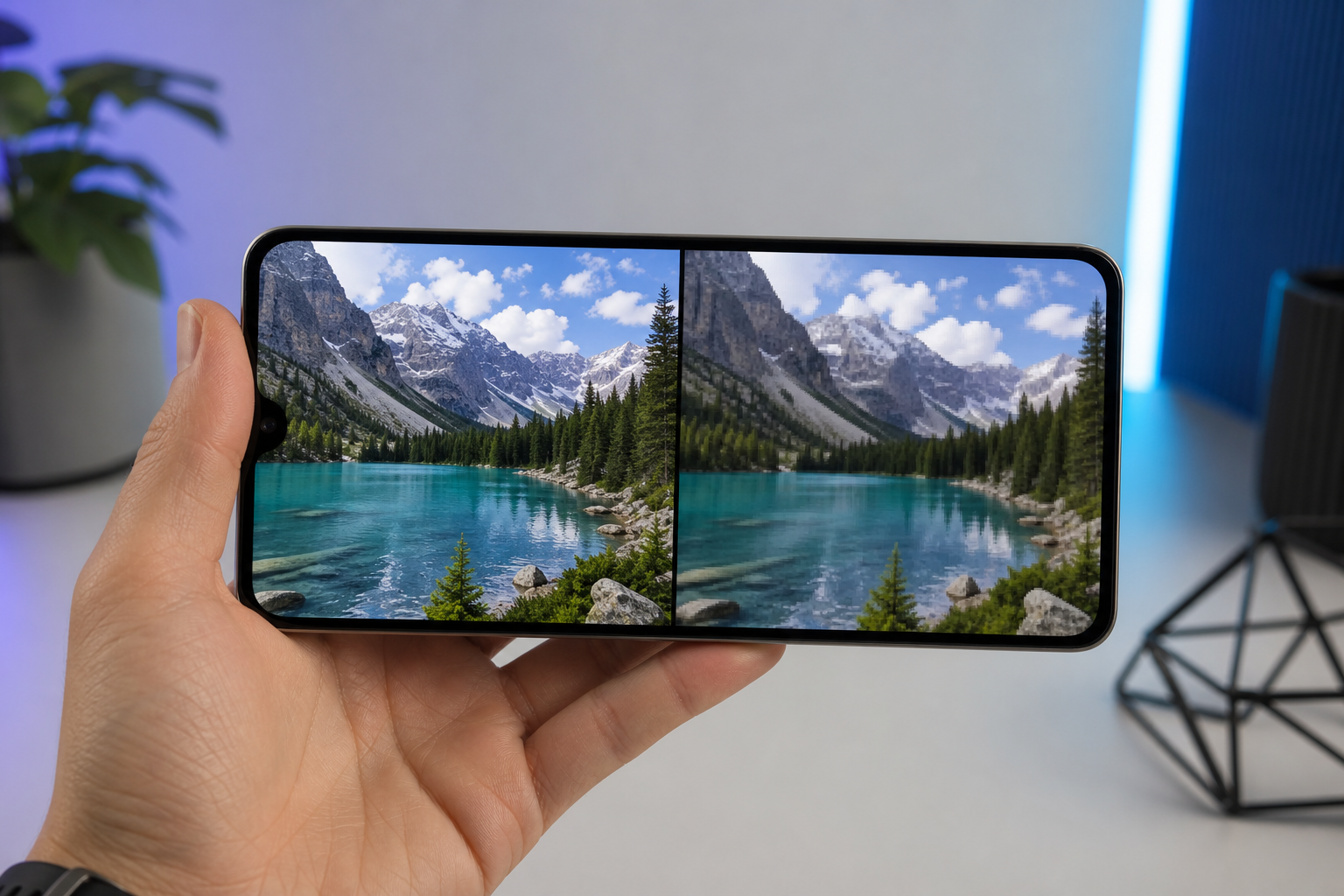
Convierte 30 segundos con tus ajustes elegidos. Reprodúcelo en el dispositivo de destino real, no en tu monitor de edición. Compara el tamaño del archivo con la calidad. Si no puedes ver la diferencia entre tu clip de prueba y la fuente en reproducción lado a lado, tu bitrate era demasiado alto. Bájalo aproximadamente un 20% y vuelve a probar. Este simple hábito previene más espacio en disco desperdiciado y quejas de calidad que cualquier otro cambio en el flujo de trabajo.
Compatibilidad de formatos en cinco flujos de trabajo comunes
El formato correcto depende enteramente de lo que le ocurra al archivo a continuación. Cinco flujos de trabajo, cinco respuestas diferentes.
Para repost en redes sociales (TikTok, Instagram Reels, YouTube Shorts)
- Mejor formato: contenedor MP4, vídeo H.264, audio AAC. 1080×1920 (9:16) vertical o 1920×1080 (16:9) horizontal según la plataforma.
- Por qué: Las tres plataformas especifican MP4/H.264 + AAC en sus requisitos de subida. Recodifican de forma agresiva en su lado, así que exportar a 10 Mbps cuando su flujo de procesamiento apunta a ~4 Mbps desperdicia tiempo de subida sin mejorar la calidad final entregada.
- Truco a tener en cuenta: La relación de aspecto. Una fuente 16:9 de YouTube subida verticalmente a TikTok acaba con barras negras, y las plataformas penalizan el contenido con barras negras en sus algoritmos. Recorta o agrega relleno antes de la conversión, o usa un recortador que maneje la relación de aspecto en el mismo paso.
Para extracción de audio de podcast
- Mejor formato: MP3 a 192 kbps estéreo o AAC a 128 kbps estéreo. Para contenido de solo voz, baja a 96 kbps AAC.
- Por qué: Estos bitrates alcanzan la transparencia perceptual para contenido hablado según los datos de pruebas de escucha de HydrogenAudio. Las principales plataformas de alojamiento (Libsyn, Buzzsprout, Megaphone) aceptan ambos. Los tamaños de archivo se mantienen manejables para los oyentes que descargan con datos móviles.
- Truco a tener en cuenta: No alojes episodios en WAV o FLAC. Un episodio de 60 minutos en WAV es de aproximadamente 600 MB; el mismo contenido a 192 kbps MP3 es de unos 85 MB. Los oyentes no obtienen ningún beneficio perceptual y pagan el coste del ancho de banda.
Para edición de vídeo (DaVinci Resolve, Premiere Pro, Final Cut Pro)
- Mejor formato: MOV o MP4 con H.264 para edición general. ProRes (en un contenedor MOV) para masters terminados destinados a trabajo adicional de color o VFX.
- Por qué: El software de edición almacena en caché y desplaza H.264 y ProRes de forma eficiente porque los bloques de decodificación de GPU subyacentes fueron diseñados en torno a ellos.
- Truco a tener en cuenta: H.265 en una línea de tiempo de formato largo provoca ralentizaciones al desplazarse en muchos sistemas porque el soporte de decodificación por hardware es inconsistente entre CPU y GPU. VP9 dentro de WebM es peor: las versiones antiguas de Premiere lo rechazan directamente. Mantén las fuentes de edición en H.264 y transcodifica a H.265 solo en la exportación final si el tamaño importa.
Para incrustación web (blog, portafolio, sitio de documentación)
- Mejor formato: fuente dual a través del elemento HTML5
<video>: MP4/H.264 como respaldo y WebM/VP9 para navegadores modernos. - Por qué: Las tablas de compatibilidad de MDN confirman que MP4/H.264 + AAC se reproduce en todos los navegadores actuales; WebM/VP9 es más pequeño con calidad equivalente en Chrome, Firefox y Edge, pero falla en versiones antiguas de Safari.
- Truco a tener en cuenta: El 4K en un reproductor de blog de 600 píxeles de ancho es calidad invisible a cuatro veces el coste del ancho de banda. Limita el vídeo incrustado a 1080p; 720p es la mejor práctica para la mayoría de los casos de uso.
Para archivado local
- Mejor formato: contenedor MKV con vídeo H.265 en la resolución de la fuente. Alternativamente, MOV con ProRes para masters de estilo broadcast.
- Por qué: MKV admite múltiples pistas de audio, flujos de subtítulos y marcadores de capítulos en un solo archivo según la Especificación Matroska. H.265 reduce a la mitad el tamaño del archivo frente a H.264 con calidad equivalente según los estudios de códecs de IEEE, una diferencia significativa cuando almacenas cientos de horas.
- Truco a tener en cuenta: MKV se reproduce de forma nativa en esencialmente ningún dispositivo móvil y en ningún dispositivo Apple sin VLC. Es una elección de compatibilidad de formato de almacenamiento, no de reproducción. Si necesitas tanto archivado como portabilidad, archiva en MOV.
Por qué la conversión en el navegador cambia la ecuación de la privacidad
La arquitectura importa más de lo que la mayoría de los usuarios se dan cuenta. Un conversor en la nube y un conversor basado en el navegador se ven idénticos por fuera (ambos tienen un selector de archivos y un botón "Convertir"), pero el flujo de datos es completamente diferente.
Flujo del conversor en la nube:
- El usuario selecciona un archivo en el navegador.
- El archivo se sube al servidor del conversor (para archivos de más de 100 MB en banda ancha doméstica, esto a menudo lleva más tiempo que la conversión en sí).
- El servidor pone el trabajo en cola detrás de otros usuarios.
- El servidor procesa el archivo con FFmpeg o una herramienta similar.
- El servidor almacena el resultado temporalmente.
- El usuario descarga el resultado.
- El servidor supuestamente elimina el archivo según una programación.
Flujo del conversor local en el navegador (WebAssembly):
- El usuario selecciona un archivo.
- El navegador carga FFmpeg compilado a WebAssembly (una descarga única del binario Wasm, almacenada en caché después).
- El archivo se lee en la memoria de la pestaña del navegador.
- FFmpeg.wasm procesa localmente en la CPU del usuario.
- La salida se escribe en la memoria del navegador y se ofrece como una descarga.
- El archivo nunca abandona el dispositivo.
WebAssembly permite un rendimiento casi nativo para cargas de trabajo multimedia intensivas en cómputo, típicamente entre 1.2× y 2× de la velocidad nativa, según las publicaciones de ingeniería en Mozilla Hacks y Chrome Developers que cubren demostraciones de FFmpeg/Wasm.
Las implicaciones de privacidad son concretas, no vagas:
- Sin registros del servidor sobre el contenido del archivo. No hay servidor en el proceso. No hay nada que registrar.
- Sin visibilidad del ISP sobre el archivo. Solo la conexión que cargó la página del conversor es visible para tu ISP, no el archivo que se está procesando.
- Sin riesgo de retención. El archivo existe solo en la memoria de la pestaña de tu navegador. Cerrar la pestaña lo elimina.
- Sin procesadores de terceros en la cadena. Esto importa para usuarios que manejan material sensible: contenido médico, pruebas legales, material de fuente periodística, trabajo creativo sujeto a acuerdos de confidencialidad, imágenes de menores, contenido corporativo interno.
También hay una dimensión de seguridad. Malwarebytes Labs y otros investigadores de seguridad han documentado que muchos sitios populares de "YouTube a MP3 gratis" operan como vectores de distribución de malware, a través de redes publicitarias agresivas, instaladores empaquetados, descargas drive-by y, en algunos casos, scripts de criptominería inyectados a través de la propia página del conversor. Una herramienta local del navegador que no requiere instaladores y no depende de la monetización publicitaria agresiva esquiva toda esa categoría de riesgo.
Las limitaciones honestas de la conversión local merecen mencionarse directamente:
- Rendimiento ligado al dispositivo. La velocidad de procesamiento está limitada por la CPU del usuario. Un portátil de 2015 será más lento que una granja de GPU en la nube moderna.
- Límites de memoria. Los navegadores limitan la memoria de WebAssembly por pestaña según la documentación de Mozilla y Chrome. Archivos fuente 4K muy grandes o lotes de docenas de archivos pueden alcanzar esos límites.
- Sin procesamiento en segundo plano. Cerrar la pestaña mata el trabajo. Los servicios en la nube pueden enviarte un correo cuando un trabajo largo termina; una herramienta del navegador no puede.
El planteamiento honesto: la conversión en la nube tiene sentido para archivos muy grandes en dispositivos lentos cuando la privacidad no es una preocupación. La conversión local en el navegador tiene sentido para casi todo lo demás.
Los navegadores modernos están empezando a exponer las APIs de WebCodecs y WebGPU que permiten la codificación acelerada por GPU directamente en el navegador, reduciendo aún más la brecha de velocidad según la documentación de Chrome Developers sobre WebCodecs. El argumento de rendimiento a favor del procesamiento en la nube se reduce cada año.
Media Tools Suite es una implementación de esta arquitectura: FFmpeg, ImageMagick y Pandoc, todos compilados a WebAssembly, de modo que cada conversión (vídeo, audio, imagen, documento) se ejecuta dentro de la pestaña de tu navegador y en ningún otro lugar.
Cuando el conversor se ejecuta en tu navegador, el archivo nunca toca el servidor de un tercero. Eso no es una comodidad. Es un límite de privacidad.
Seis errores de conversión que destruyen la calidad
Cada error a continuación se ha observado en archivos reales de usuarios. Cada uno tiene una solución específica y accionable.
1. Convertir a un códec que tu dispositivo de destino no admite
Realidad: H.265/HEVC tiene soporte de decodificación por hardware en iPhones y Macs recientes según la documentación de Apple Developer, pero el soporte es inconsistente en dispositivos Android de gama baja y más antiguos. VP9 no es compatible con versiones antiguas de Safari. AV1 todavía se está implementando en el ecosistema de dispositivos.
Solución: En caso de duda, usa H.264 dentro de MP4. Es el único códec con soporte de decodificación por hardware efectivamente universal en teléfonos, tabletas, navegadores y televisores lanzados en la última década.
2. Asumir que un mayor bitrate equivale a mejor calidad
Realidad: H.264 a 8 Mbps y a 10 Mbps en 1080p son perceptualmente idénticos para la mayoría de los espectadores en pruebas lado a lado, pero el archivo de 10 Mbps es aproximadamente un 25% más grande.
Solución: Prueba con el bitrate recomendado de YouTube (5–8 Mbps para 1080p H.264) antes de subir más. Si no puedes ver la diferencia, no pagues por los bytes, especialmente al distribuir con datos móviles o al almacenar muchos archivos.
3. Escalar una fuente de 480p a 1080p
Realidad: Los píxeles que faltan no vuelven. El escalado amplifica los artefactos de compresión existentes (bloqueo, banding, ringing de bordes) e infla el archivo sin ninguna ganancia informativa. Algunas herramientas de consumo comercializan el "escalado con IA" que puede hacerlo mejor en imágenes fijas, pero las ganancias en vídeo de YouTube ya comprimido son modestas en el mejor de los casos.
Solución: Iguala la resolución de salida a la resolución de la fuente. Si la fuente es 480p, exporta a 480p, o reduce la escala si tu destino es más pequeño.
4. Alojar audio de podcast en WAV o FLAC
Realidad: Un archivo WAV de 60 minutos es de aproximadamente 600 MB; el mismo contenido a 192 kbps MP3 es de unos 85 MB. Los umbrales de transparencia de HydrogenAudio confirman que MP3 a 192 kbps es transparente para la mayoría de los oyentes en la mayoría del contenido hablado.
Solución: Usa sin pérdida solo para tu master de edición. Distribuye en MP3 o AAC después de recortar con un Cortador de Audio en Línea para eliminar introducciones, cierres o silencios.
5. Ignorar la relación de aspecto antes de la conversión
Realidad: La fuente de YouTube es típicamente 16:9. TikTok y Reels quieren 9:16. Convertir sin recortar o agregar relleno produce vídeo con barras negras que los algoritmos de las plataformas degradan en la distribución.
Solución: Decide la relación de aspecto de destino antes de la conversión. Usa los ajustes de recorte o escala del conversor, o prerrecorta en una herramienta dedicada que te permita controlar la relación de aspecto explícitamente.
6. Olvidar comprobar el tamaño del archivo de salida frente a los límites de subida
Realidad: TikTok limita a 287,6 MB en subidas móviles. Instagram Reels limita a 4 GB pero recomienda mantener los archivos por debajo de 100 MB. La mayoría de los límites de adjuntos de correo electrónico están en 25 MB. Puedes producir un archivo "perfecto" que nada aceptará.
Solución: Estima antes de convertir. La fórmula aproximada: bitrate total en Mbps × duración en segundos ÷ 8 = tamaño del archivo en MB. Un vídeo de 5 minutos a 8 Mbps llega a aproximadamente 300 MB. Ajusta el bitrate o la duración antes de codificar, no después.
Las cinco preguntas que más hacen los usuarios de conversores
P1: ¿Es legal convertir vídeos de YouTube?
Las Condiciones del Servicio de YouTube prohíben las descargas excepto donde se proporcione explícitamente un enlace de descarga. El análisis de la Electronic Frontier Foundation en torno a la controversia de youtube-dl señala que la visualización diferida personal puede caer dentro del uso legítimo en algunas jurisdicciones, mientras que la redistribución de contenido protegido por derechos de autor claramente no. El límite es jurisdiccional y específico del uso, no una pregunta que una herramienta pueda responder por ti. Un conversor procesa cualquier archivo que le des.
P2: ¿Convertir de MP4 a WebM perderá calidad?
La conversión de contenedor por sí sola no pierde calidad si tu herramienta hace remuxing, es decir, copia los flujos existentes a un nuevo contenedor sin recodificar. Pero si el conversor recodifica (lo que la mayoría hace al cambiar de códec, por ejemplo H.264 dentro de MP4 a VP9 dentro de WebM), tomas una generación de compresión con pérdida. Con un bitrate igualado o superior, la diferencia perceptual es pequeña. Establece el bitrate de salida igual o ligeramente superior al de la fuente.
P3: ¿Por qué mi archivo convertido se reproduce en mi portátil pero no en mi teléfono?
Casi siempre un problema de compatibilidad de códec. El caso más común: H.265/HEVC se reproduce en un Mac moderno pero no en teléfonos Android más antiguos. Vuelve a exportar el archivo en H.264 dentro de MP4 con audio AAC. Esta combinación se reproduce en prácticamente todos los dispositivos lanzados en la última década según la documentación de Apple Developer y las tablas de compatibilidad de MDN Web Docs.
P4: ¿Cuánto debería tardar una conversión?
La conversión local en el navegador de un clip de 1080p de 5 minutos en un portátil moderno típicamente se completa en 30 segundos a 3 minutos según la CPU. La conversión en la nube añade tiempo de subida y descarga además del procesamiento: para archivos de más de 100 MB en banda ancha doméstica, solo la subida a menudo supera todo el tiempo de procesamiento local, que es el argumento de velocidad que los equipos de ingeniería de los proveedores de navegadores presentan para las herramientas multimedia del lado del cliente en Mozilla Hacks.
P5: ¿Puedo convertir varios vídeos por lotes a la vez?
La mayoría de los conversores basados en el navegador procesan un archivo a la vez por pestaña debido a los límites de memoria de WebAssembly por pestaña documentados por Mozilla y Chrome. Para lotes de gran volumen (docenas o cientos de archivos), las herramientas de escritorio como HandBrake o los scripts de FFmpeg se ejecutan más rápido. Para trabajos puntuales y de pequeños lotes, la conversión en el navegador es más rápida de principio a fin porque no hay paso de subida en el proceso.