
Convertisseur de vidéos YouTube : le guide complet sur les formats et la qualité
Convertisseur vidéo YouTube : le guide complet des formats et de la qualité
Vous avez téléchargé une vidéo YouTube et elle ne se lit pas sur votre téléphone. Ou vous avez seulement besoin de l'audio pour le montage d'un podcast et le fichier reste là, avec ses 800 Mo de données vidéo inutiles. Ou vous essayez d'envoyer par e-mail un extrait de tutoriel à un client et votre serveur de messagerie n'arrête pas de rejeter la pièce jointe. Chaque scénario vous mène au même endroit : à la recherche d'un convertisseur vidéo YouTube qui ne détruira pas le fichier, qui ne téléversera pas votre contenu sur le serveur de quelqu'un d'autre, et qui ne vous demandera pas d'installer un truc douteux.
La vraie question du praticien n'est pas « quel est le meilleur convertisseur ». Ce sont trois questions empilées : quel format préserve la qualité, lequel fonctionne sur l'appareil ou la plateforme en aval, et comment éviter la perte générationnelle dans le processus ? Ce guide couvre le choix du format, les réglages de codec et de débit, la compatibilité des flux de travail à travers cinq cas d'usage courants, et la façon dont la conversion locale basée sur le navigateur modifie le calcul de la confidentialité.
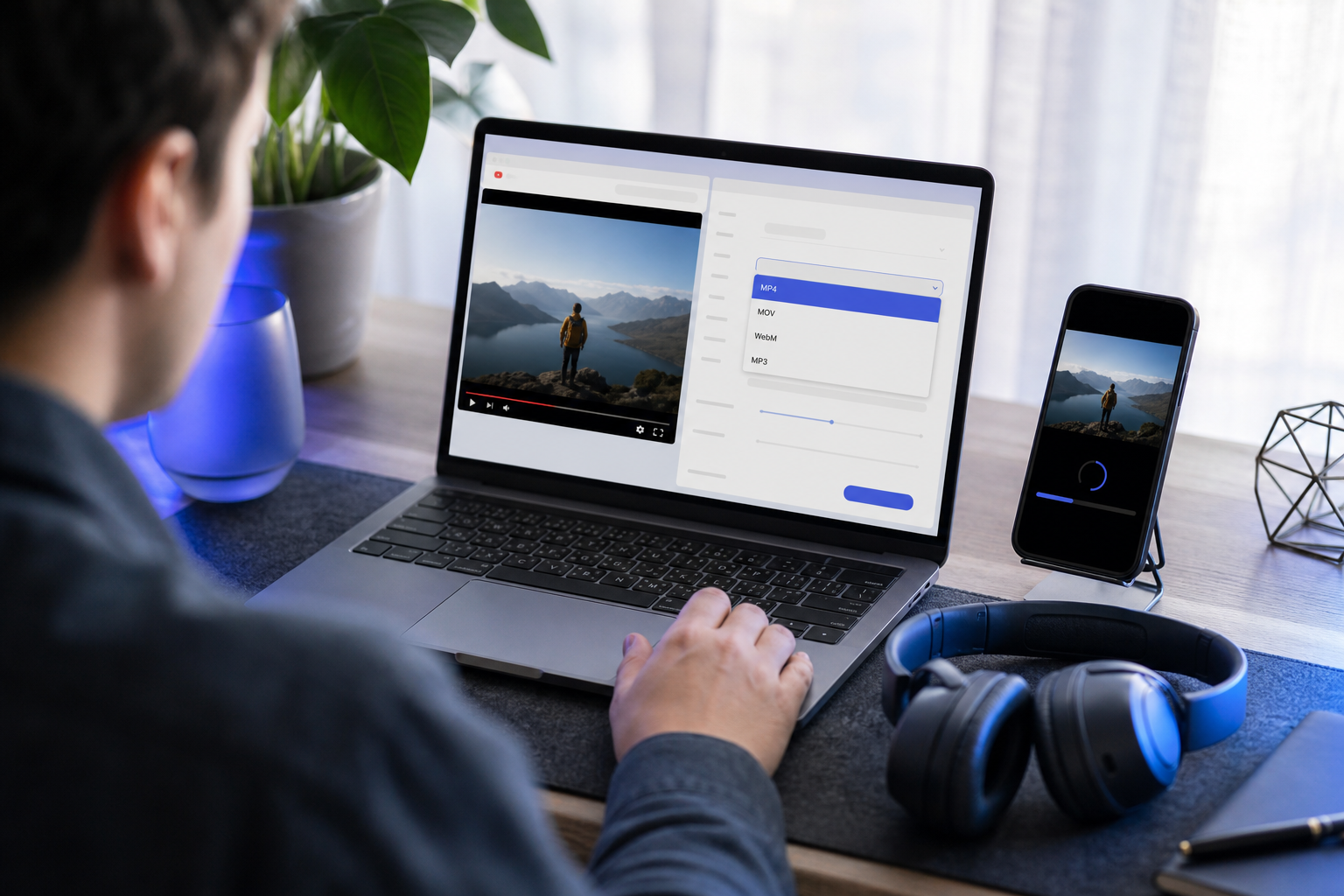
Table des matières
- Pourquoi les options de téléchargement natives de YouTube sont insuffisantes
- Conteneur vs codec — les deux décisions que vous prenez réellement
- Choisir la résolution et le débit sans détruire la source
- Compatibilité des formats à travers cinq flux de travail courants
- Pourquoi la conversion dans le navigateur change l'équation de la confidentialité
- Six erreurs de conversion qui détruisent la qualité
- Les cinq questions que les utilisateurs de convertisseurs posent le plus
Pourquoi les options de téléchargement natives de YouTube sont insuffisantes
YouTube propose trois moyens officiels de télécharger des vidéos, et tous trois sont fortement contraints. Les téléchargements hors ligne de YouTube Premium restent à l'intérieur de l'application mobile YouTube — ils ne peuvent pas être exportés vers votre système de fichiers, ils expirent après 30 jours hors ligne, et certains contenus sont soumis à des restrictions régionales. Les téléchargements de YouTube Studio sont réservés aux créateurs, souvent limités à 720p, et disponibles uniquement pour les vidéos que vous possédez. Le bouton « Télécharger » sur les vidéos individuelles apparaît sur un tout petit sous-ensemble de vidéos Creative Commons ou activées par le créateur, et nulle part ailleurs.
Cette surface restrictive est précisément la raison pour laquelle des convertisseurs tiers existent. Dès que vous avez besoin d'un choix de format, d'un choix de codec, d'une extraction audio uniquement ou d'une portabilité entre appareils, les outils natifs de YouTube cessent de fonctionner.
Il existe trois scénarios où les options natives sont réellement suffisantes :
- Visionnage mobile occasionnel pendant un vol. Le mode hors ligne de Premium fonctionne très bien ; aucune conversion nécessaire.
- Re-téléversement de votre propre contenu de créateur sur un disque de sauvegarde. Le téléchargement Studio est la voie la plus propre.
- Visionnage éphémère d'un extrait Creative Commons. Le bouton de téléchargement intégré suffit.
Pour tout le reste, vous avez besoin d'un convertisseur vidéo YouTube qui vous donne le contrôle sur le conteneur, le codec, la résolution et le débit. Les scénarios nécessitant un convertisseur sont faciles à énumérer :
- Réutiliser un extrait pour TikTok ou Reels — nécessite un format 9:16, presque toujours un découpage, et exige du MP4/H.264 + AAC. Si vous faites cela régulièrement, un découpeur vidéo en ligne gère la coupe et la préparation du format avant la conversion.
- Extraire l'audio d'un podcast à partir d'une vidéo d'interview — nécessite du MP3 ou de l'AAC, ainsi que des points de coupe pour supprimer les silences ou la musique d'introduction. Un découpeur audio en ligne est le bon outil pour le découpage, puis vous exportez au débit de distribution.
- Archiver un tutoriel dans un codec attendu par votre NAS ou serveur multimédia — généralement du MKV avec H.265 pour diviser par deux le coût de stockage.
- Intégrer une vidéo sur un site portfolio — nécessite du WebM/VP9 + MP4/H.264 comme doubles sources pour une compatibilité complète avec les navigateurs.
La question juridique mérite un cadrage clair et neutre. Les conditions d'utilisation de YouTube interdisent les téléchargements sauf lorsqu'un lien de téléchargement est explicitement fourni. L'Electronic Frontier Foundation, dans son commentaire autour de la controverse youtube-dl, a soutenu que le téléchargement de contenu pour un visionnage différé personnel peut relever de l'usage équitable (« fair use ») dans certaines juridictions, tandis que la redistribution de contenu protégé par le droit d'auteur n'en relève clairement pas. Il s'agit d'un jugement personnel qui dépend de la juridiction et du cas d'usage. Un convertisseur est un outil neutre — il traite n'importe quel fichier que vous lui donnez.
Le reste de ce guide suppose que vous avez un fichier vidéo en main et que vous devez décider du format, du codec, du débit et du flux de travail.
Conteneur vs codec — les deux décisions que vous prenez réellement
L'erreur de conversion la plus courante commence par une idée fausse : les utilisateurs pensent que le « MP4 » est un réglage de qualité. Ce n'en est pas un. Le MP4 est un conteneur — une enveloppe, conceptuellement similaire à un fichier ZIP mais pour des médias horodatés. La qualité réside dans le codec à l'intérieur du conteneur (H.264, H.265, AV1, VP9) et dans le débit auquel ce codec encode.
Les travaux publiés par Netflix sur l'optimisation basée sur VMAF démontrent que la qualité subjective est corrélée à l'efficacité du codec et au débit, et non à l'extension du conteneur dans le nom de fichier. Deux fichiers MP4 peuvent différer en qualité perçue d'un ordre de grandeur selon ce qu'ils contiennent.
| Format | Norme du conteneur | Codecs courants | Avec ou sans perte | Prise en charge par les navigateurs |
|---|---|---|---|---|
| MP4 | ISO/IEC 14496-14 | H.264, H.265, AAC | Avec perte | Tous les navigateurs majeurs |
| MOV | QuickTime | H.264, H.265, ProRes | Avec perte ou quasi sans perte | Natif sur Safari ; limité ailleurs |
| WebM | WebM (sous-ensemble de Matroska) | VP9, AV1, Opus | Avec perte | Chrome, Firefox, Edge ; partiel sur Safari |
| MKV | Matroska (EBML) | H.264, H.265, VP9, AV1 | Avec perte ou sans perte | Aucun nativement |
| MP3 | Audio uniquement (MPEG-1 Layer III) | MP3 | Avec perte | Universelle |
| WAV | Audio uniquement (RIFF) | PCM (non compressé) | Sans perte | Universelle |
| FLAC | Audio uniquement | FLAC | Sans perte | La plupart des navigateurs modernes |
Le tableau se résume à une logique à deux décisions.
La première décision concerne le conteneur. Demandez-vous : où ce fichier va-t-il vivre et être lu ? Dans un navigateur, sur un téléphone, dans un logiciel de montage, sur un NAS ? Le MP4 se lit sur pratiquement tous les principaux navigateurs actuels selon les tableaux de compatibilité des formats multimédias du MDN, tandis que le WebM/VP9 n'est pas pris en charge par les anciennes versions de Safari. Le MKV ne se lit nativement sur pratiquement aucun appareil mobile. La spécification Matroska documente la prise en charge par le MKV de plusieurs pistes vidéo et audio, de flux de sous-titres et de chapitres dans un seul fichier — ce qui en fait précisément le choix d'archivage et précisément ce qui le rend inutile pour une lecture occasionnelle.
La deuxième décision concerne le codec. Demandez-vous : quel compromis qualité/taille je veux ? Le H.265/HEVC maintient une qualité VMAF et PSNR comparable à environ 50–60 % du débit du H.264, selon des études comparatives de codecs évaluées par des pairs publiées dans les IEEE Transactions on Circuits and Systems for Video Technology. C'est un gain réel et mesurable — mais il s'accompagne de réserves sur le décodage matériel abordées plus loin.
L'heuristique pratique : si la compatibilité est la contrainte, choisissez d'abord le conteneur, puis sélectionnez le codec le plus efficace que votre appareil cible prend en charge. Si la taille du fichier est la contrainte, choisissez d'abord le codec (H.265 ou AV1) et acceptez le compromis sur la prise en charge des appareils. Convertir une vidéo YouTube en MP4 avec H.264 + AAC est le choix par défaut le plus sûr lorsque vous ne connaissez pas encore la destination, car il se lit partout.
La qualité n'est pas une propriété du format. Deux fichiers MP4 peuvent différer en qualité d'un facteur dix selon le codec et le débit qu'ils contiennent.
Choisir la résolution et le débit sans détruire la source
Chaque conversion est un nouvel encodage, et chaque réencodage avec perte introduit une perte générationnelle — un point que l'expert en compression vidéo Jan Ozer a souligné à plusieurs reprises dans ses analyses de codecs pour Streaming Media. L'objectif n'est pas la perfection. C'est de faire des compromis éclairés que vous pourrez défendre par la suite.
Étape 1 : Identifier la qualité de votre source
Le fichier YouTube que vous avez téléchargé a une résolution spécifique (360p, 480p, 720p, 1080p, 1440p ou 2160p) et a déjà été encodé selon les plages de débit recommandées par YouTube. Selon les réglages d'encodage de téléversement recommandés par YouTube, les cibles de la plateforme sont d'environ 2,5–5 Mbps pour le 720p SDR H.264, 5–8 Mbps pour le 1080p SDR H.264, 8–16 Mbps pour le 1440p, et 13–34 Mbps pour le 4K SDR.
La plupart des convertisseurs de navigateur affichent un panneau d'informations sur le fichier indiquant la résolution et le débit de la source avant la conversion. Lisez-le avant de vous engager dans des réglages.
La règle absolue : vous ne pouvez pas récupérer une qualité supérieure à celle que YouTube a fournie. La mise à l'échelle ne recrée pas de détails ; elle amplifie les artefacts de compression déjà présents dans le fichier.
Étape 2 : Adapter la résolution de sortie à l'usage final
- Repartage sur les réseaux sociaux (TikTok, Reels, Shorts) : 1080×1920 maximum en 9:16, MP4/H.264 + AAC.
- Intégration web (blog, portfolio, site de documentation) : 720p–1080p. Le 4K sur un lecteur de blog gaspille de la bande passante et ne sert à personne.
- Extraction audio de podcast : ignorez complètement la résolution ; vous éliminez le flux vidéo.
- Source de montage pour un travail ultérieur : conservez la résolution de la source.
- Archivage personnel : reproduisez exactement la résolution de la source.
Étape 3 : Régler le débit pour le codec choisi
C'est ici que se produit la majeure partie de la perte de qualité. Adaptez le codec à un débit judicieux :
- H.264 en 1080p : 5–8 Mbps correspond aux propres recommandations de YouTube pour une qualité visible. 3–4 Mbps est acceptable pour une lecture web générale.
- H.265 en 1080p : 3–5 Mbps atteint une qualité perceptuellement équivalente au H.264 à 5–8 Mbps, selon les études IEEE HEVC vs AVC et les évaluations VMAF de Netflix.
- VP9 : les propres données d'ingénierie de Google montrent que le VP9 réduit le débit de 31–43 % à qualité perçue égale par rapport au H.264, ce qui explique pourquoi YouTube l'utilise abondamment côté diffusion.
- Audio AAC : atteint la transparence perceptuelle autour de 96–128 kbps en stéréo.
- Audio MP3 : transparence autour de 160–192 kbps en stéréo. Le contenu vocal uniquement descend proprement à 64–96 kbps avec une dégradation minimale, selon les tests d'écoute HydrogenAudio.
Si votre convertisseur expose les contrôles de facteur de débit constant (CRF) (la plupart des outils basés sur FFmpeg le font), utilisez un CRF de 18–23 pour le H.264 et de 22–28 pour le H.265 comme point d'équilibre standard entre qualité et taille, selon la documentation HandBrake et FFmpeg. Un CRF plus bas signifie une qualité supérieure et des fichiers plus volumineux.
Étape 4 : Tester avec un extrait de 30 secondes avant de vous engager
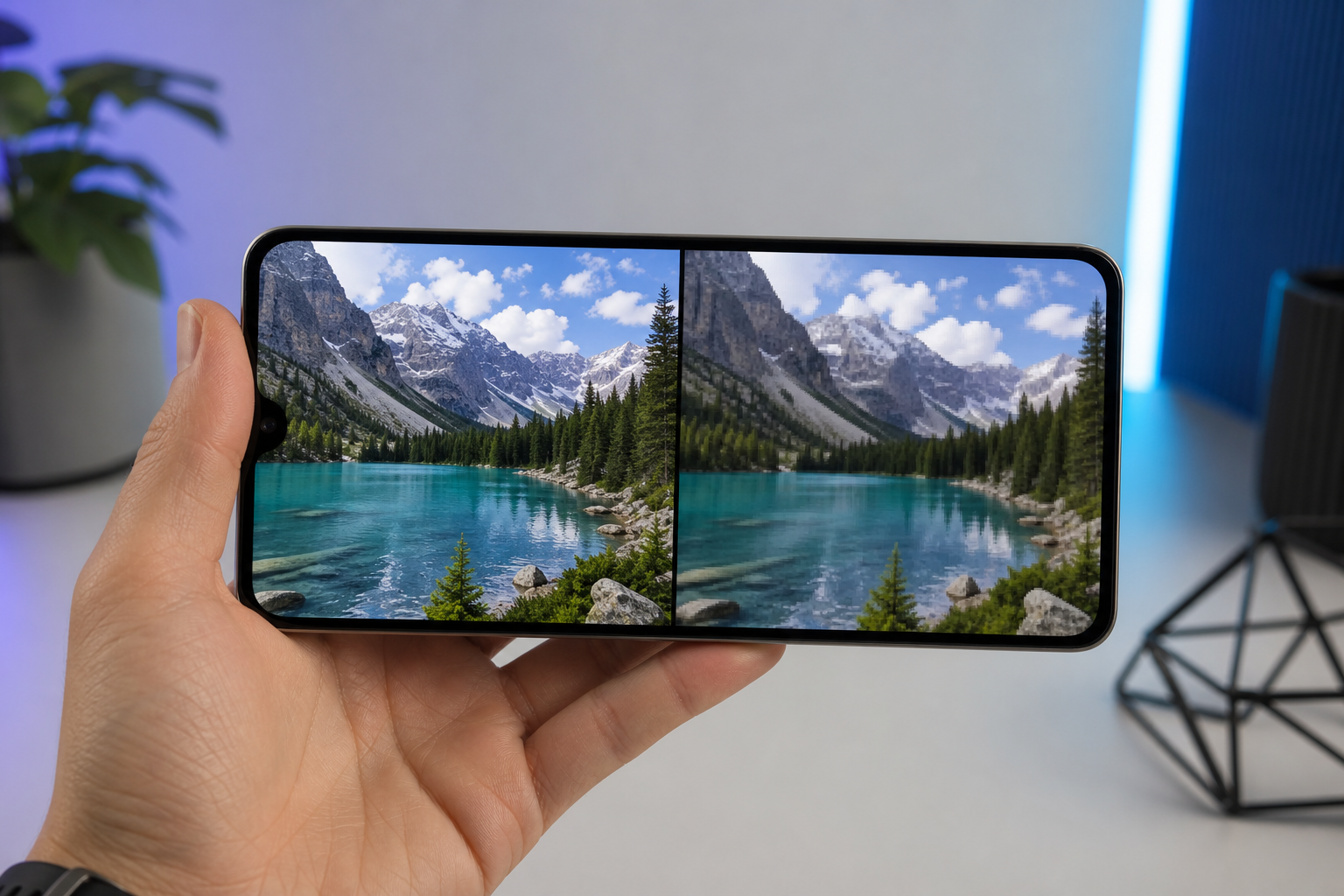
Convertissez 30 secondes avec les réglages choisis. Lisez-le sur l'appareil de destination réel — pas sur votre écran de montage. Comparez la taille du fichier à la qualité. Si vous ne voyez pas de différence entre votre extrait de test et la source en lecture côte à côte, votre débit était trop élevé. Réduisez-le d'environ 20 % et retestez. Cette seule habitude évite davantage de gaspillage d'espace disque et de plaintes sur la qualité que tout autre changement de flux de travail.
Compatibilité des formats à travers cinq flux de travail courants
Le bon format dépend entièrement de ce qui arrive ensuite au fichier. Cinq flux de travail, cinq réponses différentes.
Pour le repartage sur les réseaux sociaux (TikTok, Instagram Reels, YouTube Shorts)
- Meilleur format : conteneur MP4, vidéo H.264, audio AAC. 1080×1920 (9:16) vertical ou 1920×1080 (16:9) horizontal selon la plateforme.
- Pourquoi : les trois plateformes spécifient du MP4/H.264 + AAC dans leurs exigences de téléversement. Elles réencodent de manière agressive de leur côté, donc exporter à 10 Mbps lorsque leur pipeline vise ~4 Mbps gaspille du temps de téléversement sans améliorer la qualité finale livrée.
- Piège : le format d'image. Une source YouTube en 16:9 téléversée verticalement sur TikTok se retrouve en letterbox, et les plateformes pénalisent le contenu en letterbox dans leurs algorithmes. Recadrez ou ajoutez des bandes avant la conversion, ou utilisez un découpeur qui gère le format d'image dans la même opération.
Pour l'extraction audio de podcast
- Meilleur format : MP3 à 192 kbps stéréo ou AAC à 128 kbps stéréo. Pour le contenu vocal uniquement, descendez à 96 kbps AAC.
- Pourquoi : ces débits atteignent la transparence perceptuelle pour le contenu parlé selon les données de tests d'écoute HydrogenAudio. Les principales plateformes d'hébergement (Libsyn, Buzzsprout, Megaphone) acceptent les deux. La taille des fichiers reste gérable pour les auditeurs qui téléchargent sur données mobiles.
- Piège : n'hébergez pas les épisodes en WAV ou FLAC. Un épisode de 60 minutes en WAV fait environ 600 Mo ; le même contenu en MP3 à 192 kbps fait environ 85 Mo. Les auditeurs n'en tirent aucun bénéfice perceptuel et paient le coût en bande passante.
Pour le montage vidéo (DaVinci Resolve, Premiere Pro, Final Cut Pro)
- Meilleur format : MOV ou MP4 avec H.264 pour le montage général. ProRes (dans un conteneur MOV) pour les masters finis destinés à un travail ultérieur de colorimétrie ou d'effets visuels.
- Pourquoi : les logiciels de montage mettent en cache et parcourent le H.264 et le ProRes efficacement parce que les blocs de décodage GPU sous-jacents ont été conçus autour d'eux.
- Piège : le H.265 dans une timeline longue cause des ralentissements de défilement sur de nombreux systèmes car la prise en charge du décodage matériel est incohérente entre les processeurs et les GPU. Le VP9 dans le WebM est pire — les anciennes versions de Premiere le rejettent purement et simplement. Gardez les sources de montage en H.264 et transcodez en H.265 uniquement à l'export final si la taille importe.
Pour l'intégration web (blog, portfolio, site de documentation)
- Meilleur format : double source via l'élément HTML5
<video>— MP4/H.264 en solution de repli et WebM/VP9 pour les navigateurs modernes. - Pourquoi : les tableaux de compatibilité du MDN confirment que le MP4/H.264 + AAC se lit dans tous les navigateurs actuels ; le WebM/VP9 est plus petit à qualité équivalente sur Chrome, Firefox et Edge mais échoue sur les anciennes versions de Safari.
- Piège : le 4K sur un lecteur de blog de 600 pixels de large représente une qualité invisible à quatre fois le coût en bande passante. Limitez la vidéo intégrée à 1080p ; le 720p est la meilleure pratique pour la plupart des cas d'usage.
Pour l'archivage local
- Meilleur format : conteneur MKV avec vidéo H.265 à la résolution de la source. Alternativement, MOV avec ProRes pour des masters de style diffusion.
- Pourquoi : le MKV prend en charge plusieurs pistes audio, des flux de sous-titres et des marqueurs de chapitre dans un seul fichier selon la spécification Matroska. Le H.265 divise par deux la taille du fichier par rapport au H.264 à qualité équivalente selon les études de codecs IEEE — une différence significative lorsque vous stockez des centaines d'heures.
- Piège : le MKV ne se lit nativement sur pratiquement aucun appareil mobile ni sur aucun appareil Apple sans VLC. C'est un choix de compatibilité de format de stockage, pas de lecture. Si vous avez besoin à la fois d'archivage et de portabilité, archivez en MOV.
Pourquoi la conversion dans le navigateur change l'équation de la confidentialité
L'architecture importe plus que la plupart des utilisateurs ne le réalisent. Un convertisseur cloud et un convertisseur basé sur le navigateur paraissent identiques de l'extérieur — tous deux ont un sélecteur de fichiers et un bouton « Convertir » — mais le flux de données est complètement différent.
Flux d'un convertisseur cloud :
- L'utilisateur sélectionne un fichier dans le navigateur.
- Le fichier est téléversé vers le serveur du convertisseur (pour les fichiers de plus de 100 Mo sur une connexion domestique, cela prend souvent plus de temps que la conversion elle-même).
- Le serveur met la tâche en file d'attente derrière celles d'autres utilisateurs.
- Le serveur traite le fichier avec FFmpeg ou un outil similaire.
- Le serveur stocke temporairement le résultat.
- L'utilisateur télécharge le résultat.
- Le serveur supprime soi-disant le fichier selon un calendrier.
Flux d'un convertisseur local de navigateur (WebAssembly) :
- L'utilisateur sélectionne un fichier.
- Le navigateur charge FFmpeg compilé en WebAssembly (un téléchargement unique du binaire Wasm, mis en cache par la suite).
- Le fichier est lu dans la mémoire de l'onglet du navigateur.
- FFmpeg.wasm traite localement sur le processeur de l'utilisateur.
- La sortie est écrite dans la mémoire du navigateur et proposée au téléchargement.
- Le fichier ne quitte jamais l'appareil.
WebAssembly permet des performances quasi natives pour les charges de travail multimédias gourmandes en calcul — généralement entre 1,2× et 2× de la vitesse native, selon les articles d'ingénierie sur Mozilla Hacks et Chrome Developers couvrant les démos FFmpeg/Wasm.
Les implications en matière de confidentialité sont concrètes, pas vagues :
- Aucun journal serveur du contenu des fichiers. Il n'y a pas de serveur dans la boucle. Il n'y a rien à journaliser.
- Aucune visibilité du FAI sur le fichier. Seule la connexion ayant chargé la page du convertisseur est visible par votre FAI, pas le fichier en cours de traitement.
- Aucun risque de rétention. Le fichier n'existe que dans la mémoire de l'onglet de votre navigateur. Fermer l'onglet le supprime.
- Aucun processeur tiers dans la chaîne. Cela compte pour les utilisateurs manipulant des séquences sensibles — contenu médical, preuves juridiques, sources journalistiques, travaux créatifs sous accord de confidentialité, séquences impliquant des mineurs, contenu interne d'entreprise.
Il y a aussi une dimension sécuritaire. Malwarebytes Labs et d'autres chercheurs en sécurité ont documenté que de nombreux sites populaires de « conversion YouTube vers MP3 gratuite » fonctionnent comme des vecteurs de distribution de logiciels malveillants — via des réseaux publicitaires agressifs, des installateurs groupés, des téléchargements furtifs, et dans certains cas des scripts de cryptominage injectés via la page du convertisseur elle-même. Un outil local au navigateur qui ne nécessite pas d'installateurs et ne dépend pas d'une monétisation publicitaire agressive contourne toute cette catégorie de risques.
Les limites honnêtes de la conversion locale méritent d'être énoncées directement :
- Performances liées à l'appareil. La vitesse de traitement est limitée par le processeur de l'utilisateur. Un ordinateur portable de 2015 sera plus lent qu'une ferme de GPU cloud moderne.
- Plafonds de mémoire. Les navigateurs limitent la mémoire WebAssembly par onglet selon la documentation de Mozilla et de Chrome. De très gros fichiers sources 4K ou des lots de dizaines de fichiers peuvent atteindre ces plafonds.
- Pas de traitement en arrière-plan. Fermer l'onglet interrompt la tâche. Les services cloud peuvent vous envoyer un e-mail à la fin d'une longue tâche ; un outil de navigateur ne le peut pas.
Le cadrage honnête : la conversion cloud a du sens pour de très gros fichiers sur des appareils lents lorsque la confidentialité n'est pas une préoccupation. La conversion locale au navigateur a du sens pour presque tout le reste.
Les navigateurs modernes commencent à exposer les API WebCodecs et WebGPU qui permettent un encodage accéléré par GPU directement dans le navigateur, réduisant encore l'écart de vitesse selon la documentation de Chrome Developers sur WebCodecs. L'argument de performance en faveur du traitement basé sur le cloud se réduit chaque année.
Media Tools Suite est une implémentation de cette architecture — FFmpeg, ImageMagick et Pandoc tous compilés en WebAssembly afin que chaque conversion (vidéo, audio, image, document) s'exécute à l'intérieur de l'onglet de votre navigateur et nulle part ailleurs.
Lorsque le convertisseur s'exécute dans votre navigateur, le fichier ne touche jamais le serveur d'un tiers. Ce n'est pas une commodité. C'est une frontière de confidentialité.
Six erreurs de conversion qui détruisent la qualité
Chaque erreur ci-dessous a été observée dans des fichiers d'utilisateurs réels. Chacune a une solution spécifique et actionnable.
1. Convertir vers un codec que votre appareil cible ne prend pas en charge
Réalité : le H.265/HEVC bénéficie de la prise en charge du décodage matériel sur les iPhones et Mac récents selon la documentation Apple Developer, mais la prise en charge est incohérente sur les appareils Android d'entrée de gamme et plus anciens. Le VP9 n'est pas pris en charge sur les anciennes versions de Safari. L'AV1 se déploie encore dans l'écosystème des appareils.
Solution : en cas de doute, utilisez le H.264 dans un MP4. C'est le seul codec disposant d'une prise en charge du décodage matériel pratiquement universelle sur les téléphones, tablettes, navigateurs et téléviseurs commercialisés au cours de la dernière décennie.
2. Supposer qu'un débit plus élevé équivaut à une meilleure qualité
Réalité : le H.264 à 8 Mbps et à 10 Mbps en 1080p sont perceptuellement identiques pour la plupart des spectateurs lors de tests côte à côte, mais le fichier à 10 Mbps est environ 25 % plus volumineux.
Solution : testez au débit recommandé par YouTube (5–8 Mbps pour le 1080p H.264) avant de monter plus haut. Si vous ne voyez pas la différence, ne payez pas pour les octets — surtout lors de la distribution sur données mobiles ou du stockage de nombreux fichiers.
3. Mettre à l'échelle une source 480p vers 1080p
Réalité : les pixels manquants ne reviennent pas. La mise à l'échelle amplifie les artefacts de compression existants (blocs, bandes, contours scintillants) et gonfle le fichier sans aucun gain d'information. Certains outils grand public commercialisent une « mise à l'échelle par IA » qui peut faire mieux sur des images fixes, mais les gains sur une vidéo YouTube déjà compressée sont modestes au mieux.
Solution : adaptez la résolution de sortie à la résolution de la source. Si la source est en 480p, sortez en 480p — ou réduisez l'échelle si votre destination est plus petite.
4. Héberger l'audio de podcast en WAV ou FLAC
Réalité : un fichier WAV de 60 minutes fait environ 600 Mo ; le même contenu en MP3 à 192 kbps fait environ 85 Mo. Les seuils de transparence de HydrogenAudio confirment que le MP3 à 192 kbps est transparent pour la plupart des auditeurs sur la plupart des contenus parlés.
Solution : n'utilisez le sans perte que pour votre master de montage. Distribuez en MP3 ou AAC après découpage avec un découpeur audio en ligne pour supprimer les introductions, conclusions ou silences.
5. Ignorer le format d'image avant la conversion
Réalité : la source YouTube est généralement en 16:9. TikTok et Reels veulent du 9:16. Convertir sans recadrer ni ajouter de bandes produit une vidéo en letterbox que les algorithmes des plateformes rétrogradent dans la distribution.
Solution : décidez du format d'image cible avant la conversion. Utilisez les réglages de recadrage ou de mise à l'échelle du convertisseur, ou pré-découpez avec un outil dédié qui vous permet de contrôler explicitement le format d'image.
6. Oublier de vérifier la taille du fichier de sortie par rapport aux limites de téléversement
Réalité : TikTok plafonne à 287,6 Mo pour les téléversements mobiles. Instagram Reels plafonne à 4 Go mais recommande de garder les fichiers sous 100 Mo. La plupart des limites de pièces jointes par e-mail se situent à 25 Mo. Vous pouvez produire un fichier « parfait » que rien n'acceptera.
Solution : estimez avant de convertir. La formule approximative : débit total en Mbps × durée en secondes ÷ 8 = taille du fichier en Mo. Une vidéo de 5 minutes à 8 Mbps fait environ 300 Mo. Ajustez le débit ou la durée avant d'encoder, pas après.
Les cinq questions que les utilisateurs de convertisseurs posent le plus
Q1 : Est-il légal de convertir des vidéos YouTube ?
Les conditions d'utilisation de YouTube interdisent les téléchargements sauf lorsqu'un lien de téléchargement est explicitement fourni. L'analyse de l'Electronic Frontier Foundation autour de la controverse youtube-dl note que le visionnage différé personnel peut relever de l'usage équitable dans certaines juridictions, tandis que la redistribution de contenu protégé par le droit d'auteur n'en relève clairement pas. La limite est juridictionnelle et spécifique à l'usage — pas une question qu'un outil peut trancher pour vous. Un convertisseur traite n'importe quel fichier que vous lui donnez.
Q2 : La conversion du MP4 vers le WebM entraînera-t-elle une perte de qualité ?
La conversion de conteneur seule n'entraîne pas de perte de qualité si votre outil effectue un remultiplexage — c'est-à-dire qu'il copie les flux existants dans un nouveau conteneur sans réencoder. Mais si le convertisseur réencode (ce que la plupart font lors du changement de codec, par exemple du H.264 dans un MP4 vers du VP9 dans un WebM), vous subissez une génération de compression avec perte. À débit égal ou supérieur, la différence perceptuelle est faible. Réglez le débit de sortie égal ou légèrement supérieur à celui de la source.
Q3 : Pourquoi mon fichier converti se lit-il sur mon ordinateur portable mais pas sur mon téléphone ?
Presque toujours un problème de compatibilité de codec. Le cas le plus courant : le H.265/HEVC se lit sur un Mac moderne mais pas sur les téléphones Android plus anciens. Réexportez le fichier en H.264 dans un MP4 avec audio AAC. Cette combinaison se lit sur pratiquement tous les appareils commercialisés au cours de la dernière décennie selon la documentation Apple Developer et les tableaux de compatibilité du MDN Web Docs.
Q4 : Combien de temps doit prendre une conversion ?
La conversion locale au navigateur d'un extrait 1080p de 5 minutes sur un ordinateur portable moderne se termine généralement en 30 secondes à 3 minutes selon le processeur. La conversion cloud ajoute le temps de téléversement et de téléchargement par-dessus le traitement — pour les fichiers de plus de 100 Mo sur une connexion domestique, le téléversement seul dépasse souvent l'intégralité du temps de traitement local, ce qui constitue l'argument de vitesse que les équipes d'ingénierie des éditeurs de navigateurs avancent en faveur des outils multimédias côté client sur Mozilla Hacks.
Q5 : Puis-je convertir plusieurs vidéos par lots en une seule fois ?
La plupart des convertisseurs basés sur le navigateur traitent un fichier à la fois par onglet en raison des limites de mémoire WebAssembly par onglet documentées par Mozilla et Chrome. Pour les lots à volume élevé — des dizaines ou des centaines de fichiers — les outils de bureau comme HandBrake ou les scripts FFmpeg s'exécutent plus rapidement. Pour le travail ponctuel et en petits lots, la conversion par navigateur est plus rapide de bout en bout car il n'y a pas d'étape de téléversement dans la boucle.