
YouTube Video Dönüştürücü: Formatlar ve Kalite Konusunda Kapsamlı Kılavuz
YouTube Video Dönüştürücü: Formatlar ve Kalite İçin Eksiksiz Rehber
Bir YouTube videosu indirdiniz ve telefonunuzda oynatılmıyor. Ya da bir podcast düzenlemesi için yalnızca sese ihtiyacınız var ve dosya 800 MB'lık gereksiz video verisiyle orada öylece duruyor. Ya da bir müşteriye bir eğitim klibini e-postayla göndermeye çalışıyorsunuz ve posta sunucunuz eki sürekli reddediyor. Her senaryo sizi aynı yere getiriyor: dosyayı bozmayacak, içeriğinizi başka birinin sunucusuna yüklemeyecek ve şüpheli bir şey yüklemenizi istemeyecek bir youtube video dönüştürücü arıyorsunuz.
Uygulayıcının asıl sorusu "en iyi dönüştürücü hangisi" değil. Üst üste yığılmış üç sorudur: hangi format kaliteyi korur, hangisi alt tarafta cihazda veya platformda çalışır ve bu süreçte nesil kaybını nasıl önlersiniz? Bu rehber, format seçimini, kodek ve bit hızı ayarlarını, beş yaygın kullanım senaryosunda iş akışı uyumluluğunu ve yerel tarayıcı tabanlı dönüştürmenin gizlilik hesabını nasıl değiştirdiğini ele alır.
İçindekiler
- YouTube'un Yerel İndirme Seçenekleri Neden Yetersiz Kalıyor
- Konteyner vs. Kodek — Aslında Verdiğiniz İki Karar
- Kaynağı Bozmadan Çözünürlük ve Bit Hızı Seçmek
- Beş Yaygın İş Akışında Format Uyumluluğu
- Tarayıcı İçi Dönüştürme Gizlilik Denklemini Neden Değiştiriyor
- Kaliteyi Bozan Altı Dönüştürme Hatası
- Dönüştürücü Kullanıcılarının En Çok Sorduğu Beş Soru
YouTube'un Yerel İndirme Seçenekleri Neden Yetersiz Kalıyor
YouTube video indirmenin üç resmi yolunu sunar ve üçü de oldukça kısıtlıdır. YouTube Premium çevrimdışı indirmeleri YouTube mobil uygulamasının içinde bulunur — dosya sisteminize aktarılamazlar, 30 gün çevrimdışı kaldıktan sonra süreleri dolar ve bazı içerikler bölgesel olarak kısıtlanmıştır. YouTube Studio indirmeleri yalnızca içerik üreticilerine özeldir, sık sık 720p ile sınırlandırılır ve yalnızca sahibi olduğunuz videolar için kullanılabilir. Bireysel videolardaki "İndir" düğmesi Creative Commons veya içerik üreticisinin etkinleştirdiği videoların küçük bir alt kümesinde görünür ve başka hiçbir yerde görünmez.
İşte bu kısıtlayıcı yüzey, tam olarak üçüncü taraf dönüştürücülerin var olma nedenidir. Format seçimi, kodek seçimi, yalnızca ses çıkarma veya cihaz taşınabilirliğine ihtiyaç duyduğunuz an, YouTube'un yerel araçları çalışmayı durdurur.
Yerel seçeneklerin gerçekten yeterli olduğu üç senaryo vardır:
- Uçuş sırasında gündelik mobil izleme. Premium çevrimdışı gayet iyi çalışır; dönüştürmeye gerek yoktur.
- Kendi içerik üreticisi içeriğinizi bir yedekleme sürücüsüne yeniden yükleme. Studio indirme en temiz yoldur.
- Bir Creative Commons klibinin geçici izlenmesi. Yerleşik indirme düğmesi bunu kapsar.
Geri kalan her şey için konteyner, kodek, çözünürlük ve bit hızı üzerinde size kontrol veren bir youtube video dönüştürücü'ye ihtiyacınız vardır. Dönüştürücü gerektiren senaryoları sıralamak kolaydır:
- Bir klibi TikTok veya Reels için yeniden kullanma — 9:16 en boy oranına ihtiyaç duyar, neredeyse her zaman kırpma gerektirir ve MP4/H.264 + AAC talep eder. Bunu düzenli olarak yapıyorsanız, bir Çevrimiçi Video Kırpıcı dönüştürmeden önce kesimi ve en boy oranı hazırlığını halleder.
- Bir video röportajından podcast sesi çıkarma — MP3 veya AAC'ye ihtiyaç duyar, genellikle ölü hava veya giriş müziğini kaldırmak için kesim noktaları gerektirir. Bir Çevrimiçi Ses Kesici kırpma için doğru araçtır, ardından dağıtım bit hızında dışa aktarırsınız.
- Bir eğitimi NAS veya medya sunucunuzun beklediği bir kodekte arşivleme — depolama maliyetini yarıya indirmek için genellikle H.265 ile MKV.
- Bir portföy sitesine video gömme — tam tarayıcı uyumluluğu için ikili kaynak olarak WebM/VP9 + MP4/H.264 gerektirir.
Yasal soru, net ve tarafsız bir çerçeveyi hak ediyor. YouTube'un Hizmet Şartları, bir indirme bağlantısının açıkça sağlandığı durumlar dışında indirmeleri yasaklar. Electronic Frontier Foundation, youtube-dl tartışması etrafındaki yorumlarında, kişisel zaman kaydırma amacıyla içerik indirmenin bazı yargı bölgelerinde adil kullanım kapsamına girebileceğini, telif hakkıyla korunan materyalin yeniden dağıtımının ise açıkça girmediğini savunmuştur. Bu, yargı bölgesine ve kullanım senaryosuna bağlı kişisel bir karardır. Bir dönüştürücü tarafsız bir araçtır — ona verdiğiniz her dosyayı işler.
Bu rehberin geri kalanı, elinizde bir video dosyası olduğunu ve format, kodek, bit hızı ve iş akışına karar vermeniz gerektiğini varsayar.
Konteyner vs. Kodek — Aslında Verdiğiniz İki Karar
En yaygın dönüştürme hatası bir yanılgıyla başlar: kullanıcılar "MP4"ün bir kalite ayarı olduğunu düşünür. Değildir. MP4 bir konteynerdir — kavramsal olarak bir ZIP dosyasına benzeyen ancak zaman kodlu medya için olan bir sarmalayıcı. Kalite, konteynerin içindeki kodekte (H.264, H.265, AV1, VP9) ve o kodeğin kodladığı bit hızında bulunur.
Netflix'in VMAF tabanlı optimizasyon üzerine yayımladığı çalışma, öznel kalitenin dosya adındaki konteyner uzantısıyla değil, kodek verimliliği ve bit hızıyla ilişkili olduğunu gösteriyor. İki MP4 dosyası, içeriklerine bağlı olarak algılanan kalitede bir büyüklük mertebesi kadar farklılık gösterebilir.
| Format | Konteyner Standardı | Yaygın Kodekler | Kayıplı/Kayıpsız | Tarayıcı Desteği |
|---|---|---|---|---|
| MP4 | ISO/IEC 14496-14 | H.264, H.265, AAC | Kayıplı | Tüm büyük tarayıcılar |
| MOV | QuickTime | H.264, H.265, ProRes | Kayıplı veya neredeyse kayıpsız | Safari yerel; diğerleri sınırlı |
| WebM | WebM (Matroska alt kümesi) | VP9, AV1, Opus | Kayıplı | Chrome, Firefox, Edge; Safari kısmi |
| MKV | Matroska (EBML) | H.264, H.265, VP9, AV1 | Kayıplı veya kayıpsız | Yerel olarak hiçbiri |
| MP3 | Yalnızca ses (MPEG-1 Layer III) | MP3 | Kayıplı | Evrensel |
| WAV | Yalnızca ses (RIFF) | PCM (sıkıştırılmamış) | Kayıpsız | Evrensel |
| FLAC | Yalnızca ses | FLAC | Kayıpsız | Çoğu modern tarayıcı |
Tablo, iki kararlık bir mantığa sıkışıyor.
Birinci karar konteynerdir. Şunu sorun: bu dosya nerede bulunacak ve oynatılacak? Bir tarayıcıda mı, bir telefonda mı, bir editörde mi, bir NAS'ta mı? MP4, MDN'nin medya formatı uyumluluk tablolarına göre günümüzdeki neredeyse her büyük tarayıcıda oynatılırken, WebM/VP9 eski Safari'de destekten yoksundur. MKV ise neredeyse hiçbir mobil cihazda yerel olarak oynatılmaz. Matroska Spesifikasyonu, MKV'nin tek bir dosyada birden çok video ve ses parçasını, altyazı akışlarını ve bölümleri desteklediğini belgeler — bu, onu arşivleme tercihi yapan şeyin ta kendisidir ve onu gündelik oynatma için işe yaramaz kılan şeyin de ta kendisidir.
İkinci karar kodektir. Şunu sorun: istediğim kalite-boyut dengesi nedir? IEEE Transactions on Circuits and Systems for Video Technology dergisinde yayımlanan hakemli kodek karşılaştırma çalışmalarına göre, H.265/HEVC, H.264 bit hızının yaklaşık %50-60'ında karşılaştırılabilir VMAF ve PSNR kalitesini korur. Bu gerçek, ölçülebilir bir kazançtır — ancak daha sonra ele alınan donanım kod çözme uyarılarıyla birlikte gelir.
Pratik kural: Eğer kısıt uyumluluksa, önce konteyneri seçin, ardından hedef cihazınızın desteklediği en verimli kodeği seçin. Eğer kısıt dosya boyutuysa, önce kodeği seçin (H.265 veya AV1) ve cihaz desteği dengesini kabul edin. Hedefi henüz bilmiyorsanız, bir YouTube videosunu MP4'e H.264 + AAC ile dönüştürmek en güvenli varsayılandır çünkü her yerde oynatılır.
Kalite, formatın bir özelliği değildir. İki MP4 dosyası, içlerindeki kodek ve bit hızına bağlı olarak kalitede on kat farklılık gösterebilir.
Kaynağı Bozmadan Çözünürlük ve Bit Hızı Seçmek
Her dönüştürme yeni bir kodlamadır ve her kayıplı yeniden kodlama nesil kaybı getirir — video sıkıştırma uzmanı Jan Ozer'in Streaming Media için yaptığı kodek analizlerinde defalarca dile getirdiği bir nokta. Amaç mükemmellik değildir. Daha sonra savunabileceğiniz bilinçli dengeler kurmaktır.
Adım 1: Kaynak kalitenizi belirleyin
İndirdiğiniz YouTube dosyasının belirli bir çözünürlüğü (360p, 480p, 720p, 1080p, 1440p veya 2160p) vardır ve zaten YouTube'un önerilen bit hızı aralıklarında kodlanmıştır. YouTube'un Önerilen yükleme kodlama ayarlarına göre, platformun hedefleri 720p SDR H.264 için kabaca 2,5-5 Mbps, 1080p SDR H.264 için 5-8 Mbps, 1440p için 8-16 Mbps ve 4K SDR için 13-34 Mbps'tir.
Çoğu tarayıcı dönüştürücüsü, dönüştürmeden önce kaynak çözünürlüğünü ve bit hızını gösteren bir dosya bilgisi paneli sunar. Ayarlara bağlanmadan önce bunu okuyun.
Katı kural: YouTube'un sunduğunun üzerinde kaliteyi geri kazanamazsınız. Yukarı ölçekleme detayı yeniden oluşturmaz; dosyada zaten bulunan sıkıştırma artefaktlarını yükseltir.
Adım 2: Çıkış çözünürlüğünü son kullanıma göre eşleştirin
- Sosyal medya yeniden paylaşımı (TikTok, Reels, Shorts): 9:16'da maksimum 1080×1920, MP4/H.264 + AAC.
- Web gömme (blog, portföy, doküman sitesi): 720p-1080p. Bir blog oynatıcısında 4K, bant genişliğini boşa harcar ve kimseye yaramaz.
- Podcast ses çıkarma: çözünürlüğü tamamen yok sayın; video akışını atıyorsunuz.
- Daha fazla iş için düzenleme kaynağı: kaynak çözünürlüğünü koruyun.
- Kişisel arşivleme: kaynak çözünürlüğünü tam olarak eşleştirin.
Adım 3: Seçtiğiniz kodek için bit hızını ayarlayın
Kalite kaybının çoğu burada olur. Kodeği makul bir bit hızıyla eşleştirin:
- 1080p'de H.264: 5-8 Mbps, görünür kalite için YouTube'un kendi önerileriyle eşleşir. 3-4 Mbps, genel web oynatımı için kabul edilebilir.
- 1080p'de H.265: 3-5 Mbps, IEEE HEVC vs. AVC çalışmaları ve Netflix'in VMAF değerlendirmelerine göre 5-8 Mbps'teki H.264'e algısal olarak eşdeğer kalite elde eder.
- VP9: Google'ın kendi mühendislik verileri, VP9'un H.264 ile karşılaştırıldığında eşit algılanan kalitede bit hızını %31-43 azalttığını gösteriyor; YouTube'un onu sunum tarafında yoğun olarak kullanmasının nedeni budur.
- AAC ses: yaklaşık 96-128 kbps stereoda algısal şeffaflığa ulaşır.
- MP3 ses: yaklaşık 160-192 kbps stereoda şeffaflık. Yalnızca ses içeriği, HydrogenAudio dinleme testlerine göre minimum bozulmayla 64-96 kbps'e temiz bir şekilde düşer.
Dönüştürücünüz Sabit Hız Faktörü (CRF) denetimleri sunuyorsa (çoğu FFmpeg tabanlı araç sunar), HandBrake ve FFmpeg belgelerine göre standart kalite-boyut tatlı noktası olarak H.264 için CRF 18-23 ve H.265 için CRF 22-28 kullanın. Daha düşük CRF, daha yüksek kalite ve daha büyük dosyalar anlamına gelir.
Adım 4: Bağlanmadan önce 30 saniyelik bir klip ile test edin
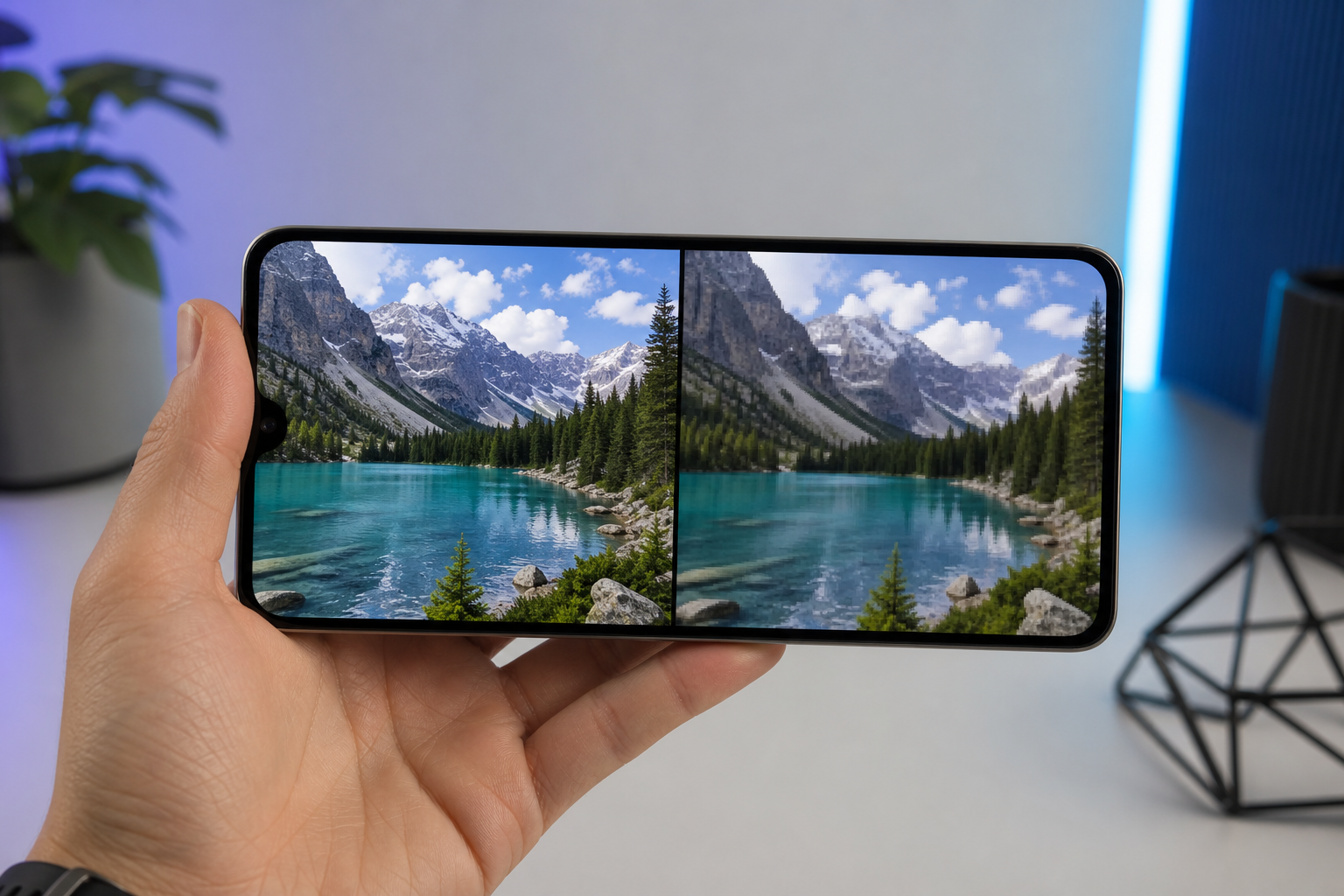
Seçtiğiniz ayarlarda 30 saniye dönüştürün. Düzenleme monitörünüzde değil, gerçek hedef cihazda oynatın. Dosya boyutunu kaliteyle karşılaştırın. Test klibiniz ile kaynak arasındaki farkı yan yana oynatımda göremiyorsanız, bit hızınız çok yüksekti. Yaklaşık %20 düşürün ve yeniden test edin. Bu tek alışkanlık, herhangi bir başka iş akışı değişikliğinden daha fazla boşa harcanan disk alanını ve kalite şikayetini önler.
Beş Yaygın İş Akışında Format Uyumluluğu
Doğru format, tamamen dosyanın sonrasında ne olduğuna bağlıdır. Beş iş akışı, beş farklı yanıt.
Sosyal Medya Yeniden Paylaşımı İçin (TikTok, Instagram Reels, YouTube Shorts)
- En iyi format: MP4 konteyner, H.264 video, AAC ses. Platforma bağlı olarak 1080×1920 (9:16) dikey veya 1920×1080 (16:9) yatay.
- Neden: Üç platform da yükleme gereksinimlerinde MP4/H.264 + AAC belirtir. Kendi taraflarında agresif bir şekilde yeniden kodlarlar, bu yüzden onların boru hattı ~4 Mbps hedeflerken 10 Mbps'te dışa aktarmak, son sunulan kaliteyi iyileştirmeden yükleme süresini boşa harcar.
- Püf noktası: En boy oranı. TikTok'a dikey olarak yüklenen bir 16:9 YouTube kaynağı, etrafı siyah çerçeveli (letterbox) olur ve platformlar algoritmalarında letterbox içeriği cezalandırır. Dönüştürmeden önce kırpın veya doldurun ya da aynı geçişte en boy oranını işleyen bir kırpıcı kullanın.
Podcast Ses Çıkarma İçin
- En iyi format: 192 kbps stereoda MP3 veya 128 kbps AAC stereo. Yalnızca ses içeriği için 96 kbps AAC'ye düşün.
- Neden: Bu bit hızları, HydrogenAudio dinleme testi verilerine göre konuşma içeriği için algısal şeffaflığa ulaşır. Büyük barındırma platformları (Libsyn, Buzzsprout, Megaphone) her ikisini de kabul eder. Dosya boyutları, hücresel veride indiren dinleyiciler için yönetilebilir kalır.
- Püf noktası: Bölümleri WAV veya FLAC'te barındırmayın. WAV'ta 60 dakikalık bir bölüm kabaca 600 MB'tır; aynı içerik 192 kbps MP3'te yaklaşık 85 MB'tır. Dinleyiciler sıfır algısal fayda sağlar ve bant genişliği maliyetini öderler.
Video Düzenleme İçin (DaVinci Resolve, Premiere Pro, Final Cut Pro)
- En iyi format: Genel düzenleme için H.264 ile MOV veya MP4. Daha fazla renk veya VFX çalışması için tasarlanmış bitmiş masterlar için ProRes (bir MOV konteynerinde).
- Neden: Düzenleme yazılımı, H.264 ve ProRes'i verimli bir şekilde önbelleğe alır ve gezinir çünkü altta yatan GPU kod çözme blokları bunların etrafında tasarlanmıştır.
- Püf noktası: Uzun bir zaman çizelgesinde H.265, birçok sistemde gezinme yavaşlamalarına neden olur çünkü donanım kod çözme desteği CPU'lar ve GPU'lar arasında tutarsızdır. WebM içindeki VP9 daha kötüdür — eski Premiere sürümleri onu doğrudan reddeder. Düzenleme kaynaklarını H.264'te tutun ve boyut önemliyse yalnızca son dışa aktarımda H.265'e dönüştürün.
Web Gömme İçin (Blog, Portföy, Dokümantasyon Sitesi)
- En iyi format: HTML5
<video>öğesi aracılığıyla ikili kaynak — yedek olarak MP4/H.264 ve modern tarayıcılar için WebM/VP9. - Neden: MDN'nin uyumluluk tabloları, MP4/H.264 + AAC'nin güncel her tarayıcıda oynatıldığını doğrular; WebM/VP9 Chrome, Firefox ve Edge'de eşdeğer kalitede daha küçüktür ama eski Safari sürümlerinde bozulur.
- Püf noktası: 600 piksel genişliğindeki bir blog oynatıcısında 4K, dört kat bant genişliği maliyetinde görünmez bir kalitedir. Gömülü videoyu 1080p ile sınırlandırın; 720p, çoğu kullanım senaryosu için en iyi uygulamadır.
Yerel Arşivleme İçin
- En iyi format: Kaynak çözünürlükte H.265 video ile MKV konteyner. Alternatif olarak, yayın tarzı masterlar için ProRes ile MOV.
- Neden: MKV, Matroska Spesifikasyonuna göre tek bir dosyada birden çok ses parçasını, altyazı akışlarını ve bölüm işaretçilerini destekler. H.265, IEEE kodek çalışmalarına göre eşdeğer kalitede H.264'e kıyasla dosya boyutunu yarıya indirir — yüzlerce saat depoladığınızda anlamlı bir fark.
- Püf noktası: MKV, neredeyse hiçbir mobil cihazda ve VLC olmadan hiçbir Apple cihazında yerel olarak oynatılmaz. Bu bir depolama format uyumluluğu seçimidir, oynatma seçimi değil. Hem arşivlemeye hem de taşınabilirliğe ihtiyacınız varsa, MOV'da arşivleyin.
Tarayıcı İçi Dönüştürme Gizlilik Denklemini Neden Değiştiriyor
Mimari, çoğu kullanıcının fark ettiğinden daha önemlidir. Bir bulut dönüştürücüsü ve bir tarayıcı tabanlı dönüştürücü dışarıdan aynı görünür — her ikisinde de bir dosya seçici ve bir "Dönüştür" düğmesi vardır — ancak veri akışı tamamen farklıdır.
Bulut dönüştürücü akışı:
- Kullanıcı tarayıcıda bir dosya seçer.
- Dosya, dönüştürücünün sunucusuna yüklenir (ev geniş bantında 100 MB üzeri dosyalar için bu, genellikle dönüştürmenin kendisinden daha uzun sürer).
- Sunucu, işi diğer kullanıcıların arkasına kuyruğa alır.
- Sunucu dosyayı FFmpeg veya benzer bir araçla işler.
- Sunucu sonucu geçici olarak depolar.
- Kullanıcı sonucu indirir.
- Sunucu dosyayı sözde bir programa göre siler.
Yerel tarayıcı dönüştürücü akışı (WebAssembly):
- Kullanıcı bir dosya seçer.
- Tarayıcı, WebAssembly'ye derlenmiş FFmpeg'i yükler (Wasm ikili dosyasının bir kerelik indirilmesi, sonrasında önbelleğe alınır).
- Dosya, tarayıcı sekmesinin belleğine okunur.
- FFmpeg.wasm, kullanıcının CPU'sunda yerel olarak işler.
- Çıktı tarayıcı belleğine yazılır ve indirme olarak sunulur.
- Dosya cihazdan asla ayrılmaz.
WebAssembly, hesaplama yoğun medya iş yükleri için neredeyse yerel performansa olanak tanır — Mozilla Hacks ve Chrome Developers'taki FFmpeg/Wasm demolarını ele alan mühendislik gönderilerine göre tipik olarak yerel hızın 1,2× ila 2× içinde.
Gizlilik etkileri belirsiz değil, somuttur:
- Dosya içeriklerine ait sunucu günlüğü yoktur. Döngüde sunucu yoktur. Günlüğe kaydedilecek hiçbir şey yoktur.
- İSS'nin dosyaya görünürlüğü yoktur. İSS'nize yalnızca dönüştürücü sayfasını yükleyen bağlantı görünür, işlenen dosya değil.
- Saklama riski yoktur. Dosya yalnızca tarayıcı sekmenizin belleğinde bulunur. Sekmeyi kapatmak onu siler.
- Zincirde üçüncü taraf işleyici yoktur. Bu, hassas görüntülerle uğraşan kullanıcılar için önemlidir — tıbbi içerik, yasal kanıt, gazetecilik kaynak materyali, gizlilik sözleşmesine bağlı yaratıcı çalışma, reşit olmayanların görüntüleri, dahili kurumsal içerik.
Bir güvenlik boyutu da var. Malwarebytes Labs ve diğer güvenlik araştırmacıları, birçok popüler "ücretsiz YouTube'dan MP3'e" sitesinin kötü amaçlı yazılım dağıtım vektörü olarak çalıştığını belgelemiştir — agresif reklam ağları, paket yükleyiciler, geçişli indirmeler ve bazı durumlarda dönüştürücü sayfasının kendisi aracılığıyla enjekte edilen kripto madenciliği komut dosyaları yoluyla. Yükleyiciler gerektirmeyen ve agresif reklam gelirine bağlı olmayan tarayıcı yerelinde bir araç, bu risk kategorisinin tamamını atlatır.
Yerel dönüştürmenin dürüst sınırlamalarını doğrudan belirtmeye değer:
- Cihaza bağlı performans. İşleme hızı, kullanıcının CPU'su ile sınırlıdır. 2015 model bir dizüstü bilgisayar, modern bir bulut GPU çiftliğinden daha yavaş olacaktır.
- Bellek tavanları. Tarayıcılar, Mozilla ve Chrome belgelerine göre sekme başına WebAssembly belleğini sınırlar. Çok büyük 4K kaynak dosyaları veya onlarca dosyalık gruplar bu tavanlara çarpabilir.
- Arka plan işleme yoktur. Sekmeyi kapatmak işi öldürür. Bulut hizmetleri, uzun bir iş bittiğinde size e-posta gönderebilir; bir tarayıcı aracı gönderemez.
Dürüst çerçeve: Gizlilik bir endişe olmadığında, yavaş cihazlarda çok büyük dosyalar için bulut dönüştürme mantıklıdır. Tarayıcı yerelinde dönüştürme, neredeyse her şey için mantıklıdır.
Modern tarayıcılar, Chrome Developers'ın WebCodecs üzerine belgelerine göre, hız farkını daha da daraltarak GPU hızlandırmalı kodlamaya doğrudan tarayıcıda izin veren WebCodecs ve WebGPU API'lerini sunmaya başlıyor. Bulut tabanlı işleme için performans argümanı her yıl küçülüyor.
Media Tools Suite, bu mimarinin bir uygulamasıdır — FFmpeg, ImageMagick ve Pandoc'un tümü WebAssembly'ye derlenmiştir, böylece her dönüştürme (video, ses, görüntü, belge) tarayıcı sekmenizin içinde ve başka hiçbir yerde çalışmaz.
Dönüştürücü tarayıcınızda çalıştığında, dosya asla üçüncü bir tarafın sunucusuna dokunmaz. Bu bir kolaylık değildir. Bir gizlilik sınırıdır.
Kaliteyi Bozan Altı Dönüştürme Hatası
Aşağıdaki her hata, gerçek kullanıcı dosyalarında gözlemlenmiştir. Her birinin belirli, uygulanabilir bir çözümü vardır.
1. Hedef cihazınızın desteklemediği bir kodeğe dönüştürmek
Gerçek: H.265/HEVC, Apple Developer belgelerine göre yeni iPhone ve Mac'lerde donanım kod çözme desteğine sahiptir, ancak destek daha düşük seviye ve eski Android cihazlarda tutarsızdır. VP9, eski Safari sürümlerinde desteklenmez. AV1, hâlâ cihaz ekosistemi genelinde yayılmaya devam ediyor.
Çözüm: Şüphe duyduğunuzda, MP4 içinde H.264 kullanın. Son on yılda piyasaya sürülen telefonlar, tabletler, tarayıcılar ve TV'ler arasında etkili bir şekilde evrensel donanım kod çözme desteğine sahip tek kodektir.
2. Daha yüksek bit hızının daha iyi kalite anlamına geldiğini varsaymak
Gerçek: 1080p'de 8 Mbps ve 10 Mbps'teki H.264, yan yana testlerde çoğu izleyiciye algısal olarak aynıdır, ancak 10 Mbps dosya kabaca %25 daha büyüktür.
Çözüm: Daha yükseğe çıkmadan önce YouTube'un önerilen bit hızında (1080p H.264 için 5-8 Mbps) test edin. Farkı göremiyorsanız, baytlar için ödeme yapmayın — özellikle hücresel veri üzerinden dağıtırken veya birçok dosya depolarken.
3. 480p kaynağı 1080p'ye yukarı ölçeklemek
Gerçek: Eksik pikseller geri gelmez. Yukarı ölçekleme, mevcut sıkıştırma artefaktlarını (bloklaşma, bantlaşma, kenar çınlaması) yükseltir ve dosyayı hiçbir bilgi kazancı olmadan şişirir. Bazı tüketici araçları, hareketsiz görüntülerde daha iyisini yapabilen "yapay zeka yukarı ölçekleme" pazarlar, ancak zaten sıkıştırılmış YouTube videosundaki kazançlar en iyi ihtimalle mütevazıdır.
Çözüm: Çıkış çözünürlüğünü kaynak çözünürlüğüne eşleştirin. Kaynak 480p ise, 480p'de çıkış verin — veya hedefiniz daha küçükse aşağı ölçekleyin.
4. Podcast sesini WAV veya FLAC'te barındırmak
Gerçek: 60 dakikalık bir WAV dosyası kabaca 600 MB'tır; aynı içerik 192 kbps MP3'te kabaca 85 MB'tır. HydrogenAudio'nun şeffaflık eşikleri, 192 kbps MP3'ün çoğu konuşma içeriğinde çoğu dinleyici için şeffaf olduğunu doğrular.
Çözüm: Kayıpsızı yalnızca düzenleme master'ınız için kullanın. Girişleri, çıkışları veya ölü havayı kaldırmak için bir Çevrimiçi Ses Kesici ile kırptıktan sonra MP3 veya AAC'de dağıtın.
5. Dönüştürmeden önce en boy oranını göz ardı etmek
Gerçek: YouTube kaynağı tipik olarak 16:9'dur. TikTok ve Reels 9:16 ister. Kırpma veya doldurma olmadan dönüştürmek, platformların algoritmalarının dağıtımda düşürdüğü letterbox video üretir.
Çözüm: Dönüştürmeden önce hedef en boy oranına karar verin. Dönüştürücünün kırpma veya ölçekleme ayarlarını kullanın ya da en boy oranını açıkça kontrol etmenizi sağlayan özel bir araçta önceden kırpın.
6. Çıkış dosyası boyutunu yükleme sınırlarına karşı kontrol etmeyi unutmak
Gerçek: TikTok, mobil yüklemelerde 287,6 MB ile sınırlandırır. Instagram Reels 4 GB ile sınırlandırır ancak dosyaları 100 MB altında tutmayı önerir. Çoğu e-posta eki sınırı 25 MB'tır. Hiçbir şeyin kabul etmeyeceği "mükemmel" bir dosya üretebilirsiniz.
Çözüm: Dönüştürmeden önce tahmin edin. Kaba formül: Mbps cinsinden toplam bit hızı × saniye cinsinden süre ÷ 8 = MB cinsinden dosya boyutu. 8 Mbps'te 5 dakikalık bir video kabaca 300 MB'a ulaşır. Kodlamadan sonra değil, önce bit hızını veya süreyi ayarlayın.
Dönüştürücü Kullanıcılarının En Çok Sorduğu Beş Soru
S1: YouTube videolarını dönüştürmek yasal mı?
YouTube'un Hizmet Şartları, bir indirme bağlantısının açıkça sağlandığı durumlar dışında indirmeleri yasaklar. Electronic Frontier Foundation'ın youtube-dl tartışması etrafındaki analizi, kişisel zaman kaydırmanın bazı yargı bölgelerinde adil kullanım kapsamına girebileceğini, telif hakkıyla korunan içeriğin yeniden dağıtımının ise açıkça girmediğini belirtir. Sınır, yargı bölgesine ve kullanıma özgüdür — bir aracın sizin için yanıtlayabileceği bir soru değildir. Bir dönüştürücü, ona verdiğiniz her dosyayı işler.
S2: MP4'ten WebM'e dönüştürmek kalite kaybettirir mi?
Aracınız yeniden paketleme yapıyorsa — yani mevcut akışları yeniden kodlamadan yeni bir konteynere kopyalıyorsa — tek başına konteyner dönüştürme kalite kaybetmez. Ancak dönüştürücü yeniden kodluyorsa (kodek değiştirirken çoğu yapar, örneğin MP4 içindeki H.264'ten WebM içindeki VP9'a), bir nesil kayıplı sıkıştırma alırsınız. Eşleştirilmiş veya daha yüksek bit hızında algısal fark küçüktür. Çıkış bit hızını kaynağa eşit veya biraz üzerinde ayarlayın.
S3: Dönüştürülen dosyam dizüstü bilgisayarımda oynatılıyor ama telefonumda neden oynamıyor?
Neredeyse her zaman bir kodek uyumluluğu sorunudur. En yaygın durum: H.265/HEVC modern bir Mac'te oynatılır ama eski Android telefonlarda oynatılmaz. Dosyayı AAC ses ile MP4 içinde H.264'te yeniden dışa aktarın. Bu kombinasyon, Apple Developer belgeleri ve MDN Web Docs uyumluluk tablolarına göre son on yılda piyasaya sürülen neredeyse her cihazda oynatılır.
S4: Bir dönüştürme ne kadar sürmeli?
Modern bir dizüstü bilgisayarda 5 dakikalık bir 1080p klibin tarayıcı yerelinde dönüştürülmesi, CPU'ya bağlı olarak tipik olarak 30 saniye ile 3 dakika arasında tamamlanır. Bulut dönüştürme, işlemenin üzerine yükleme ve indirme süresi ekler — ev geniş bandında 100 MB üzeri dosyalar için, yalnızca yükleme genellikle tüm yerel işleme süresini aşar; bu, tarayıcı sağlayıcısı mühendislik ekiplerinin Mozilla Hacks'te istemci tarafı medya araçları için yaptığı hız argümanıdır.
S5: Birden çok videoyu aynı anda toplu dönüştürebilir miyim?
Çoğu tarayıcı tabanlı dönüştürücü, Mozilla ve Chrome tarafından belgelenen sekme başına WebAssembly bellek sınırları nedeniyle sekme başına her seferinde bir dosya işler. Yüksek hacimli gruplar için — onlarca veya yüzlerce dosya — HandBrake veya FFmpeg betikleri gibi masaüstü araçları daha hız