
Convertitore di video da YouTube: la guida completa ai formati e alla qualità
Convertitore Video YouTube: La Guida Completa a Formati e Qualità
Hai scaricato un video da YouTube e non si riproduce sul tuo telefono. Oppure ti serve solo l'audio per il montaggio di un podcast e il file resta lì con 800 MB di dati video inutili. Oppure stai cercando di inviare via email il clip di un tutorial a un cliente e il tuo server di posta continua a rifiutare l'allegato. Ogni scenario ti porta nello stesso punto: cercare un convertitore video YouTube che non rovini il file, non carichi i tuoi contenuti sul server di qualcun altro e non ti chieda di installare qualcosa di sospetto.
La vera domanda di chi opera nel settore non è "qual è il miglior convertitore". Sono tre domande sovrapposte: quale formato preserva la qualità, quale funziona sul dispositivo o sulla piattaforma a valle e come si evita la perdita generazionale nel processo? Questa guida copre la scelta del formato, le impostazioni di codec e bitrate, la compatibilità dei flussi di lavoro in cinque casi d'uso comuni e come la conversione locale basata su browser cambia il calcolo della privacy.
Indice
- Perché le Opzioni di Download Native di YouTube Non Bastano
- Container vs. Codec — Le Due Decisioni che Stai Davvero Prendendo
- Scegliere Risoluzione e Bitrate Senza Distruggere la Sorgente
- Compatibilità dei Formati in Cinque Flussi di Lavoro Comuni
- Perché la Conversione nel Browser Cambia l'Equazione della Privacy
- Sei Errori di Conversione che Distruggono la Qualità
- Le Cinque Domande Più Frequenti degli Utenti dei Convertitori
Perché le Opzioni di Download Native di YouTube Non Bastano
YouTube offre tre modi ufficiali per scaricare video, e tutti e tre sono fortemente limitati. I download offline di YouTube Premium risiedono all'interno dell'app mobile di YouTube — non possono essere esportati nel tuo file system, scadono dopo 30 giorni offline e alcuni contenuti sono soggetti a restrizioni regionali. I download di YouTube Studio sono riservati ai creator, spesso limitati a 720p e disponibili solo per i video che possiedi. Il pulsante "Download" sui singoli video appare su un piccolo sottoinsieme di video Creative Commons o abilitati dal creator e da nessun'altra parte.
Questa superficie restrittiva è esattamente il motivo per cui esistono i convertitori di terze parti. Nel momento in cui ti serve la scelta del formato, la scelta del codec, l'estrazione solo audio o la portabilità tra dispositivi, gli strumenti nativi di YouTube smettono di funzionare.
Ci sono tre scenari in cui le opzioni native sono davvero sufficienti:
- Visione mobile occasionale durante un volo. I download offline di Premium funzionano bene; nessuna conversione necessaria.
- Ricaricamento dei propri contenuti da creator su un disco di backup. Il download da Studio è il percorso più pulito.
- Visione effimera di un clip Creative Commons. Il pulsante di download integrato lo copre.
Per tutto il resto, ti serve un convertitore video YouTube che ti dia il controllo su container, codec, risoluzione e bitrate. Gli scenari che richiedono un convertitore sono facili da elencare:
- Riutilizzo di un clip per TikTok o Reels — necessita di un rapporto d'aspetto 9:16, quasi sempre richiede il taglio e impone MP4/H.264 + AAC. Se lo fai regolarmente, un Ritagliatore Video Online gestisce il taglio e la preparazione del rapporto d'aspetto prima della conversione.
- Estrazione dell'audio di un podcast da un'intervista video — necessita di MP3 o AAC, di solito richiede punti di taglio per rimuovere silenzi o musica di intro. Un Tagliatore Audio Online è lo strumento giusto per il taglio, poi esporti al bitrate di distribuzione.
- Archiviazione di un tutorial in un codec che il tuo NAS o media server si aspetta — tipicamente MKV con H.265 per dimezzare il costo di archiviazione.
- Incorporamento di video su un sito portfolio — necessita di WebM/VP9 + MP4/H.264 come sorgenti doppie per la piena compatibilità con i browser.
La questione legale merita un inquadramento chiaro e neutrale. I Termini di Servizio di YouTube vietano i download tranne dove un link di download è esplicitamente fornito. La Electronic Frontier Foundation, nel suo commento sulla controversia su youtube-dl, ha sostenuto che scaricare contenuti per il time-shifting personale può rientrare nel fair use in alcune giurisdizioni, mentre la ridistribuzione di materiale protetto da copyright chiaramente no. Questa è una valutazione personale che dipende dalla giurisdizione e dal caso d'uso. Un convertitore è uno strumento neutrale — elabora qualsiasi file gli dai.
Il resto di questa guida presuppone che tu abbia un file video in mano e che debba decidere formato, codec, bitrate e flusso di lavoro.
Container vs. Codec — Le Due Decisioni che Stai Davvero Prendendo
L'errore di conversione più comune inizia con un equivoco: gli utenti pensano che "MP4" sia un'impostazione di qualità. Non lo è. MP4 è un container — un involucro, concettualmente simile a un file ZIP ma per i media con codice temporale. La qualità risiede nel codec all'interno del container (H.264, H.265, AV1, VP9) e nel bitrate con cui quel codec codifica.
Il lavoro pubblicato da Netflix sull'ottimizzazione basata su VMAF dimostra che la qualità soggettiva è correlata all'efficienza del codec e al bitrate, non all'estensione del container nel nome del file. Due file MP4 possono differire nella qualità percepita di un ordine di grandezza a seconda di cosa contengono.
| Formato | Standard Container | Codec Comuni | Lossy/Lossless | Supporto Browser |
|---|---|---|---|---|
| MP4 | ISO/IEC 14496-14 | H.264, H.265, AAC | Lossy | Tutti i principali browser |
| MOV | QuickTime | H.264, H.265, ProRes | Lossy o quasi-lossless | Nativo su Safari; altri limitati |
| WebM | WebM (sottoinsieme Matroska) | VP9, AV1, Opus | Lossy | Chrome, Firefox, Edge; Safari parziale |
| MKV | Matroska (EBML) | H.264, H.265, VP9, AV1 | Lossy o lossless | Nessuno nativamente |
| MP3 | Solo audio (MPEG-1 Layer III) | MP3 | Lossy | Universale |
| WAV | Solo audio (RIFF) | PCM (non compresso) | Lossless | Universale |
| FLAC | Solo audio | FLAC | Lossless | La maggior parte dei browser moderni |
La tabella si comprime in una logica a due decisioni.
La prima decisione è il container. Chiediti: dove risiederà e verrà riprodotto questo file? In un browser, su un telefono, in un editor, su un NAS? MP4 si riproduce praticamente su ogni browser principale attuale secondo le tabelle di compatibilità dei formati media di MDN, mentre WebM/VP9 manca di supporto nelle versioni più vecchie di Safari. MKV si riproduce nativamente praticamente su nessun dispositivo mobile. La Specifica Matroska documenta il supporto di MKV per più tracce video e audio, flussi di sottotitoli e capitoli in un singolo file — che è esattamente ciò che lo rende la scelta per l'archiviazione ed esattamente ciò che lo rende inutile per la riproduzione occasionale.
La seconda decisione è il codec. Chiediti: quale compromesso qualità-dimensione voglio? H.265/HEVC mantiene una qualità VMAF e PSNR comparabile a circa il 50–60% del bitrate di H.264, secondo studi di confronto tra codec con revisione paritaria pubblicati su IEEE Transactions on Circuits and Systems for Video Technology. È un vantaggio reale e misurabile — ma comporta avvertenze sulla decodifica hardware trattate più avanti.
L'euristica pratica: se il vincolo è la compatibilità, scegli prima il container, poi seleziona il codec più efficiente supportato dal tuo dispositivo di destinazione. Se il vincolo è la dimensione del file, scegli prima il codec (H.265 o AV1) e accetta il compromesso sul supporto dei dispositivi. Convertire un video YouTube in MP4 con H.264 + AAC è l'impostazione predefinita più sicura quando non conosci ancora la destinazione, perché si riproduce ovunque.
La qualità non è una proprietà del formato. Due file MP4 possono differire nella qualità di dieci volte a seconda del codec e del bitrate al loro interno.
Scegliere Risoluzione e Bitrate Senza Distruggere la Sorgente
Ogni conversione è una nuova codifica, e ogni ri-codifica lossy introduce perdita generazionale — un punto che l'esperto di compressione video Jan Ozer ha sottolineato ripetutamente nelle sue analisi sui codec per Streaming Media. L'obiettivo non è la perfezione. È fare compromessi consapevoli che potrai difendere in seguito.
Passo 1: Identifica la qualità della sorgente
Il file YouTube che hai scaricato ha una risoluzione specifica (360p, 480p, 720p, 1080p, 1440p o 2160p) ed è già stato codificato secondo gli intervalli di bitrate raccomandati da YouTube. Secondo le Impostazioni di codifica per il caricamento raccomandate da YouTube, gli obiettivi della piattaforma sono circa 2,5–5 Mbps per 720p SDR H.264, 5–8 Mbps per 1080p SDR H.264, 8–16 Mbps per 1440p e 13–34 Mbps per 4K SDR.
La maggior parte dei convertitori da browser espone un pannello con le informazioni del file che mostra la risoluzione e il bitrate della sorgente prima della conversione. Leggilo prima di impegnarti nelle impostazioni.
La regola ferrea: non puoi recuperare una qualità superiore a quella che YouTube ha fornito. L'upscaling non ricrea i dettagli; amplifica qualsiasi artefatto di compressione già presente nel file.
Passo 2: Adatta la risoluzione di output all'uso finale
- Ripubblicazione sui social media (TikTok, Reels, Shorts): massimo 1080×1920 in 9:16, MP4/H.264 + AAC.
- Incorporamento web (blog, portfolio, sito di documentazione): 720p–1080p. Il 4K su un player di blog spreca banda e non serve a nessuno.
- Estrazione audio podcast: ignora del tutto la risoluzione; stai scartando il flusso video.
- Sorgente di editing per ulteriore lavoro: preserva la risoluzione della sorgente.
- Archiviazione personale: abbina esattamente la risoluzione della sorgente.
Passo 3: Imposta il bitrate per il codec scelto
È qui che avviene la maggior parte della perdita di qualità. Abbina il codec a un bitrate ragionevole:
- H.264 a 1080p: 5–8 Mbps corrisponde alle raccomandazioni stesse di YouTube per una qualità visibile. 3–4 Mbps è accettabile per la riproduzione web generale.
- H.265 a 1080p: 3–5 Mbps raggiunge una qualità percettivamente equivalente a H.264 a 5–8 Mbps, secondo gli studi IEEE HEVC vs. AVC e le valutazioni VMAF di Netflix.
- VP9: i dati ingegneristici di Google mostrano che VP9 riduce il bitrate del 31–43% a parità di qualità percepita rispetto a H.264, motivo per cui YouTube lo usa molto sul lato distribuzione.
- Audio AAC: raggiunge la trasparenza percettiva intorno a 96–128 kbps stereo.
- Audio MP3: trasparenza intorno a 160–192 kbps stereo. I contenuti solo vocali scendono pulitamente a 64–96 kbps con degradazione minima, secondo i test d'ascolto di HydrogenAudio.
Se il tuo convertitore espone i controlli del Constant Rate Factor (CRF) (la maggior parte degli strumenti basati su FFmpeg lo fa), usa CRF 18–23 per H.264 e CRF 22–28 per H.265 come punto ottimale standard tra qualità e dimensione, secondo la documentazione di HandBrake e FFmpeg. Un CRF più basso significa qualità più alta e file più grandi.
Passo 4: Testa con un clip di 30 secondi prima di impegnarti
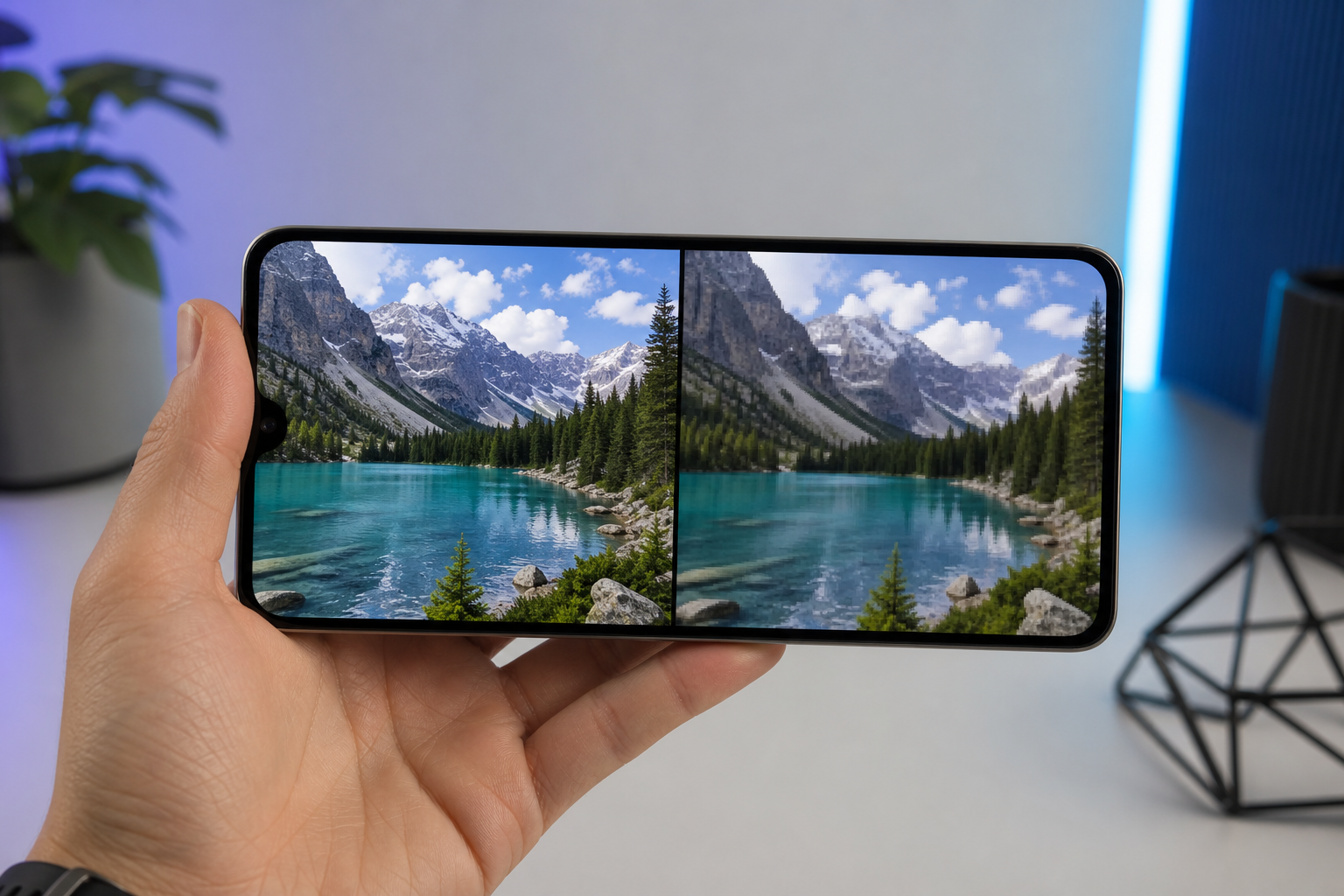
Converti 30 secondi con le impostazioni scelte. Riproducilo sull'effettivo dispositivo di destinazione — non sul tuo monitor di editing. Confronta la dimensione del file con la qualità. Se non riesci a vedere la differenza tra il tuo clip di test e la sorgente nella riproduzione affiancata, il tuo bitrate era troppo alto. Abbassalo di circa il 20% e riprova. Questa singola abitudine previene più spazio su disco sprecato e lamentele sulla qualità di qualsiasi altra modifica del flusso di lavoro.
Compatibilità dei Formati in Cinque Flussi di Lavoro Comuni
Il formato giusto dipende interamente da cosa succede al file successivamente. Cinque flussi di lavoro, cinque risposte diverse.
Per la Ripubblicazione sui Social Media (TikTok, Instagram Reels, YouTube Shorts)
- Formato migliore: container MP4, video H.264, audio AAC. 1080×1920 (9:16) verticale o 1920×1080 (16:9) orizzontale a seconda della piattaforma.
- Perché: Tutte e tre le piattaforme specificano MP4/H.264 + AAC nei loro requisiti di caricamento. Effettuano una ri-codifica aggressiva dalla loro parte, quindi esportare a 10 Mbps quando la loro pipeline punta a ~4 Mbps spreca tempo di caricamento senza migliorare la qualità finale fornita.
- Trabocchetto: Il rapporto d'aspetto. Una sorgente YouTube 16:9 caricata in verticale su TikTok finisce con il letterboxing, e le piattaforme penalizzano i contenuti con letterbox nei loro algoritmi. Ritaglia o aggiungi margini prima della conversione, oppure usa un ritagliatore che gestisce il rapporto d'aspetto nello stesso passaggio.
Per l'Estrazione di Audio Podcast
- Formato migliore: MP3 a 192 kbps stereo o AAC a 128 kbps stereo. Per contenuti solo vocali, scendi a 96 kbps AAC.
- Perché: Questi bitrate raggiungono la trasparenza percettiva per i contenuti parlati secondo i dati dei test d'ascolto di HydrogenAudio. Le principali piattaforme di hosting (Libsyn, Buzzsprout, Megaphone) accettano entrambi. Le dimensioni dei file restano gestibili per gli ascoltatori che scaricano su dati mobili.
- Trabocchetto: Non ospitare episodi in WAV o FLAC. Un episodio di 60 minuti in WAV è circa 600 MB; lo stesso contenuto a 192 kbps MP3 è circa 85 MB. Gli ascoltatori non ottengono alcun beneficio percettivo e pagano il costo della banda.
Per il Montaggio Video (DaVinci Resolve, Premiere Pro, Final Cut Pro)
- Formato migliore: MOV o MP4 con H.264 per il montaggio generale. ProRes (in un container MOV) per i master finiti destinati a ulteriore lavoro di colore o VFX.
- Perché: Il software di montaggio mette in cache e fa scrubbing su H.264 e ProRes in modo efficiente perché i blocchi di decodifica GPU sottostanti sono stati progettati intorno a loro.
- Trabocchetto: H.265 in una timeline di lunga durata causa rallentamenti nello scrubbing su molti sistemi perché il supporto alla decodifica hardware è incoerente tra CPU e GPU. VP9 dentro WebM è peggio — le versioni più vecchie di Premiere lo rifiutano del tutto. Mantieni le sorgenti di montaggio in H.264 e transcodifica in H.265 solo all'esportazione finale se la dimensione conta.
Per l'Incorporamento Web (Blog, Portfolio, Sito di Documentazione)
- Formato migliore: Sorgente doppia tramite l'elemento HTML5
<video>— MP4/H.264 come fallback e WebM/VP9 per i browser moderni. - Perché: Le tabelle di compatibilità di MDN confermano che MP4/H.264 + AAC si riproduce in ogni browser attuale; WebM/VP9 è più piccolo a parità di qualità su Chrome, Firefox ed Edge ma non funziona sulle versioni più vecchie di Safari.
- Trabocchetto: Il 4K su un player di blog largo 600 pixel è qualità invisibile a quattro volte il costo della banda. Limita il video incorporato a 1080p; 720p è la best practice per la maggior parte dei casi d'uso.
Per l'Archiviazione Locale
- Formato migliore: container MKV con video H.265 alla risoluzione della sorgente. In alternativa, MOV con ProRes per master in stile broadcast.
- Perché: MKV supporta più tracce audio, flussi di sottotitoli e marcatori di capitolo in un singolo file secondo la Specifica Matroska. H.265 dimezza la dimensione del file rispetto a H.264 a parità di qualità secondo gli studi IEEE sui codec — una differenza significativa quando si archiviano centinaia di ore.
- Trabocchetto: MKV si riproduce nativamente praticamente su nessun dispositivo mobile e nessun dispositivo Apple senza VLC. È una scelta di compatibilità del formato per l'archiviazione, non per la riproduzione. Se ti serve sia l'archiviazione che la portabilità, archivia in MOV.
Perché la Conversione nel Browser Cambia l'Equazione della Privacy
L'architettura conta più di quanto la maggior parte degli utenti si renda conto. Un convertitore cloud e un convertitore basato su browser sembrano identici dall'esterno — entrambi hanno un selettore di file e un pulsante "Converti" — ma il flusso dei dati è completamente diverso.
Flusso del convertitore cloud:
- L'utente seleziona un file nel browser.
- Il file viene caricato sul server del convertitore (per file oltre 100 MB su banda larga domestica, questo spesso richiede più tempo della conversione stessa).
- Il server mette in coda il lavoro dietro ad altri utenti.
- Il server elabora il file con FFmpeg o uno strumento simile.
- Il server memorizza temporaneamente il risultato.
- L'utente scarica il risultato.
- Il server presumibilmente elimina il file secondo una pianificazione.
Flusso del convertitore locale nel browser (WebAssembly):
- L'utente seleziona un file.
- Il browser carica FFmpeg compilato in WebAssembly (un download una tantum del binario Wasm, poi messo in cache).
- Il file viene letto nella memoria della scheda del browser.
- FFmpeg.wasm elabora localmente sulla CPU dell'utente.
- L'output viene scritto nella memoria del browser e offerto come download.
- Il file non lascia mai il dispositivo.
WebAssembly consente prestazioni quasi native per carichi di lavoro multimediali ad alta intensità di calcolo — tipicamente entro 1,2× e 2× rispetto alla velocità nativa, secondo i post ingegneristici su Mozilla Hacks e Chrome Developers che trattano le demo FFmpeg/Wasm.
Le implicazioni sulla privacy sono concrete, non vaghe:
- Nessun log del server sui contenuti dei file. Non c'è alcun server nel ciclo. Non c'è nulla da registrare.
- Nessuna visibilità dell'ISP sul file. Solo la connessione che ha caricato la pagina del convertitore è visibile al tuo ISP, non il file in elaborazione.
- Nessun rischio di conservazione. Il file esiste solo nella memoria della scheda del browser. Chiudere la scheda lo elimina.
- Nessun processore di terze parti nella catena. Questo conta per gli utenti che gestiscono filmati sensibili — contenuti medici, prove legali, materiale fonte giornalistico, lavoro creativo vincolato da NDA, filmati di minori, contenuti aziendali interni.
C'è anche una dimensione di sicurezza. Malwarebytes Labs e altri ricercatori di sicurezza hanno documentato che molti popolari siti "gratuiti da YouTube a MP3" operano come vettori di distribuzione di malware — attraverso reti pubblicitarie aggressive, installer in bundle, download drive-by e in alcuni casi script di cryptomining iniettati tramite la stessa pagina del convertitore. Uno strumento locale nel browser che non richiede installer e non dipende da una monetizzazione pubblicitaria aggressiva aggira tutta quella categoria di rischio.
Vale la pena dichiarare direttamente i limiti onesti della conversione locale:
- Prestazioni vincolate al dispositivo. La velocità di elaborazione è limitata dalla CPU dell'utente. Un laptop del 2015 sarà più lento di una moderna server farm GPU cloud.
- Limiti di memoria. I browser limitano la memoria WebAssembly per scheda secondo la documentazione di Mozilla e Chrome. File sorgente 4K molto grandi o lotti di decine di file possono raggiungere quei limiti.
- Nessuna elaborazione in background. Chiudere la scheda interrompe il lavoro. I servizi cloud possono inviarti un'email quando un lavoro lungo termina; uno strumento nel browser non può.
L'inquadramento onesto: la conversione cloud ha senso per file molto grandi su dispositivi lenti quando la privacy non è una preoccupazione. La conversione locale nel browser ha senso per quasi tutto il resto.
I browser moderni stanno iniziando a esporre le API WebCodecs e WebGPU che consentono la codifica accelerata da GPU direttamente nel browser, riducendo ulteriormente il divario di velocità secondo la documentazione di Chrome Developers su WebCodecs. L'argomento delle prestazioni a favore dell'elaborazione cloud si restringe ogni anno.
Media Tools Suite è un'implementazione di questa architettura — FFmpeg, ImageMagick e Pandoc tutti compilati in WebAssembly così ogni conversione (video, audio, immagine, documento) viene eseguita all'interno della tua scheda del browser e da nessun'altra parte.
Quando il convertitore viene eseguito nel tuo browser, il file non tocca mai il server di una terza parte. Questa non è una comodità. È un confine di privacy.
Sei Errori di Conversione che Distruggono la Qualità
Ogni errore qui sotto è stato osservato in file reali degli utenti. Ognuno ha una correzione specifica e attuabile.
1. Convertire in un codec che il tuo dispositivo di destinazione non supporta
Realtà: H.265/HEVC ha supporto alla decodifica hardware sui recenti iPhone e Mac secondo la documentazione Apple Developer, ma il supporto è incoerente sui dispositivi Android di fascia bassa e più vecchi. VP9 non è supportato sulle versioni più vecchie di Safari. AV1 è ancora in fase di diffusione nell'ecosistema dei dispositivi.
Correzione: In caso di dubbio, usa H.264 dentro MP4. È l'unico codec con supporto alla decodifica hardware effettivamente universale su telefoni, tablet, browser e TV spediti nell'ultimo decennio.
2. Presumere che un bitrate più alto equivalga a una qualità migliore
Realtà: H.264 a 8 Mbps e a 10 Mbps a 1080p sono percettivamente identici per la maggior parte degli spettatori nei test affiancati, ma il file a 10 Mbps è circa il 25% più grande.
Correzione: Testa al bitrate raccomandato da YouTube (5–8 Mbps per 1080p H.264) prima di andare più in alto. Se non riesci a vedere la differenza, non pagare per i byte — specialmente quando distribuisci su dati mobili o memorizzi molti file.
3. Fare upscaling da una sorgente 480p a 1080p
Realtà: I pixel mancanti non tornano. L'upscaling amplifica gli artefatti di compressione esistenti (blocking, banding, ringing dei bordi) e gonfia il file senza alcun guadagno informativo. Alcuni strumenti consumer pubblicizzano l'"upscaling con IA" che può fare meglio sulle immagini fisse, ma i guadagni sui video YouTube già compressi sono modesti nella migliore delle ipotesi.
Correzione: Abbina la risoluzione di output alla risoluzione della sorgente. Se la sorgente è 480p, esporta a 480p — oppure riduci la scala se la tua destinazione è più piccola.
4. Ospitare audio podcast in WAV o FLAC
Realtà: Un file WAV di 60 minuti è circa 600 MB; lo stesso contenuto a 192 kbps MP3 è circa 85 MB. Le soglie di trasparenza di HydrogenAudio confermano che MP3 a 192 kbps è trasparente per la maggior parte degli ascoltatori sulla maggior parte dei contenuti parlati.
Correzione: Usa il lossless solo per il tuo master di montaggio. Distribuisci in MP3 o AAC dopo aver tagliato con un Tagliatore Audio Online per rimuovere intro, outro o silenzi.
5. Ignorare il rapporto d'aspetto prima della conversione
Realtà: La sorgente YouTube è tipicamente 16:9. TikTok e Reels vogliono 9:16. Convertire senza ritagliare o aggiungere margini produce video con letterbox che gli algoritmi delle piattaforme penalizzano nella distribuzione.
Correzione: Decidi il rapporto d'aspetto di destinazione prima della conversione. Usa le impostazioni di ritaglio o scala del convertitore, oppure pre-taglia in uno strumento dedicato che ti permetta di controllare esplicitamente il rapporto d'aspetto.
6. Dimenticare di verificare la dimensione del file di output rispetto ai limiti di caricamento
Realtà: TikTok limita a 287,6 MB sui caricamenti mobili. Instagram Reels limita a 4 GB ma raccomanda di mantenere i file sotto i 100 MB. La maggior parte dei limiti per gli allegati email è di 25 MB. Puoi produrre un file "perfetto" che nulla accetterà.
Correzione: Stima prima di convertire. La formula approssimativa: bitrate totale in Mbps × durata in secondi ÷ 8 = dimensione del file in MB. Un video di 5 minuti a 8 Mbps arriva a circa 300 MB. Regola bitrate o durata prima di codificare, non dopo.
Le Cinque Domande Più Frequenti degli Utenti dei Convertitori
D1: È legale convertire i video di YouTube?
I Termini di Servizio di YouTube vietano i download tranne dove un link di download è esplicitamente fornito. L'analisi della Electronic Frontier Foundation sulla controversia di youtube-dl nota che il time-shifting personale può rientrare nel fair use in alcune giurisdizioni, mentre la ridistribuzione di contenuti protetti da copyright chiaramente no. Il confine è giurisdizionale e specifico per l'uso — non una domanda a cui uno strumento può rispondere per te. Un convertitore elabora qualsiasi file gli dai.
D2: Convertire da MP4 a WebM perderà qualità?
La sola conversione del container non perde qualità se il tuo strumento effettua il remux — ovvero copia i flussi esistenti in un nuovo container senza ri-codificare. Ma se il convertitore ri-codifica (cosa che la maggior parte fa quando cambia codec, per esempio da H.264 dentro MP4 a VP9 dentro WebM), subisci una generazione di compressione lossy. A bitrate uguale o superiore la differenza percettiva è piccola. Imposta il bitrate di output uguale o leggermente superiore alla sorgente.
D3: Perché il mio file convertito si riproduce sul mio laptop ma non sul mio telefono?
Quasi sempre un problema di compatibilità del codec. Il caso più comune: H.265/HEVC si riproduce su un Mac moderno ma non su telefoni Android più vecchi. Riesporta il file in H.264 dentro MP4 con audio AAC. Questa combinazione si riproduce praticamente su ogni dispositivo spedito nell'ultimo decennio secondo la documentazione Apple Developer e le tabelle di compatibilità di MDN Web Docs.
D4: Quanto dovrebbe durare una conversione?
La conversione locale nel browser di un clip 1080p di 5 minuti su un laptop moderno si completa tipicamente in 30 secondi - 3 minuti a seconda della CPU. La conversione cloud aggiunge tempo di caricamento e download sopra l'elaborazione — per file oltre 100 MB su banda larga domestica, il solo caricamento spesso supera l'intero tempo di elaborazione locale, che è l'argomento sulla velocità che i team di ingegneria dei vendor di browser fanno per gli strumenti multimediali lato client su Mozilla Hacks.
D5: Posso convertire più video in batch contemporaneamente?
La maggior parte dei convertitori basati su browser elabora un file alla volta per scheda a causa dei limiti di memoria WebAssembly per scheda documentati da Mozilla e Chrome. Per batch ad alto volume — decine o centinaia di file — strumenti desktop come HandBrake o gli script FFmpeg sono più veloci. Per il lavoro occasionale e i piccoli batch, la conversione nel browser è più veloce da inizio a fine perché non c'è alcun passaggio di caricamento nel ciclo.