
YouTube-Video-Konverter: Der umfassende Leitfaden zu Formaten und Qualität
YouTube-Videokonverter: Der vollständige Leitfaden zu Formaten und Qualität
Sie haben ein YouTube-Video heruntergeladen, und es lässt sich auf Ihrem Handy nicht abspielen. Oder Sie brauchen für einen Podcast-Schnitt nur die Tonspur, und die Datei liegt mit 800 MB unnötiger Videodaten herum. Oder Sie versuchen, einem Kunden einen Tutorial-Clip per E-Mail zu schicken, und Ihr Mailserver lehnt den Anhang immer wieder ab. Jedes Szenario führt Sie an dieselbe Stelle: Sie suchen einen YouTube-Videokonverter, der die Datei nicht zerstört, Ihre Inhalte nicht auf den Server eines anderen hochlädt und Sie nicht dazu bringt, etwas Zwielichtiges zu installieren.
Die eigentliche Frage des Praktikers lautet nicht „Welches ist der beste Konverter?". Es sind drei Fragen, die sich überlagern: Welches Format bewahrt die Qualität, welches funktioniert auf dem nachgelagerten Gerät oder der Plattform, und wie vermeidet man dabei Generationsverluste? Dieser Leitfaden behandelt die Formatwahl, Codec- und Bitrateneinstellungen, die Workflow-Kompatibilität über fünf gängige Anwendungsfälle hinweg und wie die lokale, browserbasierte Konvertierung die Datenschutzrechnung verändert.
Inhaltsverzeichnis
- Warum die nativen Download-Optionen von YouTube nicht ausreichen
- Container vs. Codec — Die zwei Entscheidungen, die Sie tatsächlich treffen
- Auflösung und Bitrate wählen, ohne die Quelle zu zerstören
- Formatkompatibilität über fünf gängige Workflows hinweg
- Warum die Konvertierung im Browser die Datenschutzgleichung verändert
- Sechs Konvertierungsfehler, die die Qualität zerstören
- Die fünf Fragen, die Konverter-Nutzer am häufigsten stellen
Warum die nativen Download-Optionen von YouTube nicht ausreichen
YouTube bietet drei offizielle Möglichkeiten, Videos herunterzuladen, und alle drei sind streng eingeschränkt. YouTube-Premium-Offline-Downloads existieren innerhalb der mobilen YouTube-App — sie können nicht in Ihr Dateisystem exportiert werden, sie verfallen nach 30 Tagen offline, und einige Inhalte sind regional gesperrt. YouTube-Studio-Downloads sind nur für Creator verfügbar, häufig auf 720p begrenzt und nur für Videos verfügbar, die Ihnen gehören. Der „Download"-Button bei einzelnen Videos erscheint nur bei einer winzigen Teilmenge von Creative-Commons- oder vom Creator freigegebenen Videos und sonst nirgends.
Genau diese restriktive Oberfläche ist der Grund, warum es Drittanbieter-Konverter gibt. In dem Moment, in dem Sie Formatwahl, Codec-Wahl, reine Audio-Extraktion oder Geräte-Portabilität benötigen, versagen die nativen Tools von YouTube.
Es gibt drei Szenarien, in denen die nativen Optionen wirklich ausreichen:
- Gelegentliches mobiles Anschauen während eines Fluges. Premium-Offline funktioniert einwandfrei; keine Konvertierung nötig.
- Erneutes Hochladen Ihrer eigenen Creator-Inhalte auf eine Backup-Festplatte. Der Studio-Download ist der sauberste Weg.
- Flüchtiges Anschauen eines Creative-Commons-Clips. Der integrierte Download-Button deckt das ab.
Für alles andere brauchen Sie einen YouTube-Videokonverter, der Ihnen Kontrolle über Container, Codec, Auflösung und Bitrate gibt. Die Szenarien, die einen Konverter erfordern, lassen sich leicht aufzählen:
- Wiederverwertung eines Clips für TikTok oder Reels — benötigt ein Seitenverhältnis von 9:16, erfordert fast immer Zuschneiden und verlangt MP4/H.264 + AAC. Wenn Sie das regelmäßig tun, übernimmt ein Online-Video-Trimmer den Schnitt und die Vorbereitung des Seitenverhältnisses vor der Konvertierung.
- Extrahieren von Podcast-Audio aus einem Video-Interview — benötigt MP3 oder AAC, erfordert in der Regel Schnittpunkte, um Stille oder Intromusik zu entfernen. Ein Online-Audio-Cutter ist das richtige Werkzeug für den Schnitt, danach exportieren Sie mit der Distributions-Bitrate.
- Archivieren eines Tutorials in einem Codec, den Ihr NAS oder Media-Server erwartet — typischerweise MKV mit H.265, um die Speicherkosten zu halbieren.
- Einbetten von Video auf einer Portfolio-Website — benötigt WebM/VP9 + MP4/H.264 als doppelte Quellen für vollständige Browser-Kompatibilität.
Die rechtliche Frage verdient eine klare, neutrale Einordnung. Die Nutzungsbedingungen von YouTube verbieten Downloads, außer wenn ein Download-Link ausdrücklich bereitgestellt wird. Die Electronic Frontier Foundation hat in ihrem Kommentar zur youtube-dl-Kontroverse argumentiert, dass das Herunterladen von Inhalten zur persönlichen zeitversetzten Nutzung in einigen Rechtsordnungen unter die Fair-Use-Regelung fallen kann, während die Weiterverbreitung urheberrechtlich geschützten Materials dies eindeutig nicht tut. Dies ist eine persönliche Ermessensentscheidung, die von der Rechtsordnung und dem Anwendungsfall abhängt. Ein Konverter ist ein neutrales Werkzeug — er verarbeitet, welche Datei Sie ihm auch geben.
Der Rest dieses Leitfadens geht davon aus, dass Sie eine Videodatei in der Hand haben und über Format, Codec, Bitrate und Workflow entscheiden müssen.
Container vs. Codec — Die zwei Entscheidungen, die Sie tatsächlich treffen
Der häufigste Konvertierungsfehler beginnt mit einem Missverständnis: Nutzer denken, „MP4" sei eine Qualitätseinstellung. Das ist es nicht. MP4 ist ein Container — eine Hülle, konzeptionell ähnlich einer ZIP-Datei, aber für zeitcodierte Medien. Die Qualität liegt im Codec innerhalb des Containers (H.264, H.265, AV1, VP9) und der Bitrate, mit der dieser Codec encodiert.
Netflix' veröffentlichte Arbeit zur VMAF-basierten Optimierung zeigt, dass die subjektive Qualität mit der Codec-Effizienz und der Bitrate korreliert, nicht mit der Container-Endung im Dateinamen. Zwei MP4-Dateien können sich in der wahrgenommenen Qualität um eine Größenordnung unterscheiden, je nachdem, was in ihnen steckt.
| Format | Container-Standard | Gängige Codecs | Verlustbehaftet/Verlustfrei | Browser-Unterstützung |
|---|---|---|---|---|
| MP4 | ISO/IEC 14496-14 | H.264, H.265, AAC | Verlustbehaftet | Alle großen Browser |
| MOV | QuickTime | H.264, H.265, ProRes | Verlustbehaftet oder nahezu verlustfrei | Safari nativ; andere eingeschränkt |
| WebM | WebM (Matroska-Teilmenge) | VP9, AV1, Opus | Verlustbehaftet | Chrome, Firefox, Edge; Safari teilweise |
| MKV | Matroska (EBML) | H.264, H.265, VP9, AV1 | Verlustbehaftet oder verlustfrei | Nativ keine |
| MP3 | Nur Audio (MPEG-1 Layer III) | MP3 | Verlustbehaftet | Universell |
| WAV | Nur Audio (RIFF) | PCM (unkomprimiert) | Verlustfrei | Universell |
| FLAC | Nur Audio | FLAC | Verlustfrei | Die meisten modernen Browser |
Die Tabelle verdichtet sich zu einer Zwei-Entscheidungs-Logik.
Entscheidung eins ist der Container. Fragen Sie: Wo wird diese Datei liegen und abgespielt? In einem Browser, auf einem Handy, in einem Editor, auf einem NAS? MP4 läuft laut MDNs Tabellen zur Medienformat-Kompatibilität auf praktisch jedem aktuellen großen Browser, während WebM/VP9 in älterem Safari nicht unterstützt wird. MKV läuft auf praktisch keinem Mobilgerät nativ. Die Matroska-Spezifikation dokumentiert MKVs Unterstützung für mehrere Video- und Audiospuren, Untertitel-Streams und Kapitel in einer einzigen Datei — genau das macht es zur Archivierungswahl und genau das macht es für gelegentliche Wiedergabe unbrauchbar.
Entscheidung zwei ist der Codec. Fragen Sie: Welchen Qualitäts-zu-Größe-Kompromiss will ich? H.265/HEVC erhält laut peer-reviewten Codec-Vergleichsstudien, veröffentlicht in den IEEE Transactions on Circuits and Systems for Video Technology, vergleichbare VMAF- und PSNR-Qualität bei rund 50–60 % der H.264-Bitrate. Das ist ein echter, messbarer Vorteil — aber er kommt mit Hardware-Decodier-Vorbehalten, die später behandelt werden.
Die praktische Faustregel: Wenn Kompatibilität die Einschränkung ist, wählen Sie zuerst den Container und dann den effizientesten Codec, den Ihr Zielgerät unterstützt. Wenn die Dateigröße die Einschränkung ist, wählen Sie zuerst den Codec (H.265 oder AV1) und akzeptieren Sie den Kompromiss bei der Geräteunterstützung. Die Konvertierung eines YouTube-Videos in MP4 mit H.264 + AAC ist die sicherste Standardwahl, wenn Sie das Ziel noch nicht kennen, weil es überall abgespielt wird.
Qualität ist keine Eigenschaft des Formats. Zwei MP4-Dateien können sich in der Qualität um das Zehnfache unterscheiden, je nach Codec und Bitrate in ihnen.
Auflösung und Bitrate wählen, ohne die Quelle zu zerstören
Jede Konvertierung ist ein neuer Encode, und jeder verlustbehaftete Re-Encode führt zu Generationsverlust — ein Punkt, den der Videokompressions-Experte Jan Ozer in seinen Codec-Analysen für Streaming Media wiederholt gemacht hat. Das Ziel ist nicht Perfektion. Es geht darum, fundierte Kompromisse einzugehen, die Sie später verteidigen können.
Schritt 1: Bestimmen Sie Ihre Quellqualität
Die YouTube-Datei, die Sie heruntergeladen haben, hat eine bestimmte Auflösung (360p, 480p, 720p, 1080p, 1440p oder 2160p) und wurde bereits mit YouTubes empfohlenen Bitratenbereichen encodiert. Laut YouTubes empfohlenen Upload-Encoding-Einstellungen liegen die Zielwerte der Plattform bei etwa 2,5–5 Mbit/s für 720p SDR H.264, 5–8 Mbit/s für 1080p SDR H.264, 8–16 Mbit/s für 1440p und 13–34 Mbit/s für 4K SDR.
Die meisten Browser-Konverter bieten ein Datei-Info-Panel, das Quellauflösung und Bitrate vor der Konvertierung anzeigt. Lesen Sie es, bevor Sie sich auf Einstellungen festlegen.
Die harte Regel: Sie können keine Qualität über das hinaus wiederherstellen, was YouTube geliefert hat. Hochskalieren erzeugt keine Details neu; es verstärkt lediglich die bereits in der Datei vorhandenen Kompressionsartefakte.
Schritt 2: Passen Sie die Ausgabeauflösung an den Verwendungszweck an
- Social-Media-Repost (TikTok, Reels, Shorts): maximal 1080×1920 in 9:16, MP4/H.264 + AAC.
- Web-Einbettung (Blog, Portfolio, Doku-Seite): 720p–1080p. 4K in einem Blog-Player verschwendet Bandbreite und nützt niemandem.
- Podcast-Audio-Extraktion: Auflösung komplett ignorieren; Sie verwerfen den Videostream.
- Bearbeitungsquelle für weitere Arbeit: Quellauflösung beibehalten.
- Persönliche Archivierung: Quellauflösung exakt übernehmen.
Schritt 3: Bitrate für Ihren gewählten Codec festlegen
Hier passiert der meiste Qualitätsverlust. Passen Sie den Codec an eine sinnvolle Bitrate an:
- H.264 bei 1080p: 5–8 Mbit/s entspricht YouTubes eigenen Empfehlungen für sichtbare Qualität. 3–4 Mbit/s ist für allgemeine Web-Wiedergabe akzeptabel.
- H.265 bei 1080p: 3–5 Mbit/s erreicht wahrnehmbar gleichwertige Qualität wie H.264 bei 5–8 Mbit/s, gemäß IEEE-Studien zu HEVC vs. AVC und Netflix' VMAF-Bewertungen.
- VP9: Googles eigene Engineering-Daten zeigen, dass VP9 die Bitrate bei gleicher wahrgenommener Qualität um 31–43 % gegenüber H.264 reduziert, weshalb YouTube es auf der Auslieferungsseite stark einsetzt.
- AAC-Audio: erreicht wahrnehmbare Transparenz bei etwa 96–128 kbit/s Stereo.
- MP3-Audio: Transparenz bei etwa 160–192 kbit/s Stereo. Reine Sprachinhalte fallen laut HydrogenAudio-Hörtests sauber auf 64–96 kbit/s mit minimaler Verschlechterung.
Wenn Ihr Konverter Constant-Rate-Factor (CRF)-Steuerungen bietet (die meisten FFmpeg-basierten Tools tun das), verwenden Sie CRF 18–23 für H.264 und CRF 22–28 für H.265 als Standard-Optimum zwischen Qualität und Größe, gemäß HandBrake- und FFmpeg-Dokumentation. Niedrigerer CRF bedeutet höhere Qualität und größere Dateien.
Schritt 4: Mit einem 30-Sekunden-Clip testen, bevor Sie sich festlegen
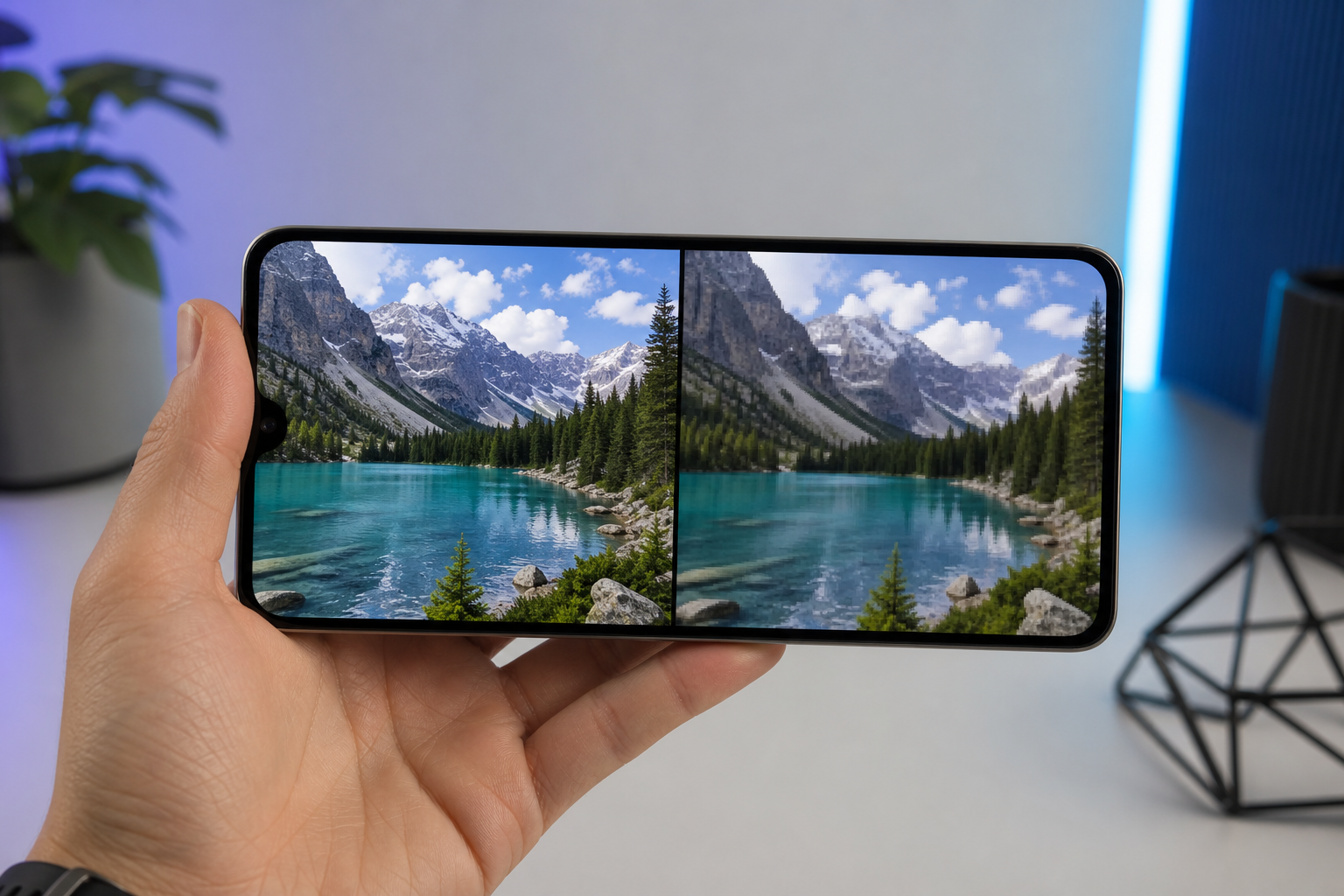
Konvertieren Sie 30 Sekunden mit Ihren gewählten Einstellungen. Spielen Sie es auf dem tatsächlichen Zielgerät ab — nicht auf Ihrem Bearbeitungsmonitor. Vergleichen Sie die Dateigröße mit der Qualität. Wenn Sie den Unterschied zwischen Ihrem Test-Clip und der Quelle bei direkter Wiedergabe nebeneinander nicht sehen können, war Ihre Bitrate zu hoch. Senken Sie sie um etwa 20 % und testen Sie erneut. Diese eine Gewohnheit verhindert mehr verschwendeten Speicherplatz und Qualitätsbeschwerden als jede andere Workflow-Änderung.
Formatkompatibilität über fünf gängige Workflows hinweg
Das richtige Format hängt vollständig davon ab, was als Nächstes mit der Datei geschieht. Fünf Workflows, fünf verschiedene Antworten.
Für Social-Media-Reposting (TikTok, Instagram Reels, YouTube Shorts)
- Bestes Format: MP4-Container, H.264-Video, AAC-Audio. 1080×1920 (9:16) vertikal oder 1920×1080 (16:9) horizontal, je nach Plattform.
- Warum: Alle drei Plattformen geben MP4/H.264 + AAC in ihren Upload-Anforderungen an. Sie encodieren auf ihrer Seite aggressiv neu, sodass ein Export mit 10 Mbit/s, wenn ihre Pipeline auf ~4 Mbit/s zielt, Upload-Zeit verschwendet, ohne die endgültig ausgelieferte Qualität zu verbessern.
- Stolperfalle: Seitenverhältnis. Eine 16:9-YouTube-Quelle, die vertikal zu TikTok hochgeladen wird, landet mit Letterbox-Balken, und Plattformen benachteiligen Letterbox-Inhalte in ihren Algorithmen. Schneiden oder füllen Sie vor der Konvertierung auf, oder verwenden Sie einen Trimmer, der das Seitenverhältnis handhabt, im selben Durchgang.
Für Podcast-Audio-Extraktion
- Bestes Format: MP3 mit 192 kbit/s Stereo oder 128 kbit/s AAC Stereo. Für reine Sprachinhalte auf 96 kbit/s AAC senken.
- Warum: Diese Bitraten erreichen laut HydrogenAudio-Hörtest-Daten wahrnehmbare Transparenz für gesprochene Inhalte. Große Hosting-Plattformen (Libsyn, Buzzsprout, Megaphone) akzeptieren beide. Die Dateigrößen bleiben für Hörer, die über Mobilfunkdaten herunterladen, überschaubar.
- Stolperfalle: Hosten Sie Episoden nicht in WAV oder FLAC. Eine 60-minütige Episode in WAV ist rund 600 MB; derselbe Inhalt mit 192 kbit/s MP3 ist etwa 85 MB. Hörer gewinnen keinen wahrnehmbaren Vorteil und zahlen die Bandbreitenkosten.
Für Videobearbeitung (DaVinci Resolve, Premiere Pro, Final Cut Pro)
- Bestes Format: MOV oder MP4 mit H.264 für allgemeine Bearbeitung. ProRes (in einem MOV-Container) für fertige Master, die für weitere Farb- oder VFX-Arbeit gedacht sind.
- Warum: Bearbeitungssoftware puffert und scrubbt H.264 und ProRes effizient, weil die zugrunde liegenden GPU-Decodier-Blöcke um sie herum entworfen wurden.
- Stolperfalle: H.265 in einer langen Timeline verursacht auf vielen Systemen Verlangsamungen beim Scrubben, weil die Hardware-Decodier-Unterstützung über CPUs und GPUs hinweg inkonsistent ist. VP9 in WebM ist schlimmer — ältere Premiere-Versionen lehnen es komplett ab. Halten Sie Bearbeitungsquellen in H.264 und transcodieren Sie nur beim finalen Export zu H.265, wenn die Größe wichtig ist.
Für Web-Einbettung (Blog, Portfolio, Dokumentations-Seite)
- Bestes Format: Doppelquelle über das HTML5-
<video>-Element — MP4/H.264 als Fallback und WebM/VP9 für moderne Browser. - Warum: MDNs Kompatibilitätstabellen bestätigen, dass MP4/H.264 + AAC in jedem aktuellen Browser läuft; WebM/VP9 ist bei gleichwertiger Qualität auf Chrome, Firefox und Edge kleiner, bricht aber auf älteren Safari-Versionen.
- Stolperfalle: 4K in einem 600 Pixel breiten Blog-Player ist unsichtbare Qualität bei vierfachen Bandbreitenkosten. Begrenzen Sie eingebettete Videos auf 1080p; 720p ist für die meisten Anwendungsfälle Best Practice.
Für lokale Archivierung
- Bestes Format: MKV-Container mit H.265-Video in der Quellauflösung. Alternativ MOV mit ProRes für broadcast-ähnliche Master.
- Warum: MKV unterstützt gemäß der Matroska-Spezifikation mehrere Audiospuren, Untertitel-Streams und Kapitelmarken in einer einzigen Datei. H.265 halbiert die Dateigröße gegenüber H.264 bei gleichwertiger Qualität gemäß IEEE-Codec-Studien — ein bedeutsamer Unterschied, wenn Sie Hunderte von Stunden speichern.
- Stolperfalle: MKV läuft nativ auf praktisch keinem Mobilgerät und auf keinem Apple-Gerät ohne VLC. Es ist eine Format-Kompatibilitäts-Wahl für die Speicherung, keine für die Wiedergabe. Wenn Sie sowohl Archivierung als auch Portabilität brauchen, archivieren Sie in MOV.
Warum die Konvertierung im Browser die Datenschutzgleichung verändert
Die Architektur ist wichtiger, als die meisten Nutzer ahnen. Ein Cloud-Konverter und ein browserbasierter Konverter sehen von außen identisch aus — beide haben eine Dateiauswahl und einen „Konvertieren"-Button —, aber der Datenfluss ist völlig anders.
Ablauf eines Cloud-Konverters:
- Der Nutzer wählt eine Datei im Browser aus.
- Die Datei wird auf den Server des Konverters hochgeladen (bei Dateien über 100 MB im heimischen Breitband dauert das oft länger als die Konvertierung selbst).
- Der Server stellt den Auftrag hinter anderen Nutzern in eine Warteschlange.
- Der Server verarbeitet die Datei mit FFmpeg oder einem ähnlichen Tool.
- Der Server speichert das Ergebnis vorübergehend.
- Der Nutzer lädt das Ergebnis herunter.
- Der Server löscht die Datei angeblich nach einem Zeitplan.
Ablauf eines lokalen Browser-Konverters (WebAssembly):
- Der Nutzer wählt eine Datei aus.
- Der Browser lädt FFmpeg, kompiliert zu WebAssembly (ein einmaliger Download des Wasm-Binärs, danach zwischengespeichert).
- Die Datei wird in den Speicher des Browser-Tabs eingelesen.
- FFmpeg.wasm verarbeitet lokal auf der CPU des Nutzers.
- Die Ausgabe wird in den Browser-Speicher geschrieben und als Download angeboten.
- Die Datei verlässt das Gerät nie.
WebAssembly ermöglicht nahezu native Leistung für rechenintensive Medien-Workloads — typischerweise innerhalb des 1,2- bis 2-Fachen der nativen Geschwindigkeit, gemäß Engineering-Beiträgen auf Mozilla Hacks und Chrome Developers, die FFmpeg/Wasm-Demos behandeln.
Die Datenschutzimplikationen sind konkret, nicht vage:
- Keine Server-Protokolle der Dateiinhalte. Es gibt keinen Server in der Schleife. Es gibt nichts zu protokollieren.
- Keine ISP-Einsicht in die Datei. Nur die Verbindung, die die Konverter-Seite geladen hat, ist für Ihren ISP sichtbar, nicht die verarbeitete Datei.
- Kein Aufbewahrungsrisiko. Die Datei existiert nur im Speicher Ihres Browser-Tabs. Das Schließen des Tabs löscht sie.
- Kein Drittverarbeiter in der Kette. Das ist wichtig für Nutzer, die mit sensiblem Material umgehen — medizinische Inhalte, rechtliche Beweise, journalistisches Quellenmaterial, NDA-gebundene kreative Arbeit, Aufnahmen von Minderjährigen, interne Unternehmensinhalte.
Es gibt auch eine Sicherheitsdimension. Malwarebytes Labs und andere Sicherheitsforscher haben dokumentiert, dass viele beliebte „kostenlose YouTube-zu-MP3"-Seiten als Malware-Verbreitungsvektoren operieren — durch aggressive Werbenetzwerke, gebündelte Installer, Drive-by-Downloads und in einigen Fällen Cryptomining-Skripte, die über die Konverter-Seite selbst eingeschleust werden. Ein browserlokales Tool, das keine Installer erfordert und nicht von aggressiver Werbe-Monetarisierung abhängt, umgeht diese gesamte Risikokategorie.
Die ehrlichen Grenzen der lokalen Konvertierung sind es wert, direkt benannt zu werden:
- Gerätegebundene Leistung. Die Verarbeitungsgeschwindigkeit ist durch die CPU des Nutzers begrenzt. Ein Laptop von 2015 wird langsamer sein als eine moderne Cloud-GPU-Farm.
- Speicher-Obergrenzen. Browser begrenzen den WebAssembly-Speicher pro Tab gemäß der Mozilla- und Chrome-Dokumentation. Sehr große 4K-Quelldateien oder Stapel von Dutzenden Dateien können an diese Obergrenzen stoßen.
- Keine Hintergrundverarbeitung. Das Schließen des Tabs beendet den Auftrag. Cloud-Dienste können Ihnen eine E-Mail senden, wenn ein langer Auftrag fertig ist; ein Browser-Tool kann das nicht.
Die ehrliche Einordnung: Cloud-Konvertierung ergibt Sinn für sehr große Dateien auf langsamen Geräten, wenn Datenschutz kein Anliegen ist. Browserlokale Konvertierung ergibt für fast alles andere Sinn.
Moderne Browser beginnen, WebCodecs- und WebGPU-APIs bereitzustellen, die GPU-beschleunigtes Encoding direkt im Browser ermöglichen und die Geschwindigkeitslücke gemäß der Chrome-Developers-Dokumentation zu WebCodecs weiter verringern. Das Leistungsargument für cloud-basierte Verarbeitung schrumpft jedes Jahr.
Media Tools Suite ist eine Implementierung dieser Architektur — FFmpeg, ImageMagick und Pandoc sind alle zu WebAssembly kompiliert, sodass jede Konvertierung (Video, Audio, Bild, Dokument) innerhalb Ihres Browser-Tabs und nirgendwo sonst läuft.
Wenn der Konverter in Ihrem Browser läuft, berührt die Datei nie den Server eines Dritten. Das ist keine Bequemlichkeit. Es ist eine Datenschutzgrenze.
Sechs Konvertierungsfehler, die die Qualität zerstören
Jeder der folgenden Fehler wurde in echten Nutzerdateien beobachtet. Jeder hat eine spezifische, umsetzbare Lösung.
1. Konvertieren in einen Codec, den Ihr Zielgerät nicht unterstützt
Realität: H.265/HEVC hat gemäß der Apple-Developer-Dokumentation Hardware-Decodier-Unterstützung auf aktuellen iPhones und Macs, aber die Unterstützung ist auf günstigeren und älteren Android-Geräten inkonsistent. VP9 wird auf älteren Safari-Versionen nicht unterstützt. AV1 wird noch über das Geräte-Ökosystem ausgerollt.
Lösung: Verwenden Sie im Zweifel H.264 in MP4. Es ist der einzige Codec mit faktisch universeller Hardware-Decodier-Unterstützung über Handys, Tablets, Browser und TVs hinweg, die im letzten Jahrzehnt ausgeliefert wurden.
2. Annehmen, dass höhere Bitrate gleich bessere Qualität bedeutet
Realität: H.264 bei 8 Mbit/s und 10 Mbit/s bei 1080p sind für die meisten Betrachter in direkten Vergleichstests wahrnehmbar identisch, aber die 10-Mbit/s-Datei ist rund 25 % größer.
Lösung: Testen Sie mit YouTubes empfohlener Bitrate (5–8 Mbit/s für 1080p H.264), bevor Sie höher gehen. Wenn Sie den Unterschied nicht sehen können, zahlen Sie nicht für die Bytes — besonders bei der Verteilung über Mobilfunkdaten oder beim Speichern vieler Dateien.
3. Hochskalieren einer 480p-Quelle auf 1080p
Realität: Die fehlenden Pixel kommen nicht zurück. Hochskalieren verstärkt die vorhandenen Kompressionsartefakte (Blockbildung, Banding, Kantenringing) und bläht die Datei ohne informationellen Gewinn auf. Einige Verbraucher-Tools bewerben „KI-Upscaling", das bei Standbildern besser abschneiden kann, aber die Gewinne bei bereits komprimiertem YouTube-Video sind bestenfalls bescheiden.
Lösung: Passen Sie die Ausgabeauflösung an die Quellauflösung an. Wenn die Quelle 480p ist, geben Sie mit 480p aus — oder skalieren Sie herunter, wenn Ihr Ziel kleiner ist.
4. Podcast-Audio in WAV oder FLAC hosten
Realität: Eine 60-minütige WAV-Datei ist rund 600 MB; derselbe Inhalt mit 192 kbit/s MP3 ist rund 85 MB. HydrogenAudios Transparenz-Schwellenwerte bestätigen, dass 192 kbit/s MP3 für die meisten Hörer bei den meisten gesprochenen Inhalten transparent ist.
Lösung: Verwenden Sie verlustfreie Formate nur für Ihren Bearbeitungs-Master. Verteilen Sie in MP3 oder AAC, nachdem Sie mit einem Online-Audio-Cutter Intros, Outros oder Stille entfernt haben.
5. Seitenverhältnis vor der Konvertierung ignorieren
Realität: YouTube-Quellen sind typischerweise 16:9. TikTok und Reels wollen 9:16. Konvertieren ohne Zuschneiden oder Auffüllen erzeugt Letterbox-Video, das die Algorithmen der Plattformen in der Verteilung herabstufen.
Lösung: Entscheiden Sie sich vor der Konvertierung für das Ziel-Seitenverhältnis. Verwenden Sie die Zuschneide- oder Skalierungseinstellungen des Konverters oder schneiden Sie vorab in einem dedizierten Tool zu, das Ihnen die explizite Kontrolle über das Seitenverhältnis ermöglicht.
6. Vergessen, die Ausgabedateigröße gegen Upload-Limits zu prüfen
Realität: TikTok begrenzt mobile Uploads auf 287,6 MB. Instagram Reels begrenzt auf 4 GB, empfiehlt aber, Dateien unter 100 MB zu halten. Die meisten E-Mail-Anhangslimits liegen bei 25 MB. Sie können eine „perfekte" Datei erzeugen, die nichts akzeptiert.
Lösung: Schätzen Sie vor dem Konvertieren. Die grobe Formel: Gesamtbitrate in Mbit/s × Dauer in Sekunden ÷ 8 = Dateigröße in MB. Ein 5-minütiges Video bei 8 Mbit/s ergibt rund 300 MB. Passen Sie Bitrate oder Dauer vor dem Encodieren an, nicht danach.
Die fünf Fragen, die Konverter-Nutzer am häufigsten stellen
F1: Ist es legal, YouTube-Videos zu konvertieren?
Die Nutzungsbedingungen von YouTube verbieten Downloads, außer wenn ein Download-Link ausdrücklich bereitgestellt wird. Die Analyse der Electronic Frontier Foundation zur youtube-dl-Kontroverse weist darauf hin, dass persönliche zeitversetzte Nutzung in einigen Rechtsordnungen unter Fair Use fallen kann, während die Weiterverbreitung urheberrechtlich geschützter Inhalte dies eindeutig nicht tut. Die Grenze ist gerichtsbarkeits- und nutzungsspezifisch — keine Frage, die ein Tool für Sie beantworten kann. Ein Konverter verarbeitet, welche Datei Sie ihm auch geben.
F2: Verliert die Konvertierung von MP4 zu WebM an Qualität?
Die reine Container-Konvertierung verliert keine Qualität, wenn Ihr Tool remuxt — das heißt, es kopiert die vorhandenen Streams in einen neuen Container, ohne neu zu encodieren. Aber wenn der Konverter neu encodiert (was die meisten beim Ändern von Codecs tun, zum Beispiel H.264 in MP4 zu VP9 in WebM), nehmen Sie eine Generation verlustbehafteter Kompression in Kauf. Bei gleicher oder höherer Bitrate ist der wahrnehmbare Unterschied gering. Setzen Sie die Ausgabe-Bitrate gleich oder etwas über der Quelle.
F3: Warum läuft meine konvertierte Datei auf meinem Laptop, aber nicht auf meinem Handy?
Fast immer ein Codec-Kompatibilitätsproblem. Der häufigste Fall: H.265/HEVC läuft auf einem modernen Mac, aber nicht auf älteren Android-Handys. Exportieren Sie die Datei erneut in H.264 in MP4 mit AAC-Audio. Diese Kombination läuft gemäß Apple-Developer-Dokumentation und MDN-Web-Docs-Kompatibilitätstabellen auf praktisch jedem im letzten Jahrzehnt ausgelieferten Gerät.
F4: Wie lange sollte eine Konvertierung dauern?
Die browserlokale Konvertierung eines 5-minütigen 1080p-Clips auf einem modernen Laptop dauert typischerweise 30 Sekunden bis 3 Minuten, je nach CPU. Die Cloud-Konvertierung addiert Upload- und Download-Zeit zur Verarbeitung — bei Dateien über 100 MB im heimischen Breitband übersteigt allein der Upload oft die gesamte lokale Verarbeitungszeit, was das Geschwindigkeitsargument ist, das Engineering-Teams von Browser-Herstellern auf Mozilla Hacks für clientseitige Medien-Tools anführen.
F5: Kann ich mehrere Videos gleichzeitig stapelweise konvertieren?
Die meisten browserbasierten Konverter verarbeiten aufgrund der von Mozilla und Chrome dokumentierten WebAssembly-Speicherlimits pro Tab jeweils eine Datei pro Tab. Für umfangreiche Stapel — Dutzende oder Hunderte von Dateien — laufen Desktop-Tools wie HandBrake oder FFmpeg-Skripte schneller. Für einmalige und kleine Stapelarbeiten ist die Browser-Konvertierung durchgehend schneller, weil es keinen Upload-Schritt in der Schleife gibt.