
Konwerter filmów z YouTube: Kompletny przewodnik po formatach i jakości
Konwerter wideo YouTube: kompletny przewodnik po formatach i jakości
Pobrałeś film z YouTube, a on nie chce się odtworzyć na telefonie. Albo potrzebujesz tylko ścieżki dźwiękowej do edycji podcastu, a plik leży tam i waży 800 MB zbędnych danych wideo. Albo próbujesz wysłać klientowi e-mailem klip instruktażowy, a serwer pocztowy ciągle odrzuca załącznik. Każdy z tych scenariuszy prowadzi w to samo miejsce: szukasz konwertera wideo YouTube, który nie zniszczy pliku, nie prześle Twojej zawartości na cudzy serwer i nie poprosi Cię o zainstalowanie czegoś podejrzanego.
Prawdziwe pytanie praktyka nie brzmi „jaki jest najlepszy konwerter”. To trzy nałożone na siebie pytania: który format zachowuje jakość, który działa na urządzeniu lub platformie docelowej oraz jak uniknąć w tym procesie utraty jakości międzypokoleniowej. Ten przewodnik obejmuje wybór formatu, ustawienia kodeka i bitrate'u, zgodność przepływu pracy w pięciu typowych przypadkach użycia oraz to, jak lokalna konwersja w przeglądarce zmienia kalkulację prywatności.
Spis treści
- Dlaczego natywne opcje pobierania YouTube są niewystarczające
- Kontener kontra kodek — dwie decyzje, które faktycznie podejmujesz
- Wybór rozdzielczości i bitrate'u bez niszczenia źródła
- Zgodność formatów w pięciu typowych przepływach pracy
- Dlaczego konwersja w przeglądarce zmienia równanie prywatności
- Sześć błędów konwersji, które niszczą jakość
- Pięć pytań, które użytkownicy konwerterów zadają najczęściej
Dlaczego natywne opcje pobierania YouTube są niewystarczające
YouTube oferuje trzy oficjalne sposoby pobierania filmów i wszystkie trzy są mocno ograniczone. Pobieranie offline w YouTube Premium działa wewnątrz aplikacji mobilnej YouTube — nie można go wyeksportować do systemu plików, wygasa po 30 dniach bycia offline, a część treści jest ograniczona regionalnie. Pobieranie z YouTube Studio jest dostępne tylko dla twórców, często ograniczone do 720p i dostępne wyłącznie dla filmów, które posiadasz. Przycisk „Pobierz" na poszczególnych filmach pojawia się tylko przy niewielkim podzbiorze filmów objętych licencją Creative Commons lub udostępnionych przez twórców i nigdzie indziej.
Ta restrykcyjna powierzchnia jest właśnie powodem, dla którego istnieją konwertery firm trzecich. W chwili, gdy potrzebujesz wyboru formatu, wyboru kodeka, ekstrakcji samego dźwięku lub przenośności między urządzeniami, natywne narzędzia YouTube przestają działać.
Istnieją trzy scenariusze, w których natywne opcje są naprawdę wystarczające:
- Niezobowiązujące oglądanie mobilne podczas lotu. Tryb offline Premium działa dobrze; konwersja nie jest potrzebna.
- Ponowne przesyłanie własnych treści twórcy na dysk zapasowy. Pobieranie z Studio to najczystsza droga.
- Krótkotrwałe oglądanie klipu Creative Commons. Wbudowany przycisk pobierania wystarcza.
We wszystkich innych przypadkach potrzebujesz konwertera wideo YouTube, który daje kontrolę nad kontenerem, kodekiem, rozdzielczością i bitratem. Scenariusze wymagające konwertera łatwo wyliczyć:
- Przerabianie klipu na potrzeby TikToka lub Reels — wymaga proporcji 9:16, niemal zawsze wymaga przycięcia i potrzebuje MP4/H.264 + AAC. Jeśli robisz to regularnie, Online Video Trimmer zajmie się cięciem i przygotowaniem proporcji przed konwersją.
- Wyodrębnianie dźwięku do podcastu z wywiadu wideo — wymaga MP3 lub AAC, zwykle potrzebuje punktów cięcia, aby usunąć ciszę lub muzykę wprowadzającą. Online Audio Cutter to odpowiednie narzędzie do przycinania, a następnie eksportujesz przy bitracie dystrybucyjnym.
- Archiwizacja samouczka w kodeku, którego oczekuje Twój NAS lub serwer multimedialny — zazwyczaj MKV z H.265, aby zmniejszyć koszt przechowywania o połowę.
- Osadzanie wideo na stronie portfolio — wymaga WebM/VP9 + MP4/H.264 jako podwójnych źródeł dla pełnej zgodności z przeglądarkami.
Kwestia prawna zasługuje na jasne, neutralne ujęcie. Warunki korzystania z usługi YouTube zabraniają pobierania, z wyjątkiem sytuacji, gdy link do pobrania jest wyraźnie udostępniony. Electronic Frontier Foundation w swoim komentarzu wokół kontrowersji wokół youtube-dl argumentowała, że pobieranie treści do osobistego przesunięcia czasowego może w niektórych jurysdykcjach mieścić się w ramach dozwolonego użytku, podczas gdy redystrybucja materiałów objętych prawem autorskim wyraźnie się w nim nie mieści. To kwestia osobistej oceny, która zależy od jurysdykcji i przypadku użycia. Konwerter to neutralne narzędzie — przetwarza dowolny plik, który mu podasz.
Reszta tego przewodnika zakłada, że masz już plik wideo i musisz zdecydować o formacie, kodeku, bitracie i przepływie pracy.
Kontener kontra kodek — dwie decyzje, które faktycznie podejmujesz
Najczęstszy błąd konwersji zaczyna się od nieporozumienia: użytkownicy myślą, że „MP4" to ustawienie jakości. Tak nie jest. MP4 to kontener — opakowanie, koncepcyjnie podobne do pliku ZIP, ale dla mediów z kodem czasowym. Jakość mieści się w kodeku wewnątrz kontenera (H.264, H.265, AV1, VP9) oraz w bitracie, z którym ten kodek koduje.
Opublikowane prace Netflixa nad optymalizacją opartą na VMAF pokazują, że subiektywna jakość koreluje z wydajnością kodeka i bitratem, a nie z rozszerzeniem kontenera w nazwie pliku. Dwa pliki MP4 mogą różnić się postrzeganą jakością o rząd wielkości w zależności od tego, co jest w środku.
| Format | Standard kontenera | Typowe kodeki | Stratny/Bezstratny | Wsparcie przeglądarek |
|---|---|---|---|---|
| MP4 | ISO/IEC 14496-14 | H.264, H.265, AAC | Stratny | Wszystkie główne przeglądarki |
| MOV | QuickTime | H.264, H.265, ProRes | Stratny lub niemal bezstratny | Natywnie Safari; pozostałe ograniczone |
| WebM | WebM (podzbiór Matroska) | VP9, AV1, Opus | Stratny | Chrome, Firefox, Edge; Safari częściowo |
| MKV | Matroska (EBML) | H.264, H.265, VP9, AV1 | Stratny lub bezstratny | Brak natywnego |
| MP3 | Tylko dźwięk (MPEG-1 Layer III) | MP3 | Stratny | Uniwersalne |
| WAV | Tylko dźwięk (RIFF) | PCM (nieskompresowany) | Bezstratny | Uniwersalne |
| FLAC | Tylko dźwięk | FLAC | Bezstratny | Większość nowoczesnych przeglądarek |
Tabela sprowadza się do logiki dwóch decyzji.
Decyzja pierwsza to kontener. Zapytaj: gdzie ten plik będzie przechowywany i odtwarzany? W przeglądarce, na telefonie, w edytorze, na NAS-ie? MP4 odtwarza się praktycznie w każdej aktualnej głównej przeglądarce zgodnie z tabelami zgodności formatów multimedialnych MDN, podczas gdy WebM/VP9 nie jest wspierany w starszym Safari. MKV nie odtwarza się natywnie na praktycznie żadnym urządzeniu mobilnym. Specyfikacja Matroska dokumentuje wsparcie MKV dla wielu ścieżek wideo i audio, strumieni napisów i rozdziałów w jednym pliku — co dokładnie czyni go wyborem archiwizacyjnym i dokładnie czyni go bezużytecznym do swobodnego odtwarzania.
Decyzja druga to kodek. Zapytaj: jaki kompromis między jakością a rozmiarem chcę? H.265/HEVC utrzymuje porównywalną jakość VMAF i PSNR przy mniej więcej 50–60% bitrate'u H.264, według recenzowanych badań porównawczych kodeków opublikowanych w IEEE Transactions on Circuits and Systems for Video Technology. To prawdziwa, mierzalna korzyść — ale wiąże się z zastrzeżeniami dotyczącymi sprzętowego dekodowania, omówionymi później.
Praktyczna heurystyka: jeśli ograniczeniem jest zgodność, najpierw wybierz kontener, a następnie najwydajniejszy kodek obsługiwany przez urządzenie docelowe. Jeśli ograniczeniem jest rozmiar pliku, najpierw wybierz kodek (H.265 lub AV1) i zaakceptuj kompromis dotyczący wsparcia urządzeń. Konwersja filmu z YouTube do MP4 z H.264 + AAC to najbezpieczniejszy domyślny wybór, gdy nie znasz jeszcze miejsca docelowego, ponieważ odtwarza się wszędzie.
Jakość nie jest właściwością formatu. Dwa pliki MP4 mogą różnić się jakością dziesięciokrotnie w zależności od kodeka i bitrate'u w środku.
Wybór rozdzielczości i bitrate'u bez niszczenia źródła
Każda konwersja to świeże kodowanie, a każde stratne ponowne kodowanie wprowadza utratę jakości międzypokoleniową — punkt, który ekspert ds. kompresji wideo Jan Ozer wielokrotnie podnosił w swoich analizach kodeków dla Streaming Media. Celem nie jest doskonałość. Chodzi o podejmowanie świadomych kompromisów, które można później obronić.
Krok 1: Zidentyfikuj jakość źródła
Pobrany plik z YouTube ma określoną rozdzielczość (360p, 480p, 720p, 1080p, 1440p lub 2160p) i został już zakodowany w zalecanych przez YouTube zakresach bitrate'u. Zgodnie z zalecanymi ustawieniami kodowania przesyłanych plików YouTube, docelowe wartości platformy wynoszą mniej więcej 2,5–5 Mb/s dla 720p SDR H.264, 5–8 Mb/s dla 1080p SDR H.264, 8–16 Mb/s dla 1440p i 13–34 Mb/s dla 4K SDR.
Większość konwerterów przeglądarkowych udostępnia panel informacji o pliku pokazujący rozdzielczość źródła i bitrate przed konwersją. Przeczytaj go, zanim zobowiążesz się do ustawień.
Twarda zasada: nie możesz odzyskać jakości powyżej tego, co dostarczył YouTube. Skalowanie w górę nie odtwarza szczegółów; wzmacnia jedynie artefakty kompresji, które są już w pliku.
Krok 2: Dopasuj rozdzielczość wyjściową do końcowego zastosowania
- Repost w mediach społecznościowych (TikTok, Reels, Shorts): maksymalnie 1080×1920 w proporcji 9:16, MP4/H.264 + AAC.
- Osadzanie na stronie (blog, portfolio, strona dokumentacji): 720p–1080p. 4K w odtwarzaczu na blogu marnuje przepustowość i nikomu nie służy.
- Ekstrakcja dźwięku do podcastu: całkowicie ignoruj rozdzielczość; odrzucasz strumień wideo.
- Źródło do edycji do dalszej pracy: zachowaj rozdzielczość źródłową.
- Osobista archiwizacja: dopasuj dokładnie rozdzielczość źródłową.
Krok 3: Ustaw bitrate dla wybranego kodeka
To tutaj dochodzi do większości utraty jakości. Dopasuj kodek do rozsądnego bitrate'u:
- H.264 przy 1080p: 5–8 Mb/s odpowiada własnym zaleceniom YouTube dla widocznej jakości. 3–4 Mb/s jest akceptowalne dla ogólnego odtwarzania w sieci.
- H.265 przy 1080p: 3–5 Mb/s osiąga jakość percepcyjnie równoważną H.264 przy 5–8 Mb/s, według badań IEEE HEVC vs. AVC i ocen VMAF Netflixa.
- VP9: własne dane inżynieryjne Google pokazują, że VP9 redukuje bitrate o 31–43% przy równej postrzeganej jakości w porównaniu z H.264, dlatego YouTube intensywnie go używa po stronie dostarczania.
- Dźwięk AAC: osiąga przezroczystość percepcyjną przy około 96–128 kb/s stereo.
- Dźwięk MP3: przezroczystość przy około 160–192 kb/s stereo. Treści wyłącznie głosowe spadają płynnie do 64–96 kb/s przy minimalnej degradacji, według testów odsłuchowych HydrogenAudio.
Jeśli Twój konwerter udostępnia kontrolki Constant Rate Factor (CRF) (większość narzędzi opartych na FFmpeg to robi), użyj CRF 18–23 dla H.264 i CRF 22–28 dla H.265 jako standardowego optymalnego punktu między jakością a rozmiarem, zgodnie z dokumentacją HandBrake i FFmpeg. Niższy CRF oznacza wyższą jakość i większe pliki.
Krok 4: Przetestuj na 30-sekundowym klipie przed zobowiązaniem
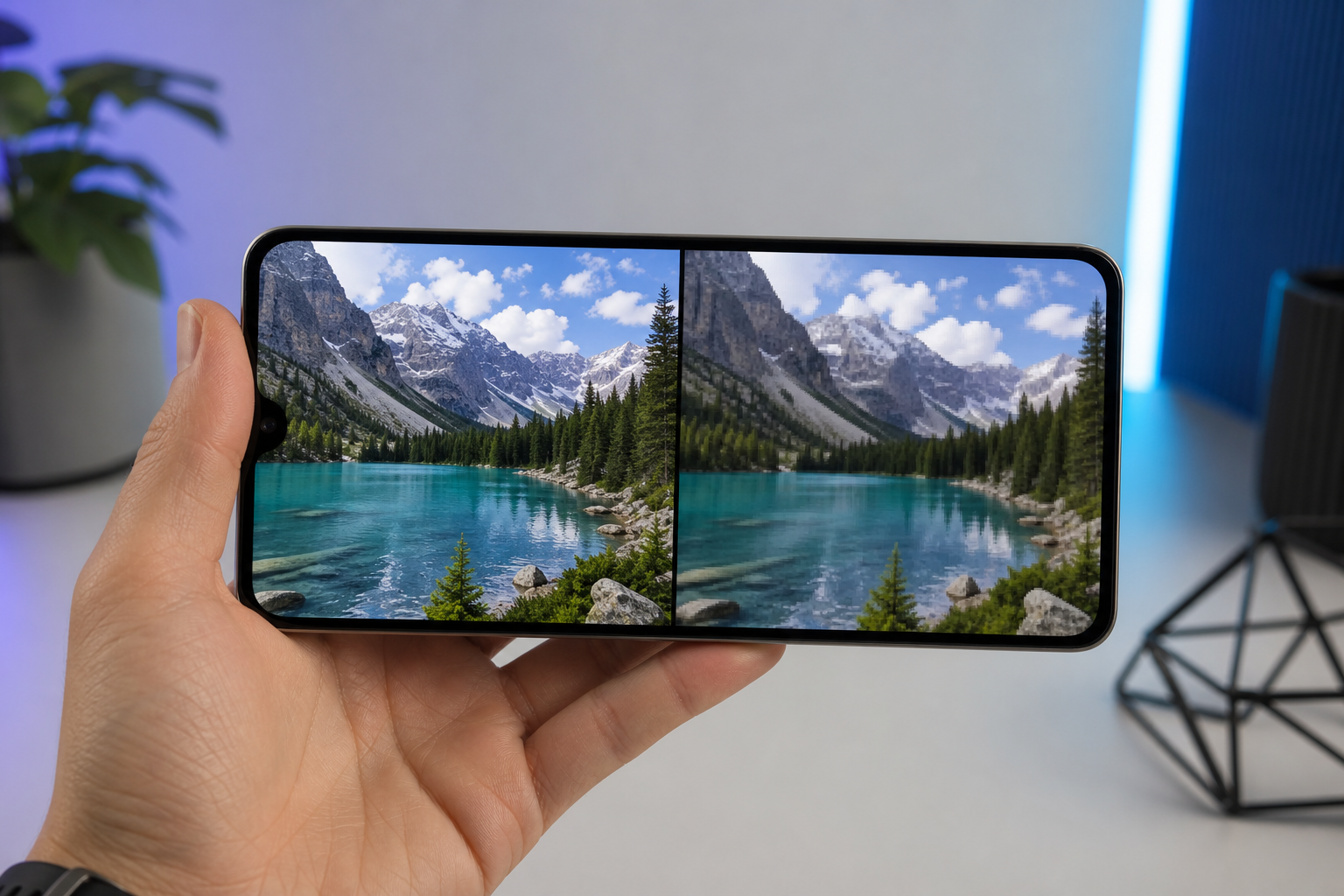
Skonwertuj 30 sekund z wybranymi ustawieniami. Odtwórz to na faktycznym urządzeniu docelowym — nie na monitorze do edycji. Porównaj rozmiar pliku z jakością. Jeśli nie widzisz różnicy między klipem testowym a źródłem w odtwarzaniu obok siebie, Twój bitrate był zbyt wysoki. Obniż go o około 20% i przetestuj ponownie. Ten jeden nawyk zapobiega większej ilości zmarnowanego miejsca na dysku i skarg na jakość niż jakakolwiek inna zmiana w przepływie pracy.
Zgodność formatów w pięciu typowych przepływach pracy
Właściwy format zależy całkowicie od tego, co stanie się z plikiem dalej. Pięć przepływów pracy, pięć różnych odpowiedzi.
Do repostowania w mediach społecznościowych (TikTok, Instagram Reels, YouTube Shorts)
- Najlepszy format: kontener MP4, wideo H.264, dźwięk AAC. 1080×1920 (9:16) pionowo lub 1920×1080 (16:9) poziomo w zależności od platformy.
- Dlaczego: Wszystkie trzy platformy określają MP4/H.264 + AAC w swoich wymaganiach dotyczących przesyłania. Agresywnie ponownie kodują po swojej stronie, więc eksportowanie przy 10 Mb/s, gdy ich potok celuje w ~4 Mb/s, marnuje czas przesyłania bez poprawy ostatecznej dostarczonej jakości.
- Pułapka: Proporcje. Źródło YouTube 16:9 przesłane pionowo na TikToka kończy się z czarnymi pasami, a platformy karzą treści z czarnymi pasami w swoich algorytmach. Przytnij lub dopełnij przed konwersją albo użyj narzędzia do przycinania obsługującego proporcje w tym samym przebiegu.
Do ekstrakcji dźwięku do podcastu
- Najlepszy format: MP3 przy 192 kb/s stereo lub 128 kb/s AAC stereo. Dla treści wyłącznie głosowych zejdź do 96 kb/s AAC.
- Dlaczego: Te bitrate'y osiągają przezroczystość percepcyjną dla treści mówionej zgodnie z danymi testów odsłuchowych HydrogenAudio. Główne platformy hostingowe (Libsyn, Buzzsprout, Megaphone) akceptują oba. Rozmiary plików pozostają możliwe do opanowania dla słuchaczy pobierających przez dane komórkowe.
- Pułapka: Nie hostuj odcinków w WAV ani FLAC. 60-minutowy odcinek w WAV waży około 600 MB; ta sama treść przy 192 kb/s MP3 to około 85 MB. Słuchacze nie zyskują żadnej korzyści percepcyjnej, a płacą koszt przepustowości.
Do edycji wideo (DaVinci Resolve, Premiere Pro, Final Cut Pro)
- Najlepszy format: MOV lub MP4 z H.264 do ogólnej edycji. ProRes (w kontenerze MOV) do gotowych masterów przeznaczonych do dalszej pracy nad kolorem lub efektami wizualnymi.
- Dlaczego: Oprogramowanie do edycji buforuje i przewija H.264 oraz ProRes wydajnie, ponieważ leżące u podstaw bloki dekodowania GPU zostały wokół nich zaprojektowane.
- Pułapka: H.265 na długiej osi czasu powoduje spowolnienia przewijania w wielu systemach, ponieważ sprzętowe wsparcie dekodowania jest niespójne między procesorami CPU i GPU. VP9 wewnątrz WebM jest gorszy — starsze wersje Premiere odrzucają go całkowicie. Trzymaj źródła do edycji w H.264 i transkoduj do H.265 tylko przy końcowym eksporcie, jeśli rozmiar ma znaczenie.
Do osadzania w sieci (blog, portfolio, strona dokumentacji)
- Najlepszy format: Podwójne źródło przez element HTML5
<video>— MP4/H.264 jako rozwiązanie awaryjne i WebM/VP9 dla nowoczesnych przeglądarek. - Dlaczego: Tabele zgodności MDN potwierdzają, że MP4/H.264 + AAC odtwarza się w każdej aktualnej przeglądarce; WebM/VP9 jest mniejszy przy równoważnej jakości w Chrome, Firefox i Edge, ale nie działa w starszych wersjach Safari.
- Pułapka: 4K w odtwarzaczu na blogu o szerokości 600 pikseli to niewidoczna jakość przy czterokrotnym koszcie przepustowości. Ogranicz osadzone wideo do 1080p; 720p to najlepsza praktyka w większości przypadków użycia.
Do lokalnej archiwizacji
- Najlepszy format: kontener MKV z wideo H.265 w rozdzielczości źródłowej. Alternatywnie MOV z ProRes dla masterów w stylu nadawczym.
- Dlaczego: MKV obsługuje wiele ścieżek dźwiękowych, strumieni napisów i znaczników rozdziałów w jednym pliku zgodnie ze Specyfikacją Matroska. H.265 zmniejsza o połowę rozmiar pliku w porównaniu z H.264 przy równoważnej jakości zgodnie z badaniami kodeków IEEE — znacząca różnica, gdy przechowujesz setki godzin.
- Pułapka: MKV nie odtwarza się natywnie na praktycznie żadnym urządzeniu mobilnym i żadnym urządzeniu Apple bez VLC. To wybór zgodności formatu do przechowywania, a nie do odtwarzania. Jeśli potrzebujesz zarówno archiwizacji, jak i przenośności, archiwizuj w MOV.
Dlaczego konwersja w przeglądarce zmienia równanie prywatności
Architektura ma większe znaczenie, niż większość użytkowników zdaje sobie sprawę. Konwerter chmurowy i konwerter oparty na przeglądarce wyglądają z zewnątrz identycznie — oba mają wybierak plików i przycisk „Konwertuj" — ale przepływ danych jest całkowicie odmienny.
Przepływ konwertera chmurowego:
- Użytkownik wybiera plik w przeglądarce.
- Plik jest przesyłany na serwer konwertera (dla plików powyżej 100 MB na domowym łączu szerokopasmowym często trwa to dłużej niż sama konwersja).
- Serwer kolejkuje zadanie za innymi użytkownikami.
- Serwer przetwarza plik za pomocą FFmpeg lub podobnego narzędzia.
- Serwer przechowuje wynik tymczasowo.
- Użytkownik pobiera wynik.
- Serwer rzekomo usuwa plik zgodnie z harmonogramem.
Przepływ lokalnego konwertera przeglądarkowego (WebAssembly):
- Użytkownik wybiera plik.
- Przeglądarka ładuje FFmpeg skompilowany do WebAssembly (jednorazowe pobranie pliku binarnego Wasm, później buforowanego).
- Plik jest wczytywany do pamięci karty przeglądarki.
- FFmpeg.wasm przetwarza lokalnie na procesorze CPU użytkownika.
- Wynik jest zapisywany w pamięci przeglądarki i oferowany do pobrania.
- Plik nigdy nie opuszcza urządzenia.
WebAssembly umożliwia wydajność zbliżoną do natywnej dla wymagających obliczeniowo obciążeń multimedialnych — zazwyczaj w granicach 1,2× do 2× prędkości natywnej, według wpisów inżynieryjnych na Mozilla Hacks i Chrome Developers obejmujących demonstracje FFmpeg/Wasm.
Implikacje dla prywatności są konkretne, a nie mgliste:
- Brak logów serwera z zawartością pliku. W obiegu nie ma serwera. Nie ma czego logować.
- Brak widoczności pliku dla dostawcy internetu. Dla Twojego dostawcy internetu widoczne jest tylko połączenie, które załadowało stronę konwertera, a nie przetwarzany plik.
- Brak ryzyka przechowywania. Plik istnieje wyłącznie w pamięci karty przeglądarki. Zamknięcie karty go usuwa.
- Brak zewnętrznego podmiotu przetwarzającego w łańcuchu. Ma to znaczenie dla użytkowników obsługujących wrażliwy materiał — treści medyczne, dowody prawne, materiał źródłowy dziennikarski, prace twórcze objęte NDA, materiał z udziałem nieletnich, wewnętrzne treści korporacyjne.
Istnieje również wymiar bezpieczeństwa. Malwarebytes Labs i inni badacze bezpieczeństwa udokumentowali, że wiele popularnych stron „darmowych YouTube do MP3" działa jako wektory dystrybucji złośliwego oprogramowania — poprzez agresywne sieci reklamowe, dołączone instalatory, pobierania typu drive-by, a w niektórych przypadkach skrypty kopania kryptowalut wstrzykiwane przez samą stronę konwertera. Narzędzie lokalne w przeglądarce, które nie wymaga instalatorów i nie zależy od agresywnej monetyzacji reklamowej, omija całą tę kategorię ryzyka.
Uczciwe ograniczenia konwersji lokalnej warto wskazać wprost:
- Wydajność związana z urządzeniem. Prędkość przetwarzania jest ograniczona przez procesor użytkownika. Laptop z 2015 roku będzie wolniejszy niż nowoczesna chmurowa farma GPU.
- Limity pamięci. Przeglądarki ograniczają pamięć WebAssembly na kartę zgodnie z dokumentacją Mozilli i Chrome. Bardzo duże pliki źródłowe 4K lub partie dziesiątek plików mogą osiągnąć te limity.
- Brak przetwarzania w tle. Zamknięcie karty zabija zadanie. Usługi chmurowe mogą wysłać Ci e-mail po zakończeniu długiego zadania; narzędzie przeglądarkowe nie może.
Uczciwe ujęcie: konwersja chmurowa ma sens dla bardzo dużych plików na wolnych urządzeniach, gdy prywatność nie jest problemem. Konwersja lokalna w przeglądarce ma sens dla niemal wszystkiego innego.
Nowoczesne przeglądarki zaczynają udostępniać interfejsy API WebCodecs i WebGPU, które umożliwiają kodowanie przyspieszane GPU bezpośrednio w przeglądarce, dodatkowo zawężając różnicę w prędkości, zgodnie z dokumentacją Chrome Developers na temat WebCodecs. Argument wydajnościowy za przetwarzaniem w chmurze kurczy się z każdym rokiem.
Media Tools Suite to jedna z implementacji tej architektury — FFmpeg, ImageMagick i Pandoc skompilowane do WebAssembly, dzięki czemu każda konwersja (wideo, dźwięk, obraz, dokument) odbywa się wewnątrz karty przeglądarki i nigdzie indziej.
Gdy konwerter działa w Twojej przeglądarce, plik nigdy nie dotyka serwera osoby trzeciej. To nie jest wygoda. To granica prywatności.
Sześć błędów konwersji, które niszczą jakość
Każdy poniższy błąd zaobserwowano w prawdziwych plikach użytkowników. Każdy ma konkretne, możliwe do wdrożenia rozwiązanie.
1. Konwersja do kodeka, którego nie obsługuje Twoje urządzenie docelowe
Rzeczywistość: H.265/HEVC ma sprzętowe wsparcie dekodowania na nowszych iPhone'ach i Macach zgodnie z dokumentacją Apple Developer, ale wsparcie jest niespójne na tańszych i starszych urządzeniach z Androidem. VP9 nie jest obsługiwany w starszych wersjach Safari. AV1 wciąż się rozprzestrzenia w ekosystemie urządzeń.
Rozwiązanie: W razie wątpliwości użyj H.264 wewnątrz MP4. To jedyny kodek z faktycznie uniwersalnym sprzętowym wsparciem dekodowania na telefonach, tabletach, w przeglądarkach i na telewizorach wyprodukowanych w ostatniej dekadzie.
2. Zakładanie, że wyższy bitrate oznacza lepszą jakość
Rzeczywistość: H.264 przy 8 Mb/s i 10 Mb/s w 1080p są percepcyjnie identyczne dla większości widzów w testach obok siebie, ale plik 10 Mb/s jest mniej więcej 25% większy.
Rozwiązanie: Przetestuj przy zalecanym przez YouTube bitracie (5–8 Mb/s dla 1080p H.264), zanim pójdziesz wyżej. Jeśli nie widzisz różnicy, nie płać za bajty — szczególnie przy dystrybucji przez dane komórkowe lub przechowywaniu wielu plików.
3. Skalowanie w górę źródła 480p do 1080p
Rzeczywistość: Brakujące piksele nie wracają. Skalowanie w górę wzmacnia istniejące artefakty kompresji (blokowanie, pasmowanie, dzwonienie krawędzi) i powiększa plik bez żadnego zysku informacyjnego. Niektóre narzędzia konsumenckie reklamują „skalowanie AI", które może radzić sobie lepiej na obrazach nieruchomych, ale zyski na już skompresowanym wideo z YouTube są w najlepszym razie skromne.
Rozwiązanie: Dopasuj rozdzielczość wyjściową do rozdzielczości źródłowej. Jeśli źródło to 480p, wyeksportuj w 480p — lub przeskaluj w dół, jeśli Twoje miejsce docelowe jest mniejsze.
4. Hostowanie dźwięku podcastu w WAV lub FLAC
Rzeczywistość: 60-minutowy plik WAV waży około 600 MB; ta sama treść przy 192 kb/s MP3 to mniej więcej 85 MB. Progi przezroczystości HydrogenAudio potwierdzają, że 192 kb/s MP3 jest przezroczyste dla większości słuchaczy w większości treści mówionych.
Rozwiązanie: Używaj formatu bezstratnego tylko do swojego mastera do edycji. Dystrybuuj w MP3 lub AAC po przycięciu za pomocą Online Audio Cutter, aby usunąć wstępy, zakończenia lub ciszę.
5. Ignorowanie proporcji przed konwersją
Rzeczywistość: Źródło YouTube to zazwyczaj 16:9. TikTok i Reels chcą 9:16. Konwersja bez przycinania lub dopełniania produkuje wideo z czarnymi pasami, które algorytmy platform obniżają w dystrybucji.
Rozwiązanie: Zdecyduj o docelowej proporcji przed konwersją. Użyj ustawień przycinania lub skalowania konwertera albo wstępnie przytnij w dedykowanym narzędziu, które pozwala wyraźnie kontrolować proporcje.
6. Zapominanie o sprawdzeniu rozmiaru pliku wyjściowego względem limitów przesyłania
Rzeczywistość: TikTok ogranicza do 287,6 MB przy przesyłaniu mobilnym. Instagram Reels ogranicza do 4 GB, ale zaleca trzymanie plików poniżej 100 MB. Większość limitów załączników e-mail wynosi 25 MB. Możesz wyprodukować „idealny" plik, którego nic nie zaakceptuje.
Rozwiązanie: Oszacuj przed konwersją. Przybliżony wzór: całkowity bitrate w Mb/s × czas trwania w sekundach ÷ 8 = rozmiar pliku w MB. 5-minutowe wideo przy 8 Mb/s daje mniej więcej 300 MB. Dostosuj bitrate lub czas trwania przed kodowaniem, a nie po.
Pięć pytań, które użytkownicy konwerterów zadają najczęściej
P1: Czy konwersja filmów z YouTube jest legalna?
Warunki korzystania z usługi YouTube zabraniają pobierania, z wyjątkiem sytuacji, gdy link do pobrania jest wyraźnie udostępniony. Analiza Electronic Frontier Foundation wokół kontrowersji związanych z youtube-dl zauważa, że osobiste przesunięcie czasowe może w niektórych jurysdykcjach mieścić się w ramach dozwolonego użytku, podczas gdy redystrybucja treści objętych prawem autorskim wyraźnie się w nim nie mieści. Granica jest zależna od jurysdykcji i konkretnego użycia — to nie jest pytanie, na które narzędzie może odpowiedzieć za Ciebie. Konwerter przetwarza dowolny plik, który mu podasz.
P2: Czy konwersja z MP4 do WebM straci jakość?
Sama konwersja kontenera nie traci jakości, jeśli Twoje narzędzie wykonuje remux — czyli kopiuje istniejące strumienie do nowego kontenera bez ponownego kodowania. Ale jeśli konwerter ponownie koduje (co większość robi przy zmianie kodeków, na przykład H.264 wewnątrz MP4 na VP9 wewnątrz WebM), przyjmujesz jedno pokolenie stratnej kompresji. Przy dopasowanym lub wyższym bitracie różnica percepcyjna jest niewielka. Ustaw bitrate wyjściowy równy lub nieco powyżej źródła.
P3: Dlaczego mój skonwertowany plik odtwarza się na laptopie, ale nie na telefonie?
Niemal zawsze to problem zgodności kodeka. Najczęstszy przypadek: H.265/HEVC odtwarza się na nowoczesnym Macu, ale nie na starszych telefonach z Androidem. Wyeksportuj plik ponownie w H.264 wewnątrz MP4 z dźwiękiem AAC. Ta kombinacja odtwarza się praktycznie na każdym urządzeniu wyprodukowanym w ostatniej dekadzie zgodnie z dokumentacją Apple Developer i tabelami zgodności MDN Web Docs.
P4: Jak długo powinna trwać konwersja?
Lokalna konwersja w przeglądarce 5-minutowego klipu 1080p na nowoczesnym laptopie zwykle kończy się w 30 sekund do 3 minut w zależności od procesora. Konwersja chmurowa dodaje czas przesyłania i pobierania ponad czas przetwarzania — dla plików powyżej 100 MB na domowym łączu szerokopasmowym samo przesyłanie często przekracza cały czas przetwarzania lokalnego, co jest argumentem dotyczącym prędkości, który zespoły inżynieryjne dostawców przeglądarek przedstawiają dla narzędzi multimedialnych po stronie klienta na Mozilla Hacks.
P5: Czy mogę konwertować wiele filmów jednocześnie?
Większość konwerterów opartych na przeglądarce przetwarza jeden plik naraz na kartę z powodu limitów pamięci WebAssembly na kartę udokumentowanych przez Mozillę i Chrome. Dla partii o dużej objętości — dziesiątek lub setek plików — narzędzia desktopowe takie jak HandBrake lub skrypty FFmpeg działają szybciej. Dla pojedynczej i małej partii konwersja w przeglądarce jest szybsza od początku do końca, ponieważ w obiegu nie ma kroku przesyłania.