
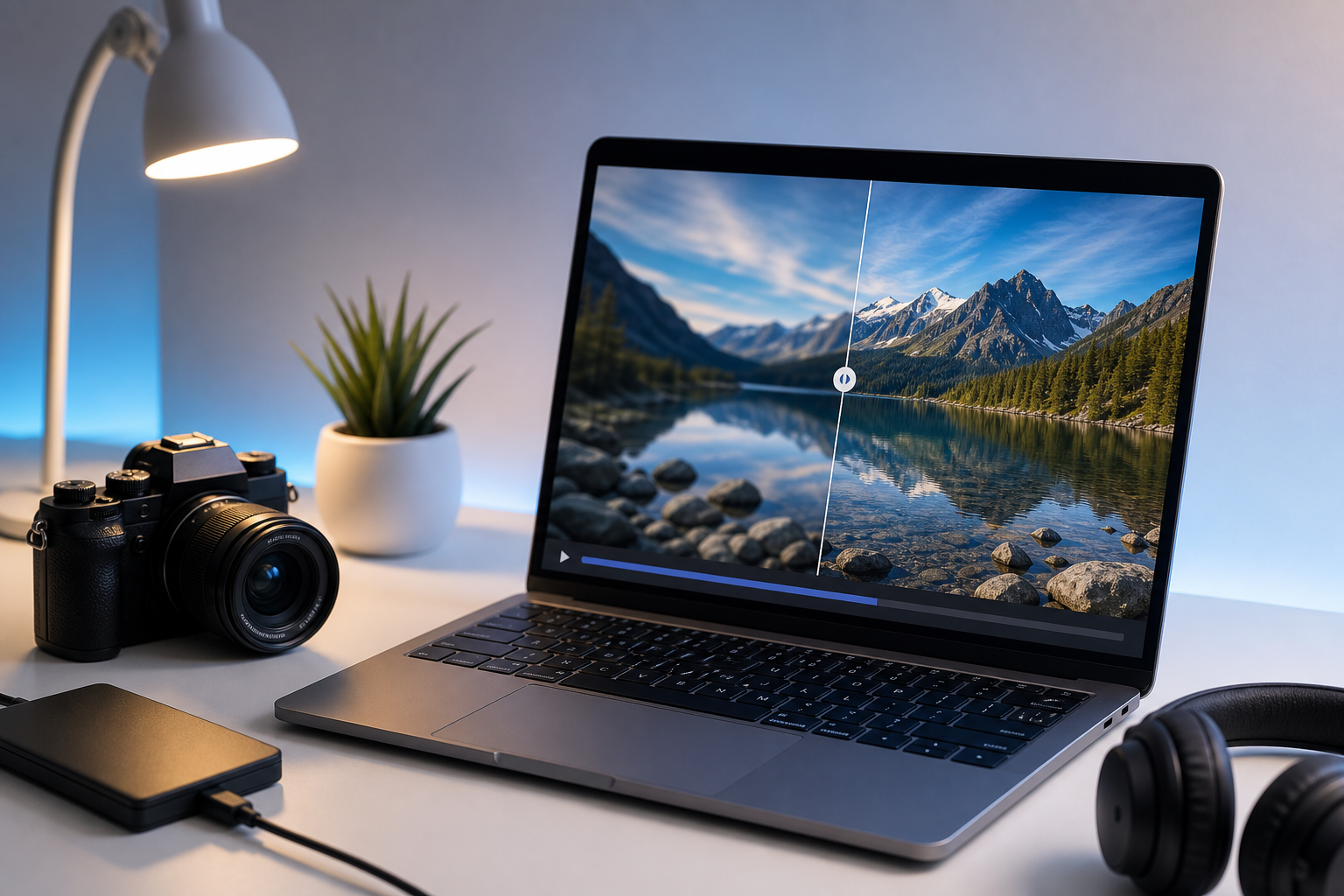
Як безкоштовно конвертувати будь-яке відео в HD 1080p онлайн
Як безкоштовно конвертувати будь-яке відео в HD 1080p онлайн
Ви експортували кліп зі свого телефону, витягли запис екрана з ноутбука чи знайшли в папці стару оцифровку з відеокамери — і тепер це неправильна роздільна здатність, неправильний кодек чи неправильний контейнер для того, куди воно має потрапити далі. Ви хочете конвертувати відео в hd 1080p онлайн безкоштовно, не завантажуючи файл на чужий сервер, не платячи 9,99 долара на місяць і не дивлячись, як водяний знак відбивається на матеріалі, який вам справді важливий.
Ставки не абстрактні. Потокове відео становить понад 65% низхідного інтернет-трафіку, згідно зі звітом Sandvine's Global Internet Phenomena. А 1920×1080 залишається найпоширенішою роздільною здатністю екрана настільних ПК у світі, маючи частку приблизно 18–20% за даними Statcounter Global Stats. Це робить 1080p практичною універсальною ціллю майже для всіх, хто публікує відео — достатньо різке для настільних моніторів і телевізорів, достатньо легке, щоб безкоштовний онлайн-конвертер відео міг виконати завдання у вкладці браузера.
До кінця цієї статті ви знатимете точно, який бітрейт, кодек та співвідношення сторін обрати для своєї конкретної платформи, і виконаєте конвертацію локально — без реєстрації, без завантаження, без водяного знака.
Зміст
- Що насправді означає "HD 1080p" — і коли це правильна ціль
- Конвертери на основі браузера проти хмарних: де насправді знаходиться ваш файл
- Покрокова інструкція з конвертації: від відкриття файлу до завантаження 1080p
- Шість невдач конвертації, які повертають людей до першого кроку
- Те саме джерело, різні налаштування: чого коштують бітрейт і кодек
- Шпаргалка налаштувань 1080p для YouTube, TikTok, Twitch, Vimeo та обміну
- Контрольний список перед конвертацією: рішення до того, як ви натиснете "Конвертувати"
Що насправді означає "HD 1080p" — і коли це правильна ціль
Коли ви конвертуєте відео в HD 1080p, ви створюєте файл із конкретним просторовим розміром: 1920×1080 пікселів, або приблизно 2,07 мегапікселя на кадр. Це число має значення, коли ви порівнюєте його із сусідами на драбині роздільної здатності. 720p — це 1280×720 (≈0,92 МП). 480p — це 854×480 (≈0,41 МП). 4K UHD — це 3840×2160 (≈8,29 МП) — приблизно вчетверо більше пікселів, ніж 1080p. Ці розміри та побудовані навколо них системи кольору походять зі стандарту ITU-R BT.709 для HD та BT.2020 для UHD/HDR.
Еталонний колірний простір для SDR 1080p — це Rec. 709. Він визначає основні кольори, характеристики передачі та коефіцієнти матриці для систем HDTV. Якщо ваше джерело було зведене в іншому просторі — наприклад, Rec. 2020 для HDR-контенту — наївна конвертація в 1080p SDR може розмити світлі ділянки та зсунути насиченість. Колірний простір невидимий, поки не стане видимим.
1080p — це правильна ціль, коли ви розповсюджуєте на YouTube, Vimeo, вебсайти, клієнтські портфоліо або відтворюєте на стандартних моніторах і телевізорах. Це надмір, коли отримувач дивиться через стільниковий зв'язок: Netflix рекомендує лише 5 Мбіт/с для доставки 1080p, тоді як 4K вимагає 15 Мбіт/с, а в багатьох мобільних контекстах 720p усе ще виглядає чисто. Це безглуздо, коли джерело — 480p або 720p, а призначення не вимагає 1080p — масштабування вгору додає розмір файлу, не додаючи реальної деталізації.
Математика масштабування недоброзичлива. Перехід від 480p до 1080p означає, що алгоритм винаходить приблизно в 5 разів більше пікселів, ніж насправді містить джерело (0,41 МП → 2,07 МП). Сучасні мережі суперроздільної здатності, включно з підходом субпіксельної згортки, описаним Shi та ін. на CVPR 2016, можуть галюцинувати правдоподібні текстури, але не можуть відновити справжню втрачену деталізацію. Власна документація продукту Topaz Labs визнає, що результати масштабування залежать від якості джерела й не можуть відновити деталізацію з сильно стиснутих оригіналів. Суб'єктивне тестування програм якості відео VQEG / NTIA послідовно виявляє, що глядачі віддають перевагу нативній роздільній здатності з вищим бітрейтом над масштабованою роздільною здатністю з агресивним стисненням.

Це залишає три змінні, які насправді визначають якість виводу: роздільна здатність, кодек і бітрейт. Лише роздільна здатність не дорівнює якості. Анна Аарон і команда кодування Netflix роблять це явним у своєму дописі про оптимізацію кодування для кожного заголовка: Netflix доставляє перцептивно подібне 1080p за значно нижчих бітрейтів, аналізуючи кожен матеріал, а не використовуючи фіксовану драбину. Кліп з людиною, яка говорить, і потоковий спорт зі швидким рухом не потребують однакового бітрейту, щоб виглядати "прозоро" в 1080p. Тримайте цю ідею — що бітрейт залежить від контенту — про запас. Вона пояснює, чому два файли 1080p однакової тривалості можуть виглядати кардинально по-різному за однакового розміру в мегабайтах.
Масштабування відео з низькою роздільною здатністю до 1080p не додає деталізації. Воно розтягує те, що вже існує, і просить алгоритм здогадатися про решту. Знайте своє джерело, перш ніж конвертувати.
Конвертери на основі браузера проти хмарних: де насправді знаходиться ваш файл
Коли ви завантажуєте відео в серверний конвертер, цей файл залишає ваш пристрій і живе на чужій інфраструктурі протягом усього часу обробки — а іноді й довше, залежно від політики зберігання. Electronic Frontier Foundation каталогізує повторювані занепокоєння щодо завантаженого контенту: зберігання даних, повторне використання для навчання моделей та вразливість у разі витоків. Навіть коли провайдер заявляє про автоматичне видалення, ви довіряєте політиці, а не архітектурі.
Обробка на основі браузера перевертає цю домовленість. Інструменти, побудовані на WebAssembly — зазвичай порт FFmpeg чи ImageMagick, скомпільований для роботи всередині браузера — виконують конвертацію локально, використовуючи ваш процесор і оперативну пам'ять. Файл зчитується в пам'ять браузера, обробляється на місці й записується в завантаження. Він ніколи не проходить через мережу. Виробники, як-от ezyZip, описують цей робочий процес у браузері як "без встановлення програмного забезпечення", тому що немає сервера, який виконує роботу.
| Критерій | На основі браузера (WebAssembly) | Хмарні / серверні |
|---|---|---|
| Розташування файлу | Пам'ять браузера на вашому пристрої | Завантажено на віддалений сервер |
| Обмежувач швидкості | Ваш процесор + ОЗП | Серверна черга + пропускна здатність завантаження |
| Типове обмеження файлу | Обмежено ОЗП (~1–4 ГБ практично) | Безкоштовний рівень ~200 МБ до ~2 ГБ |
| Реєстрація | Немає | Часто потрібна |
| Водяні знаки | Немає | Поширені на безкоштовних рівнях |

Для контенту, чутливого до конфіденційності — юридичні докази, медичні зображення, внутрішні корпоративні матеріали, кадри з неповнолітніми, неопубліковані творчі роботи — обробка на основі браузера є єдиним обґрунтованим вибором. Обмеження файлів у виробників теж мають значення. Безкоштовний рівень Pixazo обмежує завантаження приблизно до 200 МБ; онлайн-UniConverter від Wondershare ширший, але працює через їхню інфраструктуру. Безкоштовний онлайн-конвертер відео, який працює локально, не має таких обмежень, окрім того, що може вмістити ваша машина в ОЗП.
Є чесні граничні випадки. Дуже великі файли (>4 ГБ) можуть досягти стелі ОЗП браузера, і настільний кодувальник, як-от HandBrake чи FFmpeg CLI, стає надійнішим. Якщо ви пакетно обробляєте 50+ файлів без нагляду, сервер із чергою може заощадити увагу, навіть якщо це коштує часу на завантаження. Для всього іншого — 90% випадків з одним чи двома кліпами за раз на сучасному ноутбуці — локальна обробка перемагає за швидкістю, коли врахувати завантаження, за вартістю, бо вона безкоштовна, і за конфіденційністю, бо файл ніколи не рухається.
Коли файл ніколи не залишає ваш пристрій, політика конфіденційності конвертера перестає мати значення. Це і є вся суть обробки на основі браузера.
Покрокова інструкція з конвертації: від відкриття файлу до завантаження 1080p
Кожен крок нижче визначає налаштування та причину, що стоїть за ним. Пропуск обґрунтування — це те, як люди отримують файли по 900 МБ, які виглядають гірше за джерело.
Крок 1 — спершу перевірте своє джерело. Клацніть файл правою кнопкою → Властивості (Windows) або Отримати інформацію (Mac), або перетягніть його у VLC і відкрийте Інформацію про медіа. Зверніть увагу на роздільну здатність, кодек, контейнер, тривалість і бітрейт. Якщо джерело вже 1920×1080 H.264, ви транскодуєте, а не масштабуєте. Якщо це 720p або нижче, вирішіть, чи варте масштабування збільшення розміру файлу. Конвертація без перевірки — це здогадки.
Крок 2 — відкрийте інструмент конвертації у вкладці браузера. Без інсталятора, без прав адміністратора, без облікового запису. WebAssembly ініціалізується за кілька секунд. Конвертер відео на основі браузера від Media Tools Suite — один із прикладів цього шаблону; будь-який інструмент, що обробляє локально, поводитиметься подібно.
Крок 3 — завантажте файл. Перетягніть або клацніть, щоб вибрати. Смужка прогресу, яку ви можете очікувати побачити, насправді є смужкою прогресу зчитування — браузер переміщує байти з диска в пам'ять, а не завантажує їх кудись. На швидкому SSD це майже миттєво.
Крок 4 — встановіть вихідну роздільну здатність 1920×1080. Якщо співвідношення сторін джерела 4:3 (старіший контент) або 9:16 (вертикальне з телефону), оберіть між леттербоксингом (зберегти контент з чорними смугами), обрізанням (втратити краї, щоб заповнити кадр) або заповненням. Для нативних джерел 16:9 встановіть напряму й рухайтеся далі.
Крок 5 — оберіть кодек: H.264 або H.265. Bitmovin Video Developer Report — опитування професіоналів потокового мовлення від виробника — виявляє, що ~82% розробників використовують H.264/AVC і ~42% використовують HEVC/H.265 у виробничих робочих процесах. За замовчуванням обирайте H.264 High Profile для універсальної сумісності. Обирайте H.265 лише тоді, коли ви контролюєте відтворення, або коли розмір файлу є зв'язувальним обмеженням. H.265 пропонує близько 50% економії бітрейту за еквівалентної суб'єктивної якості, за оглядом HEVC від Sullivan та ін., але старіші браузери, старіший Android і деякі конвеєри завантаження все ще мовчки відхиляють його.
Крок 6 — встановіть бітрейт. Для 1080p30 перцептивний діапазон "прозорої якості" для H.264 становить приблизно 6–8 Мбіт/с, згідно з дослідженням суб'єктивного тестування NTIA. Офіційні рекомендації YouTube щодо кодування радять 8 Мбіт/с для завантаження 1080p30 і 12 Мбіт/с для 1080p60. Використовуйте 5–6 Мбіт/с для збалансованого обміну, 8–12 Мбіт/с для архівування чи професійної доставки, 3 Мбіт/с лише тоді, коли розмір файлу справді важливіший за деталізацію в русі.
Крок 7 — узгодьте частоту кадрів із джерелом. Не "конвертуйте" 24 к/с у 60 к/с, якщо ви не маєте такого наміру. Конвертація частоти кадрів дублює кадри; вона не додає плавності руху. Узгодьте джерело — 24, 30 чи 60 к/с — і нехай наступний крок у ланцюжку (плеєр платформи) опрацює все інше.
Крок 8 — налаштуйте аудіо. AAC на 128–192 кбіт/с — це рекомендована YouTube базова лінія. Якщо вам потрібно редагувати аудіо окремо — обрізати початкову тишу, прибрати фоновий шум, замінити музичну підкладку — зробіть цю роботу спочатку за допомогою спеціалізованого онлайн-аудіорізака, перш ніж змультиплексувати очищене аудіо назад у вашу конвертацію. Спроба виправити аудіо всередині відеоконвертера — це повільний цикл.

Крок 9 — запустіть обробку та завантажте. Смужка прогресу тепер відображає локальну роботу процесора — ваша машина виконує кодування. Коли вона завершується, браузер запускає пряме завантаження файлу. Без посилання на електронну пошту, без зали очікування, без сторінки підтвердження. Якщо джерело потребує обрізання перед конвертацією (вирізати мертве вступне відео, прибрати останні 90 секунд мертвого ефіру), спершу скористайтеся онлайн-обрізачем відео. Конвертація 30-хвилинного кліпу, коли вам потрібно лише 4 хвилини, марнує ОЗП, час і сховище, які вам не потрібно витрачати.
Шість невдач конвертації, які повертають людей до першого кроку
Це повторювані режими відмови — ті, через які люди повторюють конвертацію тричі, перш ніж з'ясувати першопричину. Кожен має конкретне технічне виправлення.
- "Мій вивід 1080p виглядає м'якшим за джерело." Першопричина: джерело було нижче 1080p, і інструмент масштабував його вгору. 720p → 1080p — це м'яке розтягування й зазвичай прийнятне. 480p → 1080p винаходить у 5 разів більше оригінальних даних пікселів і створює видиму м'якість або те, що рецензенти, як-от Jonny Elwyn, описують як "ШІ-розмазування" — пластикову текстуру шкіри, ореоли навколо різких країв, часові невідповідності між кадрами. Виправлення: збережіть роздільну здатність джерела, якщо вона нижче 720p, або змиріться з тим, що ШІ-покращення додає власні артефакти.
- "Вихідний файл величезний — більший за оригінал." Першопричина: ви перекодували сильно стиснуте джерело з вищим бітрейтом, ніж його оригінал. Зберігання джерела з 2 Мбіт/с на 8 Мбіт/с не відновлює втрачену якість; воно просто пакує вже стиснутий результат у більший контейнер. Виправлення: узгодьте або трохи зменшіть бітрейт відносно джерела, якщо ви не впевнені, що джерело — це майстер з високим бітрейтом, вартий перекодування вгору (рідкість).
Перекодування стиснутого файлу з вищим бітрейтом не відновлює якість. Воно лише зберігає той самий стиснутий результат усередині більшого контейнера.
- "Обробка займає 20 хвилин для 5-хвилинного кліпу." Першопричина: кодування H.265 приблизно в 5–10 разів повільніше за H.264 через його алгоритмічну складність (див. Sullivan та ін. про обчислювальну вартість HEVC). Обробка на основі браузера також конкурує з кожною іншою вкладкою за ОЗП. Виправлення: використовуйте H.264, якщо розмір файлу не вимагає H.265, закрийте інші вкладки браузера й конвертуйте коротші кліпи, спершу обрізавши їх.
- "Кольори виглядають вицвілими або переситуреними після конвертації." Першопричина: невідповідність колірного простору. Джерело, зведене в Rec. 2020 (HDR), конвертоване в Rec. 709 (SDR 1080p) без тонального мапування, втрачає деталізацію світлих ділянок і може зсунути насиченість напівтонів. Виправлення: підтвердьте, що джерело — це SDR Rec. 709. Якщо це HDR, використовуйте інструмент із явними опціями тонального мапування або конвертуйте з усвідомленням, що зсув кольору очікуваний і може потребувати проходу кольорокорекції.
- "Аудіо не синхронізоване або звучить приглушено після конвертації." Першопричина: невідповідність аудіокодека або погано опрацьована конвертація частоти дискретизації. Якщо ваш інструмент перекодував аудіо з 48 кГц у 44,1 кГц без належної передискретизації, дрейф накопичується протягом довгих кліпів. Виправлення: зберігайте аудіо на частоті дискретизації джерела під час конвертації. Якщо вам потрібна незалежна робота з аудіо — зменшення шуму, обрізання початкової тиші, прибирання музичної підкладки — обробляйте її окремо за допомогою онлайн-аудіорізака, а потім поверніть очищену доріжку для мультиплексування.
- "Моє вертикальне відео з телефону вийшло з величезними чорними смугами в кадрі 1920×1080." Першопричина: джерело 9:16 примусово поміщене у вихідний контейнер 16:9. Розміри пікселів технічно правильні, але контент заповнює лише центральну смугу. Виправлення: оберіть вертикальний вивід 1080×1920 для TikTok та Instagram Reels — обидві платформи публікують свої специфікації явно (вимоги до завантаження TikTok, специфікації Meta Reels). Приймайте леттербоксинг лише тоді, коли призначення справді вимагає горизонтального 1080p.
Те саме джерело, різні налаштування: чого коштують бітрейт і кодек
Уявіть чотири версії одного й того ж 10-хвилинного джерела 1080p, кожна з яких конвертована з різними налаштуваннями. Розмір файлу, кодек і бітрейт рухаються разом передбачуваними способами, і мета тут — дати вам ментальну модель для вибору, а не єдину "правильну" відповідь.
Математика проста. Розмір файлу в МБ ≈ (бітрейт у Мбіт/с × тривалість у секундах) ÷ 8 ÷ 1024. 10-хвилинний кліп на 6 Мбіт/с виходить приблизно (6 × 600) / 8 / 1024 ≈ 440 МБ. Підставте власні числа перед конвертацією, і вас більше ніколи не здивує розмір виводу.
| Сценарій | Кодек | Бітрейт | Розмір файлу (10 хв) | Найкраще для |
|---|---|---|---|---|
| Архівування / майстеринг | H.264 High | 10–12 Мбіт/с | ~750–900 МБ | Довгострокове зберігання, клієнтські майстери |
| Збалансований обмін | H.264 High | 5–6 Мбіт/с | ~375–450 МБ | YouTube, вебвбудовування, портфоліо |
| Мобільний / низька пропускна здатність | H.265 (HEVC) | 2–3 Мбіт/с | ~150–225 МБ | Обмін у чаті, стільниковий зв'язок, електронна пошта |
| Масштабовано з 480p | H.264 High | 5 Мбіт/с | ~375 МБ | Коли контейнер 1080p є обов'язковим |
Збалансований рядок — це правильна відповідь для більшості людей у більшості випадків. Суб'єктивне тестування NTIA виявило, що "прозора" якість 1080p24 часто досяжна в діапазоні 6–8 Мбіт/с з H.264. Практичні рекомендації Яна Озера в Streaming Learning Center потрапляють у ту саму зону: H.264 на 4–6 Мбіт/с балансує якість і доступність для типового потокового мовлення 1080p. Робота Netflix для кожного заголовка, згадана раніше, підкріплює це з іншого боку — Netflix може доставляти перцептивно еквівалентне 1080p приблизно на 5 Мбіт/с, бо статичний анімований контент потребує набагато менше бітрейту, ніж швидкий спорт, і кодування для кожного заголовка використовує цей розрив.
Компроміс H.265 заслуговує на чесне формулювання. HEVC пропонує близько 50% економії бітрейту за еквівалентної якості. Але H.264 присутній у 82% виробничих робочих процесів проти 42% для HEVC, що означає, що файли H.265 можуть не відтворюватися на старіших пристроях, бути відхиленими конвеєрами завантаження, які припускають H.264, або просто не декодуватися в старішому браузері отримувача. Обирайте H.265 лише тоді, коли ви контролюєте середовище відтворення, або коли розмір файлу є зв'язувальним обмеженням — ніколи як вибір "сучасного кодека за замовчуванням" для загального обміну.
Рядок масштабування існує, щоб зробити один акцент: розмір файлу масштабованого 480p → 1080p приблизно такий самий, як нативного 1080p за того ж бітрейту, але стеля якості встановлюється джерелом, а не контейнером. Бітрейт важливіший за номінальну роздільну здатність. Нативний кліп 720p на 5 Мбіт/с виглядатиме різкішим, ніж масштабований кліп 480p → 1080p за того ж бітрейту, навіть попри те, що останній "є 1080p" на папері. Роздільна здатність — це ярлик. Бітрейт і якість джерела — це те, що насправді бачать ваші очі.
Шпаргалка налаштувань 1080p для YouTube, TikTok, Twitch, Vimeo та обміну
Конвертуйте один раз з правильними налаштуваннями. Не дозволяйте конвеєру повторного кодування платформи вирішувати за вас, подаючи йому недбалий ввід.
| Платформа | Роздільна здатність | Частота кадрів | Кодек | Бітрейт |
|---|---|---|---|---|
| YouTube 1080p SDR | 1920×1080 | 24/30/60 | H.264 High | 8 Мбіт/с @ 30, 12 Мбіт/с @ 60 |
| Завантаження майстера Vimeo | 1920×1080 | Узгодити з джерелом | H.264 | 10–20 Мбіт/с |
| TikTok | 1080×1920 | 30 | H.264 | 3–6 Мбіт/с |
| Instagram Reels | 1080×1920 | 30 | H.264 | 3–6 Мбіт/с |
| Twitch live/VOD | 1920×1080 | 60 | H.264 | 4500–6000 кбіт/с |
| Apple HLS / веб | 1920×1080 | 30/60 | H.264 High L4.0/4.1 | 6–8 / 8–10 Мбіт/с |
| Discord / Slack | 1920×1080 | Узгодити з джерелом | H.264 | 2–3 Мбіт/с (обмежено лімітом файлу) |
Специфікації вище взяті безпосередньо з документації платформ: Довідка YouTube, посібник зі стиснення Vimeo, вимоги до вертикального відео TikTok та Meta (вже наведені вище), вимоги до трансляції Twitch та специфікація авторингу HLS від Apple. Аудіо в усіх рядках за замовчуванням — AAC, 128–192 кбіт/с для короткого формату та чату, 320 кбіт/с для майстерів Vimeo, 160 кбіт/с для Twitch.
Три реальності, які таблиця не передає повністю:
Кожна платформа повторно кодує після завантаження. Рекомендовані YouTube 8–12 Мбіт/с — це вхідний бітрейт, який переживає їхнє повторне кодування з мінімальною втратою якості. Бітрейт доставки, який глядачі насправді бачать, набагато нижчий — YouTube використовує VP9 та AV1 внутрішньо, а робота в стилі Netflix для кожного заголовка означає, що багато глядачів отримують 1080p значно нижче 5 Мбіт/с. Завантаження нижче рекомендованого бітрейту посилює артефакти стиснення, бо платформа повторно стискає вже стиснуте джерело. Завантажуйте з високим бітрейтом, нехай платформа стискає вниз.
Вертикальні платформи вимагають вертикального експорту, а не подальшого обрізання. Конвертація горизонтального матеріалу 1080p і потім прохання до TikTok опрацювати перетворення 16:9 → 9:16 створює або величезні чорні смуги, або агресивне автообрізання, яке відрізає голови й підписи. Конвертуйте напряму в 1080×1920, якщо зйомка була вертикальною. Попередньо обрізайте горизонтальний матеріал перед конвертацією, якщо ви переформатовуєте навмисно — не делегуйте рішення про співвідношення сторін алгоритму рекомендацій.
Для обміну на платформах чату розмір файлу перемагає елегантність кодека. Безкоштовний рівень Discord обмежує вкладення до 25 МБ (500 МБ з Nitro); більшість корпоративних шлюзів електронної пошти зупиняються близько 25 МБ. Для 60-секундного кліпу 1080p, націленого на безкоштовне обмеження Discord, ваш максимальний бітрейт становить приблизно 3 Мбіт/с незалежно від уподобань кодека. H.265 тут допомагає лише тоді, коли пристрій отримувача його декодує, інакше ви надіслали невідтворюваний файл. Коли є сумніви, H.264 з нижчим бітрейтом перемагає H.265 з меншим розміром файлу.
Якщо джерело потребує обрізання або обрізання за співвідношенням сторін перед кодуванням, зробіть цей крок спершу за допомогою онлайн-обрізача відео, а не витрачайте час на конвертацію матеріалу, який ви відкинете.
Контрольний список перед конвертацією: рішення до того, як ви натиснете "Конвертувати"
Використовуйте це як робочий аркуш. Кожен пункт — це бінарне рішення або коротка відповідь, і ви повинні мати змогу пройти всі вісім менш ніж за дві хвилини.
- Перевірка роздільної здатності джерела — чи знаю я, з чого починаю? Якщо джерело нижче 720p, змиріться з тим, що масштабування внесе м'якість незалежно від витонченості інструмента. Якщо джерело вже 1080p, ви транскодуєте (змінюєте кодек чи бітрейт), а не масштабуєте. Це рішення визначає, чи зберігати нативну роздільну здатність, чи продовжувати з вихідним контейнером 1080p.
- Платформа призначення — де це відео має жити? Зверніться назад до шпаргалки платформ. YouTube, Vimeo, TikTok, Twitch і прямий обмін мають різні оптимальні специфікації. Вибір призначення першим фіксує роздільну здатність, співвідношення сторін і нижню межу бітрейту.
- Вимога до конфіденційності — чи може цей файл законно або етично потрапити на сторонній сервер? Матеріал, що містить неповнолітніх, медичний контент, внутрішні корпоративні матеріали чи неопубліковані творчі роботи, належить інструменту на основі браузера з локальною обробкою. Рекомендації EFF щодо зберігання та повторного використання даних застосовуються навіть до сервісів "видалення після завершення" — політика не є архітектурою.
- Стеля розміру файлу — чи є обмеження на завантаження, яке мені потрібно дотриматися? Безкоштовний рівень Discord: 25 МБ. Стандартна електронна пошта: зазвичай 25 МБ. Клієнтський портал: запитайте клієнта. Це число керує вибором бітрейту на кроці 6, працюючи у зворотному напрямку від математики тривалості.
- Сумісність кодека — чи декодує пристрій отримувача H.265? H.264 підтримується універсально (82% виробничих робочих процесів за опитуванням Bitmovin, наведеним раніше). H.265 заощаджує ~50% розміру файлу, але мовчки відмовляє на старішому Android, деяких браузерах і деяких конвеєрах завантаження. За замовчуванням обирайте H.264, якщо ви не підтвердили інше.
- Цільовий бітрейт — якість, розмір файлу чи швидкість: розставте їх за пріоритетом. Пріоритет якості → 8–12 Мбіт/с H.264. Збалансовано → 5–6 Мбіт/с H.264. Пріоритет розміру файлу → 2–3 Мбіт/с H.265. Один із трьох завжди перемагає; вдавання, що всі три можна оптимізувати, дає посередній вивід за всіма метриками.
Ідеальної конвертації 1080p не існує. Правильна для вашої платформи, ваших потреб у конфіденційності та вашого обмеження розміру файлу — абсолютно існує.
- Обробка аудіо — чи потребує аудіо окремої обробки? Якщо вам потрібно прибрати фоновий шум, вирізати початкову тишу чи повністю замінити аудіодоріжку, зробіть цю роботу за допомогою онлайн-аудіорізака перед конвертацією відео. Інакше нехай конвертер опрацьовує AAC на 128–192 кбіт/с вбудовано й рухайтеся далі.
- Рішення про обрізання — чи конвертую я більше матеріалу, ніж мені потрібно? Якщо корисні лише 3 хвилини з 30-хвилинного файлу, спершу обріжте за допомогою онлайн-обрізача відео. Конвертація матеріалу, який ви відкинете, марнує ОЗП, час і пропускну здатність завантаження — а в інструментах на основі браузера ОЗП є зв'язувальним обмеженням, а не серверний час.
З цими вісьмома відповідями в руках сама конвертація — це 90-секундне завдання в браузері.