
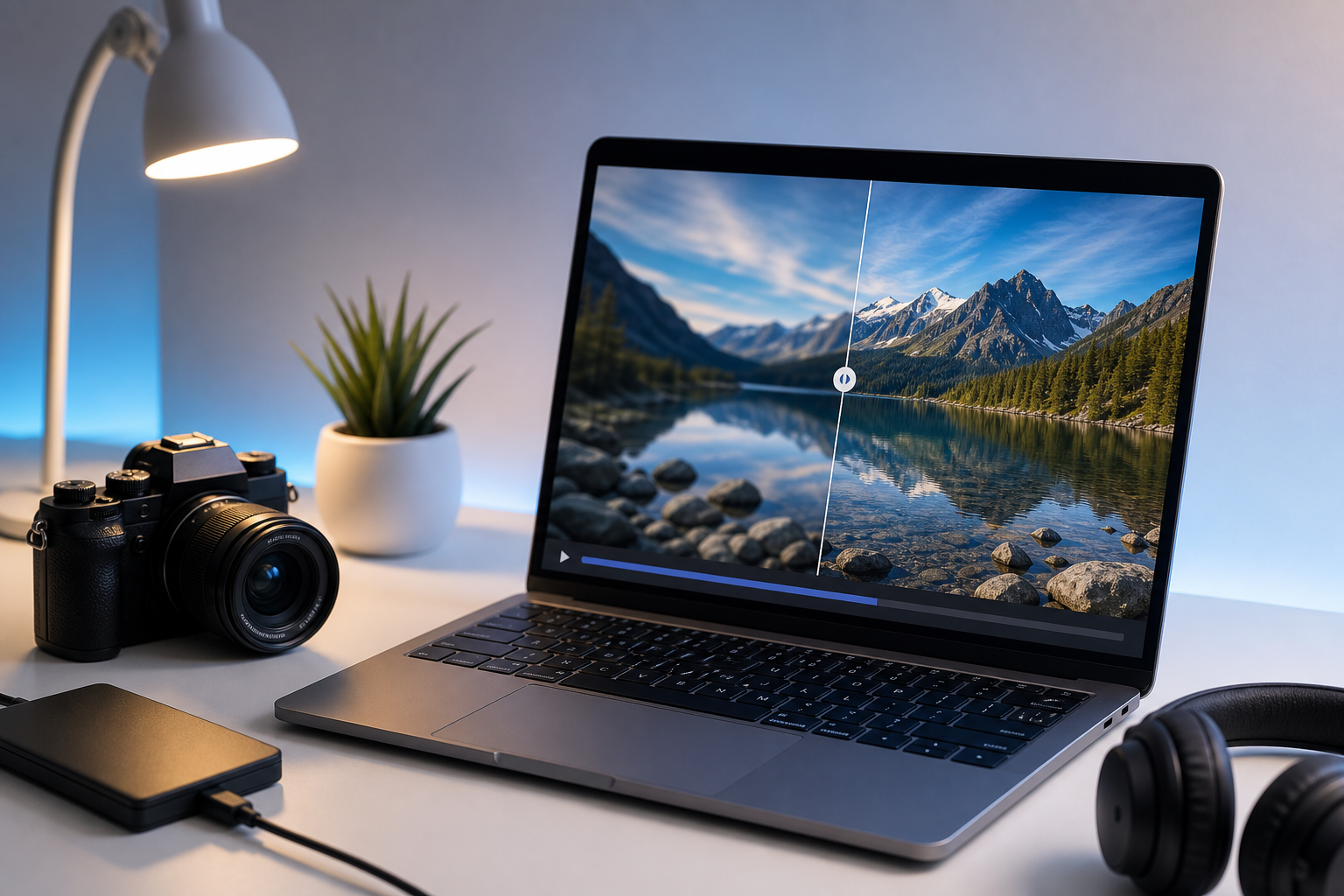
Come convertire qualsiasi video in HD 1080p online gratuitamente
Come Convertire Qualsiasi Video in HD 1080p Online Gratuitamente
Hai esportato una clip dal telefono, recuperato una registrazione dello schermo dal laptop o estratto da una cartella un vecchio trasferimento da videocamera — e ora è nella risoluzione sbagliata, nel codec sbagliato o nel contenitore sbagliato per dove deve andare in seguito. Vuoi convertire video in hd 1080p online gratis, senza caricare il file sul server di uno sconosciuto, pagare 9,99 $ al mese o vedere una filigrana imprimersi su filmati a cui tieni davvero.
La posta in gioco non è astratta. I video in streaming rappresentano oltre il 65% del traffico internet in download, secondo il rapporto Global Internet Phenomena di Sandvine. E 1920×1080 rimane la singola risoluzione dello schermo desktop più comune al mondo, attestandosi a una quota di circa il 18–20% secondo Statcounter Global Stats. Questo rende il 1080p l'obiettivo universale pratico per quasi chiunque pubblichi video — abbastanza nitido per i monitor desktop e i televisori, abbastanza leggero perché un convertitore video online gratuito possa completare il lavoro in una scheda del browser.
Alla fine di questo articolo, saprai esattamente quale bitrate, codec e proporzione scegliere per la tua piattaforma specifica, ed eseguirai la conversione in locale — senza registrazione, senza caricamento, senza filigrana.
Indice dei Contenuti
- Cosa Significa Davvero "HD 1080p" — E Quando È l'Obiettivo Giusto
- Convertitori Basati su Browser vs. Cloud: Dove Vive Davvero il Tuo File
- La Guida Passo Passo alla Conversione: Dall'Apertura del File al Download in 1080p
- Sei Fallimenti di Conversione Che Rimandano le Persone al Punto di Partenza
- Stessa Sorgente, Impostazioni Diverse: Cosa Ti Costano Bitrate e Codec
- Riepilogo delle Impostazioni 1080p per YouTube, TikTok, Twitch, Vimeo e Condivisione
- La Checklist Pre-Conversione: Decisioni Prima di Cliccare su Converti
Cosa Significa Davvero "HD 1080p" — E Quando È l'Obiettivo Giusto
Quando converti un video in HD 1080p, stai producendo un file con una specifica dimensione spaziale: 1920×1080 pixel, ovvero circa 2,07 megapixel per fotogramma. Questo numero conta quando lo confronti con i vicini sulla scala delle risoluzioni. Il 720p è 1280×720 (≈0,92 MP). Il 480p è 854×480 (≈0,41 MP). Il 4K UHD è 3840×2160 (≈8,29 MP) — circa quattro volte il numero di pixel del 1080p. Queste dimensioni e i sistemi di colore costruiti attorno ad esse derivano da ITU-R BT.709 per l'HD e da BT.2020 per UHD/HDR.
Lo spazio colore di riferimento per l'SDR 1080p è Rec. 709. Definisce le primarie del colore, le caratteristiche di trasferimento e i coefficienti della matrice per i sistemi HDTV. Se la tua sorgente è stata masterizzata in uno spazio diverso — Rec. 2020 per contenuti HDR, ad esempio — una conversione ingenua in 1080p SDR può sbiadire le luci e alterare la saturazione. Lo spazio colore è invisibile finché non lo è più.
Il 1080p è l'obiettivo giusto quando distribuisci su YouTube, Vimeo, siti web, portfolio clienti o riproduci su monitor e televisori standard. È eccessivo quando il destinatario guarda tramite rete cellulare: Netflix raccomanda solo 5 Mbps per la consegna in 1080p, mentre il 4K richiede 15 Mbps, e per molti contesti mobili il 720p appare ancora pulito. È inutile quando la sorgente è 480p o 720p e la destinazione non richiede il 1080p — l'upscaling aggiunge dimensione al file senza aggiungere dettaglio reale.
La matematica dell'upscaling è impietosa. Passare da 480p a 1080p significa che un algoritmo inventa circa 5 volte più pixel di quanti la sorgente ne contenga effettivamente (0,41 MP → 2,07 MP). Le moderne reti di super-risoluzione, incluso l'approccio convoluzionale sub-pixel descritto da Shi et al. al CVPR 2016, possono allucinare texture plausibili, ma non possono ricostruire il vero dettaglio perduto. La stessa documentazione del prodotto di Topaz Labs riconosce che i risultati dell'upscaling dipendono dalla qualità della sorgente e non possono ripristinare il dettaglio da originali pesantemente compressi. I test soggettivi dei programmi di qualità video VQEG / NTIA rilevano costantemente che gli spettatori preferiscono la risoluzione nativa a bitrate più elevato rispetto alla risoluzione upscalata con compressione aggressiva.

Restano quindi tre variabili che determinano davvero la qualità dell'output: risoluzione, codec e bitrate. La risoluzione da sola non equivale alla qualità. Anne Aaron e il team di codifica di Netflix lo rendono esplicito nel loro post sull'ottimizzazione della codifica per titolo: Netflix consegna 1080p percettivamente simili a bitrate significativamente inferiori analizzando ogni asset invece di usare una scala fissa. Una clip di una persona che parla e un flusso sportivo ad alta velocità non necessitano dello stesso bitrate per apparire "trasparenti" in 1080p. Tieni a mente quell'idea — che il bitrate dipende dal contenuto. Spiega perché due file 1080p della stessa durata possono apparire radicalmente diversi a parità di megabyte.
L'upscaling di un video a bassa risoluzione in 1080p non aggiunge dettaglio. Allunga ciò che esiste già e chiede a un algoritmo di indovinare il resto. Conosci la tua sorgente prima di convertire.
Convertitori Basati su Browser vs. Cloud: Dove Vive Davvero il Tuo File
Quando carichi un video su un convertitore basato su server, quel file lascia il tuo dispositivo e vive sull'infrastruttura di qualcun altro per tutta la durata dell'elaborazione — e talvolta più a lungo, a seconda della politica di conservazione. La Electronic Frontier Foundation cataloga le preoccupazioni ricorrenti riguardo ai contenuti caricati: conservazione dei dati, riutilizzo per l'addestramento di modelli ed esposizione in caso di violazioni. Anche quando un provider afferma la cancellazione automatica, ti stai fidando di una politica, non di un'architettura.
L'elaborazione basata su browser ribalta questa configurazione. Gli strumenti costruiti su WebAssembly — tipicamente un port di FFmpeg o ImageMagick compilato per essere eseguito all'interno del browser — eseguono la conversione in locale utilizzando la tua CPU e RAM. Il file viene letto nella memoria del browser, elaborato sul posto e scritto in un download. Non attraversa mai la rete. Fornitori come ezyZip descrivono questo flusso di lavoro nel browser come "nessuna installazione di software" perché non c'è alcun server a svolgere il lavoro.
| Criterio | Basato su Browser (WebAssembly) | Cloud / Basato su Server |
|---|---|---|
| Posizione del file | Memoria del browser sul tuo dispositivo | Caricato su server remoto |
| Limite di velocità | La tua CPU + RAM | Coda del server + larghezza di banda in upload |
| Limite tipico del file | Vincolato dalla RAM (~1–4 GB pratici) | Piano gratuito ~200 MB a ~2 GB |
| Registrazione | Nessuna | Spesso richiesta |
| Filigrane | Nessuna | Comuni nei piani gratuiti |

Per contenuti sensibili alla privacy — prove legali, immagini mediche, filmati aziendali interni, filmati di minori, lavori creativi inediti — quello basato su browser è l'unica scelta difendibile. Anche i limiti dei file dei fornitori contano. Il piano gratuito di Pixazo limita i caricamenti a circa 200 MB; l'UniConverter online di Wondershare è più ampio ma passa attraverso la loro infrastruttura. Un convertitore video online gratuito che funziona in locale non ha tali limiti oltre a ciò che la tua macchina può contenere in RAM.
Ci sono casi limite onesti. File molto grandi (>4 GB) possono raggiungere i limiti di RAM del browser, e un encoder desktop come HandBrake o l'interfaccia a riga di comando di FFmpeg diventa più affidabile. Se elabori in batch oltre 50 file in modo automatico, un server in coda può risparmiare attenzione anche se costa tempo di upload. Per tutto il resto — il 90% dei casi di una o due clip alla volta su un laptop moderno — l'elaborazione locale vince in velocità una volta tenuto conto dell'upload, in costo perché è gratuita, e in privacy perché il file non si sposta mai.
Quando il file non lascia mai il tuo dispositivo, la politica sulla privacy del convertitore smette di avere importanza. Questo è l'intero scopo dell'elaborazione basata su browser.
La Guida Passo Passo alla Conversione: Dall'Apertura del File al Download in 1080p
Ogni passaggio qui sotto specifica l'impostazione e il motivo dietro di essa. Saltare il ragionamento è il modo in cui le persone finiscono con file da 900 MB che appaiono peggio della sorgente.
Passo 1 — Ispeziona prima la tua sorgente. Fai clic destro sul file → Proprietà (Windows) o Ottieni Informazioni (Mac), oppure trascinalo in VLC e apri le Informazioni sul Media. Annota risoluzione, codec, contenitore, durata e bitrate. Se la sorgente è già 1920×1080 H.264, stai transcodificando, non facendo upscaling. Se è 720p o inferiore, decidi se l'upscaling vale l'aumento della dimensione del file. La conversione senza ispezione è tirare a indovinare.
Passo 2 — Apri lo strumento di conversione in una scheda del browser. Nessun installer, nessun permesso di amministratore, nessun account. WebAssembly si inizializza in pochi secondi. Il convertitore video basato su browser di Media Tools Suite è un esempio di questo schema; qualsiasi strumento che elabora in locale si comporterà in modo simile.
Passo 3 — Carica il file. Trascina e rilascia o clicca per selezionare. La barra di avanzamento che ti aspetteresti di vedere è in realtà una barra di avanzamento di lettura — il browser sta spostando i byte dal disco alla memoria, non li sta caricando da nessuna parte. Su un SSD veloce questo è quasi istantaneo.
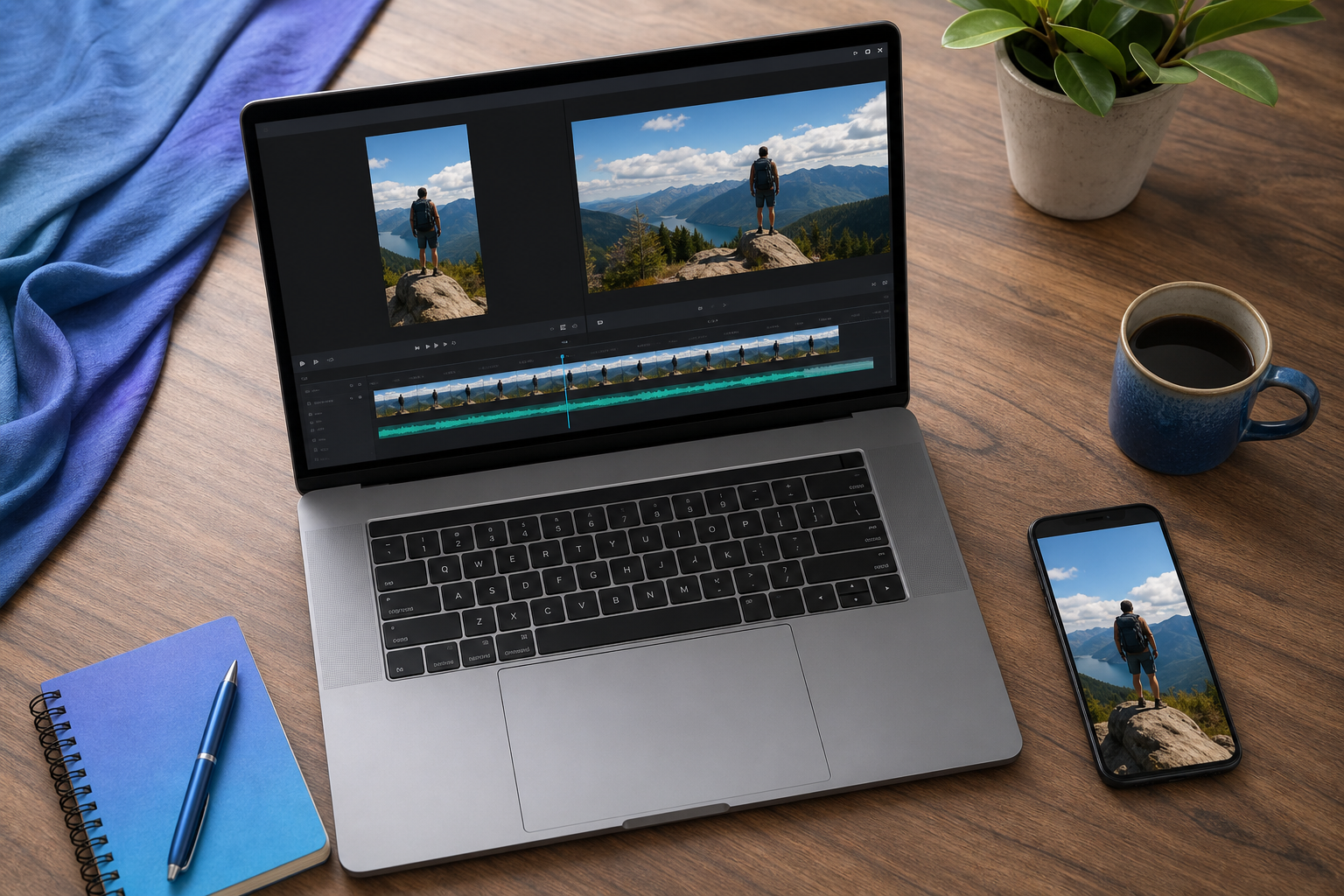
Passo 4 — Imposta la risoluzione di output a 1920×1080. Se la proporzione della sorgente è 4:3 (contenuti più vecchi) o 9:16 (verticale da telefono), decidi tra letterboxing (preservare il contenuto con barre nere), ritaglio (perdere i bordi per riempire il fotogramma) o padding. Per sorgenti native 16:9, imposta direttamente e prosegui.
Passo 5 — Scegli il codec: H.264 o H.265. Il Bitmovin Video Developer Report — un sondaggio tra professionisti dello streaming — rileva che circa l'82% degli sviluppatori usa H.264/AVC e circa il 42% usa HEVC/H.265 nei flussi di lavoro di produzione. Imposta come predefinito H.264 High Profile per la compatibilità universale. Scegli H.265 solo quando controlli la riproduzione o quando la dimensione del file è il vincolo determinante. H.265 offre circa il 50% di risparmio sul bitrate a parità di qualità soggettiva, secondo la panoramica HEVC di Sullivan et al., ma browser più vecchi, Android più vecchi e alcune pipeline di upload lo rifiutano ancora silenziosamente.
Passo 6 — Imposta il bitrate. Per il 1080p30, l'intervallo percettivo di "qualità trasparente" per H.264 è circa 6–8 Mbps, secondo la ricerca sui test soggettivi dell'NTIA. Le linee guida ufficiali di codifica di YouTube raccomandano 8 Mbps per il caricamento a 1080p30 e 12 Mbps per 1080p60. Usa 5–6 Mbps per la condivisione bilanciata, 8–12 Mbps per l'archiviazione o la consegna professionale, 3 Mbps solo quando la dimensione del file conta davvero più del dettaglio in movimento.
Passo 7 — Abbina il frame rate alla sorgente. Non "convertire" 24 fps in 60 fps a meno che tu non lo intenda fare. La conversione del frame rate duplica i fotogrammi; non aggiunge fluidità al movimento. Abbina la sorgente — 24, 30 o 60 fps — e lascia che il passaggio successivo nella catena (il player della piattaforma) gestisca tutto il resto.
Passo 8 — Imposta l'audio. AAC a 128–192 kbps è la base raccomandata da YouTube. Se devi modificare l'audio separatamente — tagliare un silenzio iniziale, rimuovere rumore di fondo, sostituire una base musicale — fai prima quel lavoro usando un dedicato Tagliatore Audio Online prima di rimuxare l'audio ripulito nella tua conversione. Cercare di sistemare l'audio all'interno di un convertitore video è un ciclo lento.

Passo 9 — Avvia l'elaborazione e scarica. La barra di avanzamento ora riflette il lavoro locale della CPU — la tua macchina che esegue la codifica. Al completamento, il browser attiva un download diretto del file. Nessun link via email, nessuna sala d'attesa, nessuna pagina di conferma. Se la sorgente ha bisogno di essere tagliata prima della conversione (tagliando un'introduzione morta, rimuovendo gli ultimi 90 secondi di silenzio), usa prima un Tagliatore Video Online. Convertire una clip di 30 minuti quando ne servono solo 4 spreca RAM, tempo e spazio di archiviazione che non hai bisogno di spendere.
Sei Fallimenti di Conversione Che Rimandano le Persone al Punto di Partenza
Queste sono le modalità di fallimento ricorrenti — quelle che fanno ripetere alle persone le conversioni tre volte prima di scoprirne la causa principale. Ognuna ha una soluzione tecnica specifica.
- "Il mio output 1080p appare più sfocato della sorgente." Causa principale: la sorgente era sotto il 1080p e lo strumento ha fatto upscaling. 720p → 1080p è un allungamento lieve e di solito accettabile. 480p → 1080p inventa 5 volte i dati pixel originali e produce sfocature visibili o ciò che recensori come Jonny Elwyn descrivono come "sbavatura AI" — texture della pelle plastica, aloni attorno ai bordi netti, incoerenze temporali tra i fotogrammi. Soluzione: mantieni la risoluzione della sorgente se è sotto il 720p, o accetta che il miglioramento AI aggiunga i propri artefatti.
- "Il file di output è enorme — più grande dell'originale." Causa principale: hai ri-codificato una sorgente pesantemente compressa a un bitrate più alto del suo originale. Memorizzare una sorgente a 2 Mbps a 8 Mbps non recupera la qualità perduta; impacchetta semplicemente il risultato già compresso in un contenitore più grande. Soluzione: abbina o riduci leggermente il bitrate rispetto alla sorgente, a meno che tu non sia certo che la sorgente sia un master ad alto bitrate degno di essere ri-codificato verso l'alto (raro).
Ri-codificare un file compresso a un bitrate più alto non ripristina la qualità. Memorizza solo lo stesso risultato compresso all'interno di un contenitore più grande.
- "L'elaborazione richiede 20 minuti per una clip di 5 minuti." Causa principale: la codifica H.265 è circa 5–10 volte più lenta di H.264 a causa della sua complessità algoritmica (vedi Sullivan et al. sul costo computazionale di HEVC). L'elaborazione basata su browser compete anche con ogni altra scheda per la RAM. Soluzione: usa H.264 a meno che la dimensione del file richieda H.265, chiudi le altre schede del browser e converti clip più brevi tagliandole prima.
- "I colori appaiono sbiaditi o sovrasaturati dopo la conversione." Causa principale: incompatibilità dello spazio colore. Una sorgente masterizzata in Rec. 2020 (HDR) convertita in Rec. 709 (SDR 1080p) senza tone mapping perde il dettaglio delle luci e può alterare la saturazione dei mezzitoni. Soluzione: conferma che la sorgente sia SDR Rec. 709. Se è HDR, usa uno strumento con opzioni esplicite di tone mapping, o converti con la consapevolezza che l'alterazione del colore è prevista e potrebbe richiedere una sessione di grading.
- "L'audio è fuori sincrono o suona ovattato dopo la conversione." Causa principale: incompatibilità del codec audio o conversione della frequenza di campionamento gestita male. Se il tuo strumento ha ri-codificato l'audio da 48 kHz a 44,1 kHz senza un ricampionamento adeguato, il disallineamento si accumula nelle clip lunghe. Soluzione: mantieni l'audio alla frequenza di campionamento della sorgente durante la conversione. Se hai bisogno di lavorare sull'audio in modo indipendente — riduzione del rumore, taglio del silenzio iniziale, rimozione di una base musicale — elaboralo separatamente con un Tagliatore Audio Online, poi riporta la traccia ripulita per il muxing.
- "Il mio video verticale del telefono è uscito con enormi barre nere in un fotogramma 1920×1080." Causa principale: una sorgente 9:16 forzata in un contenitore di output 16:9. Le dimensioni in pixel sono tecnicamente corrette, ma il contenuto riempie solo la striscia centrale. Soluzione: scegli output verticale 1080×1920 per TikTok e Instagram Reels — entrambe le piattaforme pubblicano esplicitamente le loro specifiche (requisiti di caricamento di TikTok, specifiche dei Reels di Meta). Accetta il letterboxing solo quando la destinazione richiede davvero il 1080p orizzontale.
Stessa Sorgente, Impostazioni Diverse: Cosa Ti Costano Bitrate e Codec
Immagina quattro versioni della stessa sorgente 1080p di 10 minuti, ciascuna convertita con impostazioni diverse. Dimensione del file, codec e bitrate si muovono insieme in modi prevedibili, e l'obiettivo qui è darti un modello mentale per scegliere — non un'unica risposta "giusta".
La matematica è semplice. Dimensione del file in MB ≈ (bitrate in Mbps × durata in secondi) ÷ 8 ÷ 1024. Una clip di 10 minuti a 6 Mbps si attesta a circa (6 × 600) / 8 / 1024 ≈ 440 MB. Inserisci i tuoi numeri prima della conversione e non sarai mai più sorpreso dalla dimensione dell'output.
| Scenario | Codec | Bitrate | Dimensione file (10 min) | Ideale per |
|---|---|---|---|---|
| Archiviazione / mastering | H.264 High | 10–12 Mbps | ~750–900 MB | Archiviazione a lungo termine, master per clienti |
| Condivisione bilanciata | H.264 High | 5–6 Mbps | ~375–450 MB | YouTube, incorporamenti web, portfolio |
| Mobile / bassa larghezza di banda | H.265 (HEVC) | 2–3 Mbps | ~150–225 MB | Condivisione in chat, rete cellulare, email |
| Upscalato da 480p | H.264 High | 5 Mbps | ~375 MB | Quando il contenitore 1080p è obbligatorio |
La riga bilanciata è la risposta corretta per la maggior parte delle persone nella maggior parte dei casi. I test soggettivi dell'NTIA hanno rilevato che la qualità "trasparente" 1080p24 è spesso raggiungibile nell'intervallo 6–8 Mbps con H.264. La guida pratica di Jan Ozer presso lo Streaming Learning Center si colloca nella stessa zona: H.264 a 4–6 Mbps bilancia qualità e accessibilità per lo streaming tipico in 1080p. Il lavoro per titolo di Netflix citato in precedenza lo rafforza dall'altra direzione — Netflix può consegnare un 1080p percettivamente equivalente a circa 5 Mbps perché i contenuti animati statici necessitano di un bitrate molto inferiore rispetto allo sport veloce, e la codifica per titolo sfrutta quel divario.
Il compromesso con H.265 merita un inquadramento onesto. HEVC offre circa il 50% di risparmio sul bitrate a parità di qualità. Ma H.264 è presente nell'82% dei flussi di lavoro di produzione contro il 42% di HEVC, il che significa che i file H.265 possono non riprodursi su dispositivi più vecchi, essere rifiutati da pipeline di upload che presuppongono H.264, o semplicemente non decodificare sul browser più vecchio di un destinatario. Scegli H.265 solo quando controlli l'ambiente di riproduzione o quando la dimensione del file è il vincolo determinante — mai come scelta di "codec moderno predefinito" per la condivisione generale.
La riga sull'upscaling esiste per fare un punto: la dimensione del file di un 480p → 1080p upscalato è all'incirca la stessa di un 1080p nativo allo stesso bitrate, ma il limite massimo di qualità è determinato dalla sorgente, non dal contenitore. Il bitrate conta più della risoluzione nominale. Una clip 720p nativa a 5 Mbps apparirà più nitida di una clip 480p → 1080p upscalata allo stesso bitrate, anche se quest'ultima "è 1080p" sulla carta. La risoluzione è un'etichetta. Il bitrate e la qualità della sorgente sono ciò che i tuoi occhi vedono davvero.
Riepilogo delle Impostazioni 1080p per YouTube, TikTok, Twitch, Vimeo e Condivisione
Converti una sola volta con le impostazioni giuste. Non lasciare che la pipeline di ri-codifica della piattaforma decida per te fornendole un input scadente.
| Piattaforma | Risoluzione | Frame rate | Codec | Bitrate |
|---|---|---|---|---|
| YouTube 1080p SDR | 1920×1080 | 24/30/60 | H.264 High | 8 Mbps @ 30, 12 Mbps @ 60 |
| Caricamento master Vimeo | 1920×1080 | Abbina sorgente | H.264 | 10–20 Mbps |
| TikTok | 1080×1920 | 30 | H.264 | 3–6 Mbps |
| Instagram Reels | 1080×1920 | 30 | H.264 | 3–6 Mbps |
| Twitch live/VOD | 1920×1080 | 60 | H.264 | 4.500–6.000 kbps |
| Apple HLS / web | 1920×1080 | 30/60 | H.264 High L4.0/4.1 | 6–8 / 8–10 Mbps |
| Discord / Slack | 1920×1080 | Abbina sorgente | H.264 | 2–3 Mbps (vincolato dal limite del file) |
Le specifiche sopra sono tratte direttamente dalla documentazione delle piattaforme: YouTube Help, la guida alla compressione di Vimeo, i requisiti per i video verticali di TikTok e Meta (già collegati sopra), i requisiti di trasmissione di Twitch e la Specifica di Authoring HLS di Apple. L'audio su tutte le righe è predefinito su AAC, 128–192 kbps per i contenuti brevi e le chat, 320 kbps per i master Vimeo, 160 kbps per Twitch.
Tre realtà che la tabella non trasmette completamente:
Ogni piattaforma ri-codifica dopo il caricamento. Gli 8–12 Mbps raccomandati da YouTube sono il bitrate di input che sopravvive alla loro ri-codifica con una perdita minima di qualità. Il bitrate di consegna che gli spettatori vedono effettivamente è molto inferiore — YouTube usa VP9 e AV1 internamente, e il lavoro per titolo in stile Netflix significa che molti spettatori ricevono il 1080p ben al di sotto dei 5 Mbps. Caricare al di sotto del bitrate raccomandato aggrava gli artefatti di compressione perché la piattaforma ri-comprime una sorgente già compressa. Carica in alta qualità, lascia che la piattaforma comprima verso il basso.
Le piattaforme verticali richiedono un export verticale, non un ritaglio a posteriori. Convertire filmati orizzontali 1080p e poi chiedere a TikTok di gestire la trasformazione 16:9 → 9:16 produce o enormi barre nere o un auto-ritaglio aggressivo che taglia teste e didascalie. Converti direttamente in 1080×1920 se le riprese erano verticali. Pre-ritaglia i filmati orizzontali prima della conversione se stai riformattando deliberatamente — non delegare le decisioni sulle proporzioni a un algoritmo di raccomandazione.
Per la condivisione su piattaforme di chat, la dimensione del file batte l'eleganza del codec. Il piano gratuito di Discord limita gli allegati a 25 MB (500 MB con Nitro); la maggior parte dei gateway email aziendali si ferma vicino ai 25 MB. Per una clip 1080p di 60 secondi destinata al limite gratuito di Discord, il tuo bitrate massimo è circa 3 Mbps indipendentemente dalla preferenza del codec. H.265 aiuta qui solo se il dispositivo del destinatario lo decodifica, altrimenti hai inviato un file non riproducibile. In caso di dubbio, H.264 a un bitrate inferiore batte H.265 a una dimensione del file inferiore.
Se la sorgente ha bisogno di essere tagliata o ritagliata per proporzione prima della codifica, fai prima quel passaggio con un Tagliatore Video Online invece di sprecare tempo di conversione su filmati che scarterai.
La Checklist Pre-Conversione: Decisioni Prima di Cliccare su Converti
Usala come un foglio di lavoro. Ogni voce è una decisione binaria o a risposta breve, e dovresti essere in grado di spuntare tutte e otto in meno di due minuti.
- Verifica della risoluzione della sorgente — so con cosa sto partendo? Se la sorgente è sotto il 720p, accetta che l'upscaling introdurrà sfocature indipendentemente dalla sofisticatezza dello strumento. Se la sorgente è già 1080p, stai transcodificando (cambiando codec o bitrate), non facendo upscaling. Questa decisione determina se mantenere la risoluzione nativa o procedere con un contenitore di output 1080p.
- Piattaforma di destinazione — dove deve vivere questo video? Fai riferimento al riepilogo delle piattaforme. YouTube, Vimeo, TikTok, Twitch e la condivisione diretta hanno ciascuna specifiche ottimali diverse. Scegliere prima la destinazione blocca risoluzione, proporzione e soglia minima di bitrate.
- Requisito di privacy — questo file può legalmente o eticamente andare su un server di terze parti? I filmati contenenti minori, contenuti medici, materiale aziendale interno o lavori creativi inediti appartengono a uno strumento basato su browser con elaborazione locale. La guida dell'EFF sulla conservazione e il riutilizzo dei dati si applica anche ai servizi "cancellazione al completamento" — la politica non è architettura.
- Limite di dimensione del file — c'è un limite di caricamento che devo rispettare? Piano gratuito Discord: 25 MB. Email standard: di solito 25 MB. Portale clienti: chiedi al cliente. Questo numero guida la selezione del bitrate nel passo 6, lavorando a ritroso dalla matematica della durata.
- Compatibilità del codec — il dispositivo del destinatario decodificherà H.265? H.264 è supportato universalmente (82% dei flussi di lavoro di produzione secondo il sondaggio Bitmovin citato in precedenza). H.265 risparmia circa il 50% della dimensione del file ma fallisce silenziosamente su Android più vecchi, alcuni browser e alcune pipeline di upload. Imposta come predefinito H.264 a meno che tu non abbia confermato il contrario.
- Obiettivo di bitrate — qualità, dimensione del file o velocità: classificali. Priorità alla qualità → 8–12 Mbps H.264. Bilanciato → 5–6 Mbps H.264. Priorità alla dimensione del file → 2–3 Mbps H.265. Uno dei tre vince sempre; fingere che tutti e tre possano essere ottimizzati produce un output mediocre su tutte le metriche.
La conversione 1080p perfetta non esiste. Quella giusta per la tua piattaforma, le tue esigenze di privacy e il tuo limite di dimensione del file esiste assolutamente.
- Gestione dell'audio — l'audio necessita di un'elaborazione separata? Se devi rimuovere il rumore di fondo, tagliare il silenzio iniziale o sostituire interamente la traccia audio, fai quel lavoro con un Tagliatore Audio Online prima della conversione video. Altrimenti lascia che il convertitore gestisca AAC a 128–192 kbps in linea e prosegui.
- Decisione sul taglio — sto convertendo più filmati di quanti me ne servano? Se solo 3 minuti di un file di 30 minuti sono utilizzabili, taglia prima con un Tagliatore Video Online. Convertire filmati che scarterai spreca RAM, tempo e larghezza di banda di download — e sugli strumenti basati su browser, la RAM è il vincolo determinante, non il tempo del server.
Con queste otto risposte in mano, la conversione stessa è un'attività del browser di 90 secondi.