
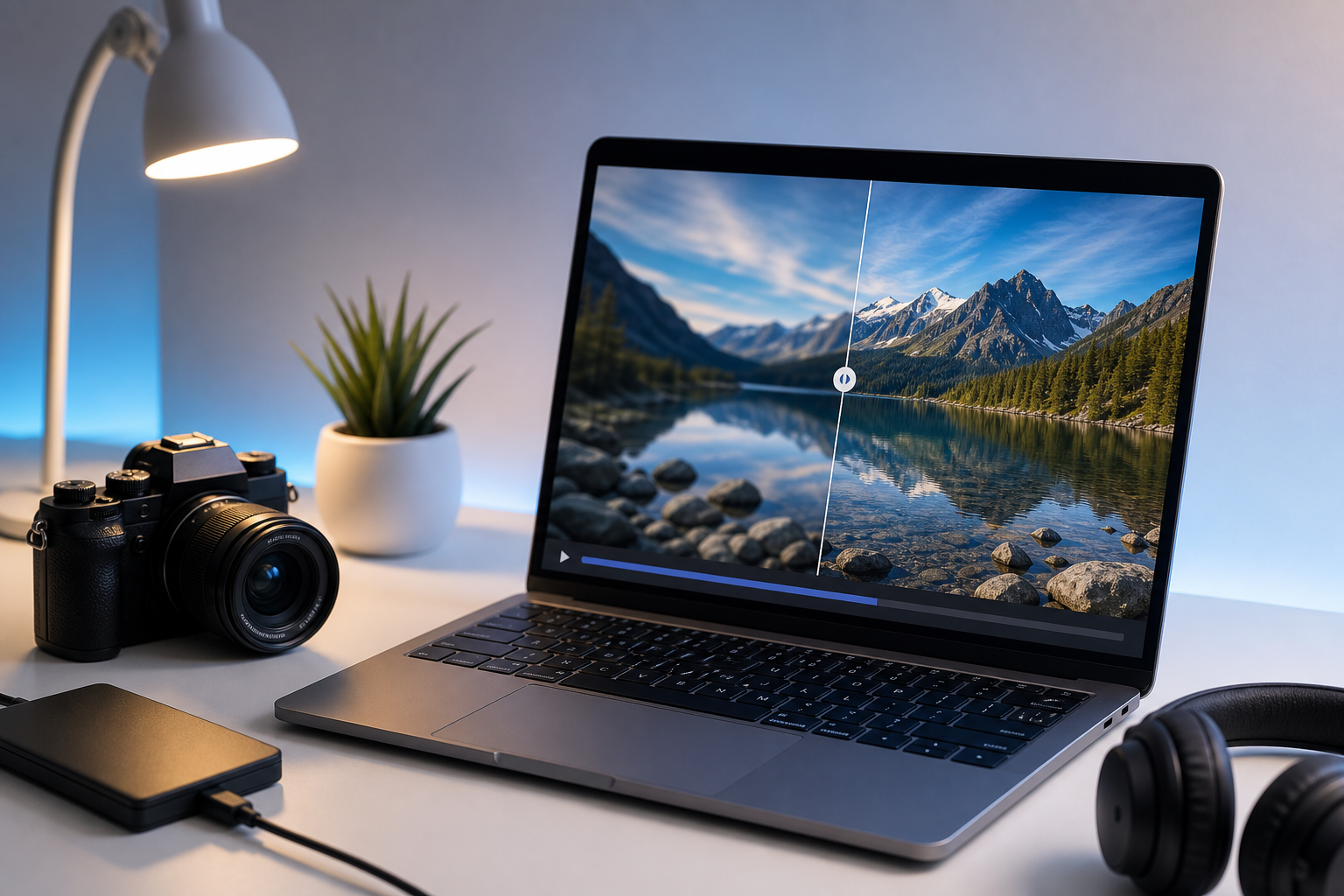
Jak bezpłatnie przekonwertować dowolny film do formatu HD 1080p online
Jak za darmo przekonwertować dowolny film do HD 1080p online
Wyeksportowałeś klip z telefonu, zgrałeś nagranie ekranu z laptopa albo wygrzebałeś z folderu stary zgrany materiał z kamery — i okazuje się, że ma złą rozdzielczość, zły kodek lub niewłaściwy kontener do tego, gdzie ma trafić dalej. Chcesz przekonwertować film do hd 1080p online za darmo, bez wgrywania pliku na cudzy serwer, płacenia 9,99 dolara miesięcznie czy oglądania znaku wodnego odciskającego się na materiale, na którym naprawdę ci zależy.
Stawka nie jest abstrakcyjna. Strumieniowanie wideo odpowiada za ponad 65% pobieranego ruchu internetowego, zgodnie z raportem Global Internet Phenomena firmy Sandvine. A 1920×1080 pozostaje najczęstszą rozdzielczością ekranów komputerowych na świecie, z udziałem na poziomie około 18–20% według Statcounter Global Stats. To czyni 1080p praktycznym uniwersalnym celem niemal dla każdego, kto publikuje wideo — wystarczająco ostrym dla monitorów komputerowych i telewizorów, a jednocześnie na tyle lekkim, że darmowy konwerter wideo online może wykonać zadanie w karcie przeglądarki.
Po przeczytaniu tego artykułu będziesz wiedzieć dokładnie, jaki bitrate, kodek i proporcje obrazu wybrać dla konkretnej platformy, a konwersję wykonasz lokalnie — bez rejestracji, bez wgrywania, bez znaku wodnego.
Spis treści
- Co tak naprawdę oznacza „HD 1080p" — i kiedy jest właściwym celem
- Konwertery w przeglądarce kontra w chmurze: gdzie naprawdę znajduje się twój plik
- Przewodnik po konwersji: od otwarcia pliku do pobrania 1080p
- Sześć błędów konwersji, które odsyłają ludzi do punktu pierwszego
- To samo źródło, różne ustawienia: ile kosztuje cię bitrate i kodek
- Ściągawka ustawień 1080p dla YouTube, TikTok, Twitch, Vimeo i udostępniania
- Lista kontrolna przed konwersją: decyzje przed kliknięciem „Konwertuj"
Co tak naprawdę oznacza „HD 1080p" — i kiedy jest właściwym celem
Kiedy konwertujesz film do HD 1080p, tworzysz plik o określonym wymiarze przestrzennym: 1920×1080 pikseli, czyli mniej więcej 2,07 megapiksela na klatkę. Ta liczba ma znaczenie, gdy porównasz ją z sąsiadami na drabinie rozdzielczości. 720p to 1280×720 (≈0,92 MP). 480p to 854×480 (≈0,41 MP). 4K UHD to 3840×2160 (≈8,29 MP) — około czterokrotnie więcej pikseli niż 1080p. Te wymiary i zbudowane wokół nich systemy kolorów pochodzą z ITU-R BT.709 dla HD oraz BT.2020 dla UHD/HDR.
Referencyjną przestrzenią kolorów dla SDR 1080p jest Rec. 709. Definiuje ona pierwotne kolory, charakterystykę przenoszenia i współczynniki macierzy dla systemów HDTV. Jeśli twoje źródło zostało zmasterowane w innej przestrzeni — na przykład Rec. 2020 dla materiałów HDR — naiwna konwersja do SDR 1080p może wyblaknąć światła i zmienić nasycenie. Przestrzeń kolorów jest niewidoczna, dopóki nie przestanie taka być.
1080p jest właściwym celem, gdy dystrybuujesz materiał na YouTube, Vimeo, strony internetowe, do portfolio klientów lub odtwarzasz na standardowych monitorach i telewizorach. Jest przesadą, gdy odbiorca ogląda przez sieć komórkową: Netflix zaleca tylko 5 Mb/s dla dostarczania 1080p, podczas gdy 4K wymaga 15 Mb/s, a w wielu kontekstach mobilnych 720p nadal wygląda czysto. Jest bezsensowne, gdy źródło to 480p lub 720p, a miejsce docelowe nie wymaga 1080p — skalowanie w górę zwiększa rozmiar pliku, nie dodając prawdziwych szczegółów.
Matematyka skalowania w górę jest bezlitosna. Przejście z 480p do 1080p oznacza, że algorytm wymyśla mniej więcej 5× więcej pikseli, niż faktycznie zawiera źródło (0,41 MP → 2,07 MP). Nowoczesne sieci super-rozdzielczości, w tym subpikselowe podejście splotowe opisane przez Shi i in. na CVPR 2016, potrafią wymyślać wiarygodne tekstury, ale nie potrafią odtworzyć prawdziwie utraconych szczegółów. Własna dokumentacja produktowa Topaz Labs przyznaje, że wyniki skalowania zależą od jakości źródła i nie mogą przywrócić szczegółów z mocno skompresowanych oryginałów. Subiektywne testy programów jakości wideo VQEG / NTIA konsekwentnie wykazują, że widzowie preferują natywną rozdzielczość przy wyższym bitrate niż rozdzielczość przeskalowaną przy agresywnej kompresji.

Pozostają więc trzy zmienne, które faktycznie decydują o jakości wyjścia: rozdzielczość, kodek i bitrate. Sama rozdzielczość nie równa się jakości. Anne Aaron i zespół kodowania Netflix wyrażają to jasno w swoim wpisie o optymalizacji kodowania per-tytuł: Netflix dostarcza percepcyjnie podobne 1080p przy znacząco niższych bitrate'ach, analizując każdy materiał zamiast stosować stałą drabinę. Klip z gadającą głową i szybki strumień sportowy nie potrzebują tego samego bitrate'u, by wyglądać „przejrzyście" w 1080p. Zatrzymaj tę myśl — że bitrate zależy od treści — w tylnej kieszeni. Wyjaśnia ona, dlaczego dwa pliki 1080p o tej samej długości mogą wyglądać radykalnie różnie przy tej samej liczbie megabajtów.
Skalowanie filmu o niskiej rozdzielczości do 1080p nie dodaje szczegółów. Rozciąga to, co już istnieje, i prosi algorytm, by zgadł resztę. Poznaj swoje źródło, zanim zaczniesz konwersję.
Konwertery w przeglądarce kontra w chmurze: gdzie naprawdę znajduje się twój plik
Gdy wgrywasz film do konwertera serwerowego, plik opuszcza twoje urządzenie i znajduje się na cudzej infrastrukturze przez czas przetwarzania — a czasem dłużej, w zależności od polityki przechowywania. Electronic Frontier Foundation kataloguje powtarzające się obawy związane z wgrywanymi treściami: przechowywanie danych, ich ponowne wykorzystanie do trenowania modeli oraz narażenie w przypadku naruszeń. Nawet gdy dostawca deklaruje automatyczne usuwanie, zaufanie pokładasz w polityce, a nie w architekturze.
Przetwarzanie w przeglądarce odwraca ten układ. Narzędzia oparte na WebAssembly — zwykle port FFmpeg lub ImageMagick skompilowany do działania wewnątrz przeglądarki — wykonują konwersję lokalnie, korzystając z twojego procesora i pamięci RAM. Plik jest wczytywany do pamięci przeglądarki, przetwarzany w miejscu i zapisywany do pobrania. Nigdy nie przechodzi przez sieć. Dostawcy tacy jak ezyZip opisują ten przepływ pracy w przeglądarce jako „brak instalacji oprogramowania", ponieważ żaden serwer nie wykonuje pracy.
| Kryterium | W przeglądarce (WebAssembly) | Chmura / serwer |
|---|---|---|
| Lokalizacja pliku | Pamięć przeglądarki na twoim urządzeniu | Wgrany na zdalny serwer |
| Ograniczenie prędkości | Twój procesor + RAM | Kolejka serwera + przepustowość wysyłania |
| Typowy limit pliku | Ograniczony przez RAM (~1–4 GB w praktyce) | Darmowy poziom ~200 MB do ~2 GB |
| Rejestracja | Brak | Często wymagana |
| Znaki wodne | Brak | Częste w darmowych poziomach |

Dla treści wrażliwych na prywatność — dowodów prawnych, obrazów medycznych, wewnętrznych materiałów korporacyjnych, nagrań osób nieletnich, niepublikowanych dzieł twórczych — przetwarzanie w przeglądarce to jedyny obronny wybór. Limity plików u dostawców też mają znaczenie. Darmowy poziom Pixazo ogranicza wgrywanie do około 200 MB; internetowy UniConverter firmy Wondershare jest szerszy, ale przesyła dane przez ich infrastrukturę. Darmowy internetowy konwerter wideo, który działa lokalnie, nie ma takich limitów poza tym, ile twoja maszyna może pomieścić w pamięci RAM.
Istnieją uczciwe przypadki graniczne. Bardzo duże pliki (>4 GB) mogą uderzyć w sufity pamięci RAM przeglądarki, a wówczas enkoder desktopowy jak HandBrake czy FFmpeg CLI staje się bardziej niezawodny. Jeśli przetwarzasz wsadowo ponad 50 plików bez nadzoru, kolejka serwerowa może oszczędzić uwagę, mimo że kosztuje czas wysyłania. We wszystkich pozostałych przypadkach — w 90% sytuacji, gdy obrabiasz jeden lub dwa klipy naraz na nowoczesnym laptopie — przetwarzanie lokalne wygrywa pod względem szybkości, gdy uwzględnisz wysyłanie, pod względem kosztu, bo jest darmowe, i pod względem prywatności, bo plik nigdy się nie przemieszcza.
Gdy plik nigdy nie opuszcza twojego urządzenia, polityka prywatności konwertera przestaje mieć znaczenie. To cały sens przetwarzania w przeglądarce.
Przewodnik po konwersji: od otwarcia pliku do pobrania 1080p
Każdy poniższy krok określa ustawienie i powód, który za nim stoi. Pomijanie uzasadnienia to sposób, w jaki ludzie kończą z plikami o rozmiarze 900 MB, które wyglądają gorzej niż źródło.
Krok 1 — najpierw sprawdź swoje źródło. Kliknij plik prawym przyciskiem → Właściwości (Windows) lub Informacje (Mac) albo wrzuć go do VLC i otwórz Informacje o multimediach. Zanotuj rozdzielczość, kodek, kontener, czas trwania i bitrate. Jeśli źródło to już 1920×1080 H.264, dokonujesz transkodowania, a nie skalowania w górę. Jeśli to 720p lub mniej, zdecyduj, czy skalowanie w górę jest warte wzrostu rozmiaru pliku. Konwersja bez sprawdzenia to zgadywanie.
Krok 2 — otwórz narzędzie do konwersji w karcie przeglądarki. Bez instalatora, bez uprawnień administratora, bez konta. WebAssembly inicjalizuje się w kilka sekund. Konwerter wideo w przeglądarce Media Tools Suite to jeden z przykładów tego wzorca; każde narzędzie przetwarzające lokalnie będzie działać podobnie.
Krok 3 — wczytaj plik. Przeciągnij i upuść lub kliknij, by wybrać. Pasek postępu, którego możesz się spodziewać, to w rzeczywistości pasek postępu odczytu — przeglądarka przenosi bajty z dysku do pamięci, a nie wgrywa ich gdziekolwiek. Na szybkim dysku SSD odbywa się to niemal natychmiast.
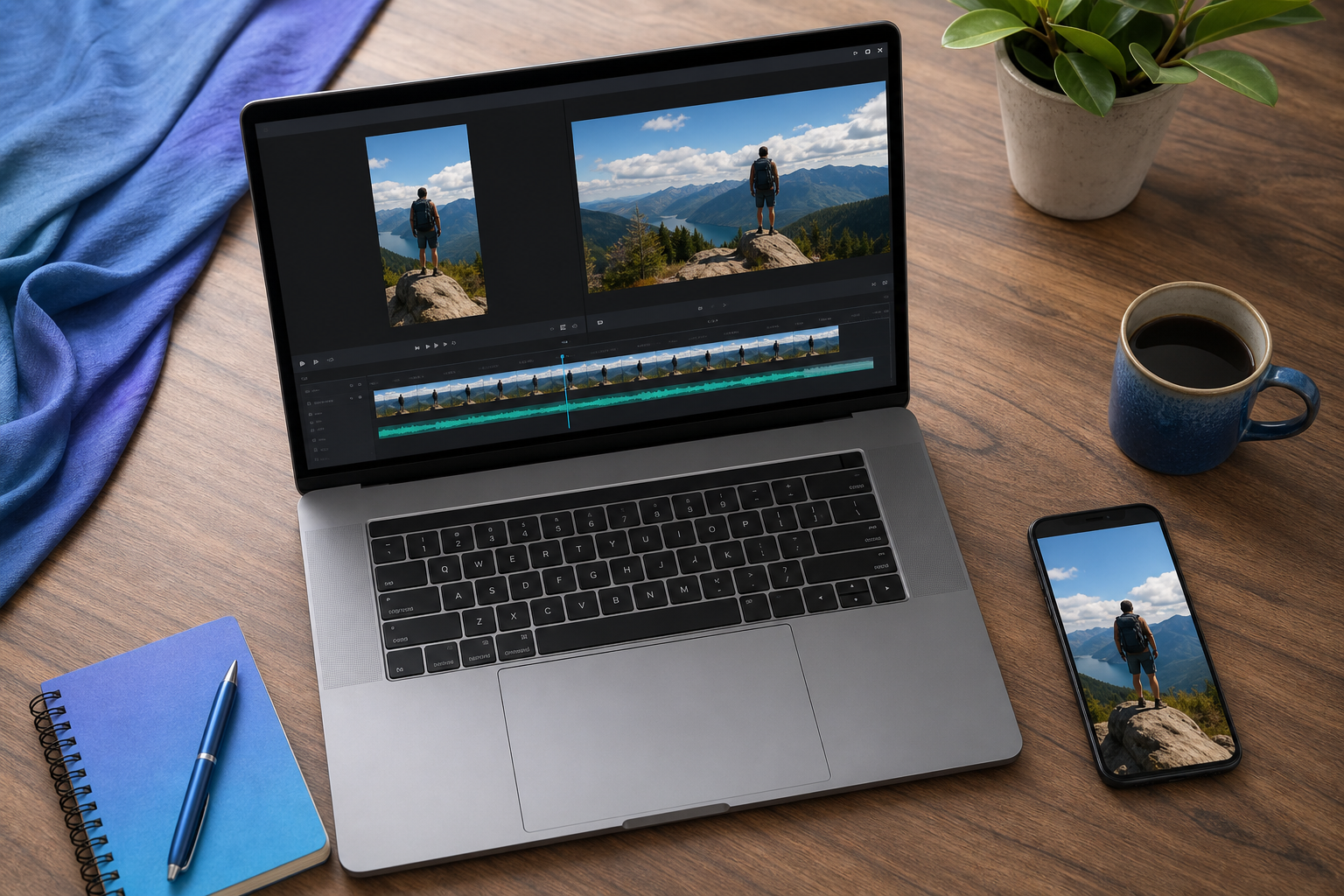
Krok 4 — ustaw rozdzielczość wyjściową na 1920×1080. Jeśli proporcje źródła to 4:3 (starsze materiały) lub 9:16 (pionowe nagranie z telefonu), zdecyduj między letterboxingiem (zachowanie treści z czarnymi paskami), kadrowaniem (utrata krawędzi, by wypełnić kadr) lub paddingiem. Dla natywnych źródeł 16:9 ustaw bezpośrednio i przejdź dalej.
Krok 5 — wybierz kodek: H.264 lub H.265. Bitmovin Video Developer Report — ankieta producencka wśród profesjonalistów strumieniowania — wskazuje, że ~82% deweloperów używa H.264/AVC, a ~42% korzysta z HEVC/H.265 w produkcyjnych przepływach pracy. Domyślnie wybierz H.264 High Profile dla uniwersalnej kompatybilności. Wybierz H.265 tylko wtedy, gdy kontrolujesz odtwarzanie lub gdy rozmiar pliku jest wiążącym ograniczeniem. H.265 oferuje około 50% oszczędności bitrate przy równoważnej jakości subiektywnej, według przeglądu HEVC autorstwa Sullivana i in., ale starsze przeglądarki, starszy Android i niektóre pipeline'y przesyłania nadal po cichu go odrzucają.
Krok 6 — ustaw bitrate. Dla 1080p30 percepcyjny zakres „przejrzystej jakości" dla H.264 to mniej więcej 6–8 Mb/s, zgodnie z badaniami subiektywnymi NTIA. Oficjalne wytyczne kodowania YouTube zalecają 8 Mb/s przy wgrywaniu 1080p30 oraz 12 Mb/s przy 1080p60. Użyj 5–6 Mb/s dla zrównoważonego udostępniania, 8–12 Mb/s dla archiwizacji lub profesjonalnej dostawy, a 3 Mb/s tylko wtedy, gdy rozmiar pliku naprawdę liczy się bardziej niż szczegóły w ruchu.
Krok 7 — dopasuj liczbę klatek do źródła. Nie „konwertuj" 24 kl./s na 60 kl./s, chyba że tego chcesz. Konwersja liczby klatek powiela klatki; nie dodaje płynności ruchu. Dopasuj do źródła — 24, 30 lub 60 kl./s — i pozwól, by następny krok w łańcuchu (odtwarzacz platformy) zajął się resztą.
Krok 8 — ustaw dźwięk. AAC przy 128–192 kb/s to zalecana przez YouTube wartość bazowa. Jeśli musisz edytować dźwięk osobno — przyciąć początkową ciszę, usunąć szum tła, zastąpić podkład muzyczny — wykonaj tę pracę najpierw za pomocą dedykowanego narzędzia Online Audio Cutter, zanim ponownie połączysz oczyszczony dźwięk z konwersją. Próba naprawienia dźwięku wewnątrz konwertera wideo to powolna pętla.

Krok 9 — rozpocznij przetwarzanie i pobierz. Pasek postępu odzwierciedla teraz lokalną pracę procesora — twoja maszyna wykonuje kodowanie. Po zakończeniu przeglądarka uruchamia bezpośrednie pobieranie pliku. Bez linku e-mailowego, bez poczekalni, bez strony potwierdzenia. Jeśli źródło wymaga przycięcia przed konwersją (wycięcie martwego intra, usunięcie ostatnich 90 sekund martwej ciszy), użyj najpierw narzędzia Online Video Trimmer. Konwertowanie 30-minutowego klipu, gdy potrzebujesz tylko 4 minut, marnuje pamięć RAM, czas i przestrzeń, której nie musisz wydawać.
Sześć błędów konwersji, które odsyłają ludzi do punktu pierwszego
Oto powtarzające się tryby awarii — te, które sprawiają, że ludzie powtarzają konwersje trzy razy, zanim ustalą pierwotną przyczynę. Każdy ma konkretną rozwiązanie techniczne.
- „Moje wyjście 1080p wygląda bardziej miękko niż źródło." Pierwotna przyczyna: źródło było poniżej 1080p, a narzędzie je przeskalowało. 720p → 1080p to łagodne rozciągnięcie, zwykle akceptowalne. 480p → 1080p wymyśla 5× oryginalnych danych pikselowych i daje widoczną miękkość lub coś, co recenzenci tacy jak Jonny Elwyn opisują jako „rozmazywanie AI" — plastikową fakturę skóry, halo wokół ostrych krawędzi, niespójności czasowe między klatkami. Rozwiązanie: zachowaj rozdzielczość źródła, jeśli jest poniżej 720p, lub zaakceptuj, że ulepszanie AI dodaje własne artefakty.
- „Plik wyjściowy jest ogromny — większy niż oryginał." Pierwotna przyczyna: ponownie zakodowałeś mocno skompresowane źródło przy wyższym bitrate niż jego oryginalny. Przechowywanie źródła 2 Mb/s przy 8 Mb/s nie odzyskuje utraconej jakości; po prostu pakuje już skompresowany wynik do większego kontenera. Rozwiązanie: dopasuj lub lekko zmniejsz bitrate względem źródła, chyba że masz pewność, że źródło to master o wysokim bitrate wart ponownego kodowania w górę (rzadkość).
Ponowne kodowanie skompresowanego pliku przy wyższym bitrate nie przywraca jakości. Przechowuje jedynie ten sam skompresowany wynik w większym kontenerze.
- „Przetwarzanie 5-minutowego klipu zajmuje 20 minut." Pierwotna przyczyna: kodowanie H.265 jest mniej więcej 5–10× wolniejsze niż H.264 ze względu na swoją złożoność algorytmiczną (patrz Sullivan i in. o koszcie obliczeniowym HEVC). Przetwarzanie w przeglądarce konkuruje także o pamięć RAM z każdą inną kartą. Rozwiązanie: użyj H.264, chyba że rozmiar pliku wymaga H.265, zamknij inne karty przeglądarki i konwertuj krótsze klipy, przycinając je najpierw.
- „Kolory wyglądają wyblakle lub przesycone po konwersji." Pierwotna przyczyna: niedopasowanie przestrzeni kolorów. Źródło zmasterowane w Rec. 2020 (HDR) przekonwertowane do Rec. 709 (SDR 1080p) bez mapowania tonów traci szczegóły w światłach i może zmienić nasycenie półtonów. Rozwiązanie: potwierdź, że źródło to SDR Rec. 709. Jeśli to HDR, użyj narzędzia z wyraźnymi opcjami mapowania tonów lub konwertuj ze świadomością, że przesunięcie kolorów jest oczekiwane i może wymagać przejścia korekcji barwnej.
- „Dźwięk jest niezsynchronizowany lub brzmi przytłumionie po konwersji." Pierwotna przyczyna: niedopasowanie kodeka audio lub źle obsłużona konwersja częstotliwości próbkowania. Jeśli twoje narzędzie ponownie zakodowało dźwięk z 48 kHz na 44,1 kHz bez prawidłowego resamplingu, dryf kumuluje się w długich klipach. Rozwiązanie: zachowaj dźwięk na częstotliwości próbkowania źródła podczas konwersji. Jeśli potrzebujesz niezależnej pracy nad dźwiękiem — redukcji szumu, przycięcia początkowej ciszy, usunięcia podkładu muzycznego — przetwórz go osobno za pomocą Online Audio Cutter, a następnie przenieś oczyszczoną ścieżkę z powrotem do połączenia.
- „Mój pionowy film z telefonu wyszedł z ogromnymi czarnymi paskami w kadrze 1920×1080." Pierwotna przyczyna: źródło 9:16 wepchnięte do kontenera wyjściowego 16:9. Wymiary pikselowe są technicznie poprawne, ale treść wypełnia tylko środkowy pas. Rozwiązanie: wybierz pionowe wyjście 1080×1920 dla TikToka i Instagram Reels — obie platformy publikują swoje specyfikacje wprost (wymagania wgrywania TikTok, specyfikacje Meta Reels). Akceptuj letterboxing tylko wtedy, gdy miejsce docelowe naprawdę wymaga poziomego 1080p.
To samo źródło, różne ustawienia: ile kosztuje cię bitrate i kodek
Wyobraź sobie cztery wersje tego samego 10-minutowego źródła 1080p, każdą przekonwertowaną z innymi ustawieniami. Rozmiar pliku, kodek i bitrate poruszają się razem w przewidywalny sposób, a celem jest tutaj danie ci modelu myślowego do wyboru — a nie jednej „właściwej" odpowiedzi.
Matematyka jest prosta. Rozmiar pliku w MB ≈ (bitrate w Mb/s × czas trwania w sekundach) ÷ 8 ÷ 1024. 10-minutowy klip przy 6 Mb/s ma około (6 × 600) / 8 / 1024 ≈ 440 MB. Wstaw własne liczby przed konwersją, a rozmiar wyjścia nigdy więcej cię nie zaskoczy.
| Scenariusz | Kodek | Bitrate | Rozmiar pliku (10 min) | Najlepszy do |
|---|---|---|---|---|
| Archiwizacja / mastering | H.264 High | 10–12 Mb/s | ~750–900 MB | Długoterminowe przechowywanie, mastery dla klientów |
| Zrównoważone udostępnianie | H.264 High | 5–6 Mb/s | ~375–450 MB | YouTube, osadzanie na stronach, portfolia |
| Mobilne / niska przepustowość | H.265 (HEVC) | 2–3 Mb/s | ~150–225 MB | Udostępnianie na czacie, sieć komórkowa, e-mail |
| Przeskalowane z 480p | H.264 High | 5 Mb/s | ~375 MB | Gdy kontener 1080p jest obowiązkowy |
Wiersz zrównoważony to dla większości ludzi poprawna odpowiedź przez większość czasu. Subiektywne testy NTIA wykazały, że „przejrzysta" jakość 1080p24 jest często osiągalna w zakresie 6–8 Mb/s przy H.264. Praktyczne wskazówki Jana Ozera w Streaming Learning Center lokują się w tej samej strefie: H.264 przy 4–6 Mb/s równoważy jakość i dostępność dla typowego strumieniowania 1080p. Wspomniana wcześniej praca per-tytuł Netfliksa wzmacnia to z drugiej strony — Netflix może dostarczać percepcyjnie równoważne 1080p przy mniej więcej 5 Mb/s, ponieważ statyczna treść animowana potrzebuje znacznie mniejszego bitrate niż szybki sport, a kodowanie per-tytuł wykorzystuje tę lukę.
Kompromis H.265 zasługuje na uczciwe ujęcie. HEVC oferuje około 50% oszczędności bitrate przy równoważnej jakości. Ale H.264 jest w 82% produkcyjnych przepływów pracy w porównaniu z 42% dla HEVC, co oznacza, że pliki H.265 mogą nie odtwarzać się na starszych urządzeniach, zostać odrzucone przez pipeline'y przesyłania zakładające H.264 lub po prostu nie dekodować się w starszej przeglądarce odbiorcy. Wybierz H.265 tylko wtedy, gdy kontrolujesz środowisko odtwarzania lub gdy rozmiar pliku jest wiążącym ograniczeniem — nigdy jako wybór „domyślnego nowoczesnego kodeka" do ogólnego udostępniania.
Wiersz dotyczący skalowania w górę istnieje, by zaznaczyć jedną rzecz: rozmiar pliku przeskalowanego z 480p → 1080p jest mniej więcej taki sam jak natywnego 1080p przy tym samym bitrate, ale sufit jakości wyznacza źródło, a nie kontener. Bitrate ma większe znaczenie niż nominalna rozdzielczość. Natywny klip 720p przy 5 Mb/s będzie wyglądał ostrzej niż przeskalowany klip 480p → 1080p przy tym samym bitrate, mimo że ten drugi „jest 1080p" na papierze. Rozdzielczość to etykieta. Bitrate i jakość źródła to to, co faktycznie widzą twoje oczy.
Ściągawka ustawień 1080p dla YouTube, TikTok, Twitch, Vimeo i udostępniania
Konwertuj raz z właściwymi ustawieniami. Nie pozwól, by pipeline ponownego kodowania platformy zdecydował za ciebie, podając mu niedbałe wejście.
| Platforma | Rozdzielczość | Liczba klatek | Kodek | Bitrate |
|---|---|---|---|---|
| YouTube 1080p SDR | 1920×1080 | 24/30/60 | H.264 High | 8 Mb/s @ 30, 12 Mb/s @ 60 |
| Wgranie mastera Vimeo | 1920×1080 | Dopasuj do źródła | H.264 | 10–20 Mb/s |
| TikTok | 1080×1920 | 30 | H.264 | 3–6 Mb/s |
| Instagram Reels | 1080×1920 | 30 | H.264 | 3–6 Mb/s |
| Twitch na żywo/VOD | 1920×1080 | 60 | H.264 | 4500–6000 kb/s |
| Apple HLS / sieć | 1920×1080 | 30/60 | H.264 High L4.0/4.1 | 6–8 / 8–10 Mb/s |
| Discord / Slack | 1920×1080 | Dopasuj do źródła | H.264 | 2–3 Mb/s (ograniczone limitem pliku) |
Powyższe specyfikacje pochodzą bezpośrednio z dokumentacji platform: Pomoc YouTube, przewodnik kompresji Vimeo, wymagania dotyczące wideo pionowego TikToka i Meta (już podlinkowane powyżej), wymagania nadawania Twitch oraz specyfikacja autoringu HLS firmy Apple. Dźwięk we wszystkich wierszach domyślnie to AAC, 128–192 kb/s dla treści krótkich i czatu, 320 kb/s dla masterów Vimeo, 160 kb/s dla Twitcha.
Trzy realia, których tabela nie oddaje w pełni:
Każda platforma ponownie koduje materiał po wgraniu. Zalecane przez YouTube 8–12 Mb/s to bitrate wejściowy, który przetrwa ich ponowne kodowanie z minimalną utratą jakości. Bitrate dostawy, jaki faktycznie widzą widzowie, jest znacznie niższy — YouTube wewnętrznie używa VP9 i AV1, a praca per-tytuł w stylu Netfliksa oznacza, że wielu widzów otrzymuje 1080p przy znacznie poniżej 5 Mb/s. Wgrywanie poniżej zalecanego bitrate'u pogłębia artefakty kompresji, bo platforma ponownie kompresuje już skompresowane źródło. Wgrywaj wysoko, pozwól platformie skompresować w dół.
Platformy pionowe wymagają eksportu pionowego, a nie kadrowania po fakcie. Konwertowanie poziomego materiału 1080p, a następnie proszenie TikToka o obsługę transformacji 16:9 → 9:16 daje albo masywne czarne paski, albo agresywne automatyczne kadrowanie, które ucina głowy i napisy. Konwertuj bezpośrednio do 1080×1920, jeśli ujęcie było pionowe. Wstępnie wykadruj poziomy materiał przed konwersją, jeśli świadomie zmieniasz format — nie deleguj decyzji o proporcjach obrazu algorytmowi rekomendacji.
Przy udostępnianiu na platformach czatu rozmiar pliku bije elegancję kodeka. Darmowy poziom Discorda ogranicza załączniki do 25 MB (500 MB z Nitro); większość firmowych bram e-mailowych zatrzymuje się przy około 25 MB. Dla 60-sekundowego klipu 1080p celującego w darmowy limit Discorda twój maksymalny bitrate to mniej więcej 3 Mb/s niezależnie od preferencji kodeka. H.265 pomaga tutaj tylko wtedy, gdy urządzenie odbiorcy go dekoduje, w przeciwnym razie wysłałeś nieodtwarzalny plik. W razie wątpliwości H.264 przy niższym bitrate bije H.265 przy mniejszym rozmiarze pliku.
Jeśli źródło wymaga przycięcia lub kadrowania proporcji przed kodowaniem, wykonaj ten krok najpierw za pomocą narzędzia Online Video Trimmer, zamiast marnować czas konwersji na materiał, który odrzucisz.
Lista kontrolna przed konwersją: decyzje przed kliknięciem „Konwertuj"
Użyj tego jako arkusza roboczego. Każdy punkt to decyzja typu tak/nie lub krótka odpowiedź, a powinieneś być w stanie przejść przez wszystkie osiem w niecałe dwie minuty.
- Sprawdzenie rozdzielczości źródła — czy wiem, od czego zaczynam? Jeśli źródło jest poniżej 720p, zaakceptuj, że skalowanie w górę wprowadzi miękkość niezależnie od zaawansowania narzędzia. Jeśli źródło to już 1080p, dokonujesz transkodowania (zmiany kodeka lub bitrate), a nie skalowania w górę. Ta decyzja określa, czy zachować natywną rozdzielczość, czy kontynuować z kontenerem wyjściowym 1080p.
- Platforma docelowa — gdzie ten film ma się znaleźć? Odwołaj się do ściągawki platform. YouTube, Vimeo, TikTok, Twitch i bezpośrednie udostępnianie mają różne optymalne specyfikacje. Wybór miejsca docelowego najpierw blokuje rozdzielczość, proporcje obrazu i dolną granicę bitrate'u.
- Wymóg prywatności — czy ten plik może prawnie lub etycznie trafić na serwer firmy trzeciej? Materiał zawierający osoby nieletnie, treści medyczne, wewnętrzne materiały korporacyjne lub niepublikowane dzieła twórcze należy do narzędzia w przeglądarce z przetwarzaniem lokalnym. Wskazówki EFF dotyczące przechowywania i ponownego wykorzystania danych mają zastosowanie nawet do usług „usuwających po zakończeniu" — polityka to nie architektura.
- Limit rozmiaru pliku — czy jest limit wgrywania, który muszę spełnić? Darmowy poziom Discorda: 25 MB. Standardowy e-mail: zwykle 25 MB. Portal klienta: zapytaj klienta. Ta liczba napędza wybór bitrate'u w kroku 6, działając wstecz od matematyki czasu trwania.
- Kompatybilność kodeka — czy urządzenie odbiorcy zdekoduje H.265? H.264 jest powszechnie obsługiwany (82% produkcyjnych przepływów pracy według cytowanej wcześniej ankiety Bitmovin). H.265 oszczędza ~50% rozmiaru pliku, ale po cichu zawodzi na starszym Androidzie, niektórych przeglądarkach i niektórych pipeline'ach przesyłania. Domyślnie wybierz H.264, chyba że potwierdziłeś inaczej.
- Cel bitrate — jakość, rozmiar pliku czy szybkość: uszereguj je. Priorytet jakości → 8–12 Mb/s H.264. Zrównoważony → 5–6 Mb/s H.264. Priorytet rozmiaru pliku → 2–3 Mb/s H.265. Jedno z trzech zawsze wygrywa; udawanie, że wszystkie trzy można zoptymalizować, daje przeciętne wyjście pod każdym względem.
Doskonała konwersja do 1080p nie istnieje. Właściwa dla twojej platformy, twoich potrzeb prywatności i twojego limitu rozmiaru pliku — jak najbardziej.
- Obsługa dźwięku — czy dźwięk wymaga osobnego przetwarzania? Jeśli musisz usunąć szum tła, wyciąć początkową ciszę lub całkowicie zastąpić ścieżkę dźwiękową, wykonaj tę pracę za pomocą Online Audio Cutter przed konwersją wideo. W przeciwnym razie pozwól konwerterowi obsłużyć AAC przy 128–192 kb/s w locie i przejdź dalej.
- Decyzja o przycięciu — czy konwertuję więcej materiału, niż potrzebuję? Jeśli tylko 3 minuty z 30-minutowego pliku są użyteczne, przytnij najpierw za pomocą Online Video Trimmer. Konwertowanie materiału, który odrzucisz, marnuje pamięć RAM, czas i przepustowość pobierania — a w narzędziach w przeglądarce wiążącym ogranicze